Arreglos para Steam Deck
Cómo conectar tu iPhone a una Steam Deck y usarlo como mouse y teclado
Quieres apuntar y escribir en tu Steam Deck desde el iPhone, y necesitas el emparejamiento explicado en ambos dispositivos a la vez.
Empareja tu iPhone una vez y funciona como mouse, teclado y gamepad para la Steam Deck. El asistente de Deck Pointer te guía en el emparejamiento — acá está cada pantalla, con la de la Deck que responde a cada paso.
Tutorial en video
Paso a paso
Elige Steam Deck
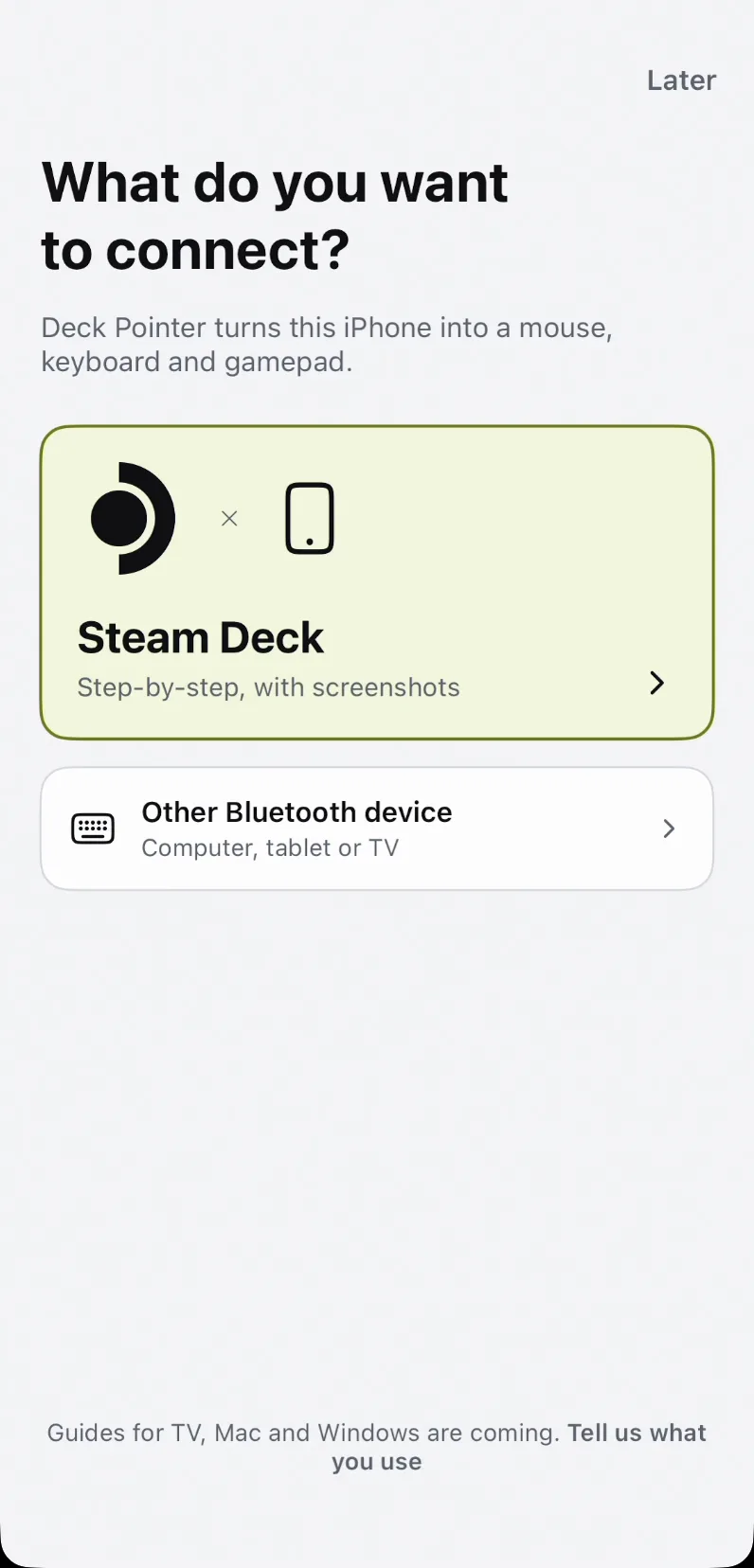
Abre Deck Pointer y elige Steam Deck. Eso activa la guía paso a paso con capturas; Other Bluetooth device es la versión genérica más corta para una computadora, tablet o TV.
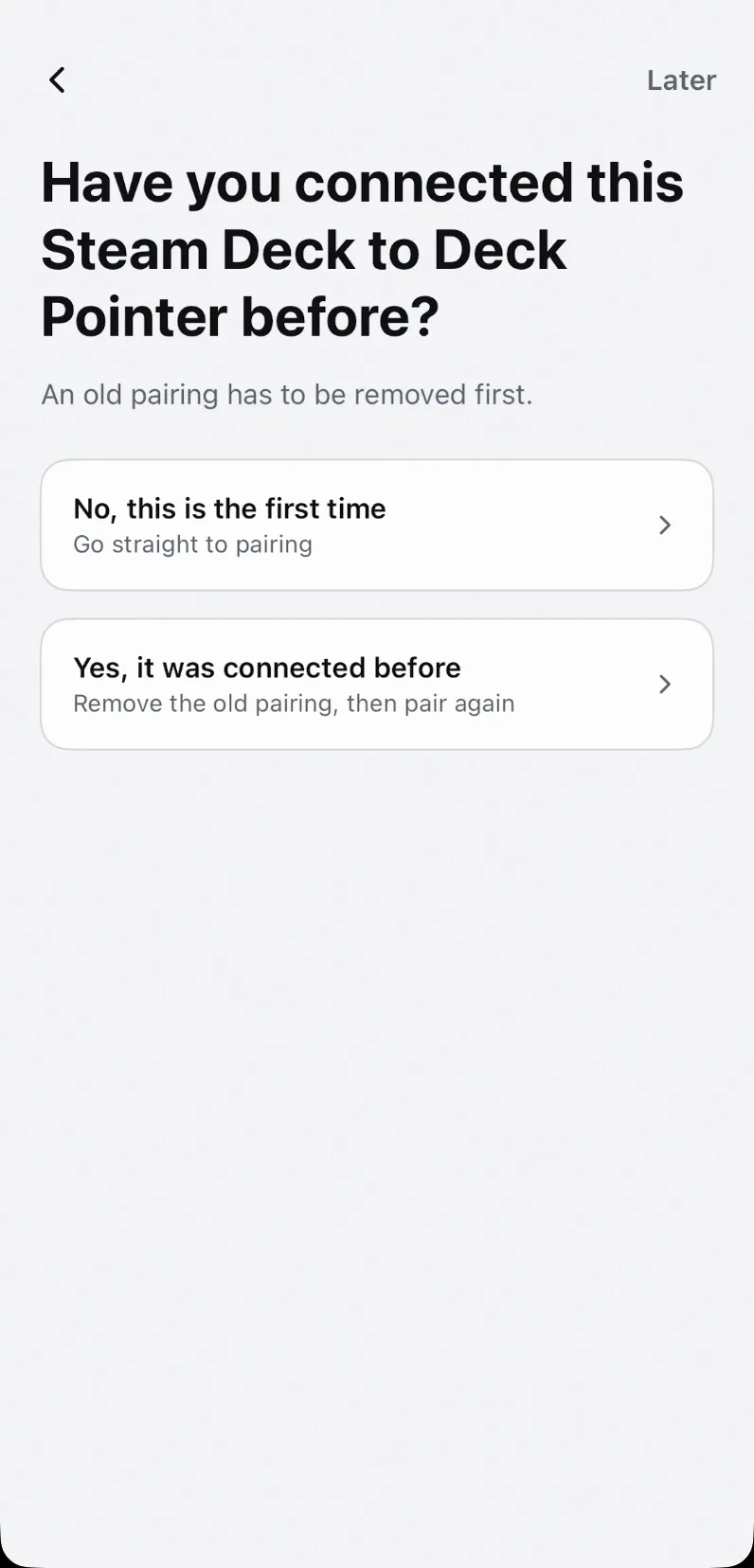
Indica si estos dos ya se emparejaron antes
Toca "No, this is the first time" y el asistente va directo al emparejamiento. Si la Deck y este iPhone ya se conectaron antes, elige la otra respuesta: el asistente primero te guía para eliminar el emparejamiento anterior en ambos dispositivos, que es también el último paso de esta guía.
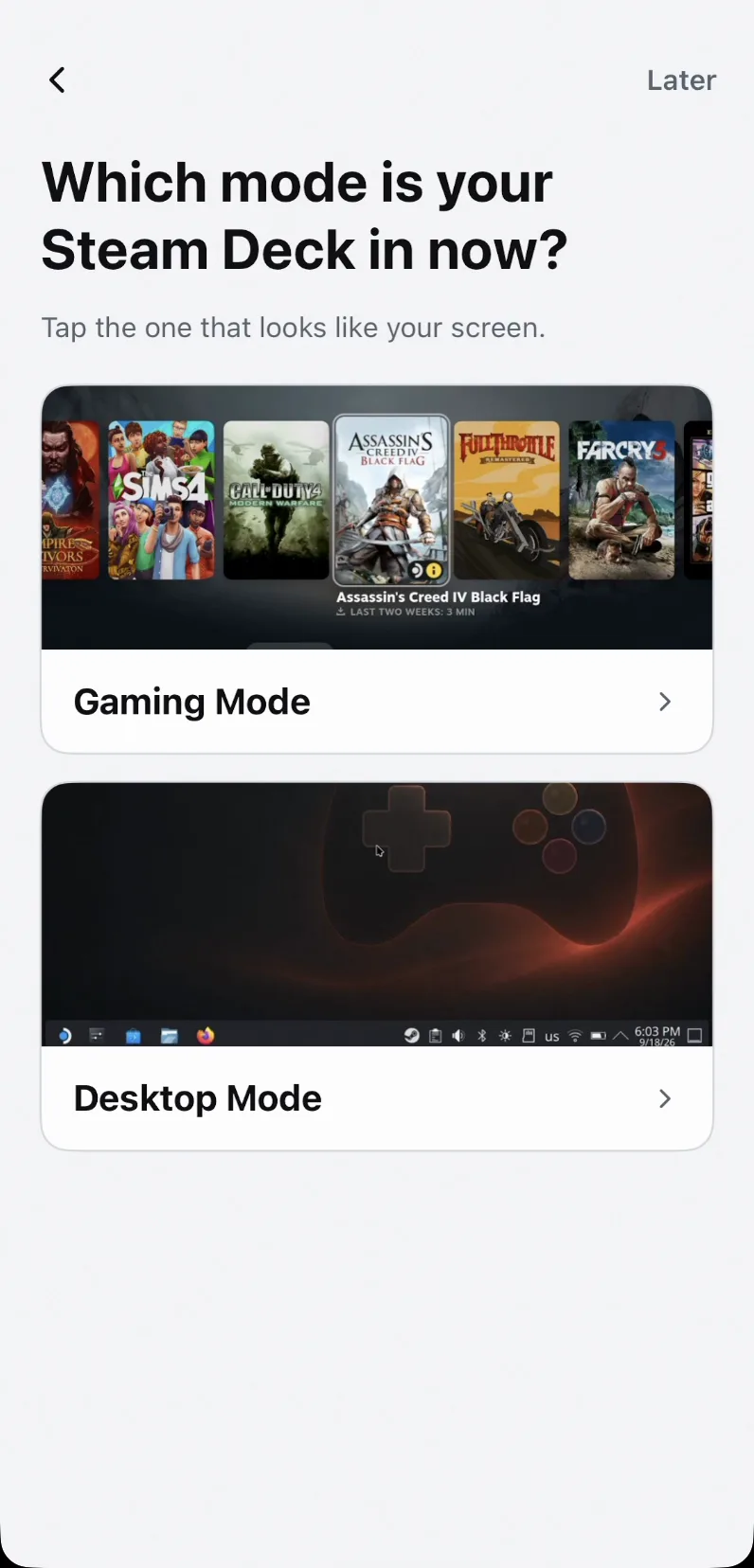
Indica en qué modo está la Deck
Gaming Mode es la interfaz de Steam con la que arranca la Deck; Desktop Mode es el escritorio KDE. Los dos no se parecen en nada, y cada captura que el asistente muestra de acá en adelante coincide con el que elijas.
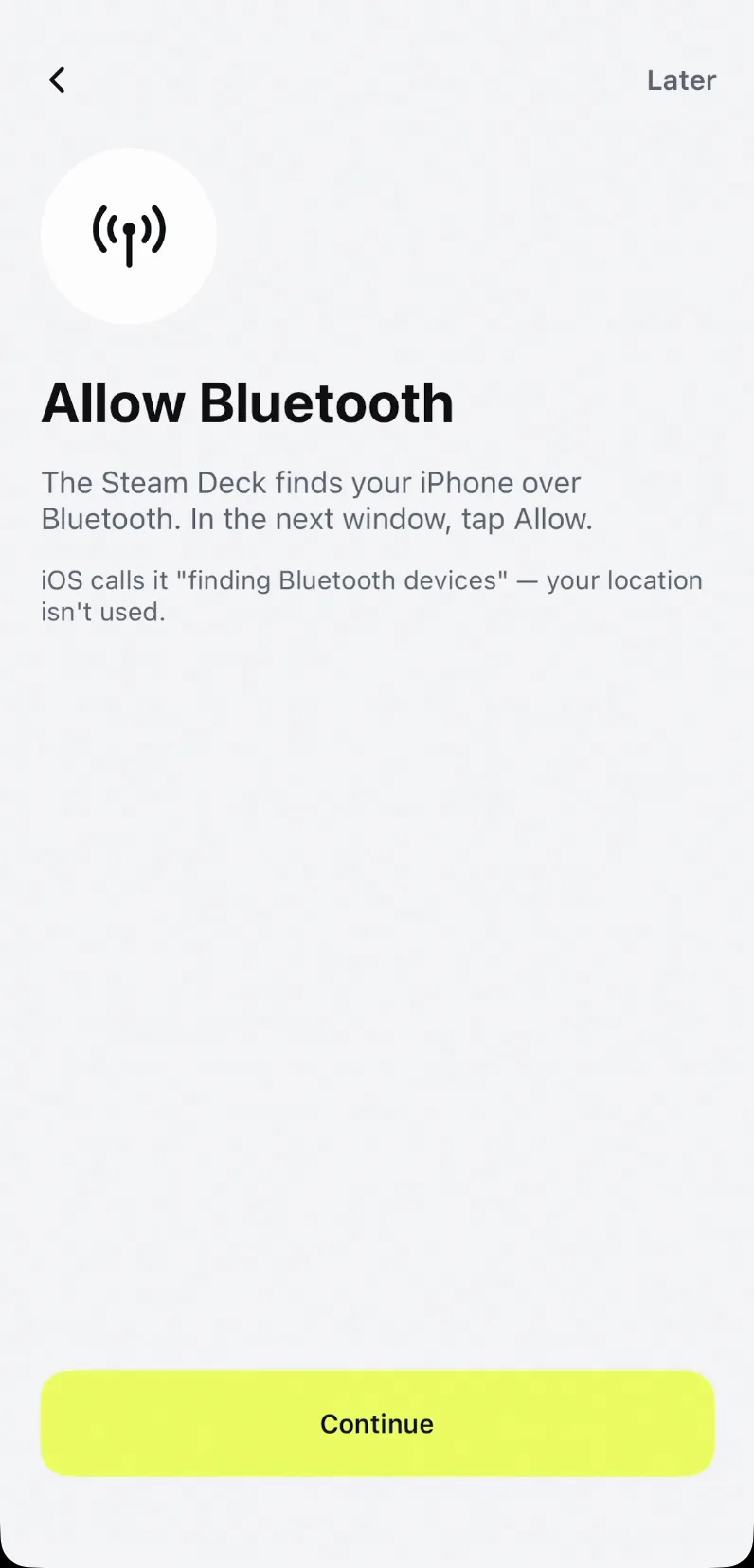
Permite el Bluetooth
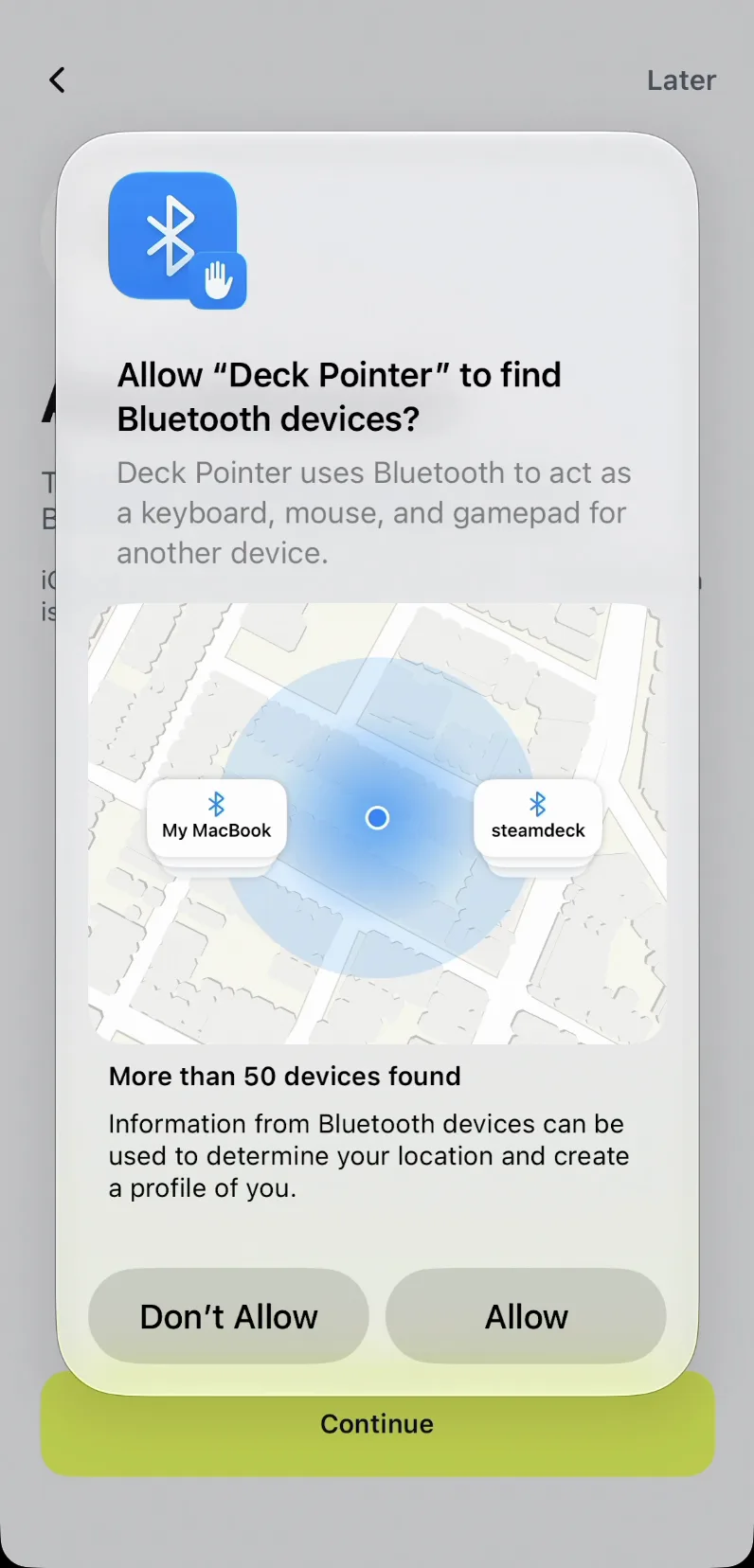
La Deck encuentra tu iPhone por Bluetooth, así que iOS pide permiso primero. Toca Continue y luego Allow. iOS lo describe como "finding Bluetooth devices" y menciona la ubicación porque es su texto estándar para cualquier app — Deck Pointer no usa tu ubicación.
Step 1 of 6 — pasa la Deck a Desktop Mode
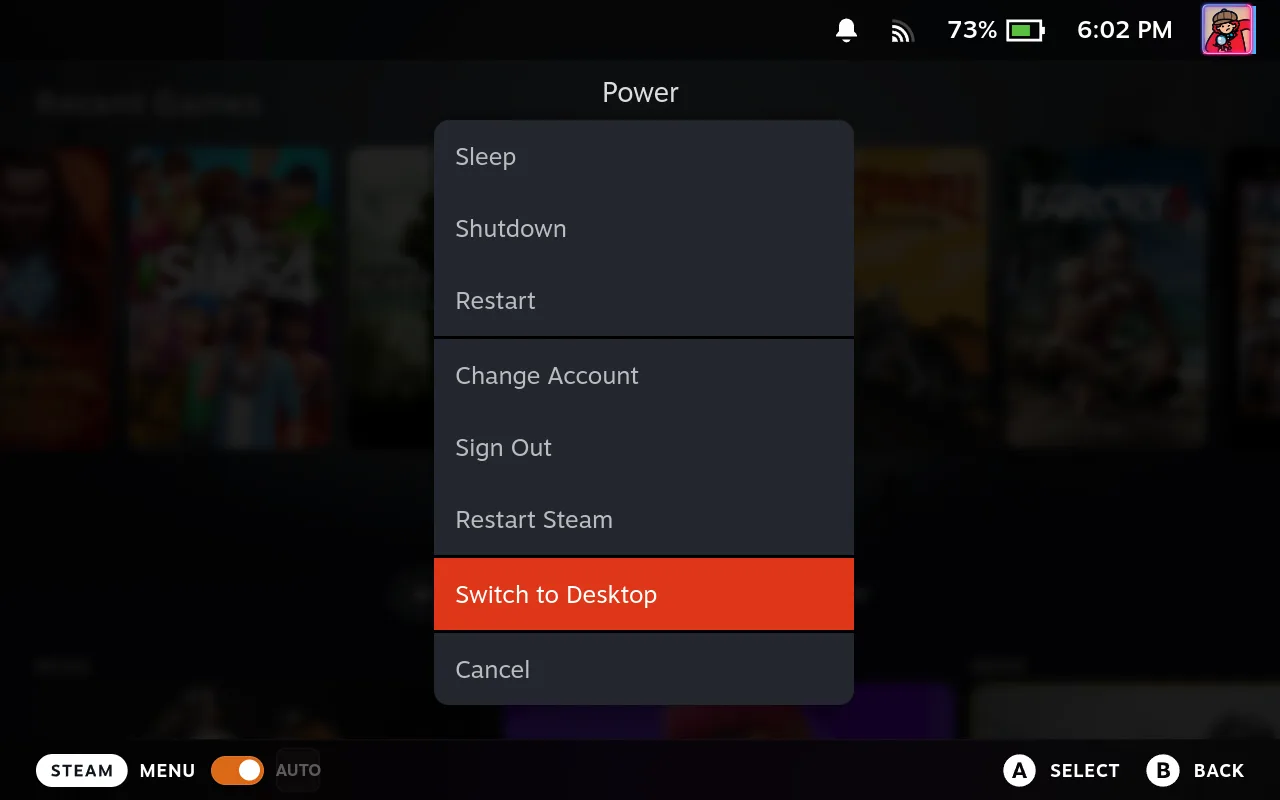
En la Deck: STEAM → Power → Switch to Desktop. Esta es la única parte que necesita Desktop Mode, y solo esta vez — la pantalla de Bluetooth de Gaming Mode nunca muestra el código de emparejamiento que el iPhone tiene que confirmar. Toca Done, next apenas estés en el escritorio.
STEAM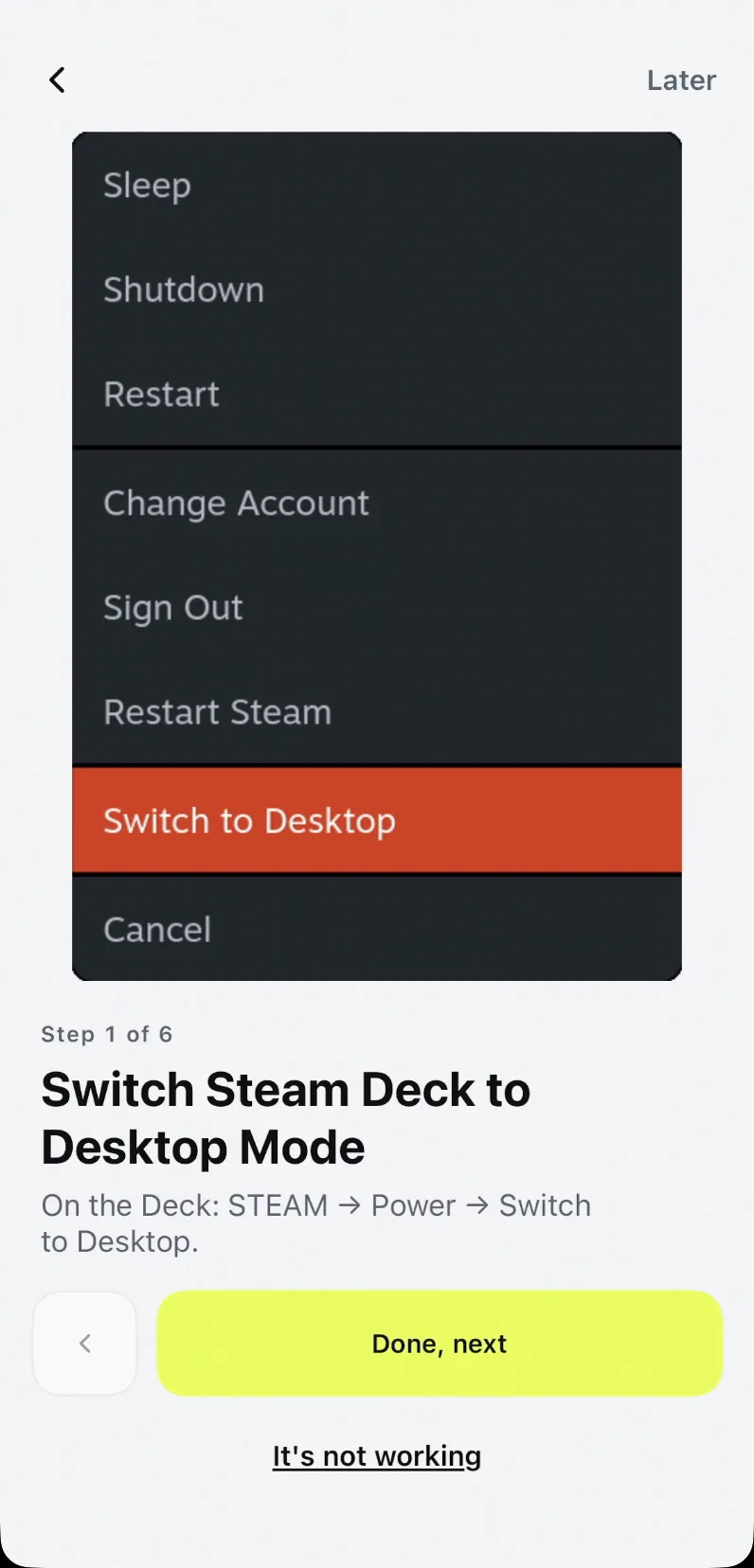
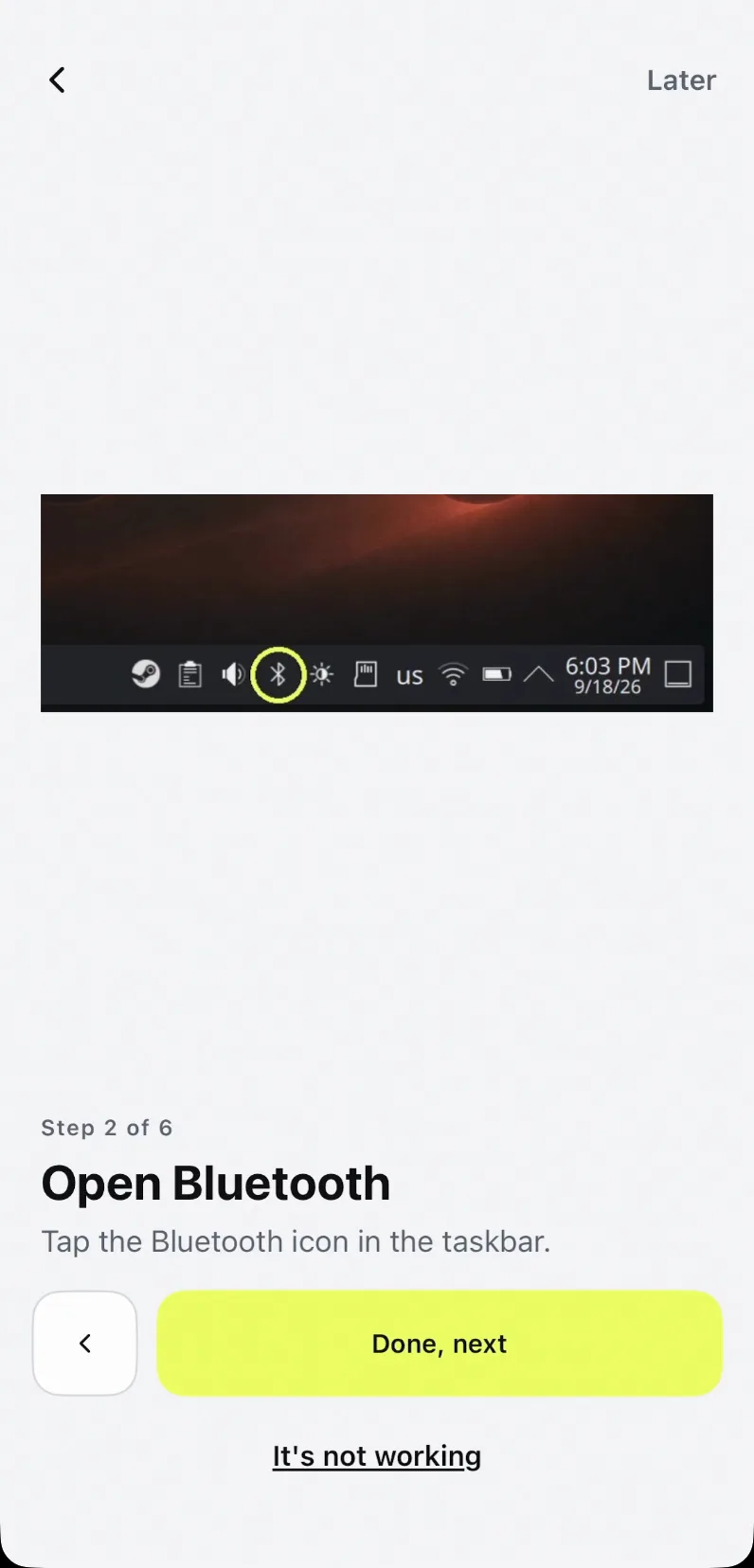
Step 2 of 6 — abre el Bluetooth en la Deck
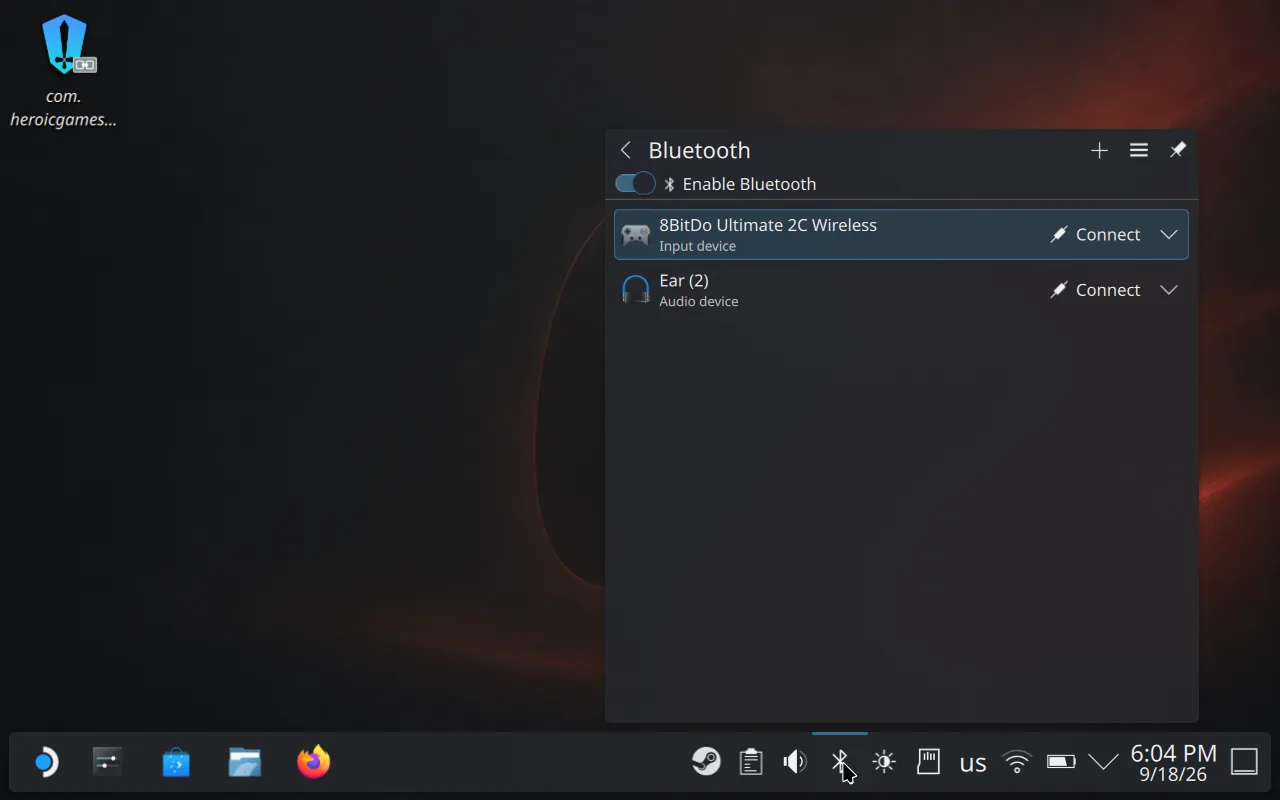
Haz clic en el ícono de Bluetooth en la barra de tareas del escritorio, abajo a la derecha, para abrir el panel de Bluetooth.
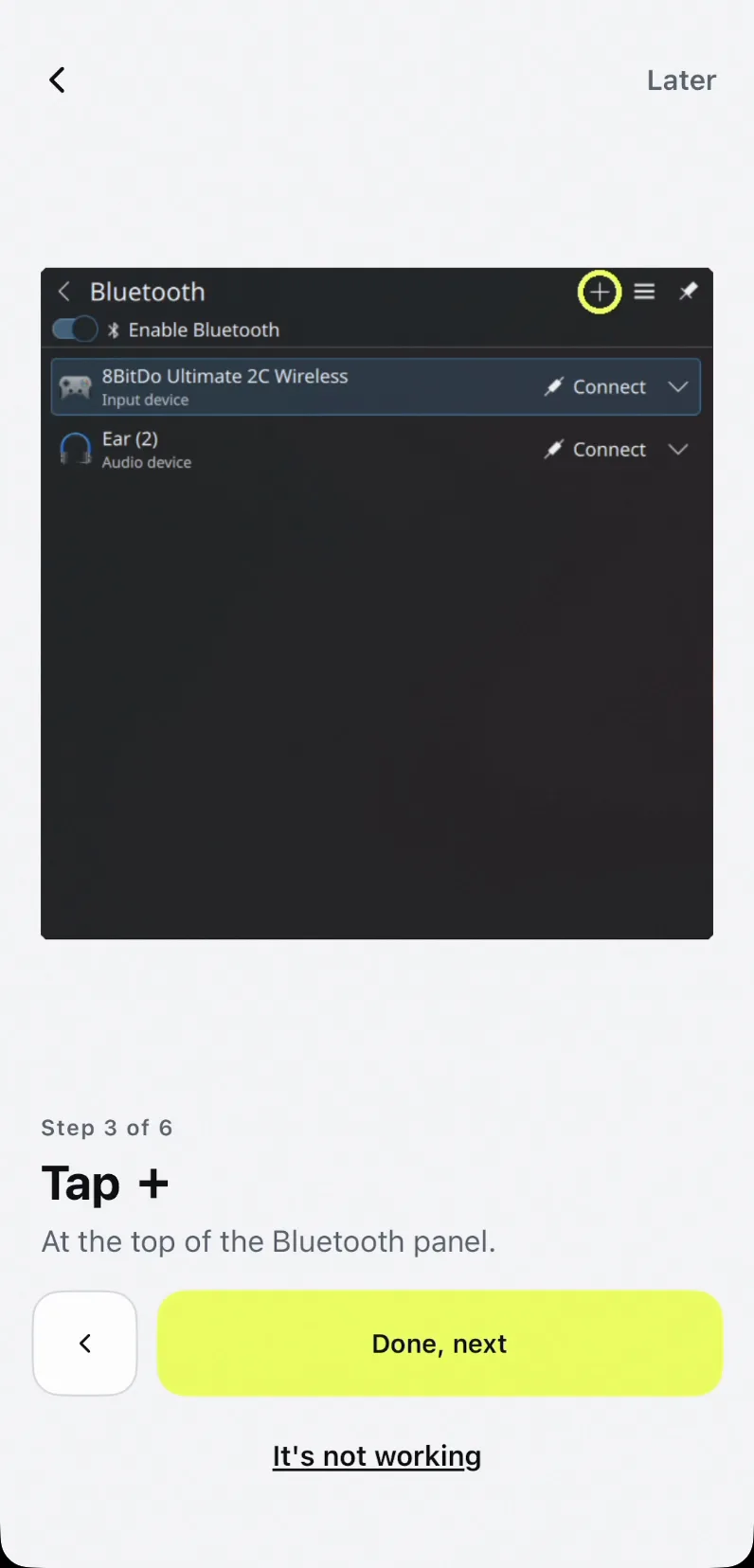
Step 3 of 6 — toca +
Presiona + en la parte superior del panel de Bluetooth para empezar a agregar un dispositivo. La Deck empieza a escanear; tu iPhone ya se está anunciando, porque el asistente activó eso cuando permitiste el Bluetooth.
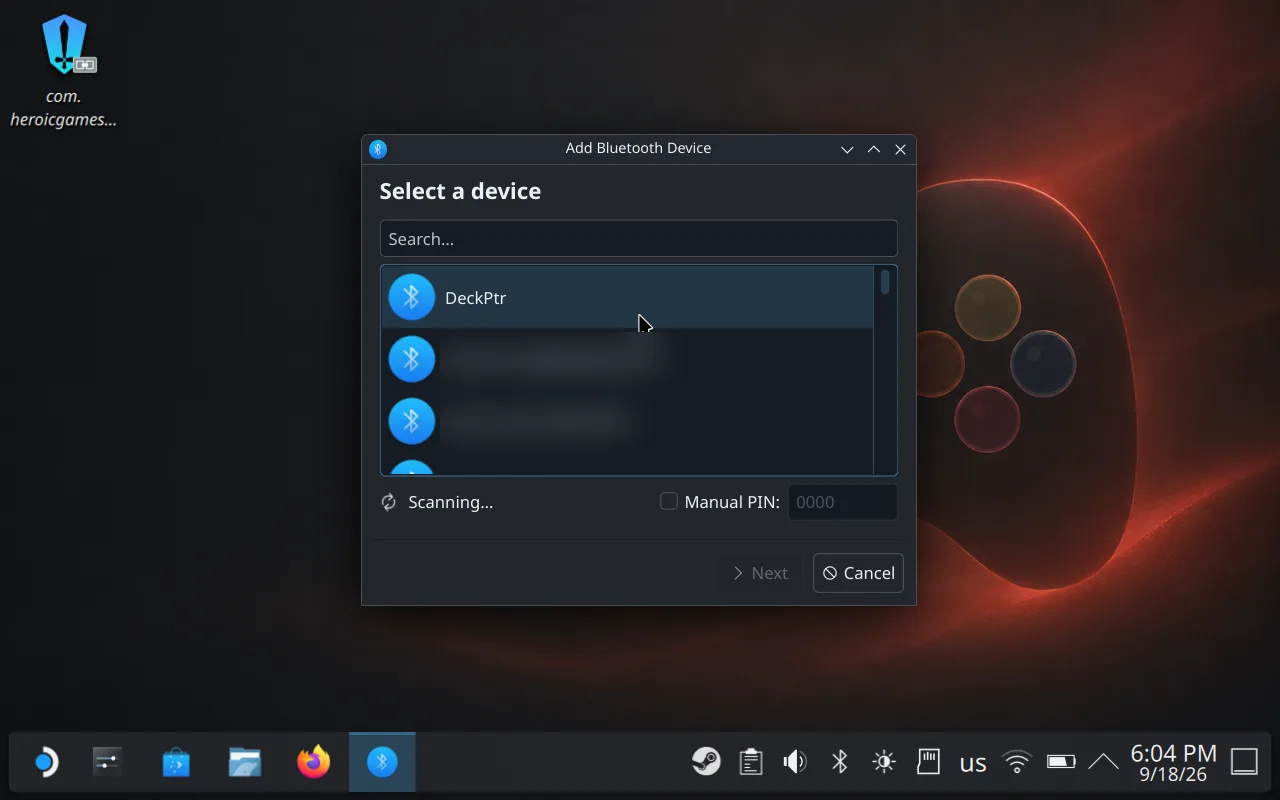
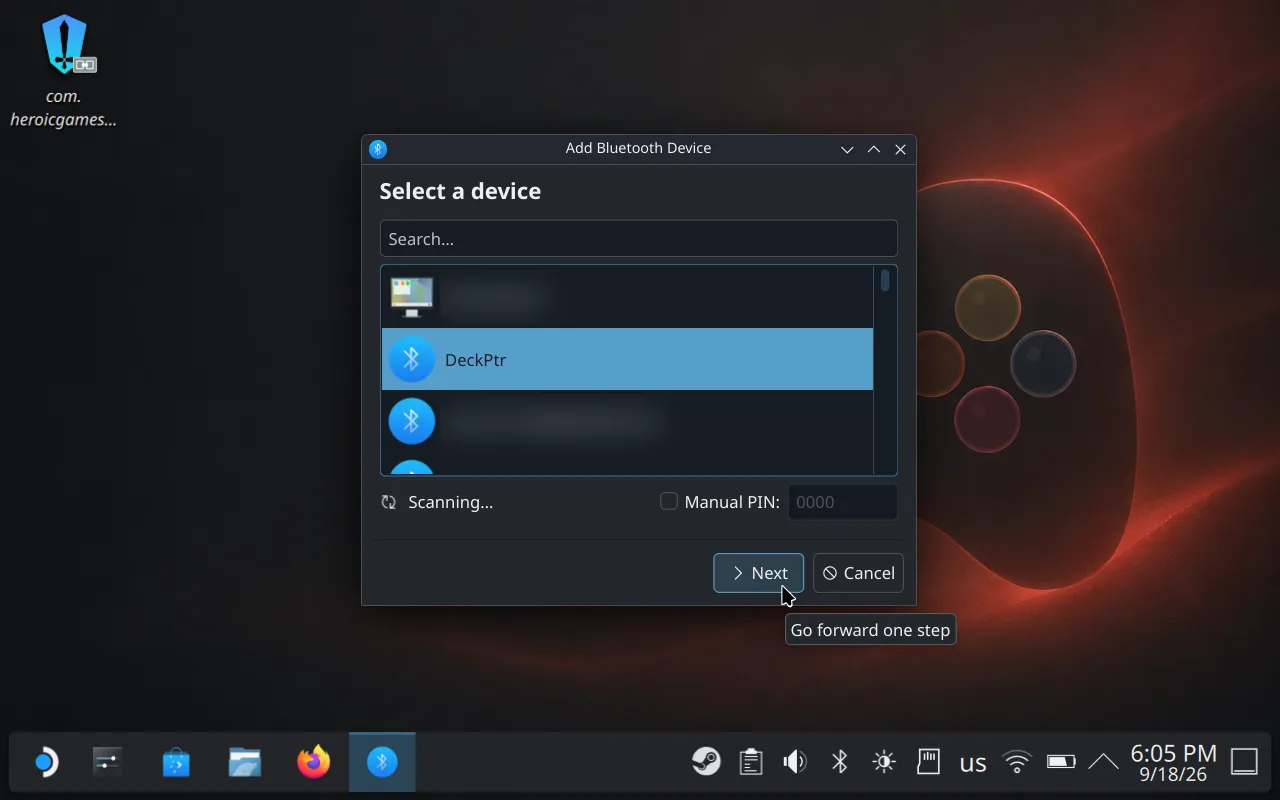
Step 4 of 6 — elige DeckPtr
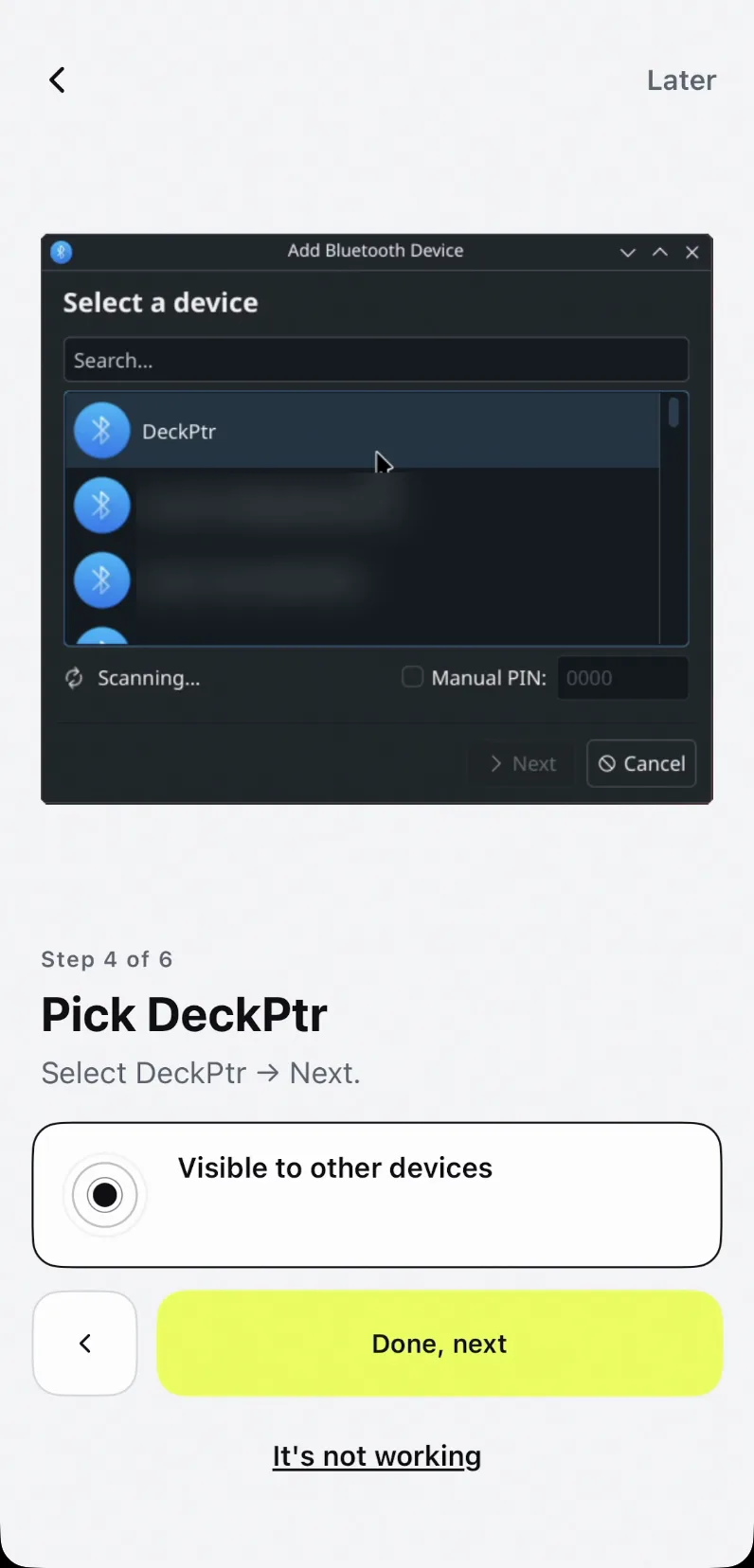
Tu iPhone aparece como DeckPtr, no con el nombre de tu iPhone — esa entrada es Deck Pointer anunciándose como un control. Selecciónala y presiona Next.
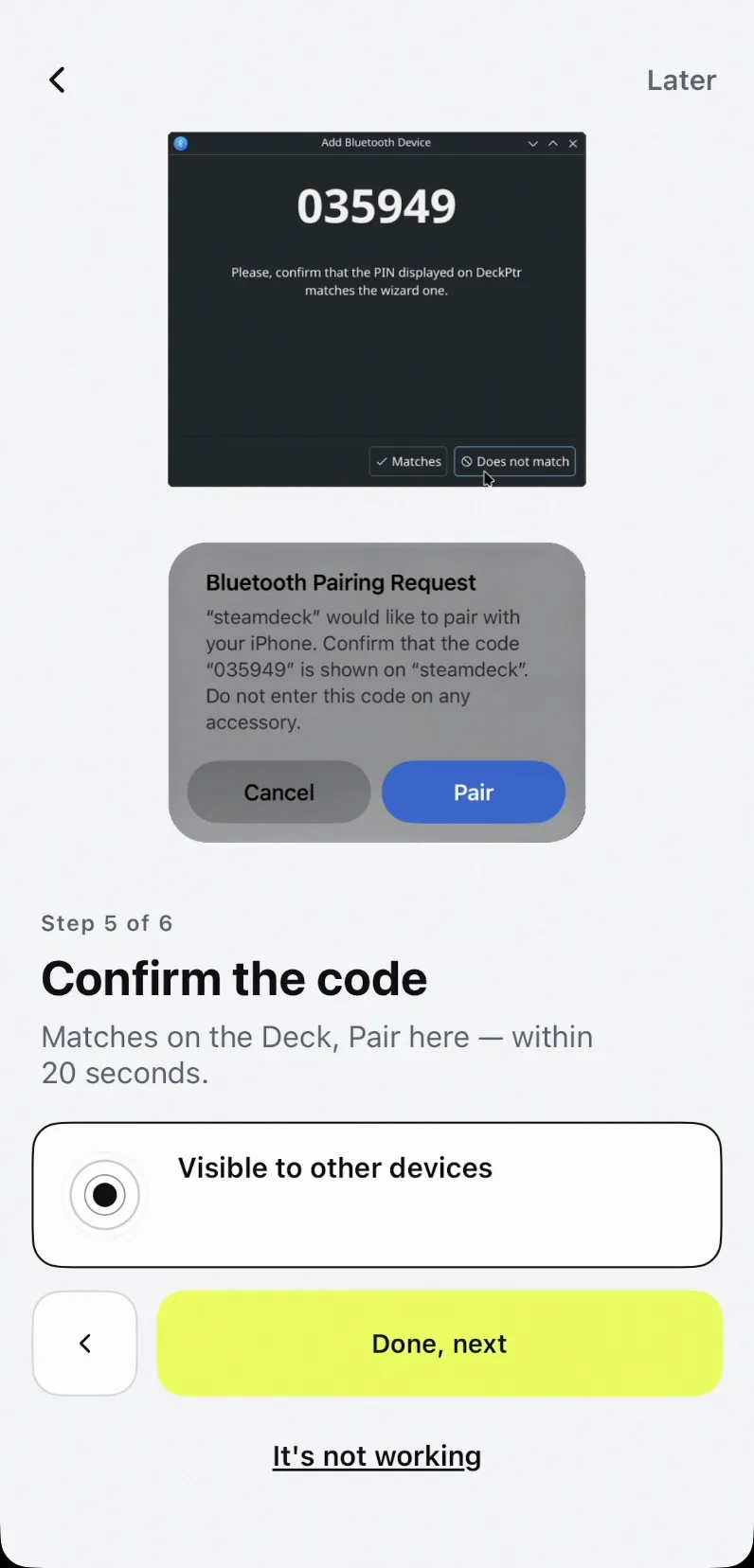
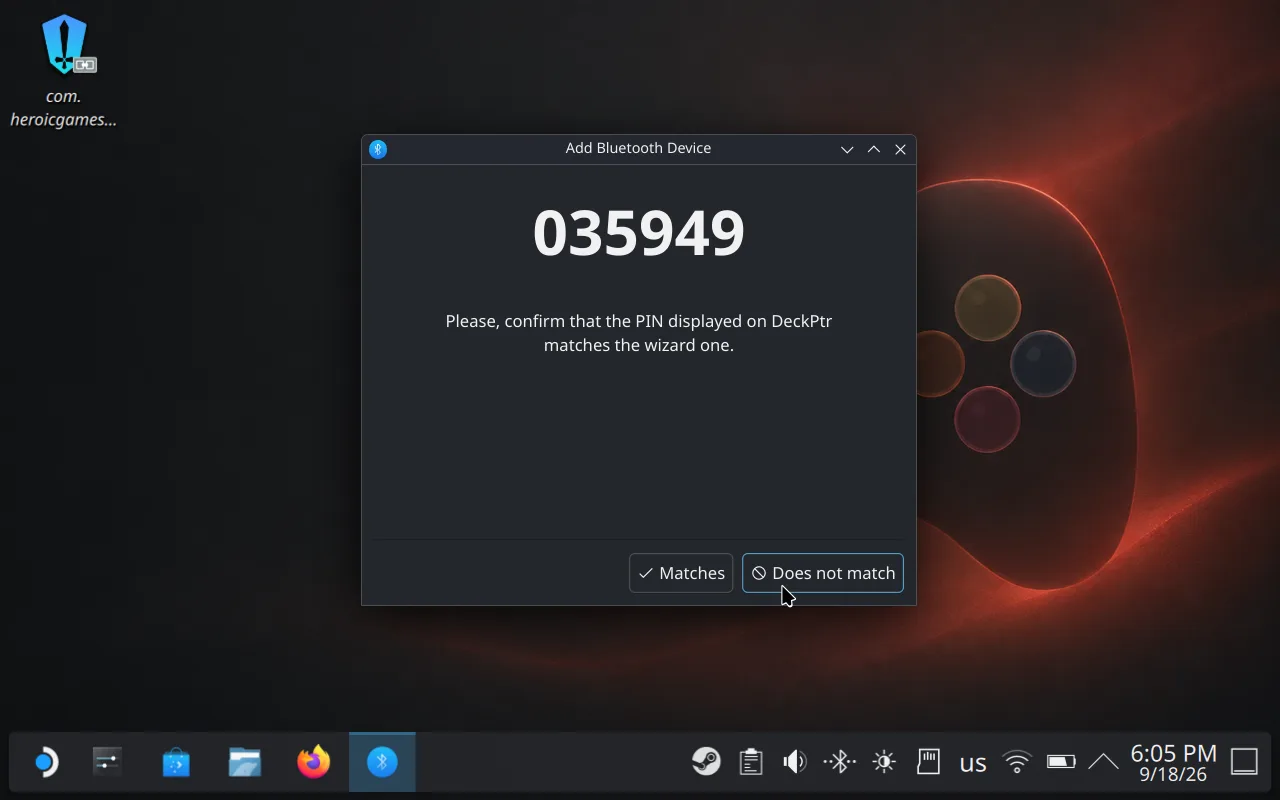
Step 5 of 6 — confirma el código dentro de los 20 segundos
El mismo código de seis dígitos aparece en ambas pantallas. Toca Matches en la Deck y Pair en el iPhone, de inmediato — la solicitud vence a los 20 segundos aproximadamente, y el reintento de la Deck falla entonces con "Page Timeout" porque el iPhone ya rotó su dirección Bluetooth privada. Si eso pasa: cancela en la Deck, presiona + de nuevo, elige DeckPtr, y confirma enseguida.
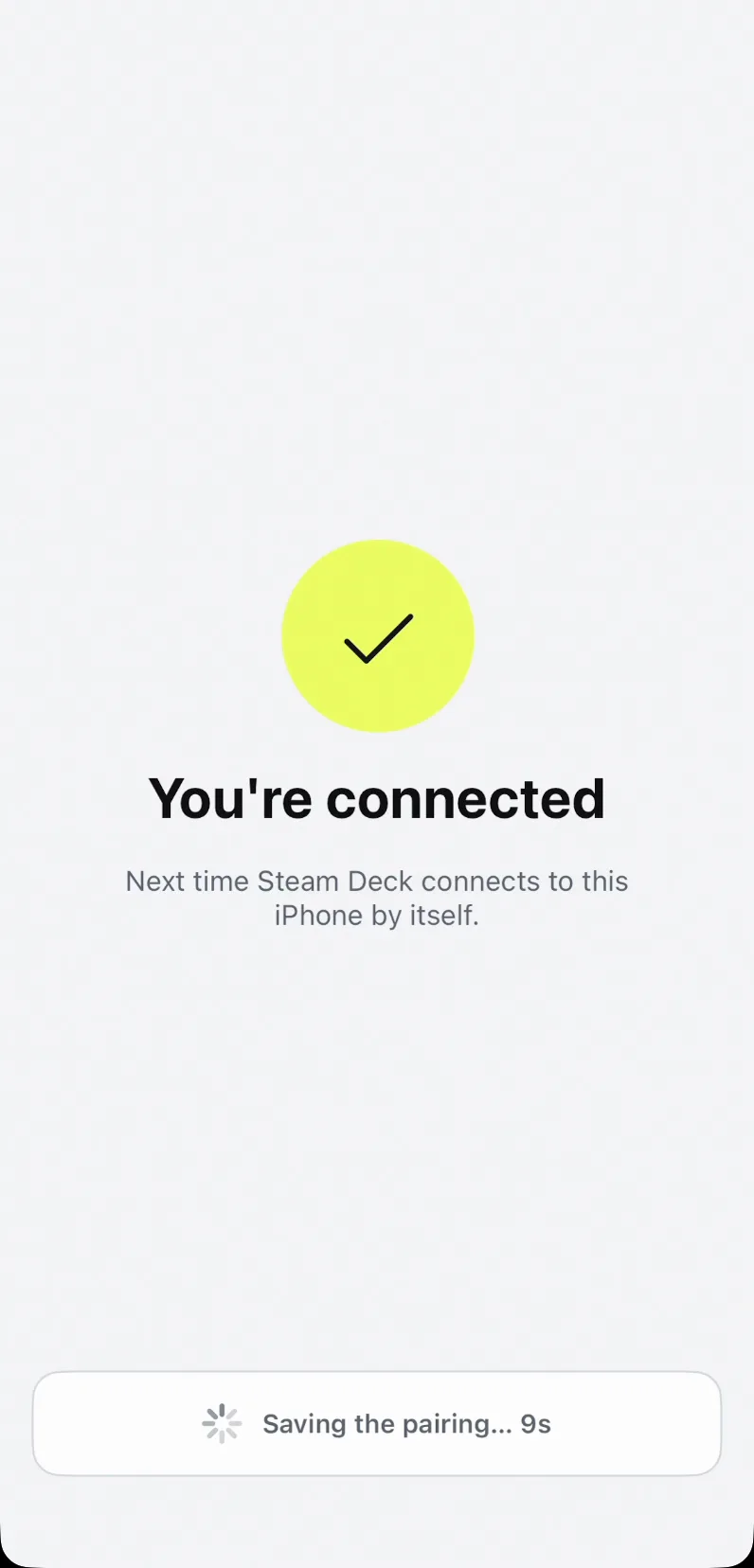
Connected — la app guarda el emparejamiento sola
El asistente termina en "You're connected" y guarda el emparejamiento en segundo plano; la Deck muestra un aviso Controller Connected con el nombre de tu iPhone. No hay nada más que confirmar.
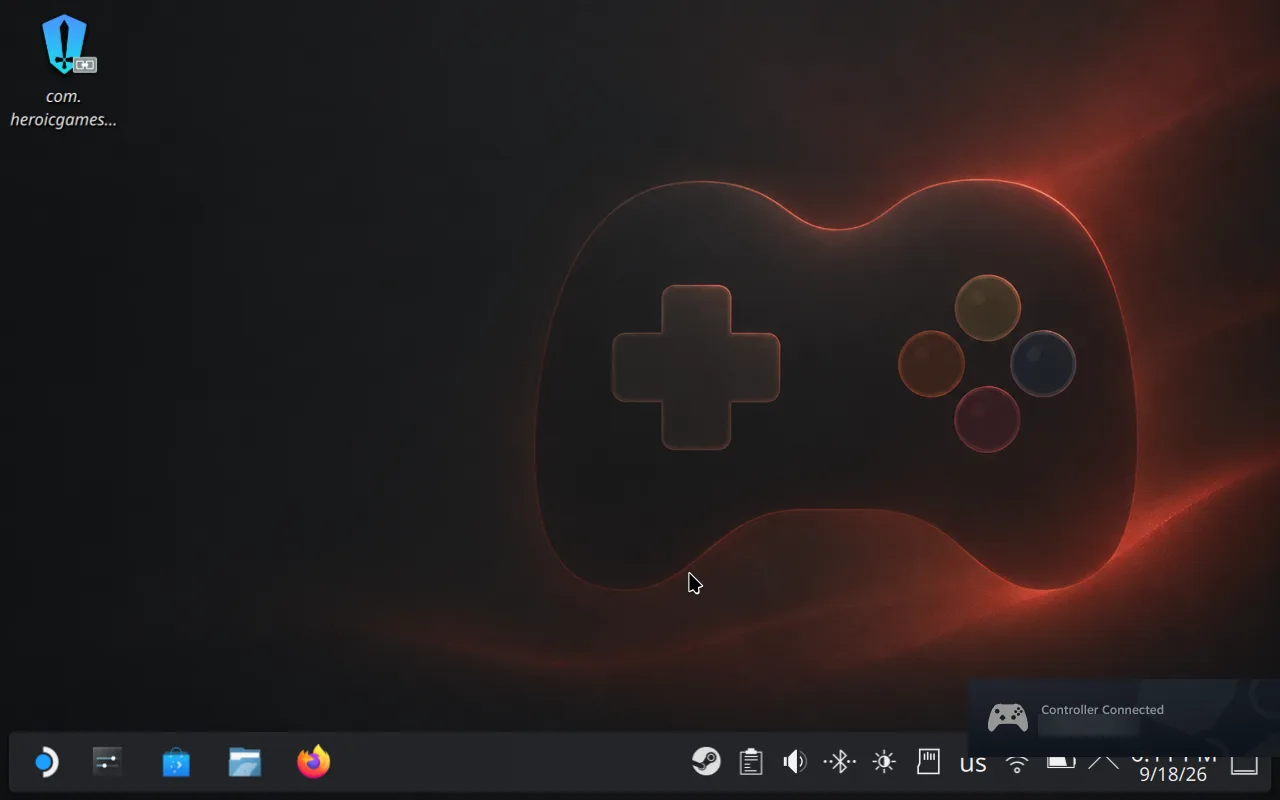
Úsalo: toca para hacer clic, mantén presionado para clic derecho, escribe para escribir
El trackpad mueve el cursor, un toque es un clic izquierdo, y mantener presionado es un clic derecho. El campo de texto envía lo que escribas directo a la Deck, que es justo para lo que sirve todo esto con contraseñas de Wi-Fi e inicios de sesión de launchers.
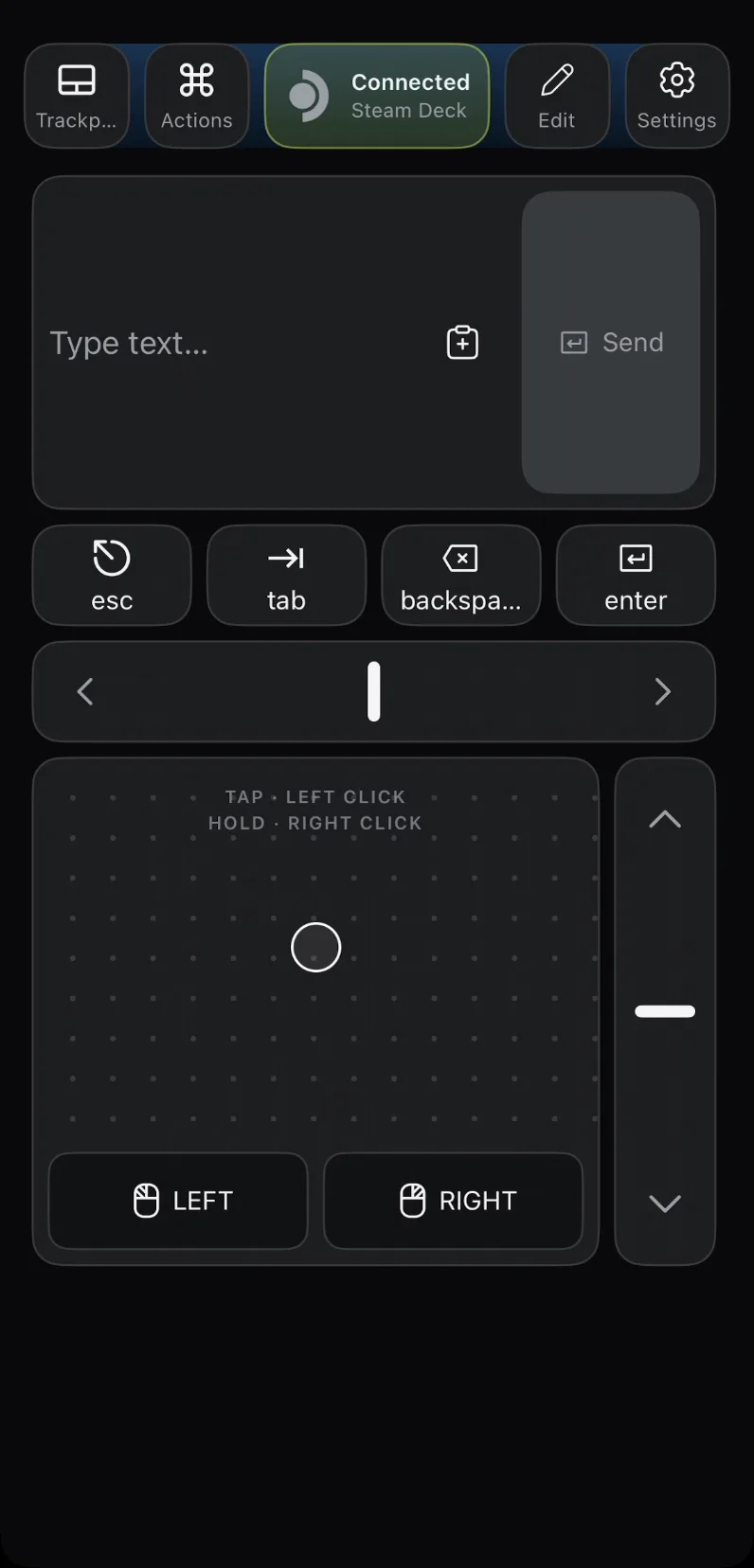
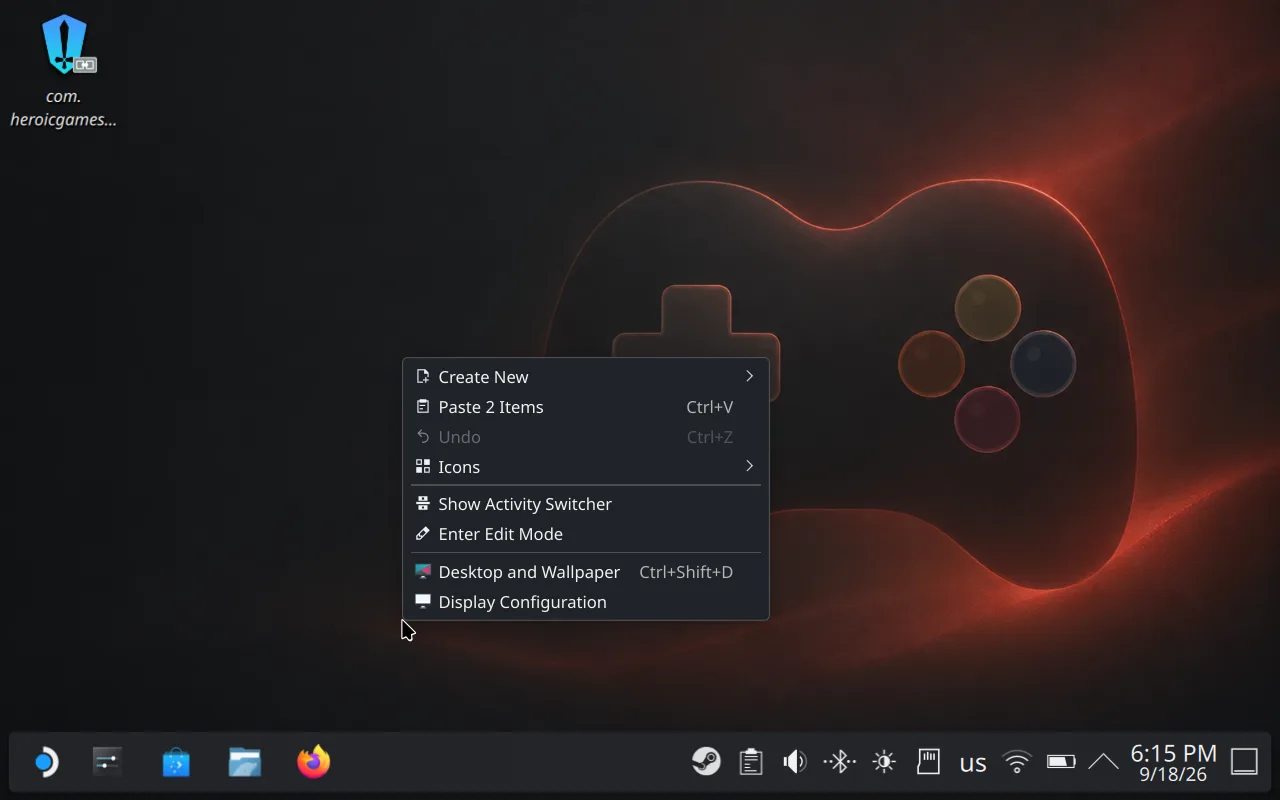
De vuelta en Game Mode, sigue funcionando
Vuelve a Gaming Mode desde el acceso directo del escritorio. El iPhone sigue emparejado y sigue funcionando ahí — Desktop Mode solo era necesario para el código.
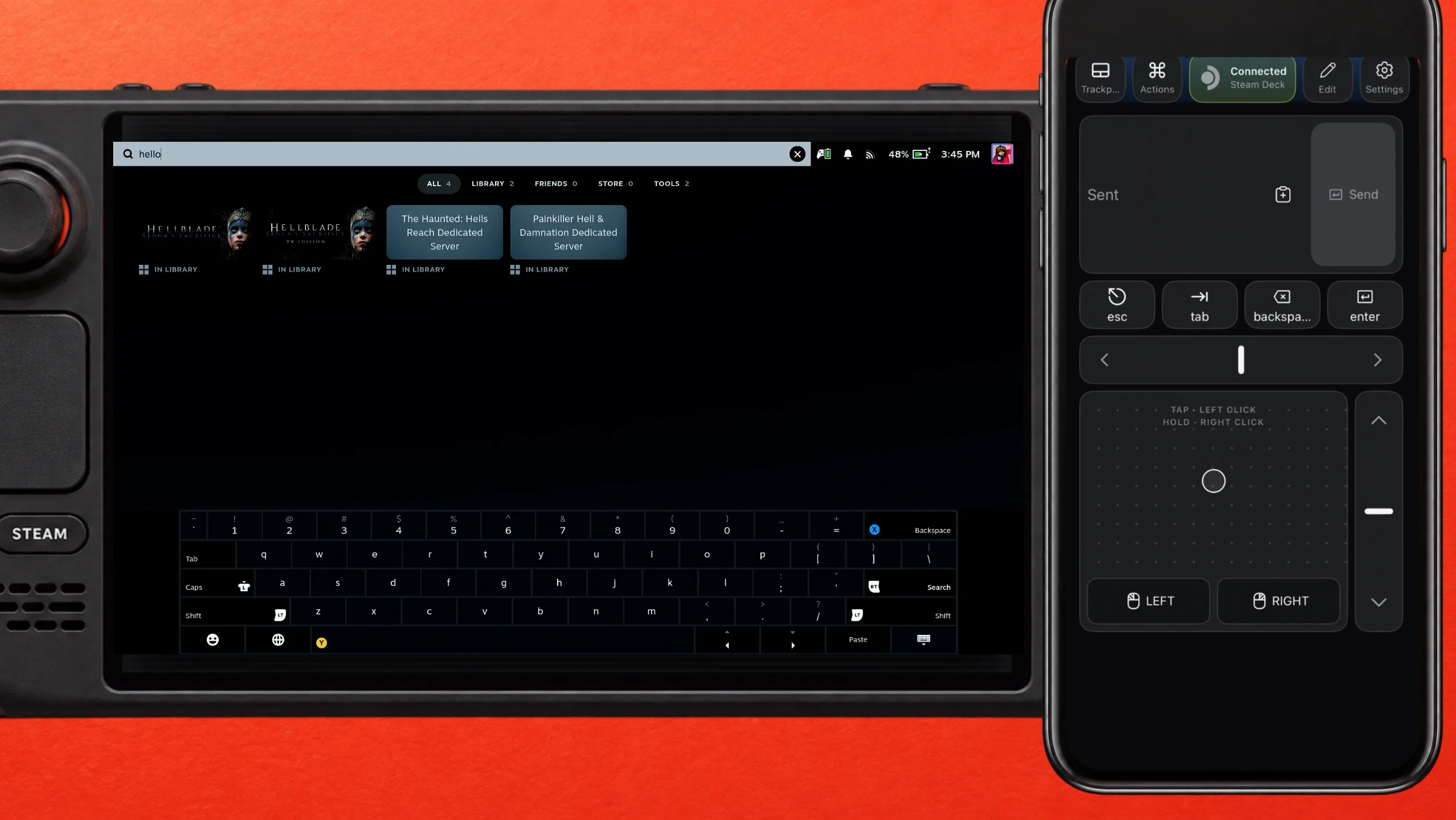
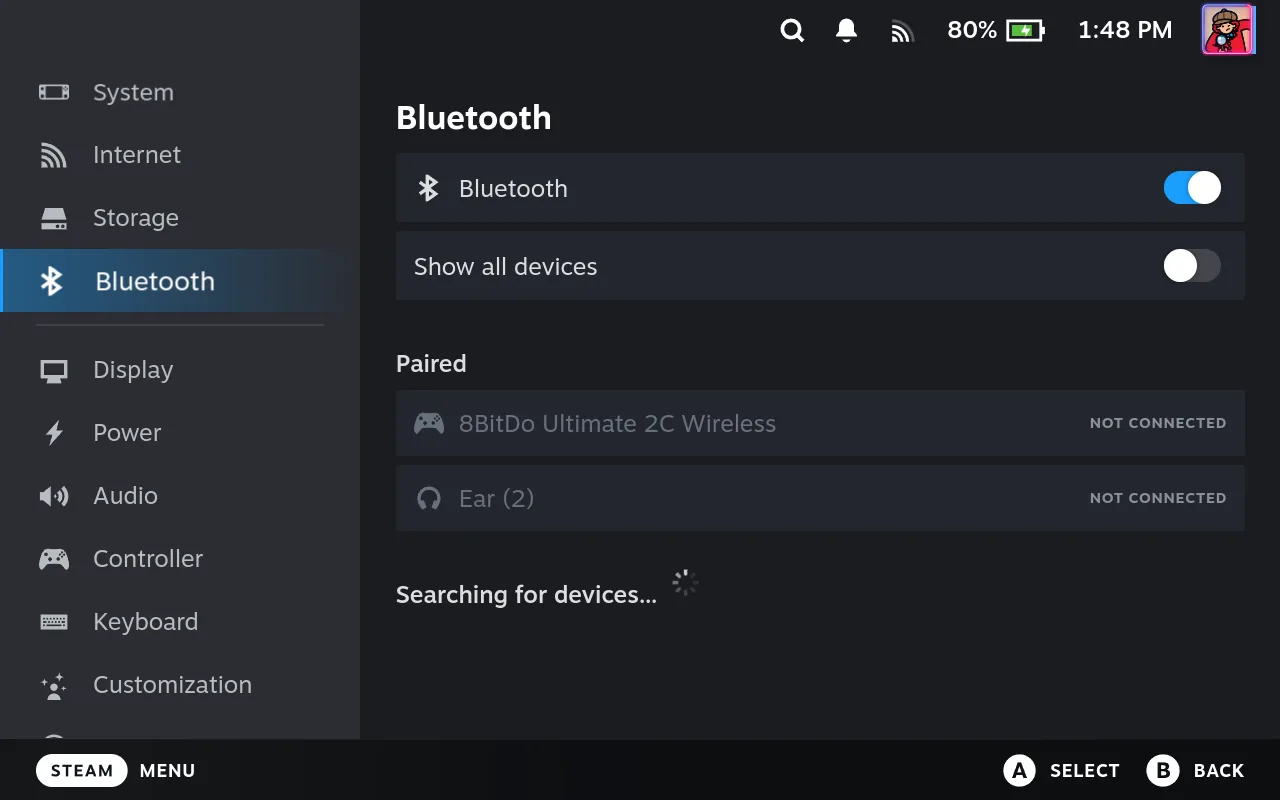
La próxima vez: abre Bluetooth en la Deck
Después de que la Deck se duerme o se reinicia, necesita buscar por Bluetooth para volver a encontrar el iPhone. Abre Deck Pointer y, en la Deck, presiona STEAM → Settings → Bluetooth y espera: la Deck encuentra el iPhone guardado en unos segundos. No selecciones nada. En Desktop Mode: ícono de Bluetooth en la barra de tareas → +, y en cuanto Deck Pointer muestre Connected, cancela esa ventana.
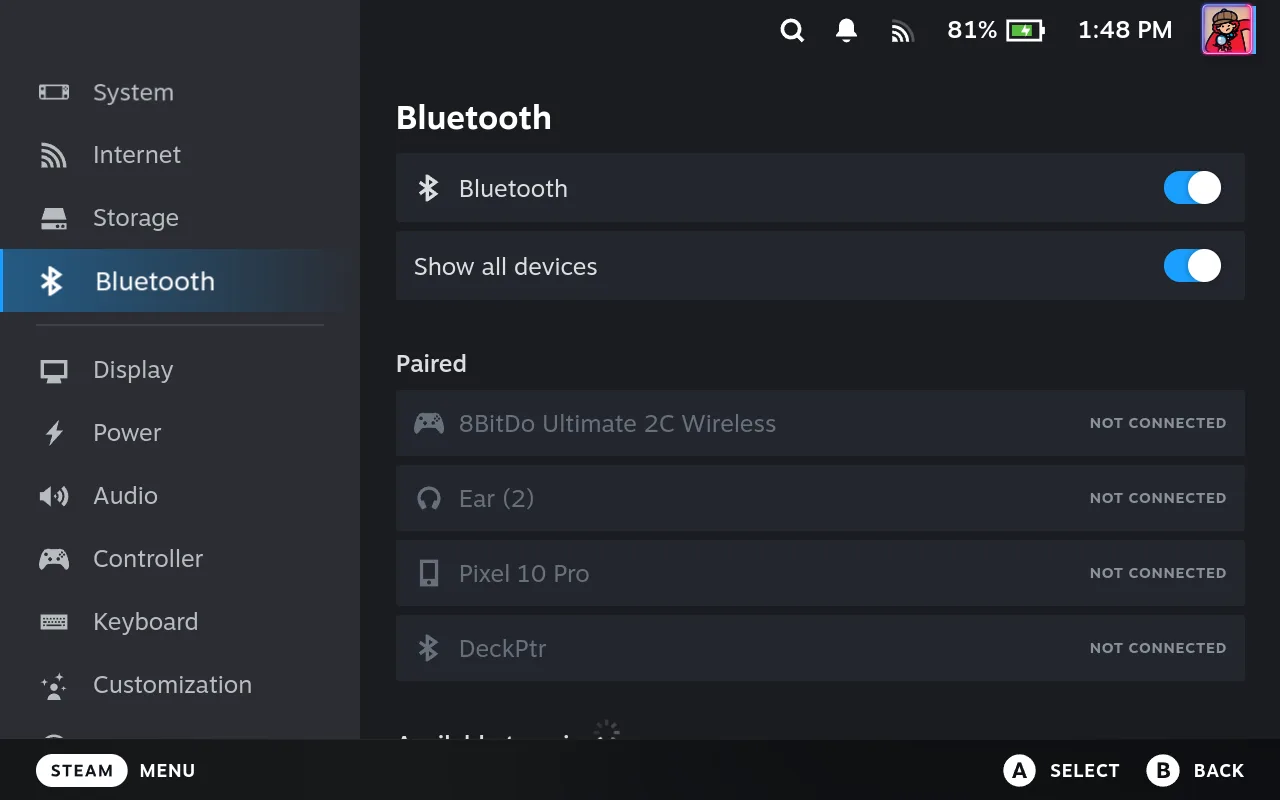
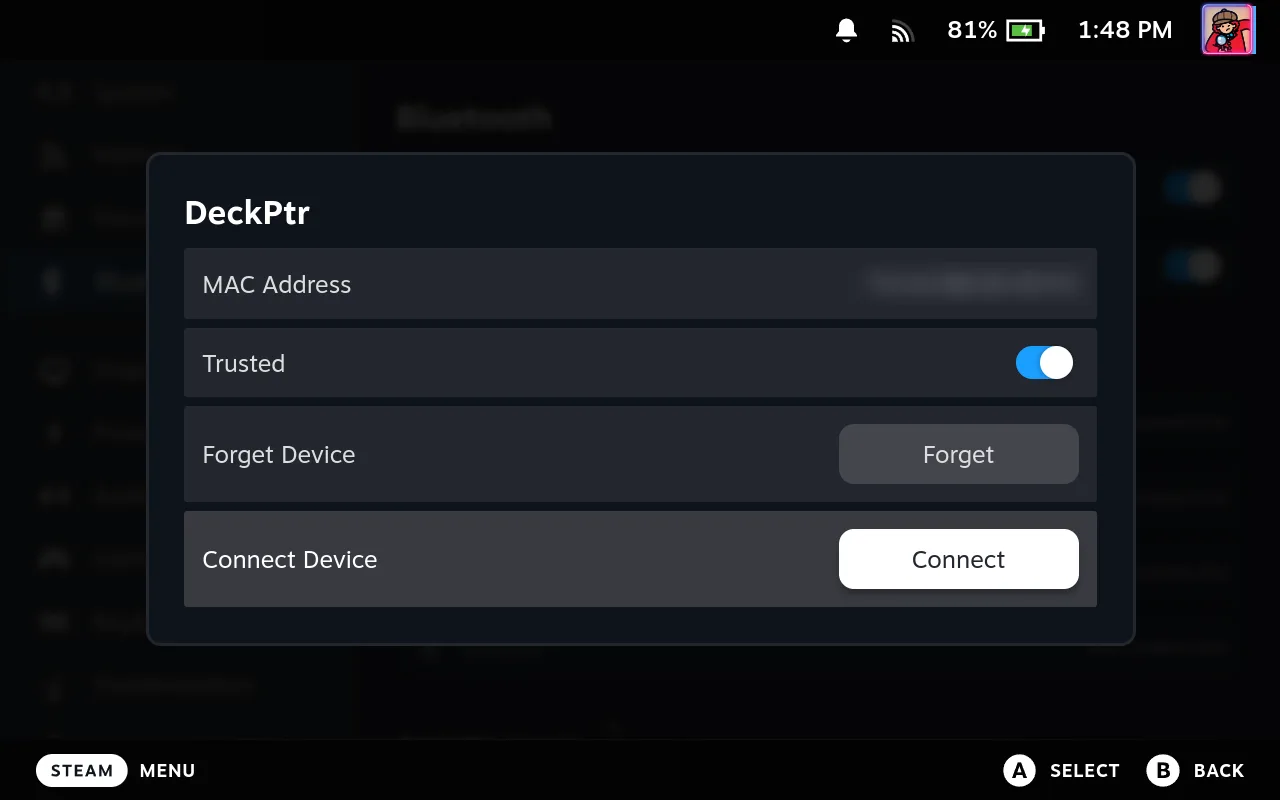
STEAM¿No conectó? Show all devices → DeckPtr → Connect
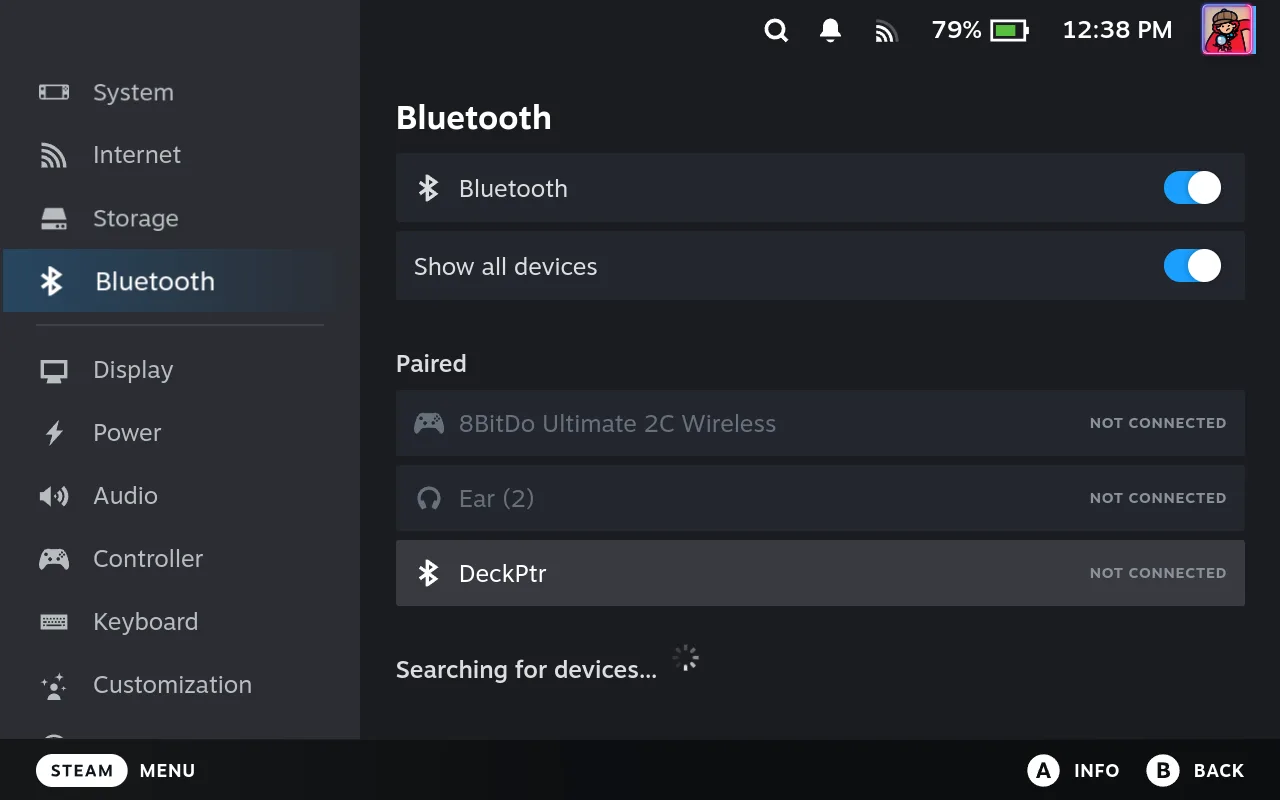
Si Deck Pointer se cerró, se actualizó o iOS lo detuvo mientras la Deck estaba conectada, y la Deck después se reinició o se apagó antes de volver a conectarse, la Deck olvida que el iPhone es un control: la pantalla de Bluetooth busca y nunca conecta, y DeckPtr desaparece de Paired. No hace falta emparejar de nuevo. Activa Show all devices (Steam lo desactiva en cada reinicio), selecciona DeckPtr, presiona Connect y espera hasta 20 segundos. Esto también repara la Deck, así que la próxima vez la pantalla de Bluetooth sola vuelve a funcionar. En Desktop Mode, mantén la ventana de + buscando, haz clic en el ícono de Bluetooth y presiona Connect junto a DeckPtr o al nombre de tu iPhone — sin esa búsqueda, Connect falla por tiempo de espera.
¿Ya estaban emparejados? Elimina el emparejamiento anterior de los dos lados
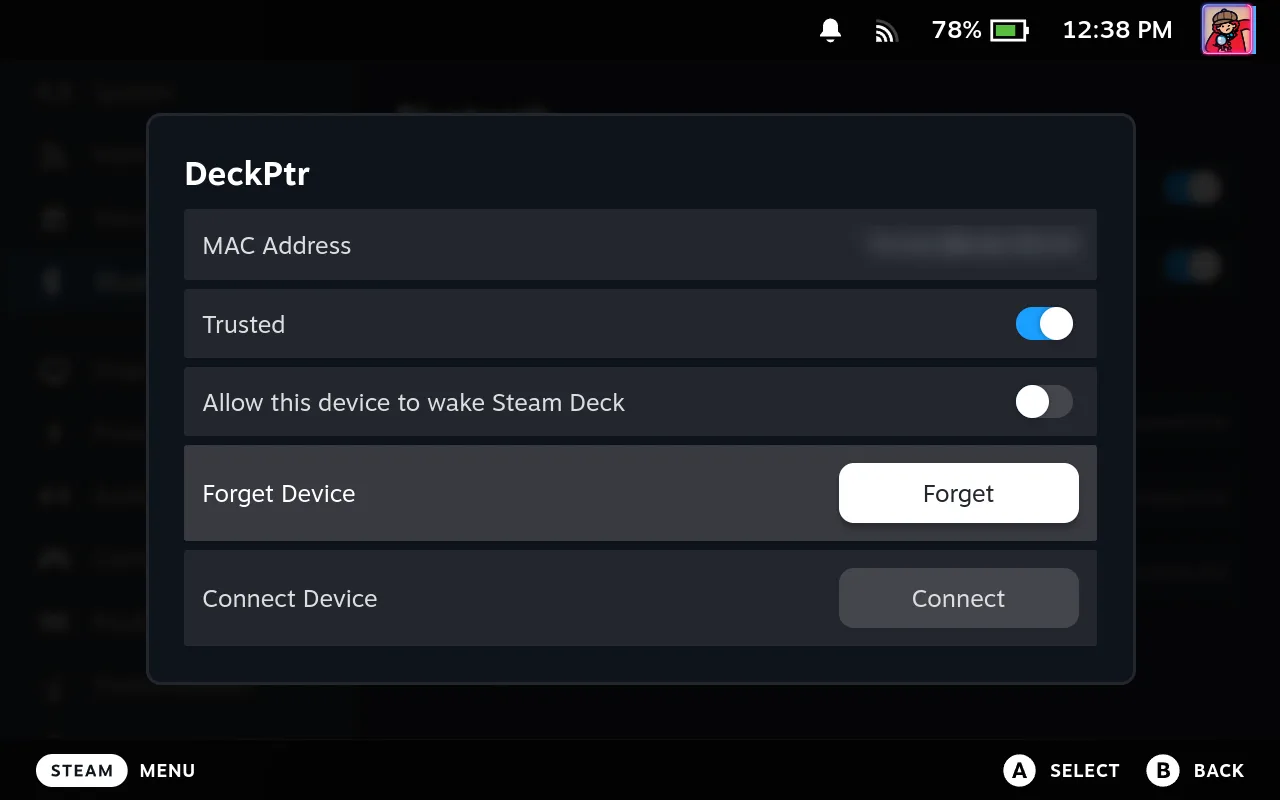
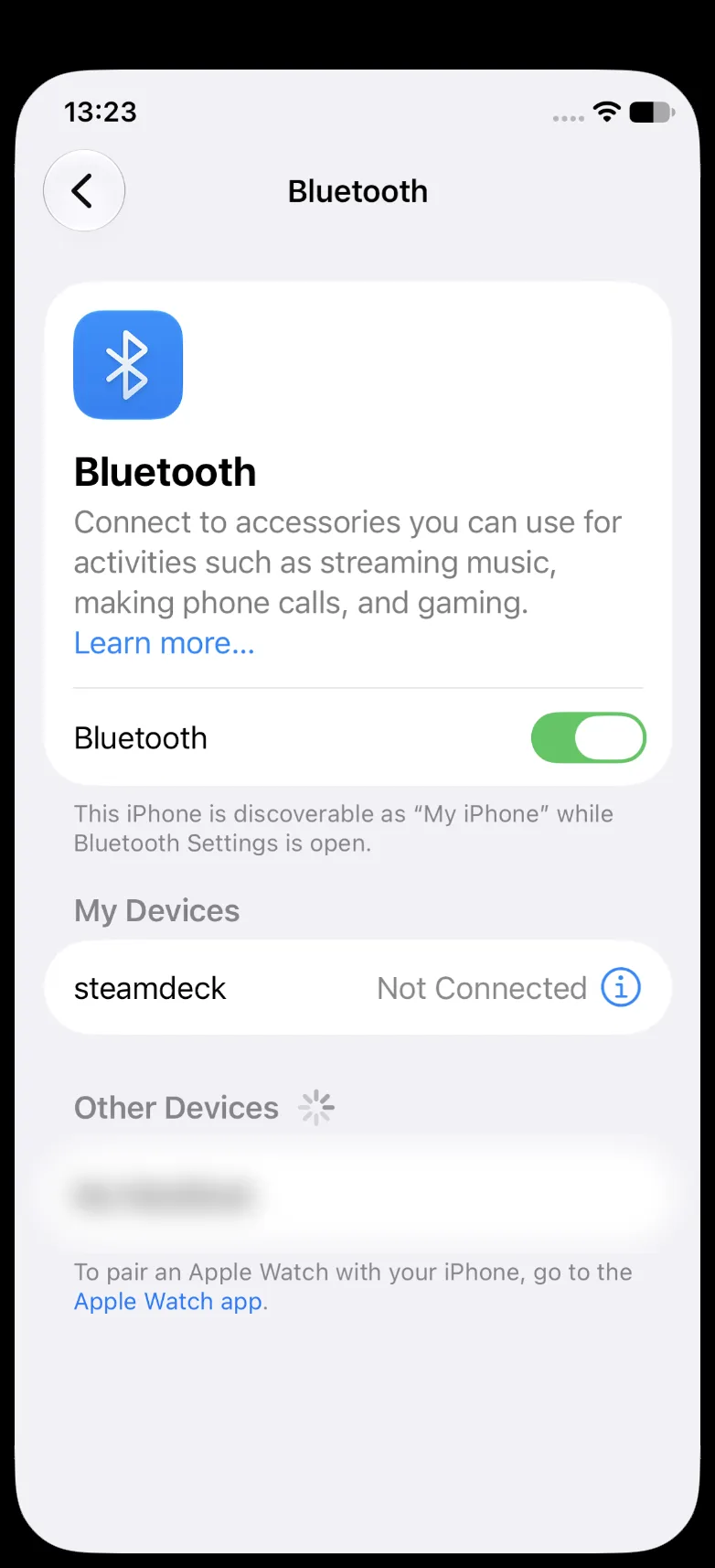
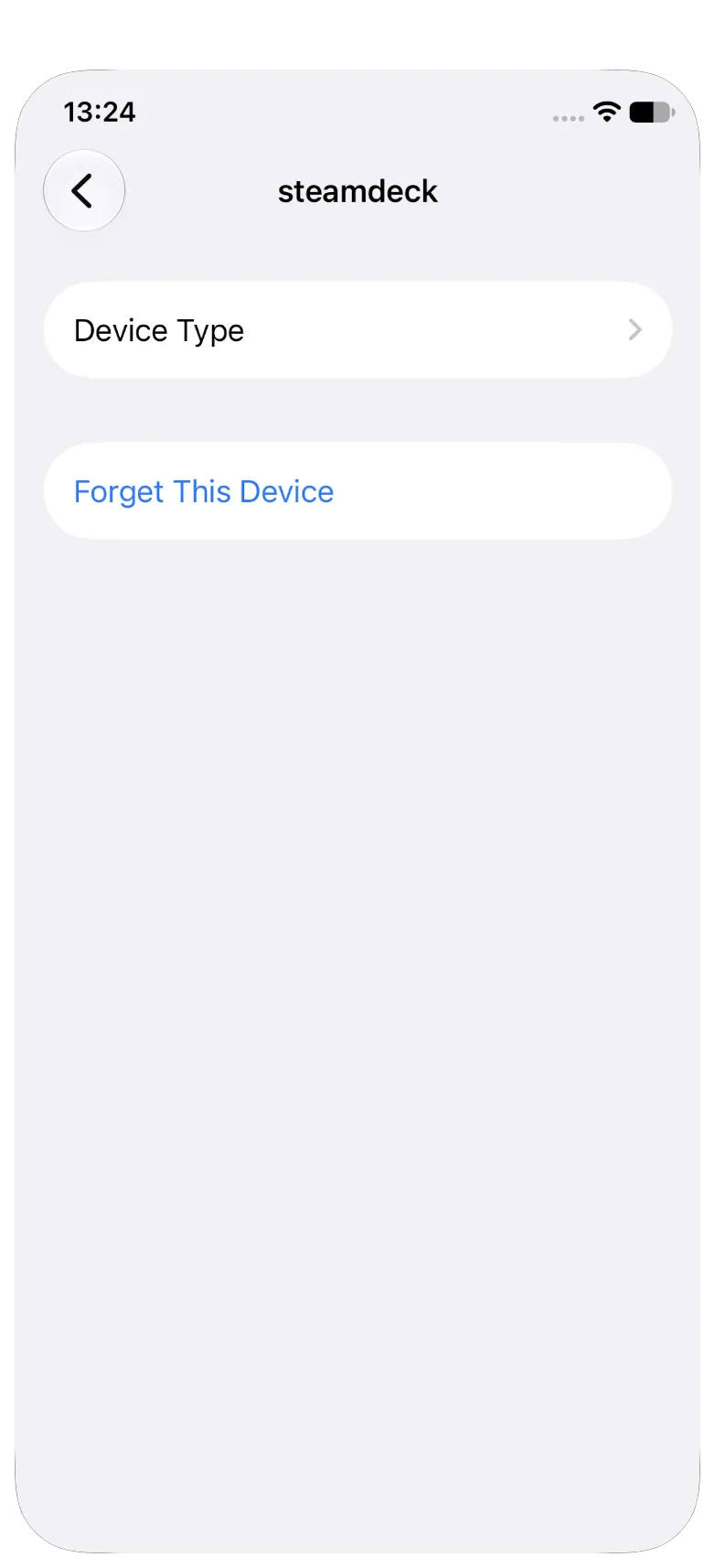
Un vínculo que queda guardado solo de un lado produce un ciclo infinito de conectar y desconectar. En la Deck en Gaming Mode: Settings → Bluetooth → DeckPtr → Forget. En Desktop Mode: ícono de Bluetooth → ☰ → Configure Bluetooth…, y luego ✕ junto al iPhone y Forget Device. En el iPhone: Settings → Bluetooth → ⓘ junto a steamdeck → Forget This Device. Después, vuelve a empezar desde el primer paso.
Lo que dice la gente
“after switch to desktop mode and bt pairing go well :) so after switch to game mode again now bt is enabled and working fine! CASE CLOSED :D”
SteamDeck Bluetooth not working (can't see any devices) · 2022-06
“No issues here but I always paired in Desktop mode, bluetooth tray icon and add new device, tried a mouse keyboard and switch pro controller they all worked first time”
Can't pair any bluetooth device, and other devices don't see the Steam Deck · 2022-10
Emparejamiento probado de punta a punta en un iPhone 11 Pro (iOS 27) y una Steam Deck (SteamOS 3.10): la solicitud de emparejamiento de la Deck vence a los 20 segundos aproximadamente, y el reintento del propio asistente falla con "Page Timeout" porque el iPhone ya rotó su dirección Bluetooth privada. Cancelar el asistente y volver a presionar + soluciona esto.
Deck Pointer hardware tests · 2026-09
Reconexión probada en el mismo iPhone y la misma Deck: cuando Deck Pointer se cerró mientras la Deck estaba conectada y la Deck se reinició después, la pantalla de Bluetooth buscaba sin conectar y DeckPtr desapareció de Paired. Show all devices → DeckPtr → Connect lo recuperó 4 de 4 veces, en 4–14 segundos, y después del siguiente reinicio la pantalla de Bluetooth sola volvió a conectarlo.
Deck Pointer hardware tests · 2026-09
Preguntas, respondidas
¿Tengo que usar Desktop Mode cada vez?
No — solo para el primer emparejamiento. Gaming Mode puede conectar un control que ya conoce, pero nunca muestra el código de seis dígitos que iOS exige antes de vincularse. Una vez guardado el emparejamiento, te reconectas desde Gaming Mode: abre Settings → Bluetooth en la Deck y encuentra tu iPhone sola.
¿Debería presionar Connect en la Steam Deck?
Normalmente no: abre Settings → Bluetooth en la Deck y conecta sola al iPhone guardado en unos segundos. Presiona Connect cuando esa pantalla siga buscando y DeckPtr haya desaparecido de Paired — activa Show all devices, selecciona DeckPtr, presiona Connect y espera hasta 20 segundos. En Desktop Mode, Connect solo funciona mientras la ventana de + está buscando.
La pantalla de Bluetooth de la Deck sigue buscando y DeckPtr desapareció. ¿Tengo que emparejar de nuevo?
No, el emparejamiento sigue ahí. Pasa cuando Deck Pointer se cerró o se actualizó mientras la Deck estaba conectada y la Deck después se reinició: la Deck olvida que el iPhone es un control, así que Steam lo oculta y la búsqueda nunca lo conecta. Activa Show all devices, selecciona DeckPtr y presiona Connect. Eso también lo arregla para la próxima vez, así que la pantalla de Bluetooth sola vuelve a funcionar.
¿Por qué la Deck llama a mi iPhone DeckPtr en Gaming Mode y de otra forma en Desktop Mode?
Gaming Mode lista el nombre de control que anuncia la app, DeckPtr. La configuración de Bluetooth de KDE en Desktop Mode, en cambio, lista el teléfono por su propio nombre de iPhone — "My iPhone", o como sea que se llame el tuyo. Es el mismo dispositivo con dos etiquetas, así que busca cualquiera de las dos.
La solicitud de emparejamiento desapareció antes de que pudiera tocar Pair. ¿Y ahora?
Venció — la Deck se rinde después de unos 20 segundos. Reintentar desde el mismo diálogo suele fallar con "Page Timeout", porque el iPhone rota su dirección Bluetooth privada entre intentos y la Deck no puede seguirla hasta que estén vinculados. Cancela en la Deck, presiona + de nuevo, elige DeckPtr, y confirma en ambas pantallas enseguida.
La Deck lista a DeckPtr como emparejado, pero el cursor no se mueve. ¿Está conectado?
La Deck mantiene a DeckPtr en su lista de emparejados, con ícono de batería y todo, sin importar si el input está fluyendo o no — el enlace Bluetooth puede estar activo sin ningún control detrás. Confía mejor en la plaquita de estado de la propia Deck Pointer y en los avisos Controller Connected / Disconnected de la Deck.
¿Cómo desconecto sin eliminar el emparejamiento?
Toca la plaquita de estado en Deck Pointer y presiona Disconnect. El input se detiene al instante y el emparejamiento se mantiene, así que Connect — o simplemente volver a abrir la app — lo retoma.
¿Qué iPhones funcionan?
Cualquier iPhone con iOS 17 o superior. El control viaja por Bluetooth y la Deck ve al teléfono como un teclado, mouse y gamepad comunes — no hay nada que instalar en la Deck.
¿Necesito Wi-Fi o conexión a internet?
No. Todo funciona por Bluetooth, por eso sirve para escribir una contraseña de Wi-Fi en una Deck que todavía no está conectada.
¿Esto es espejo de pantalla o escritorio remoto?
No. Tu iPhone se convierte en hardware de input; sigues mirando la pantalla propia de la Deck o el monitor que tenga conectado.
