Arreglos para Steam Deck
Ubisoft Connect en Steam Deck: soluciona el pedido de contraseña en Far Cry 3
Al iniciar Far Cry 3, Ubisoft Connect pide tu contraseña antes de que arranque el juego — cada vez, con el lento teclado en pantalla de la Deck y sin poder pegar desde un gestor de contraseñas.
El propio panel de Steam Deck Compatibility de Valve para Far Cry 3 marca que el launcher o la herramienta de configuración puede necesitar la pantalla táctil o el teclado virtual — esa es la advertencia de Valve. El login repetido en sí es un bug de sesión de Ubisoft Connect reportado directamente por los jugadores, no algo que Valve mencione por su nombre.
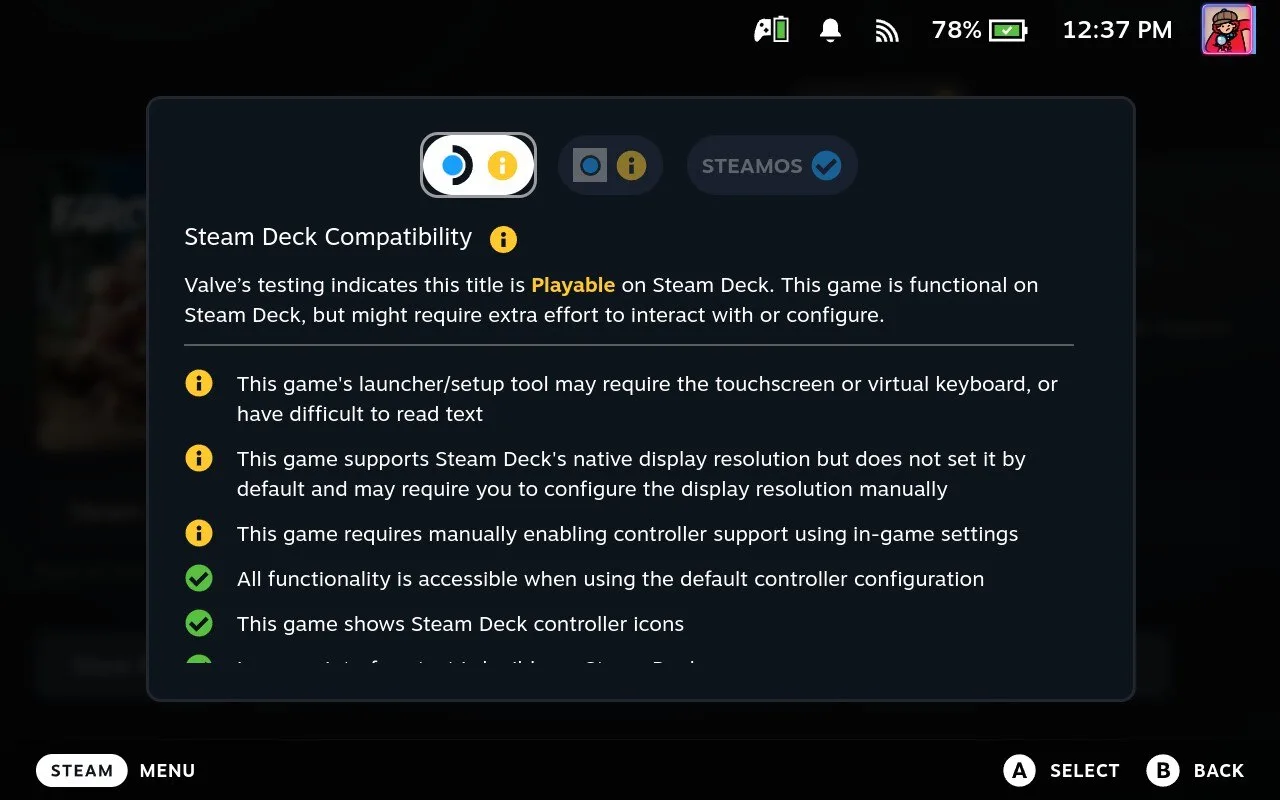
Far Cry 3 tiene la calificación Playable de Valve en Steam Deck, y el juego en sí anda bien — la advertencia que muestra Valve es sobre el launcher o la herramienta de configuración, que puede necesitar la pantalla táctil o el teclado virtual. Lo que los jugadores reportan aparte, inicio tras inicio, es que Ubisoft Connect corta la sesión apenas se cierra el juego y obliga a un login completo de e-mail y contraseña de nuevo por ese mismo teclado en pantalla lento, sin permitir pegar.
Tutorial en video
Paso a paso
Ubisoft Connect vuelve a pedir tu contraseña
Inicia Far Cry 3, o cualquier otro juego de Ubisoft, y el viejo launcher de Ubisoft Connect te detiene con su propio diálogo: "Re-enter your password". Solo pide la contraseña — tu e-mail ya está completado y en gris.
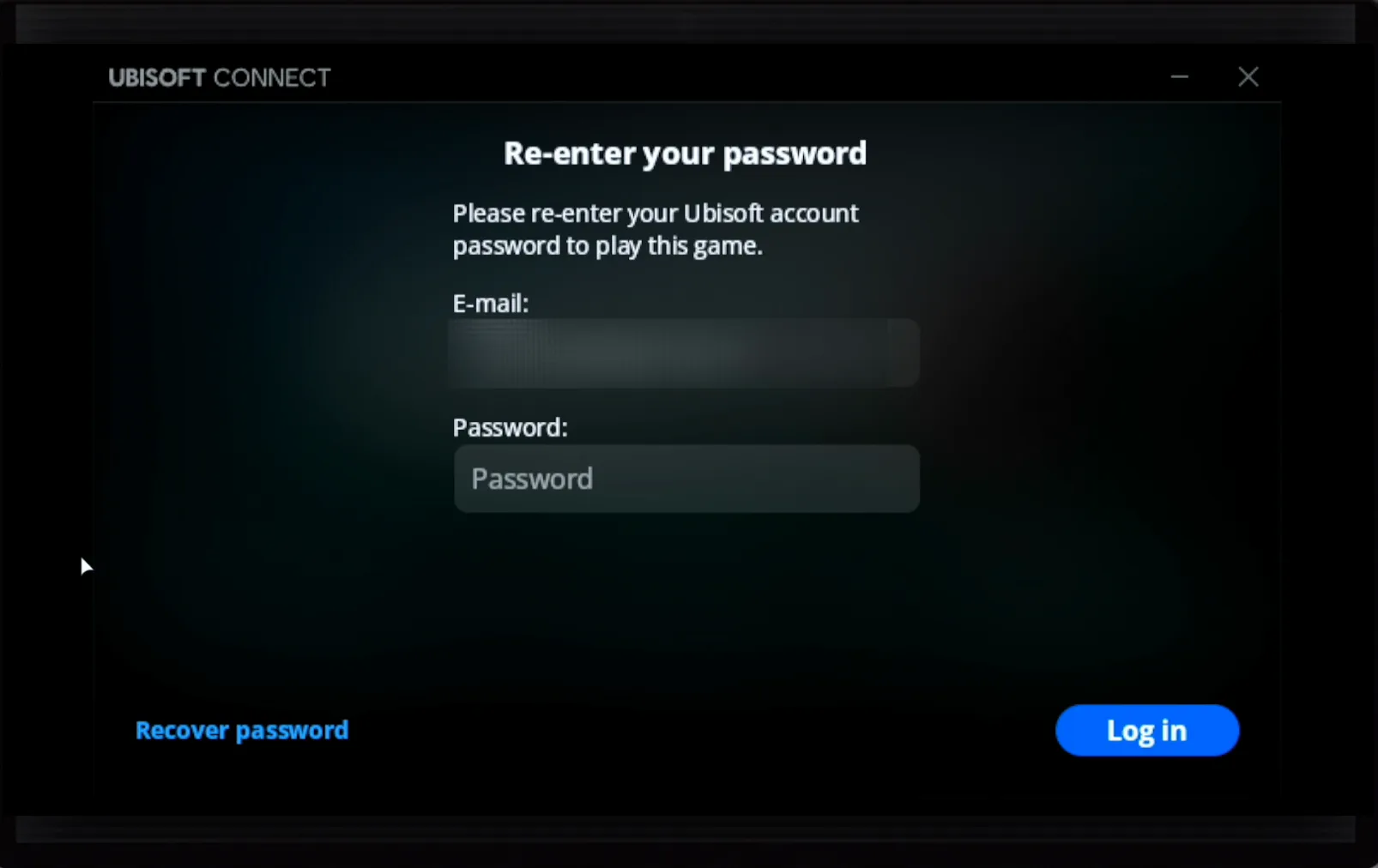
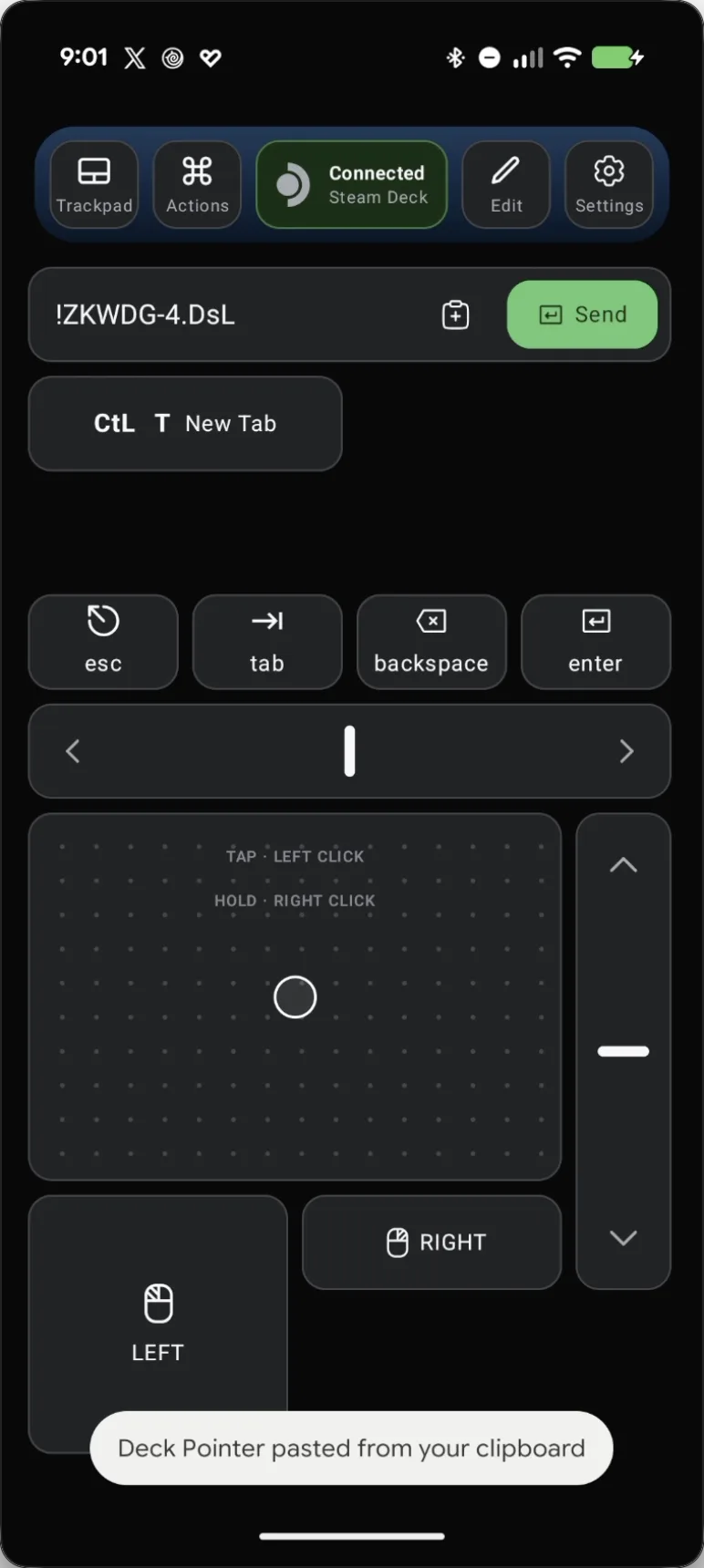
Pega la contraseña desde tu teléfono en lugar de escribirla
Haz clic en el campo de contraseña en la Deck y después manda la contraseña desde el campo de texto de Deck Pointer — Deck Pointer la pega desde el portapapeles de tu teléfono en vez de escribirla letra por letra en el teclado en pantalla de la Deck.
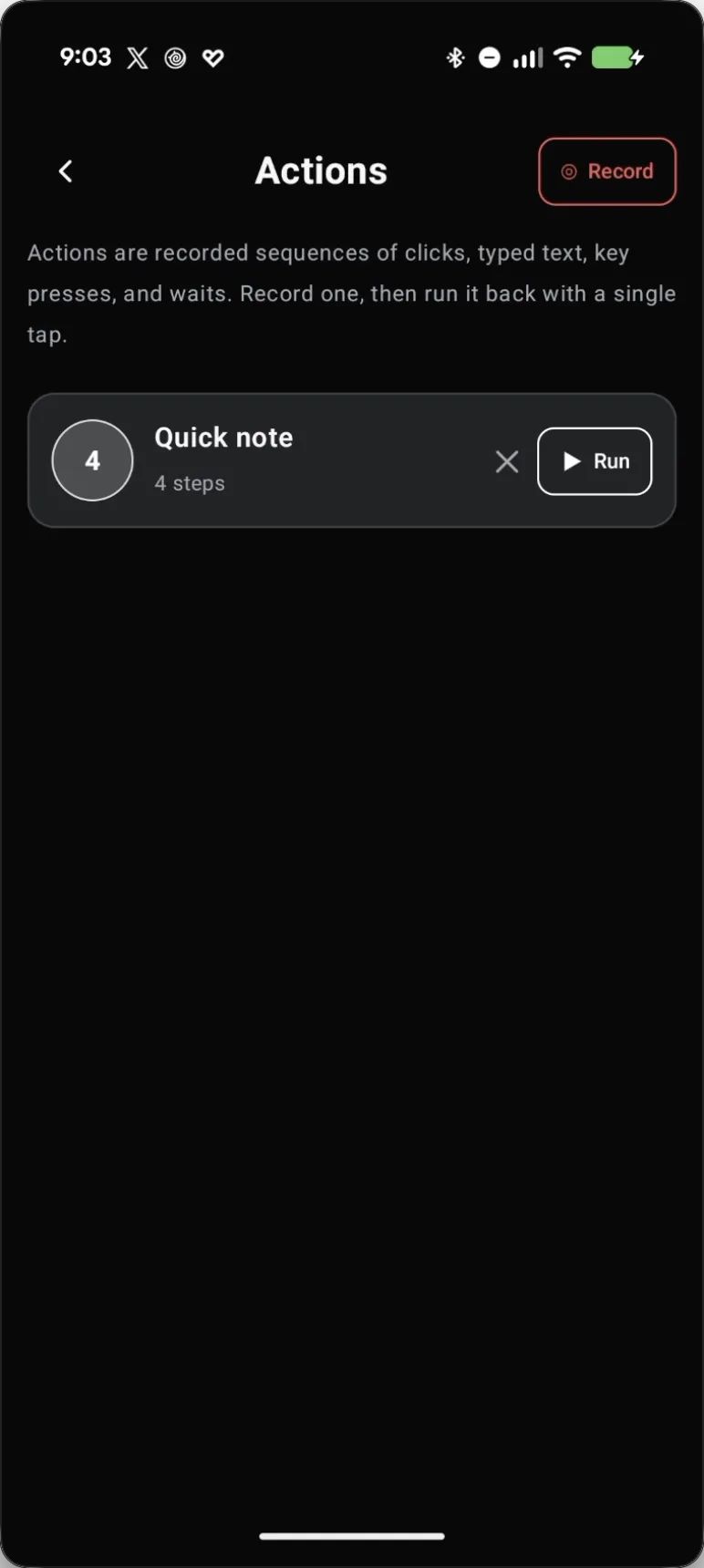
Graba todo ese login una vez como una Action
Abre Actions y toca Record. Deck Pointer lleva el cursor a la esquina, y ahí repites exactamente el mismo login: haz clic en el campo de contraseña, pégala o escríbela, y presiona Enter.
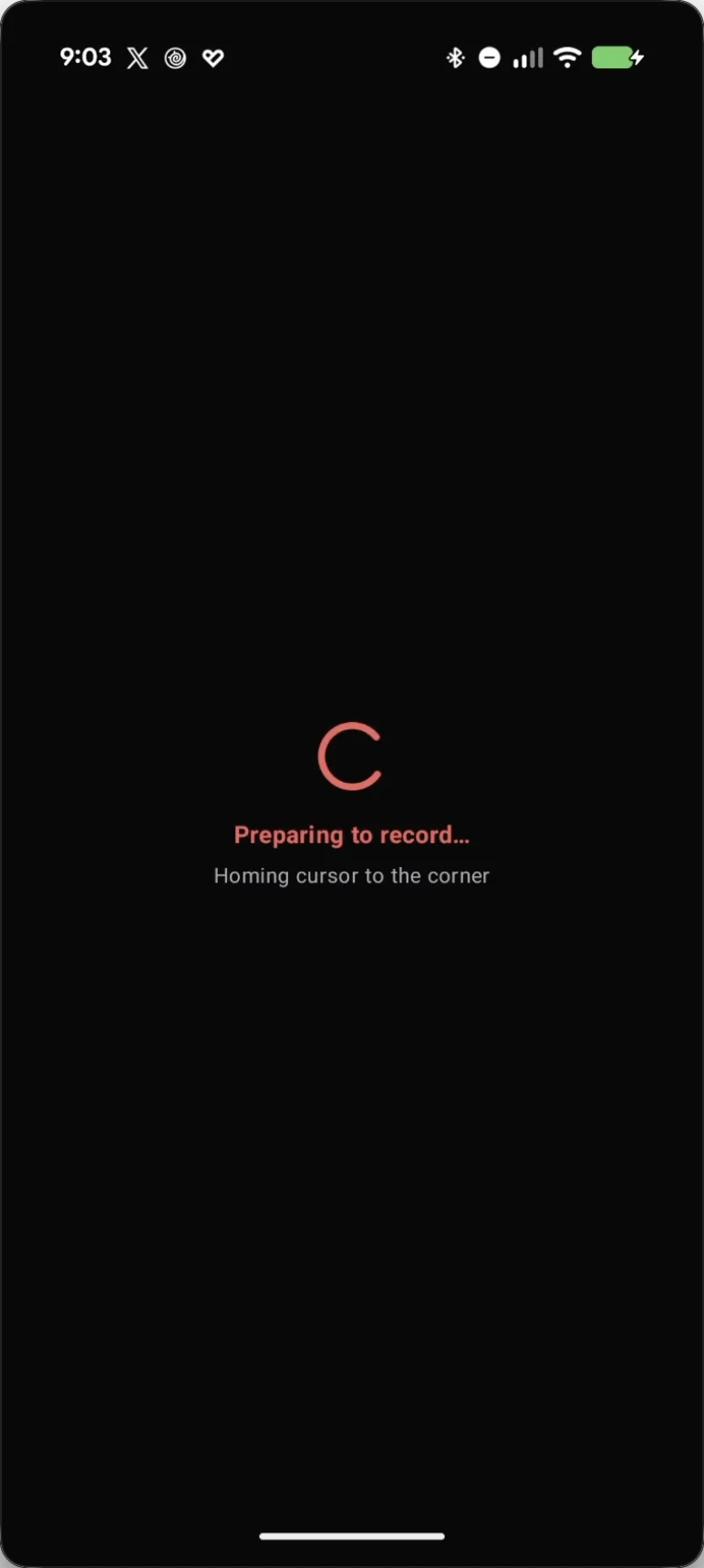
Repite el login mientras graba
Cada clic, movimiento y tecla queda capturado como una sola Action mientras repites el login — incluido el pegado desde el portapapeles de tu teléfono.
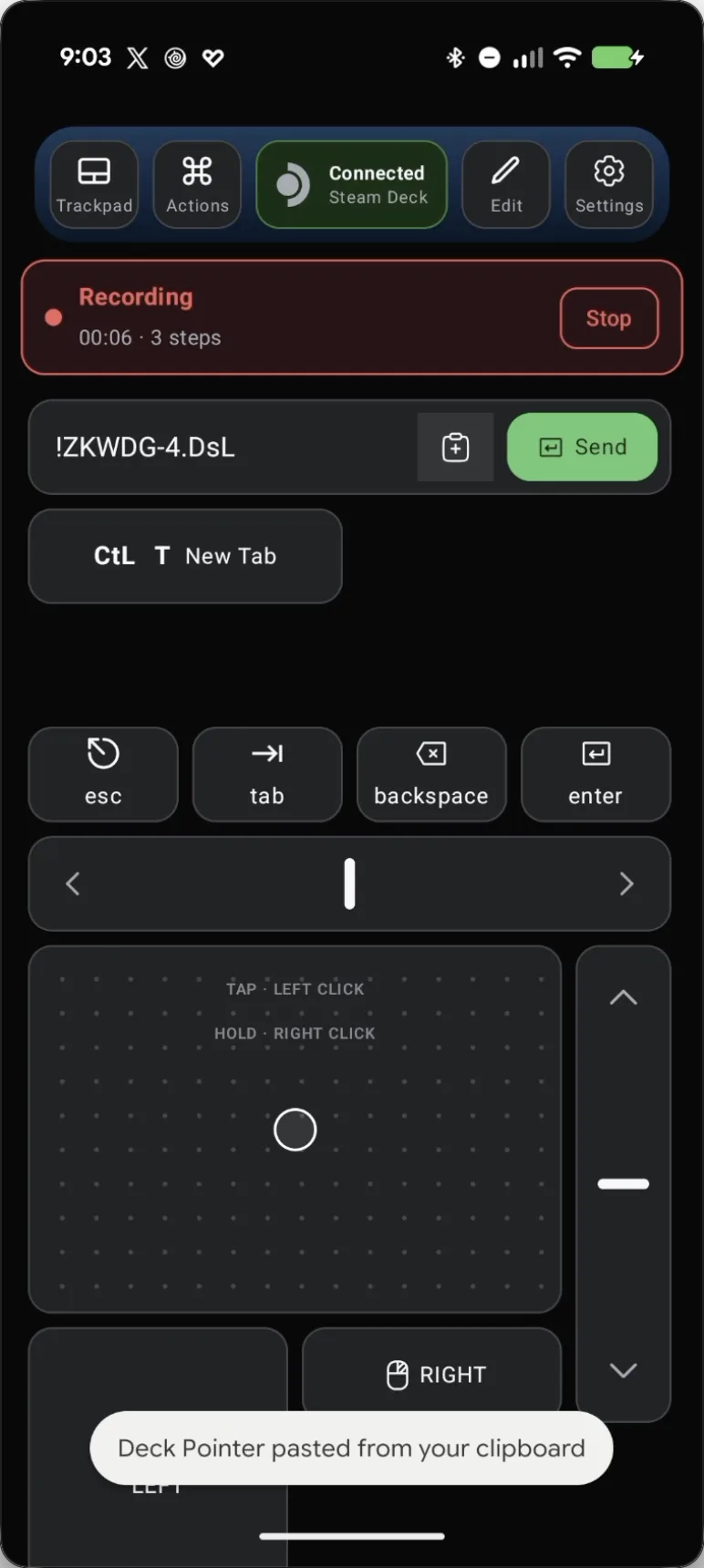
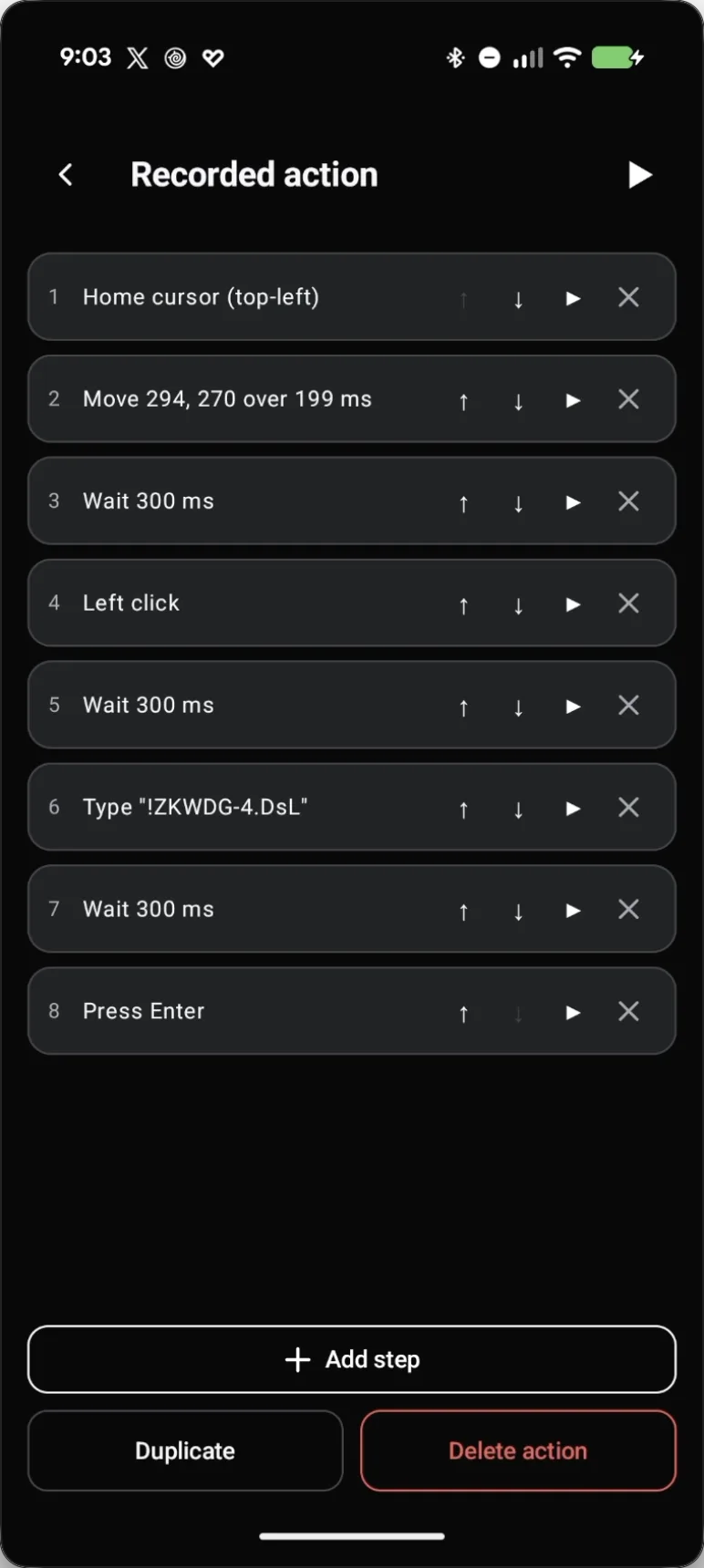
Revisa los pasos grabados
Detén la grabación y Deck Pointer lista cada paso que capturó — llevar el cursor, moverse hasta el campo, el clic, la contraseña escrita y Enter.
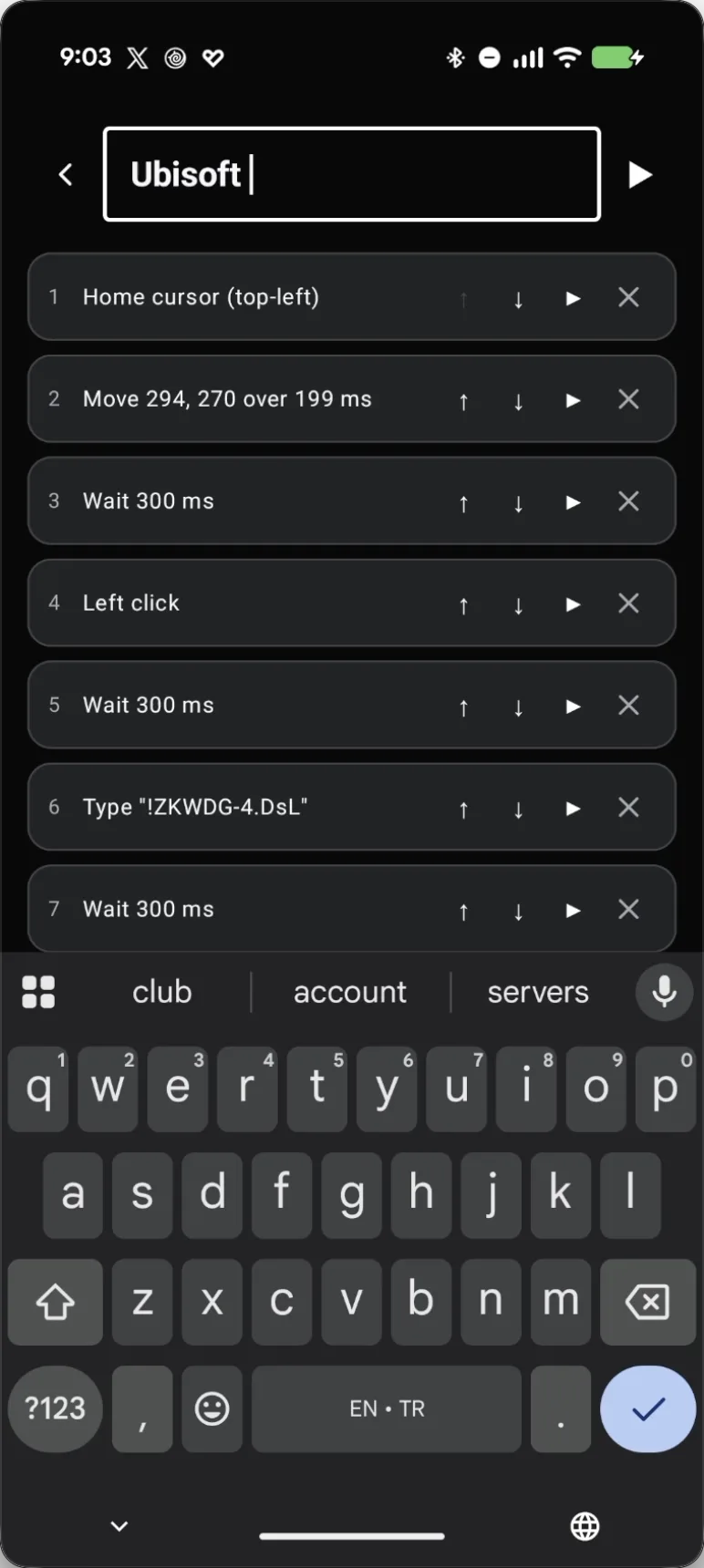
Ponle un nombre para reconocerla después
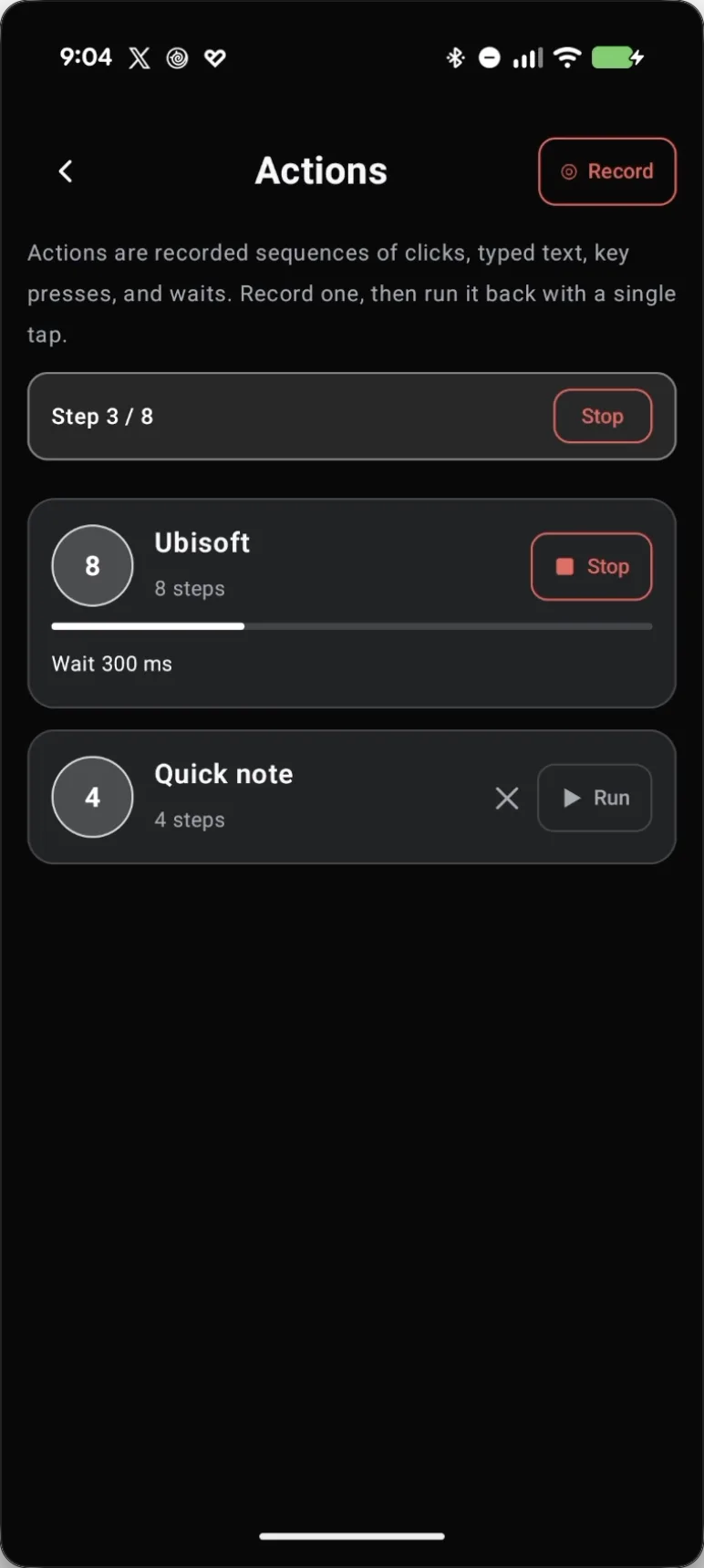
Toca el campo de nombre arriba y escribe algo que reconozcas, como "Ubisoft" — la misma Action funciona para cualquier juego de Ubisoft Connect que comparta este login.
La próxima vez, solo toca Run
La próxima vez que Far Cry 3 (o cualquier otro juego de Ubisoft) se detenga en este diálogo de contraseña, abre Actions y toca Run junto a tu Action guardada. Repite todo el login — clic, pegado, Enter — sin tocar el teclado en pantalla de la Deck.
Lo que dice la gente
“This game's launcher/setup tool may require the touchscreen or virtual keyboard, or have difficult to read text”
Steam Deck Compatibility panel, Far Cry 3, in-game
“so everytime i want to play, i have to type my password?”
Steam Community discussion
“This is particularly aggravating on the Steam Deck where I have to enter a secure password using the on-screen keyboard at EVERY launch (so no copy/paste from my password manager).”
Steam Community discussion, on Assassin's Creed Origins — same Ubisoft Connect session bug
Preguntas, respondidas
¿Esta solución también sirve para otros juegos de Ubisoft Connect?
Sí — el mismo bug de sesión de Ubisoft Connect se reporta en Assassin's Creed Origins, Assassin's Creed IV: Black Flag, Rainbow Six Siege y el resto del catálogo de Ubisoft en la Deck. Una sola Action grabada cubre todos si comparten el mismo login.
¿Deck Pointer guarda mi contraseña?
Las Actions viven solo en tu teléfono — sin nube, sin cuenta, sin sincronización. Las teclas grabadas nunca salen del dispositivo.
