Arreglos para Steam Deck
Cómo instalar Decky Loader en la Steam Deck con tu teléfono
Decky Loader solo se instala desde Desktop Mode, donde necesitas mouse y teclado para descargar un archivo, renombrarlo y escribir una contraseña de administrador.
Tutorial en video
Paso a paso
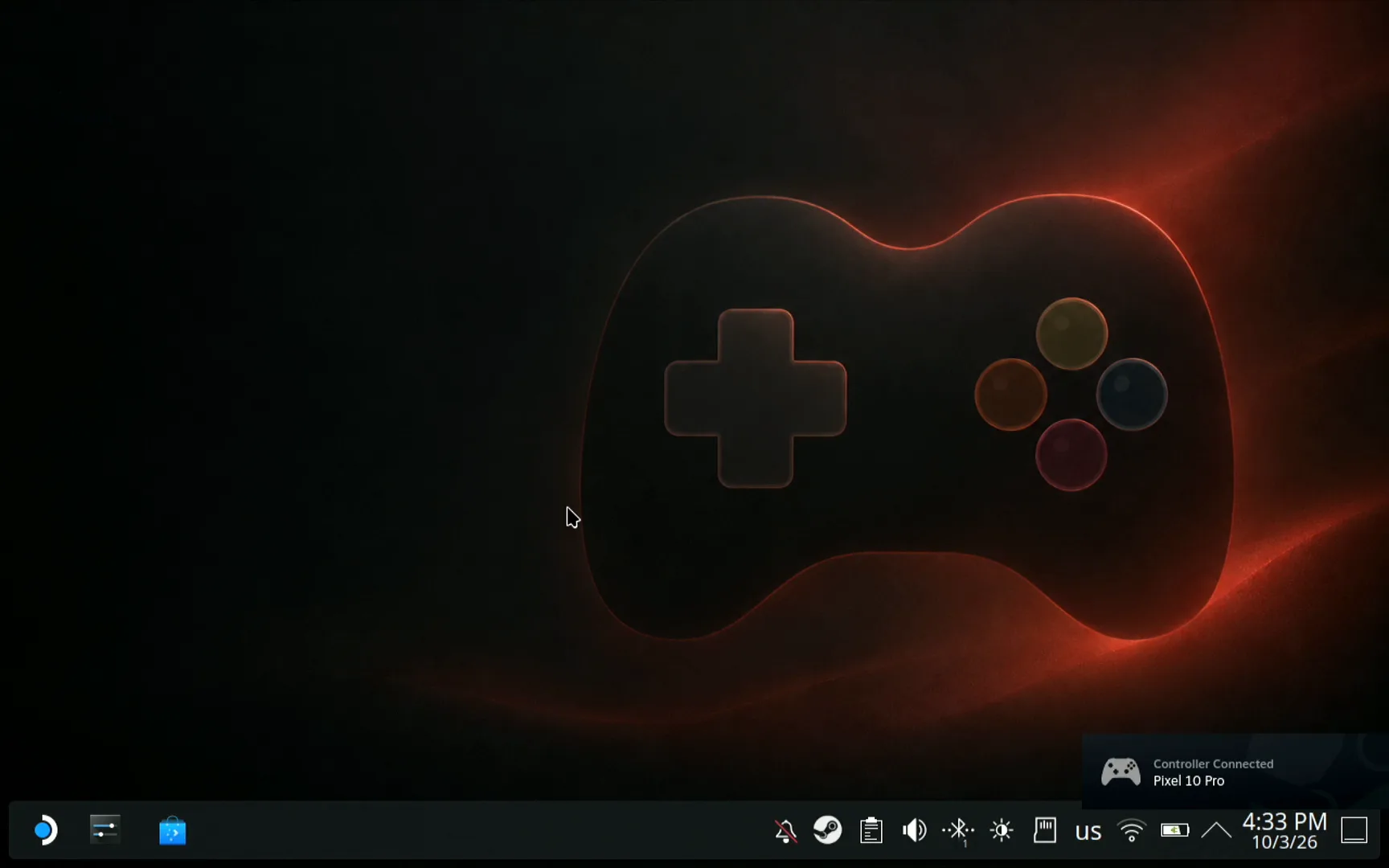
Pasa a Desktop Mode y conecta el teléfono
Decky Loader se instala desde Desktop Mode: presiona el botón Steam, abre el menú Power y elige Switch to Desktop. Abre Deck Pointer en tu teléfono y revisa que el chip de arriba diga Connected, Steam Deck. La Deck incluso avisa que el teléfono es un control conectado. ¿Aún no lo vinculaste? Sigue primero la guía de vinculación, toma un minuto.
Abre Firefox
Abre el lanzador de aplicaciones, busca Firefox y ábrelo. Mueve el puntero con el trackpad del teléfono y toca para hacer clic.

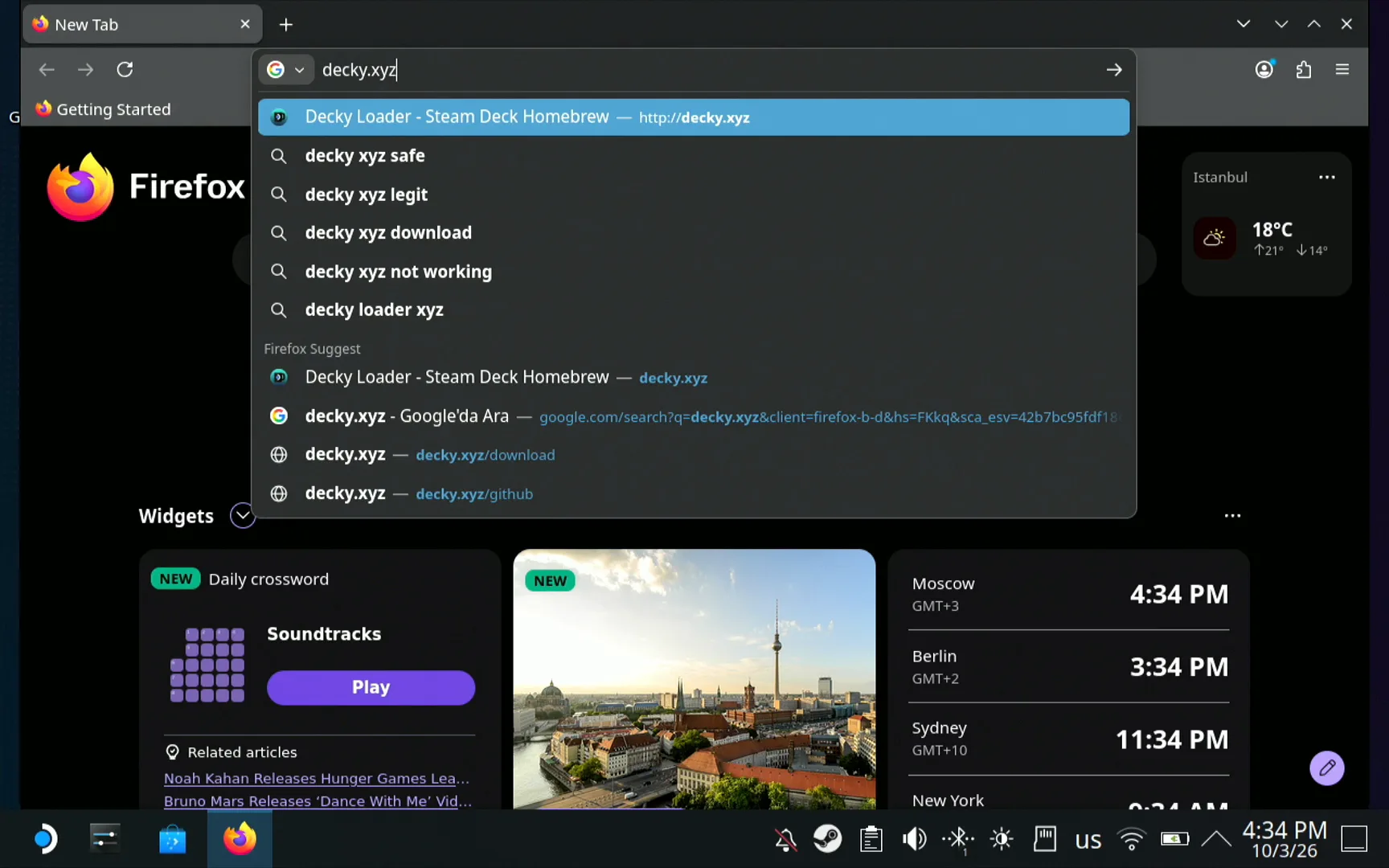
Escribe decky.xyz desde el teléfono
Haz clic en la barra de direcciones, escribe decky.xyz en el campo de texto de Deck Pointer en el teléfono y presiona Enter. decky.xyz es el sitio oficial de Decky Loader.
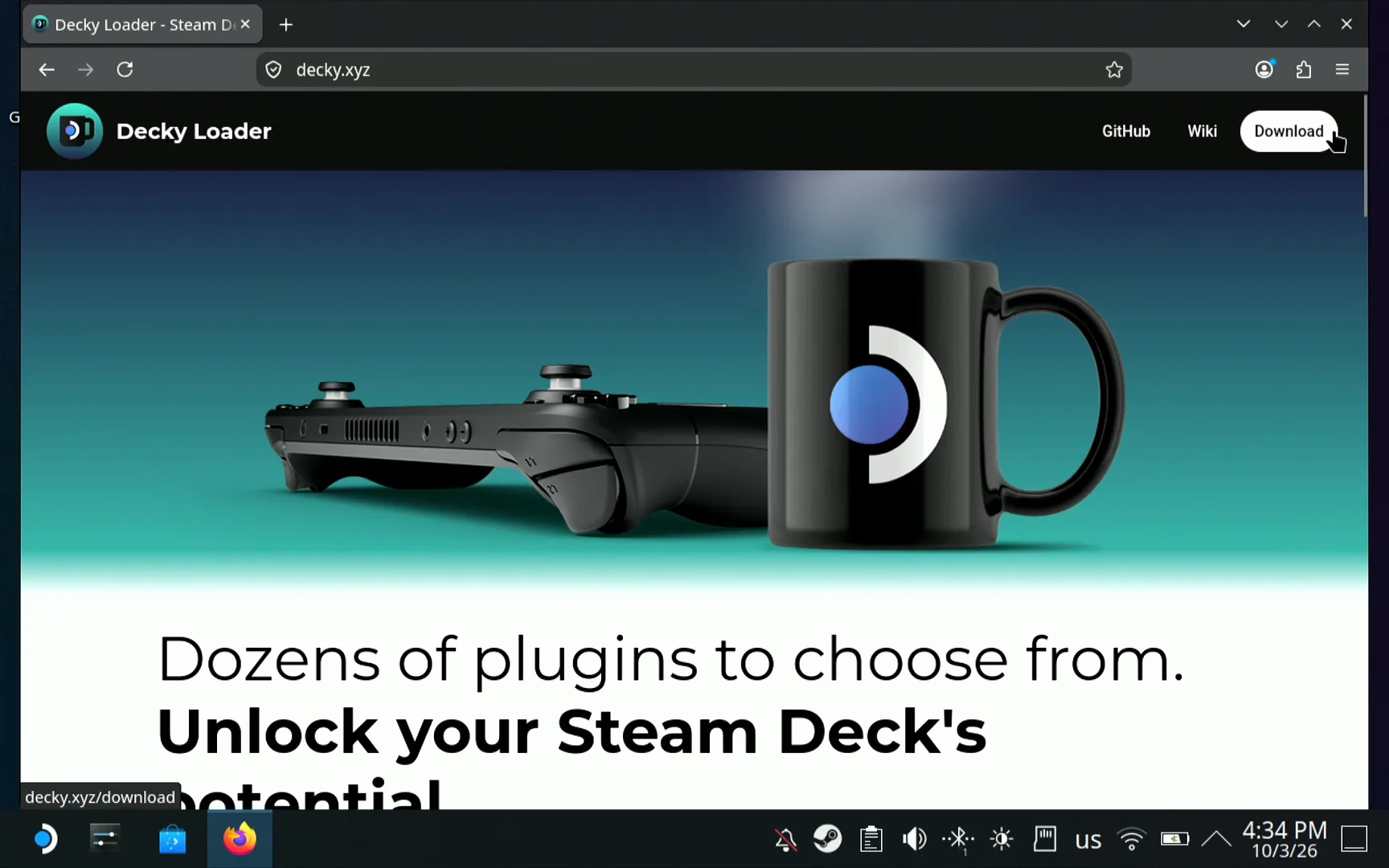
Presiona Download
En la página de Decky Loader, haz clic en Download, arriba a la derecha. Firefox guarda el instalador como decky_installer.desktop.download.
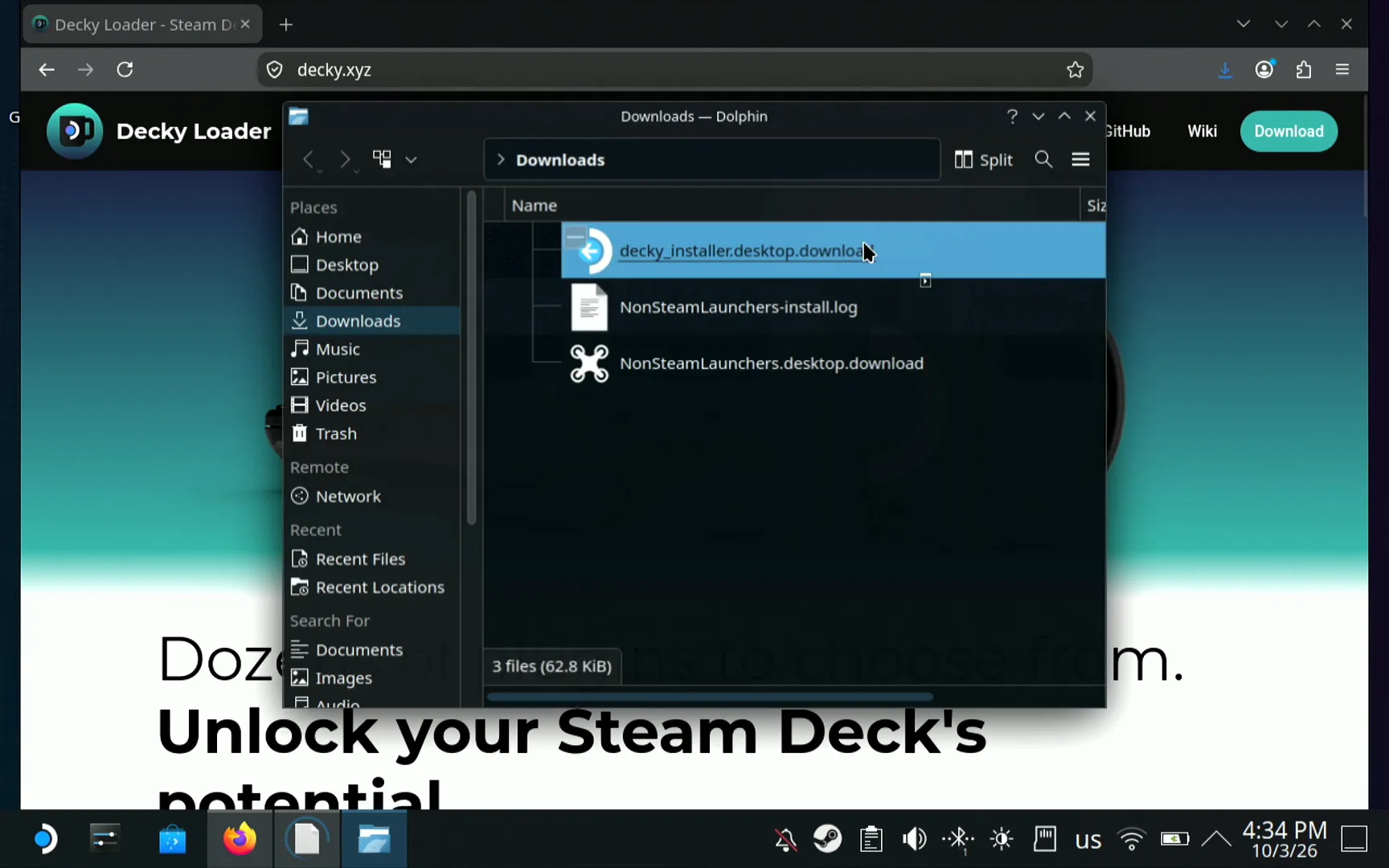
Abre el archivo en la carpeta Downloads
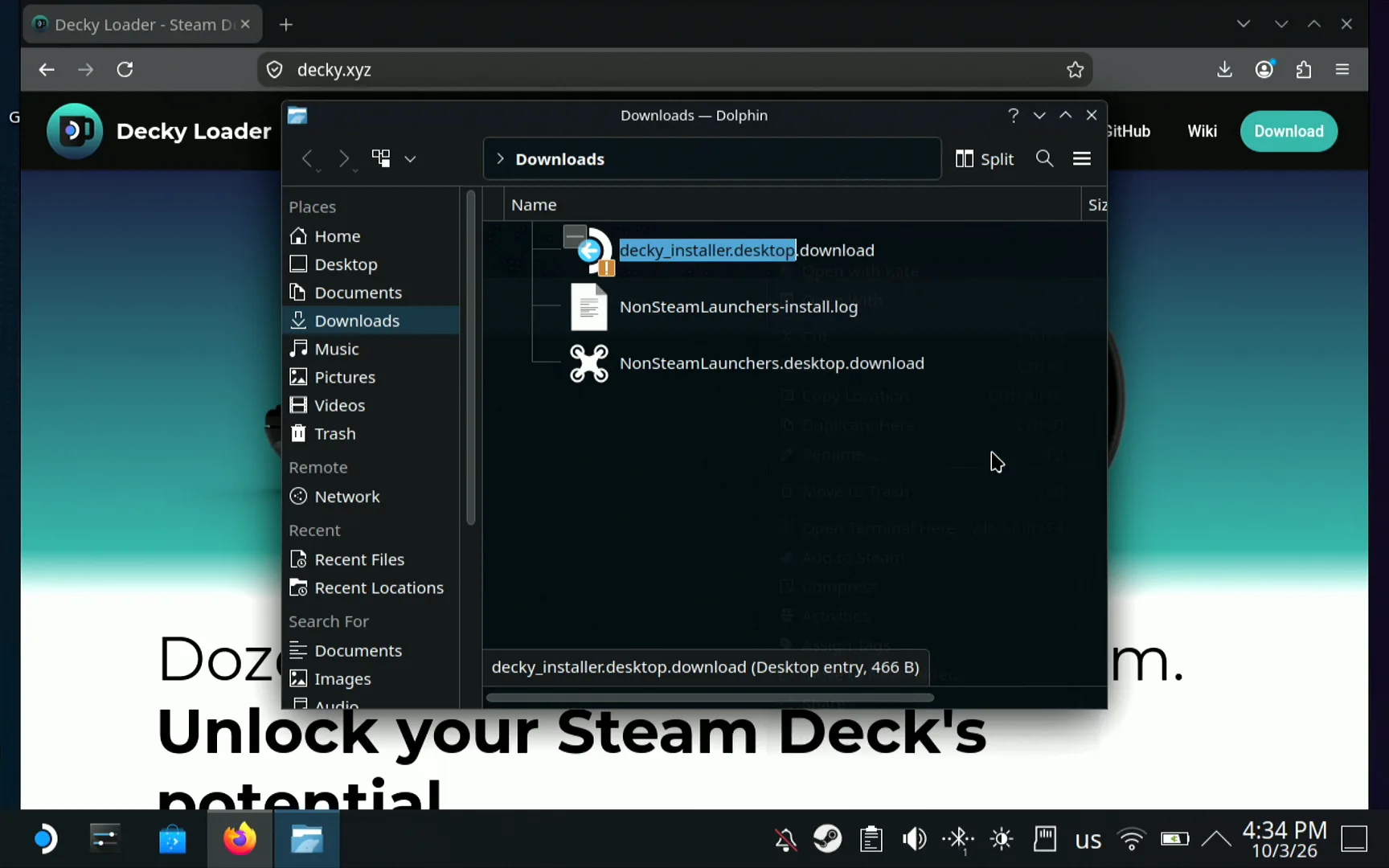
Abre la carpeta Downloads en Dolphin, el administrador de archivos. El instalador está ahí, pero Firefox le agregó .download al nombre, así que la Deck todavía no lo ejecuta.
Renómbralo: quita .download
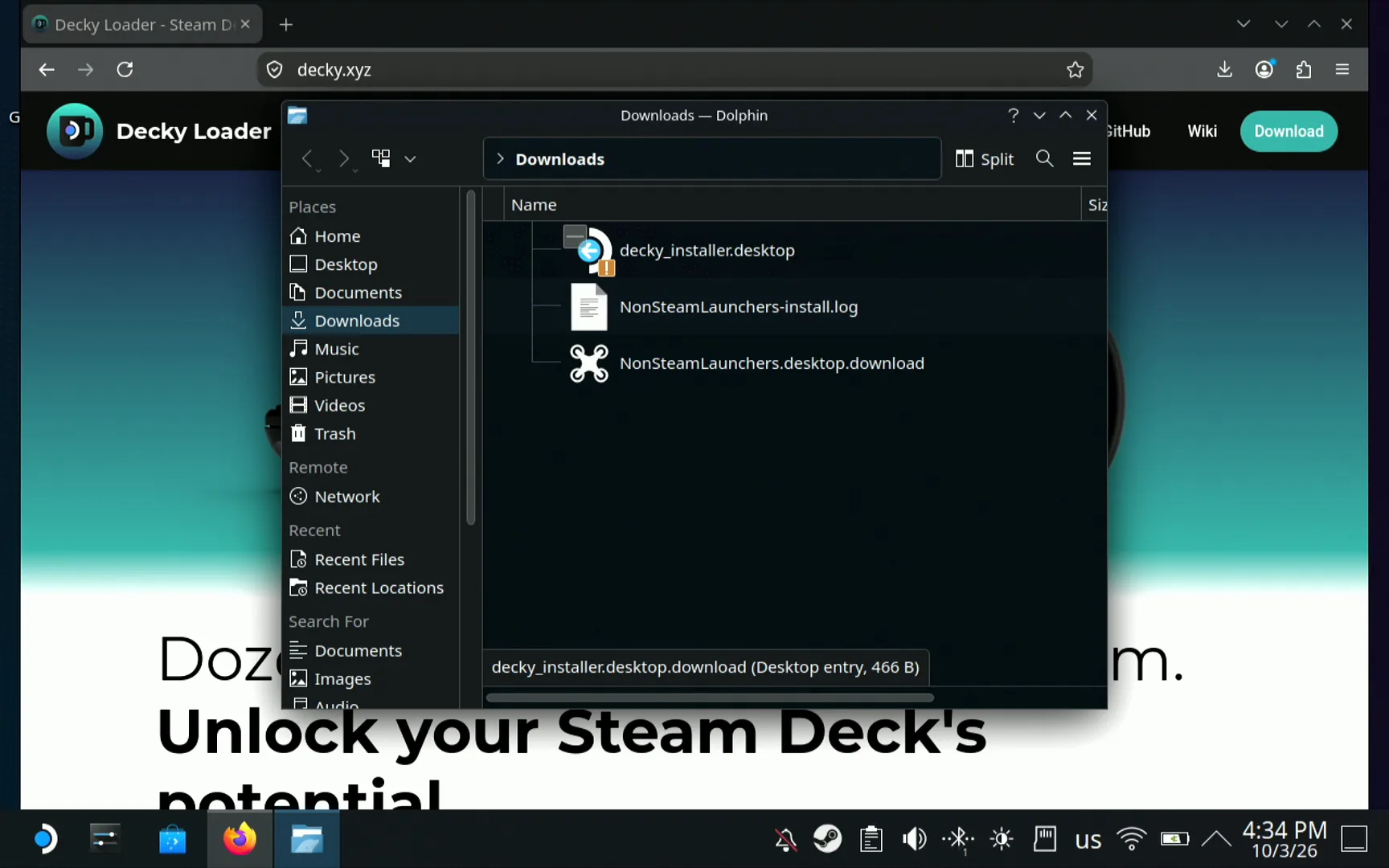
Haz clic derecho en el archivo y elige Rename. Borra .download del final del nombre para que quede decky_installer.desktop, y presiona Enter.
Haz doble clic y elige Launch
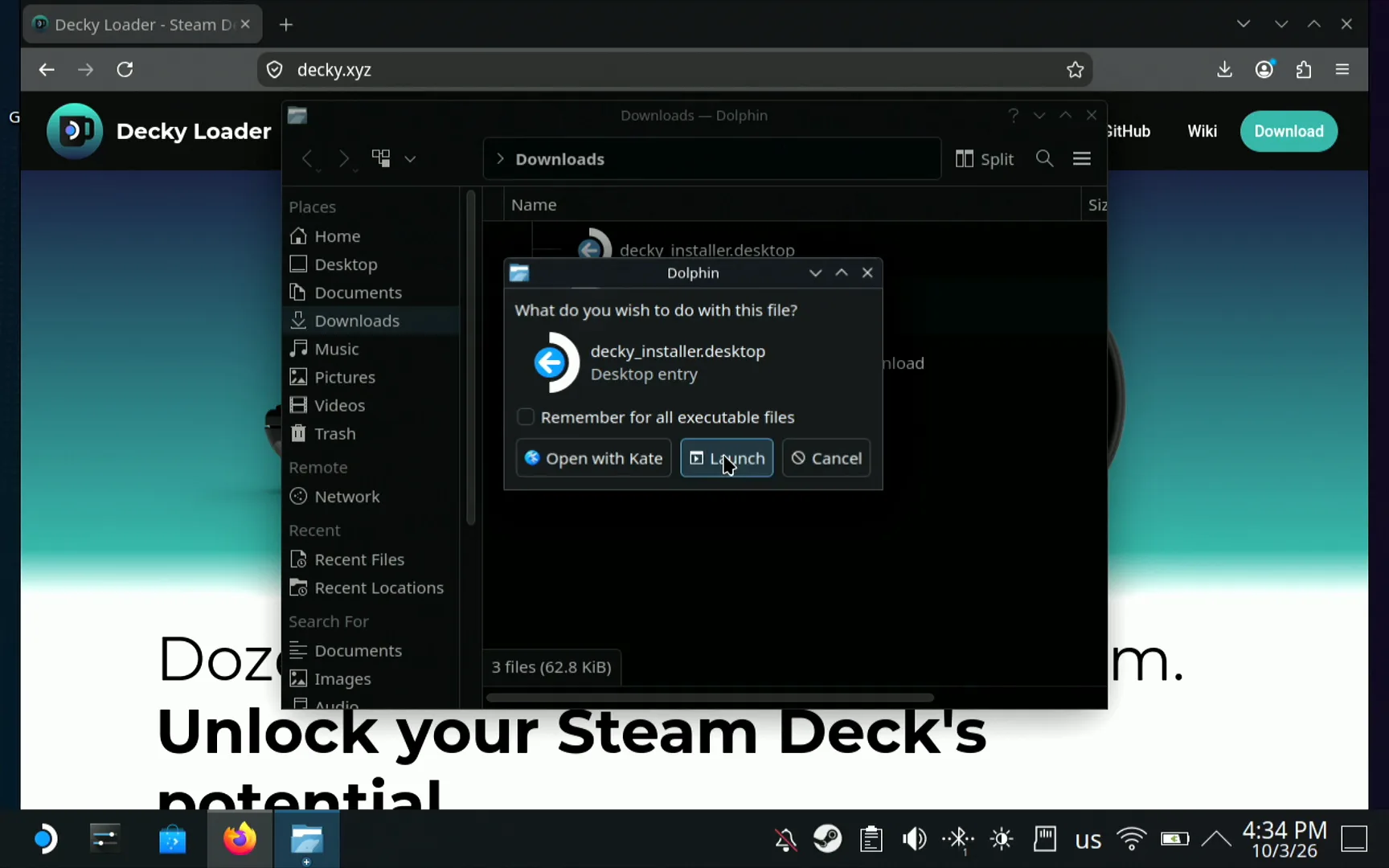
Haz doble clic en el archivo renombrado. Dolphin pregunta What do you wish to do with this file? Elige Launch, no Open with Kate, que solo lo abre como texto.
Escribe la contraseña de administrador desde el teléfono
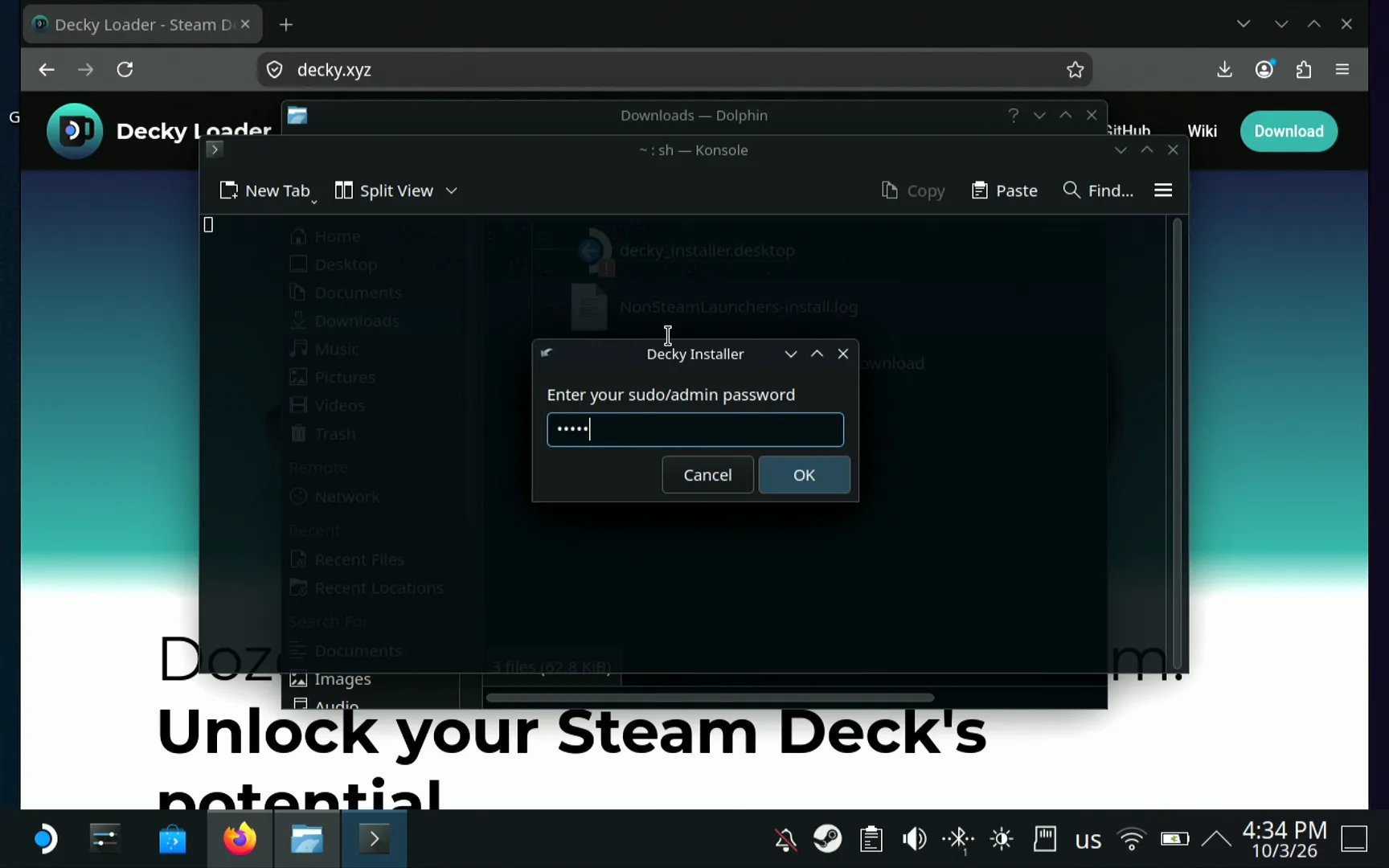
Se abre una ventana de terminal Konsole con un cuadro de Decky Installer que pide Enter your sudo/admin password. Escribe en el campo de texto de Deck Pointer la contraseña que definiste en la Deck y presiona OK. Si nunca definiste una contraseña de administrador, el instalador de Decky ofrece crear una temporal y la quita al terminar (según el README de Decky Loader).
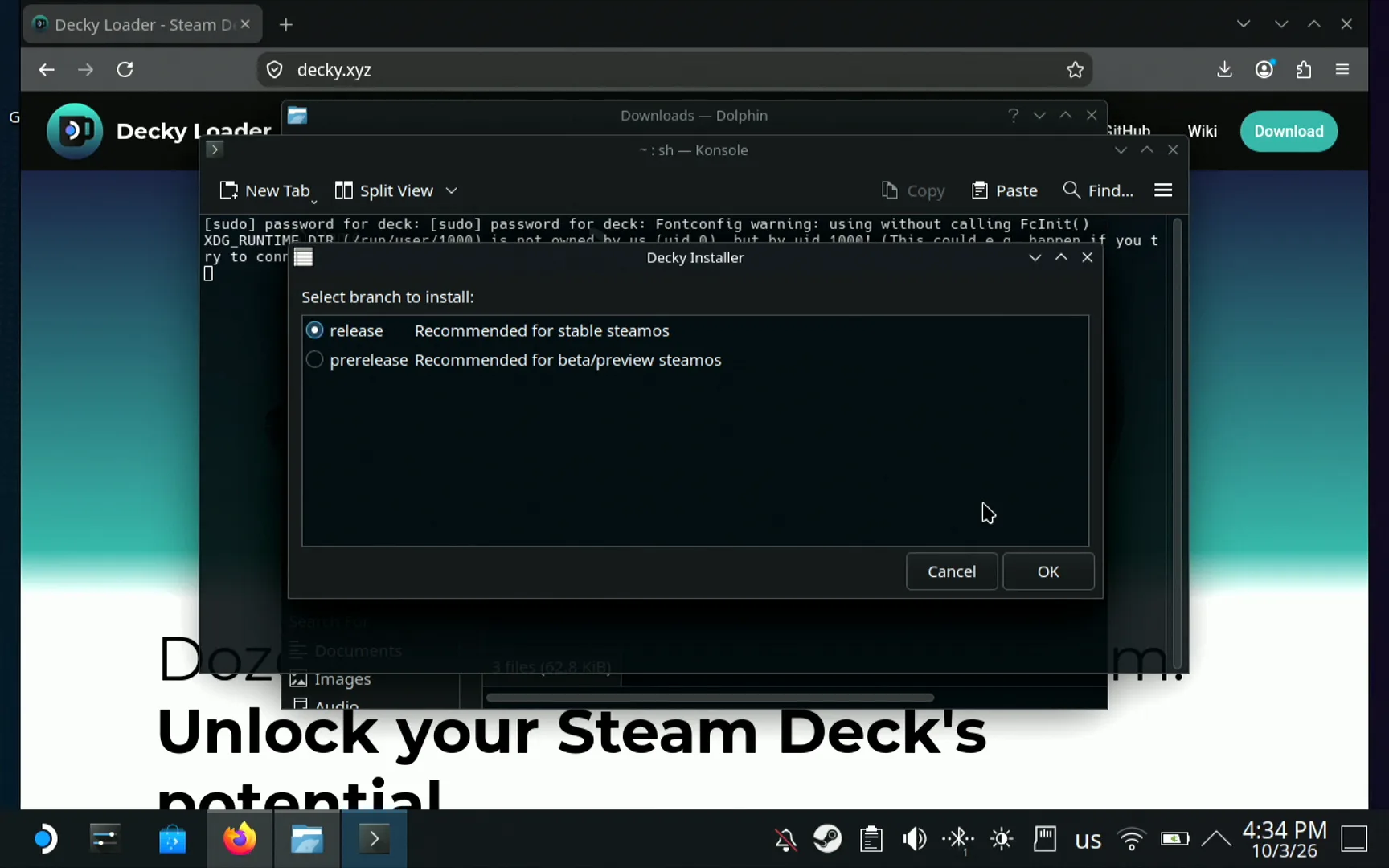
Elige release y presiona OK
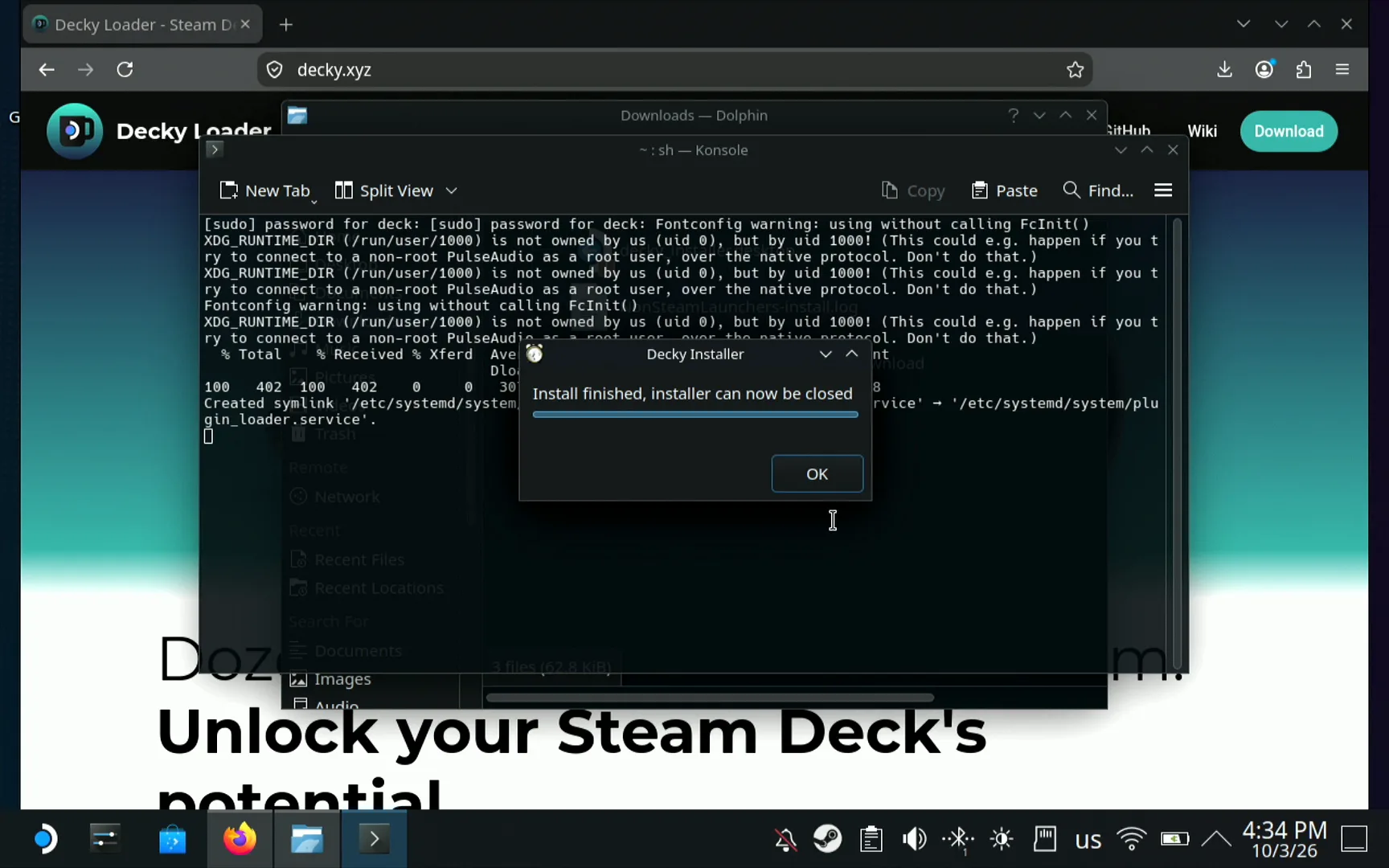
El instalador pregunta Select branch to install. Elige release, recomendada para SteamOS estable, y presiona OK. prerelease es para el canal beta/preview de SteamOS y para desarrolladores de plugins. La instalación toma unos segundos.
Vuelve a Gaming Mode
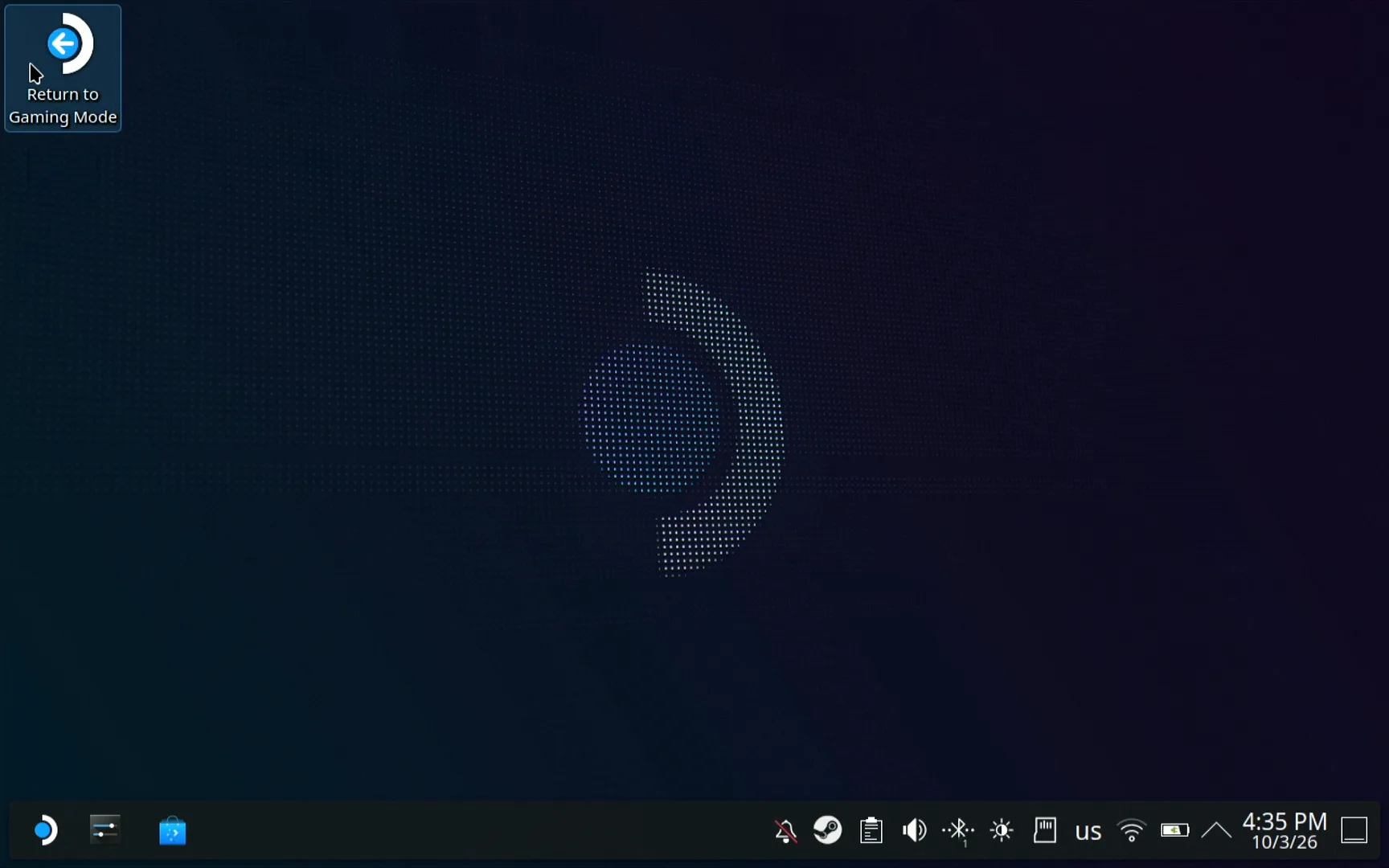
Cierra el instalador, la terminal y Dolphin. En el escritorio, haz doble clic en Return to Gaming Mode y espera unos segundos mientras arranca Game Mode.
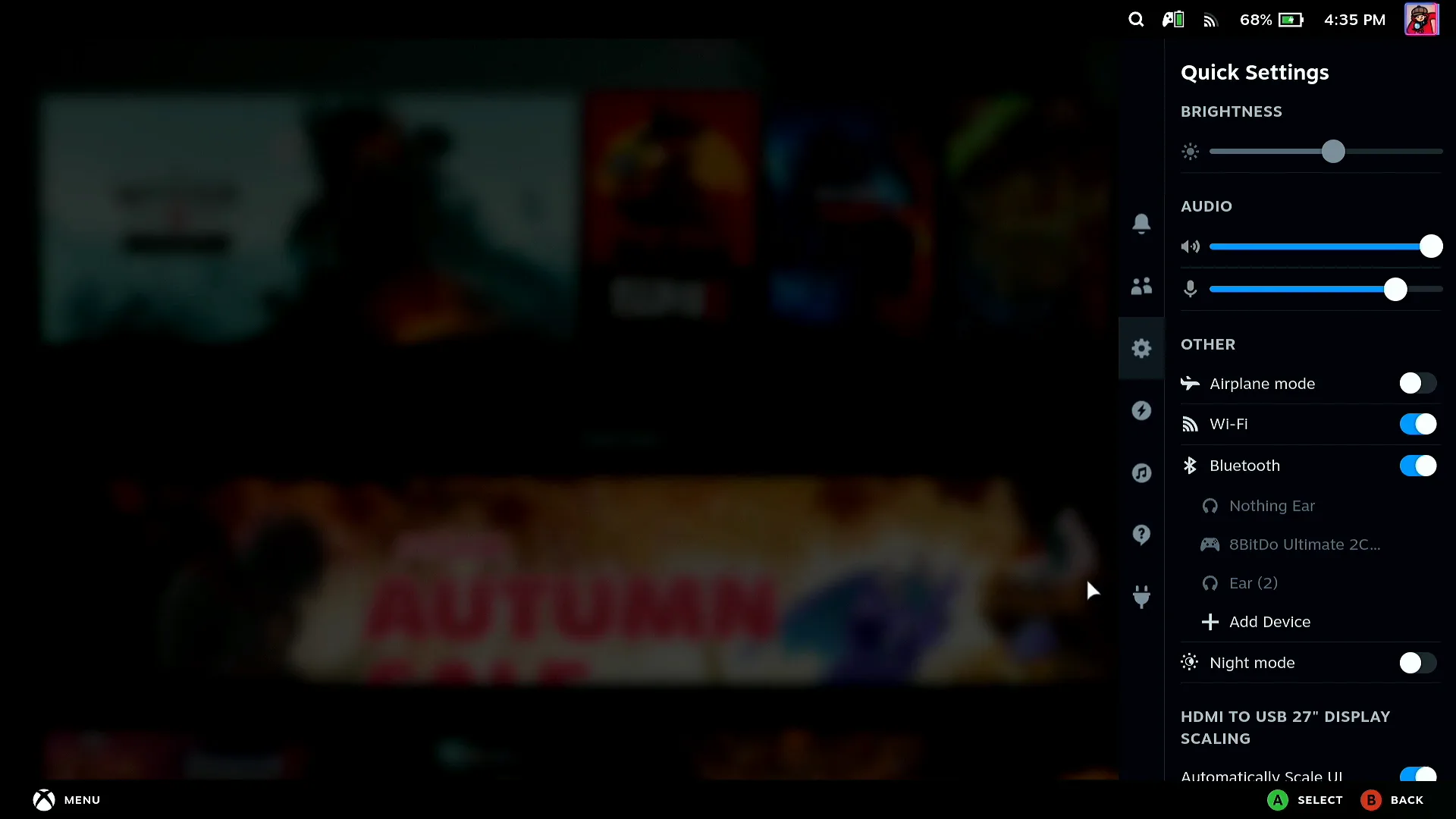
Abre Quick Access y busca la pestaña del enchufe
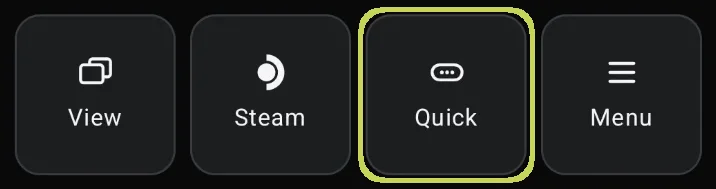
En Game Mode, toca la tecla Quick en Deck Pointer. Se abre Quick Access, y la lista de pestañas en su borde ahora termina con un ícono de enchufe. Ese es Decky.
Abre el menú de Decky
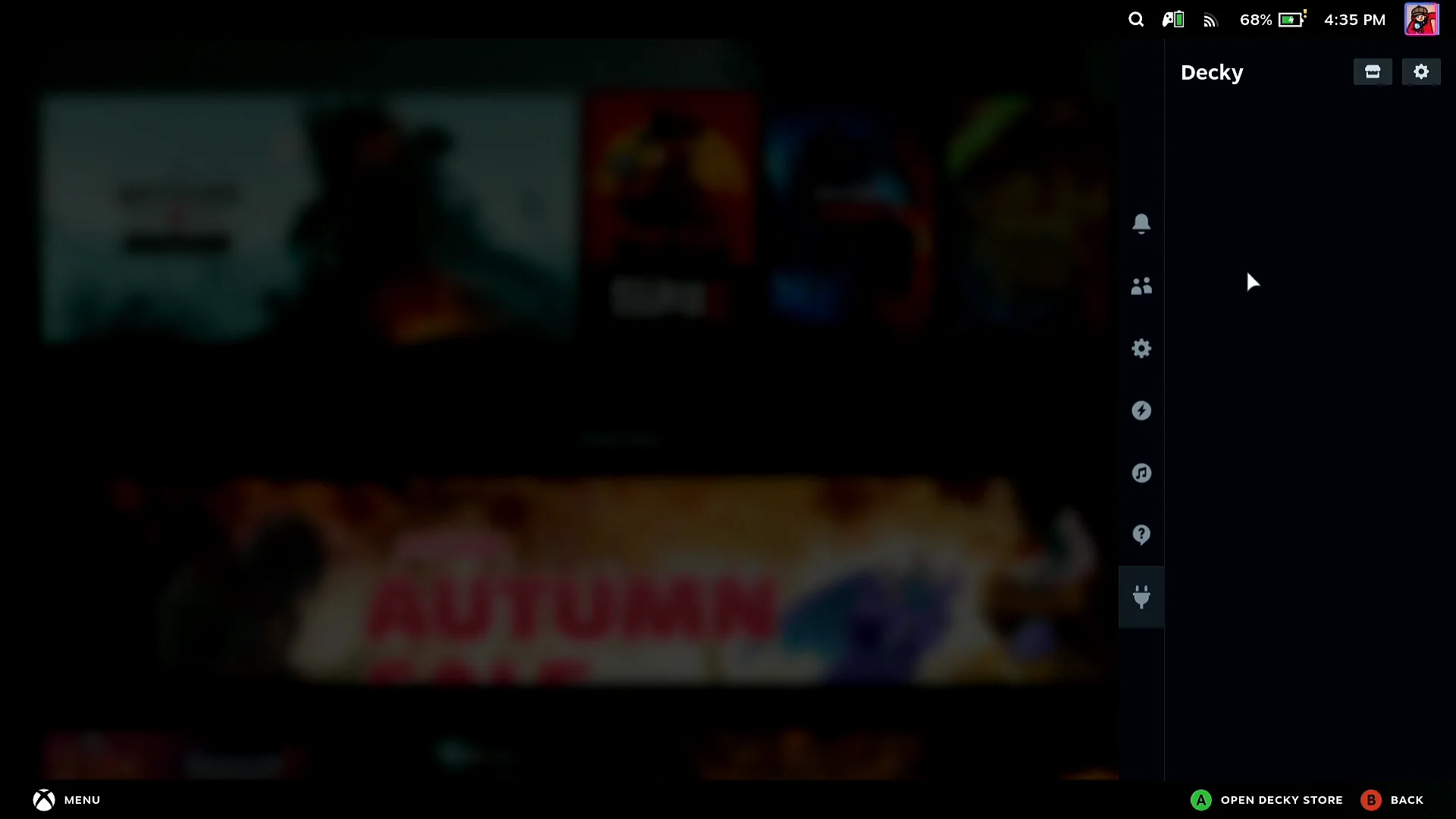
Selecciona la pestaña del enchufe. El panel de Decky tiene dos íconos arriba a la derecha: la tienda y el engranaje de los ajustes de Decky. Una instalación nueva aún no tiene plugins, así que el panel está vacío debajo.
Revisa los ajustes de Decky
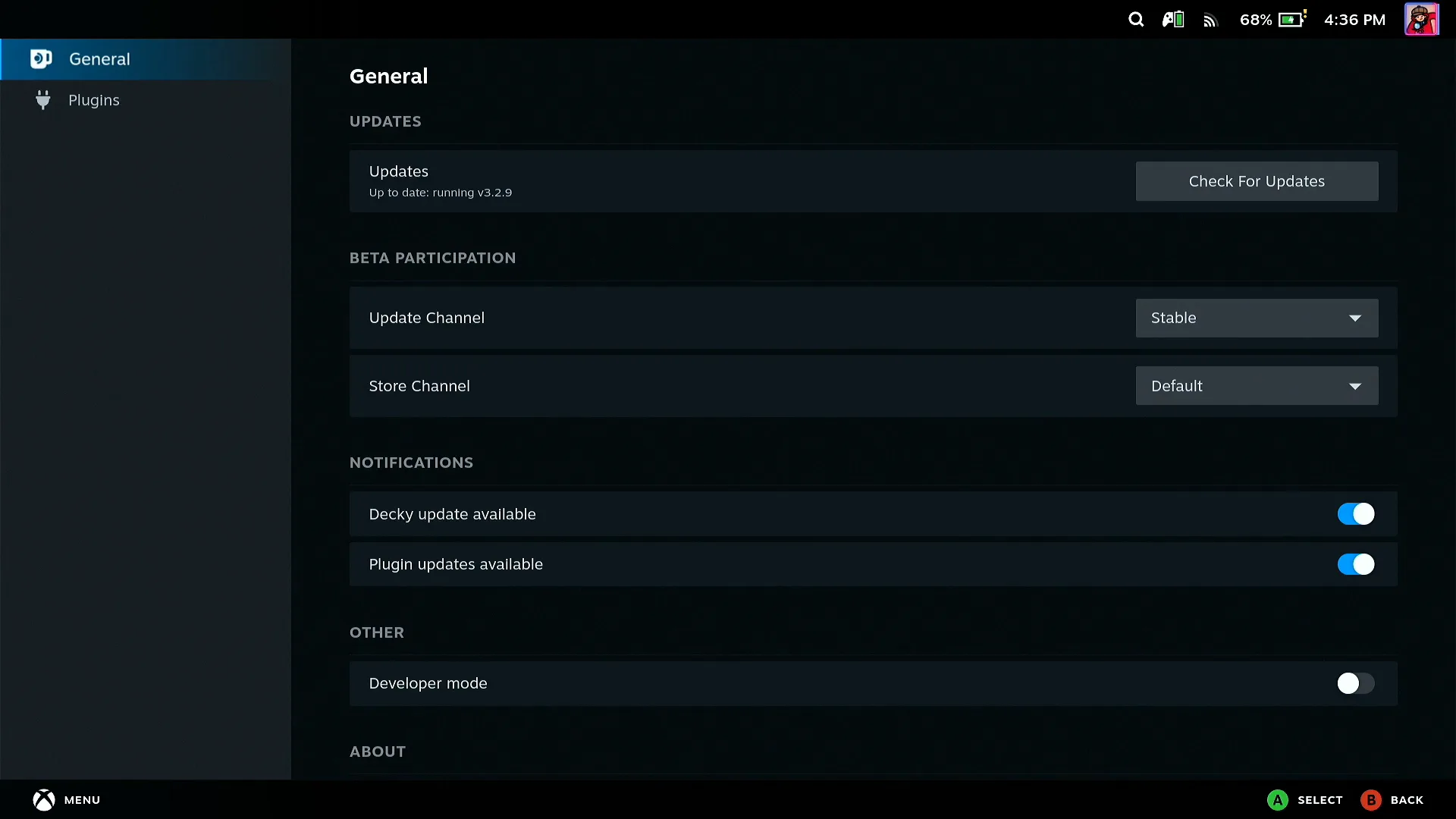
El engranaje abre los ajustes de Decky. En General, la línea Updates muestra Up to date y el botón Check For Updates, y el Update Channel es Stable, igual que la rama release que instalaste.
Abre la tienda de plugins
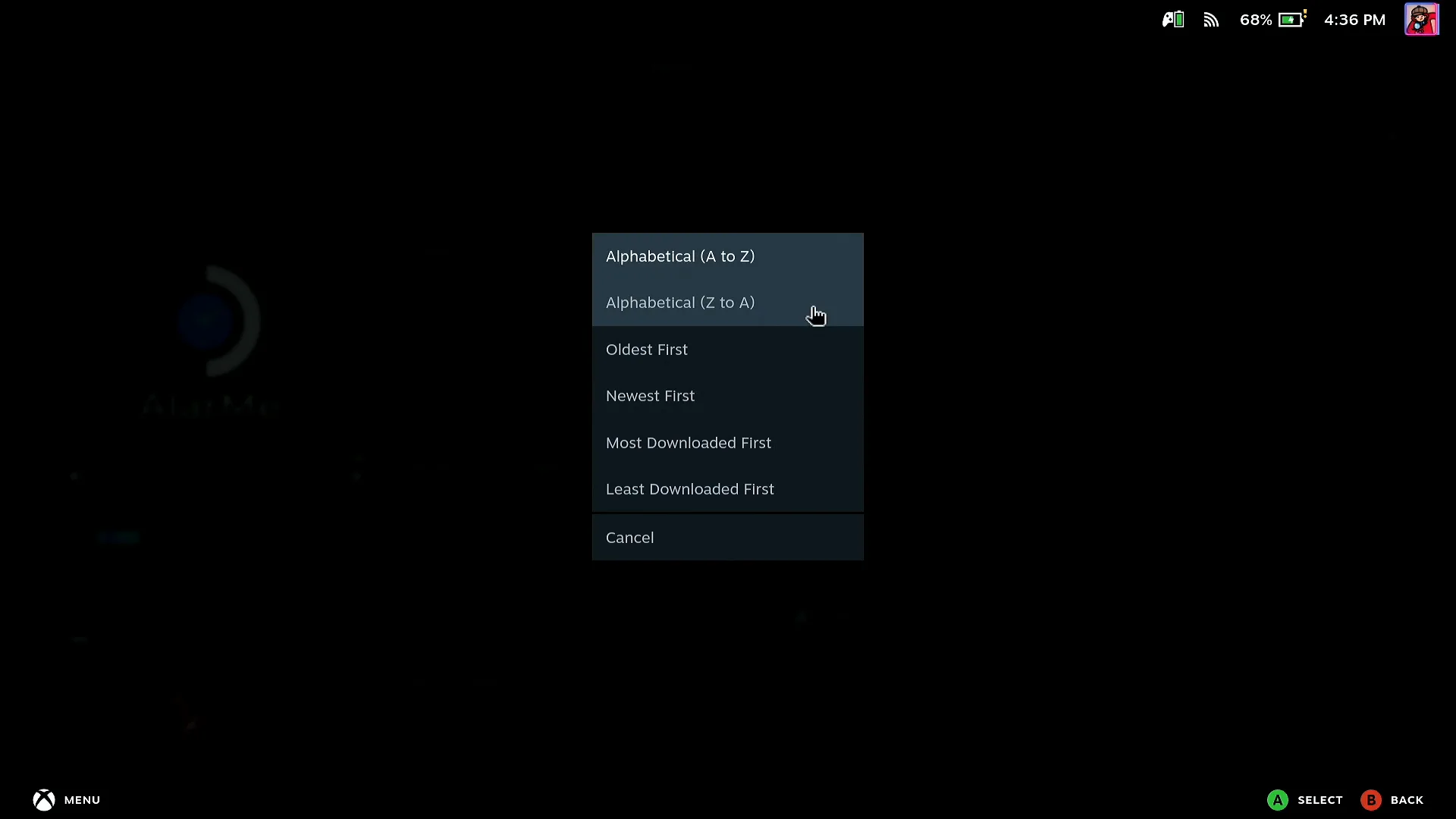
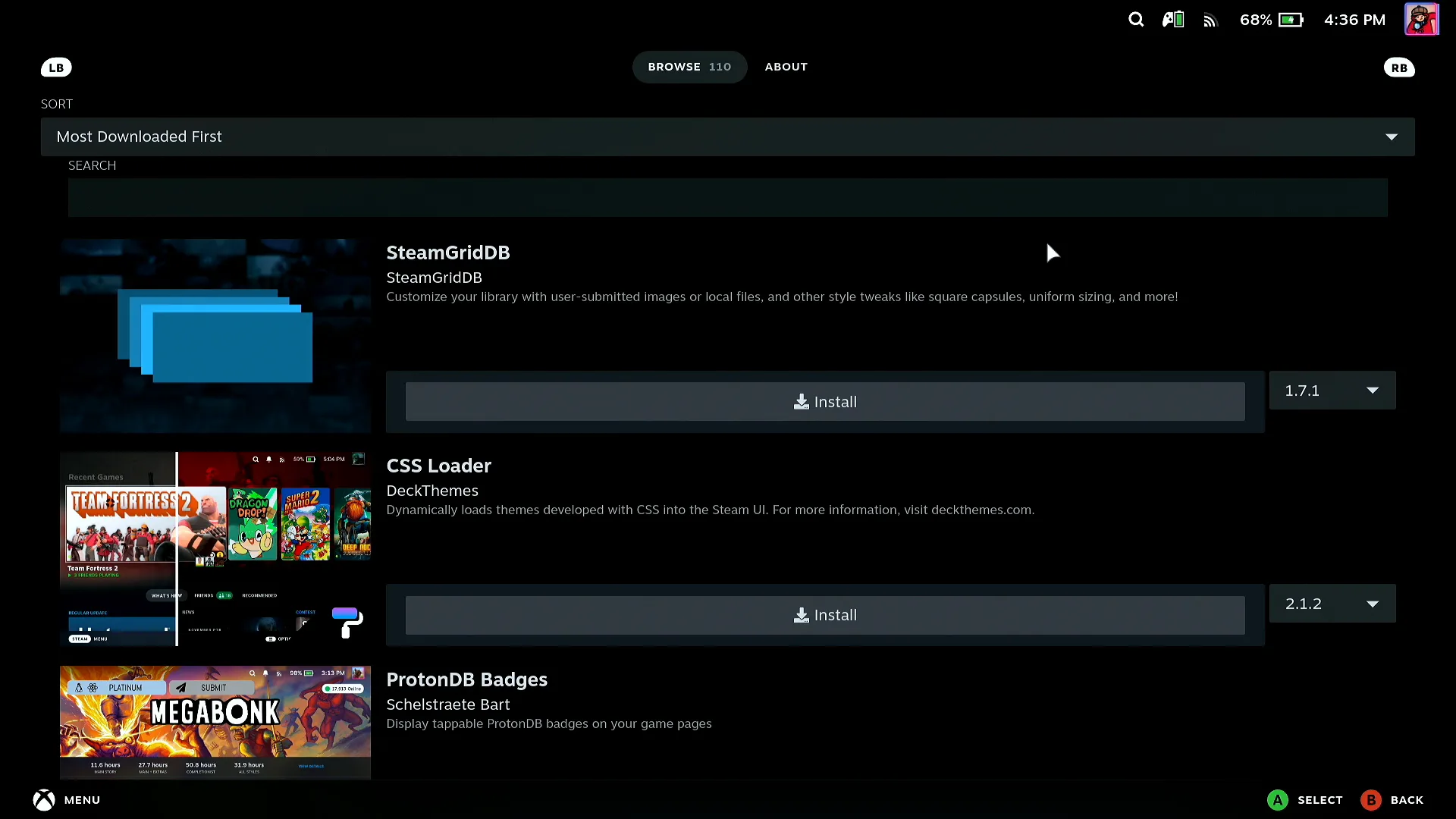
De vuelta en el panel de Decky, presiona el ícono de la tienda. La tienda abre con sus plugins en orden de la A a la Z. Abre la lista Sort y elige Most Downloaded First para ver arriba los plugins más populares. Presiona Install bajo un plugin para agregarlo.
Decky está instalado, todo desde el teléfono
La tienda lista primero los plugins más descargados, con SteamGridDB, CSS Loader y ProtonDB Badges arriba cuando se grabó esto, cada uno con su botón Install. La descarga, el cambio de nombre, la contraseña de administrador y los menús de Game Mode se hicieron desde el teléfono, sin un mouse ni un teclado conectados a la Deck.
Lo que dice la gente
Las instrucciones del propio Decky Loader empiezan con 'Prepare a mouse and keyboard if possible' y mencionan las apps de teclado y mouse Bluetooth para iOS y Android como opción. El instalador es un archivo que descargas en Desktop Mode y luego ejecutas.
README de Decky Loader, sección Installation (SteamDeckHomebrew/decky-loader en GitHub) · 2026-10
Preguntas, respondidas
¿Tengo que hacer algo especial con la contraseña de administrador?
El instalador pide la contraseña sudo/admin de la Deck. Escríbela desde el campo de texto del teléfono. Según el README de Decky Loader, si no definiste una contraseña de administrador, puedes dejar que el instalador cree una temporal; se elimina cuando termina.
Decky desapareció de Quick Access después de una actualización de SteamOS. ¿Qué hago?
El README de Decky Loader dice que Decky puede desaparecer con las actualizaciones de SteamOS y que volver a ejecutar el instalador e instalar de nuevo la rama stable suele arreglarlo. Ejecuta el mismo instalador desde Desktop Mode: cuando Decky ya está instalado, la lista ofrece update to latest release (Recommended for stable steamos), update to latest prerelease y uninstall decky loader. Elige update to latest release. Si no funciona, el README sugiere probar con la prerelease.
Firefox guardó el archivo como decky_installer.desktop.download y no se ejecuta.
Ese es el nombre que Firefox le da a la descarga. Renombra el archivo a decky_installer.desktop, como en el paso Rename, y se ejecuta. El README de Decky Loader dice lo mismo.
Dolphin pregunta What do you wish to do with this file? ¿Qué botón elijo?
Launch. Open with Kate solo muestra el texto del instalador en un editor, y la instalación no empieza.
¿Qué rama elijo, release o prerelease?
release es la última versión estable y se recomienda para SteamOS estable. prerelease se recomienda para el canal beta/preview de SteamOS, y el README de Decky Loader la describe como pensada para desarrolladores de plugins.
¿Tengo que instalar algo en la Steam Deck para que Deck Pointer funcione?
No para Bluetooth: la Deck ve tu teléfono como un teclado y mouse Bluetooth, así que Deck Pointer no necesita software en ella. Solo la conexión opcional por Wi-Fi (Android) usa una app pequeña en la Deck, desde deckpointer.com/deck. Vincúlalo una vez, como cualquier teclado Bluetooth.
¿Funciona con un iPhone?
Sí. Deck Pointer funciona en iPhone y Android y se conecta a la Deck igual por Bluetooth.
¿Deck Pointer es gratis?
Sí, es gratis en Android y iPhone.
