Correções para Steam Deck
Ubisoft Connect no Steam Deck: acabe com a solicitação de senha no Far Cry 3
Ao abrir o Far Cry 3, o Ubisoft Connect pede sua senha antes mesmo de o jogo começar — todas as vezes, no teclado lento na tela do Deck, sem copiar e colar de um gerenciador de senhas.
O próprio painel de Compatibilidade com o Steam Deck da Valve para Far Cry 3 avisa que o launcher/instalador pode precisar da tela sensível ao toque ou do teclado virtual — esse aviso é da Valve. O login repetido em si é um bug de sessão do Ubisoft Connect relatado diretamente pelos jogadores, não algo que a Valve cita pelo nome.
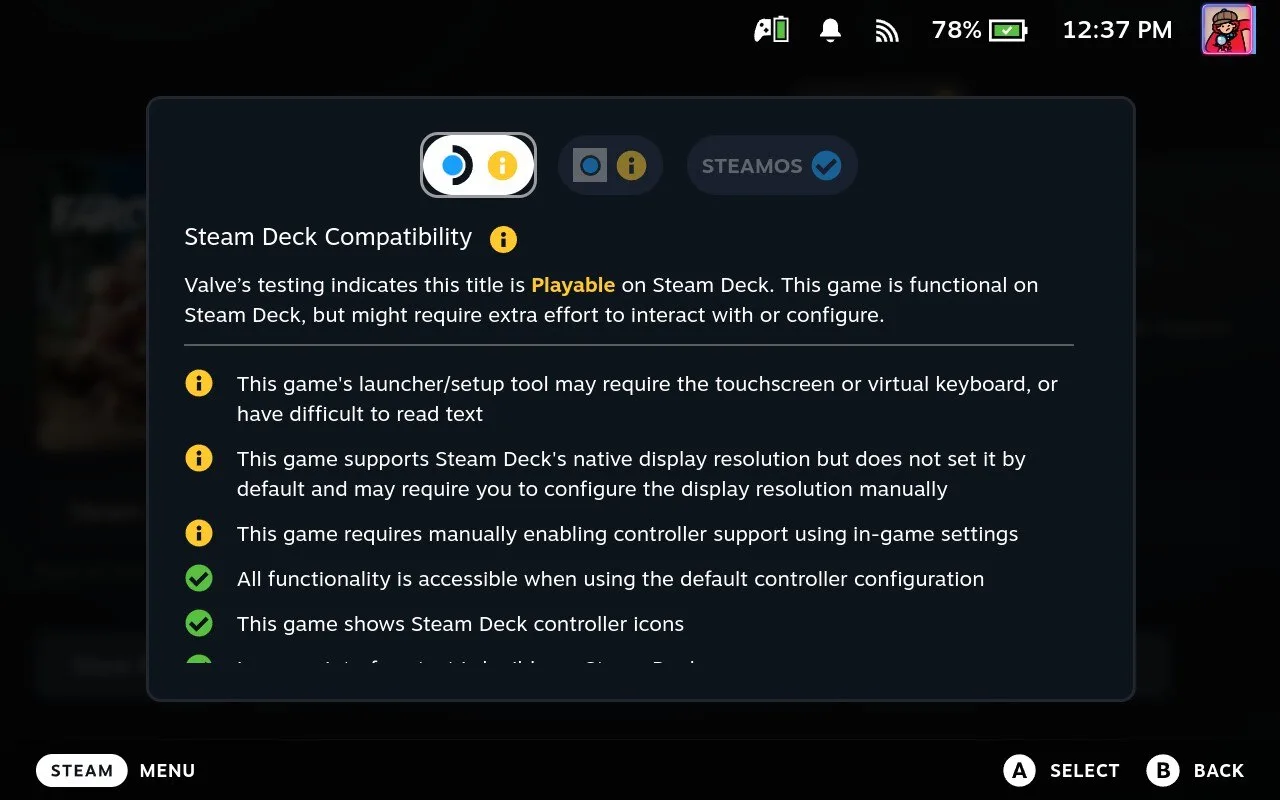
O Far Cry 3 tem a classificação Playable da Valve no Steam Deck, e o jogo em si roda bem — o aviso que a Valve realmente mostra é sobre o launcher/instalador precisar da tela sensível ao toque ou do teclado virtual. O que os jogadores relatam à parte, partida após partida, é que o Ubisoft Connect derruba a sessão assim que o jogo fecha e força um login completo de e-mail e senha de volta pelo mesmo teclado lento na tela, sem permitir copiar e colar.
Tutorial em vídeo
Passo a passo
O Ubisoft Connect pede sua senha de novo
Abra o Far Cry 3, ou qualquer outro jogo da Ubisoft, e o antigo launcher Ubisoft Connect interrompe com sua própria janela: "Re-enter your password." Ele só pede a senha — seu e-mail já vem preenchido e desabilitado.
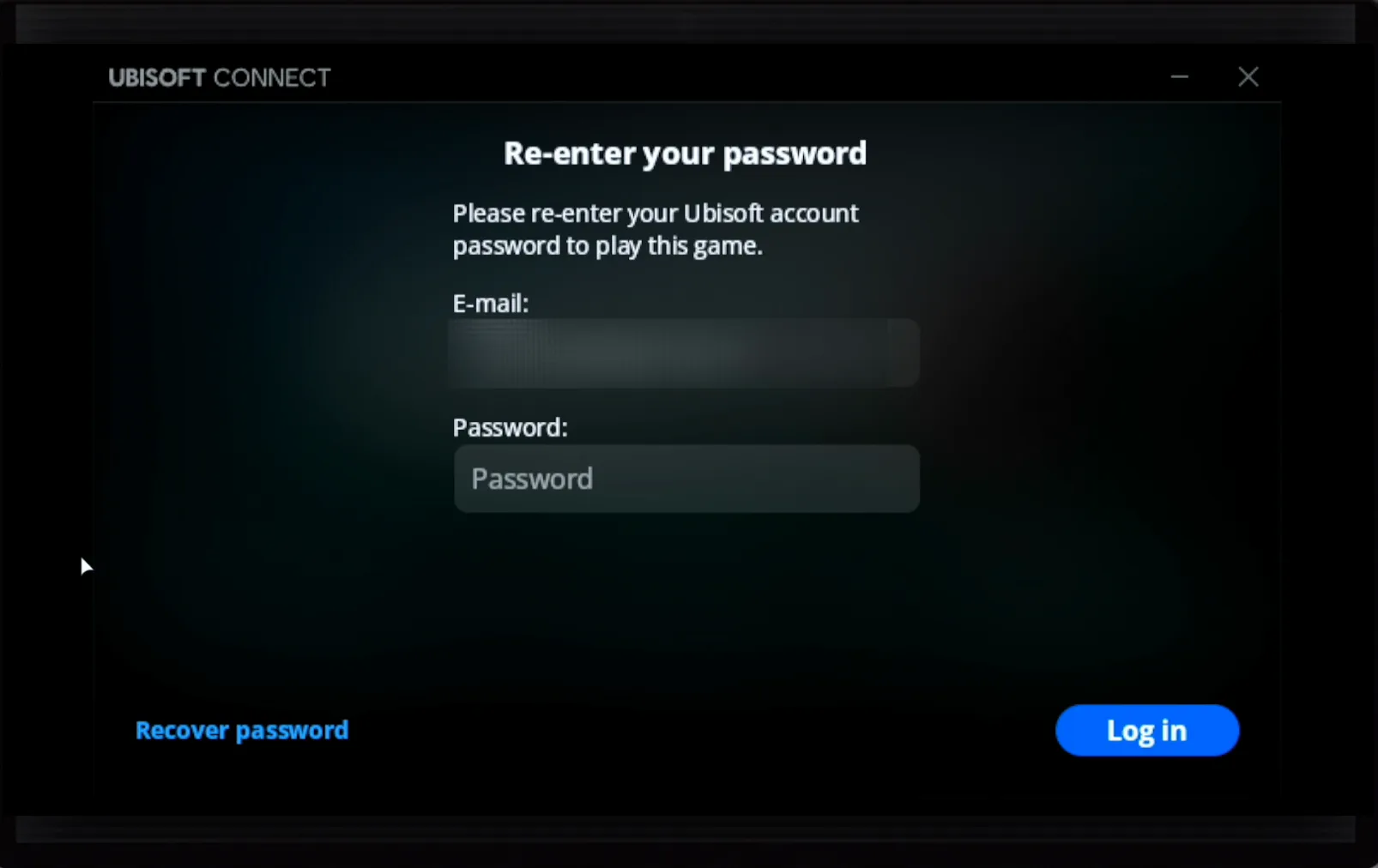
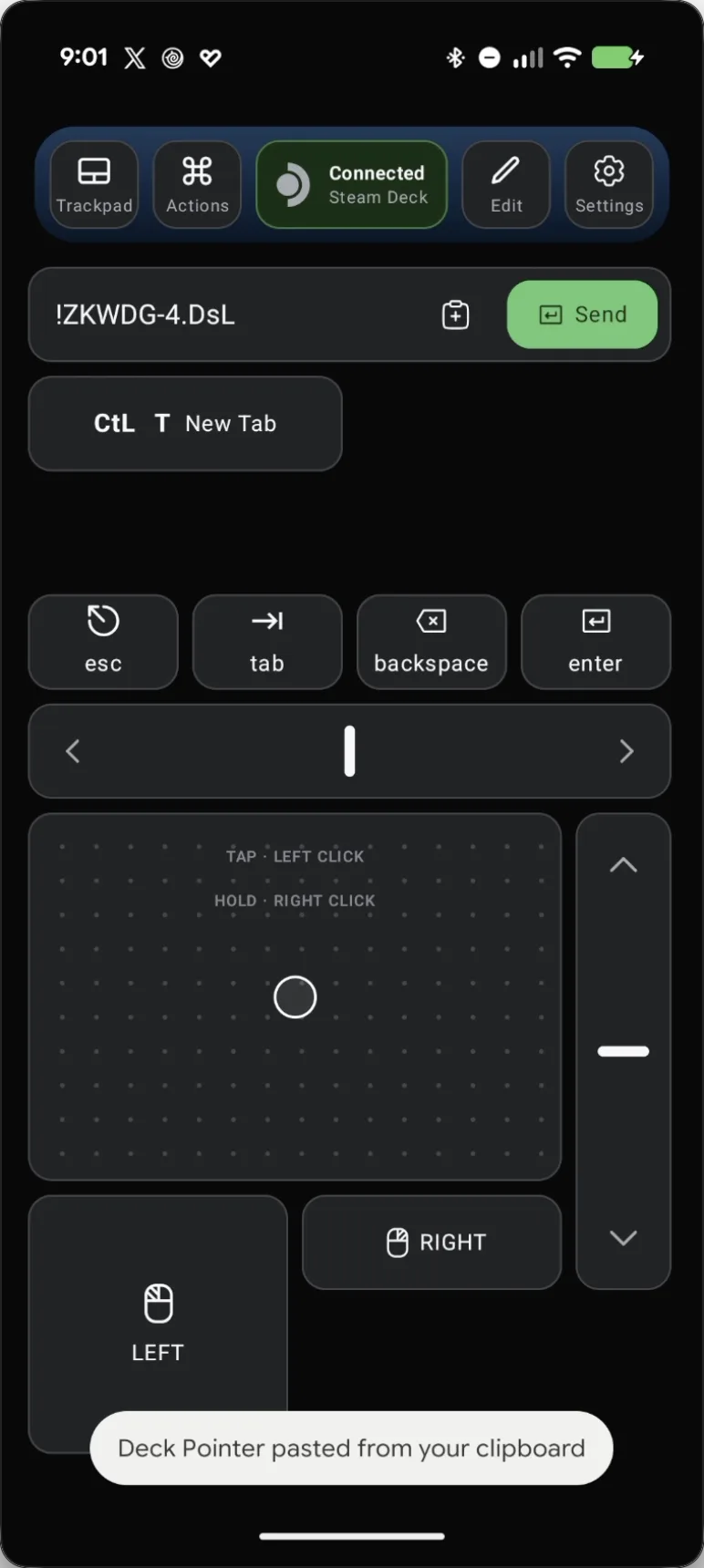
Cole a senha do celular em vez de digitá-la
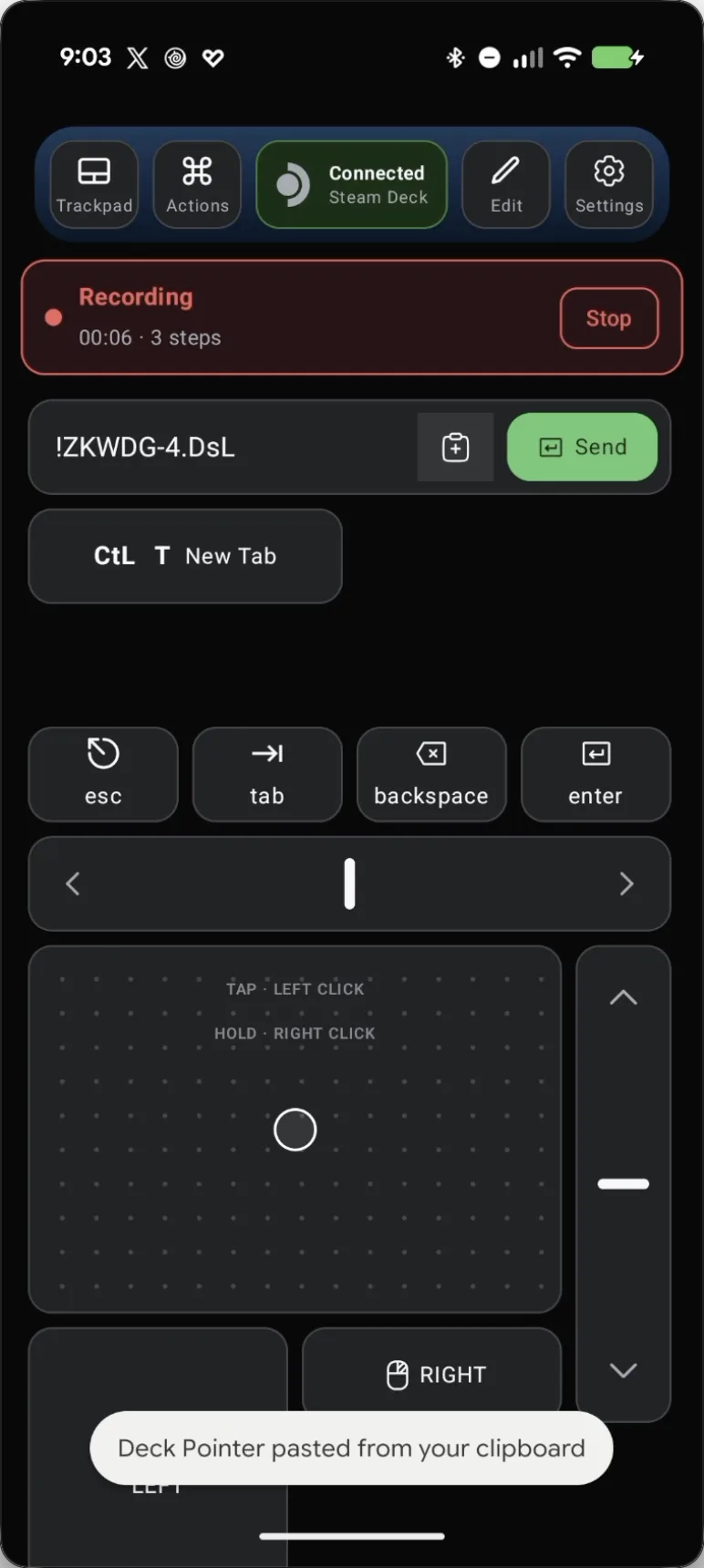
Clique no campo de senha no Deck e envie a senha pelo campo de texto do Deck Pointer — o Deck Pointer cola a senha da área de transferência do próprio celular, em vez de digitá-la no teclado na tela do Deck.
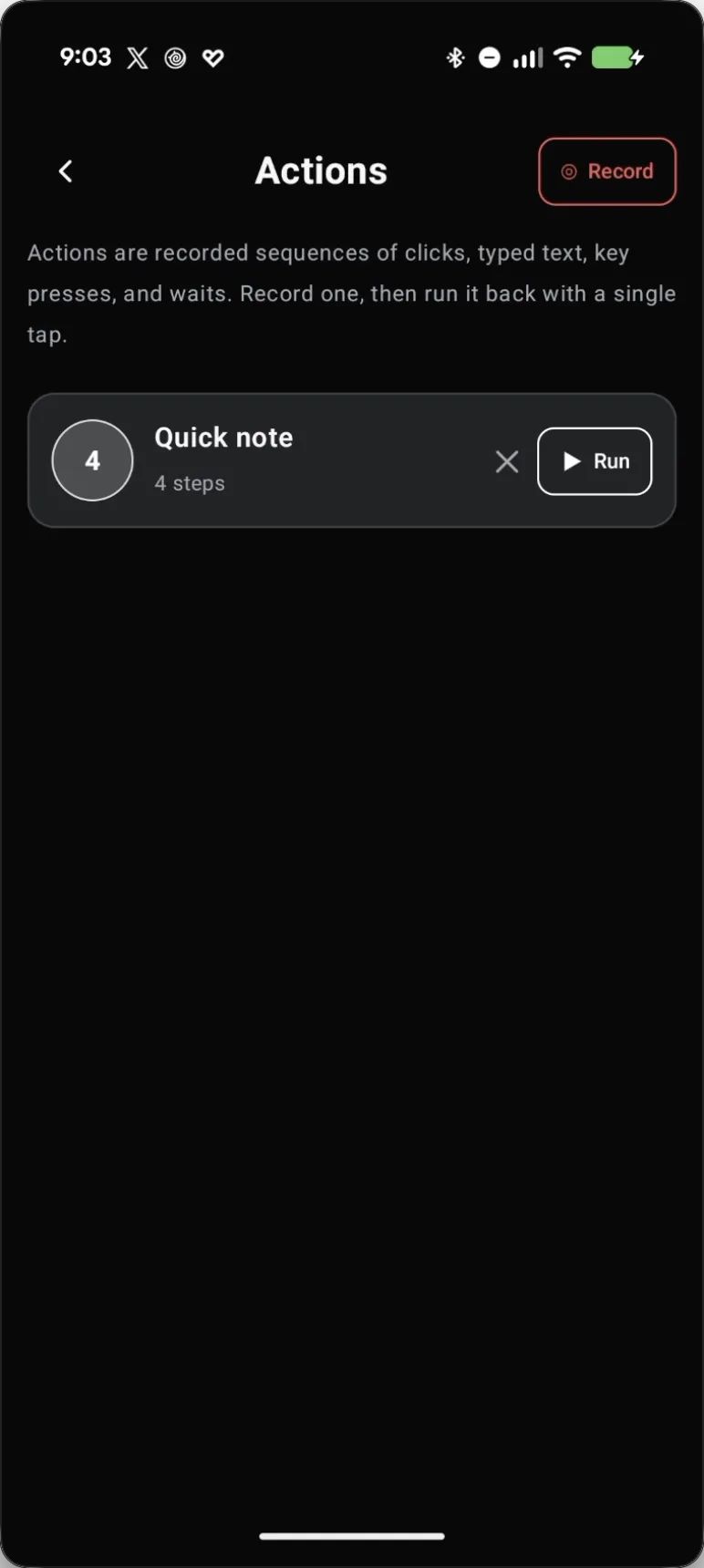
Grave todo esse login uma vez como uma Ação
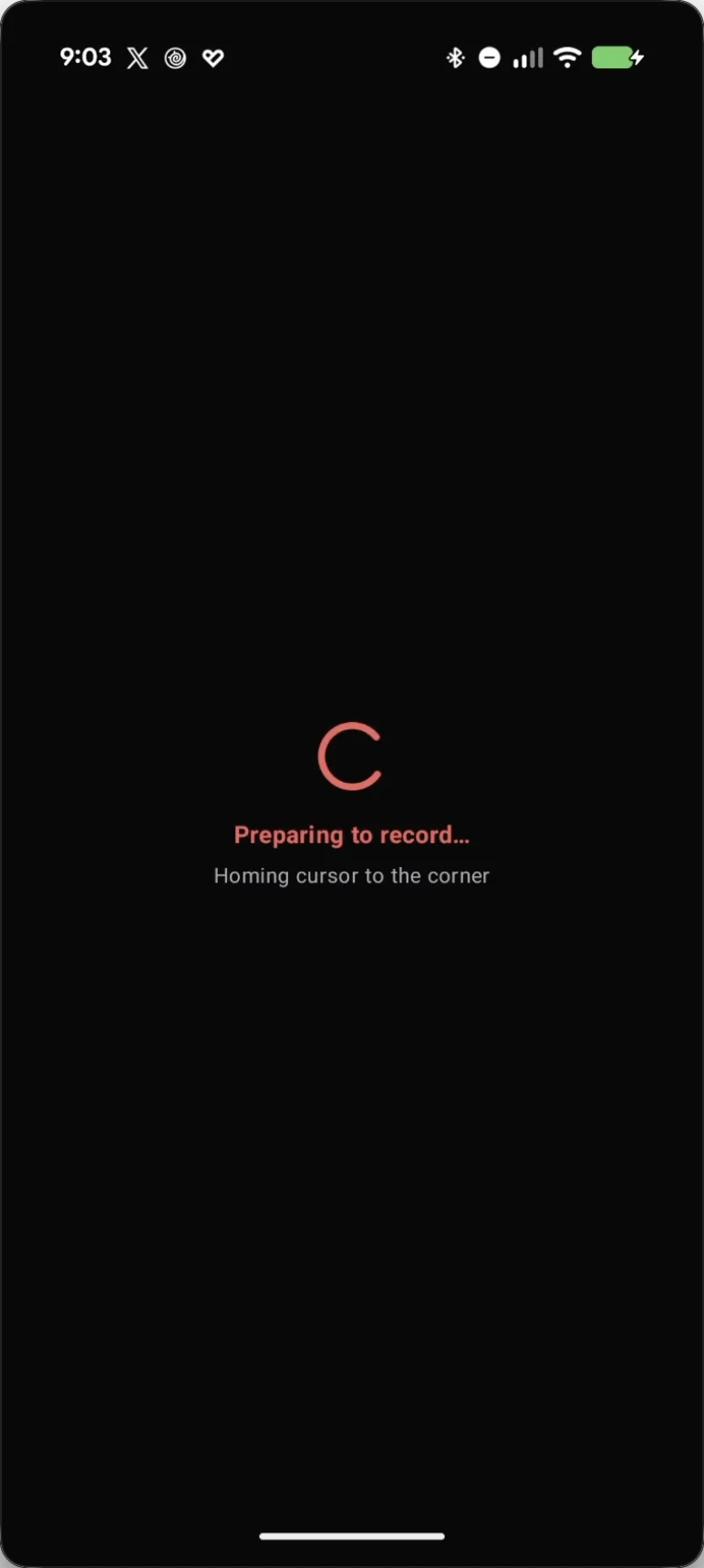
Abra Actions e toque em Record. O Deck Pointer leva o cursor até o canto e, então, repita exatamente o mesmo login: clique no campo de senha, cole ou digite a senha e pressione Enter.
Repita o login enquanto ele grava
Cada clique, movimento e tecla é capturado como uma única Ação enquanto você repete o login — incluindo colar a partir da área de transferência do celular.
Confira os passos gravados
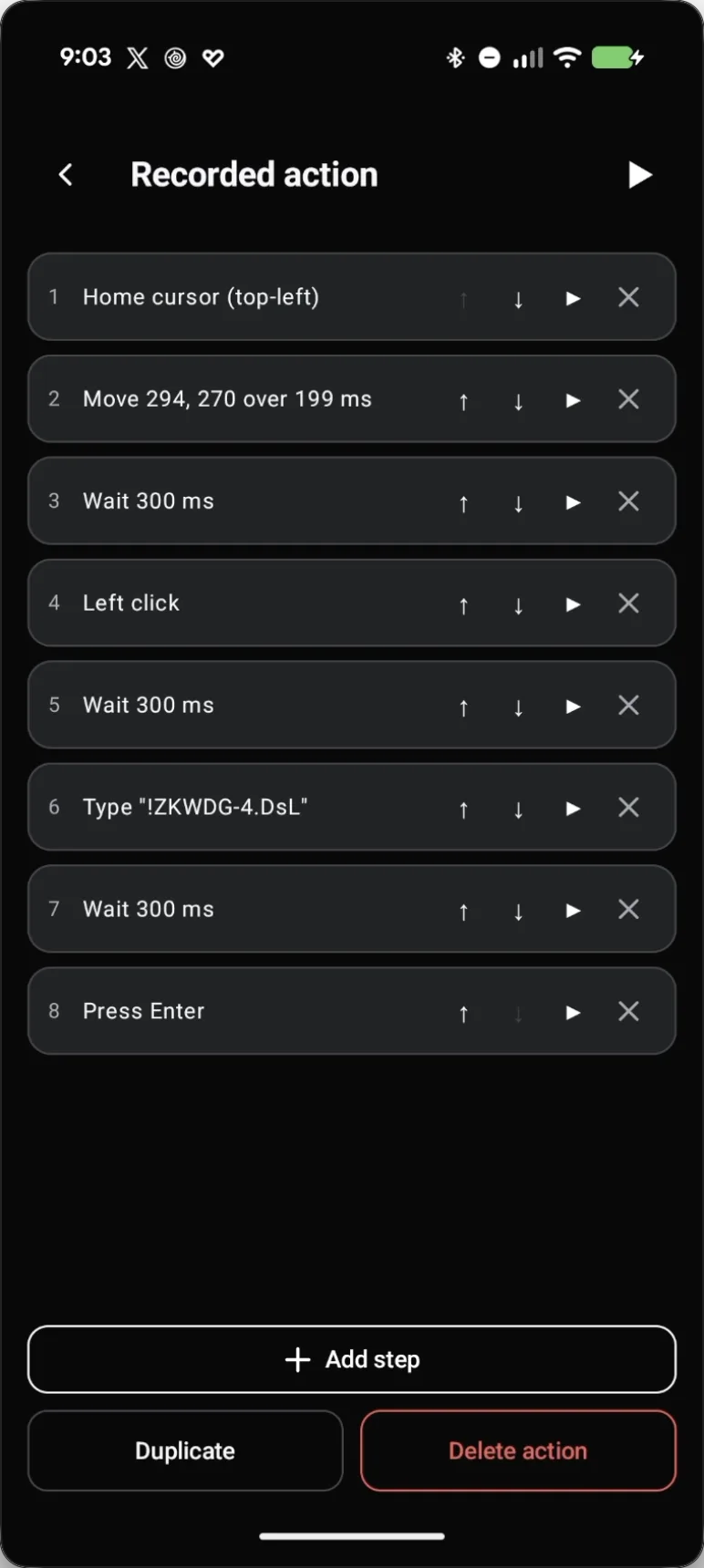
Pare a gravação e o Deck Pointer lista cada passo que capturou — levar o cursor ao canto, mover até o campo, o clique, a senha digitada e Enter.
Dê um nome para reconhecer depois
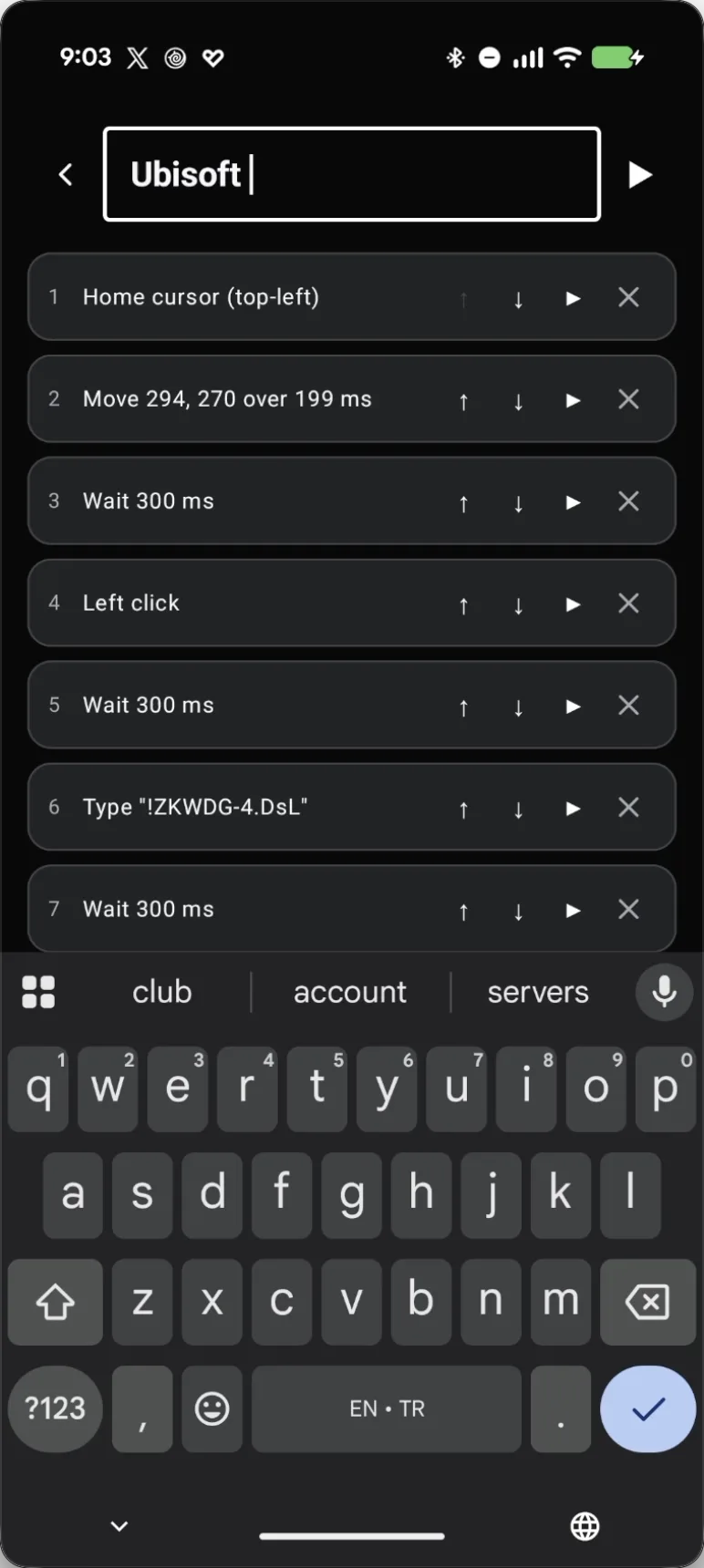
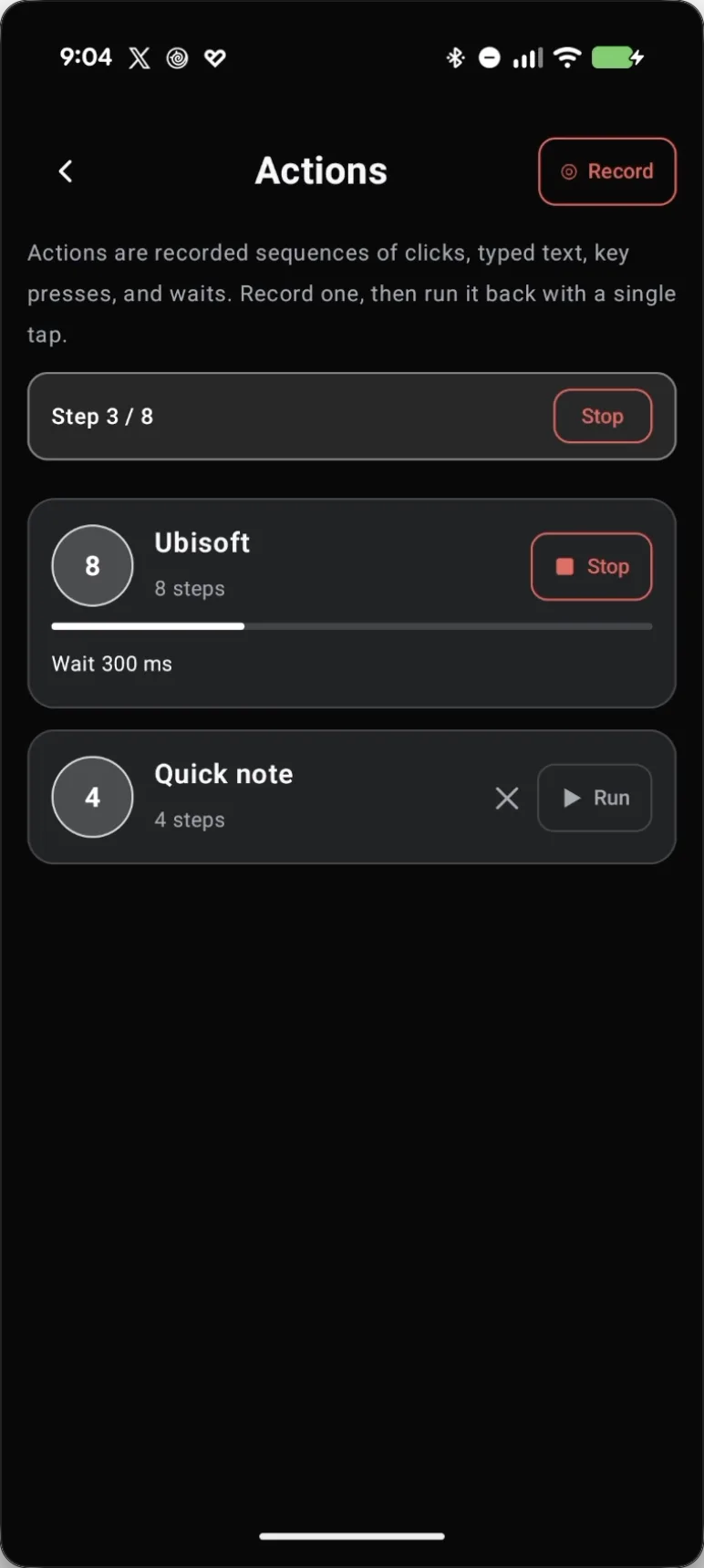
Toque no campo de nome no topo e digite algo que você reconheça, como "Ubisoft" — a mesma Ação funciona para qualquer jogo Ubisoft Connect que compartilhe esse login.
Na próxima vez, é só tocar em Run
Na próxima vez que o Far Cry 3 (ou qualquer outro jogo da Ubisoft) parar nessa janela de senha, abra Actions e toque em Run ao lado da sua Ação salva. Ela repete todo o login — clique, colar, Enter — sem tocar no teclado na tela do Deck.
O que as pessoas estão dizendo
“This game's launcher/setup tool may require the touchscreen or virtual keyboard, or have difficult to read text”
Steam Deck Compatibility panel, Far Cry 3, in-game
“so everytime i want to play, i have to type my password?”
Steam Community discussion
“This is particularly aggravating on the Steam Deck where I have to enter a secure password using the on-screen keyboard at EVERY launch (so no copy/paste from my password manager).”
Steam Community discussion, on Assassin's Creed Origins — same Ubisoft Connect session bug
Perguntas, respondidas
Essa solução vale para outros jogos do Ubisoft Connect também?
Sim — o mesmo bug de sessão do Ubisoft Connect é relatado em Assassin's Creed Origins, Assassin's Creed IV: Black Flag, Rainbow Six Siege e no restante do catálogo da Ubisoft no Deck. Uma única Ação gravada cobre todos eles, se compartilharem o mesmo login.
O Deck Pointer guarda minha senha?
As Ações ficam só no seu celular — sem nuvem, sem conta, sem sincronização. As teclas gravadas nunca saem do aparelho.