Correções para Steam Deck
Battle.net no Steam Deck: como instalar com o NonSteamLaunchers usando seu celular como mouse
O Battle.net não está na Steam, então instalá-lo no Deck significa passar pelo Modo Desktop: um navegador, uma página do GitHub, um gerenciador de arquivos, uma janela de instalador e um formulário de login — tudo pensado para mouse e teclado.
O Battle.net não é vendido na Steam, então os jogos da Blizzard não aparecem na loja do Deck. O NonSteamLaunchers, um projeto de código aberto e gratuito de moraroy, resolve isso: ele instala o Battle.net com o Proton e o adiciona à sua biblioteca da Steam, para você abrir como qualquer outro jogo pelo Modo Jogo. Não é nosso, e não temos afiliação com ele — este guia só mostra como colocar ele para funcionar. O detalhe é que você configura tudo no Modo Desktop: um navegador, uma página do GitHub, um gerenciador de arquivos e uma janela de instalador, tudo pensado para mouse e teclado.
O Deck Pointer transforma seu celular nesse mouse e teclado pelo Bluetooth. Este guia percorre toda a instalação, depois faz login no Battle.net colando a senha em vez de digitá-la no teclado na tela, e termina no ponto em que você já pode instalar jogos da Blizzard normalmente — no vídeo esse jogo é o Hearthstone, meu próprio exemplo.
Tutorial em vídeo
Passo a passo
Pesquise o NonSteamLaunchers pelo celular
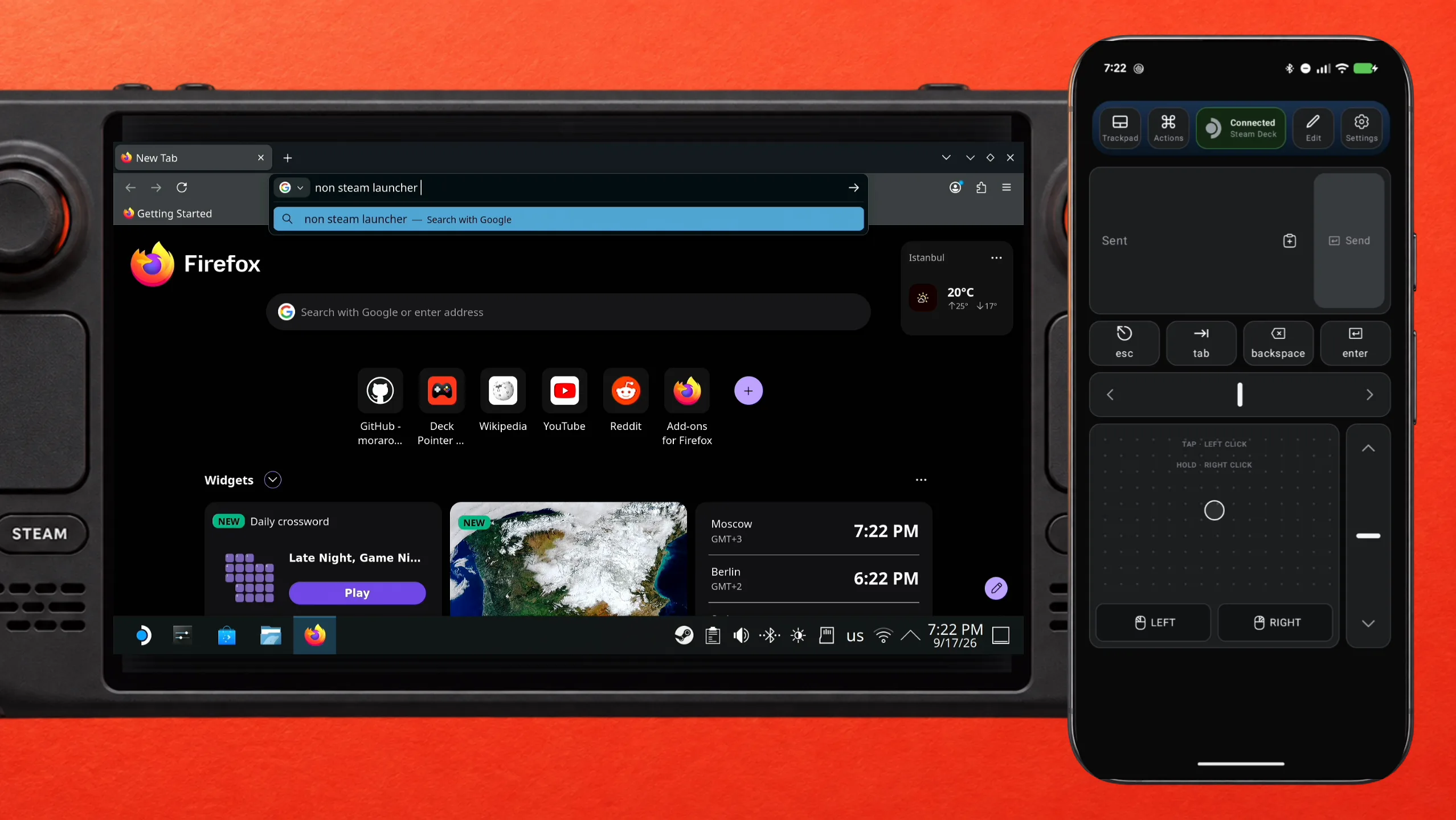
Coloque o Deck no Modo Desktop, conecte o Deck Pointer e abra o Firefox. Clique na barra de pesquisa com o trackpad, digite "non steam launcher" no campo de texto do Deck Pointer e toque em Send — o texto chega na barra de pesquisa do Deck como teclas normais.
Abra a página do GitHub e pule o primeiro botão Download
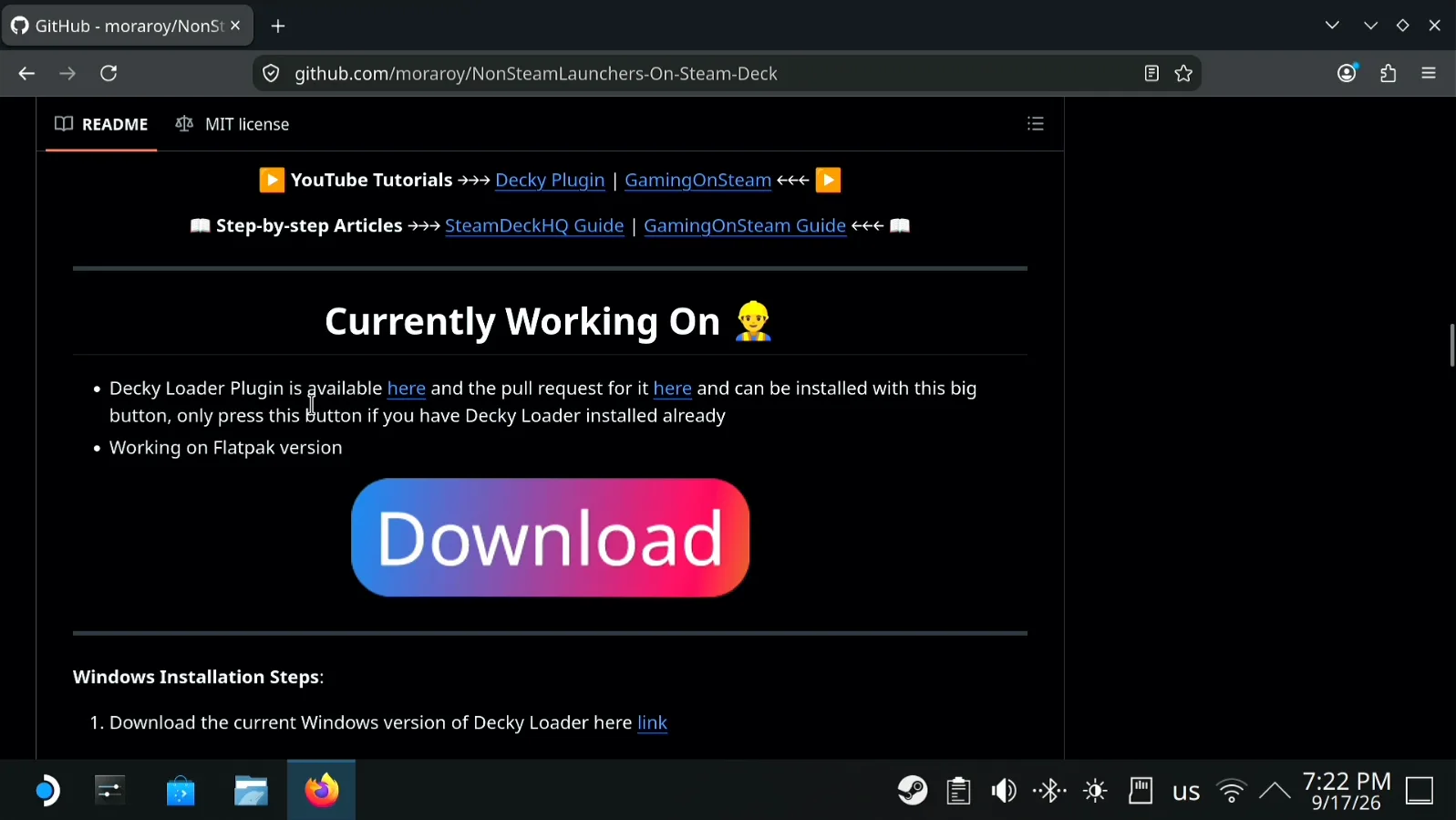
Abra a página NonSteamLaunchers-On-Steam-Deck no GitHub e role para baixo com a faixa à direita do trackpad. O primeiro botão grande Download, em Currently Working On, é o plugin do Decky Loader — você não precisa dele para isso.
Baixe a versão Desktop
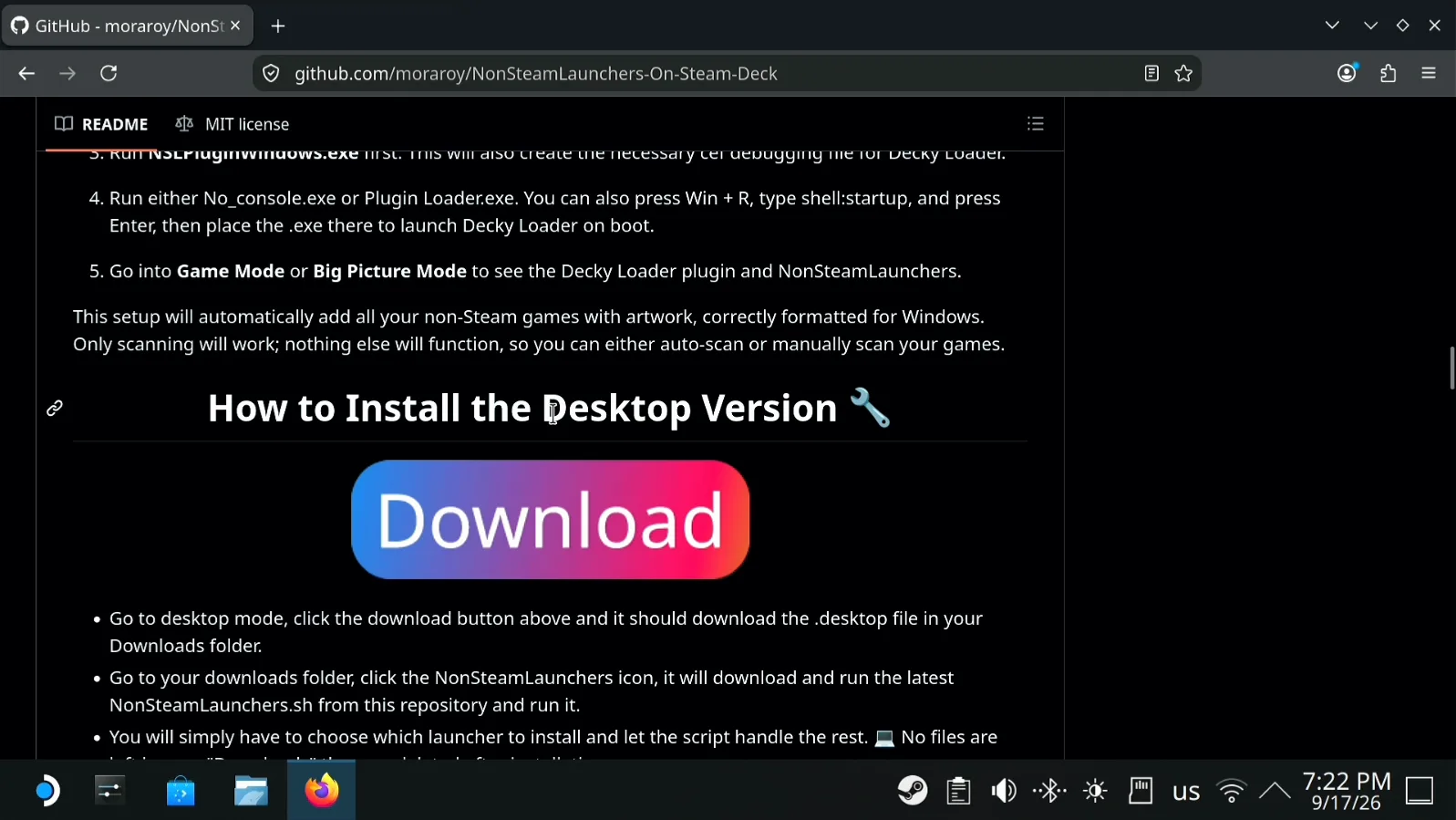
Continue rolando até How to Install the Desktop Version e clique no botão Download dessa seção. Um arquivo pequeno do NonSteamLaunchers cai na sua pasta Downloads.
Execute pelo Downloads
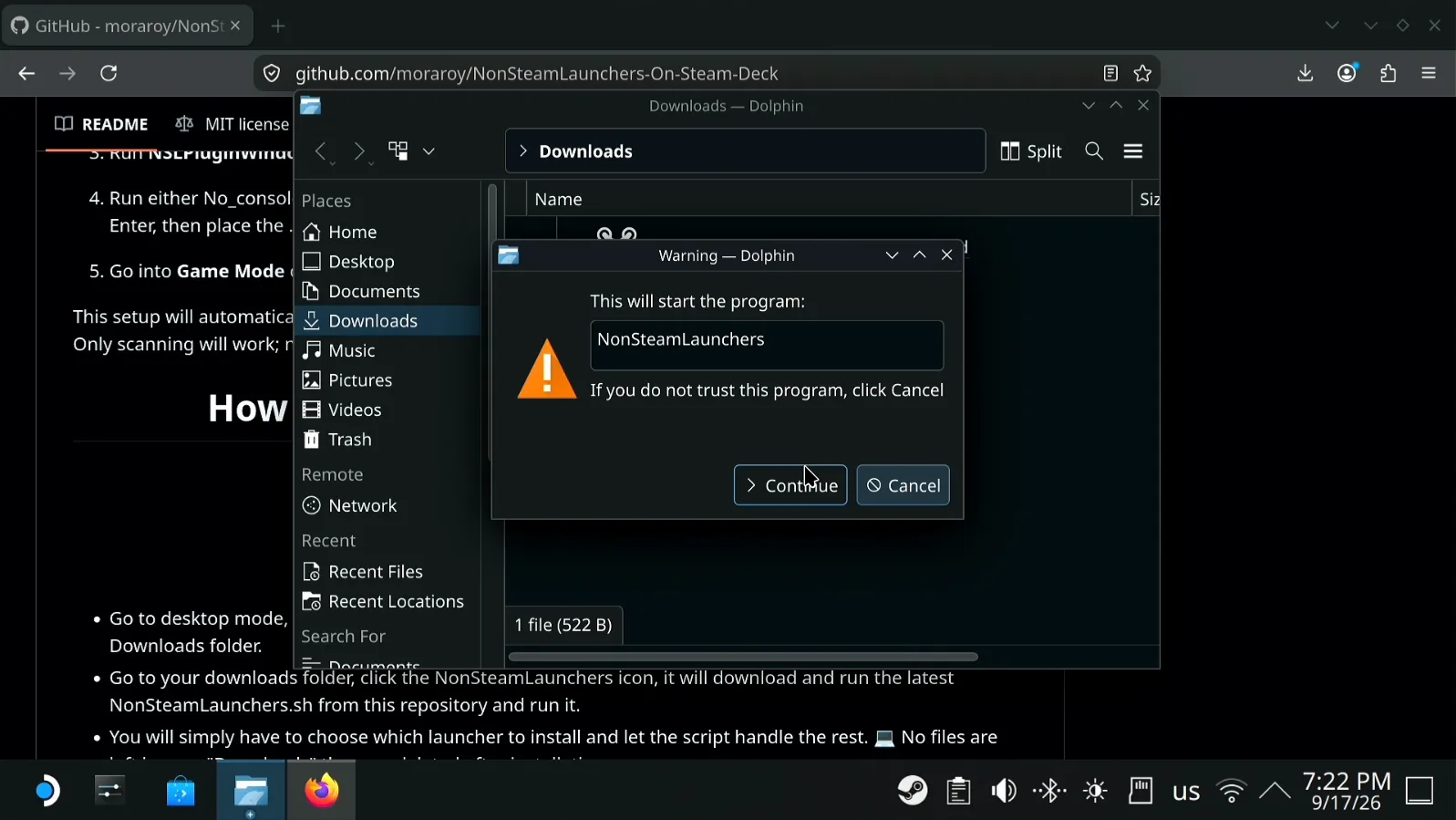
Abra a pasta Downloads no Dolphin, clique no arquivo NonSteamLaunchers e clique em Continue quando o aviso perguntar se você quer iniciar o programa.
Diminua a janela do instalador se ela não couber
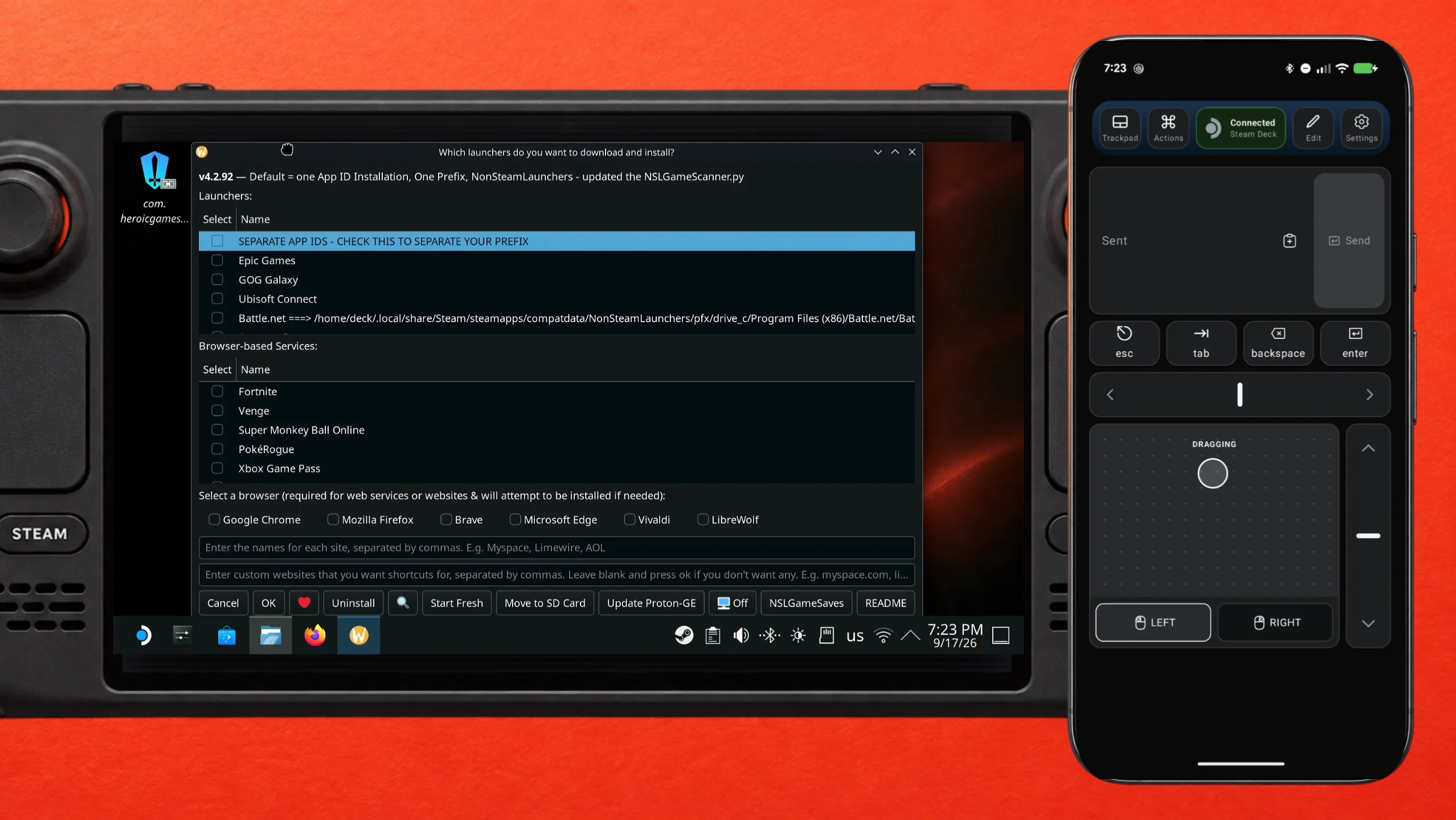
O seletor de launchers pode abrir mais largo que a tela e esconder os botões. Segure LEFT no Deck Pointer e mova o dedo no trackpad para arrastar a borda da janela até ver os botões na parte de baixo.
Marque Battle.net e clique em OK
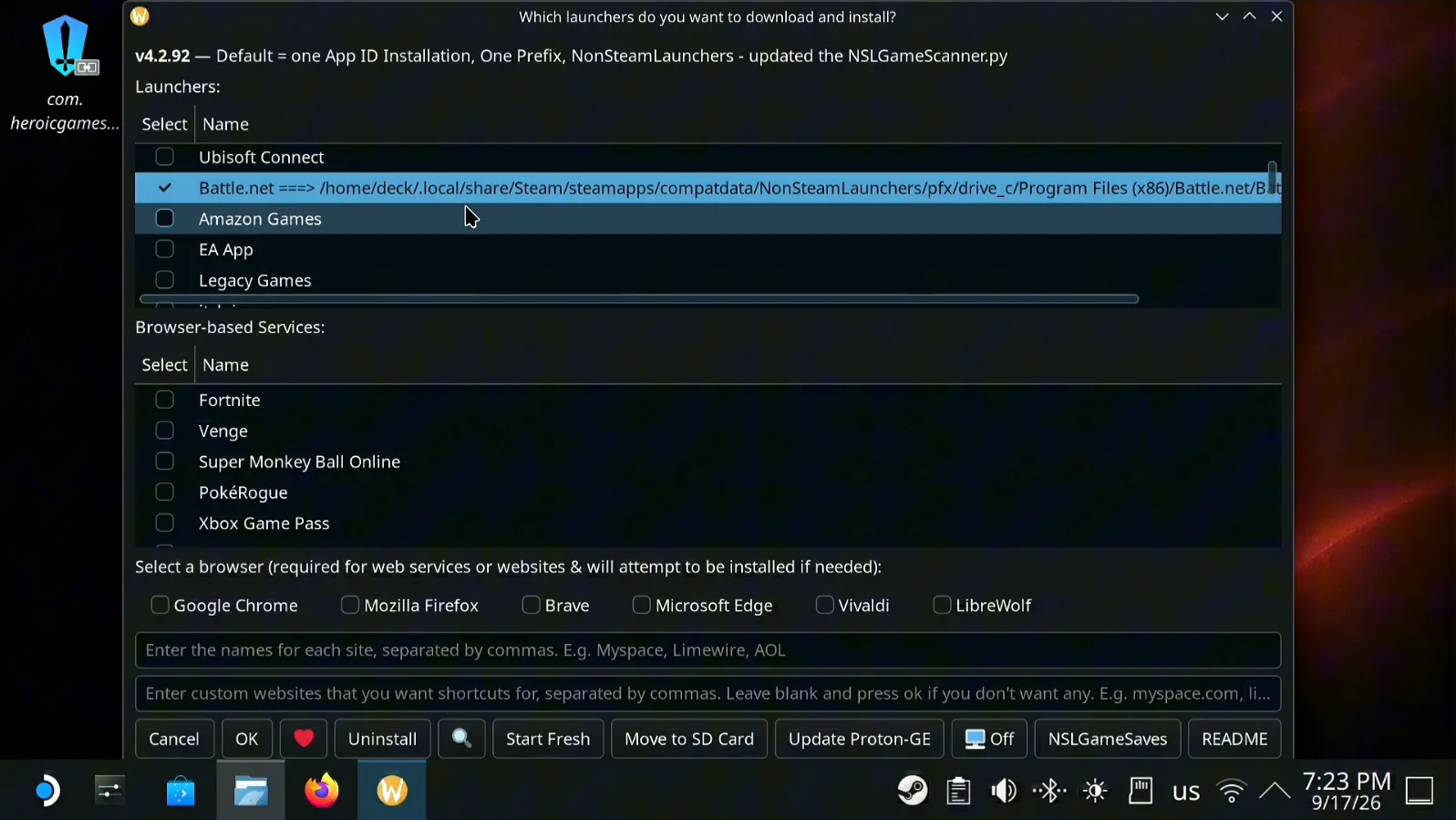
Marque Battle.net na lista de Launchers e clique em OK. Se você já tentou instalar antes, a linha mostra um caminho de instalação longo depois do nome, como aqui — numa primeira instalação ela só diz Battle.net. Depois o NonSteamLaunchers baixa o GE-Proton e várias outras dependências, então dê um tempo pra ele.
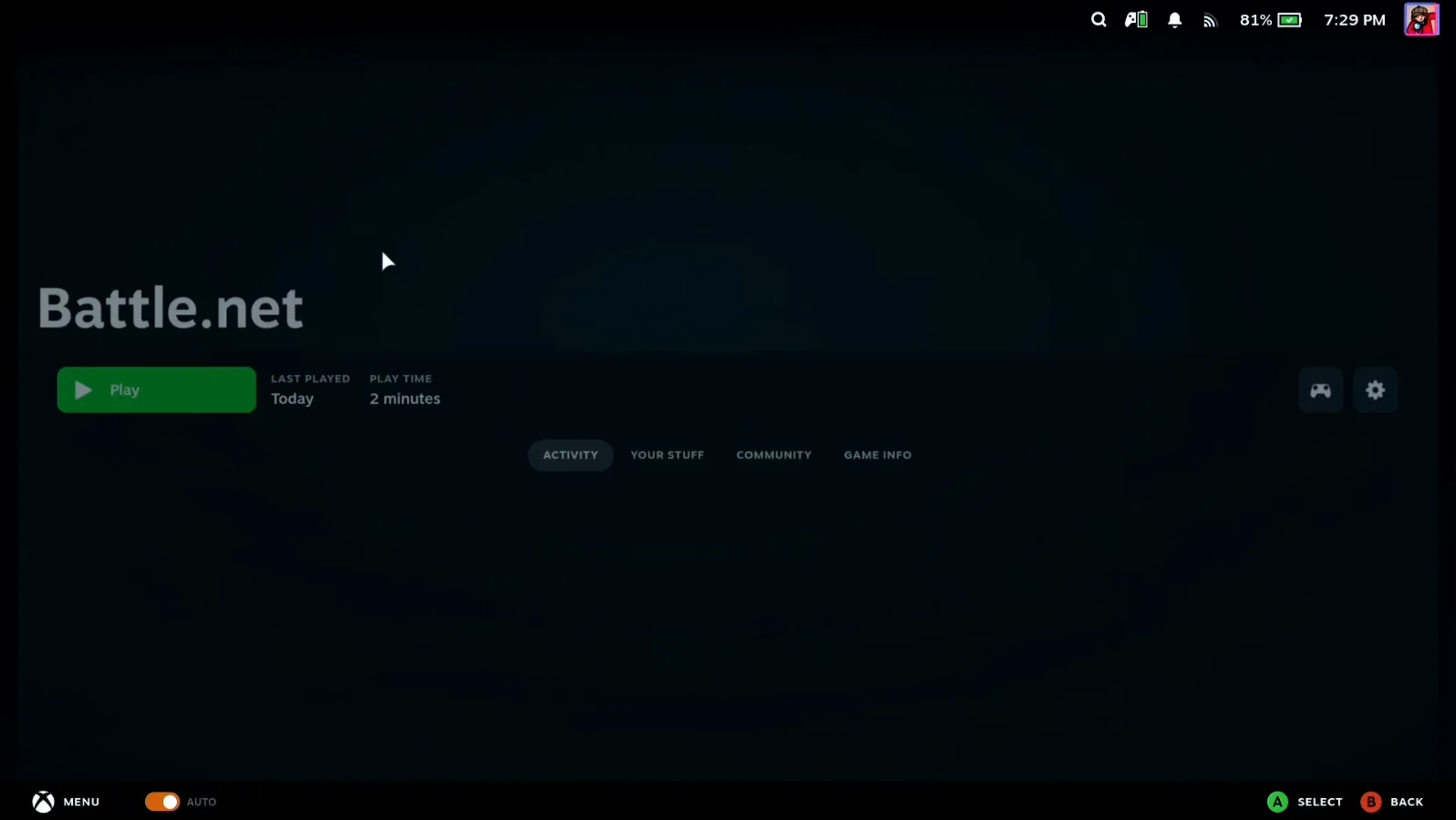
Abra o Battle.net pela sua biblioteca
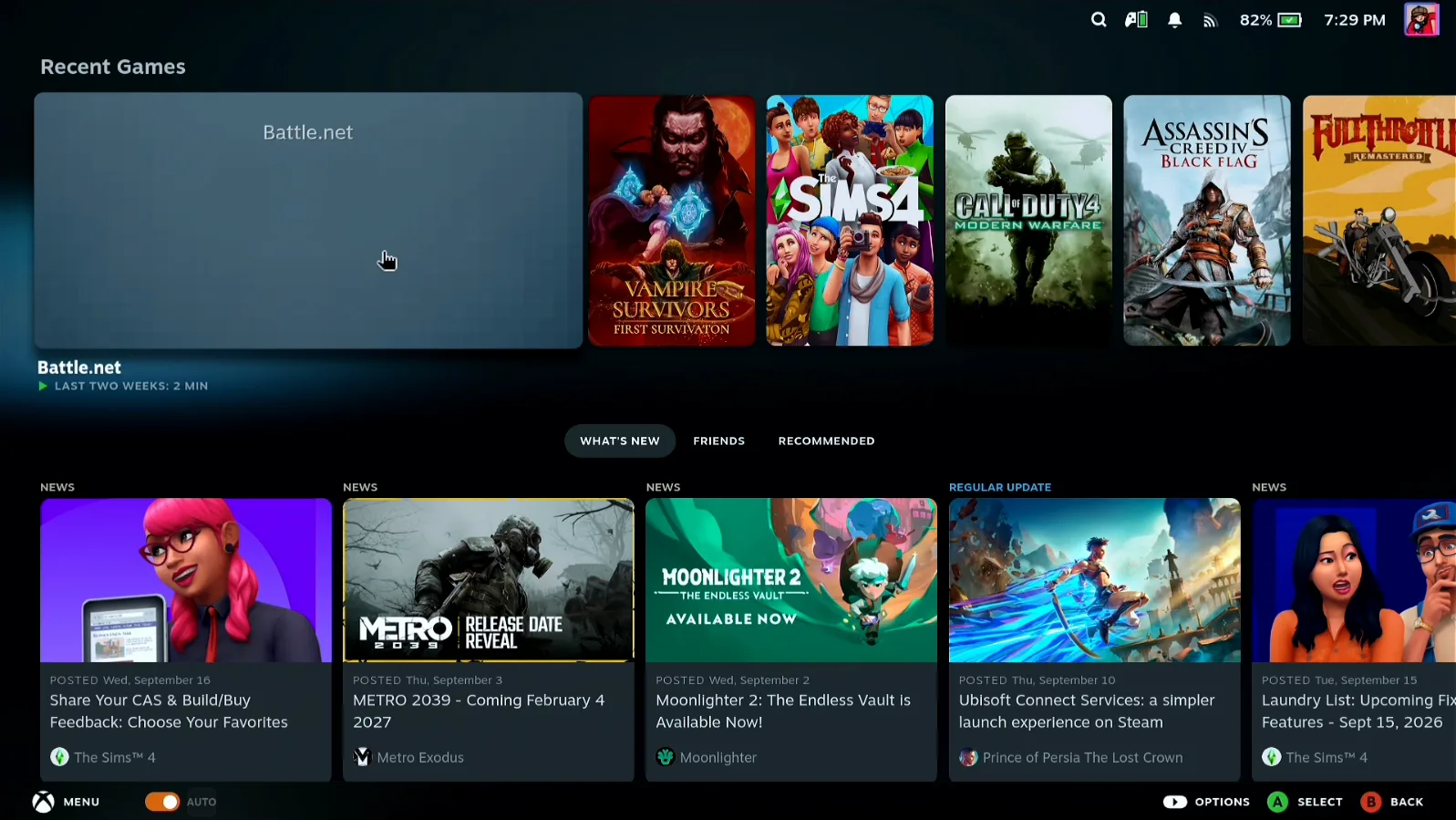
O script já adiciona o Battle.net à sua biblioteca da Steam, então quando a instalação terminar você pode voltar direto ao Modo Jogo. O Battle.net já está lá — selecione e aperte Play.
Cole sua senha em vez de digitar
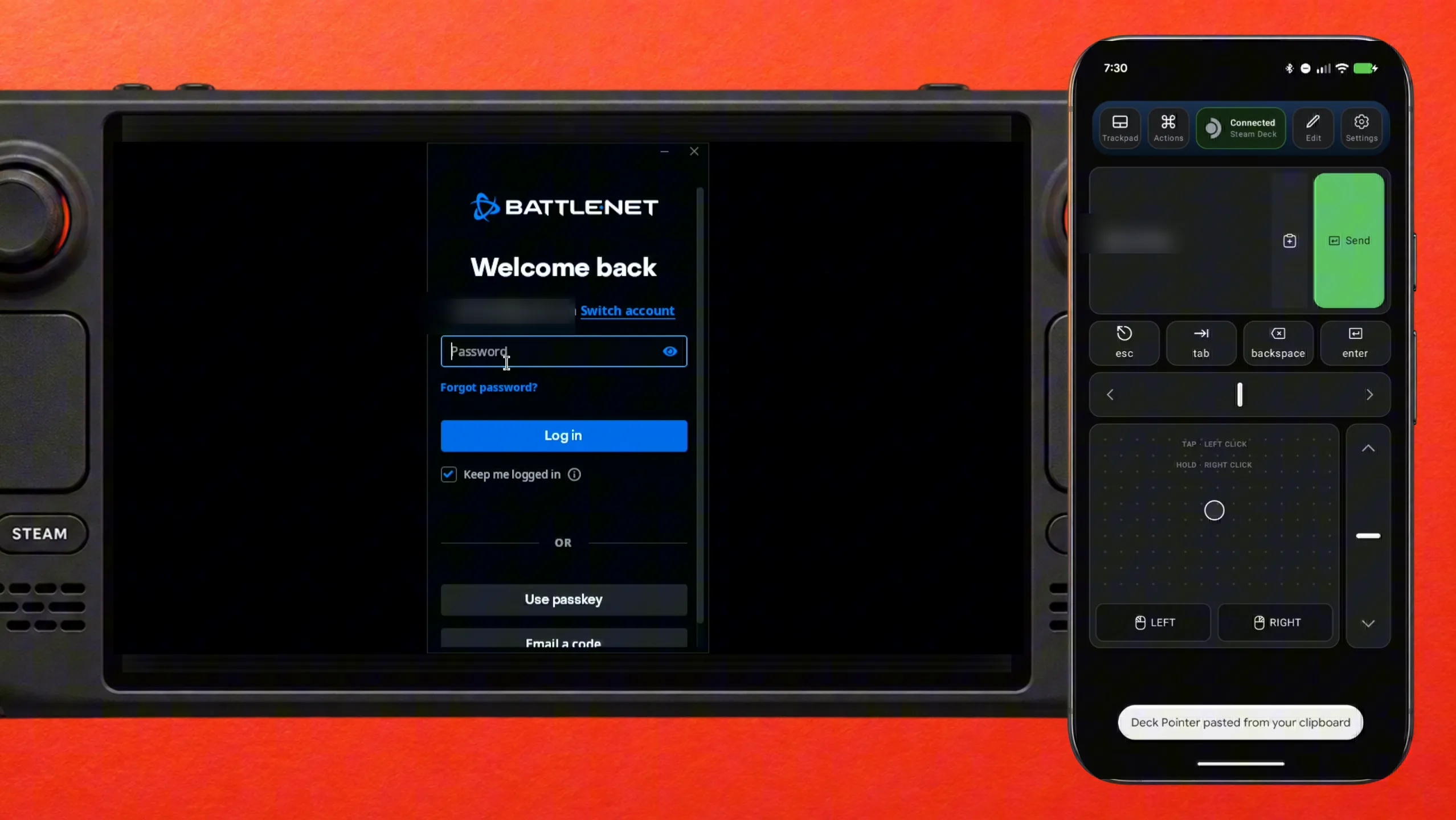
Clique no campo Password com o trackpad, cole a senha no campo de texto do Deck Pointer a partir da área de transferência do celular, toque em Send e clique em Log in. No primeiro login, digite seu e-mail da mesma forma. Marque Keep me logged in para o Battle.net não pedir de novo na próxima vez.
Instale seus jogos
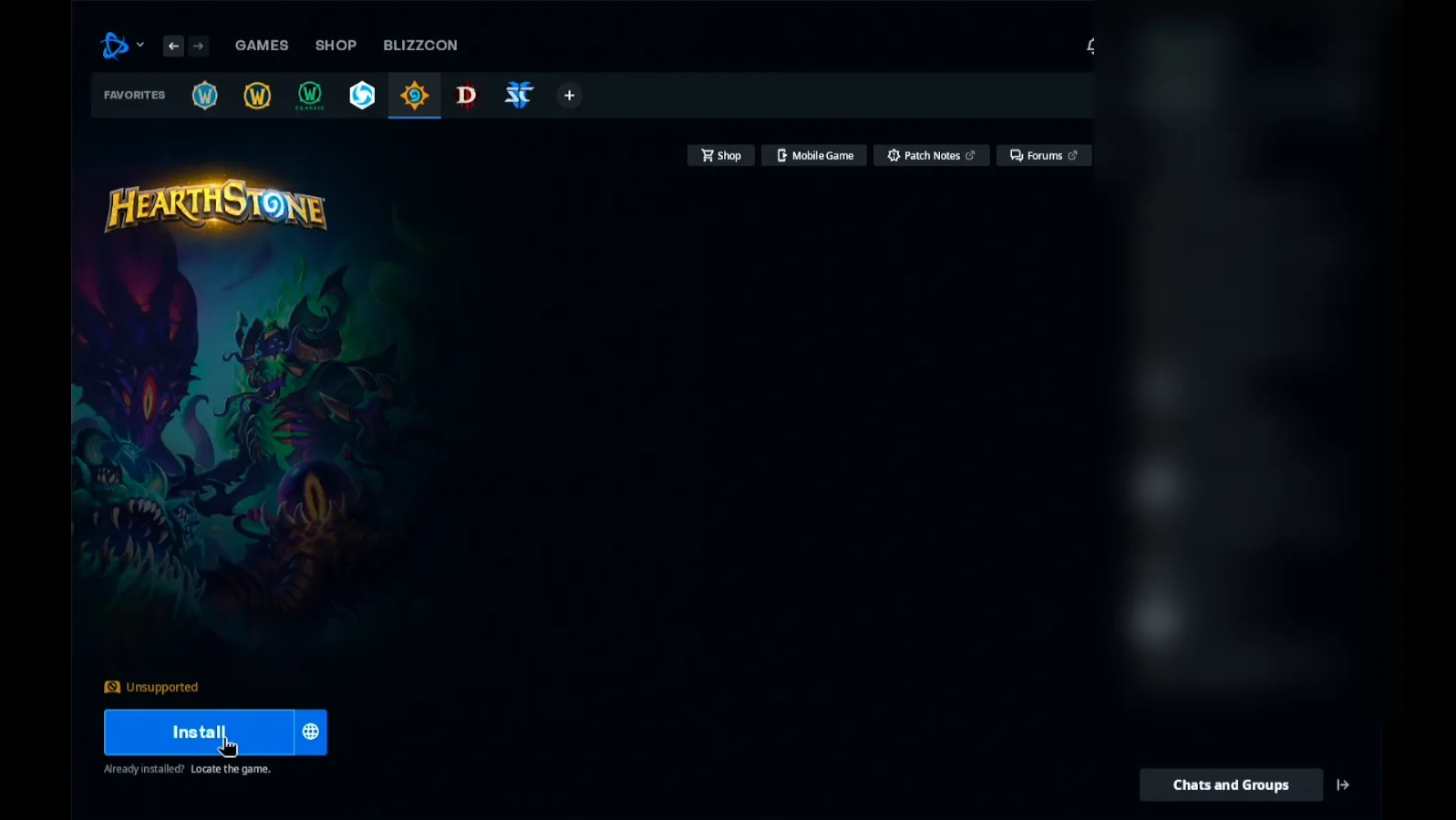
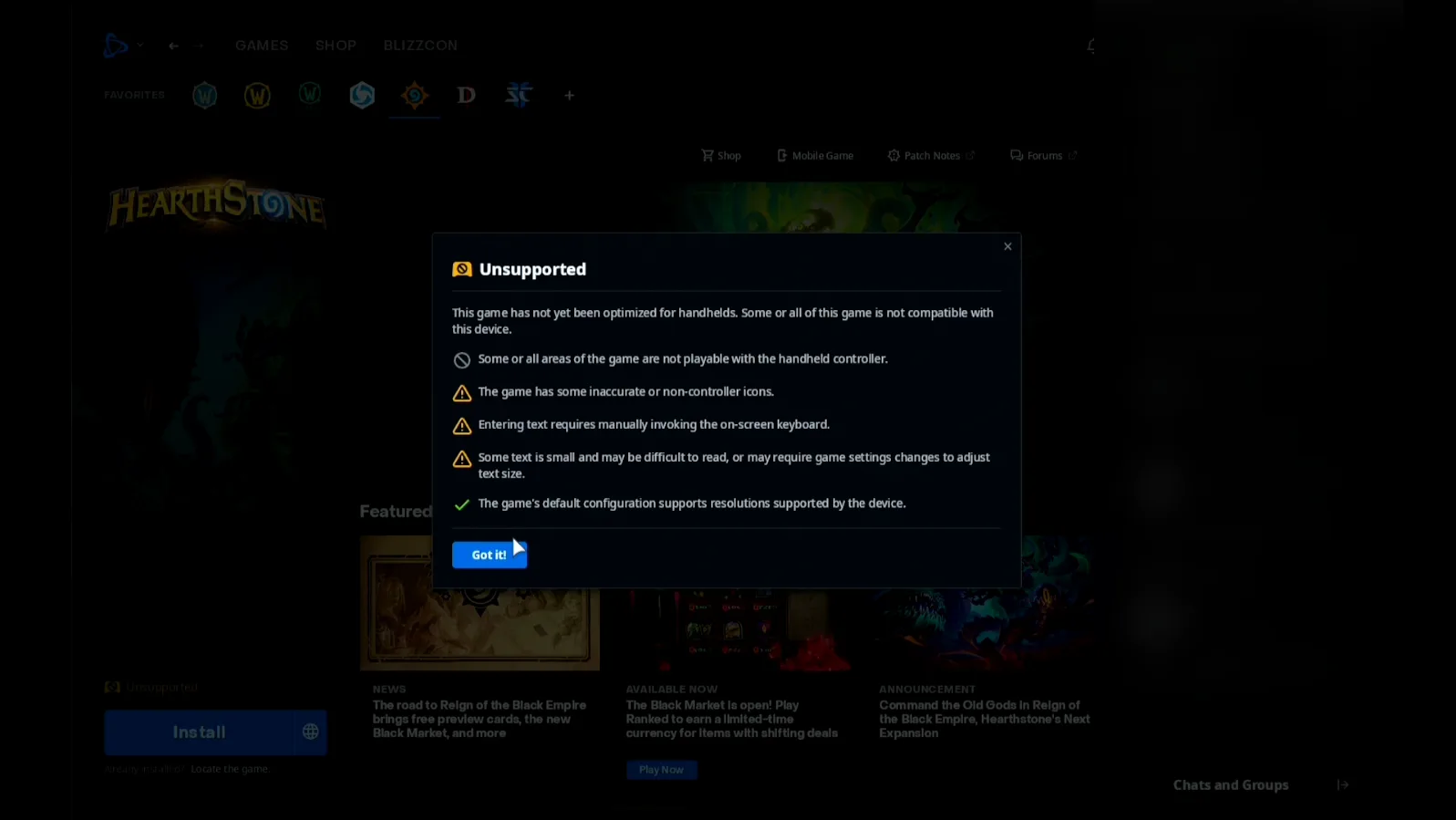
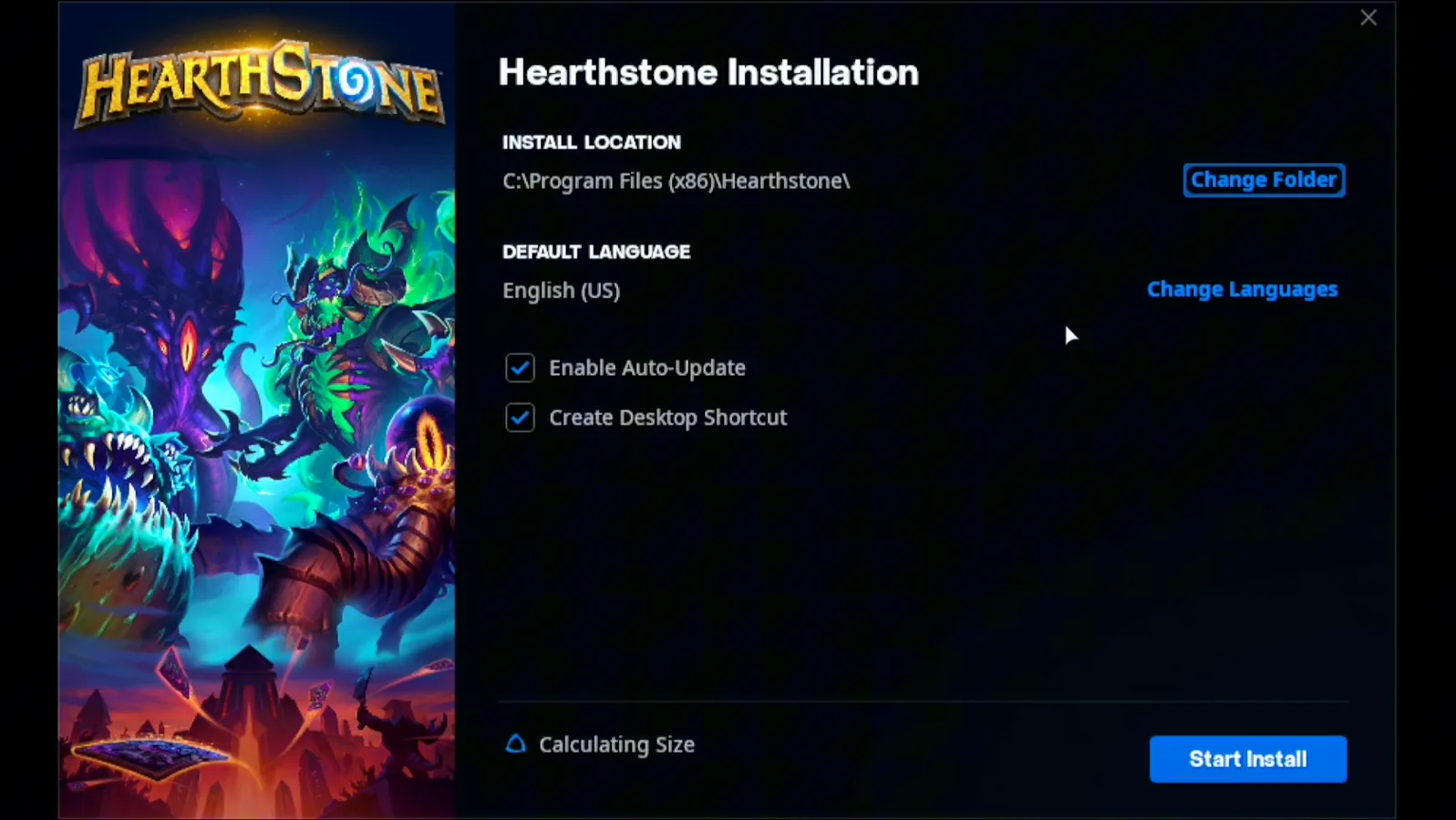
Você já está na sua conta do Battle.net e tudo funciona como em um PC: escolha um jogo e clique em Install. O Battle.net pode marcar o jogo como Unsupported num portátil e explicar o motivo — clique em Got it — depois clique em Start Install. No vídeo esse jogo é o Hearthstone, meu próprio exemplo.
O que as pessoas estão dizendo
“When Battle.net opens its login window the Steam on-screen keyboard began to glitch like mad - opening and closing in a super fast loop.”
Steam Deck & Battle.net issues · 2023-10
“Entering text requires manually invoking the on-screen keyboard.”
Battle.net's handheld notice for Hearthstone, on the Steam Deck
Perguntas, respondidas
O NonSteamLaunchers faz parte do Deck Pointer?
Não. É um projeto de código aberto separado, feito por moraroy, e não temos qualquer afiliação com ele — só descrevemos como instalá-lo. A página dele fica em github.com/moraroy/NonSteamLaunchers-On-Steam-Deck. O Deck Pointer é só o mouse e teclado que você usa para rodar o instalador e fazer login.
Preciso instalar algo no Deck para usar o Deck Pointer?
Não. O Deck enxerga seu celular como um mouse e teclado Bluetooth comum, então nada é instalado no Deck por causa disso — nem no Modo Desktop, nem no Modo Jogo. Só a conexão opcional por Wi-Fi (Android) usa um pequeno app no Deck, em deckpointer.com/deck.
Por que a linha do meu Battle.net mostra um caminho longo?
Ela mostra onde o Battle.net já está instalado. Você vê isso se já rodou o instalador antes; numa instalação limpa a linha só mostra Battle.net.
A senha que eu colo vai para algum lugar?
Não. Ela vai do seu celular para o Deck pelo Bluetooth como teclas normais. Não passa por nenhum servidor nosso, e não a registramos.
O Battle.net me deslogou. Preciso colar a senha toda vez?
Você pode gravar o login uma vez como uma Ação no Deck Pointer e repeti-lo com um toque, do mesmo jeito que a solução da senha do Ubisoft Connect.