Correções para Steam Deck
Rockstar Games Launcher no Steam Deck: como abrir o Red Dead Redemption 2 usando o celular
A primeira vez que você abre o Red Dead Redemption 2 pela Steam, aparece o instalador do Rockstar Games Launcher, um programa de Windows feito para mouse, e a Steam avisa que o launcher não aceita controle.
A Valve classifica o Red Dead Redemption 2 como Playable no Steam Deck (conferido na página do jogo na loja da Steam em 3 de outubro de 2026). O painel da Valve avisa que o launcher do jogo pode exigir a tela touch ou o teclado virtual, que parte do texto da interface é pequena para ler e que a configuração inicial exige conexão com a internet.
O Red Dead Redemption 2 instala o Rockstar Games Launcher na primeira vez que você aperta Play, e a Steam avisa que o launcher não funciona com o controle. Com o Deck Pointer no celular como mouse, você clica no instalador, rola os termos e chega ao menu principal do jogo, tudo no Game Mode.
Tutorial em vídeo
Passo a passo
Conecte o Deck Pointer ao Deck no Game Mode
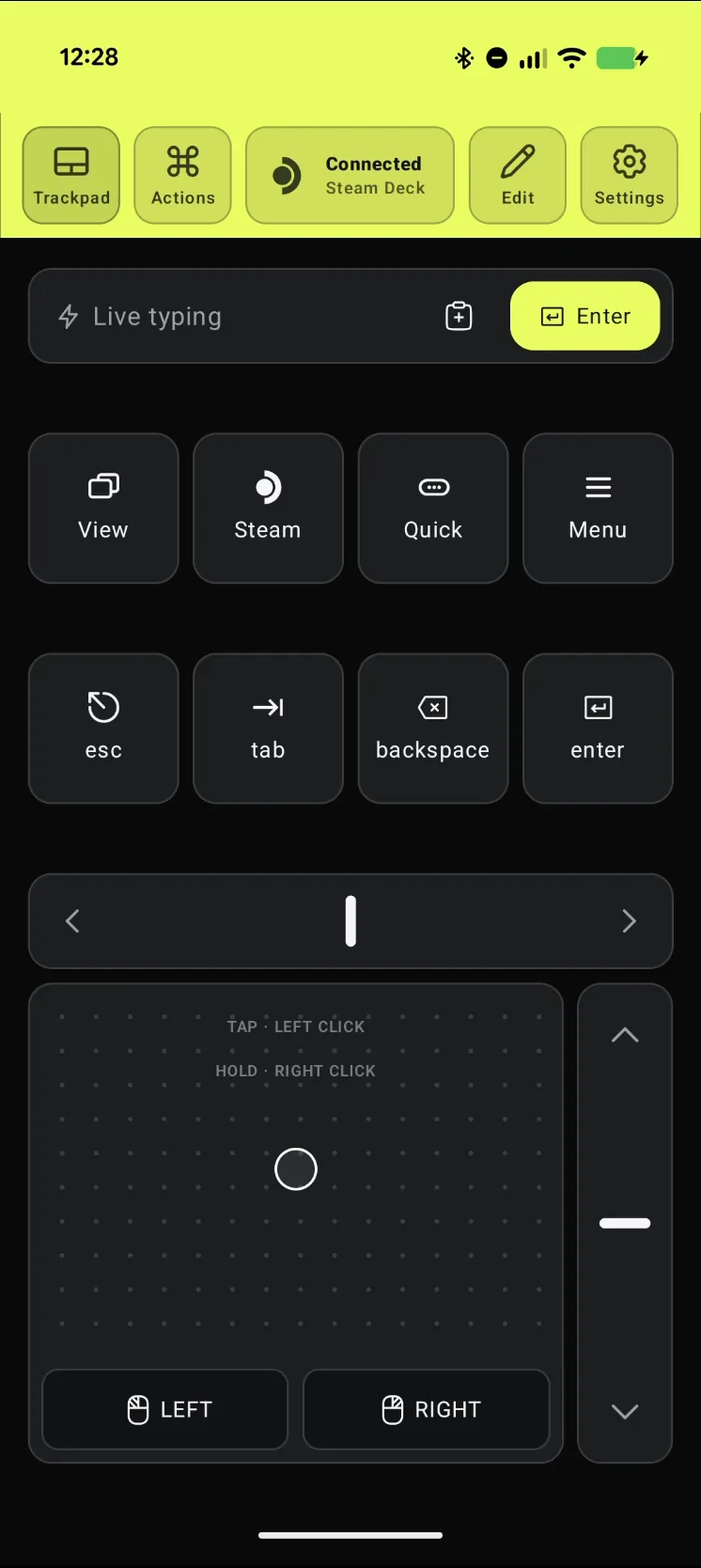
Abra o Deck Pointer no celular e confira se o chip no topo mostra Connected. Ainda não pareou? Siga antes o guia de pareamento, leva cerca de um minuto. Não é preciso instalar nada no Deck.
Aperte Play no Red Dead Redemption 2
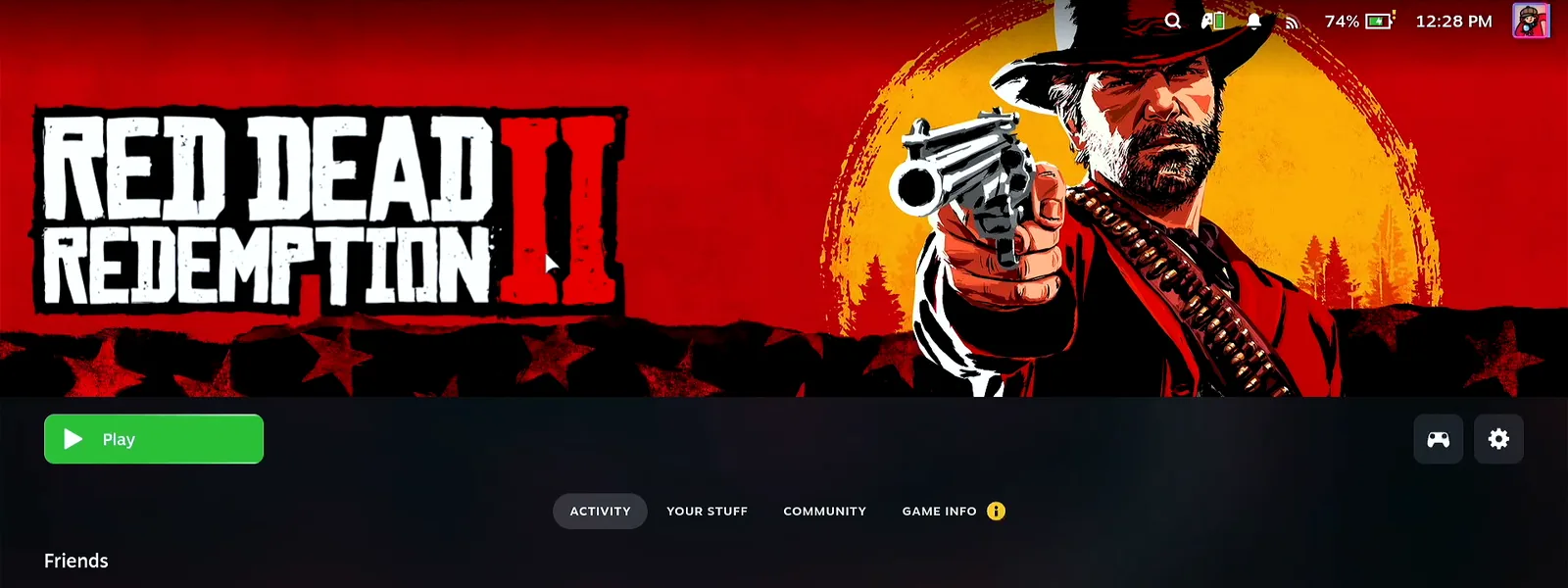
Na sua biblioteca da Steam, abra o Red Dead Redemption 2 e aperte Play. Na primeira vez, a Steam roda alguns scripts de instalação e depois abre o instalador do Rockstar Games Launcher.
Escolha o idioma e continue
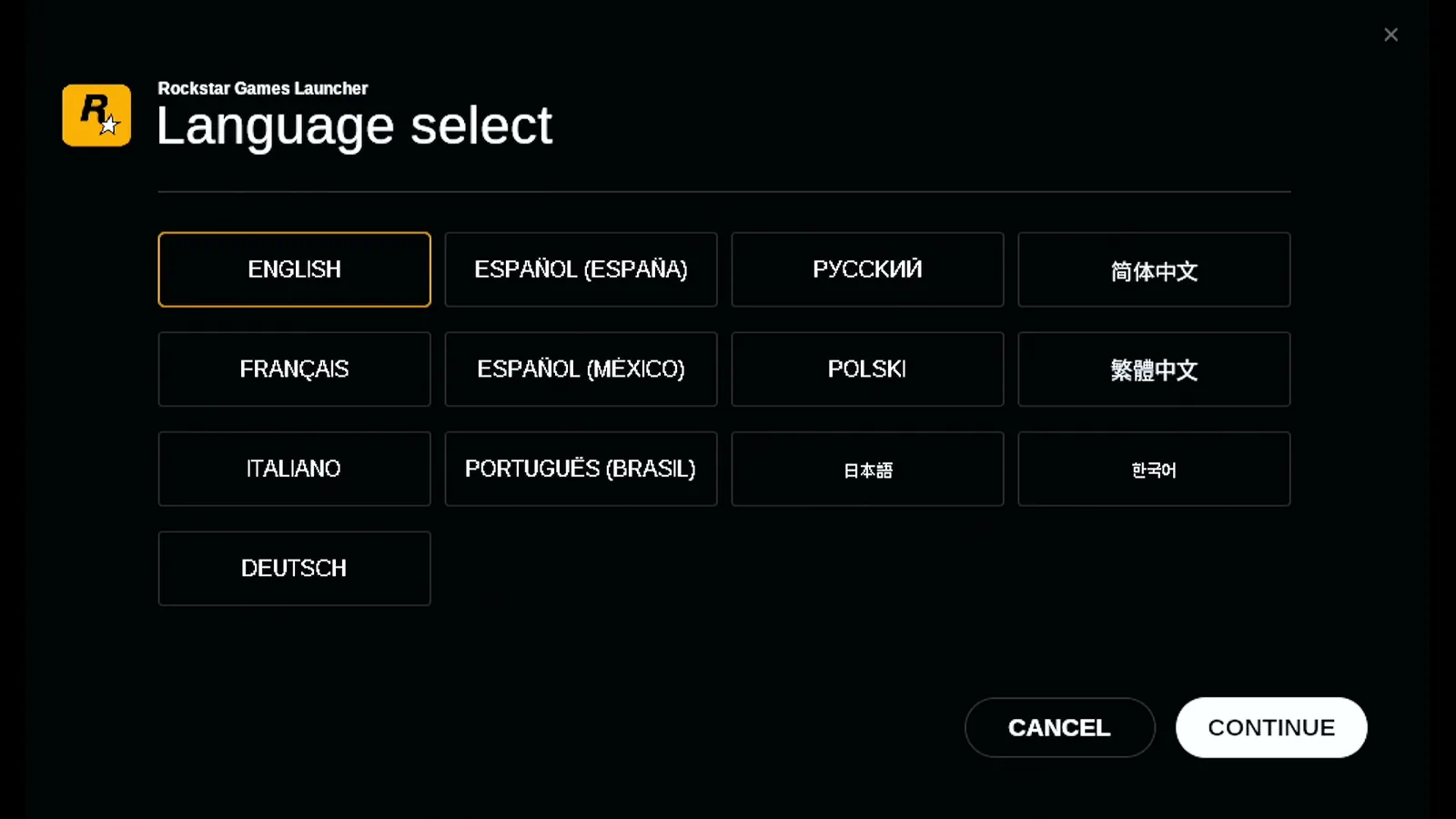
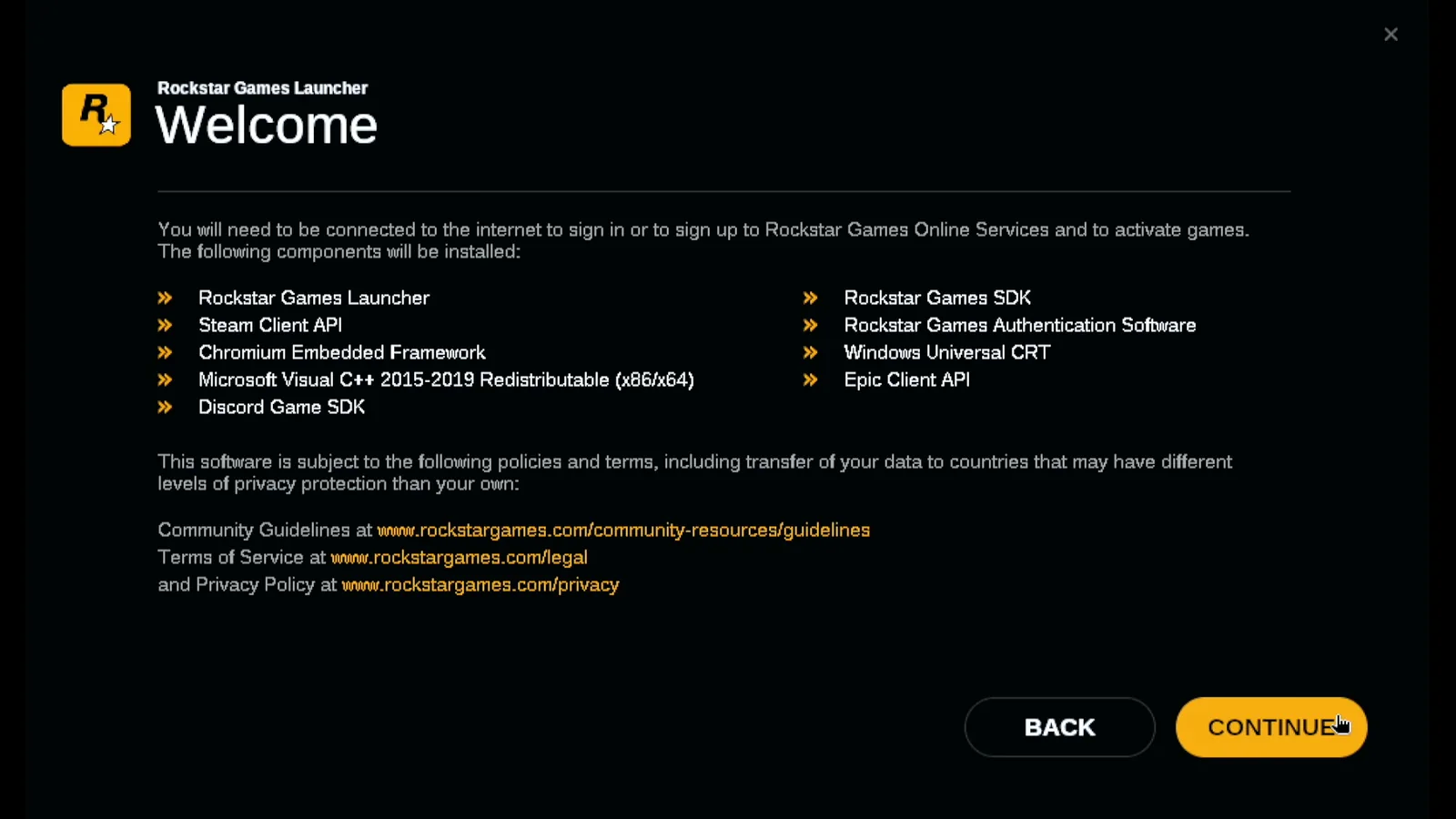
O instalador abre em Language select. Mova o ponteiro com o trackpad do celular, toque em English ou no seu idioma e toque em Continue. A tela Welcome mostra o que será instalado; toque em Continue de novo.
Role os termos e aceite
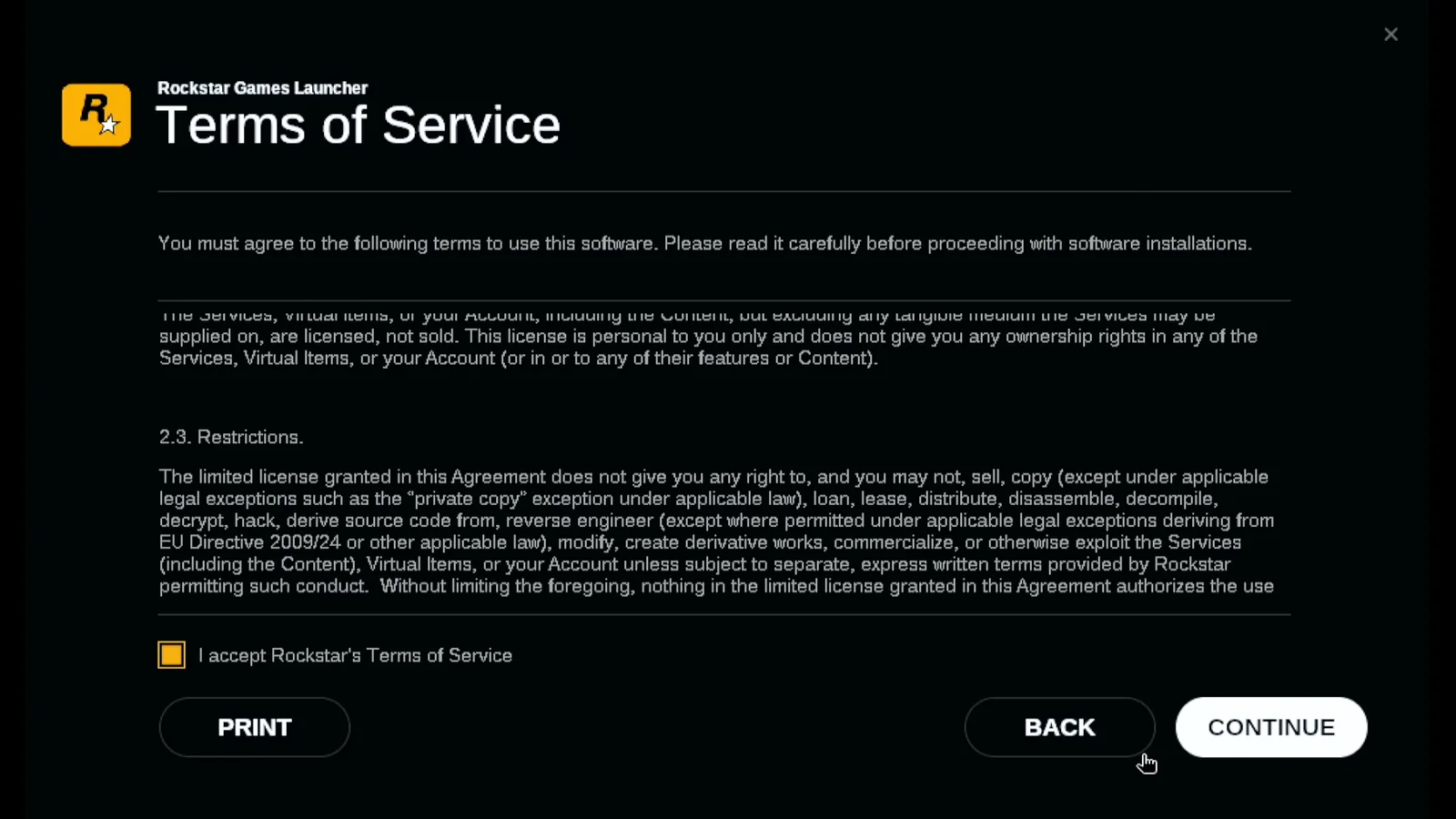
Role os Termos de Serviço com a faixa de rolagem à direita do trackpad do Deck Pointer, marque I accept Rockstar's Terms of Service e toque em Continue.
Mantenha o local de instalação e deixe instalar
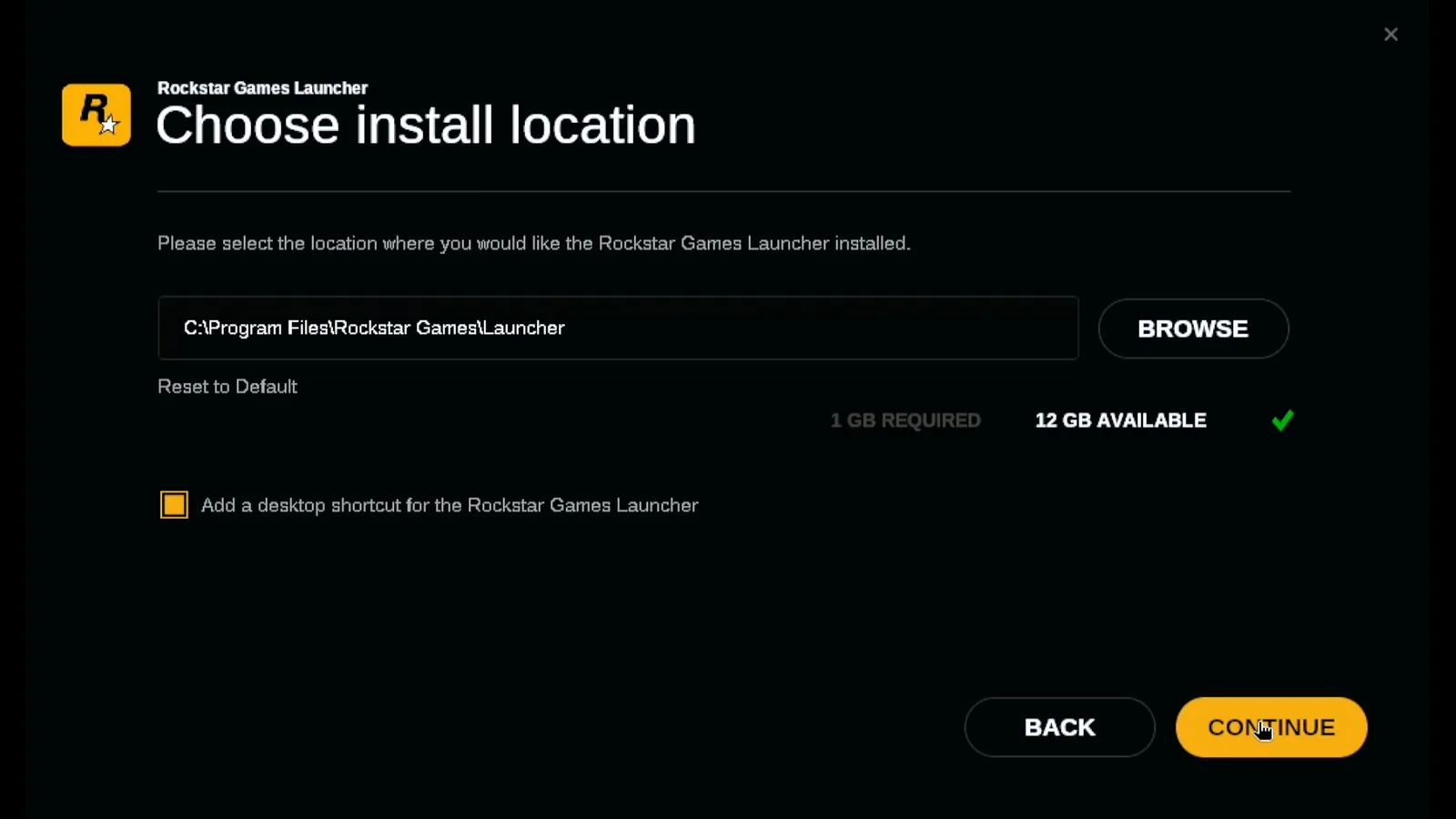
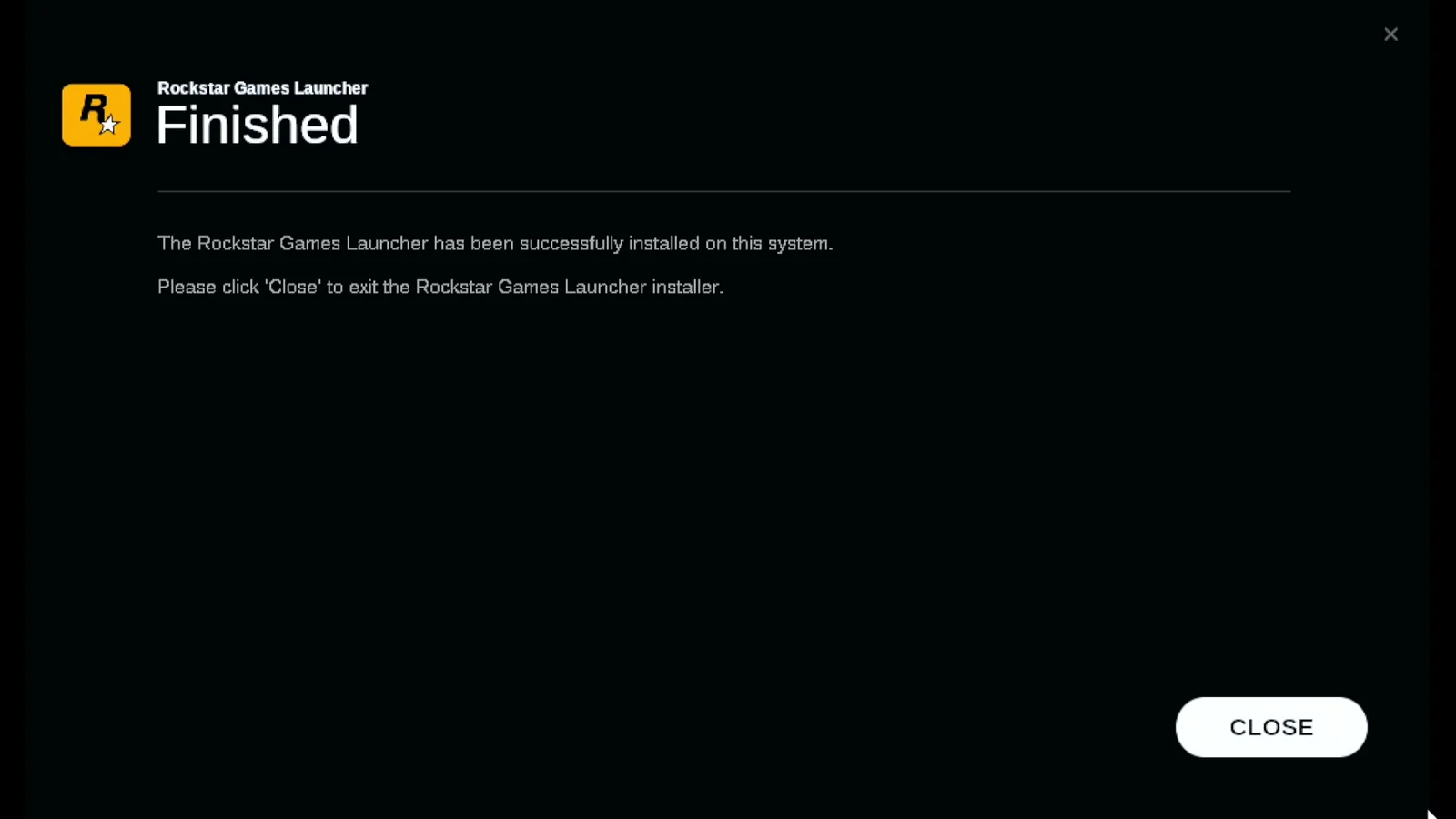
Deixe a pasta padrão e toque em Continue. O instalador configura os componentes do Visual C++ sozinho. Quando aparecer Finished, toque em Close.
Feche o aviso de Launchers da Steam
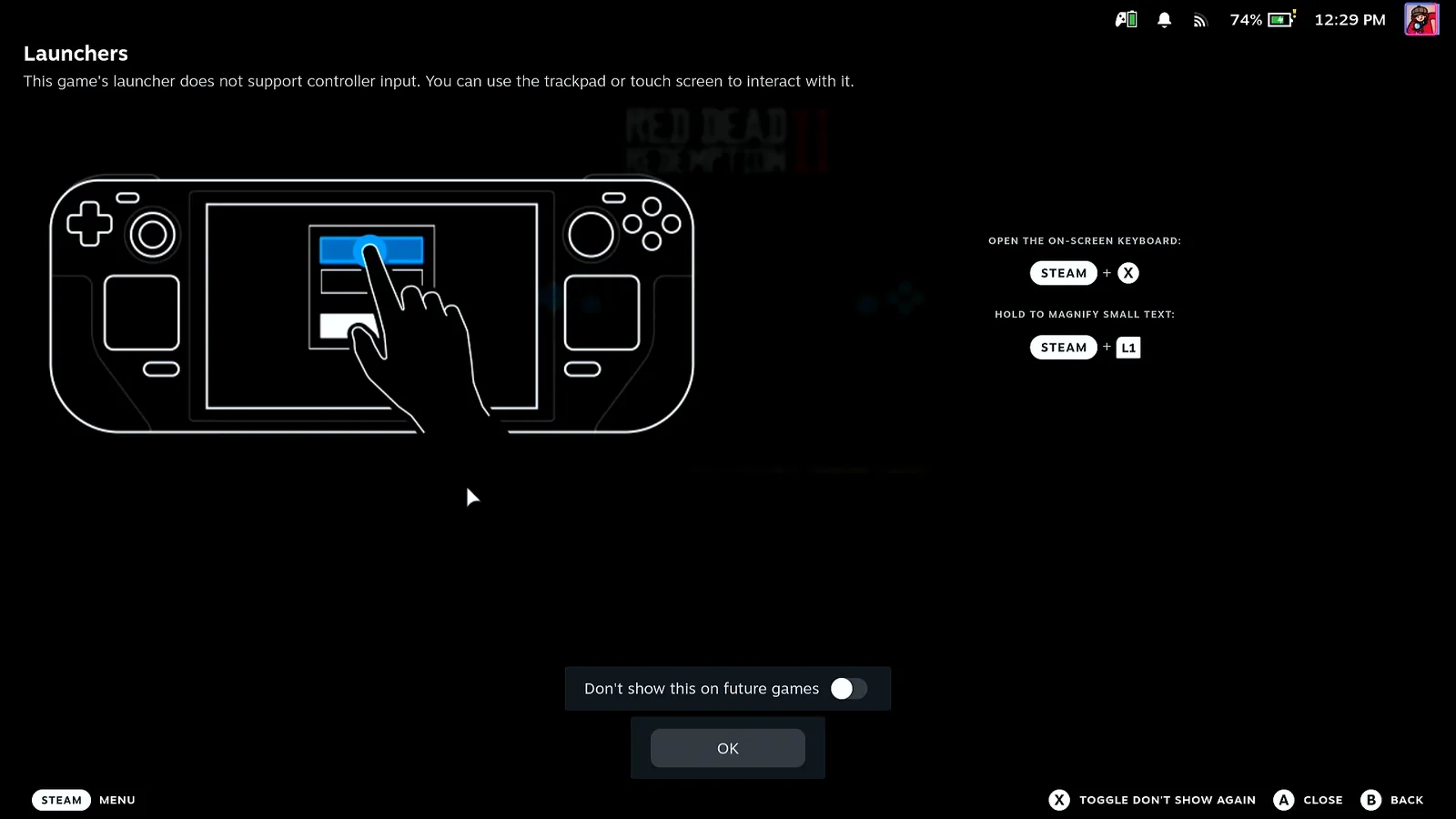
Agora a Steam avisa que o launcher deste jogo não aceita controle e sugere o trackpad ou a tela touch. O celular é o seu mouse: toque em OK e siga em frente.
Espere o launcher atualizar e conectar
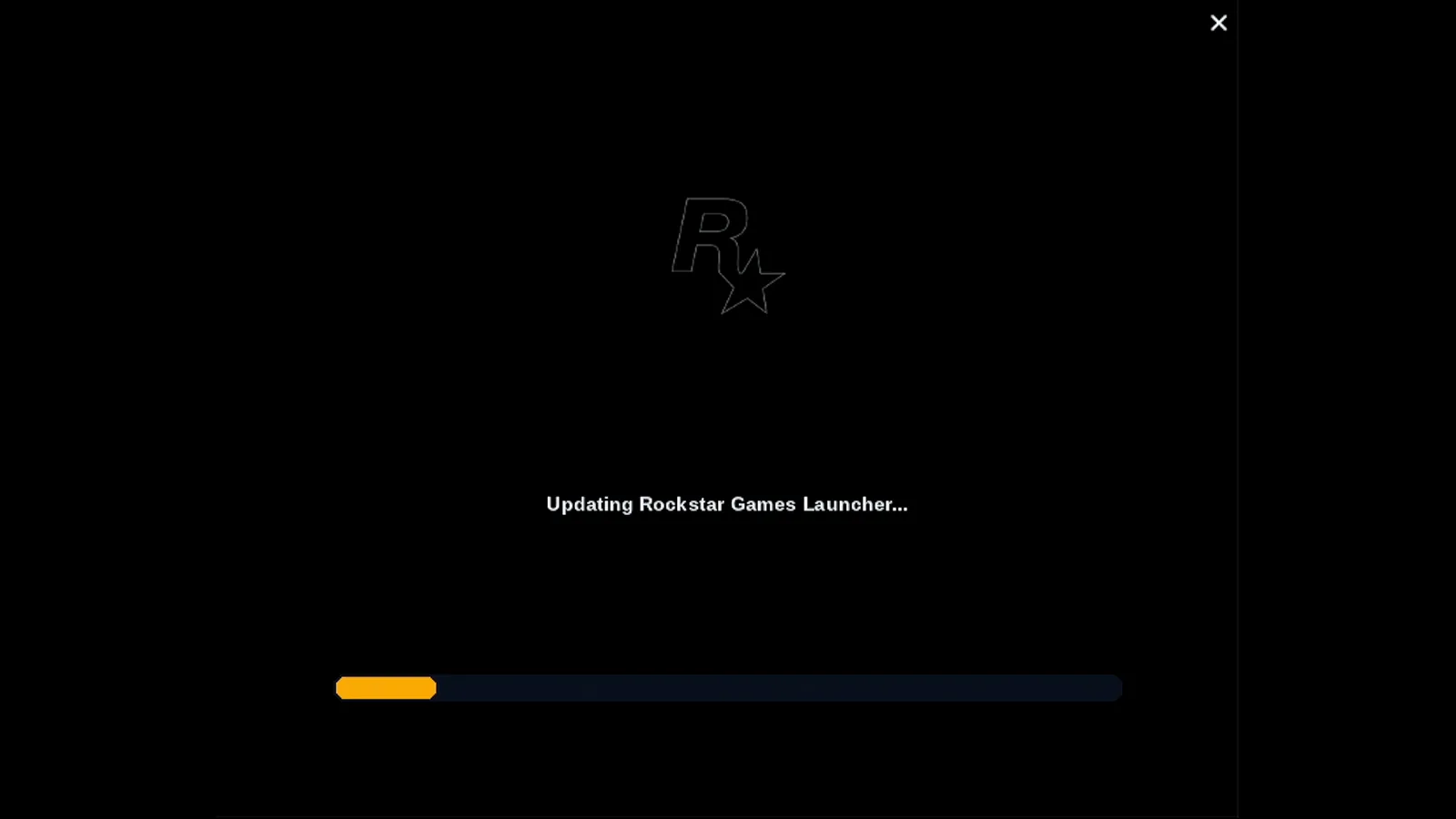
O launcher se atualiza e conecta aos serviços da Rockstar Games. Leva cerca de um minuto e não pede nenhum clique. No vídeo, a Rockstar entrou sozinha e mostrou o aviso Has signed in; se o seu pedir e-mail e um código, o guia do GTA V mostra como colar os dois pelo celular.
Responda ao aviso dos Cloud Saves
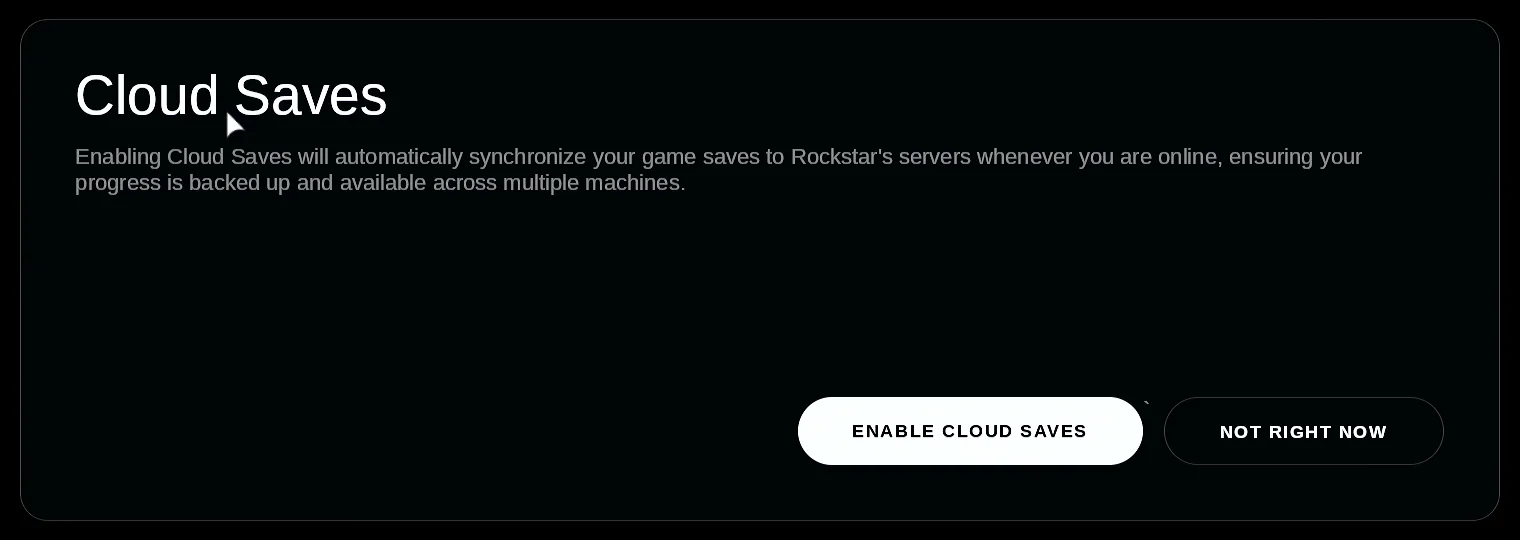
A Rockstar oferece os Cloud Saves, que guardam o seu progresso nos servidores dela. Toque em Enable cloud saves, ou em Not right now se preferir não ativar.
Ajuste o brilho e as legendas
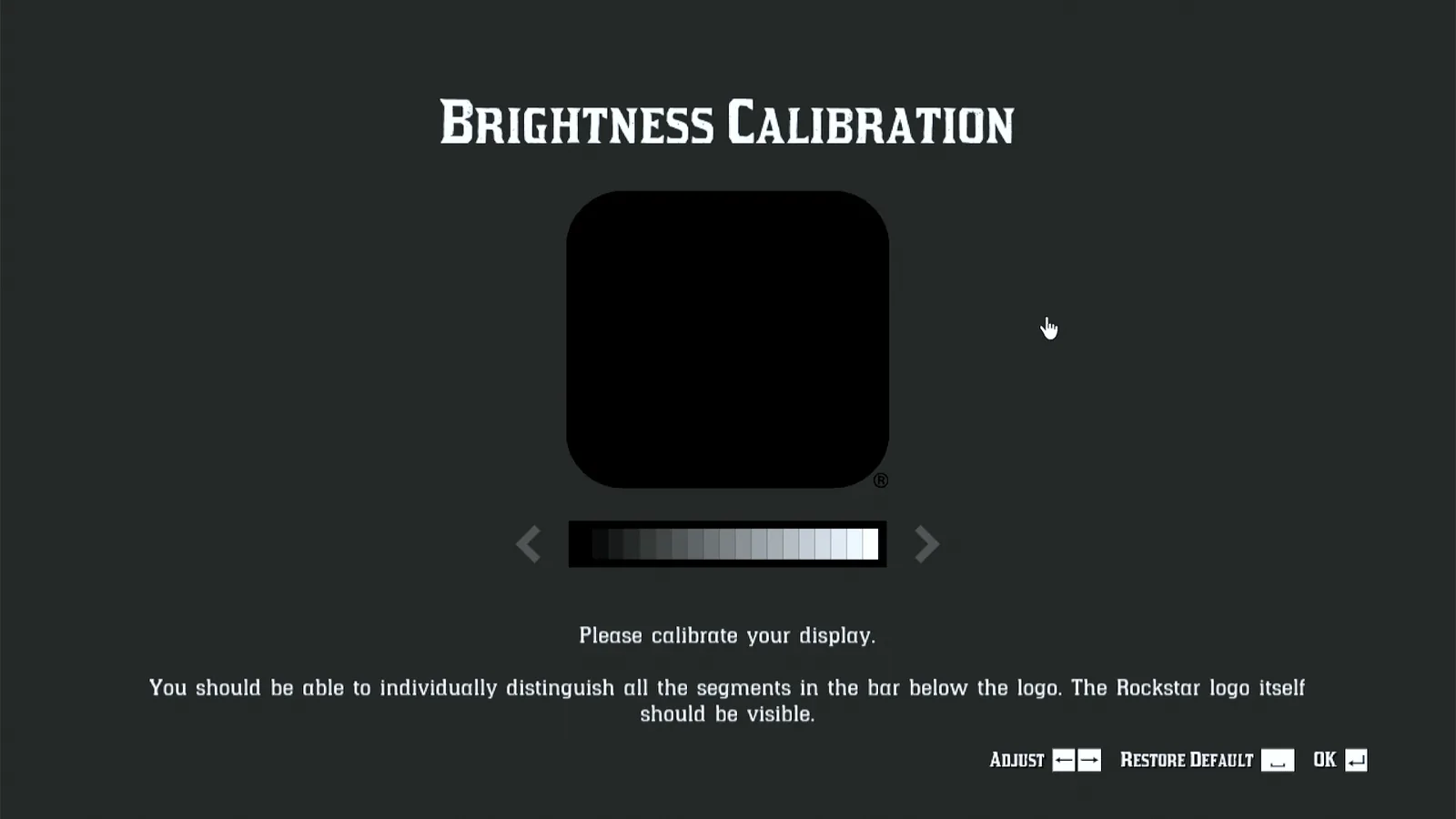
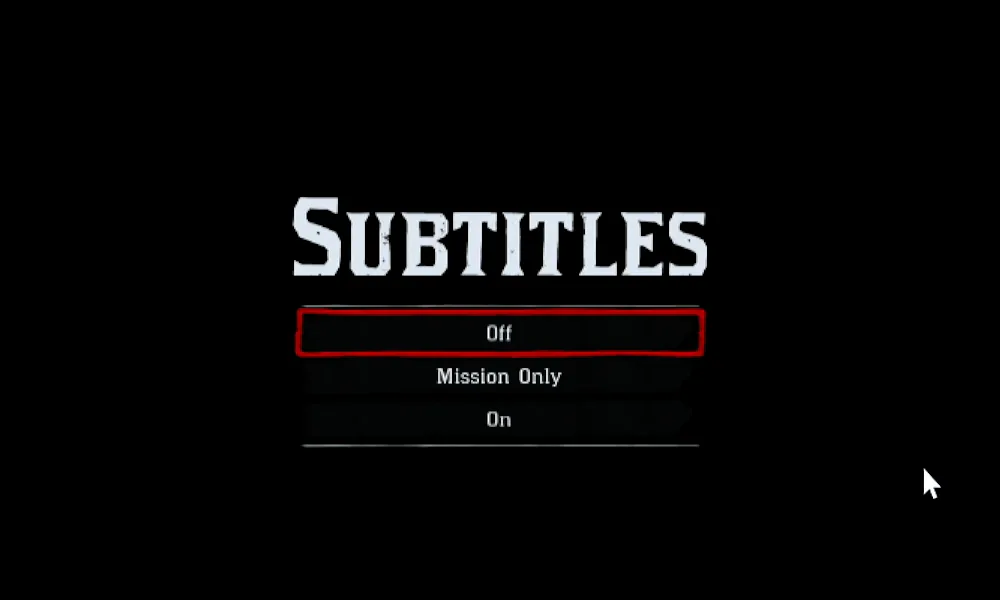
O jogo abre com duas perguntas da primeira vez. Ajuste o brilho até o logo da Rockstar ficar mal visível e confirme; depois escolha uma opção de legendas. As duas pedem só um toque no celular.
Pronto, você está no menu principal
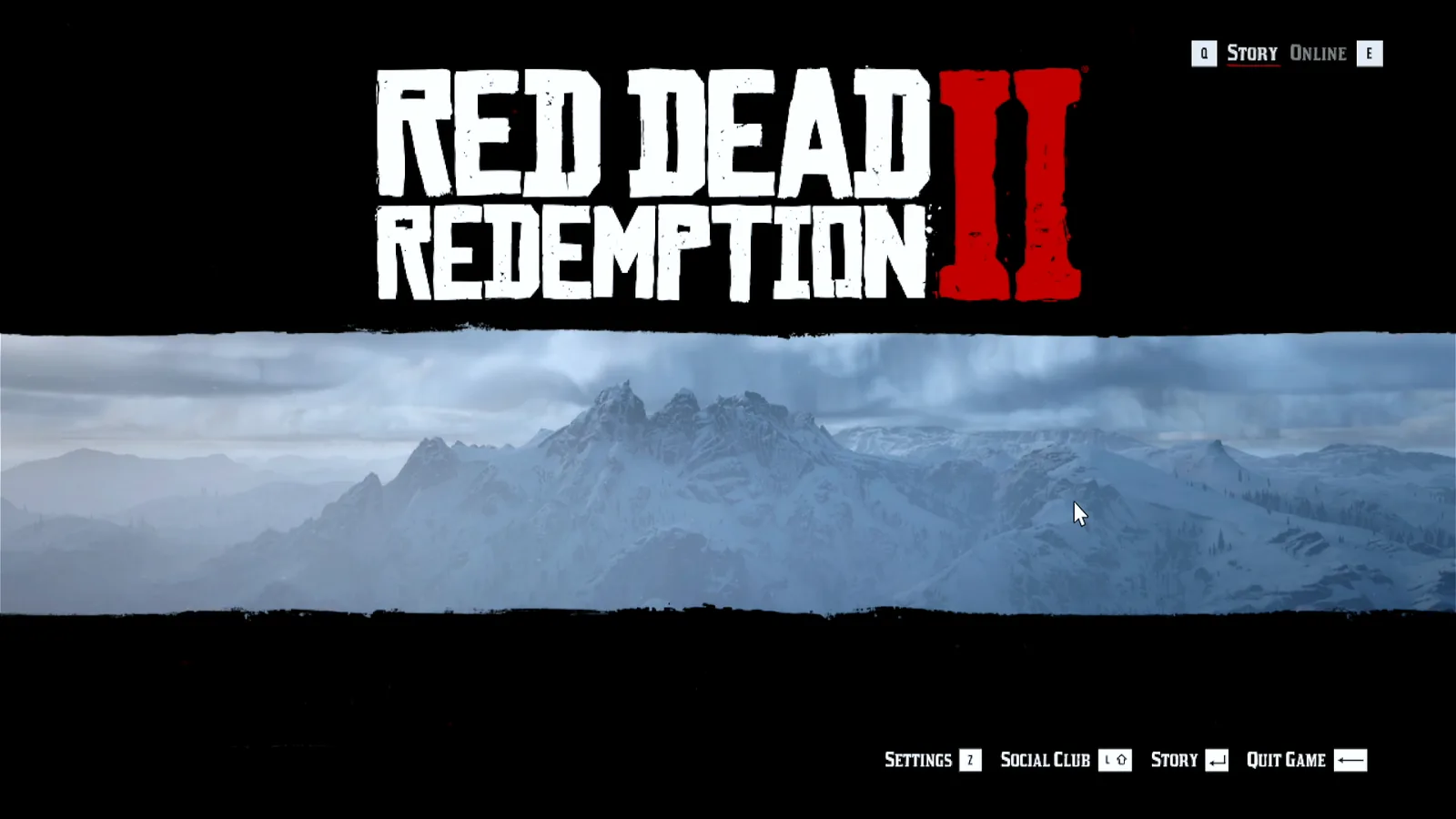
Esse é o primeiro acesso inteiro: instalador, termos, aviso da Steam e as primeiras perguntas do jogo, tudo pelo celular, sem mouse nem teclado ligados ao Deck. O Red Dead Redemption 2 está no menu principal, com Story e Online, e a partir daqui se joga com os controles do próprio Deck.
O que as pessoas estão dizendo
“This game's launcher does not support controller input. You can use the trackpad or touch screen to interact with it.”
Steam's "Launchers" notice, shown on the Steam Deck once the Rockstar Games Launcher is installed for Red Dead Redemption 2 · 2026-10
“I had to use a Bluetooth keyboard”
Issues with Rockstar Launcher on Steam Deck (r/SteamDeck) · 2025-06
Perguntas, respondidas
Por que o Red Dead Redemption 2 abre um launcher?
É um jogo da Rockstar, então a Steam o inicia pelo Rockstar Games Launcher. No primeiro acesso, esse launcher precisa ser instalado antes de o jogo abrir.
Preciso instalar algo no Steam Deck?
Não por Bluetooth: o Deck enxerga o seu celular como um teclado e um mouse Bluetooth, então o Deck Pointer não precisa de nenhum software nele. Só a conexão opcional por Wi-Fi (Android) usa um pequeno app no Deck, em deckpointer.com/deck.
E se o launcher pedir login?
Digite seu e-mail e senha no campo de texto do Deck Pointer, no celular, e cole o código recebido por e-mail do mesmo jeito. O guia do GTA V mostra esse login passo a passo.
Funciona com iPhone?
Sim. O Deck Pointer funciona no iPhone e no Android e conecta ao Deck do mesmo jeito, por Bluetooth.
O Deck Pointer é grátis?
Sim, é grátis no Android e no iPhone.