Correções para Steam Deck
GOG no Steam Deck: como instalar o launcher e jogar seus jogos da GOG pela Steam
Não existe app da GOG para o Steam Deck: os jogos que você tem na GOG não aparecem na Steam nem no Discover, e o launcher que os abre precisa ser instalado e ter login feito no Modo Desktop, onde mouse e teclado são esperados.
A GOG não tem app para o Steam Deck, então você usa o Heroic Games Launcher: ele faz login na sua conta GOG, instala o que você tem e roda tudo pelo Proton. Este guia instala o Heroic, faz o login e adiciona um jogo à Steam, com o celular como mouse e teclado.
Tutorial em vídeo
Passo a passo
Conecte o Deck Pointer no Modo Desktop
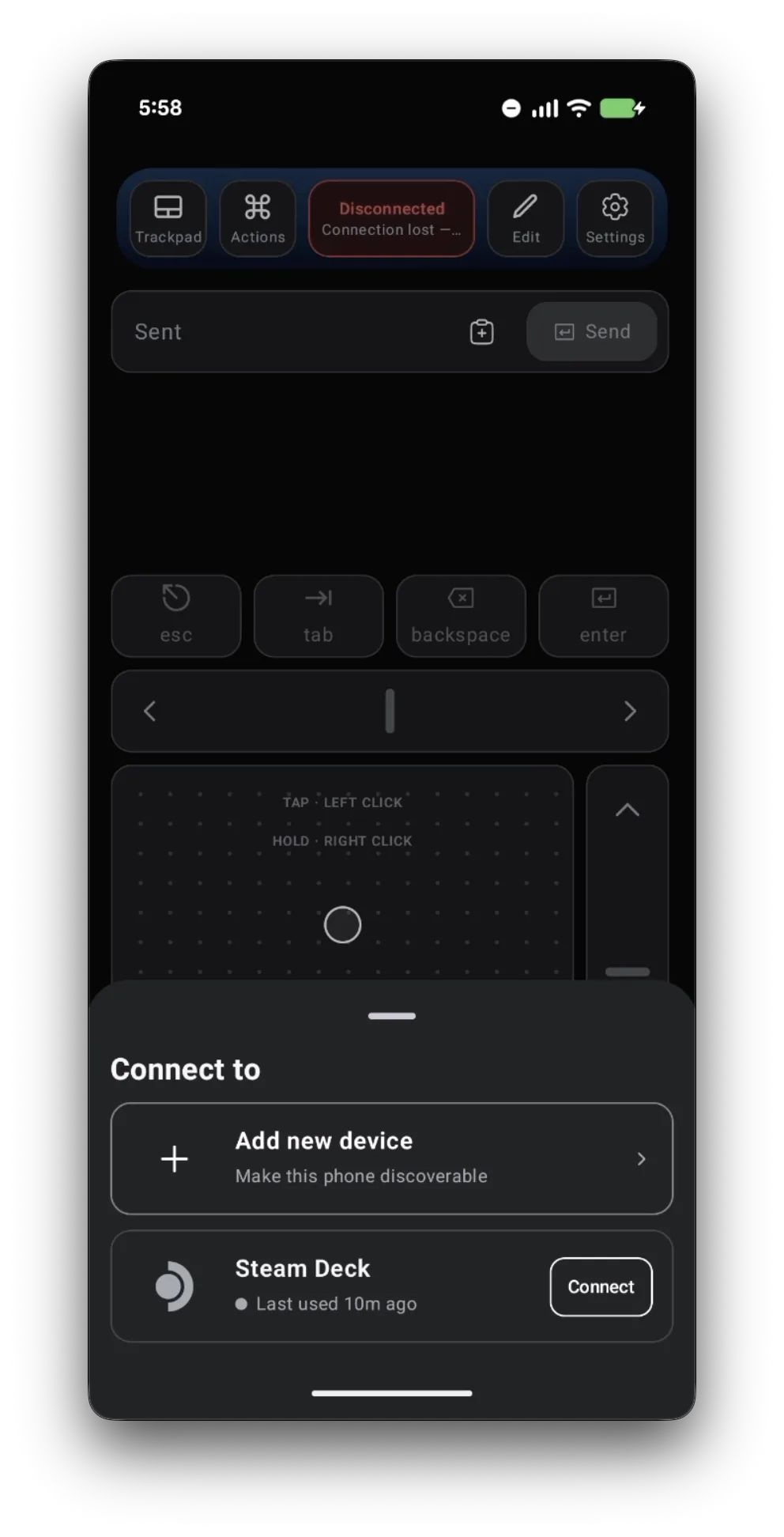
Coloque o Deck no Modo Desktop, abra o Deck Pointer no celular, toque no chip de conexão no topo e toque em Connect ao lado do seu Steam Deck. Ainda não pareou? Siga primeiro o guia de pareamento — leva cerca de um minuto.
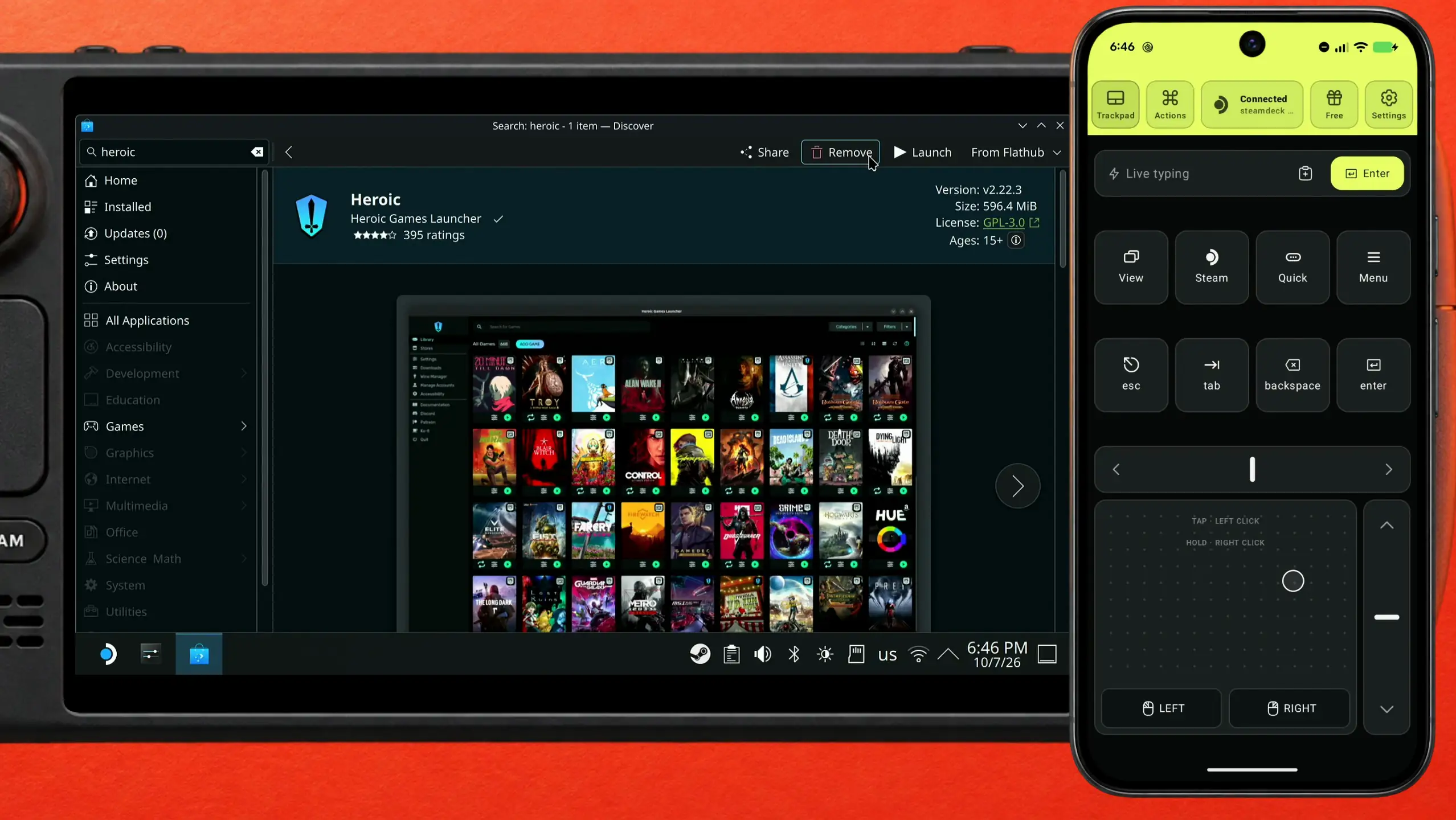
Instale o Heroic, o launcher que abre a GOG no Deck
A GOG não tem app para o Deck, então você precisa de um launcher que converse com sua conta GOG no seu lugar. O Heroic Games Launcher é gratuito e fica direto no Discover, a loja de apps do Deck: clique no campo de busca com o trackpad, digite "heroic" no campo de texto do Deck Pointer e toque em Send. Abra o Heroic Games Launcher e clique em Install — quando terminar, o botão passa a mostrar Launch. Aí é só abri-lo.
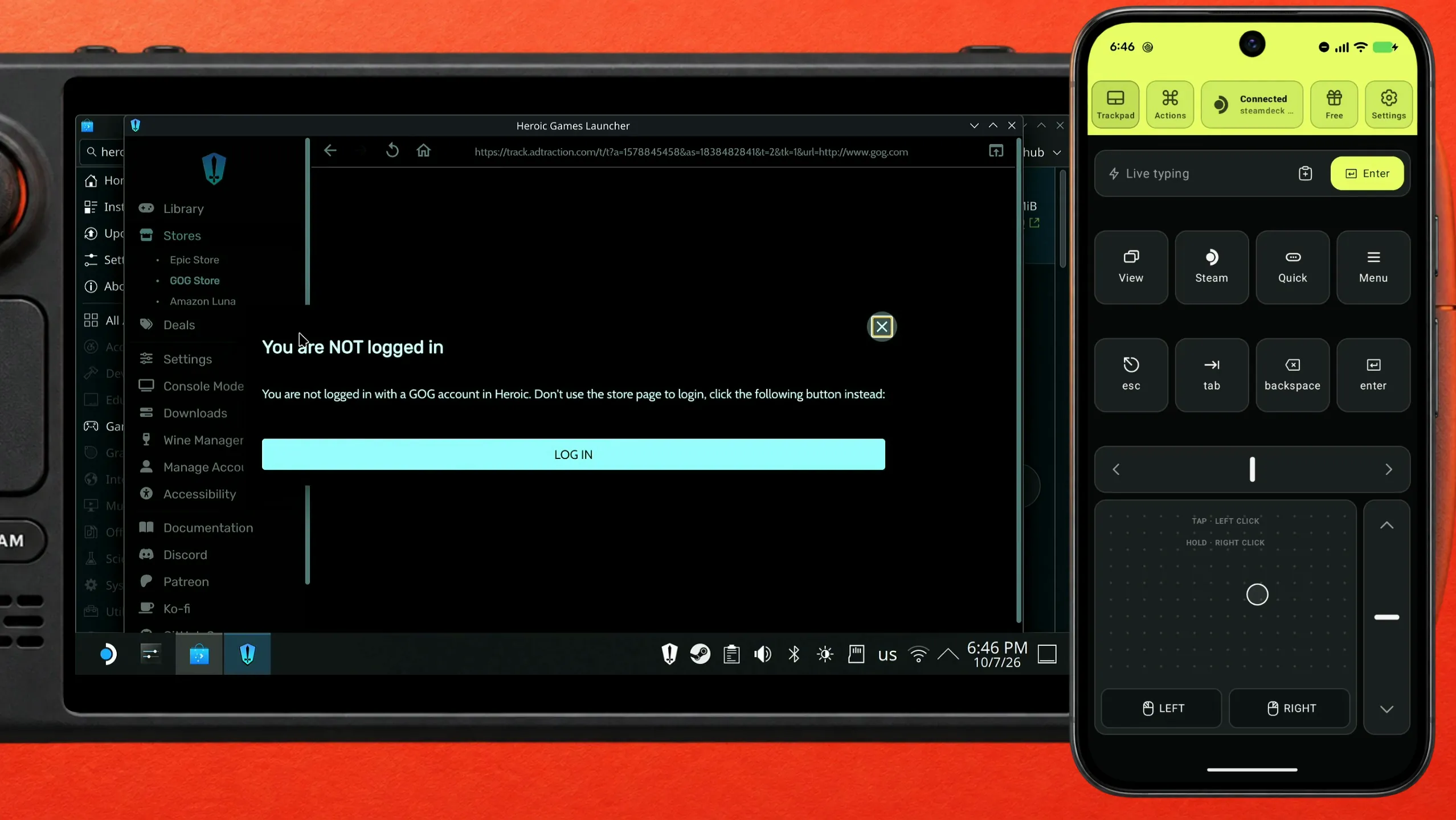
Abra o login da GOG pelo menu Stores do Heroic
No menu lateral do Heroic, abra Stores e escolha GOG Store. O Heroic mostra You are NOT logged in e um botão LOG IN. Use esse botão, não o login da página da loja da GOG: o Heroic pede que seja assim de propósito.
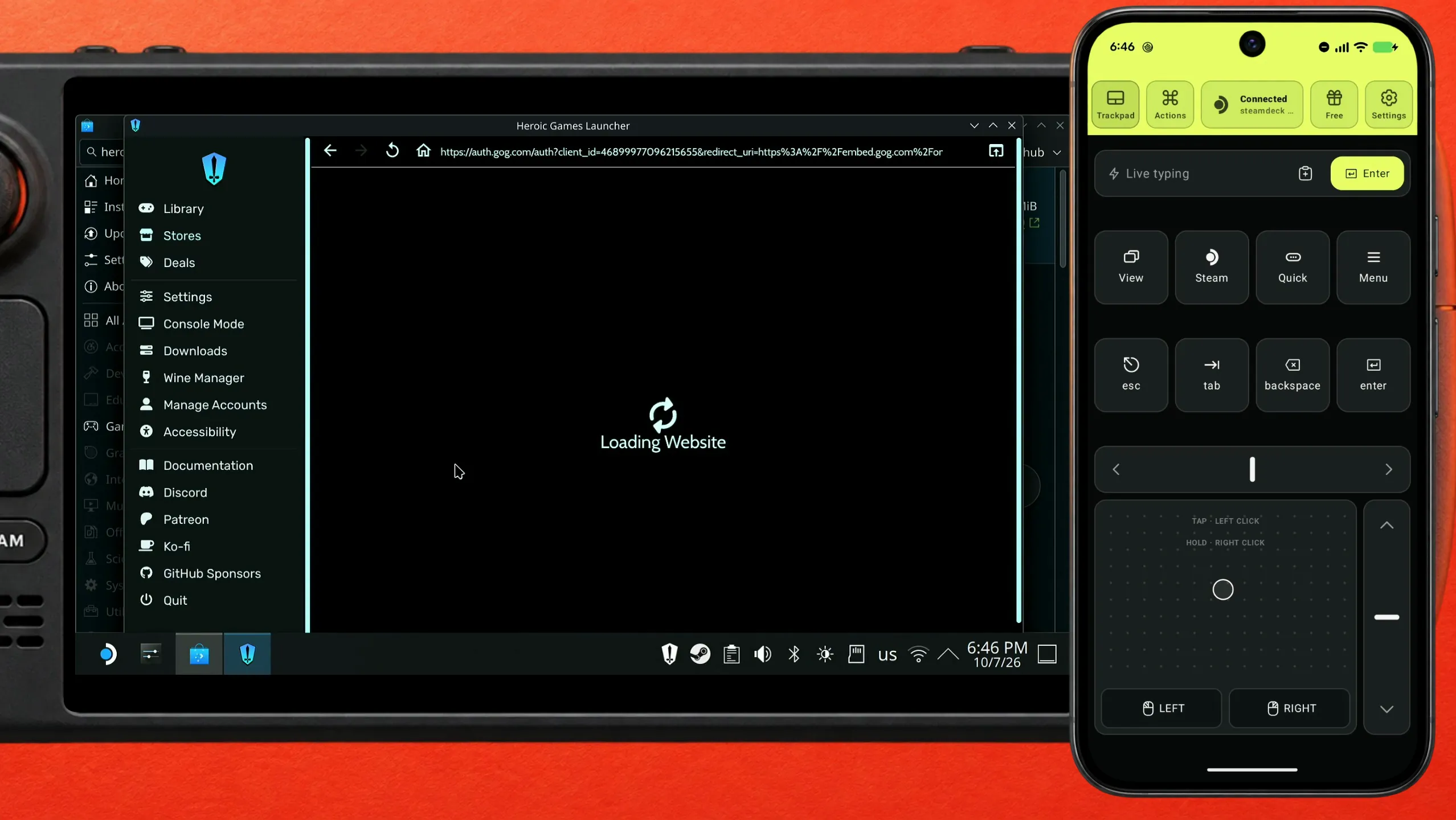
Confira a barra de endereço antes de digitar qualquer coisa
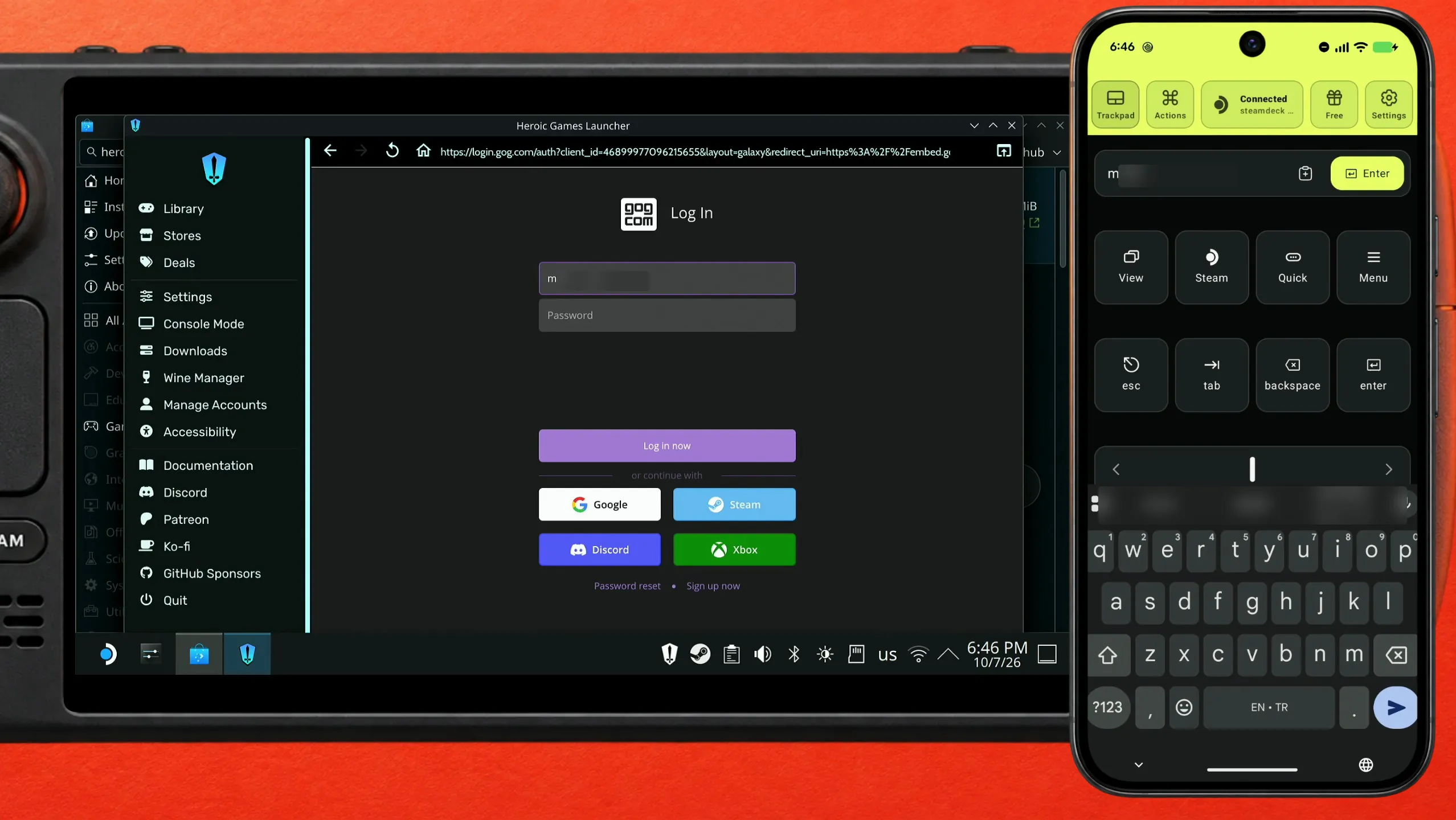
O login da GOG abre dentro da janela do Heroic. Olhe a barra de endereço: ela deve mostrar o site oficial da GOG, auth.gog.com e depois login.gog.com, e nada mais deve abrir. Se for isso, pode continuar.
Envie o e-mail pelo celular e depois cole a senha
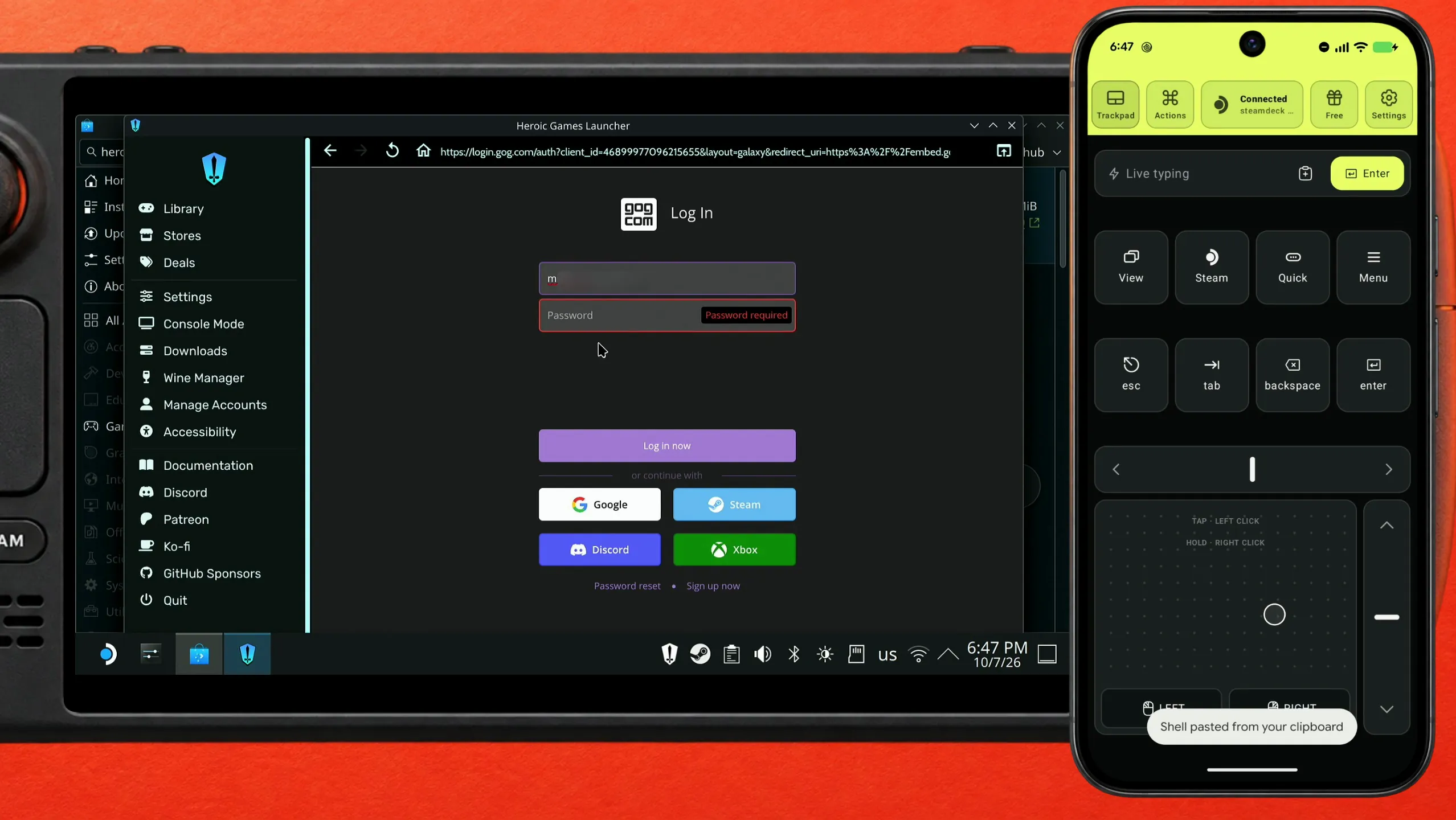
Clique no campo de e-mail e envie seu endereço pelo campo de texto do Deck Pointer. Depois clique no campo Password e cole a senha ali em vez de digitá-la — copie do seu gerenciador de senhas no celular, cole no campo de texto do Deck Pointer e toque em Send. O Deck Pointer mostra o aviso de que colou da sua área de transferência.
Abra sua biblioteca e mostre só a GOG
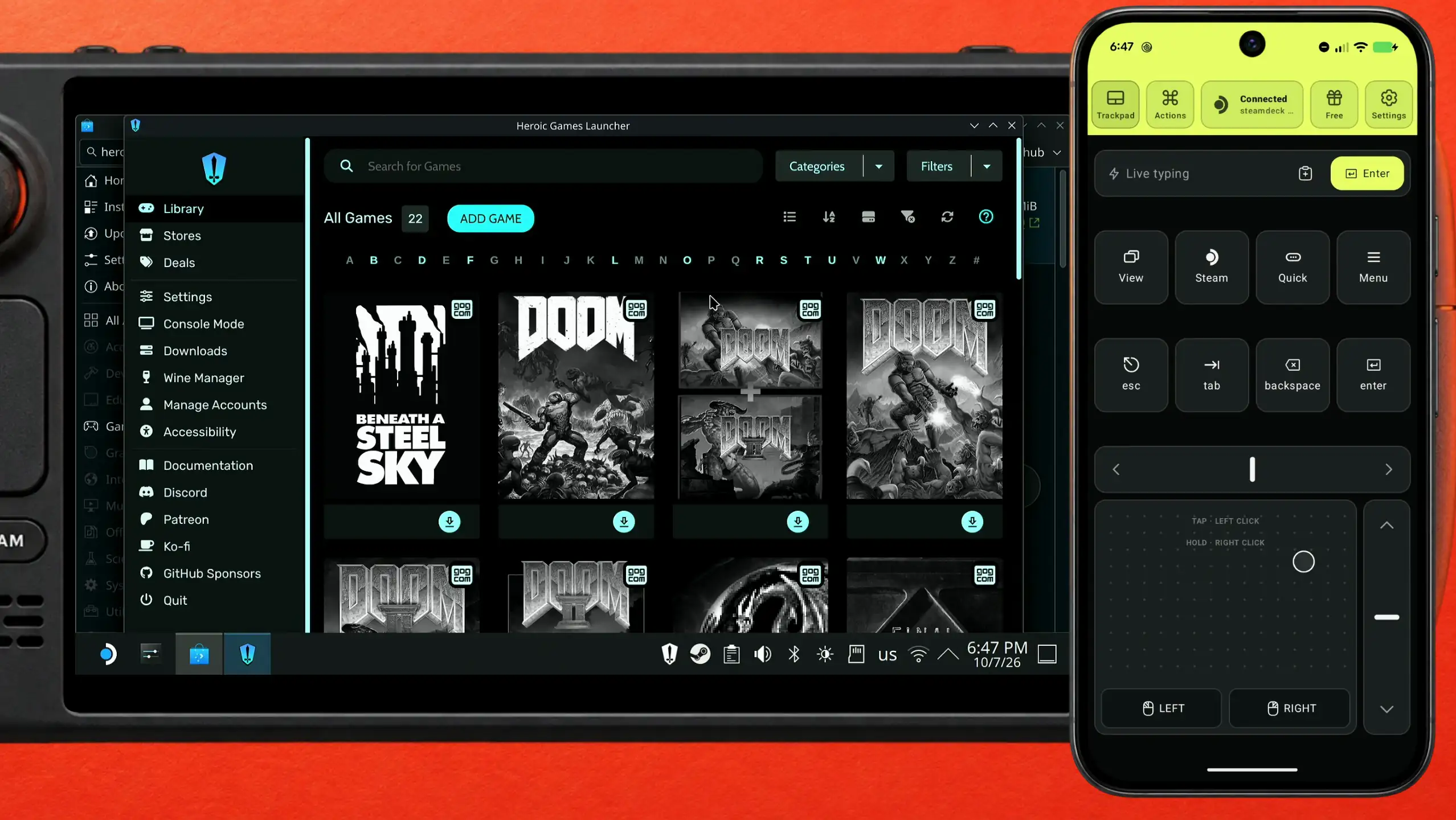
Depois de entrar, o Heroic lista as contas em que você fez login. Vá para Library, abra Categories e escolha GOG para ver só os jogos que você tem lá.
Instale o jogo
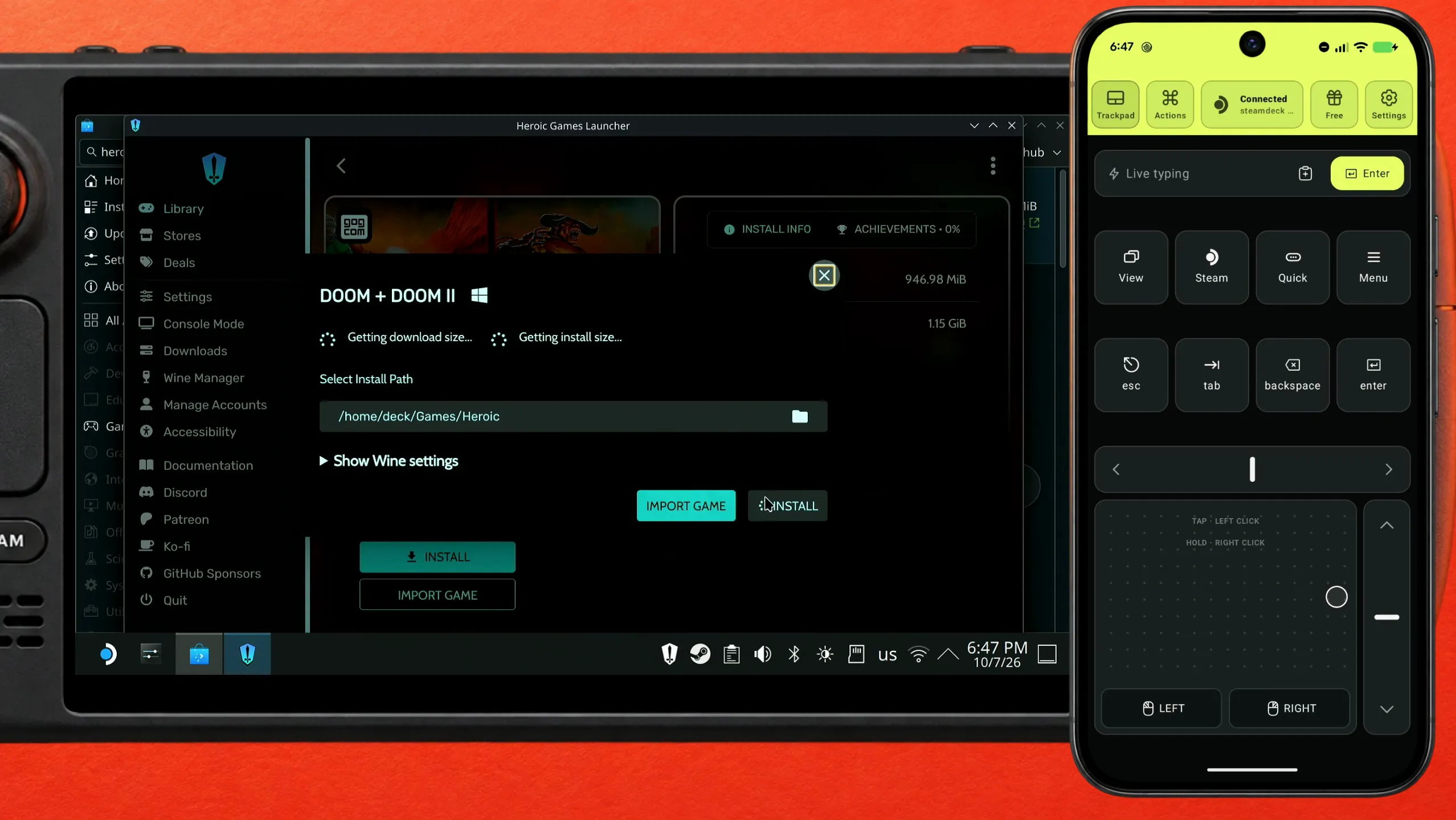
Clique em um jogo e depois em Install. O Heroic pergunta onde guardá-lo (o padrão é a pasta Heroic no seu diretório pessoal), então clique em INSTALL de novo. O download começa e mostra o progresso. Não sabe o que jogar? A seção Free games do Deck Pointer lista os jogos grátis do momento com a classificação do Steam Deck e a nota do ProtonDB; foi assim que este DOOM + DOOM II foi encontrado, com selo Verified para Steam Deck e Platinum no ProtonDB.
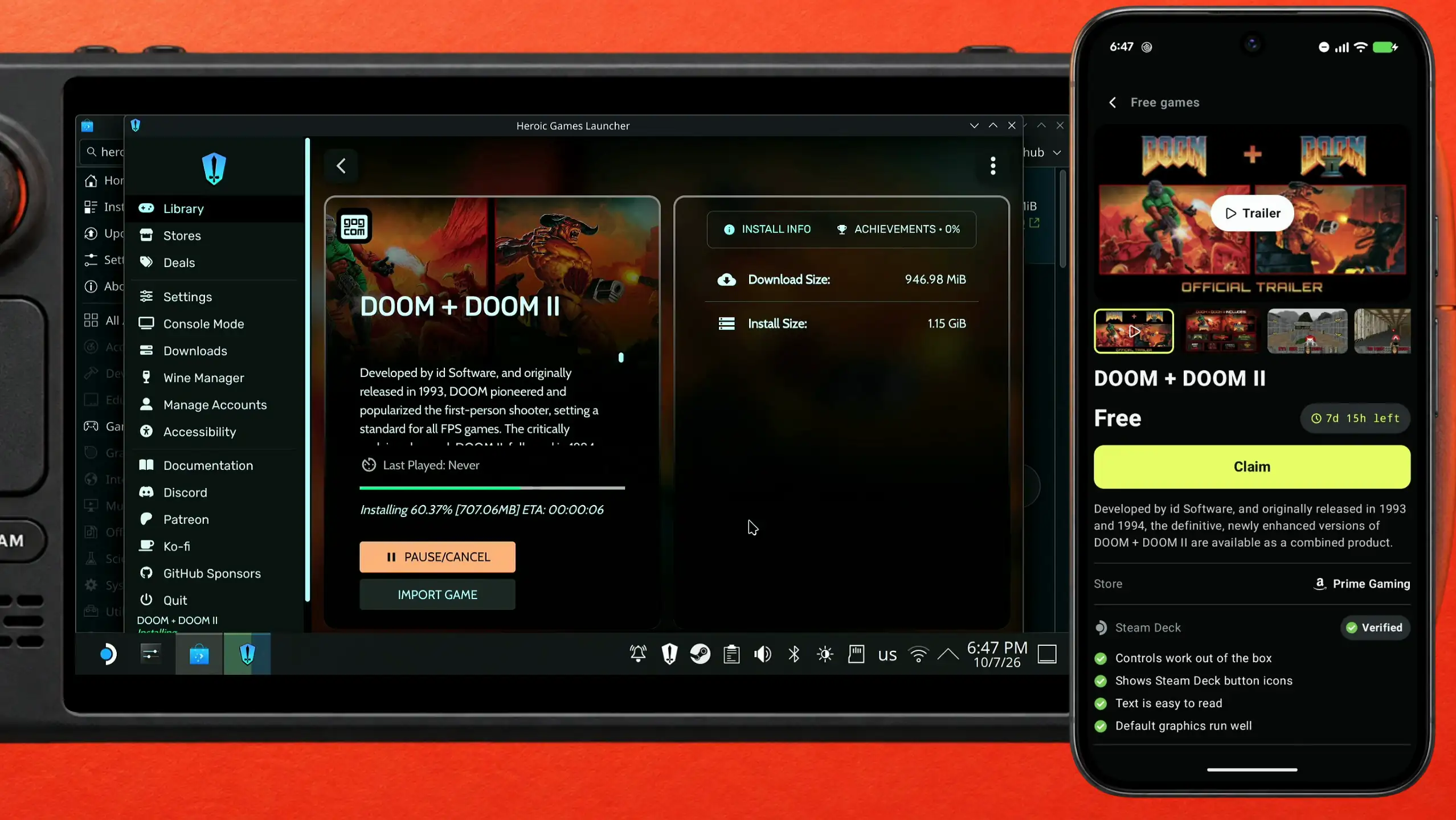
Adicione o jogo à Steam
Quando a instalação terminar, abra o menu no canto superior direito da página do jogo no Heroic e escolha Add to Steam. O Heroic confirma que o jogo foi adicionado e avisa que é preciso reiniciar a Steam para a mudança aparecer.
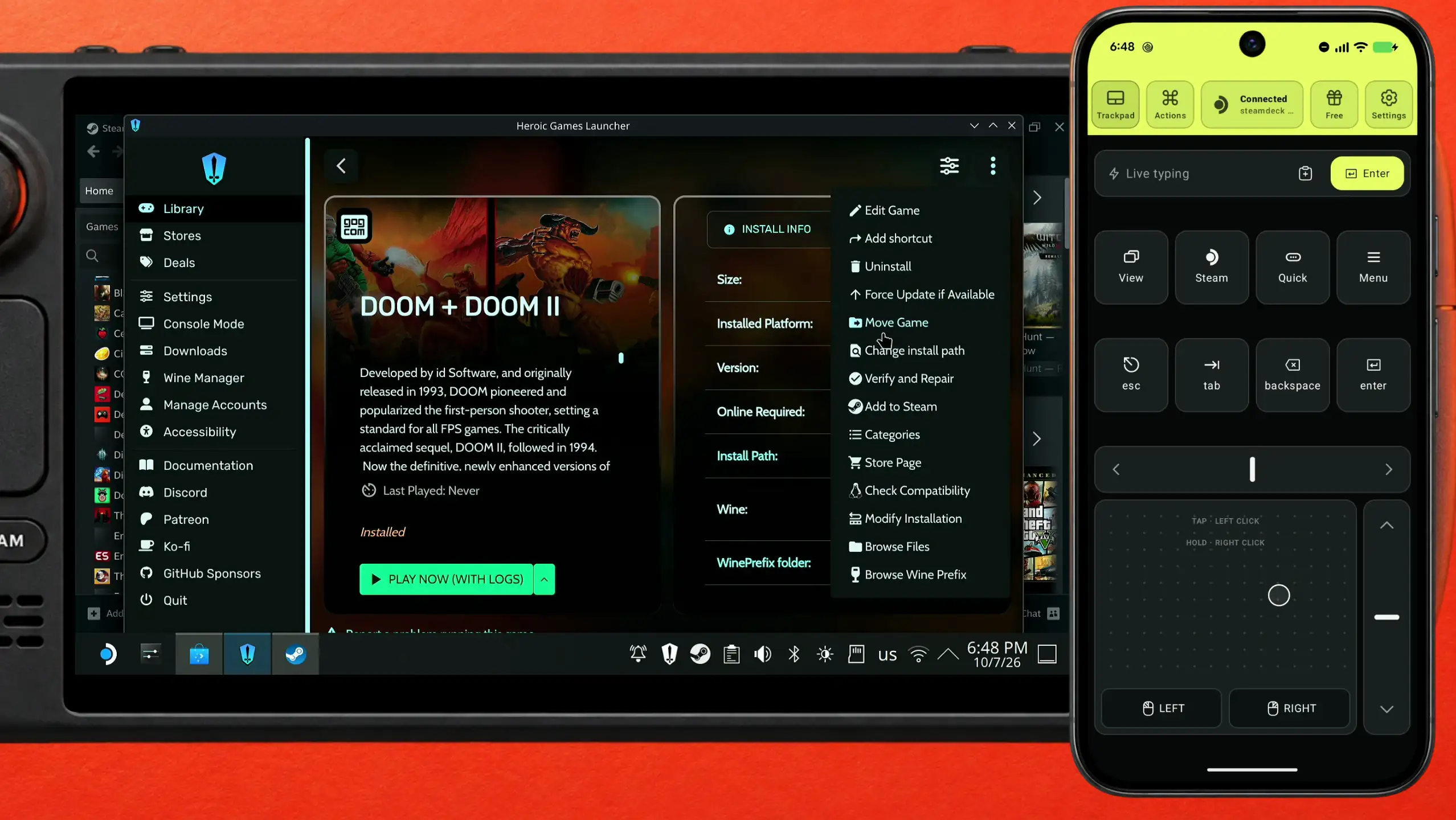
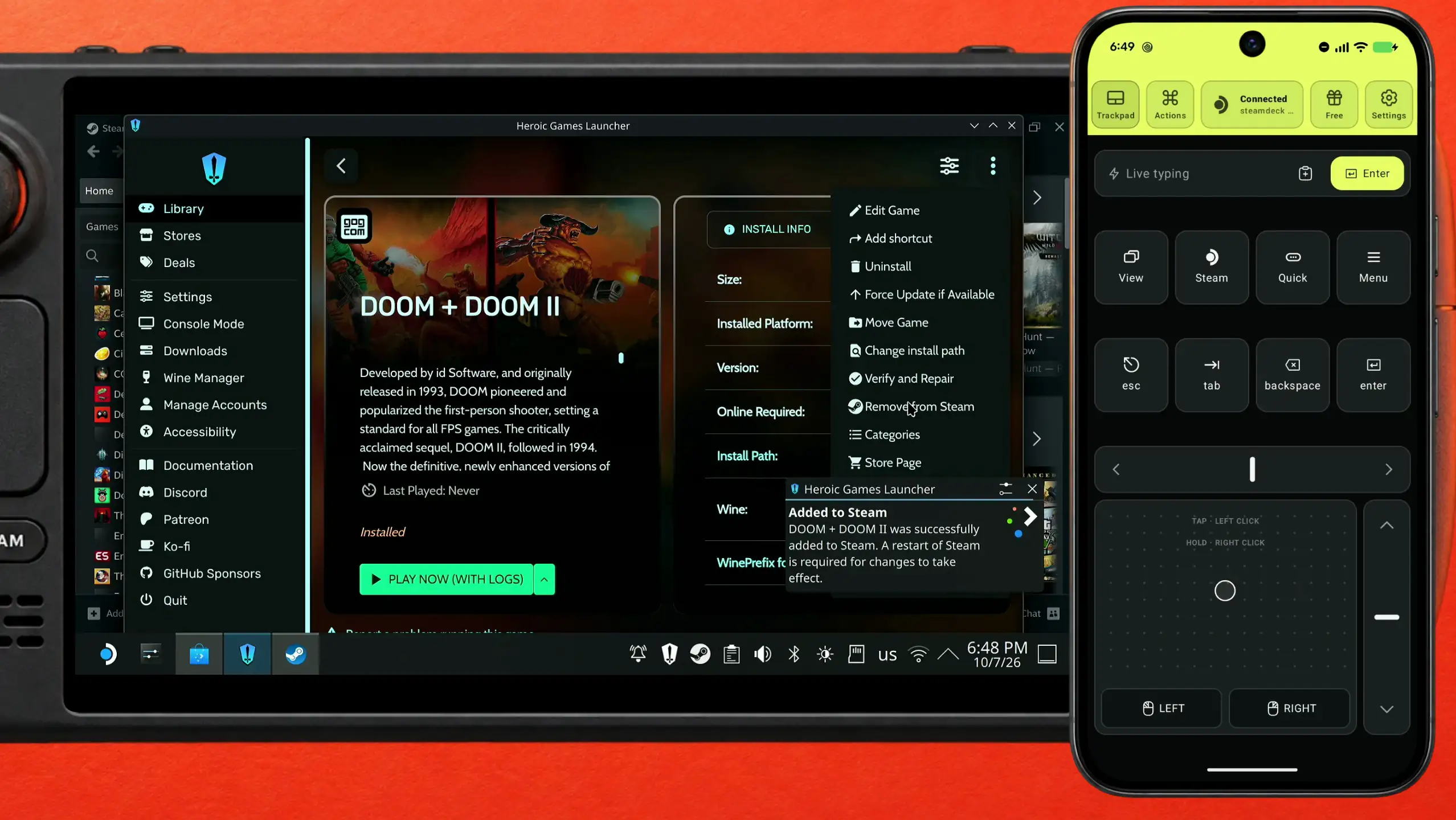
Reinicie a Steam
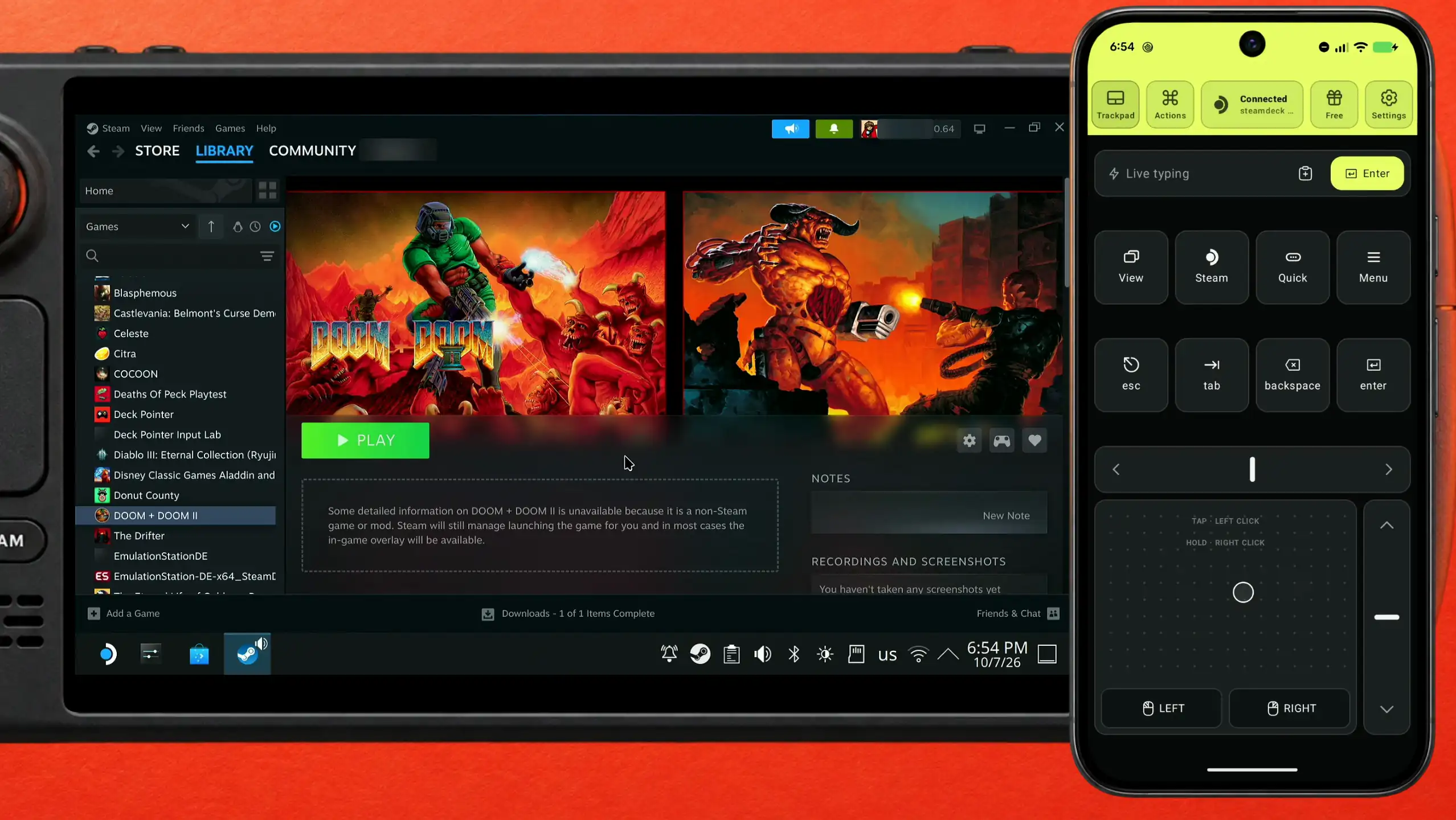
A Steam só lê a nova entrada quando inicia. Se você buscar "doom" na biblioteca agora, ela encontra só DOOM Eternal, outro jogo desta biblioteca. Saia da Steam por completo pelo menu Steam (Exit Steam) e abra a Steam de novo pelo menu de aplicativos.
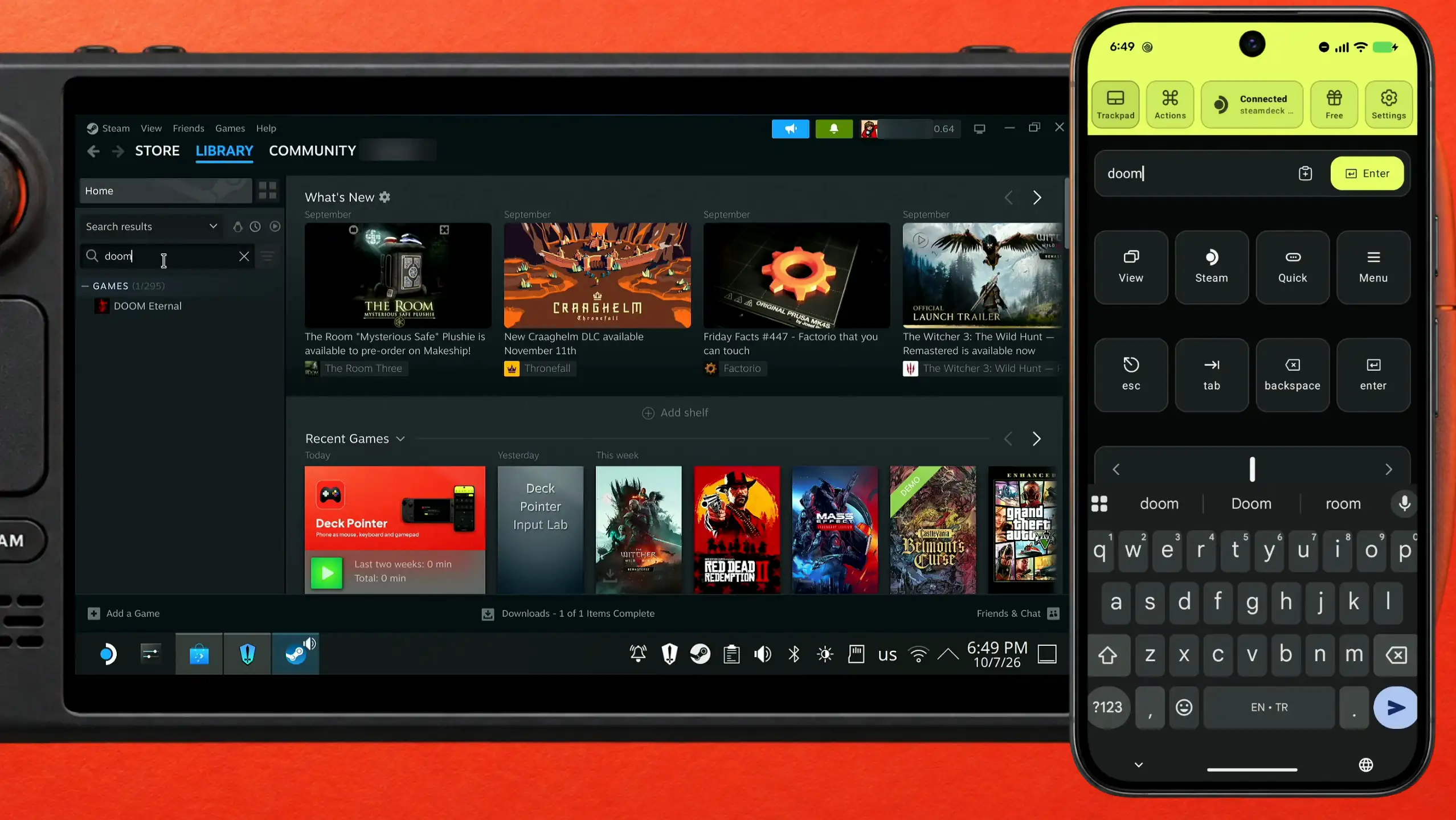
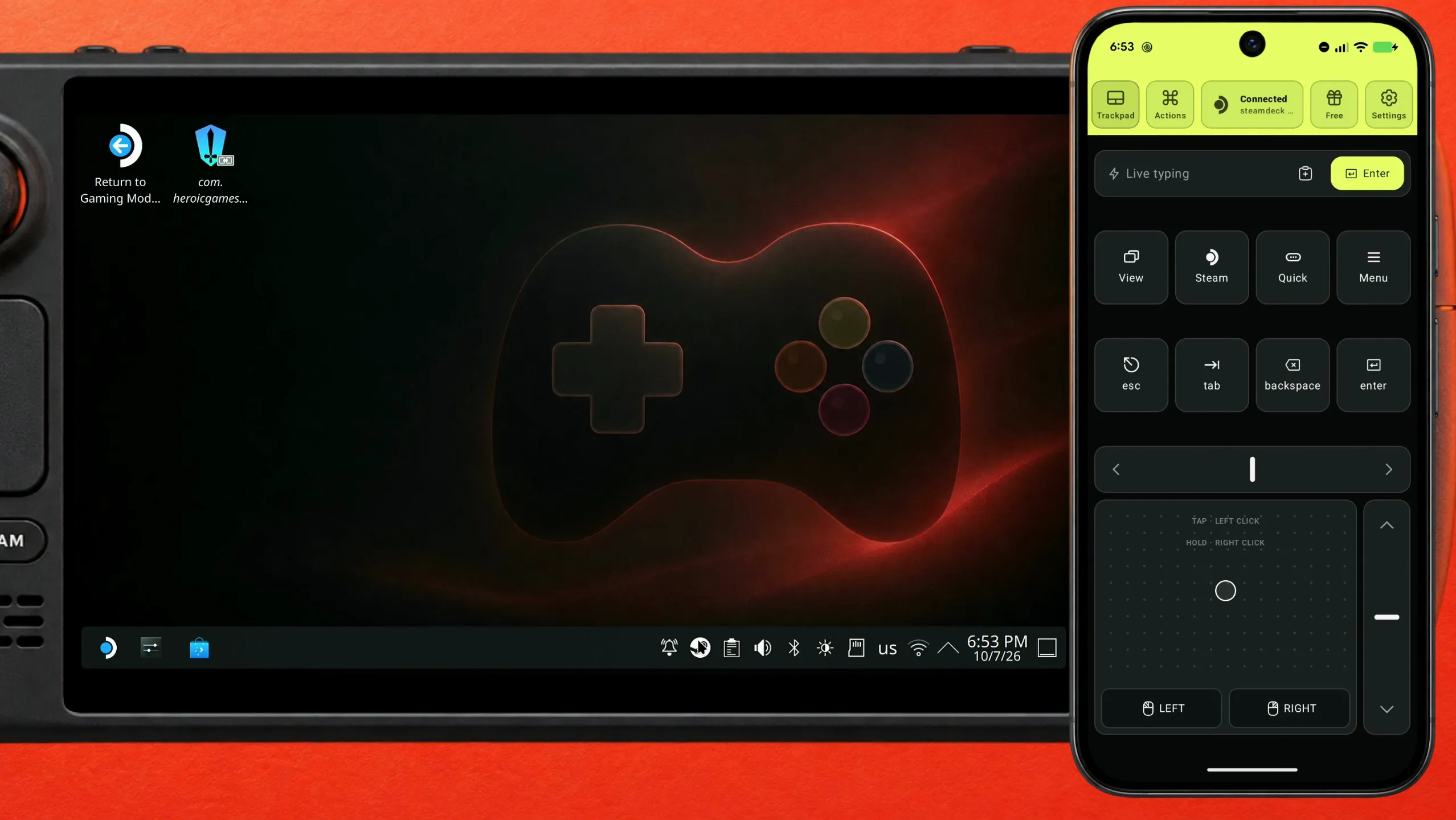
Jogue pela sua biblioteca da Steam
Depois de reiniciar, abra a Library e busque o jogo de novo: DOOM + DOOM II está lá com um botão Play verde, junto dos seus jogos da Steam. O Heroic continua rodando o jogo pelo Proton nos bastidores.
O que as pessoas estão dizendo
“secondly, sign in into your account . what a pain . multiple times your correct password is not accepted and you have to go through the most painful captcha of all times.”
“There are better tools available than Galaxy, Heroic Launcher is offically partnered with GOG if that helps.”
A reply in the same GOG forum thread · 2025-06
Perguntas, respondidas
Posso instalar o próprio cliente da GOG no Steam Deck?
Não como um app normal: não há nada para o Deck no Discover nem na loja Steam. O Heroic é um launcher separado que faz login na mesma conta GOG, instala seus jogos e os roda pelo Proton.
O Heroic Games Launcher faz parte do Deck Pointer?
Não. O Heroic é um launcher separado, gratuito e de código aberto para Epic Games Store, GOG e Amazon Games. O Deck Pointer é só o mouse e teclado que você usa para instalá-lo e fazer login.
Preciso instalar algo no Steam Deck para usar o Deck Pointer?
Não. O Deck vê seu celular como um mouse e teclado Bluetooth comuns, então nada é instalado no Deck. Só a conexão opcional por Wi-Fi (Android) usa um pequeno app no Deck, em deckpointer.com/deck.
A senha que eu colo vai para algum lugar?
Não. Ela vai do seu celular para o Deck via Bluetooth como teclas normais. Não passa por nenhum servidor nosso, e não guardamos registro dela.
Por que o jogo não aparece na Steam logo depois de Add to Steam?
A Steam lê a lista de jogos quando inicia. O próprio Heroic avisa: é preciso reiniciar a Steam para a mudança aparecer. Saia da Steam por completo e abra de novo.
Por que buscar Doom na Steam mostra DOOM Eternal?
Antes de reiniciar, a Steam só conhece os jogos que já tinha, então a busca encontra outro jogo da sua biblioteca. Depois de reiniciar, o que você adicionou também aparece, como DOOM + DOOM II.
E a Epic Games Store e a Amazon Games?
O Heroic cuida delas também: a mesma tela de login lista as três, e as bibliotecas ficam lado a lado. Há um guia separado para a Epic.