Correções para Steam Deck
Como conectar seu iPhone a um Steam Deck e usá-lo como mouse e teclado
Você quer apontar e digitar no seu Steam Deck a partir do iPhone, e precisa do pareamento explicado nos dois aparelhos ao mesmo tempo.
Pareie uma vez e seu iPhone funciona como mouse, teclado e controle para o Steam Deck. O assistente do Deck Pointer te guia pelo pareamento — aqui está cada tela dele, com a tela do Deck que responde a cada passo.
Tutorial em vídeo
Passo a passo
Escolha Steam Deck
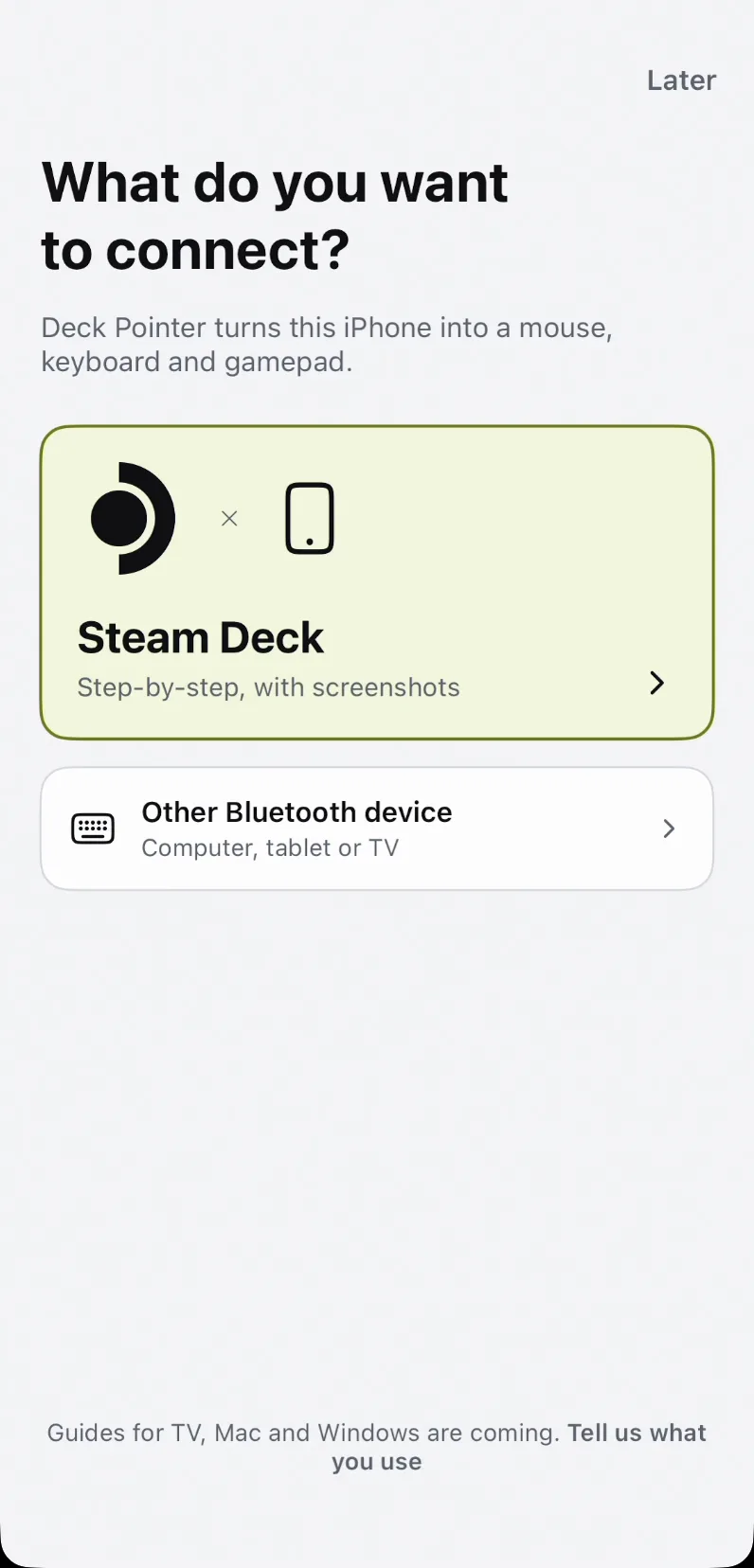
Abra o Deck Pointer e escolha Steam Deck. Isso leva ao guia passo a passo com capturas de tela; Other Bluetooth device é a versão genérica mais curta, para computador, tablet ou TV.
Diga se os dois já foram pareados antes
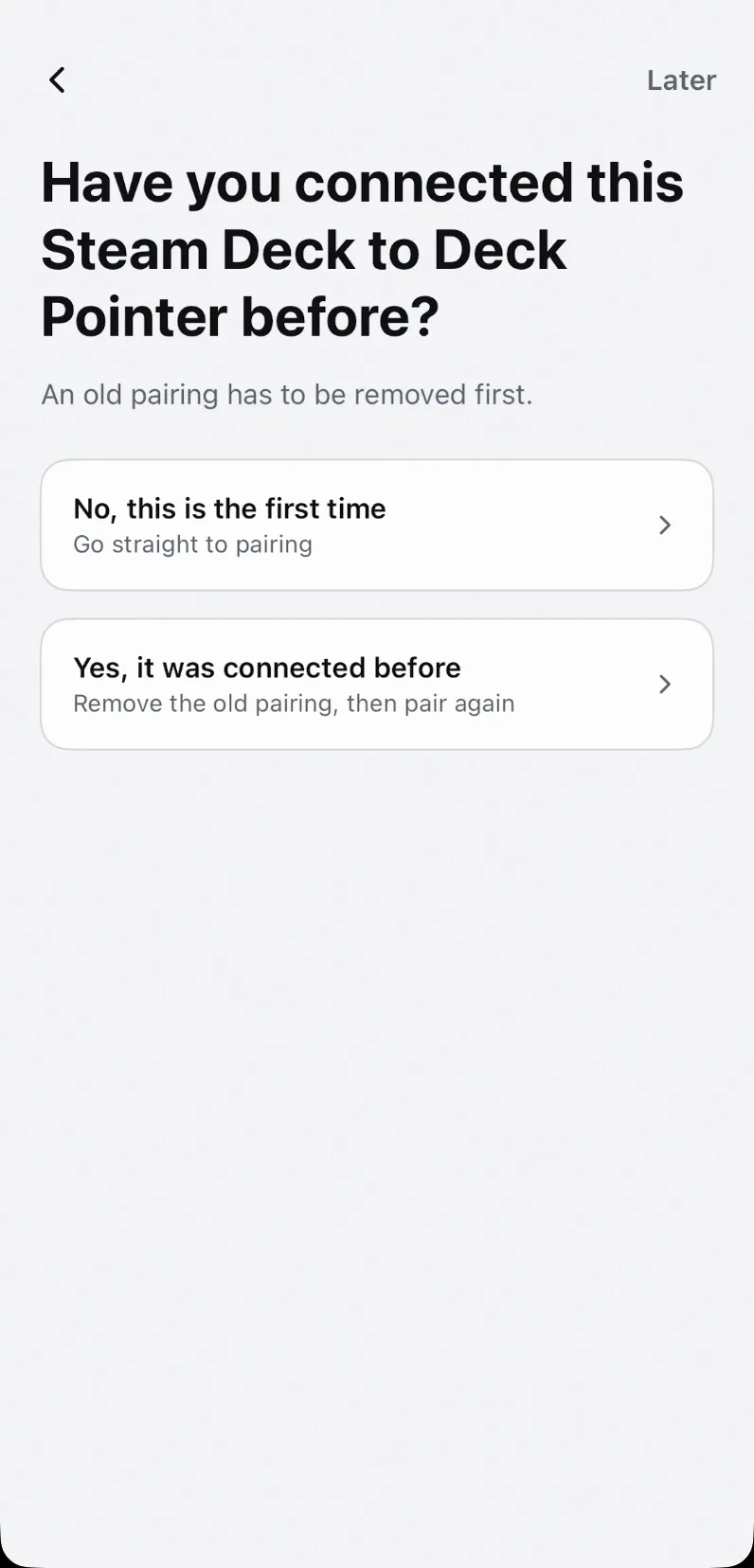
Toque em "No, this is the first time" e o assistente vai direto para o pareamento. Se o Deck e este iPhone já se conectaram antes, escolha a outra resposta: o assistente primeiro te guia para remover o pareamento antigo nos dois aparelhos, que também é o último passo aqui.
Diga em qual modo o Deck está
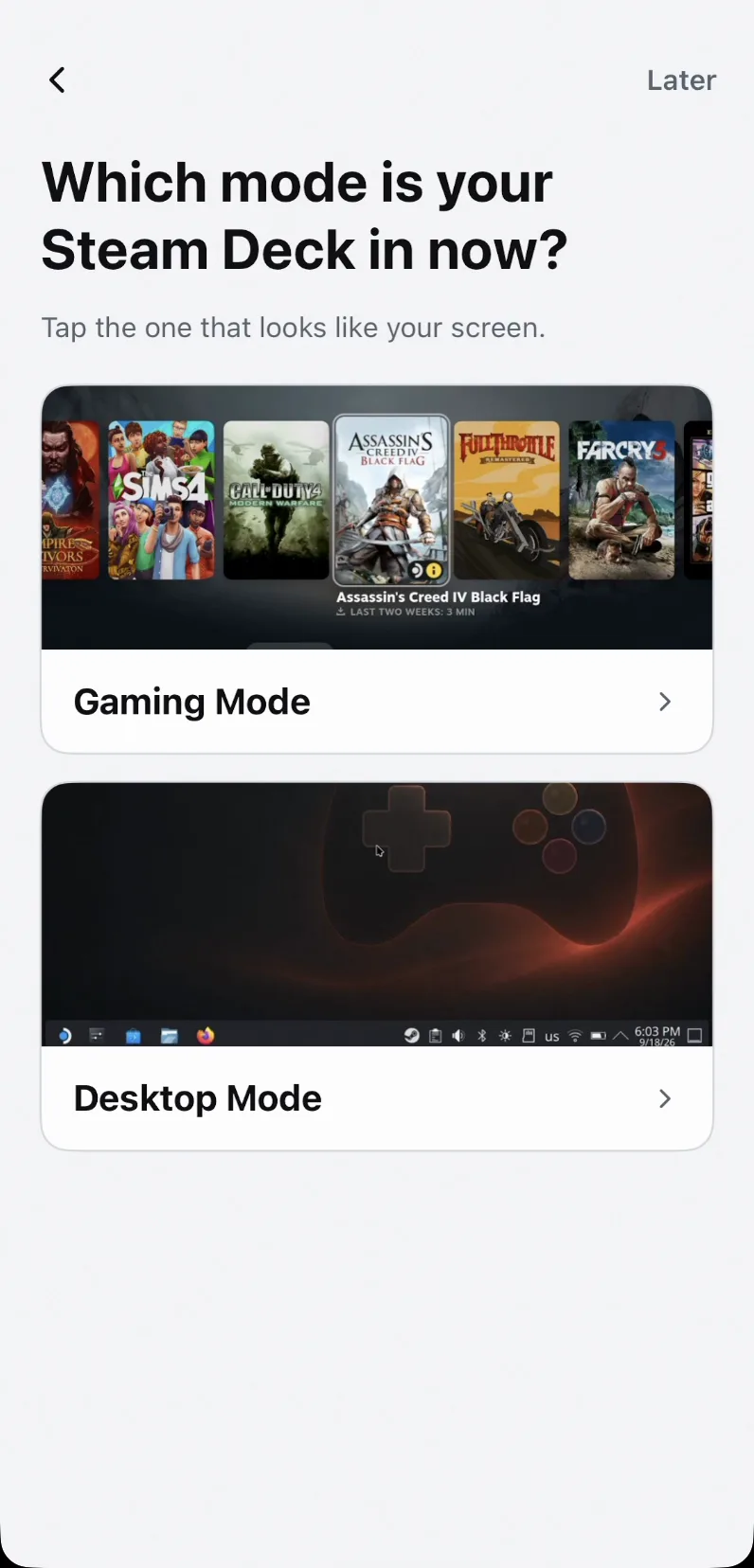
Gaming Mode é a interface da Steam com que o Deck liga; Desktop Mode é a área de trabalho KDE. Os dois não se parecem nada, e toda captura de tela que o assistente mostra a partir daqui bate com o modo que você escolher.
Permita o Bluetooth
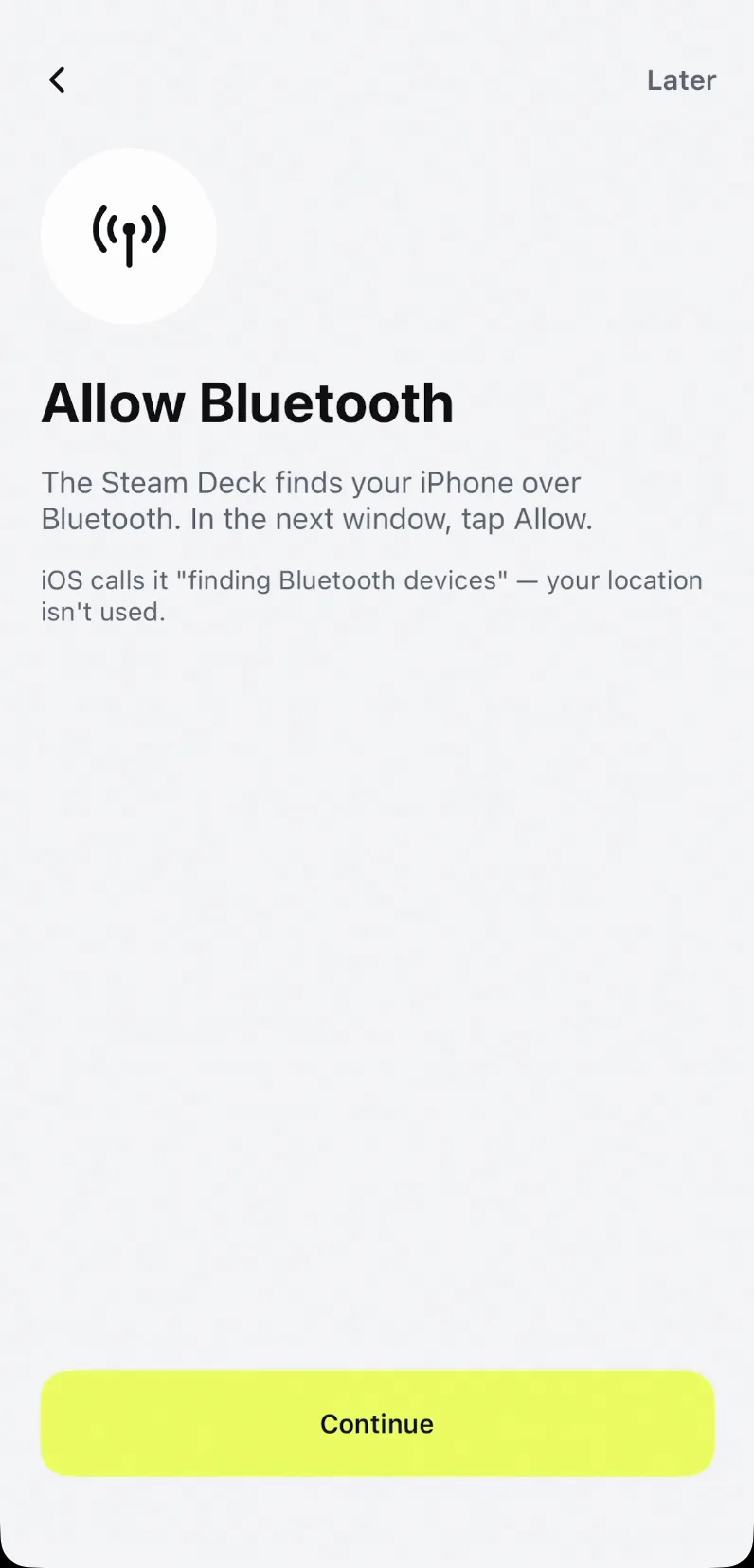
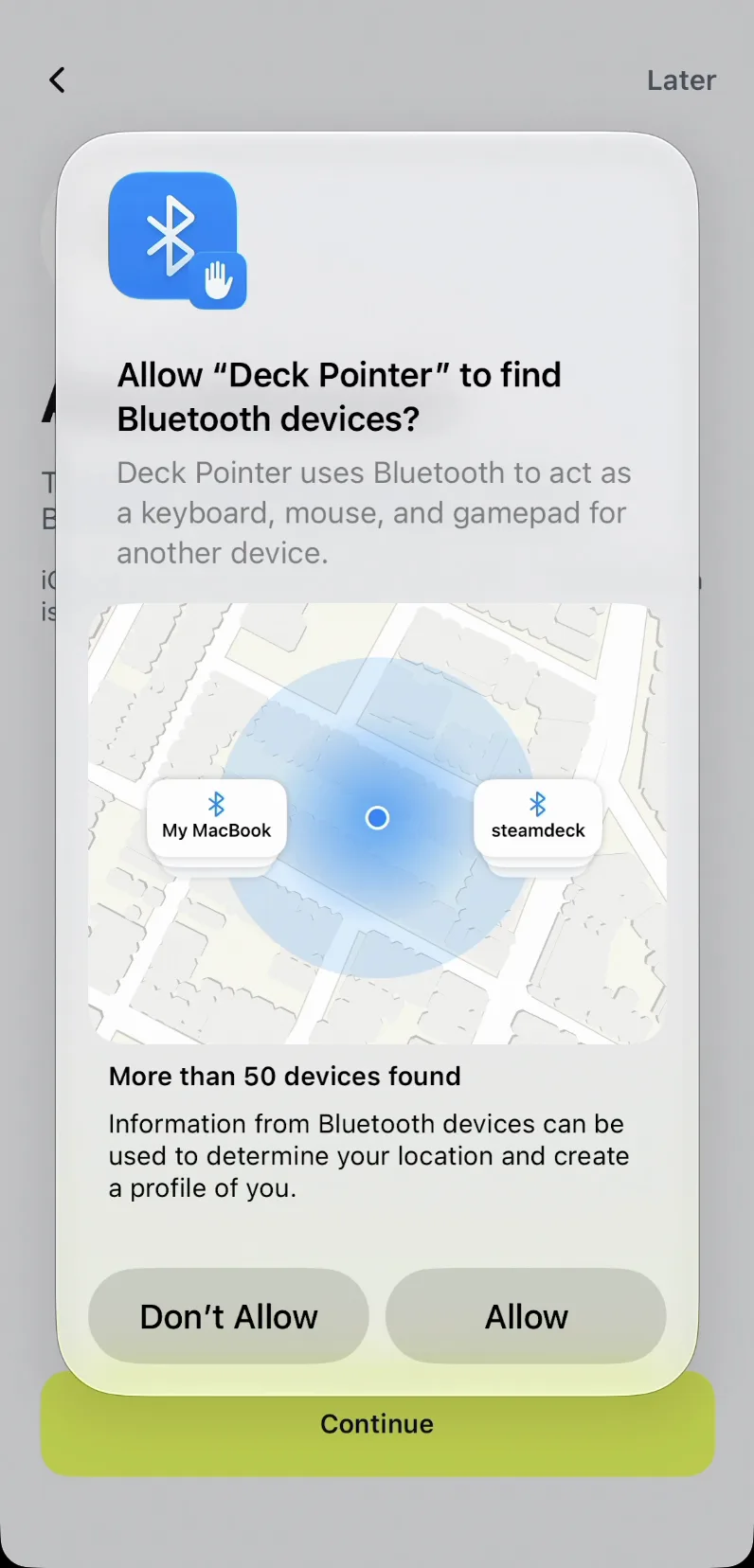
O Deck encontra seu iPhone via Bluetooth, então o iOS pede permissão primeiro. Toque em Continue e depois em Allow. O iOS descreve isso como "encontrar dispositivos Bluetooth" e menciona localização porque é o texto padrão para qualquer app — o Deck Pointer não usa sua localização.
Step 1 of 6 — mude o Deck para o Desktop Mode
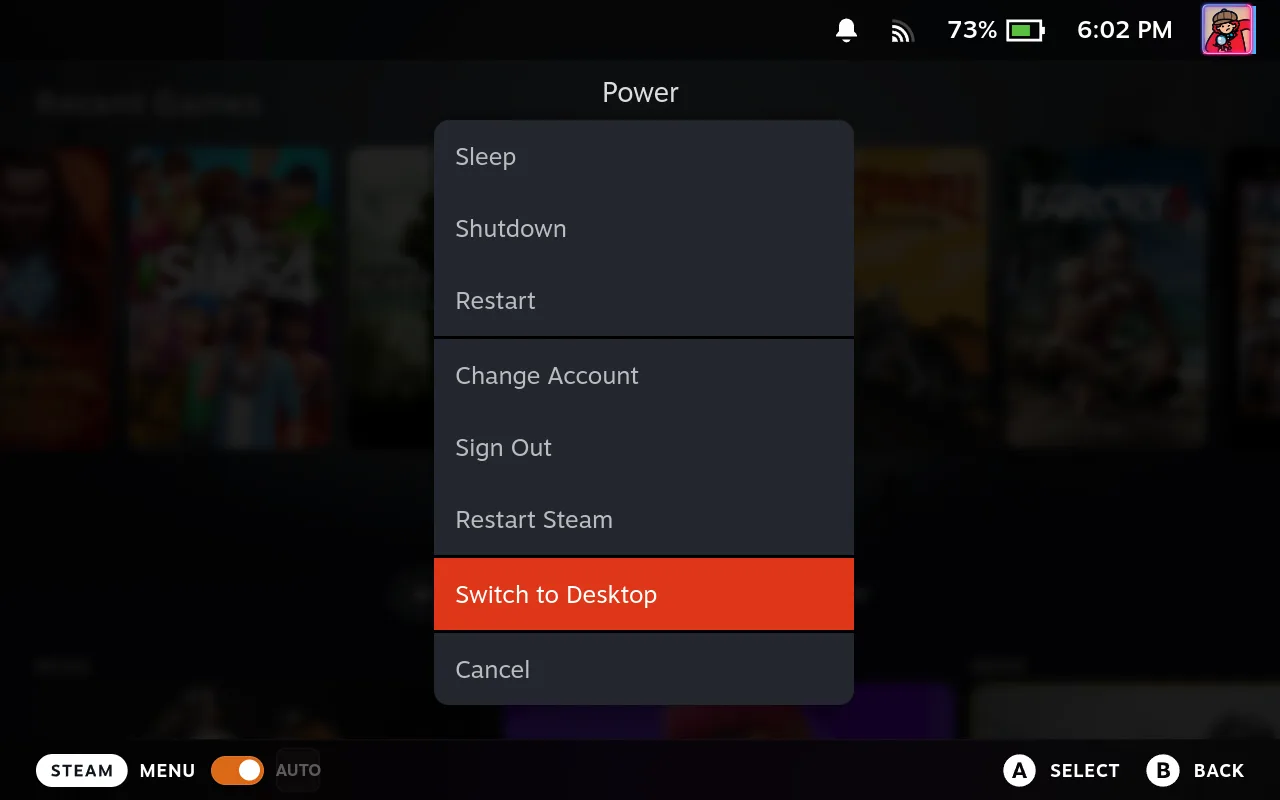
No Deck: STEAM → Power → Switch to Desktop. Essa é a única parte que precisa do Desktop Mode, e só desta vez — a tela de Bluetooth do Gaming Mode nunca mostra o código de pareamento que o iPhone precisa confirmar. Toque em Done, next assim que estiver na área de trabalho.
STEAM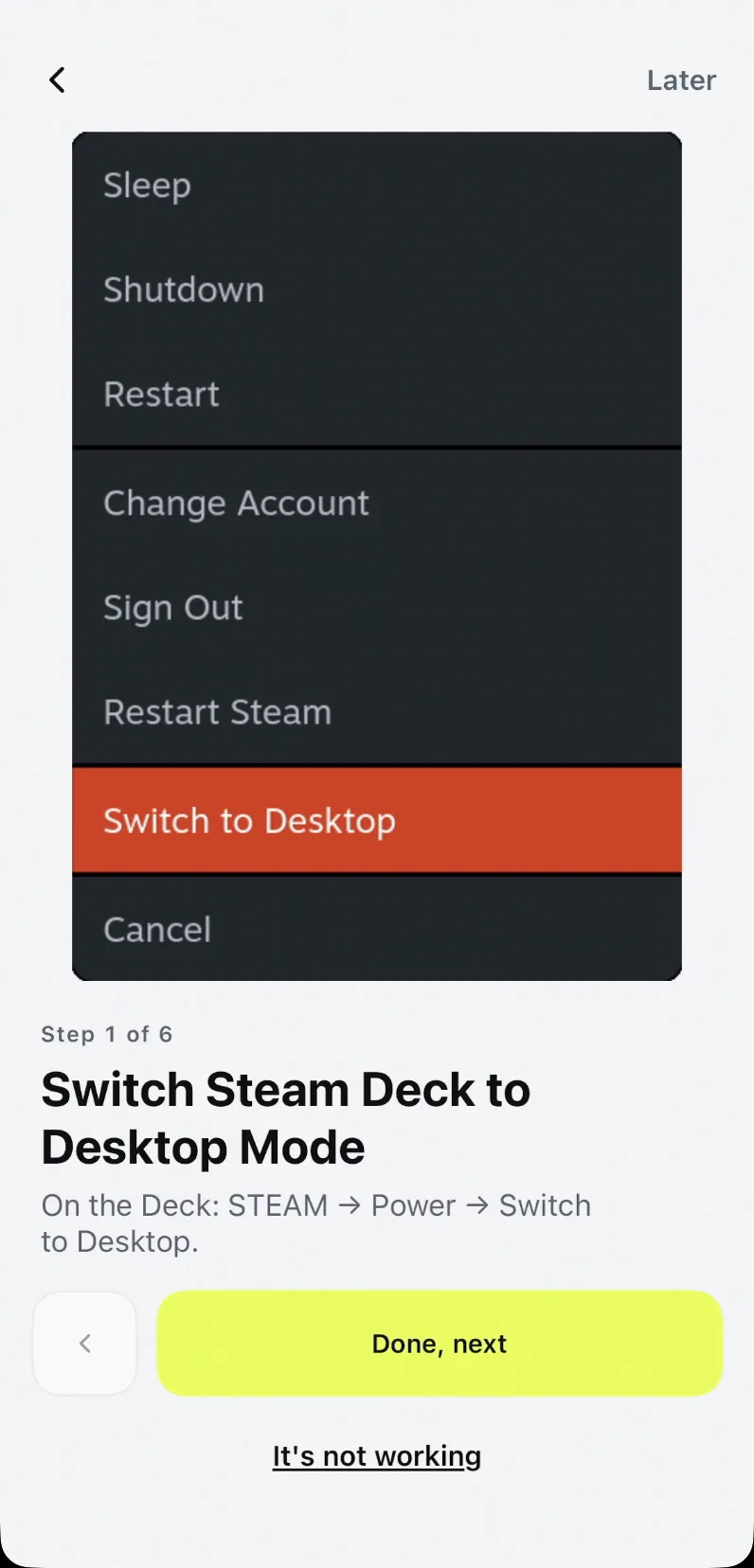
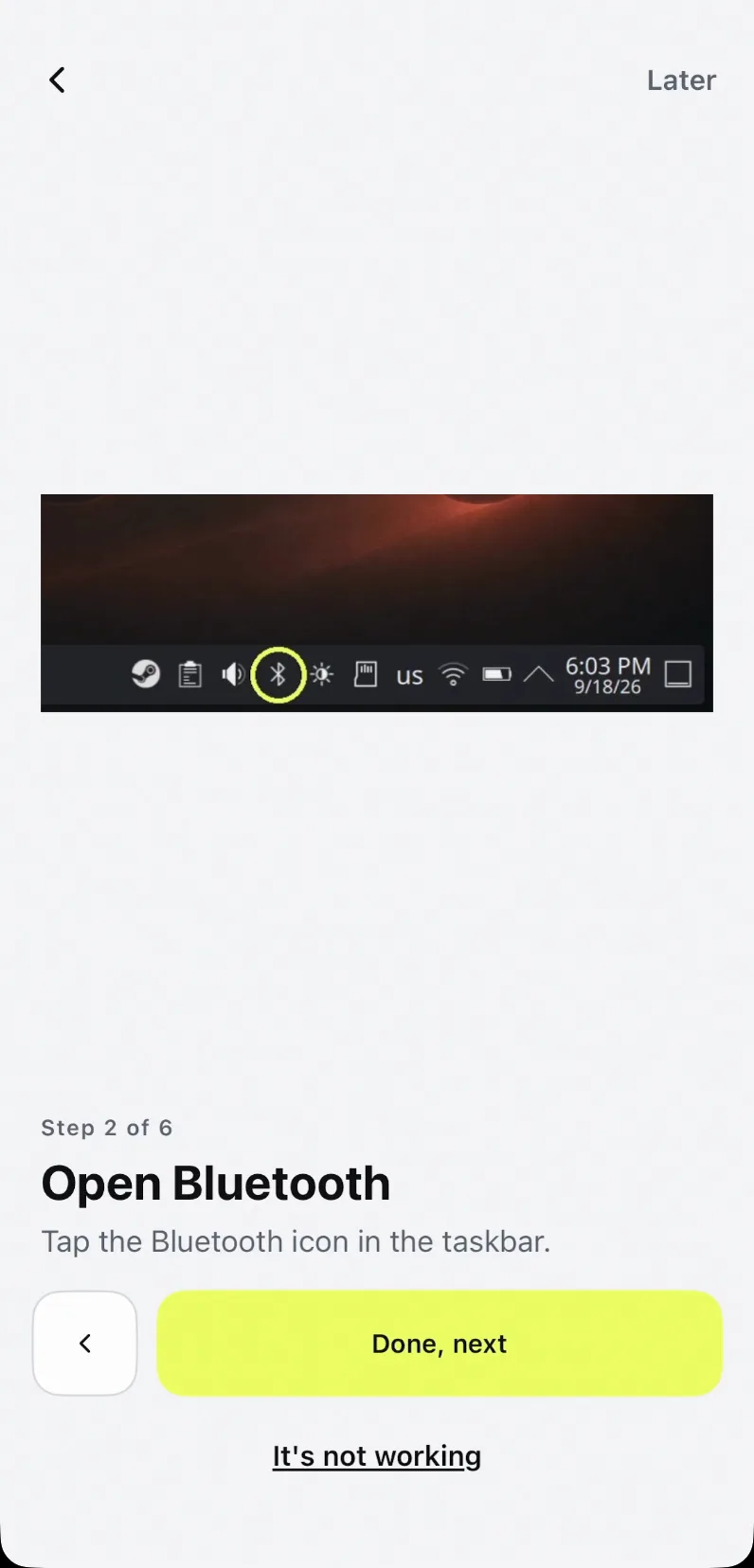
Step 2 of 6 — abra o Bluetooth no Deck
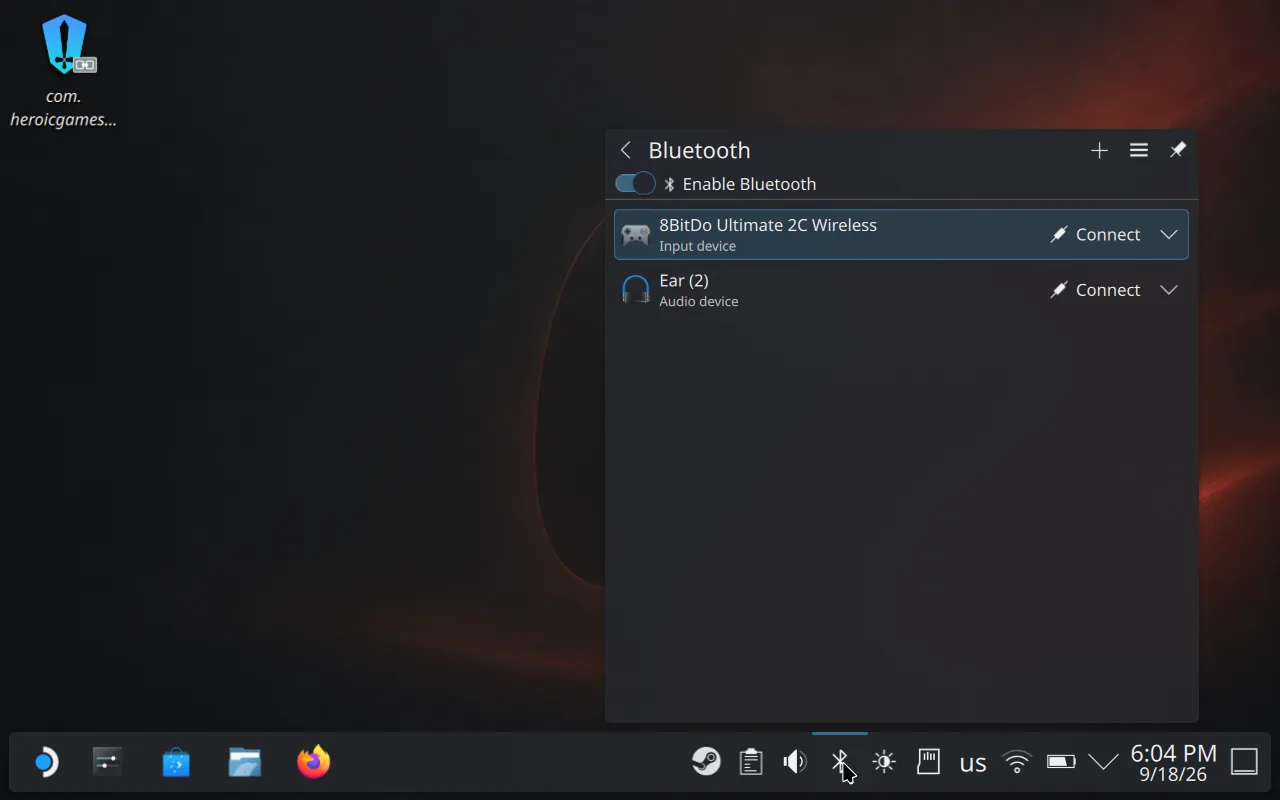
Clique no ícone de Bluetooth na barra de tarefas da área de trabalho, no canto inferior direito, para abrir o painel de Bluetooth.
Step 3 of 6 — toque em +
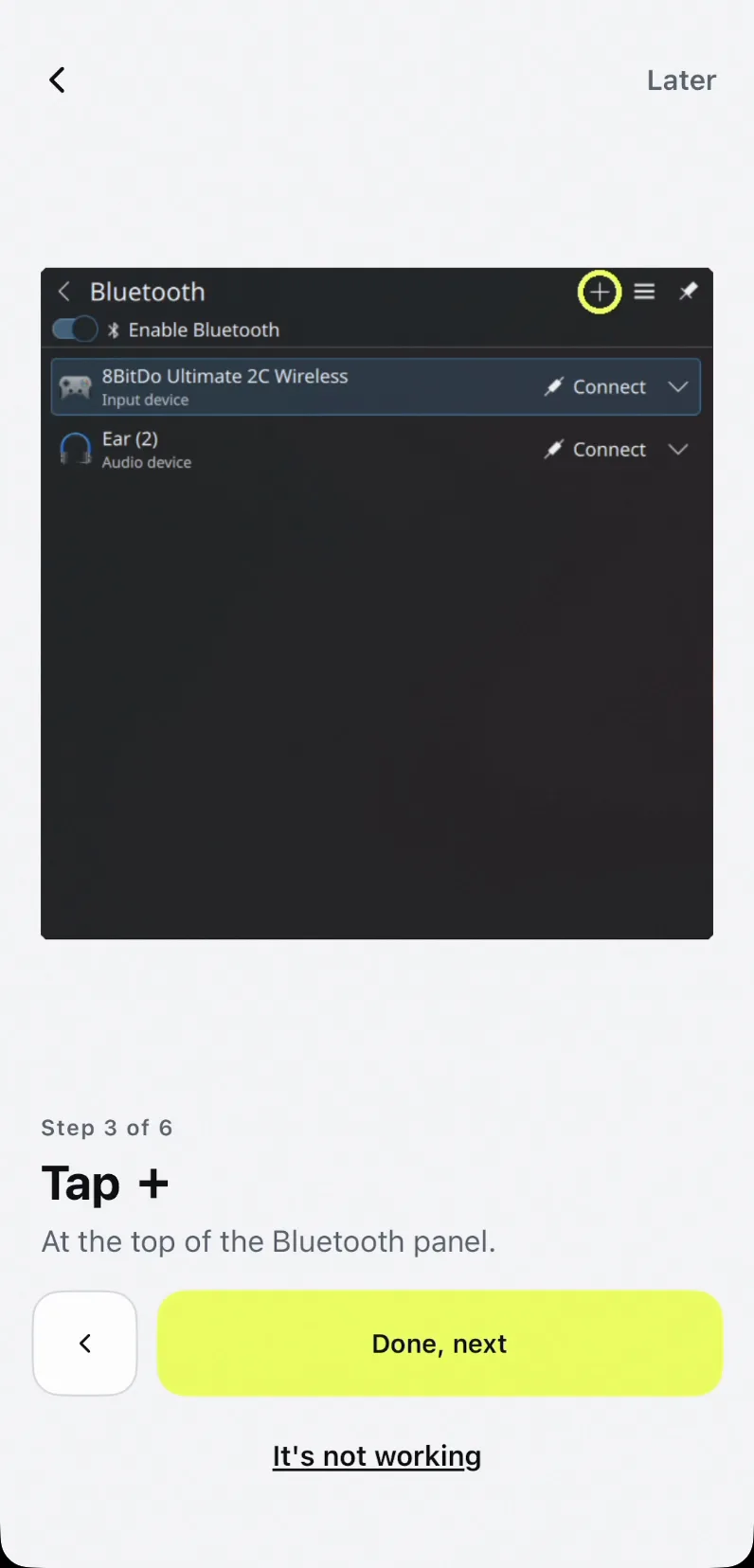
Pressione + no topo do painel de Bluetooth para começar a adicionar um dispositivo. O Deck começa a procurar; seu iPhone já está se anunciando, porque o assistente ativou isso quando você permitiu o Bluetooth.
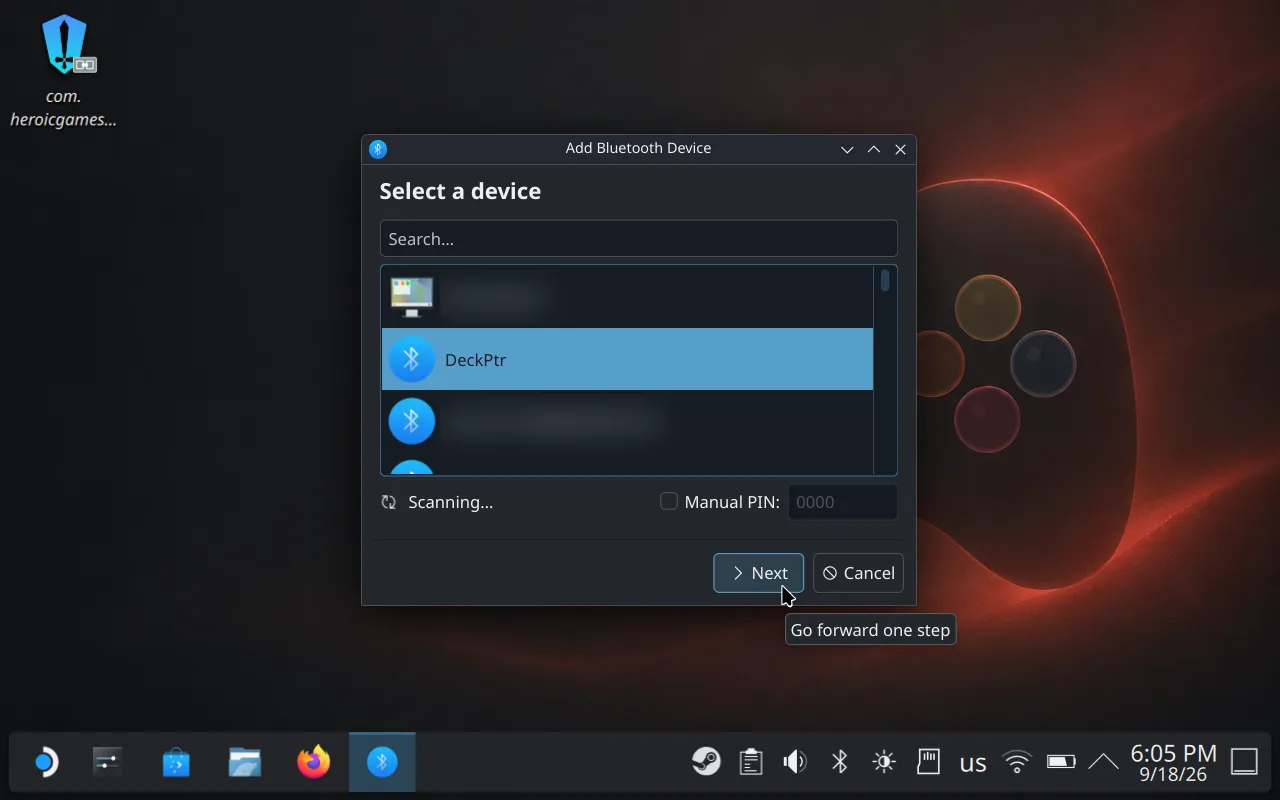
Step 4 of 6 — escolha DeckPtr
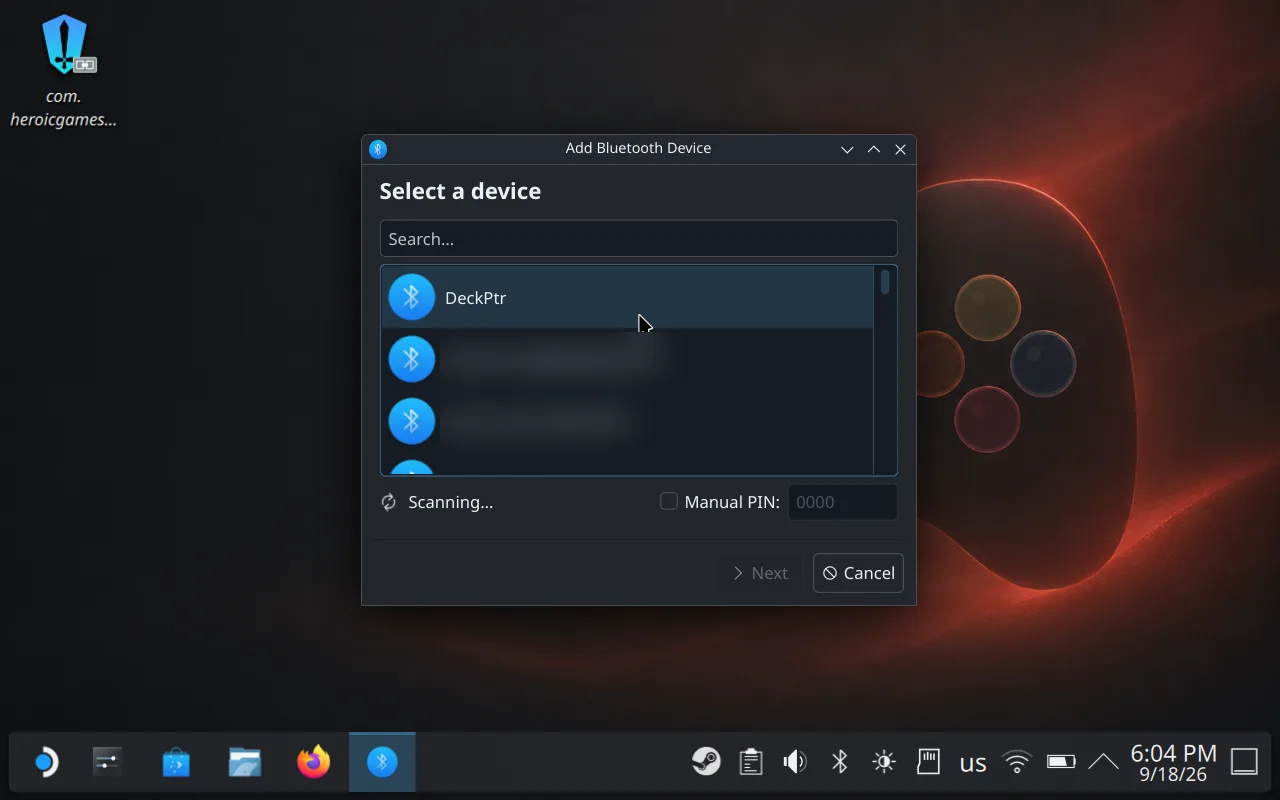
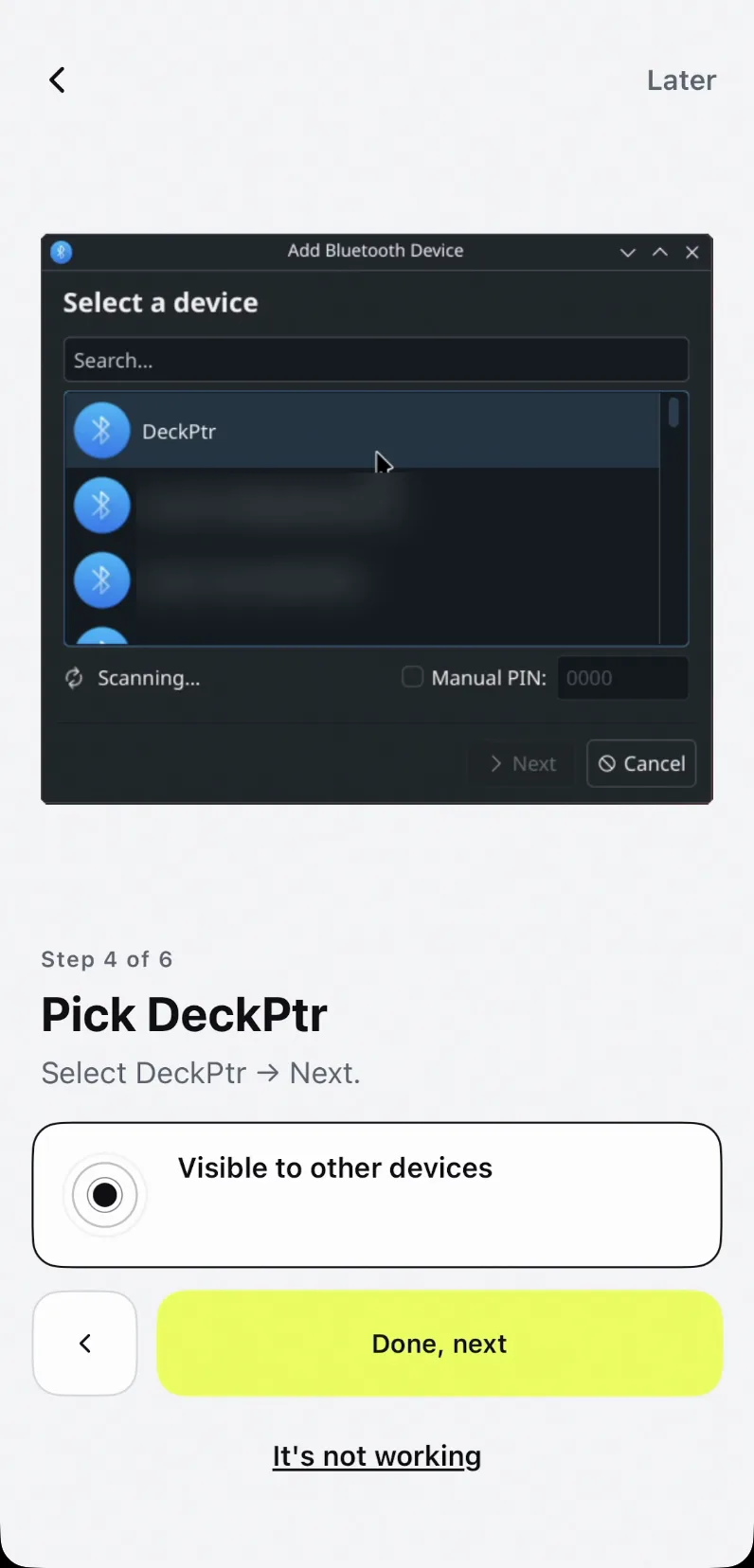
Seu iPhone aparece como DeckPtr, não com o nome do seu iPhone — essa entrada é o Deck Pointer se anunciando como um controle. Selecione-a e pressione Next.
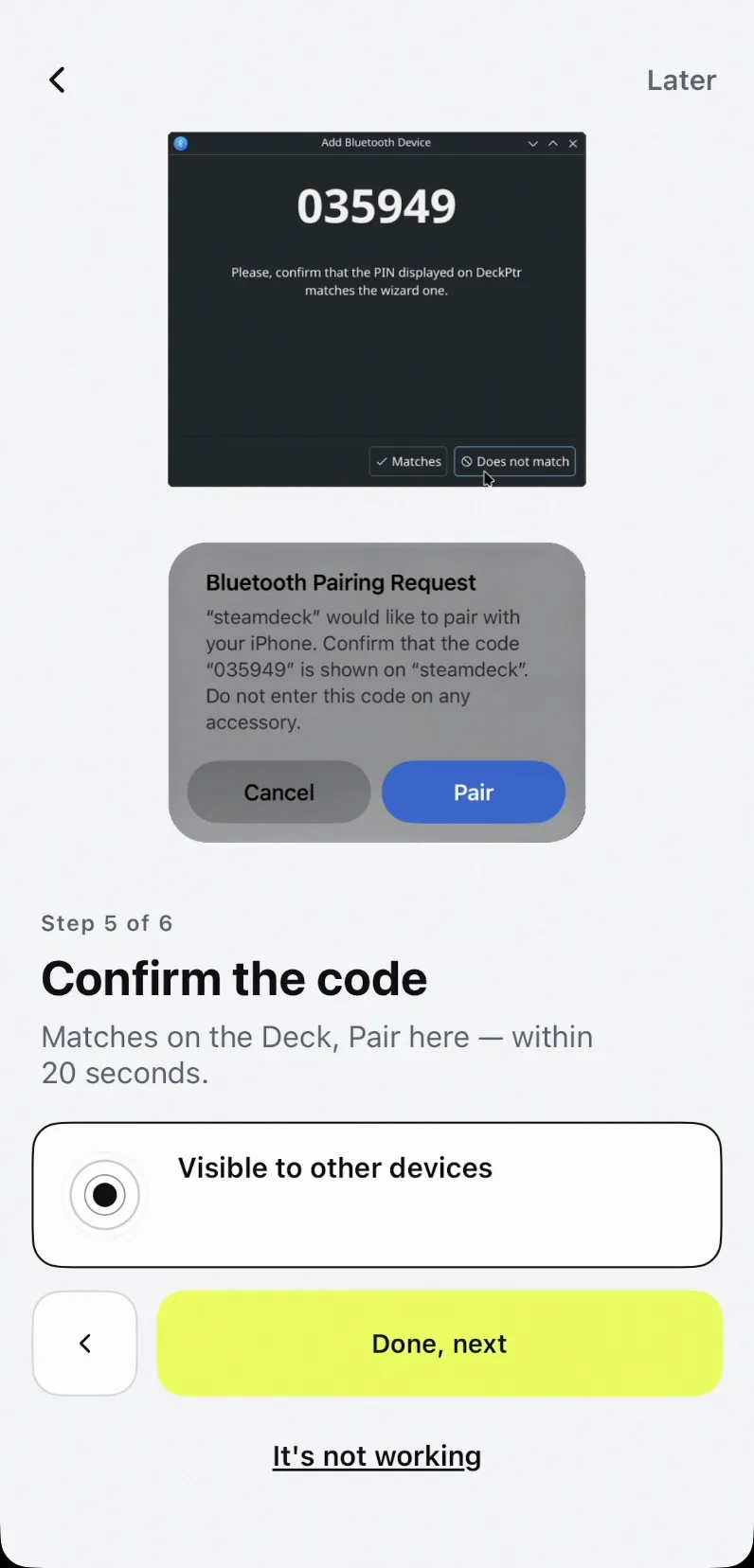
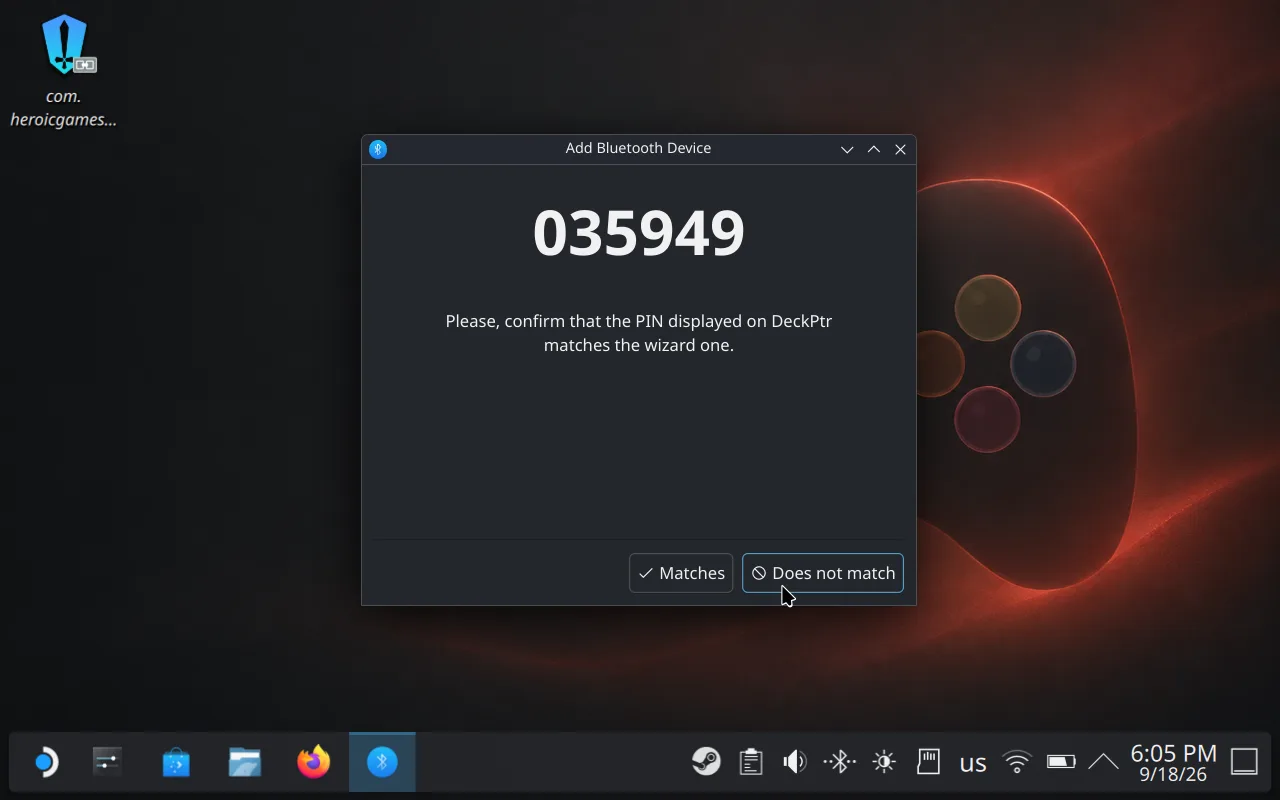
Step 5 of 6 — confirme o código em 20 segundos
O mesmo código de seis dígitos aparece nas duas telas. Toque em Matches no Deck e em Pair no iPhone, na hora — o pedido expira depois de uns 20 segundos, e a nova tentativa do Deck então falha com "Page Timeout" porque o iPhone já trocou seu endereço Bluetooth privado. Se isso acontecer: cancele no Deck, pressione + de novo, escolha DeckPtr e confirme imediatamente.
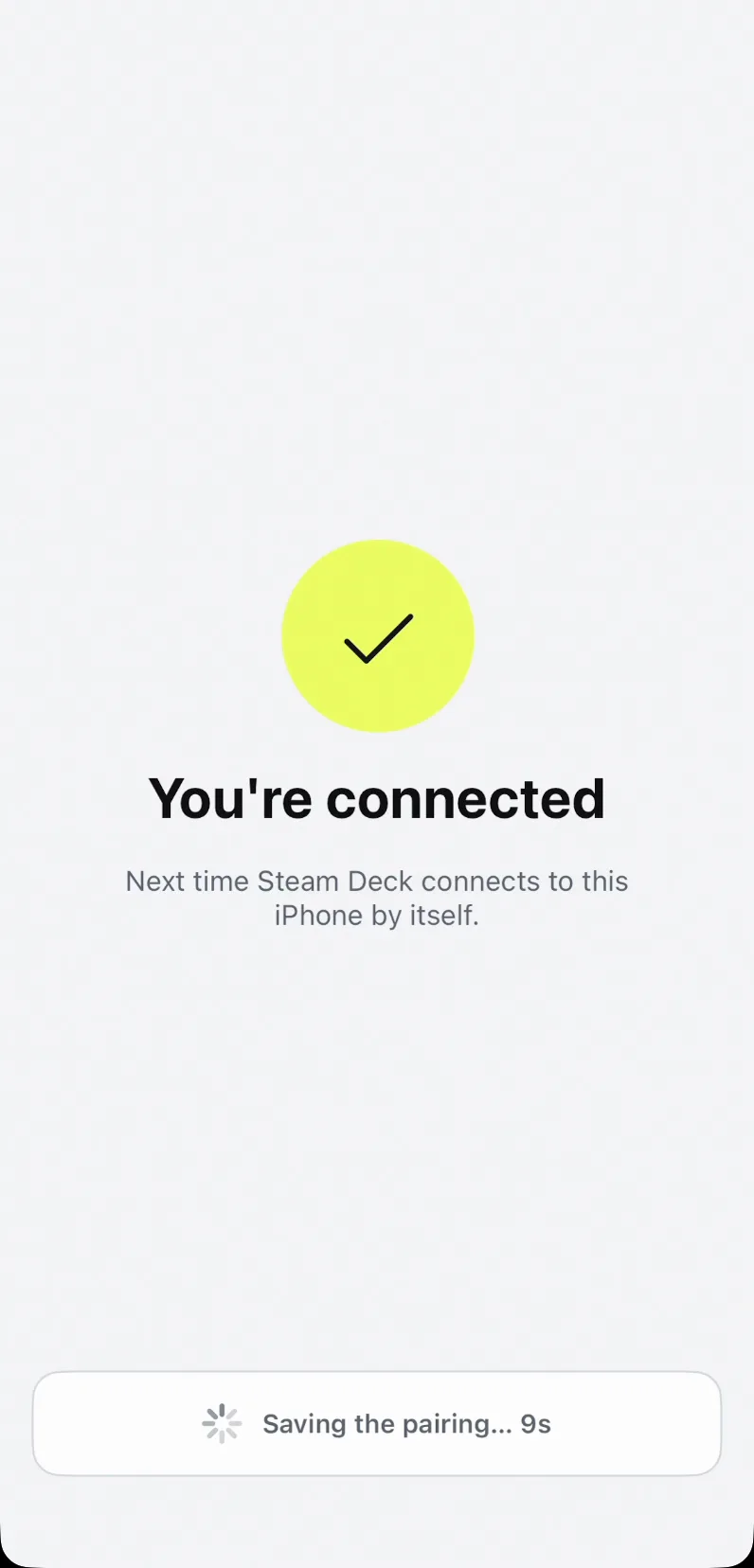
Conectado — o app salva o pareamento sozinho
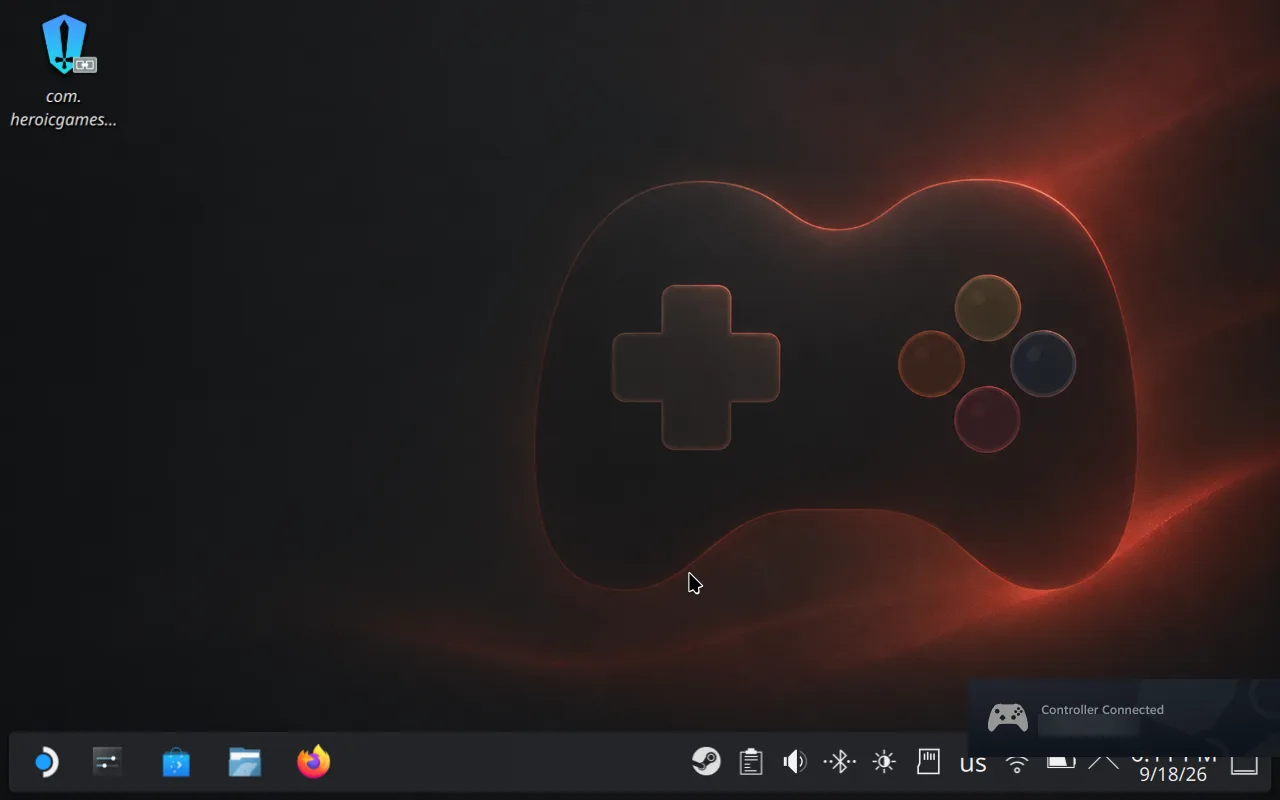
O assistente termina em "You're connected" e salva o pareamento em segundo plano; o Deck mostra uma notificação Controller Connected com o nome do seu iPhone. Não há mais nada para confirmar.
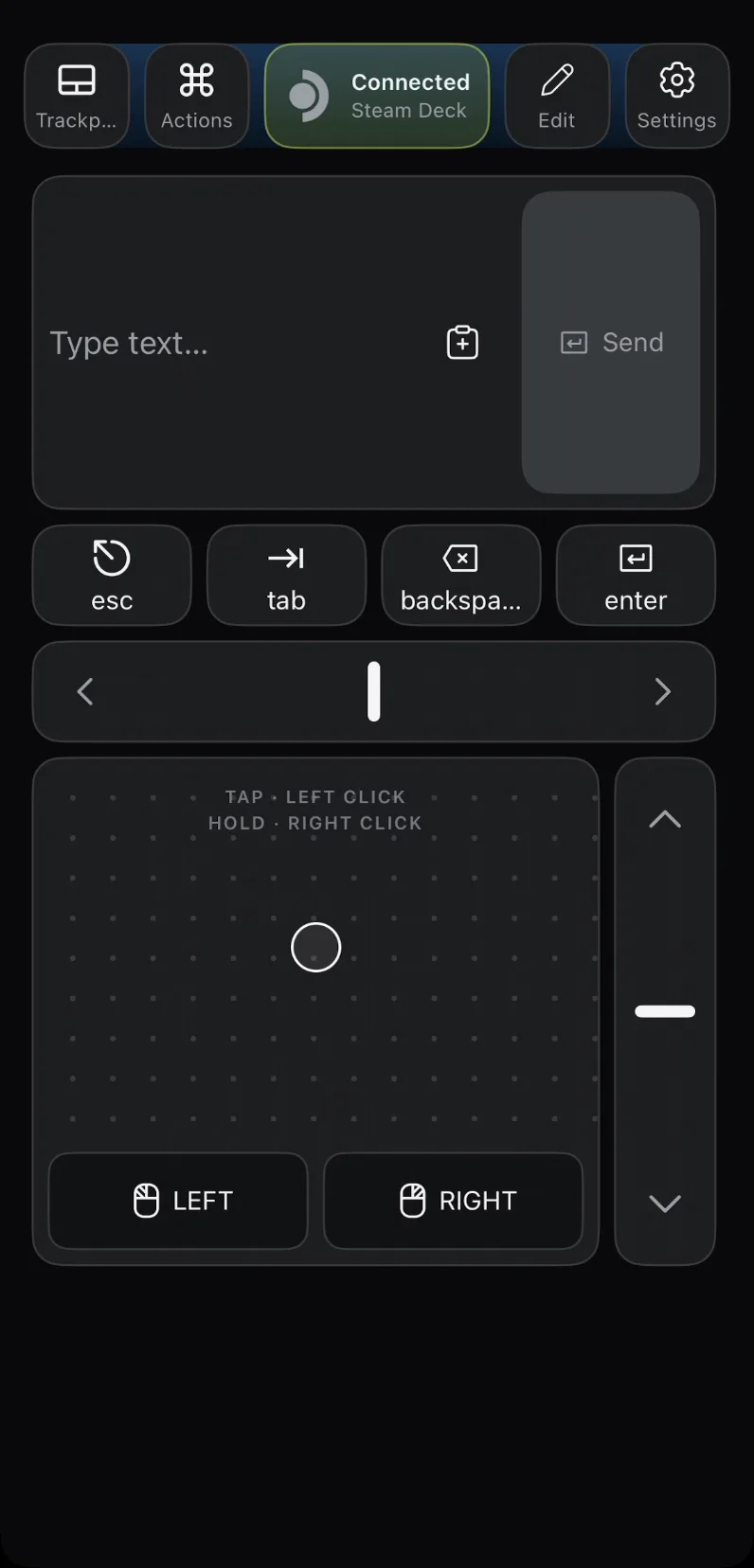
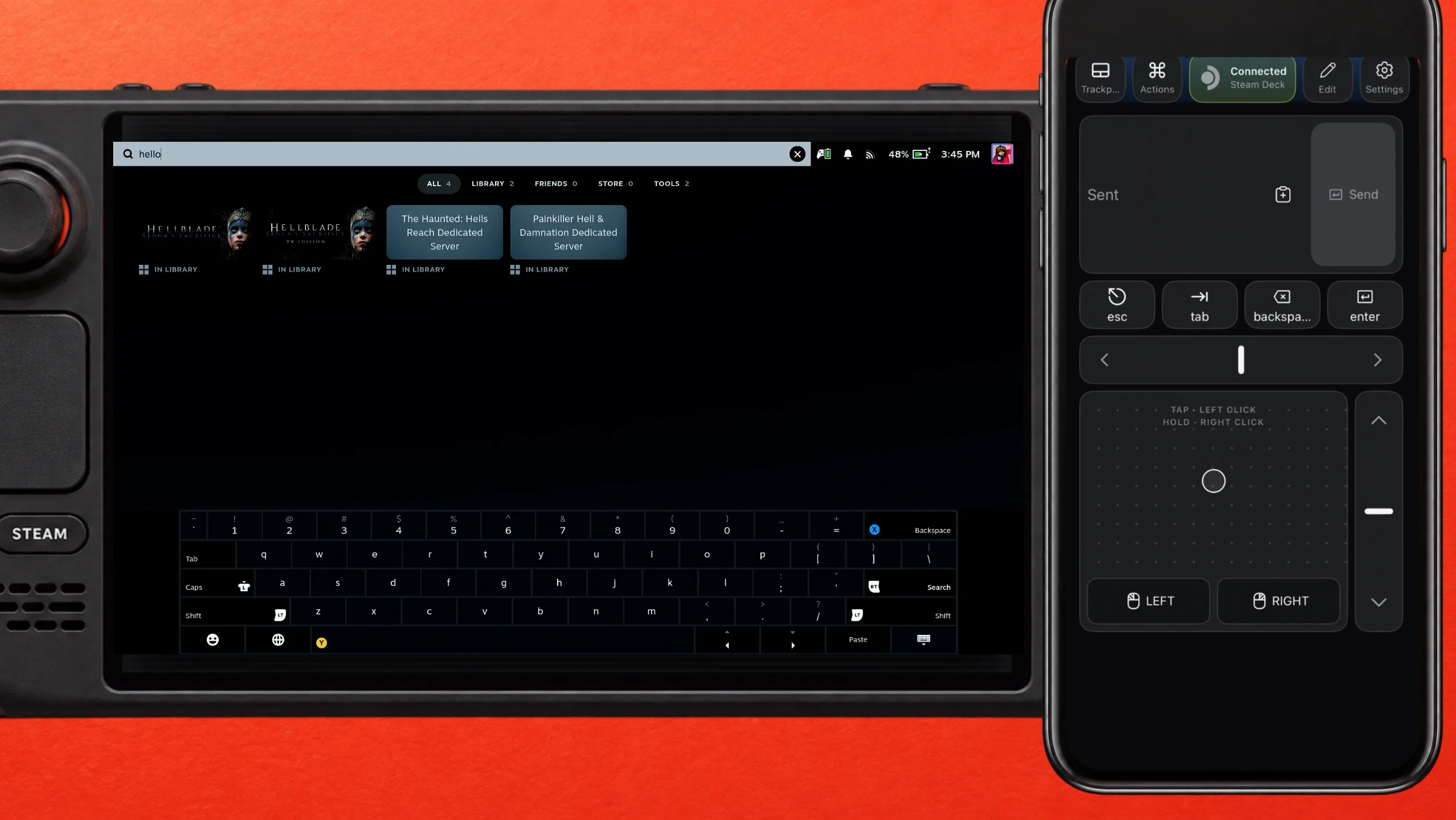
Use: toque para clicar, segure para clicar com o botão direito, digite para escrever
O trackpad move o cursor, um toque é um clique com o botão esquerdo, e tocar e segurar é um clique com o botão direito. O campo de texto envia tudo o que você digita direto para o Deck, que é o motivo de todo esse esforço quando o assunto é senha de Wi-Fi ou login de launcher.
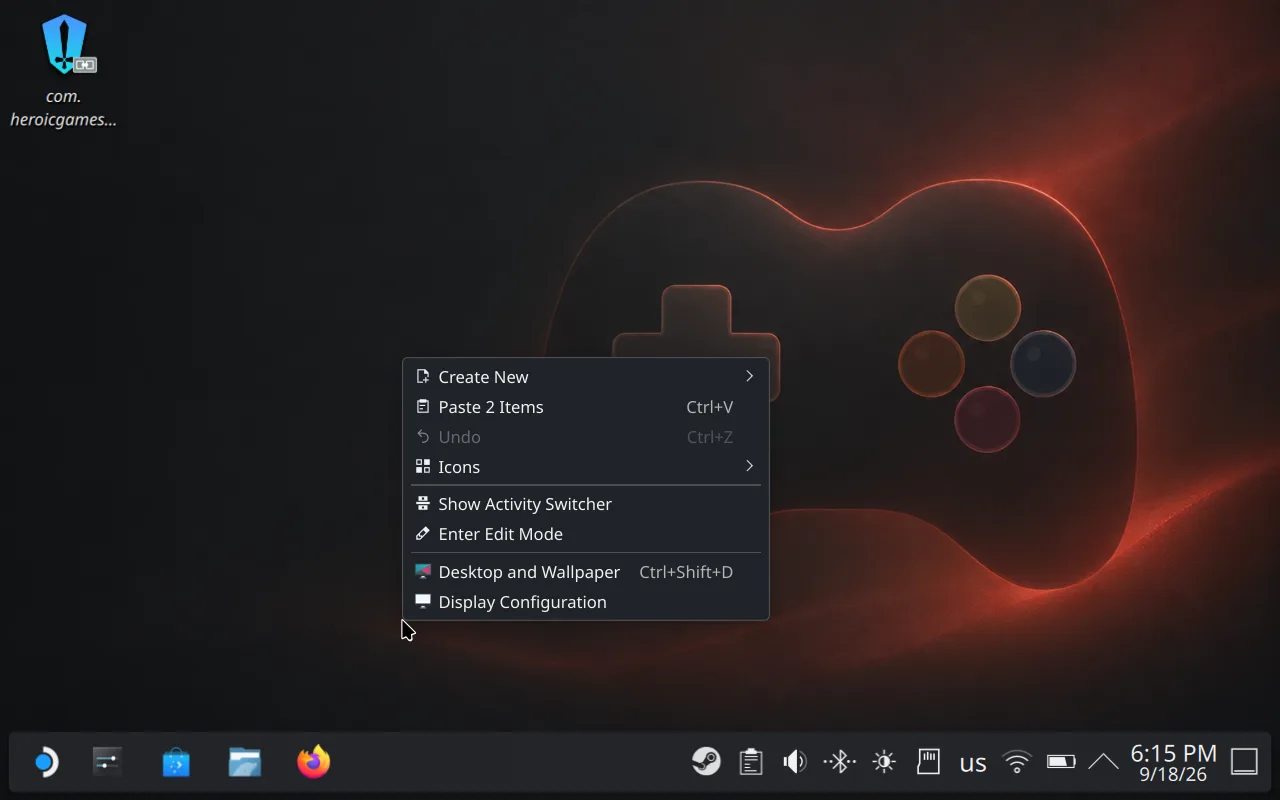
De volta ao Game Mode, ele continua funcionando
Volte ao Gaming Mode pelo atalho da área de trabalho. O iPhone segue pareado e funcionando normalmente ali — o Desktop Mode só foi necessário para o código.
Da próxima vez: abra o Bluetooth no Deck
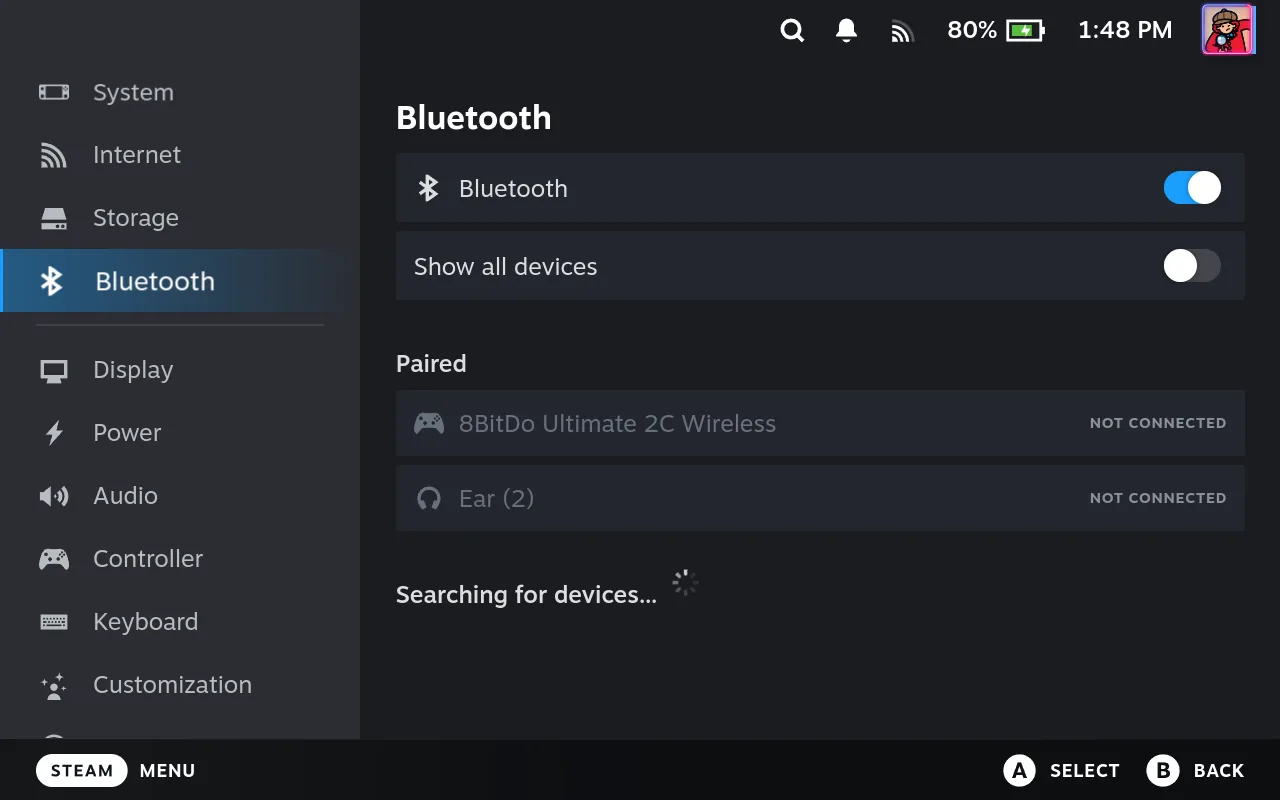
Depois que o Deck dorme ou reinicia, ele precisa de uma busca por Bluetooth para achar o iPhone de novo. Abra o Deck Pointer e, no Deck, aperte STEAM → Settings → Bluetooth e espere: o Deck encontra o iPhone salvo em poucos segundos. Não selecione nada. No Desktop Mode: ícone de Bluetooth na barra de tarefas → +, e quando o Deck Pointer mostrar Connected, cancele essa janela.
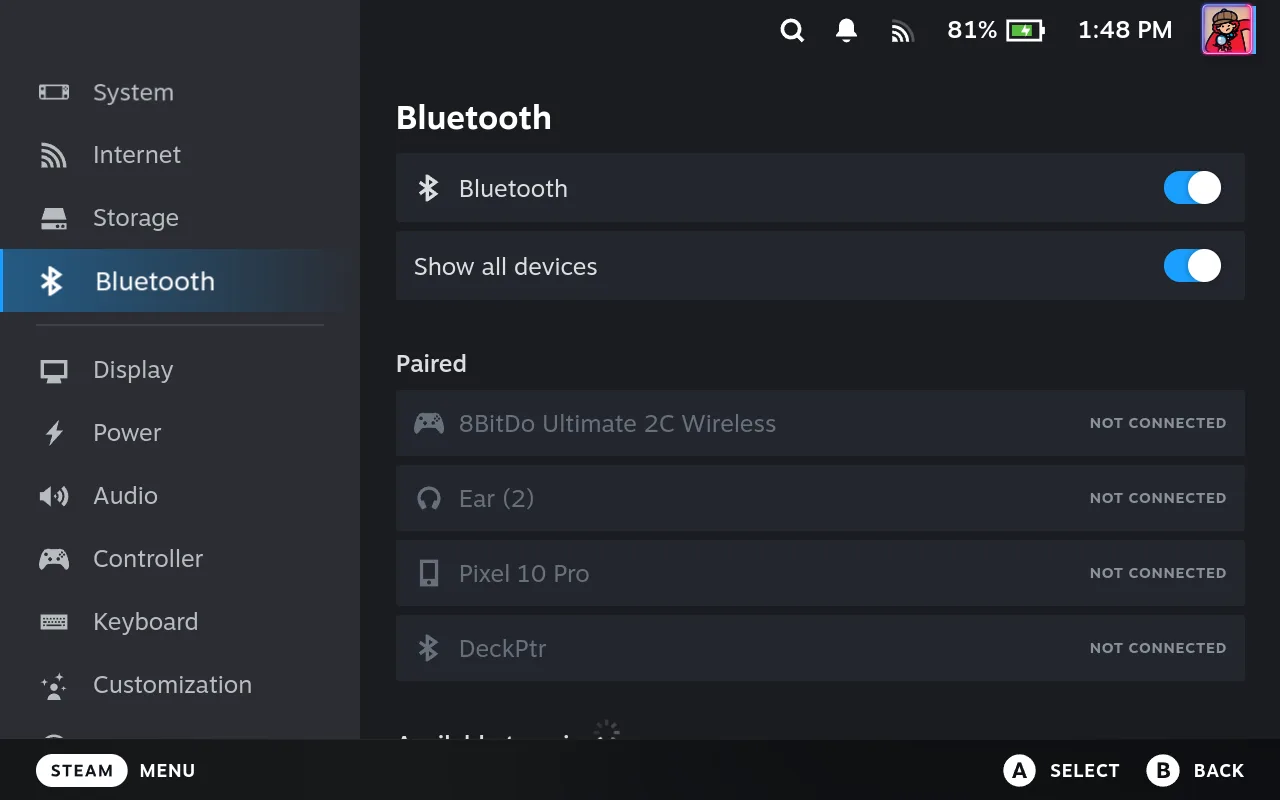
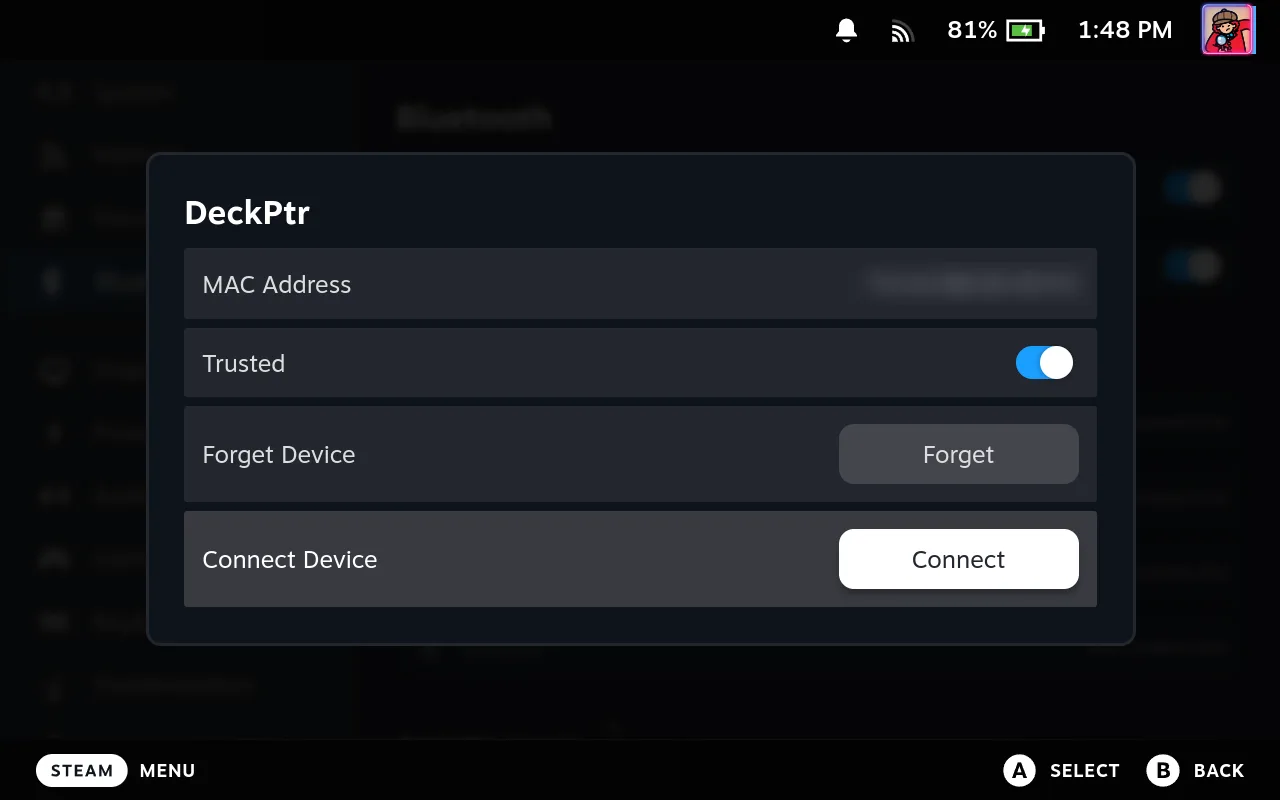
STEAMNão conectou? Show all devices → DeckPtr → Connect
Se o Deck Pointer foi fechado, atualizado ou interrompido pelo iOS enquanto o Deck estava conectado, e o Deck reiniciou ou foi desligado antes de reconectar, o Deck esquece que o iPhone é um controle: a tela de Bluetooth fica procurando e nunca conecta, e o DeckPtr desaparece de Paired. Não é preciso parear de novo. Ative Show all devices (a Steam desliga isso a cada reinício), selecione DeckPtr, aperte Connect e espere até 20 segundos. Isso também conserta o Deck, então da próxima vez a tela de Bluetooth sozinha volta a funcionar. No Desktop Mode, mantenha a janela do + procurando, clique no ícone de Bluetooth e aperte Connect ao lado de DeckPtr ou do nome do seu iPhone — sem essa busca, o Connect dá timeout.
Já pareou antes? Remova o pareamento antigo dos dois lados
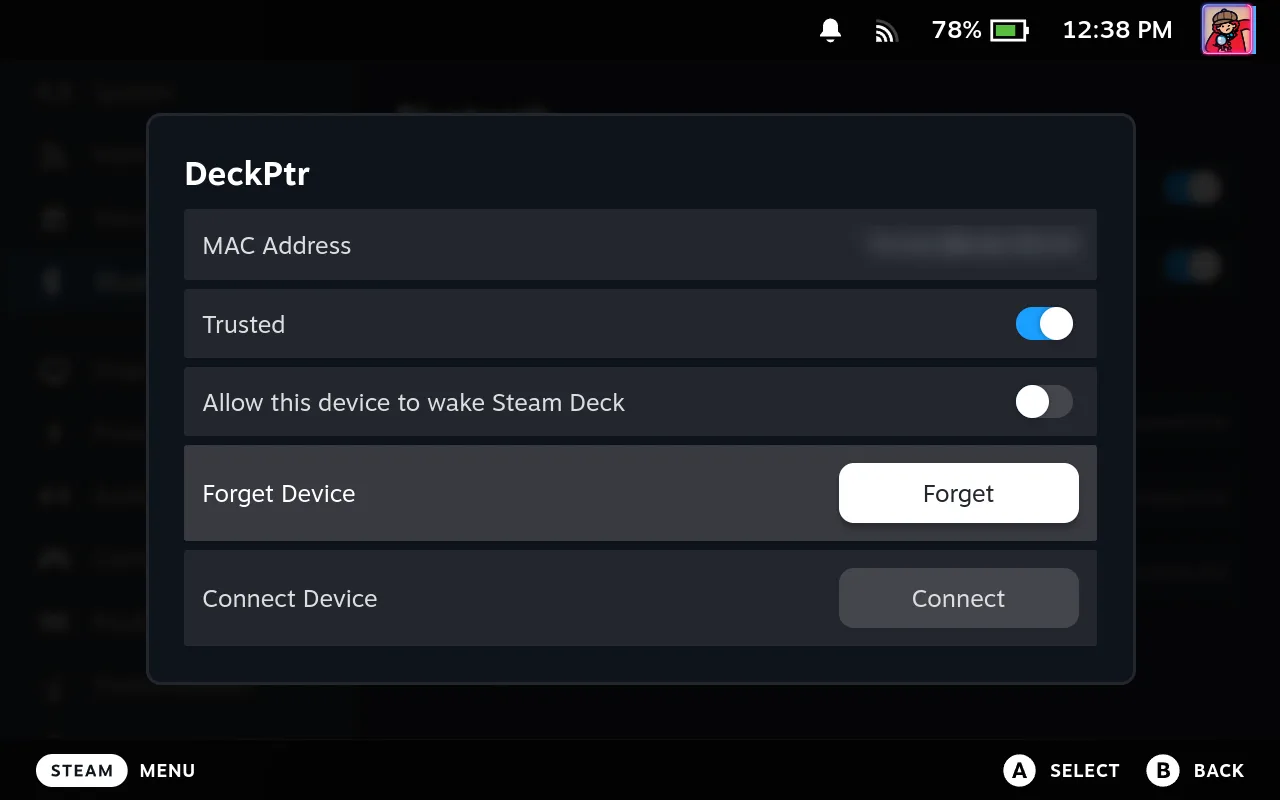
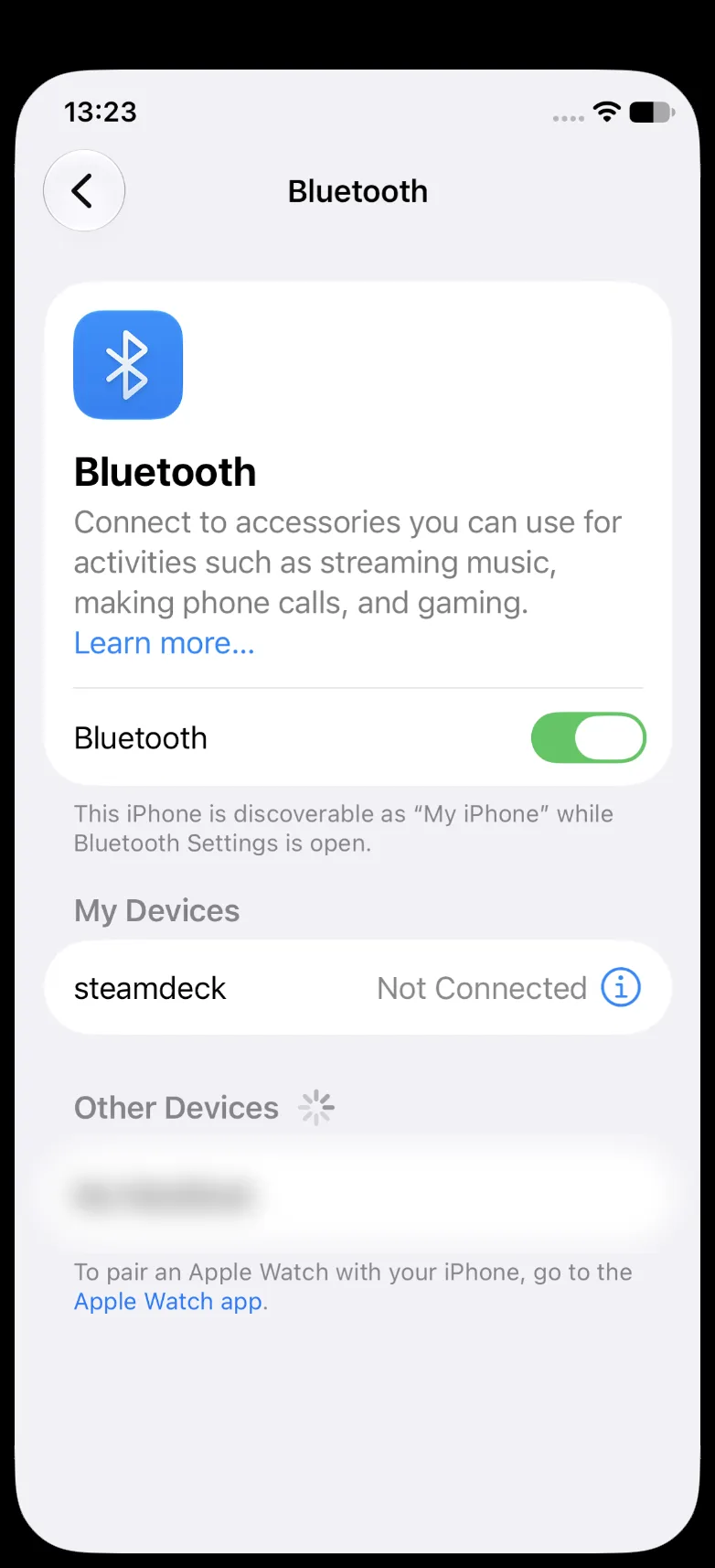
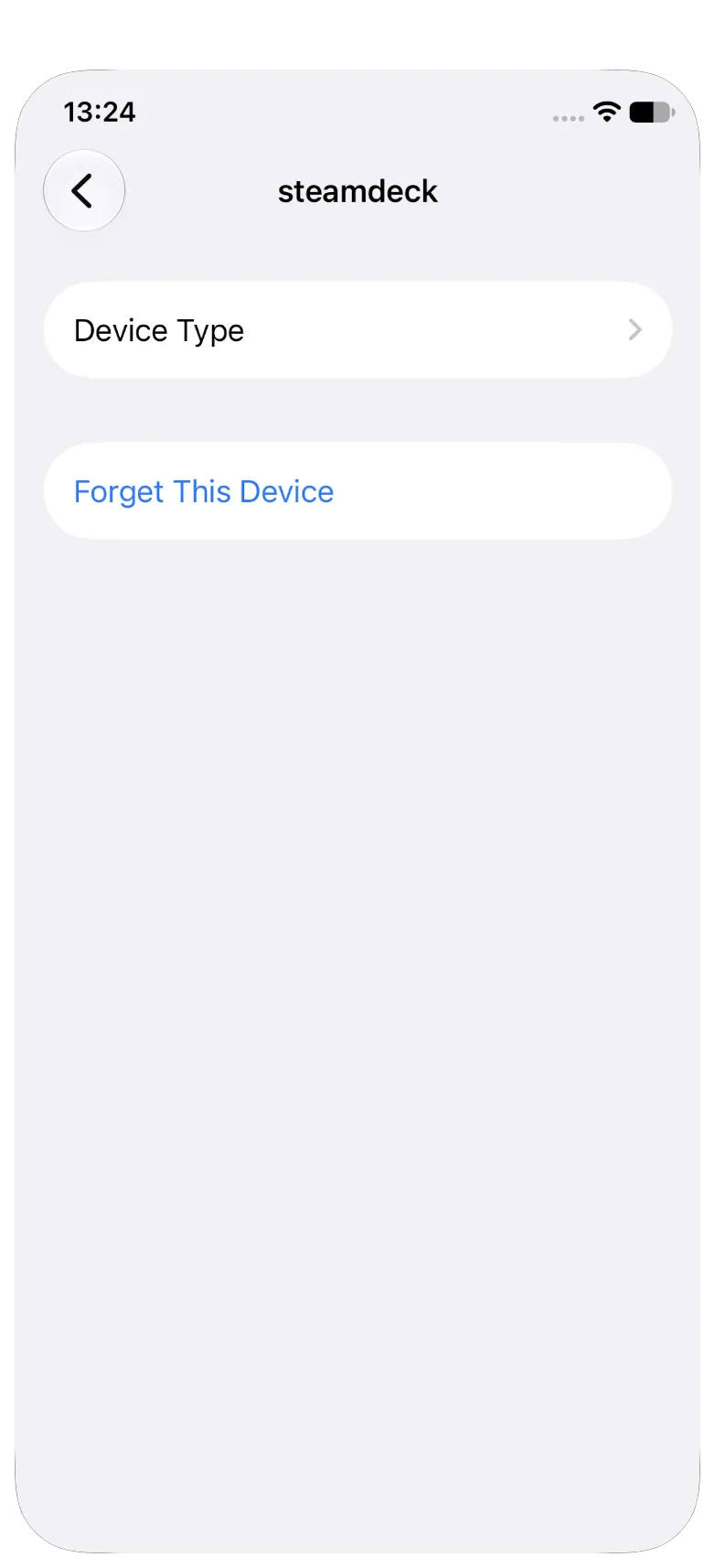
Um vínculo mantido só de um lado gera um loop infinito de conectar e cair. No Deck em Gaming Mode: Settings → Bluetooth → DeckPtr → Forget. No Desktop Mode: ícone de Bluetooth → ☰ → Configure Bluetooth…, depois ✕ ao lado do iPhone e Forget Device. No iPhone: Settings → Bluetooth → ⓘ ao lado de steamdeck → Forget This Device. Depois comece de novo pelo primeiro passo.
O que as pessoas estão dizendo
“after switch to desktop mode and bt pairing go well :) so after switch to game mode again now bt is enabled and working fine! CASE CLOSED :D”
SteamDeck Bluetooth not working (can't see any devices) · 2022-06
“No issues here but I always paired in Desktop mode, bluetooth tray icon and add new device, tried a mouse keyboard and switch pro controller they all worked first time”
Can't pair any bluetooth device, and other devices don't see the Steam Deck · 2022-10
Pareamento testado do início ao fim em um iPhone 11 Pro (iOS 27) e um Steam Deck (SteamOS 3.10): o pedido de pareamento do Deck expira depois de uns 20 segundos, e a nova tentativa do próprio assistente falha com "Page Timeout" porque o iPhone já trocou seu endereço Bluetooth privado. Cancelar o assistente e apertar + de novo resolve.
Deck Pointer hardware tests · 2026-09
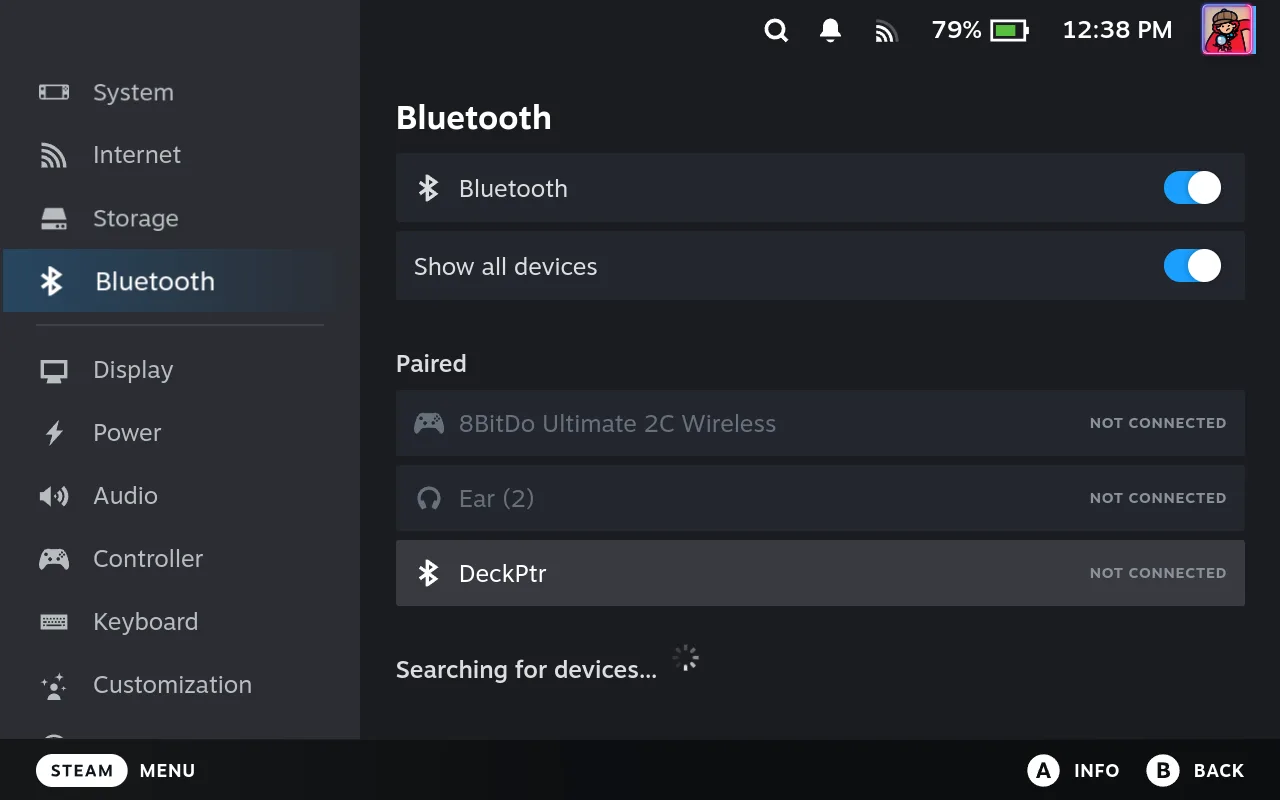
Reconexão testada no mesmo iPhone e Deck: quando o Deck Pointer foi fechado com o Deck conectado e o Deck reiniciou depois, a tela de Bluetooth ficou procurando sem conectar e o DeckPtr desapareceu de Paired. Show all devices → DeckPtr → Connect resolveu nas 4 tentativas, em 4–14 segundos, e depois do reinício seguinte a tela de Bluetooth sozinha reconectou de novo.
Deck Pointer hardware tests · 2026-09
Perguntas, respondidas
Preciso usar o Desktop Mode toda vez?
Não — só no primeiro pareamento. O Gaming Mode consegue conectar um controle que já conhece, mas nunca mostra o código de seis dígitos que o iOS exige antes de vincular. Depois que o pareamento é salvo, você reconecta pelo Gaming Mode: abra Settings → Bluetooth no Deck e ele encontra seu iPhone sozinho.
Devo apertar Connect no Steam Deck?
Geralmente não: abra Settings → Bluetooth no Deck e ele conecta o iPhone salvo sozinho em poucos segundos. Aperte Connect quando essa tela ficar procurando sem parar e o DeckPtr tiver desaparecido de Paired — ative Show all devices, selecione DeckPtr, aperte Connect e espere até 20 segundos. No Desktop Mode, Connect só funciona enquanto a janela do + está procurando.
A tela de Bluetooth do Deck fica procurando sem parar e o DeckPtr desapareceu. Preciso parear de novo?
Não, o pareamento continua lá. Isso acontece quando o Deck Pointer foi fechado ou atualizado com o Deck conectado, e o Deck reiniciou depois: o Deck esquece que o iPhone é um controle, a Steam o esconde e a busca nunca conecta. Ative Show all devices, selecione DeckPtr e aperte Connect. Isso também resolve para a próxima vez, então a tela de Bluetooth sozinha volta a funcionar.
Por que o Deck chama meu iPhone de DeckPtr no Gaming Mode e de outra coisa no Desktop Mode?
O Gaming Mode lista o nome de controle que o app anuncia, DeckPtr. As configurações de Bluetooth do KDE no Desktop Mode listam o telefone pelo próprio nome de iPhone — "My iPhone", ou o nome que o seu tiver. É o mesmo dispositivo, com dois rótulos, então procure pelos dois.
O pedido de pareamento sumiu antes de eu conseguir tocar em Pair. E agora?
Ele expirou — o Deck desiste depois de uns 20 segundos. Tentar de novo pelo mesmo diálogo costuma falhar com "Page Timeout", porque o iPhone troca seu endereço Bluetooth privado entre as tentativas, e o Deck não consegue acompanhar até que estejam vinculados. Cancele no Deck, pressione + de novo, escolha DeckPtr, e confirme nas duas telas na hora.
O Deck lista DeckPtr como pareado, mas o cursor não se move. Está conectado?
O Deck mantém DeckPtr na lista de pareados, com ícone de bateria e tudo, esteja ou não recebendo entrada — o vínculo Bluetooth pode estar de pé sem nenhum controle por trás dele. Confie no chip de status do próprio Deck Pointer e nas notificações Controller Connected / Disconnected do Deck.
Como desconecto sem desparear?
Toque no chip de status no Deck Pointer e pressione Disconnect. A entrada para na hora e o pareamento continua salvo, então Connect — ou simplesmente reabrir o app — retoma de onde parou.
Quais iPhones funcionam?
Qualquer iPhone com iOS 17 ou mais recente. O controle passa por Bluetooth e o Deck enxerga o telefone como um teclado, mouse e controle comuns — nada para instalar no Deck.
Preciso de Wi-Fi ou de conexão com a internet?
Não. Tudo passa por Bluetooth, e é por isso que funciona até para digitar uma senha de Wi-Fi num Deck que ainda não está online.
Isso é espelhamento de tela ou acesso remoto?
Não. Seu iPhone vira um periférico de entrada; você continua vendo a própria tela do Deck ou o que quer que ele esteja conectado.