Correções para Steam Deck
Como instalar o Decky Loader no Steam Deck usando o celular
O Decky Loader só instala pelo Desktop Mode, onde você precisa de mouse e teclado para baixar um arquivo, renomeá-lo e digitar a senha de administrador.
Tutorial em vídeo
Passo a passo
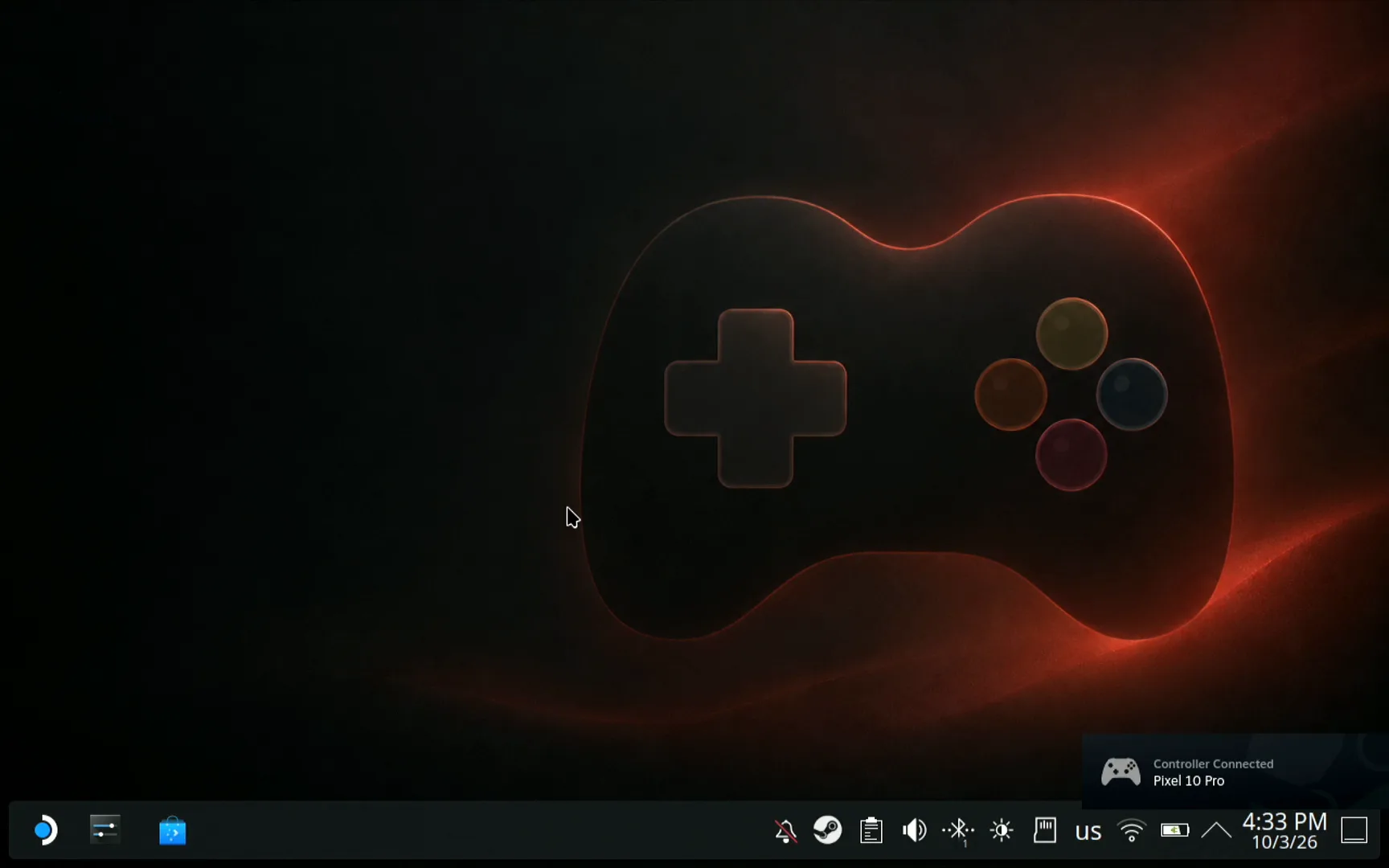
Mude para o Desktop Mode e conecte o celular
O Decky Loader se instala pelo Desktop Mode: aperte o botão Steam, abra o menu Power e escolha Switch to Desktop. Abra o Deck Pointer no celular e confira se o chip no topo mostra Connected, Steam Deck. O Deck até avisa que um controle foi conectado, que é o celular. Ainda não pareou? Siga antes o guia de pareamento, leva cerca de um minuto.
Abra o Firefox
Abra o menu de aplicativos, procure por Firefox e inicie. Mova o ponteiro com o trackpad do celular e toque para clicar.

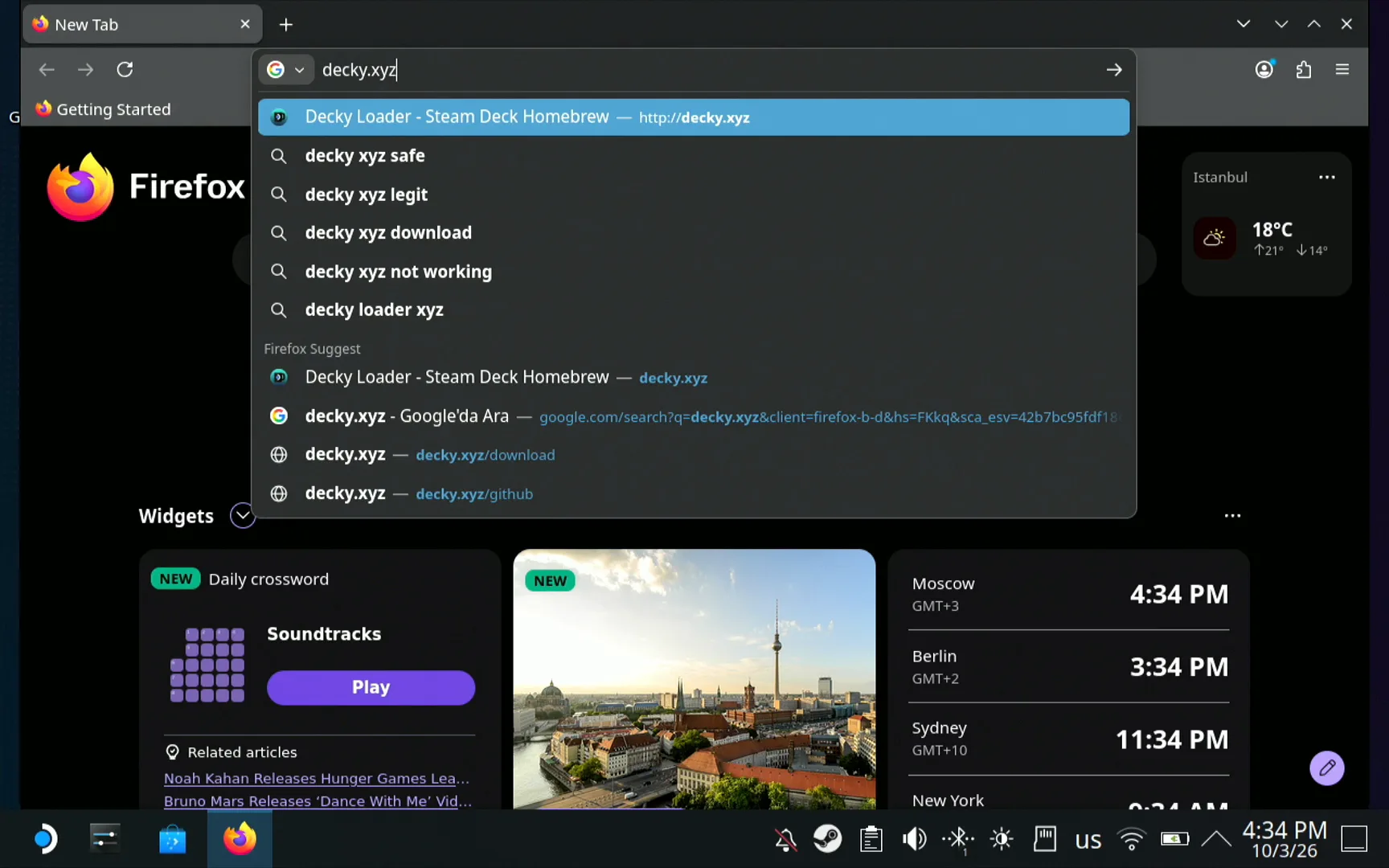
Digite decky.xyz pelo celular
Clique na barra de endereço, digite decky.xyz no campo de texto do Deck Pointer no celular e aperte Enter. decky.xyz é o site oficial do Decky Loader.
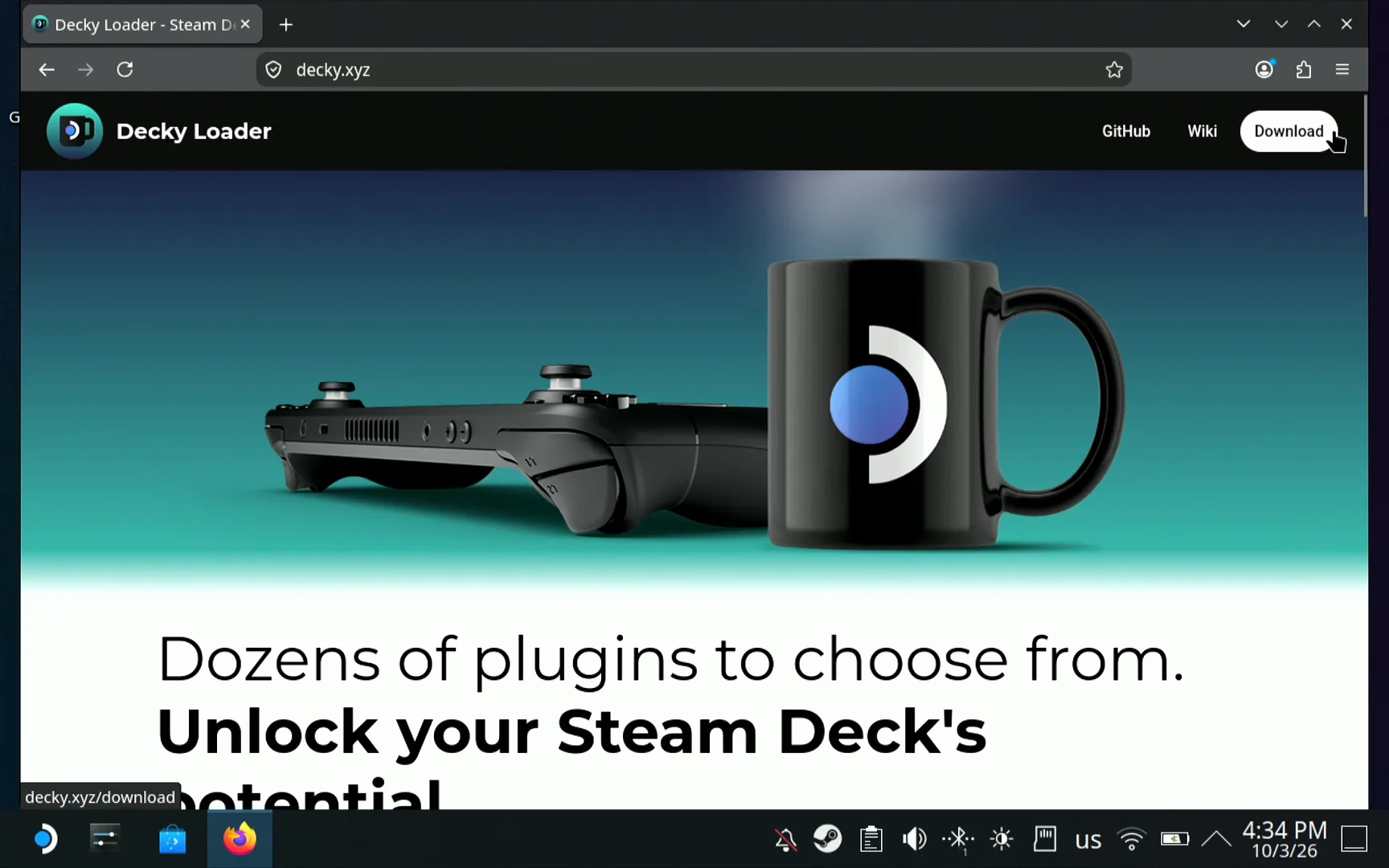
Toque em Download
Na página do Decky Loader, clique em Download, no canto superior direito. O Firefox salva o instalador como decky_installer.desktop.download.
Abra o arquivo na pasta Downloads
Abra a pasta Downloads no Dolphin, o gerenciador de arquivos. O instalador está lá, mas o Firefox acrescentou .download ao nome, e por isso o Deck ainda não executa o arquivo.
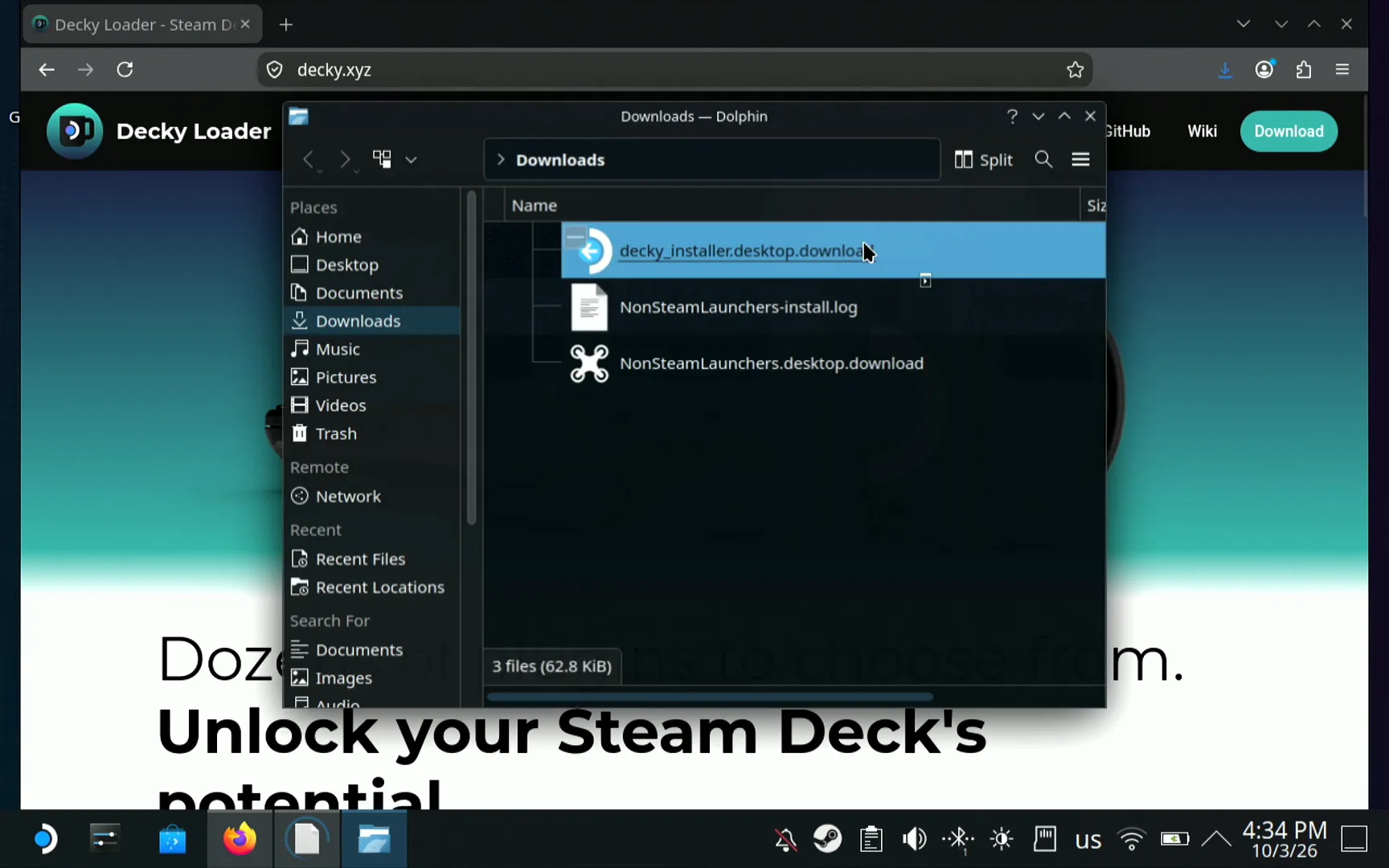
Renomeie: tire o .download
Clique com o botão direito no arquivo e escolha Rename. Apague .download do fim do nome, para que fique decky_installer.desktop, e aperte Enter.
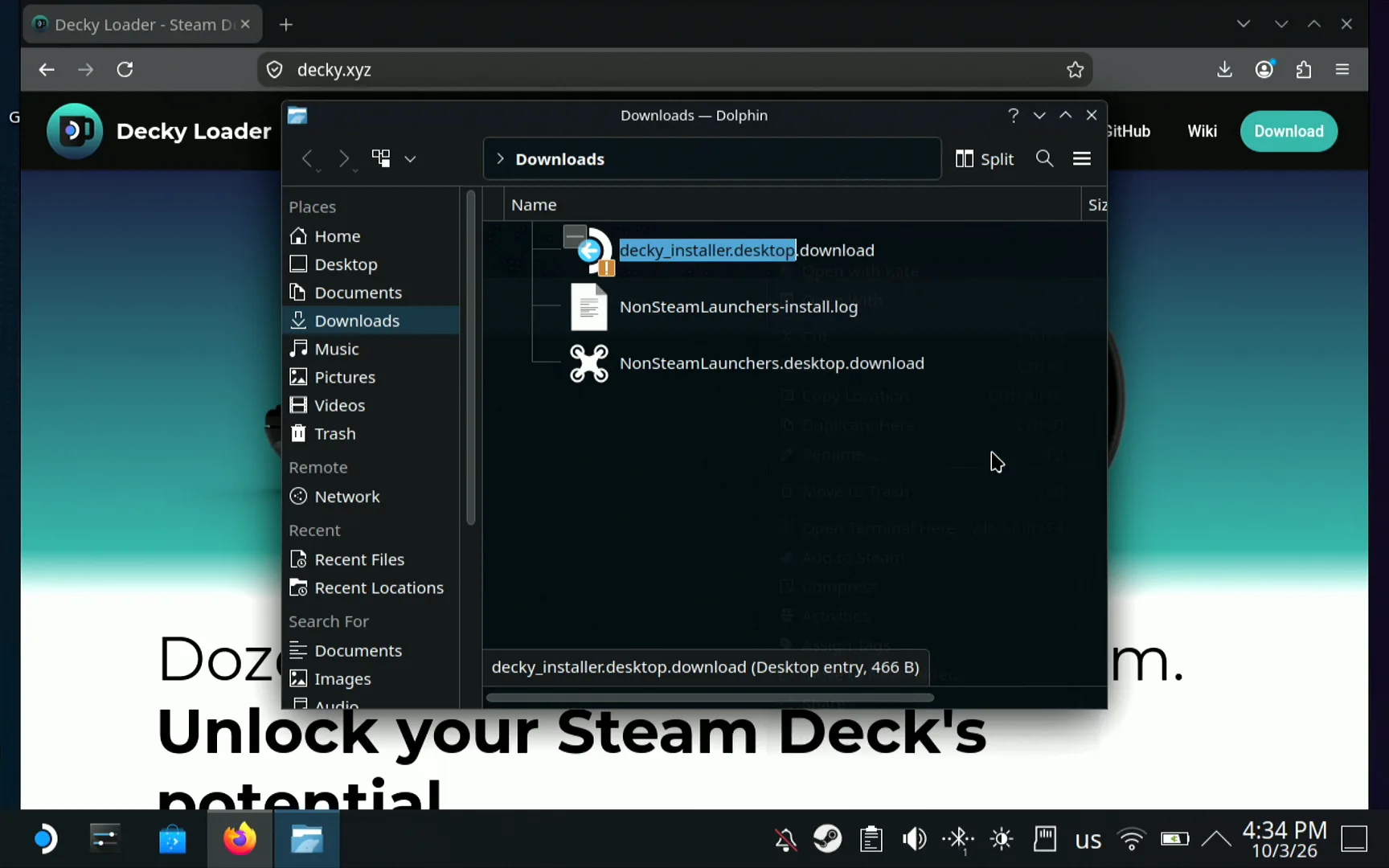
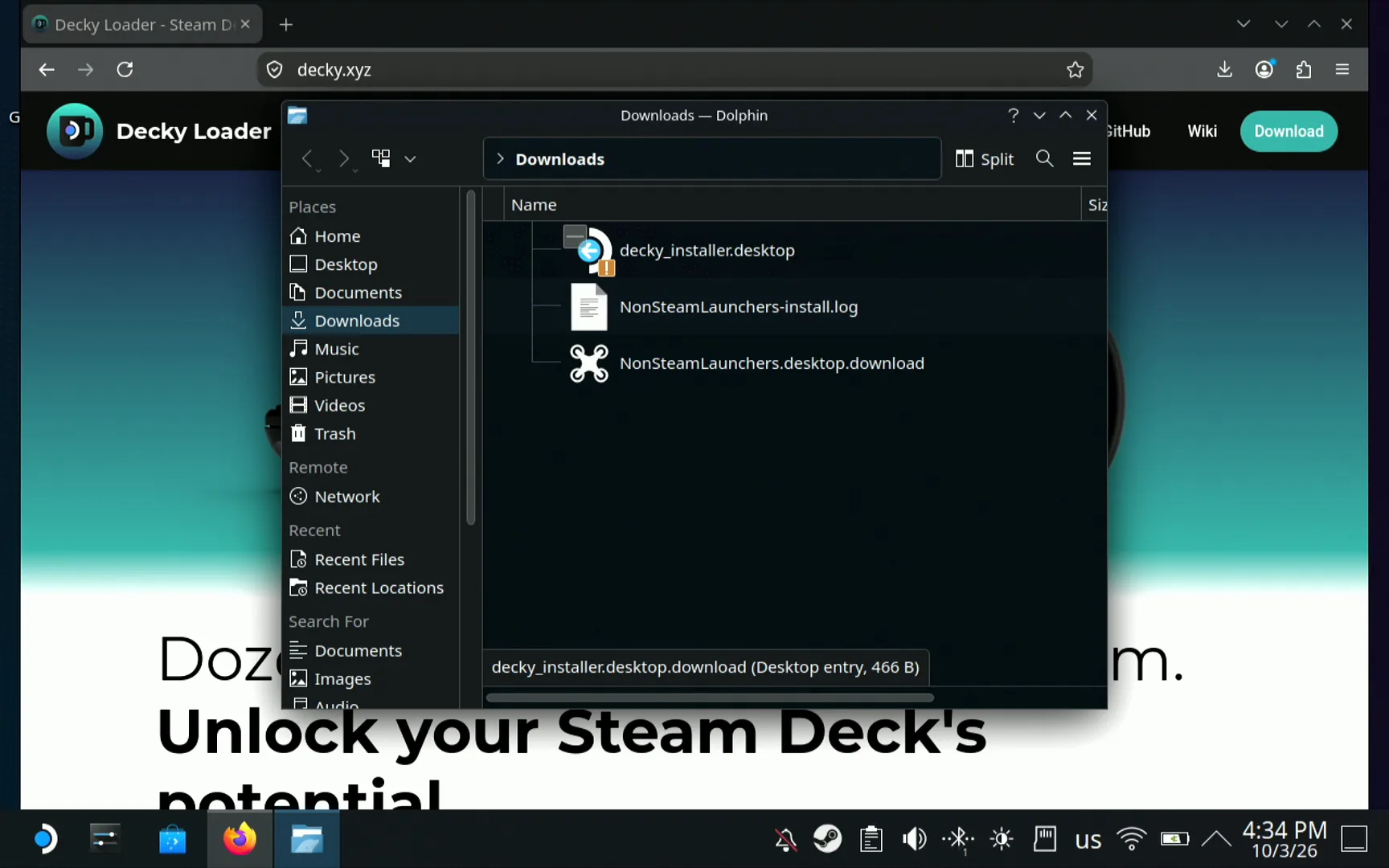
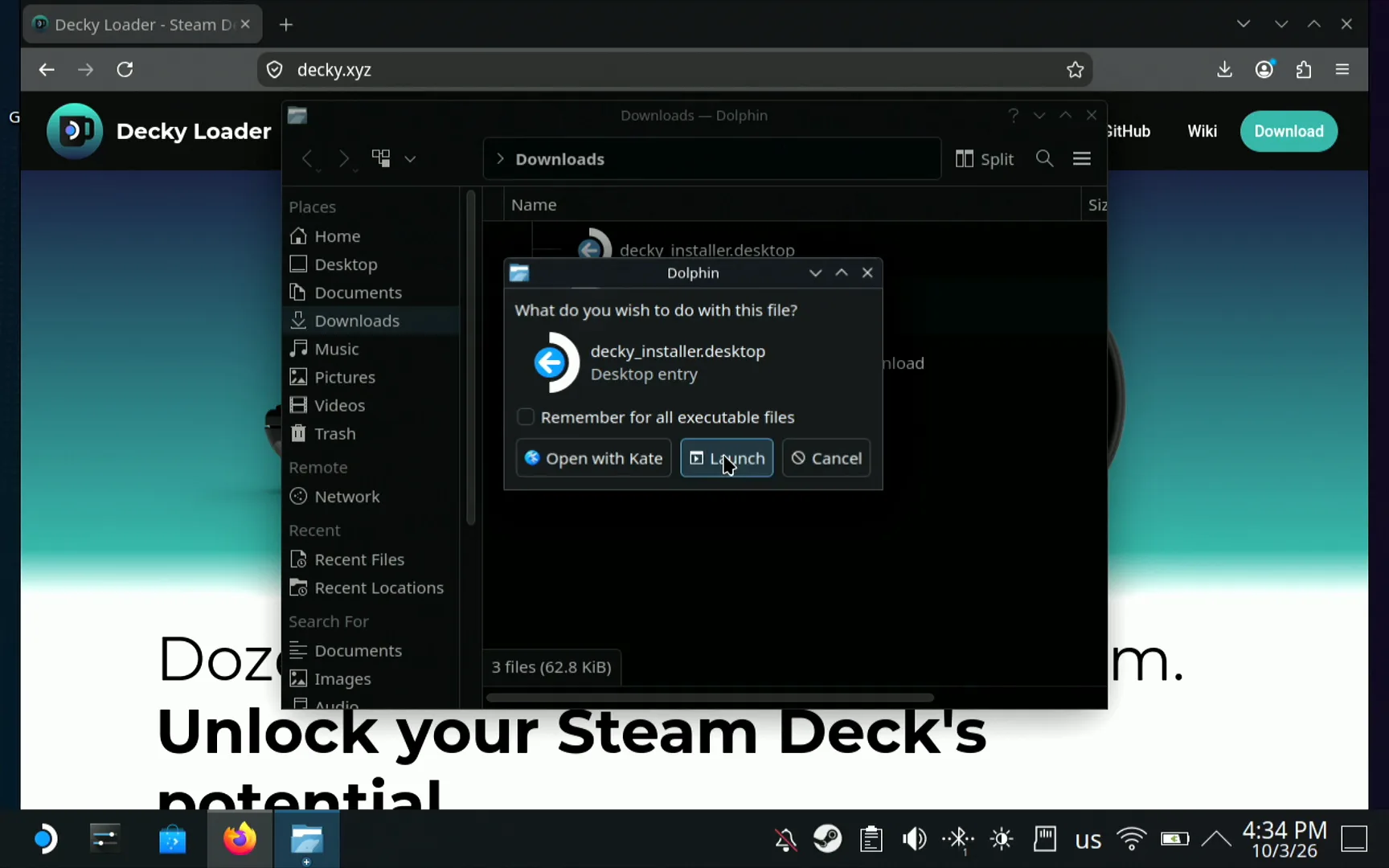
Dê dois cliques e escolha Launch
Dê dois cliques no arquivo renomeado. O Dolphin pergunta What do you wish to do with this file? Escolha Launch, e não Open with Kate, que só abre o arquivo como texto.
Digite a senha de administrador pelo celular
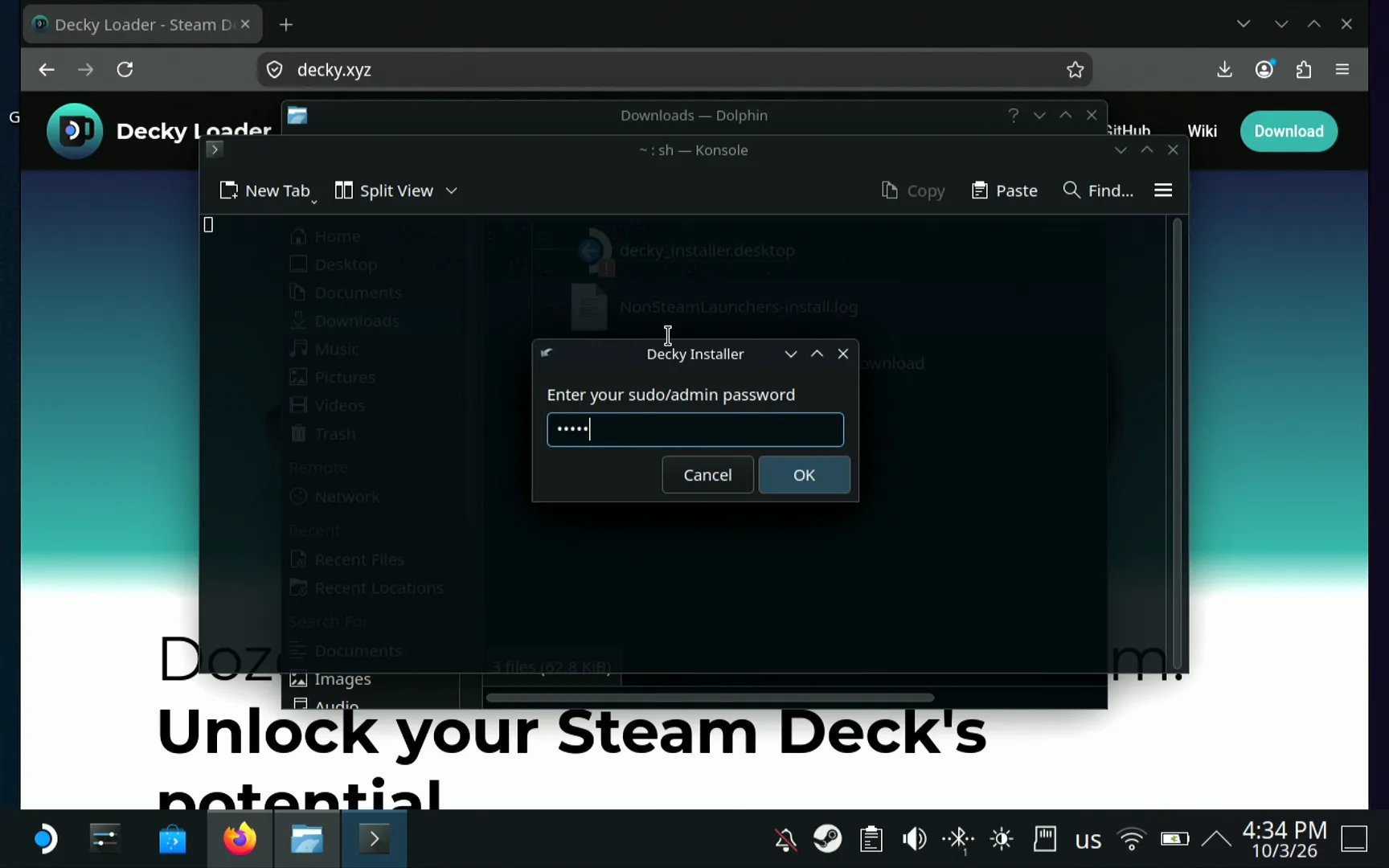
Abre uma janela de terminal do Konsole com uma caixa do Decky Installer pedindo Enter your sudo/admin password. Digite no campo de texto do Deck Pointer a senha que você definiu no Deck e toque em OK. Se você nunca definiu uma senha de administrador, o instalador do Decky se oferece para definir uma temporária e a remove ao terminar (segundo o README do Decky Loader).
Escolha release e toque em OK
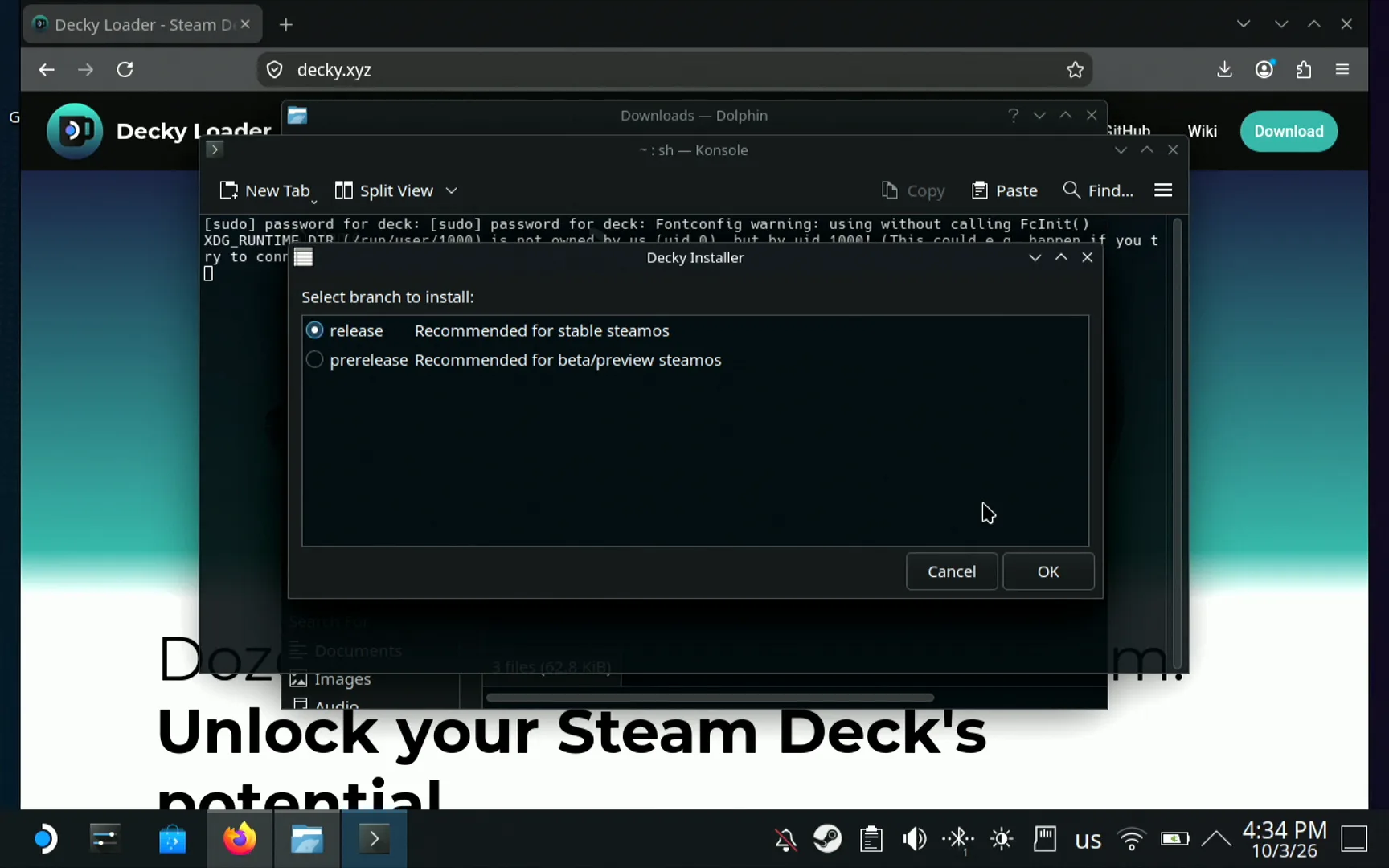
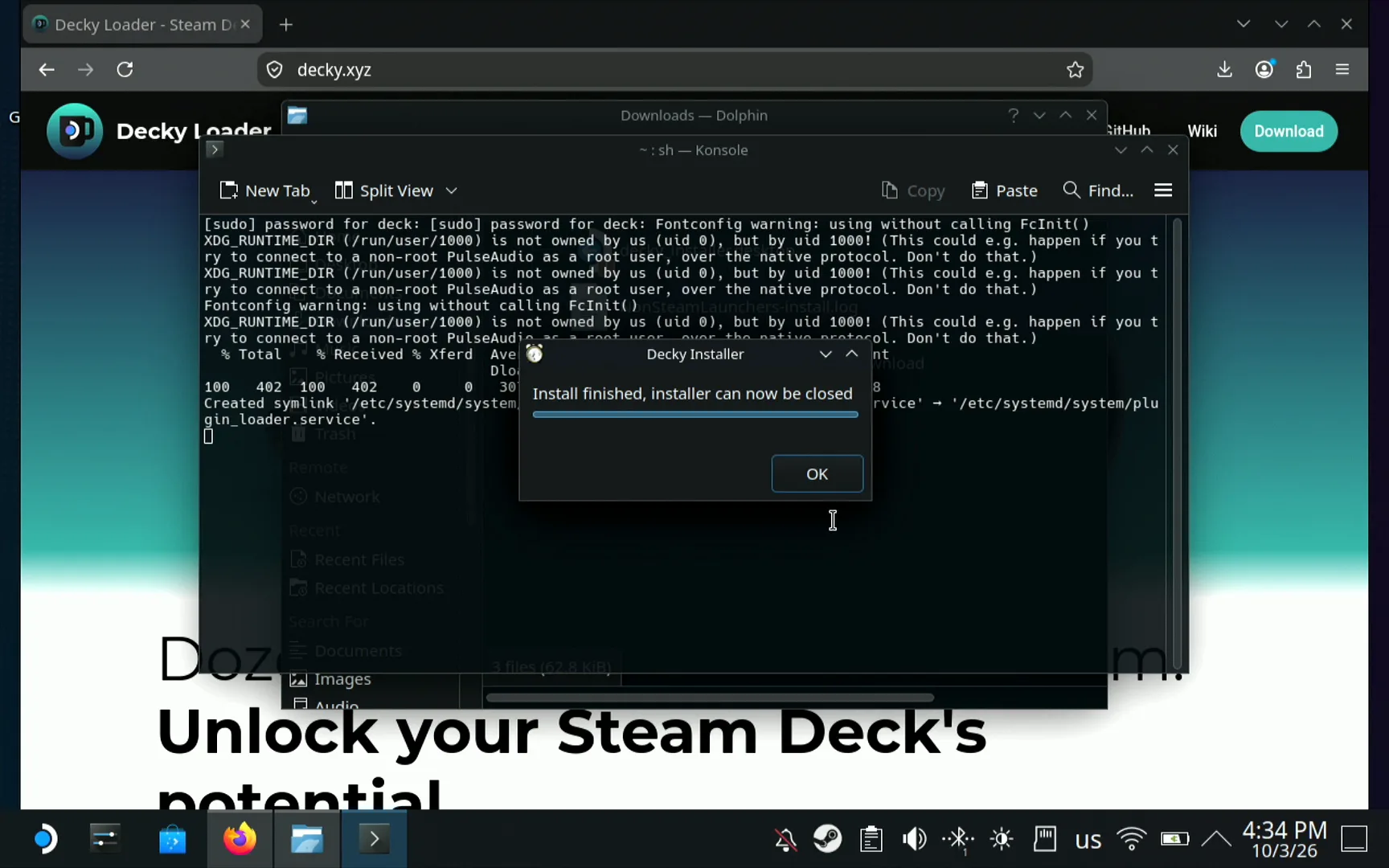
O instalador pergunta Select branch to install. Escolha release, recomendado para o SteamOS estável, e toque em OK. prerelease é para o canal beta/preview do SteamOS e para quem desenvolve plugins. A instalação leva alguns segundos.
Volte ao Gaming Mode
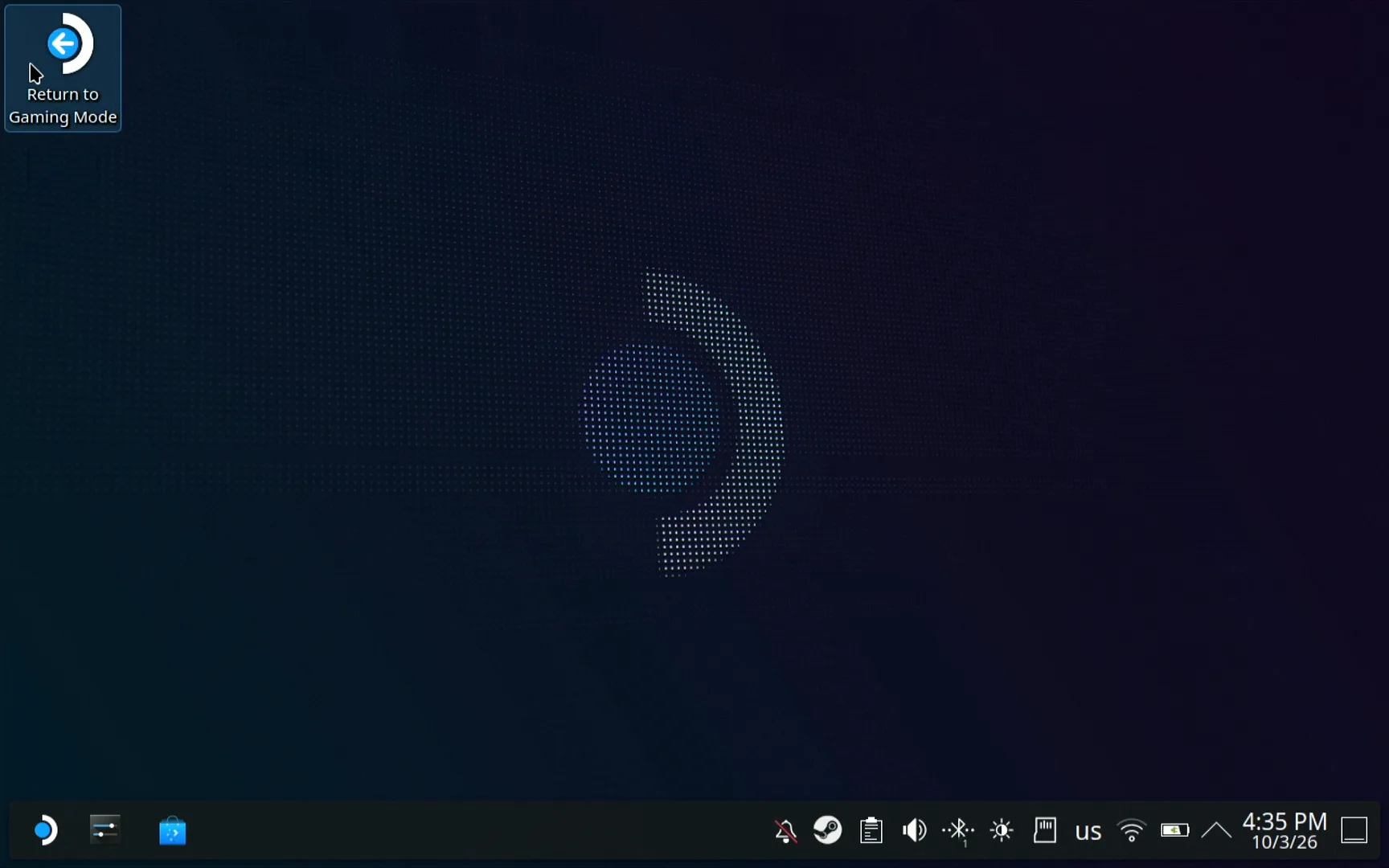
Feche o instalador, o terminal e o Dolphin. Na área de trabalho, dê dois cliques em Return to Gaming Mode e espere alguns segundos até o Gaming Mode iniciar.
Abra o Quick Access e ache a aba do plugue
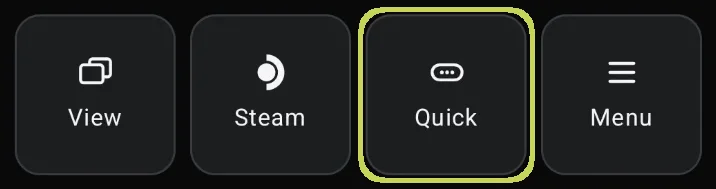
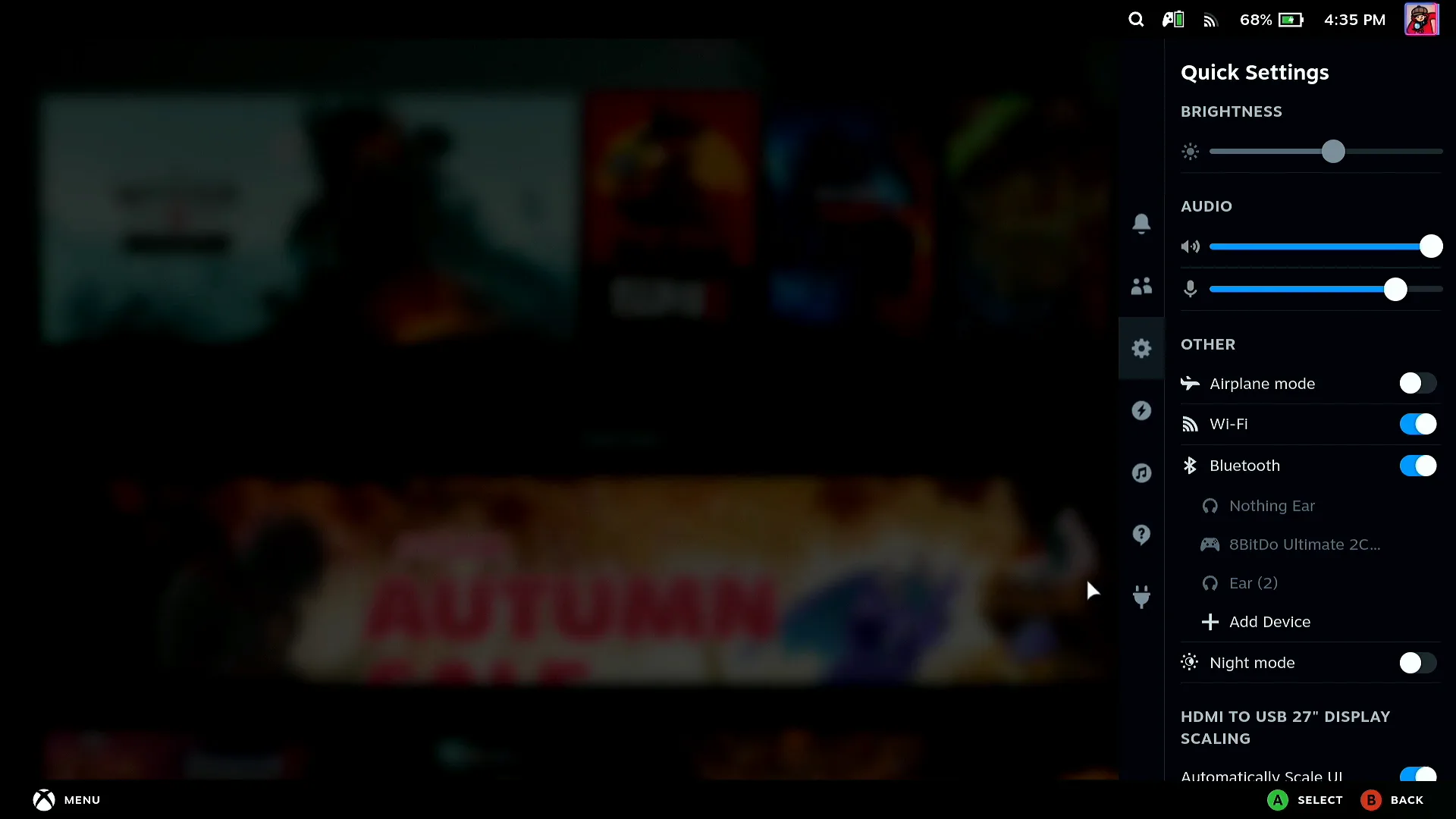
No Gaming Mode, toque na tecla Quick do Deck Pointer. O Quick Access abre, e a lista de abas na lateral agora termina com um ícone de plugue. Esse é o Decky.
Abra o menu do Decky
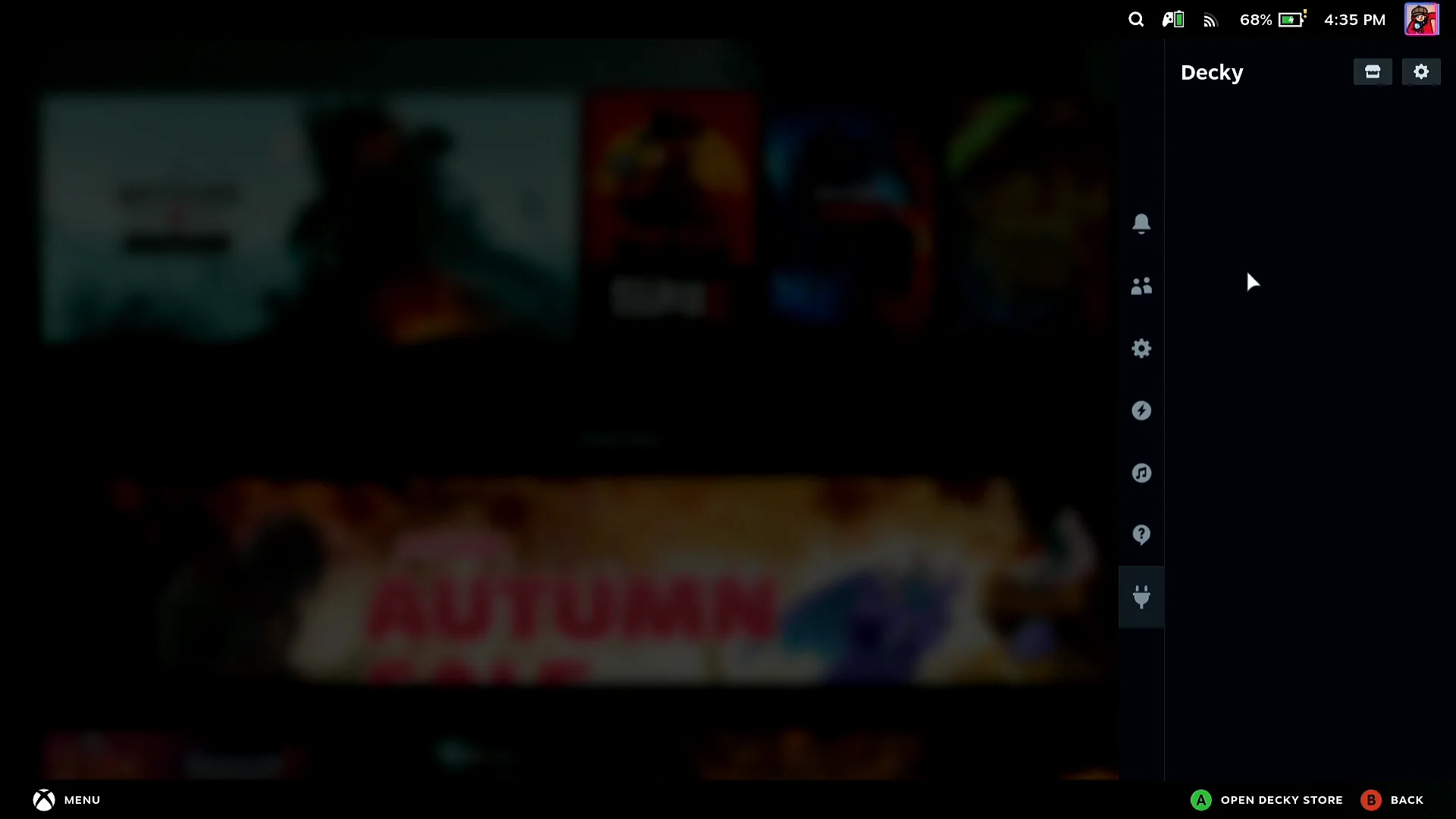
Selecione a aba do plugue. O painel do Decky tem dois ícones no canto superior direito: a loja e a engrenagem das configurações do Decky. Numa instalação nova ainda não há plugins, então o painel fica vazio abaixo deles.
Confira as configurações do Decky
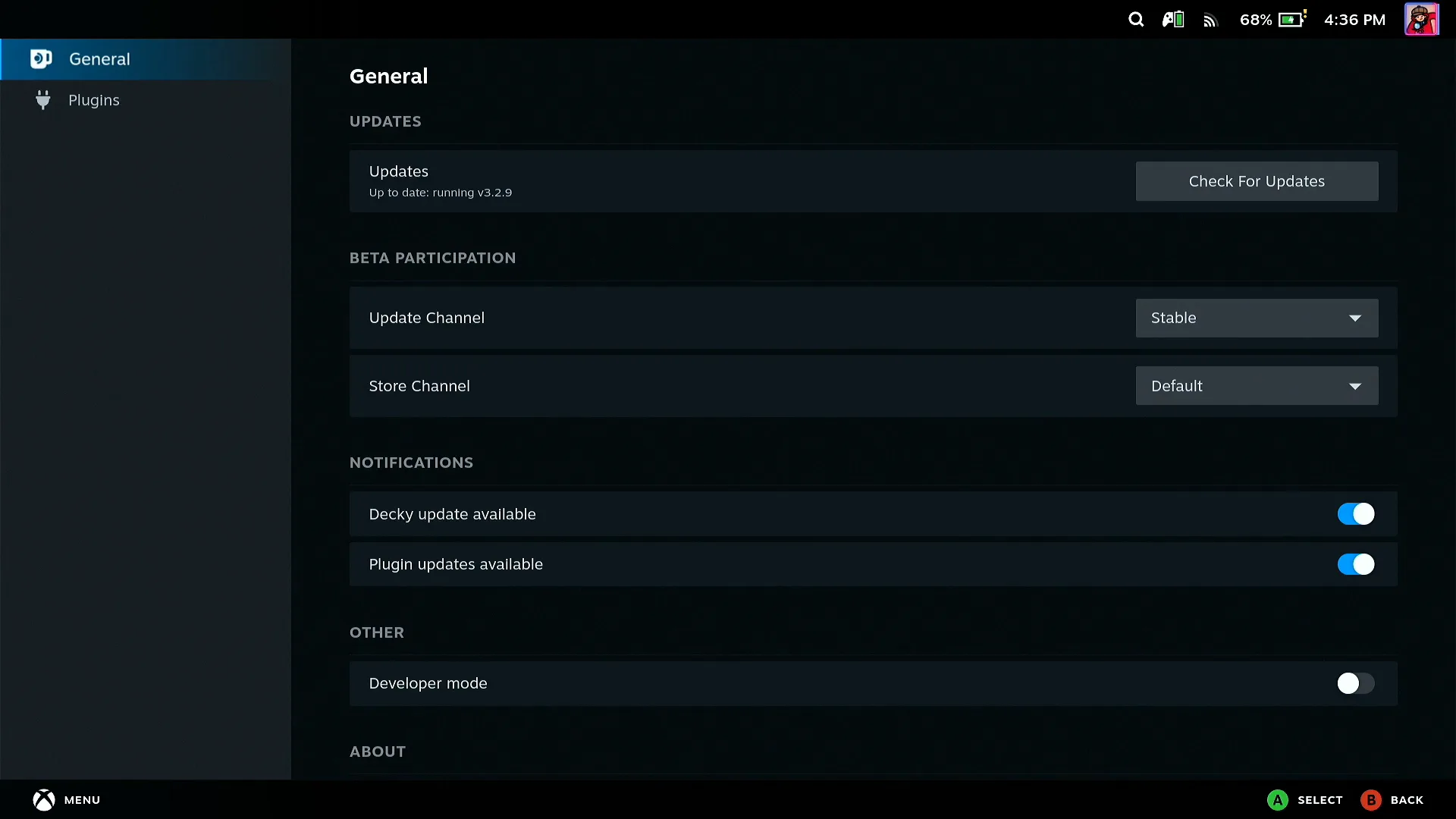
A engrenagem abre as configurações do Decky. Em General, a linha Updates mostra Up to date e o botão Check For Updates, e o Update Channel está em Stable, igual à branch release que você instalou.
Abra a loja de plugins
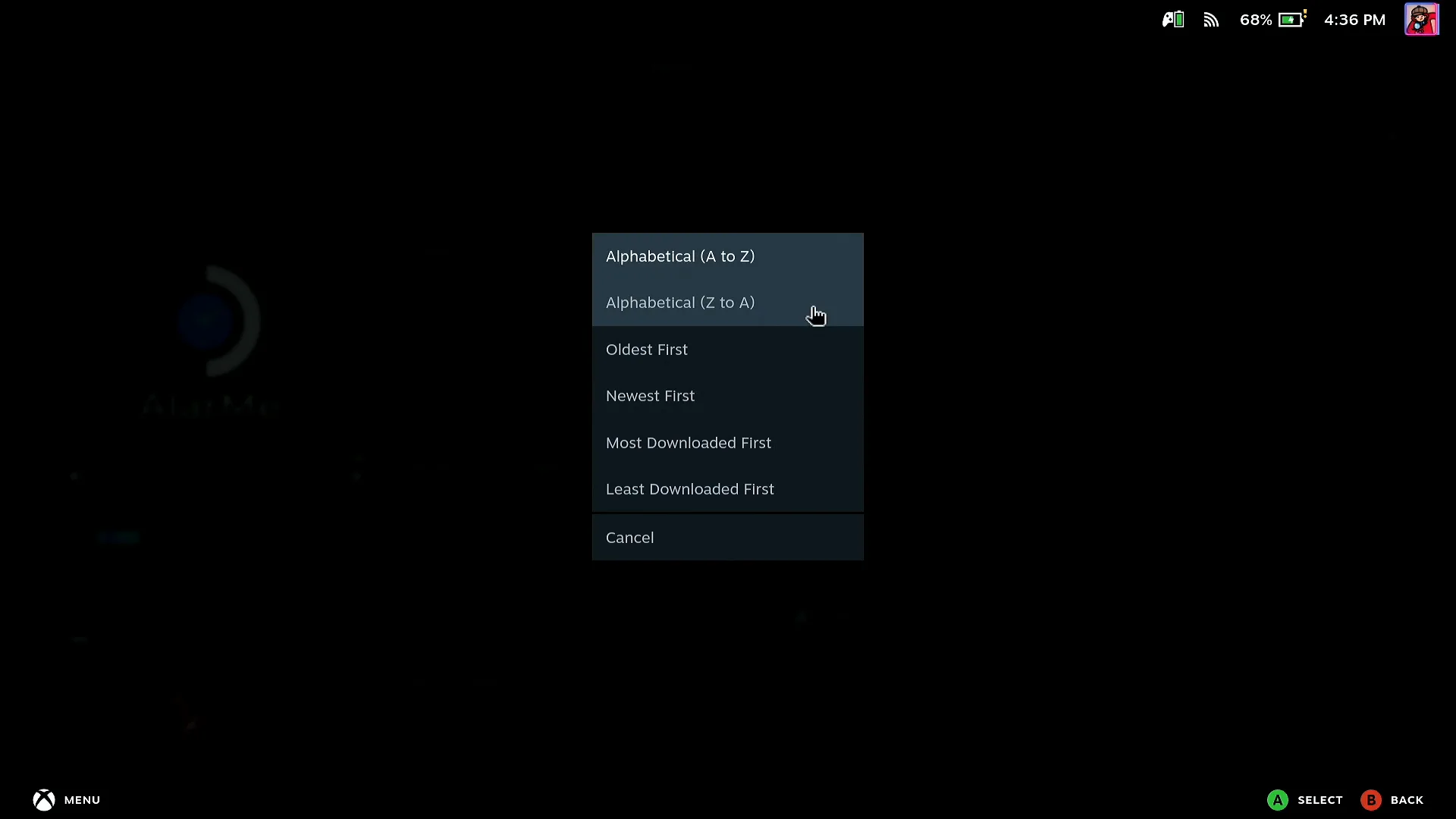
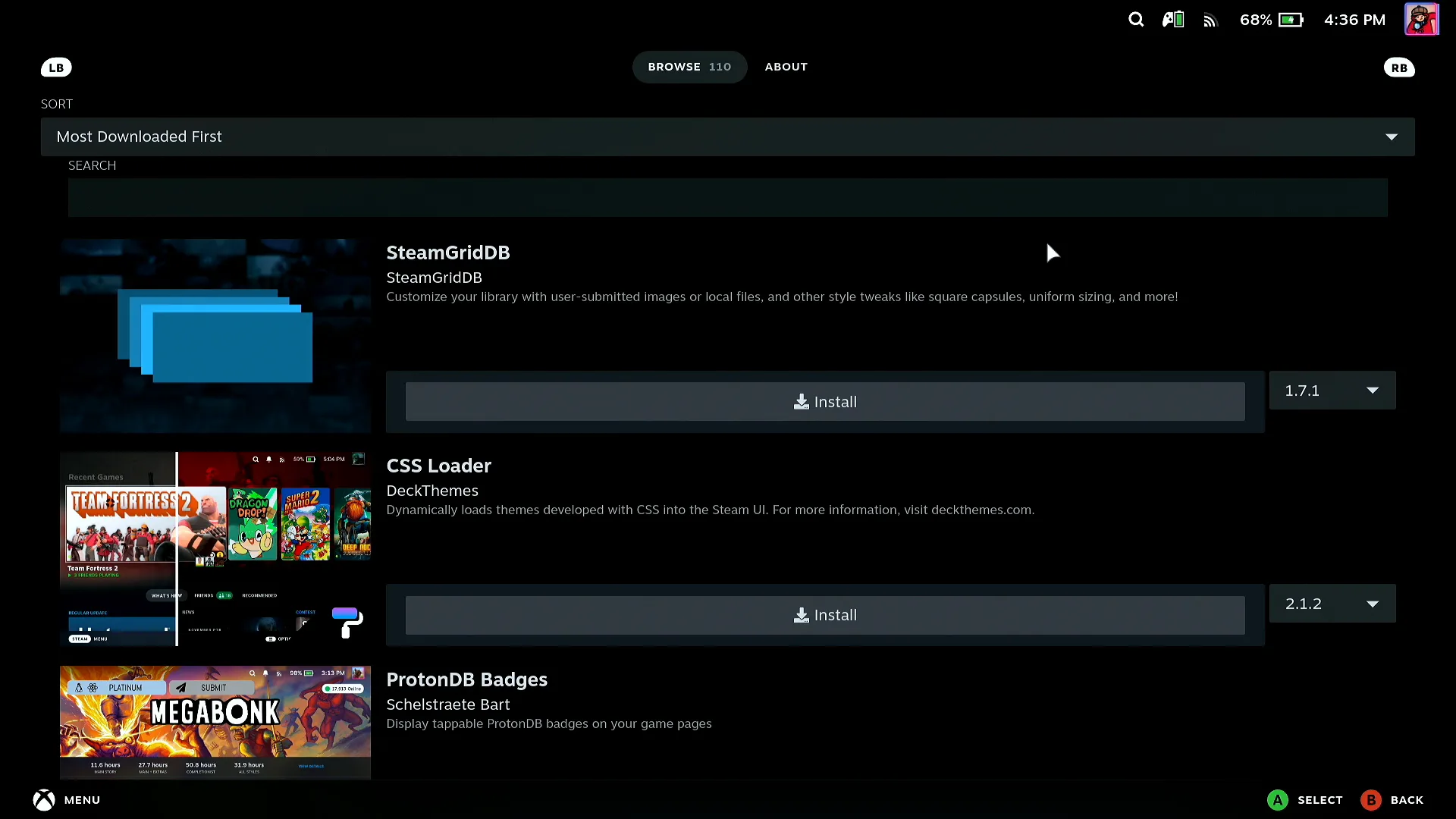
De volta ao painel do Decky, toque no ícone da loja. A loja abre com os plugins em ordem de A a Z. Abra a lista Sort e escolha Most Downloaded First para ver os plugins mais populares no topo. Toque em Install embaixo de um plugin para adicioná-lo.
Decky instalado, tudo pelo celular
A loja mostra primeiro os plugins mais baixados, SteamGridDB, CSS Loader e ProtonDB Badges no topo na hora da gravação, cada um com um botão Install. O download, a renomeação, a senha de administrador e os menus do Gaming Mode foram feitos pelo celular, sem mouse nem teclado ligados ao Deck.
O que as pessoas estão dizendo
As instruções do próprio Decky Loader começam com 'Prepare a mouse and keyboard if possible' e citam apps de teclado e mouse Bluetooth para iOS e Android como opção. O instalador é um arquivo que você baixa no Desktop Mode e depois executa.
Decky Loader README, Installation section (SteamDeckHomebrew/decky-loader on GitHub) · 2026-10
Perguntas, respondidas
Preciso fazer algo especial com a senha de administrador?
O instalador pede a senha sudo/admin do Deck. Digite pelo campo de texto do celular. Segundo o README do Decky Loader, se você não definiu uma senha de administrador, pode deixar o instalador definir uma temporária, que é removida quando ele termina.
O Decky sumiu do Quick Access depois de uma atualização do SteamOS. O que eu faço?
O README do Decky Loader diz que o Decky pode sumir com atualizações do SteamOS e que rodar o instalador de novo e instalar a branch estável costuma resolver. Rode o mesmo instalador pelo Desktop Mode: com o Decky já instalado, a lista oferece update to latest release (Recommended for stable steamos), update to latest prerelease e uninstall decky loader. Escolha update to latest release. Se não funcionar, o README sugere tentar a prerelease.
O Firefox salvou o arquivo como decky_installer.desktop.download e ele não executa.
Esse é o nome que o Firefox dá ao download. Renomeie o arquivo para decky_installer.desktop, como no passo Rename, e ele executa. O README do Decky Loader diz o mesmo.
O Dolphin pergunta What do you wish to do with this file? Qual botão?
Launch. Open with Kate só mostra o texto do instalador num editor, e a instalação não começa.
Qual branch escolher, release ou prerelease?
release é a versão estável mais recente e é recomendada para o SteamOS estável. prerelease é recomendada para o canal beta/preview do SteamOS, e o README do Decky Loader a descreve como voltada a quem desenvolve plugins.
Preciso instalar alguma coisa no Steam Deck para o Deck Pointer funcionar?
Não por Bluetooth: o Deck enxerga seu celular como um teclado e mouse Bluetooth, então o Deck Pointer não precisa de nenhum software nele. Só a conexão opcional por Wi-Fi (Android) usa um pequeno app no Deck, em deckpointer.com/deck. Pareie uma vez, do mesmo jeito que você pareia qualquer teclado Bluetooth.
Funciona com iPhone?
Sim. O Deck Pointer roda em iPhone e Android e conecta ao Deck do mesmo jeito, por Bluetooth.
O Deck Pointer é grátis?
Sim, é grátis no Android e no iPhone.