Correções para Steam Deck
Ubisoft Connect no Steam Deck: acabe com a solicitação de senha no Assassin's Creed IV Black Flag (2013)
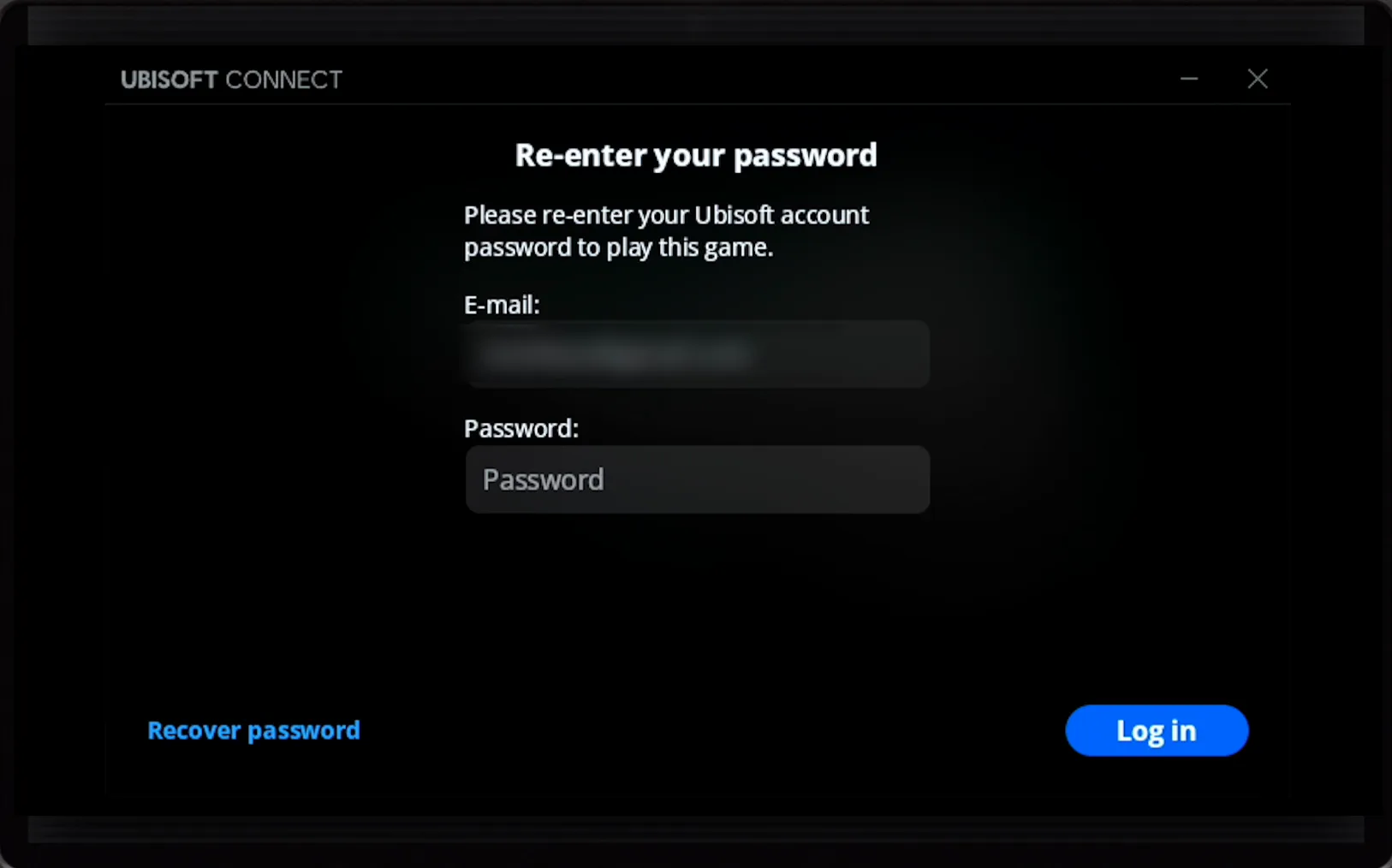
Ao abrir o Assassin's Creed IV Black Flag, o Ubisoft Connect interrompe com "Re-enter your password" antes mesmo de o jogo começar — todas as vezes, com o teclado na tela do Deck como única forma de digitá-la.
A Valve classifica o Assassin's Creed IV Black Flag original de 2013 como Playable e avisa que digitar alguns textos exige chamar o teclado na tela manualmente. A solicitação de senha a cada partida é um comportamento do próprio Ubisoft Connect, relatado pelos jogadores e confirmado pelo suporte da Ubisoft — a Valve não cita isso pelo nome.
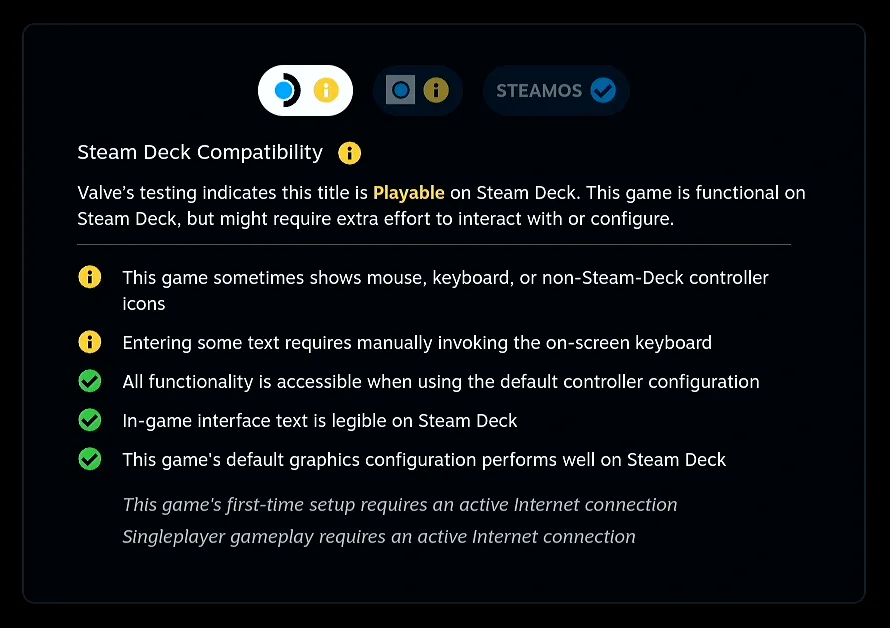
O Assassin’s Creed IV Black Flag original roda bem no Steam Deck e tem a classificação Playable da Valve. O problema é o launcher: o Ubisoft Connect esquece a sessão e pede sua senha toda vez que o jogo é aberto, e o próprio painel da Valve avisa que digitar texto no Deck exige chamar o teclado na tela manualmente. O Deck Pointer transforma seu celular no mouse e teclado do Deck, então você grava esse login uma vez e repete com um toque.
Tutorial em vídeo
Passo a passo
O Ubisoft Connect pede sua senha de novo
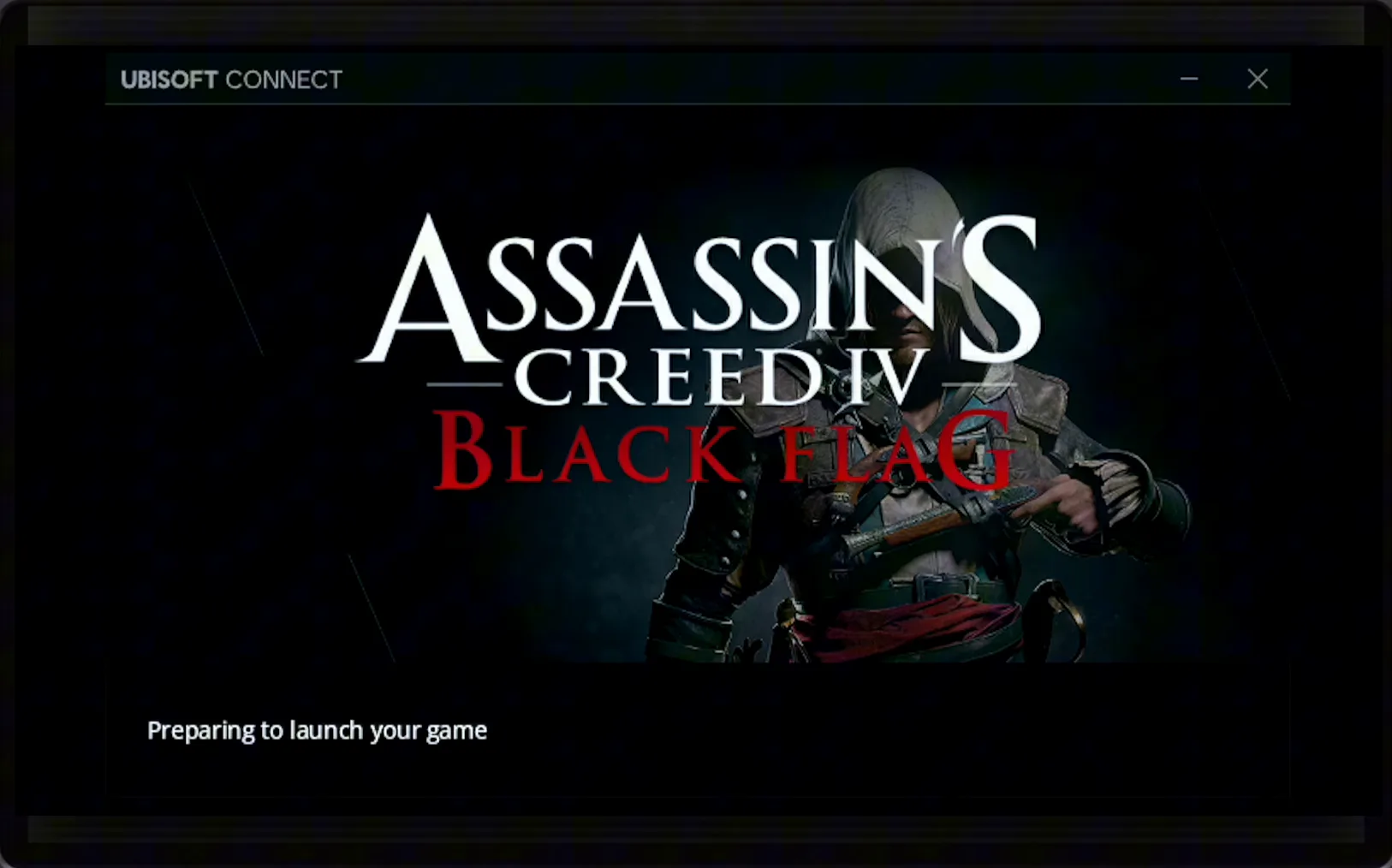
Abra o Assassin's Creed IV Black Flag e, antes mesmo de o jogo começar, o antigo launcher Ubisoft Connect mostra "Re-enter your password." Seu e-mail já vem preenchido — ele só quer a senha, e vai pedi-la de novo na próxima vez.
Comece a gravar uma Ação
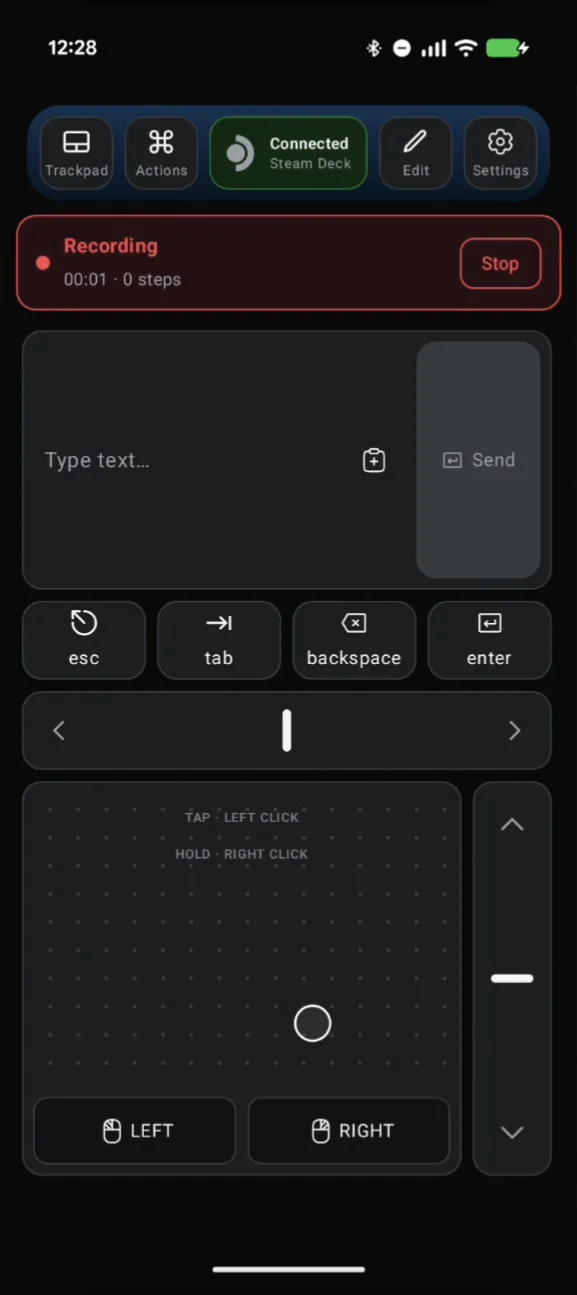
Abra Actions no Deck Pointer e toque em Record. Você vai fazer o login uma vez enquanto ele grava, para nunca mais precisar digitar a senha no Deck.
Cole a senha, envie e pressione Enter
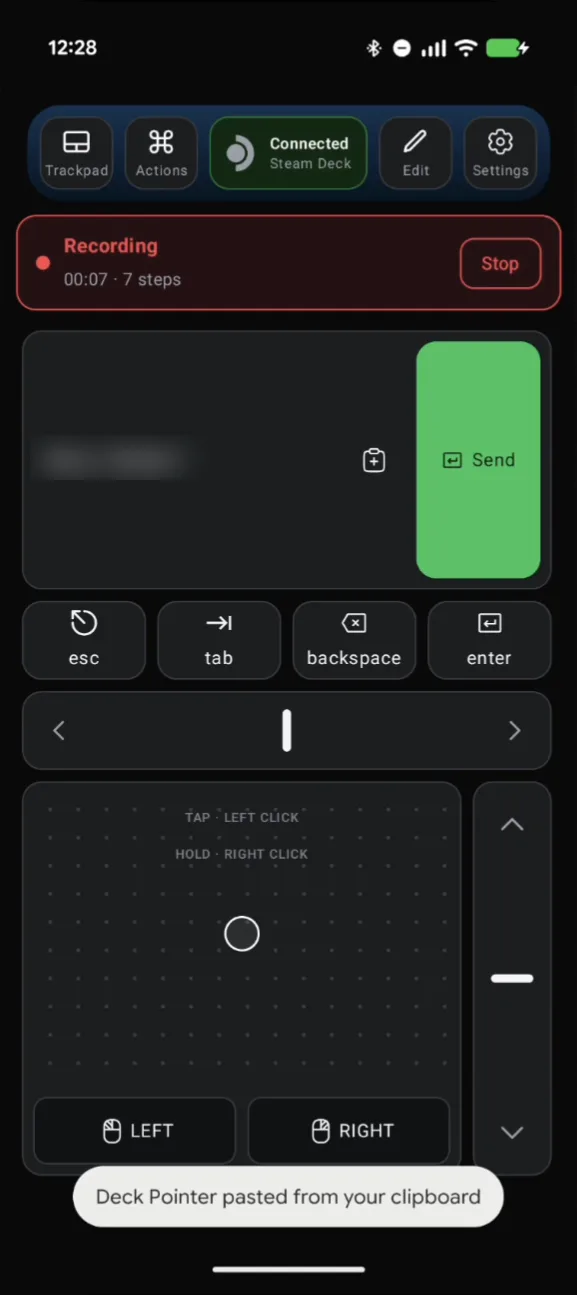
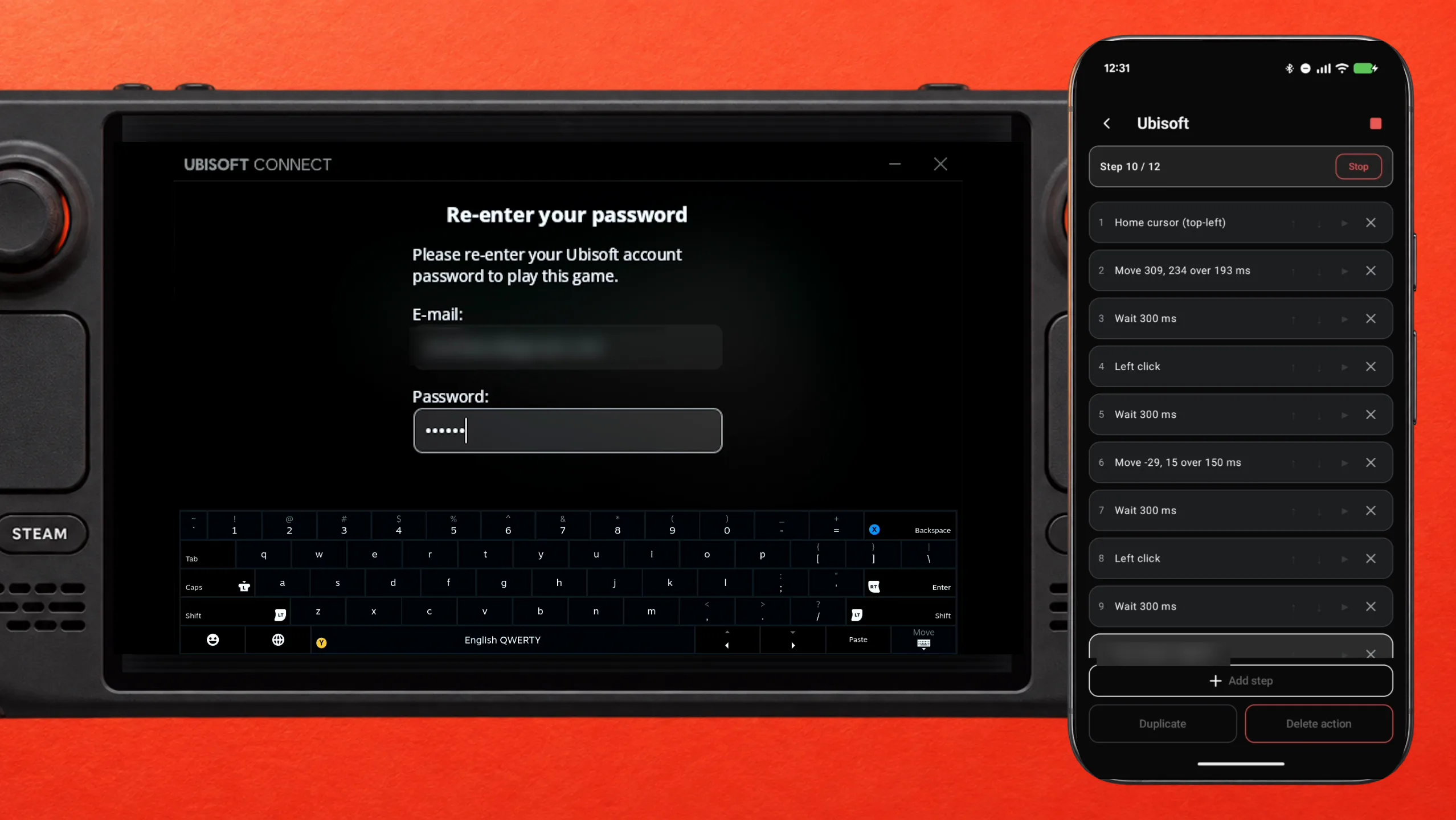
Clique no campo de senha no Deck com o trackpad, cole a senha no campo de texto do Deck Pointer a partir da área de transferência do celular, toque em Send e depois pressione Enter. O Ubisoft Connect aceita e o jogo começa a carregar.
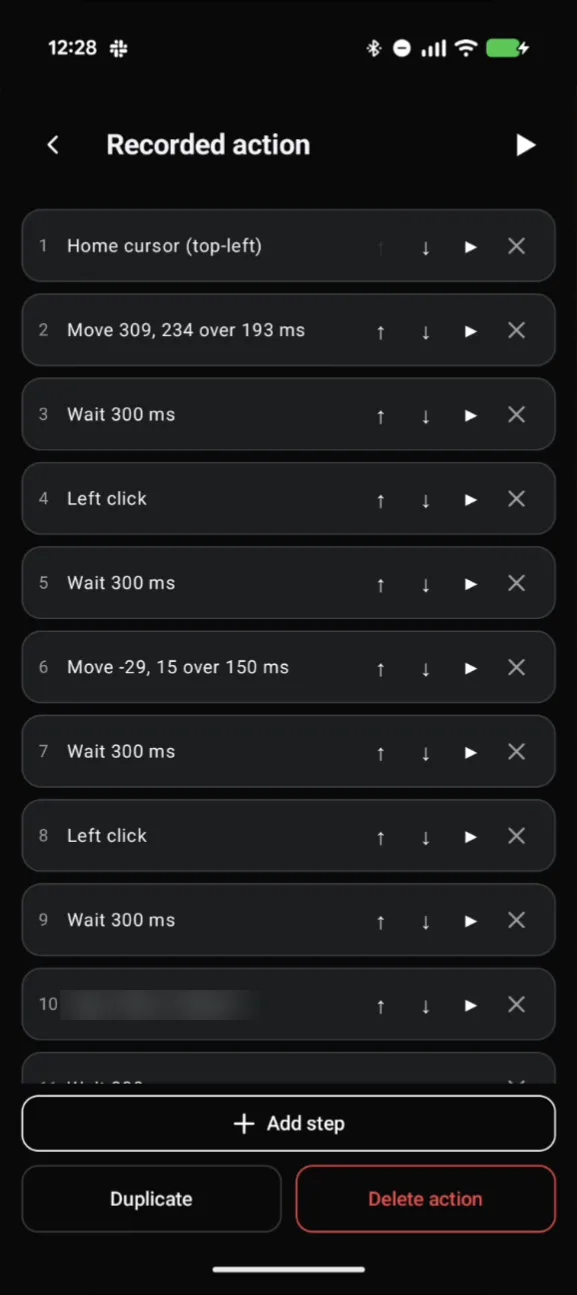
Pare a gravação e confira os passos
Pare a gravação e o Deck Pointer lista tudo o que capturou: levar o cursor ao canto, os movimentos e cliques até o campo de senha, a senha digitada e Enter. Renomeie a Ação para algo que você reconheça, como "Ubisoft".
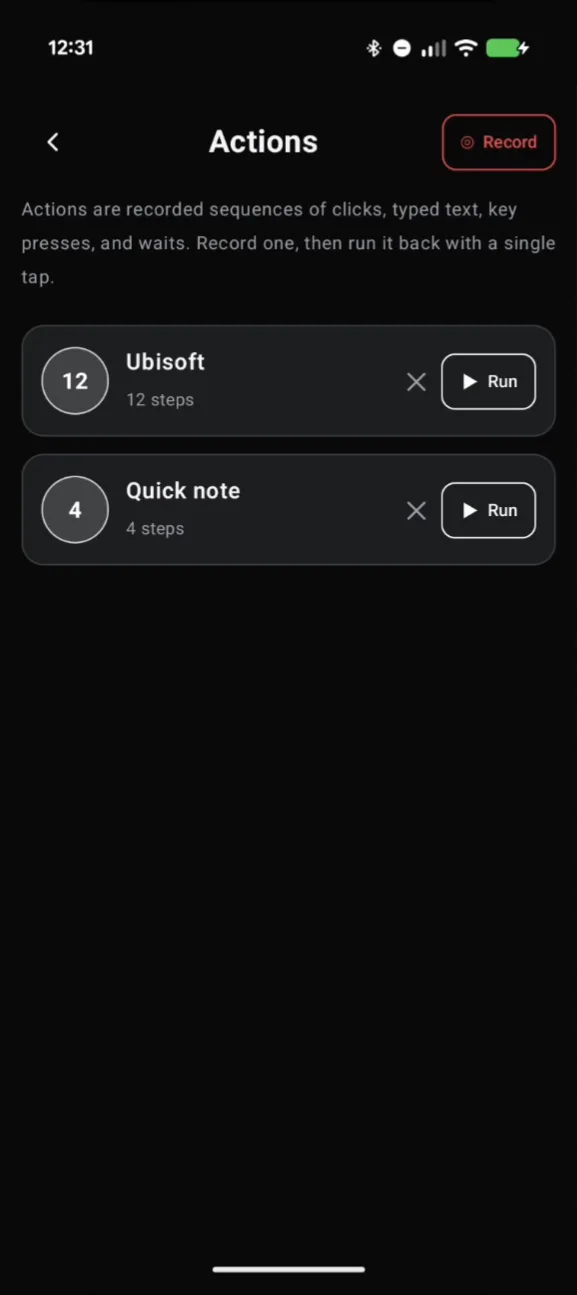
Na próxima vez, abra Actions e toque em Run
Na próxima vez que o Black Flag parar na janela de senha, abra Actions e toque em Run ao lado da sua Ação salva. O Deck Pointer repete todo o login — clique, senha, Enter — enquanto você observa o campo sendo preenchido no Deck.
O que as pessoas estão dizendo
“Entering some text requires manually invoking the on-screen keyboard”
Steam Deck Compatibility panel, Assassin's Creed IV Black Flag
“So, every time I launch this game, I have to enter in my log in details for Ubisoft connect. Is there a reason why I have to do this each time?”
Steam Community: Have to enter Ubisoft password every time I play · 2022-08
“Ubisoft, you're now requirement me to type my username and password EVERY SINGLE TIME I launch the game?”
Steam Community: Logging into Ubisoft? · 2021-08
“some older games require you to re-enter your Ubisoft Connect credentials at each launch”
Ubisoft support reply in the same Steam Community thread · 2021-10
Perguntas, respondidas
Isso vale para o jogo original ou para o Black Flag Resynced?
É sobre o Assassin's Creed IV Black Flag original de 2013 na Steam — o que abre a antiga janela "Re-enter your password" do Ubisoft Connect mostrada acima. O Black Flag Resynced é um lançamento separado de 2026.
A mesma Ação funciona para outros jogos da Ubisoft?
Sim, desde que o jogo mostre a mesma janela de senha do Ubisoft Connect — Far Cry 3 e Assassin's Creed Origins mostram. Se a janela aparecer em outro lugar, grave uma nova Ação para esse jogo.
Onde minha senha fica guardada?
Só dentro da Ação, no seu celular — sem nuvem, sem conta, sem sincronização. Os passos gravados nunca saem do aparelho, mas quem tiver acesso ao Deck Pointer no seu celular desbloqueado pode vê-los.