Correções para Steam Deck
Como conectar seu celular Android a um Steam Deck e usá-lo como mouse e teclado
Você quer controlar o Steam Deck pelo celular, mas nunca pareou os dois aparelhos e não sabe onde fica o pareamento Bluetooth em nenhum dos dois.
Pareie uma vez e seu celular Android vira mouse, teclado e controle para o Steam Deck. O assistente do Deck Pointer te guia no pareamento — aqui está cada tela dele, com a tela do Deck que responde a cada passo.
Duas coisas pegam as pessoas. O Deck lista seu celular pelo próprio nome Bluetooth, nunca como “Deck Pointer”, e o código de pareamento tem que ser confirmado nas duas telas em uns 20 segundos. Logo depois de parear, o Android também transforma o Deck numa caixa de som Bluetooth para o áudio do celular; o app avisa e mostra o único botão que desliga isso.
Tutorial em vídeo
Passo a passo
Abra o Deck Pointer e escolha Steam Deck
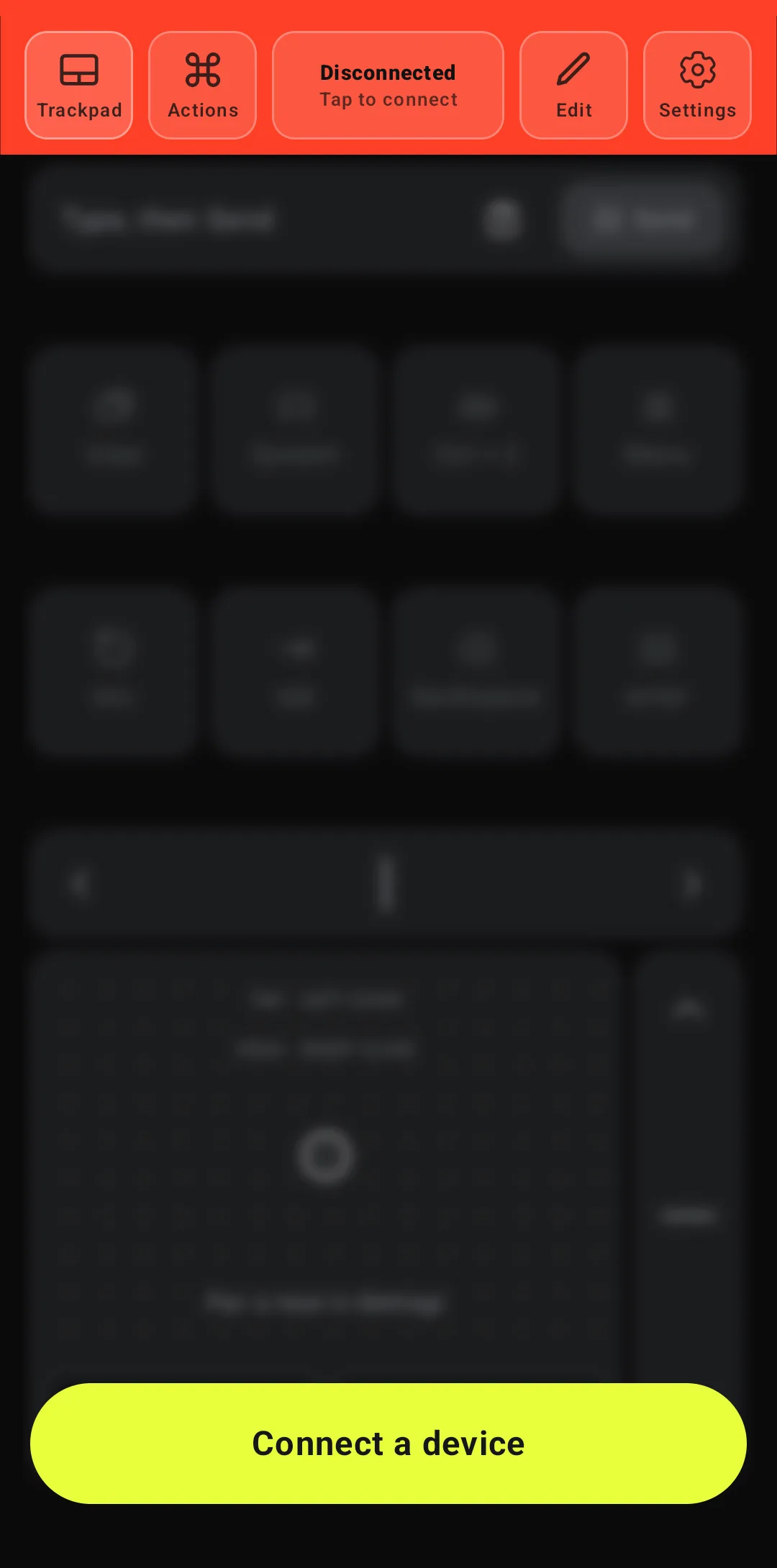
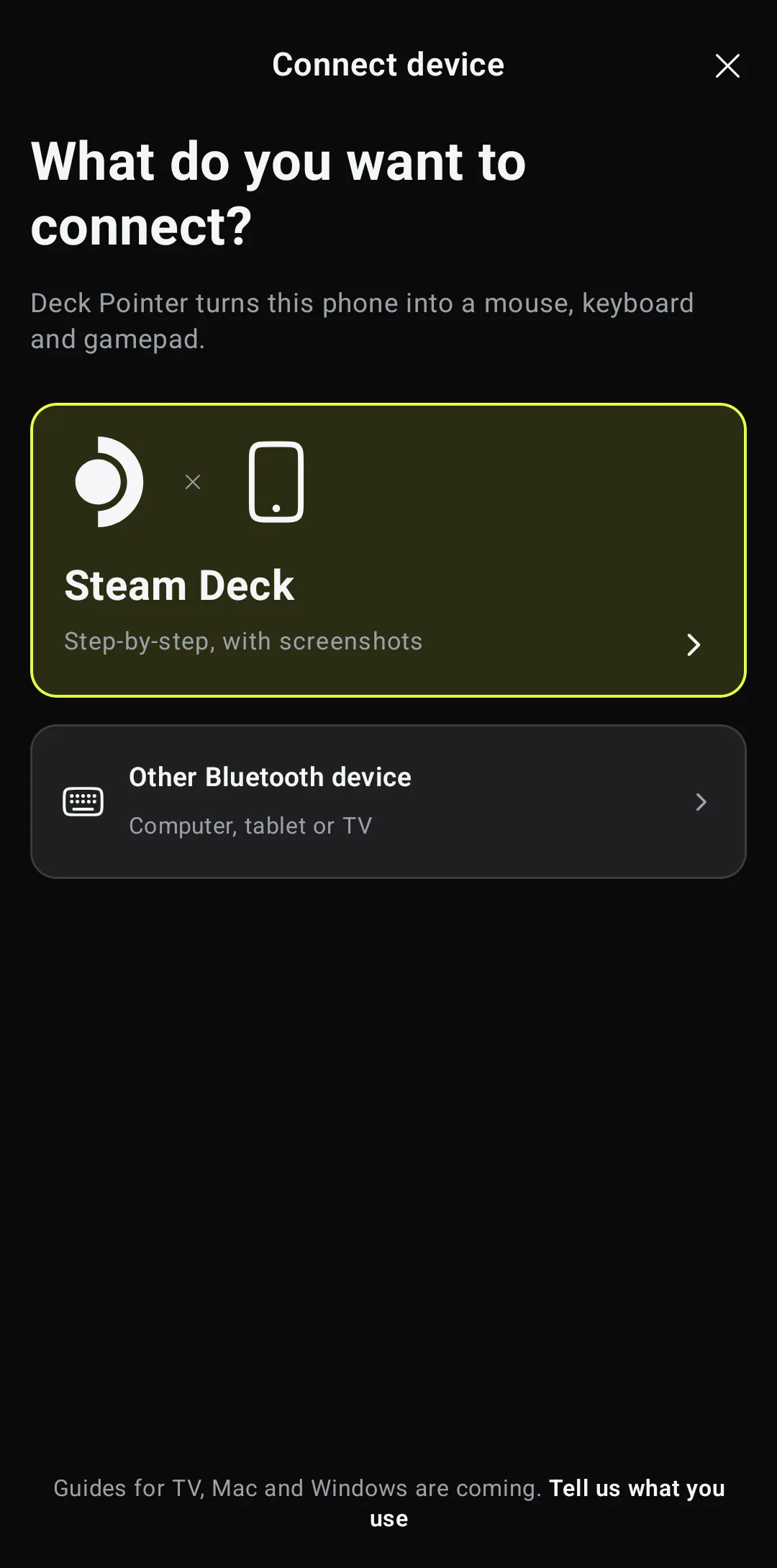
Enquanto nada está conectado, o app desfoca os controles atrás do botão "Conectar um dispositivo". Toque nele e escolha Steam Deck — esse é o guia passo a passo com capturas de tela; "Outro dispositivo Bluetooth" é a versão genérica e curta para computador, tablet ou TV.
Diga se os dois já foram pareados antes
Toque em "Sim, é a primeira vez" e o assistente vai direto para o pareamento. Se este Deck e este celular já se conectaram alguma vez, escolha a outra resposta: o assistente primeiro te guia para remover o pareamento antigo nos dois aparelhos — as mesmas telas do último passo deste guia.

Diga em qual modo o Deck está
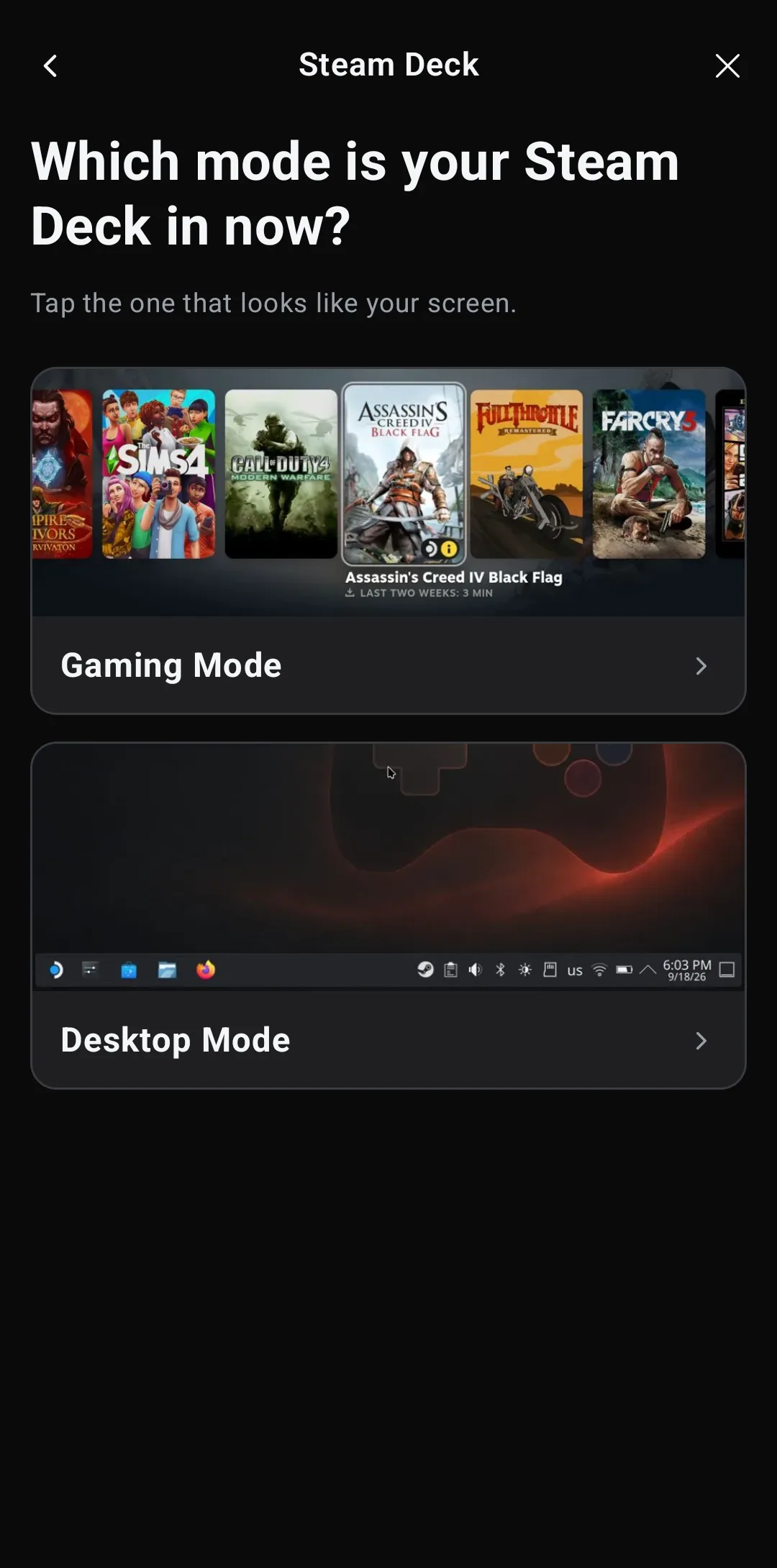
O Modo de Jogo é a interface da Steam com que o Deck liga; o Modo Desktop é a área de trabalho KDE. Os dois não se parecem nada, e toda captura que o assistente mostra daqui em diante bate com o modo que você escolher.
No Modo de Jogo: mude o Deck para o Modo Desktop
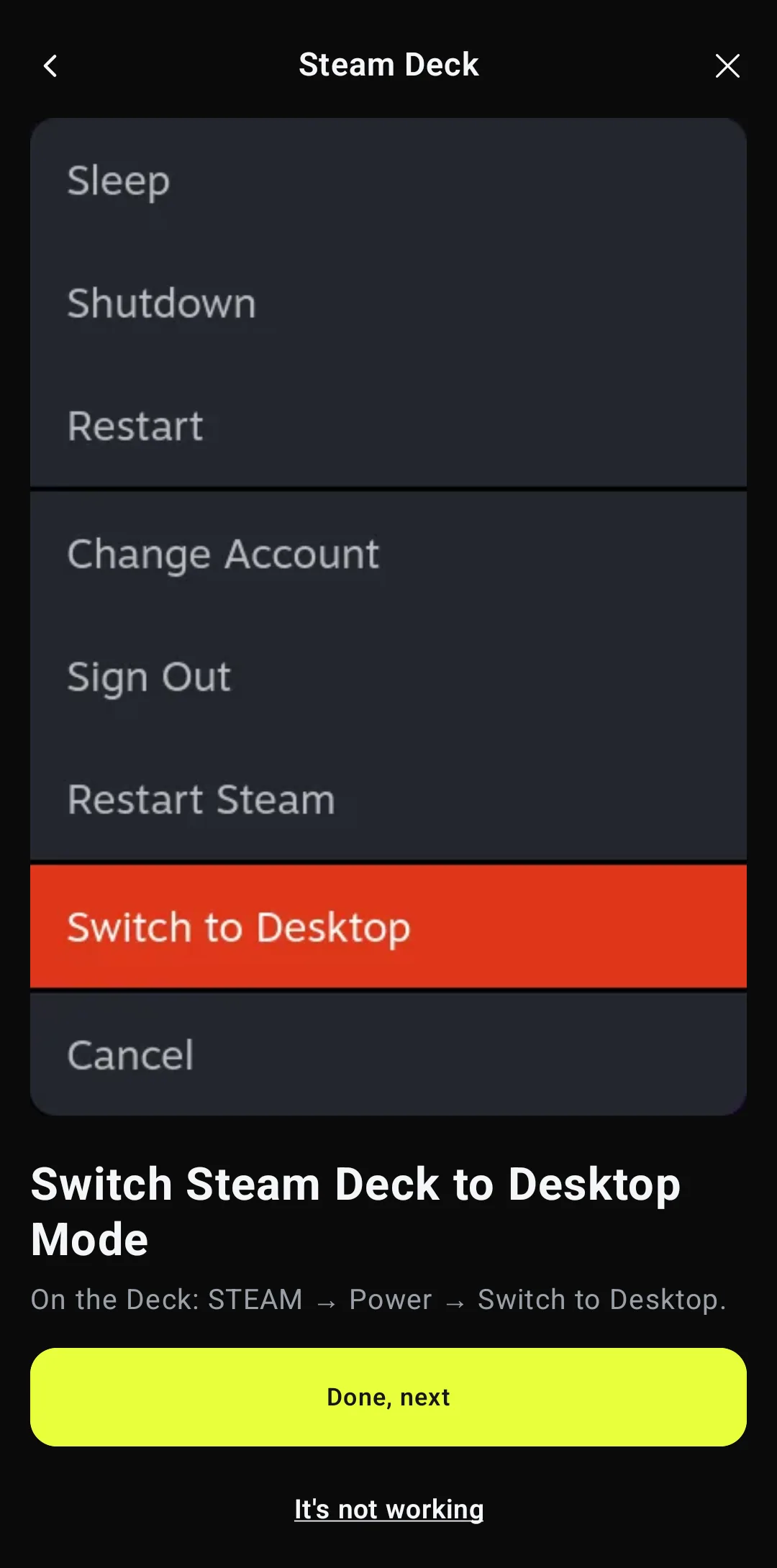
No Deck: STEAM → Power → Switch to Desktop. O primeiro pareamento precisa do Modo Desktop, só desta vez — a tela de Bluetooth do Modo de Jogo não mostra o código que o celular pede para confirmar. Se o Deck já estiver na área de trabalho, o assistente pula este passo.
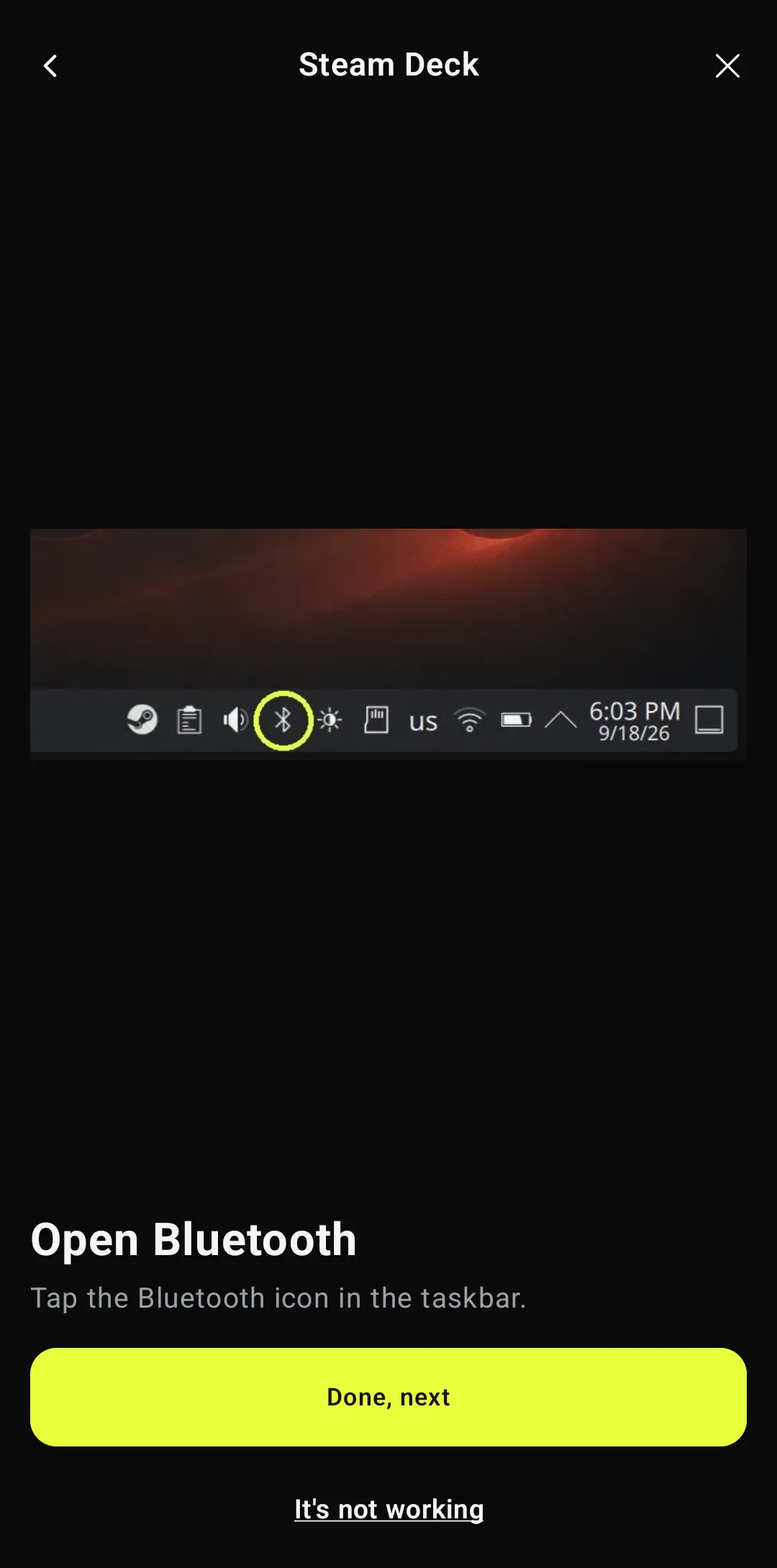
Abra o Bluetooth no Deck
Clique no ícone de Bluetooth na barra de tarefas da área de trabalho, no canto inferior direito, para abrir o painel de Bluetooth. Depois toque em "Feito, próximo" no app.
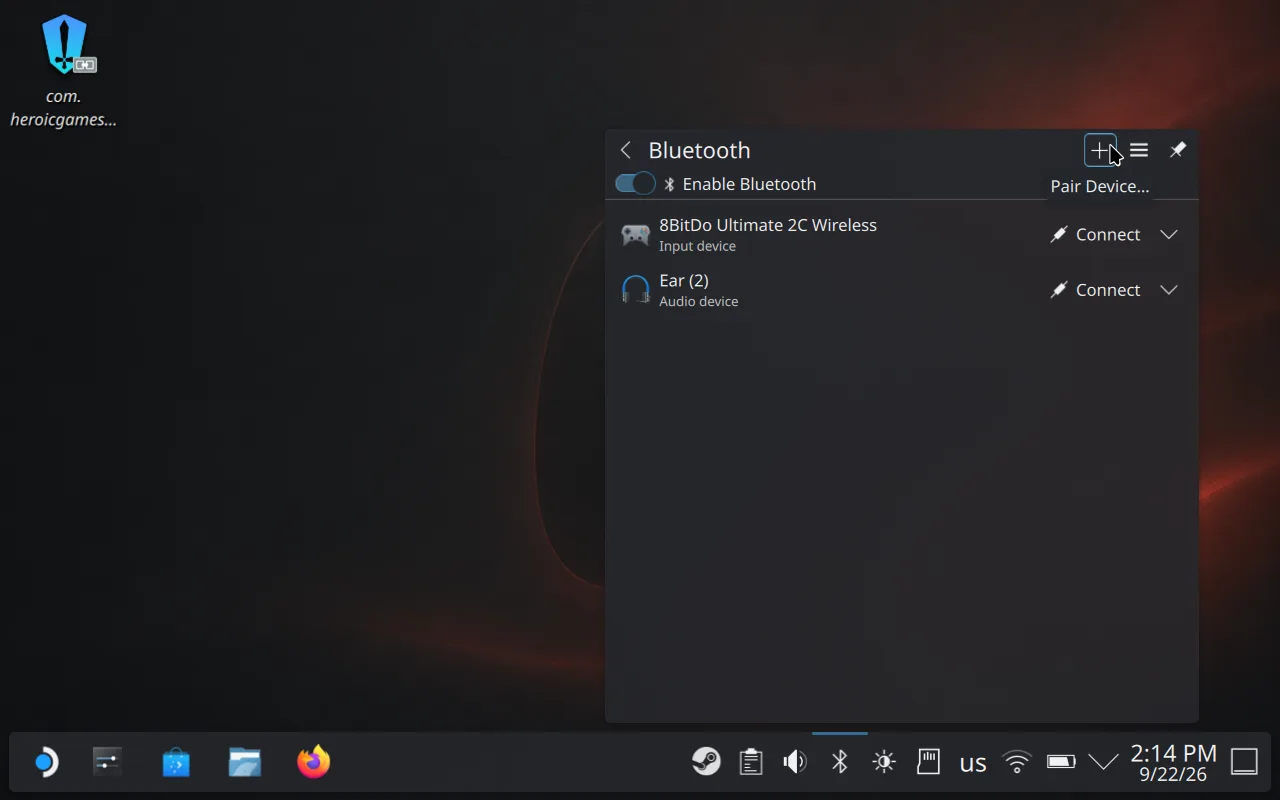
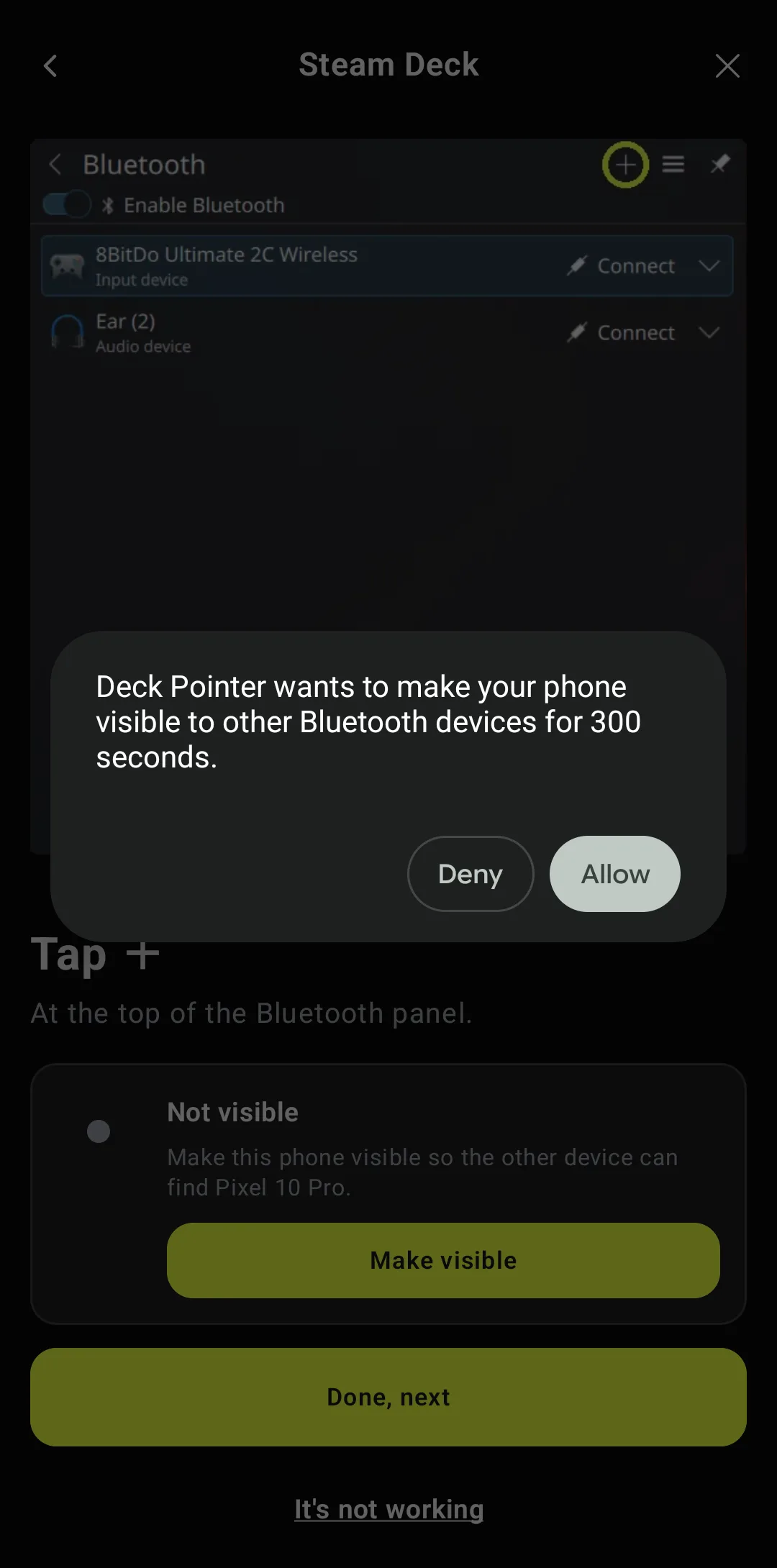
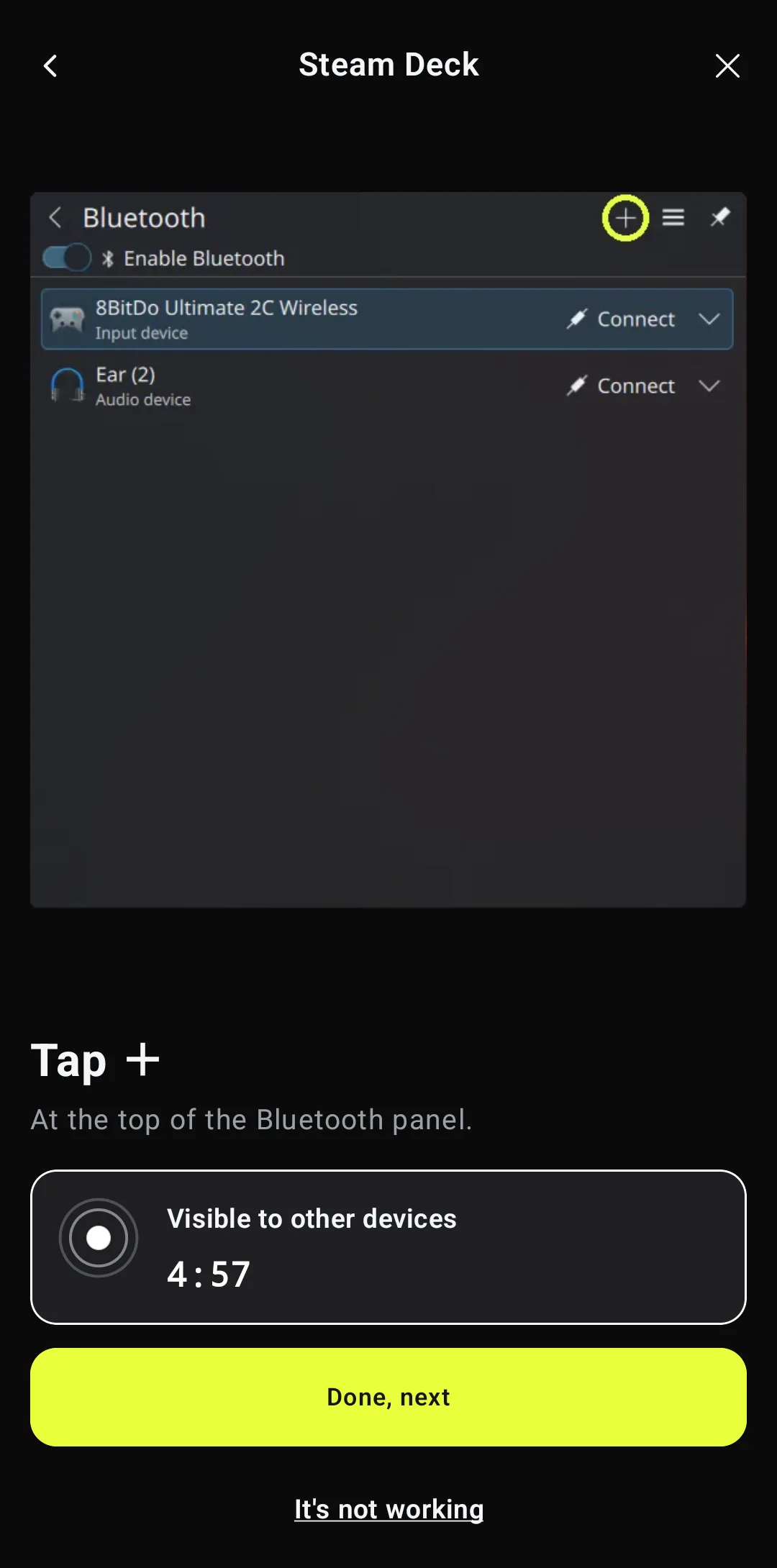
Deixe o celular visível e toque em + no Deck
O assistente pede ao Android para deixar o celular visível para outros dispositivos Bluetooth por 300 segundos — toque em Allow. O cartão de status faz a contagem regressiva. Agora pressione + no topo do painel de Bluetooth do Deck; ele começa a procurar e seu celular aparece em poucos segundos.
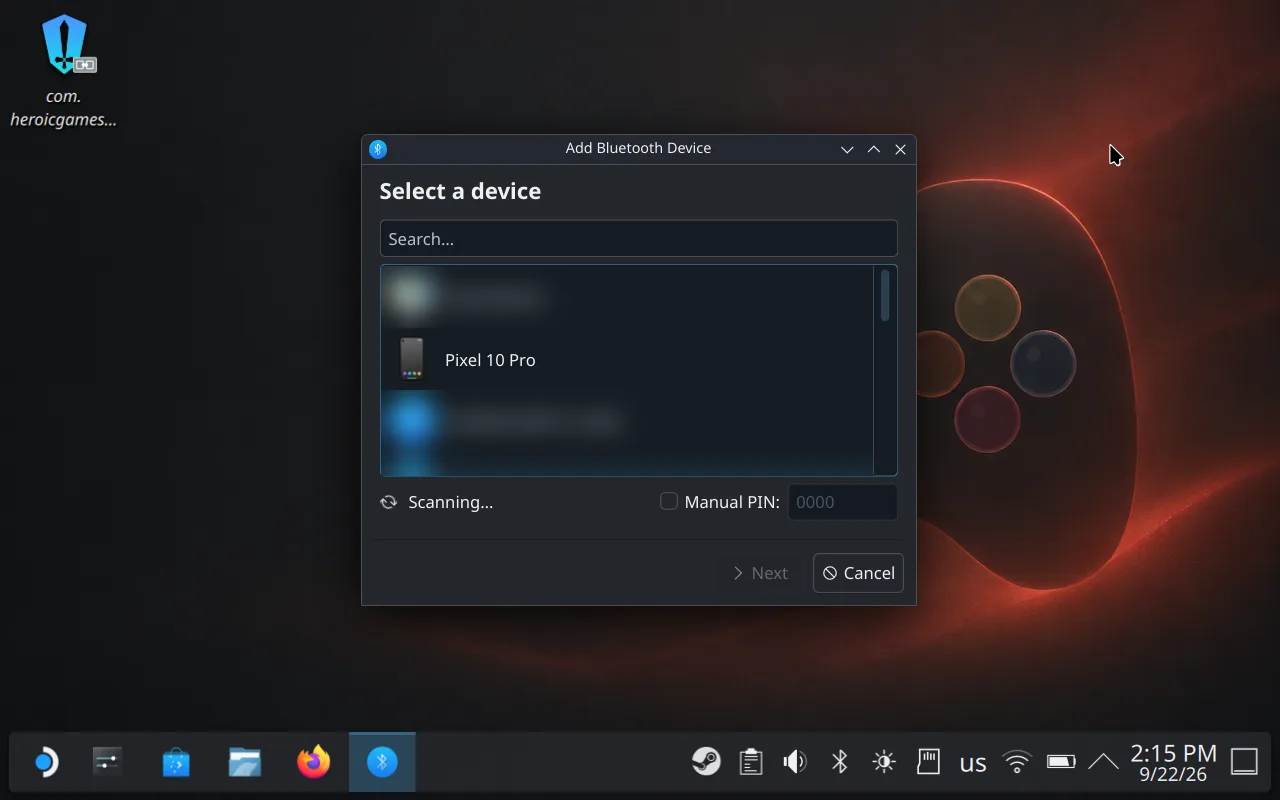
Escolha o celular pelo nome dele
O Deck lista o celular pelo próprio nome Bluetooth — aqui, Pixel 10 Pro —, não como Deck Pointer; o assistente mostra o nome exato a procurar. Selecione e pressione Next.
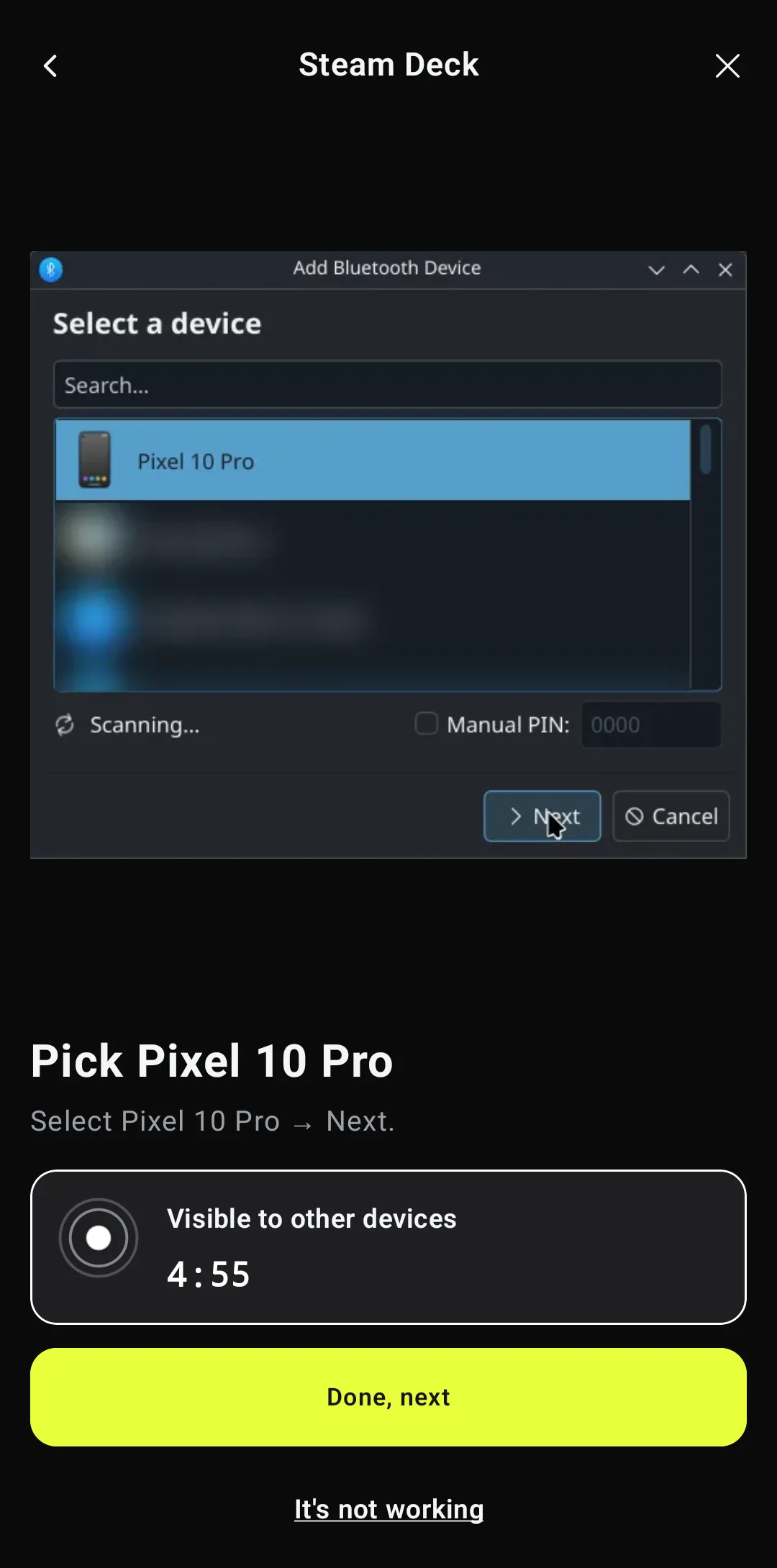
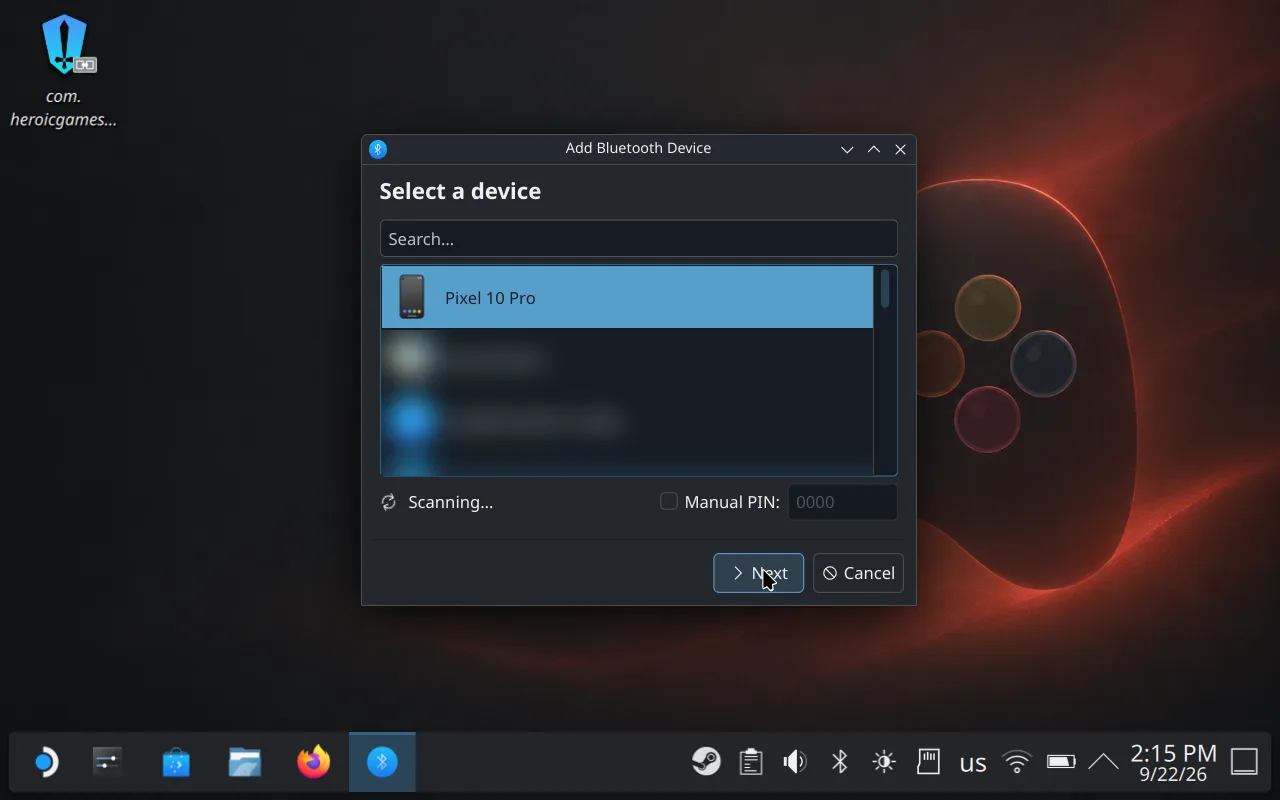
Confirme o código nas duas telas em 20 segundos
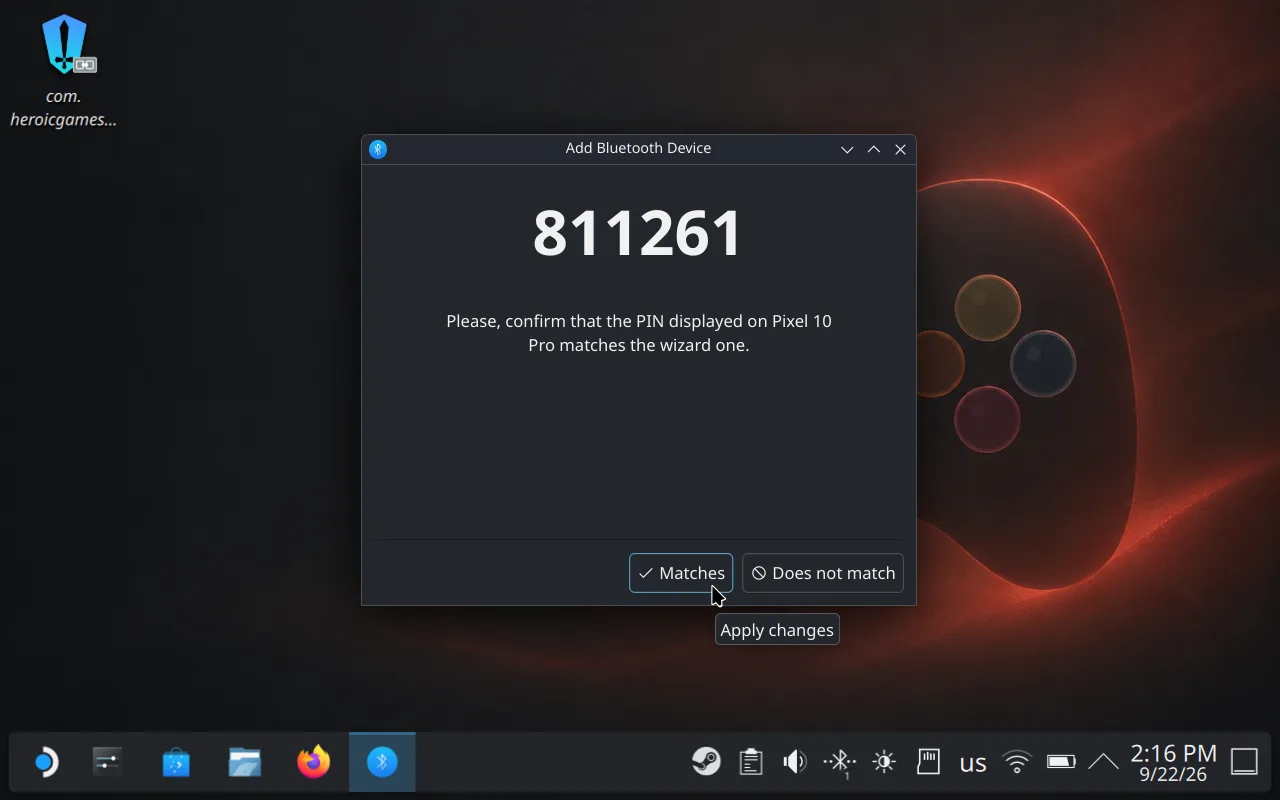
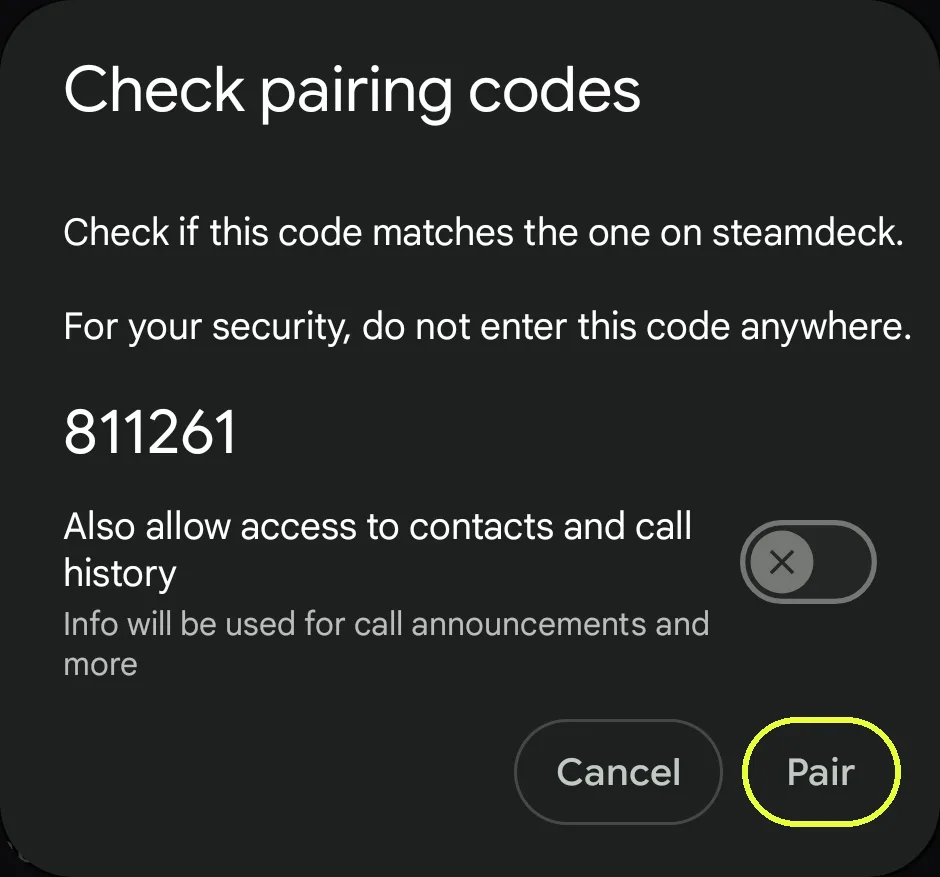
O mesmo código de seis dígitos aparece no Deck e na janela Check pairing codes do Android. Pressione Matches no Deck e Pair no celular na hora — o Deck desiste depois de uns 20 segundos. Deixe "Also allow access to contacts and call history" desligado; o Deck não precisa disso.
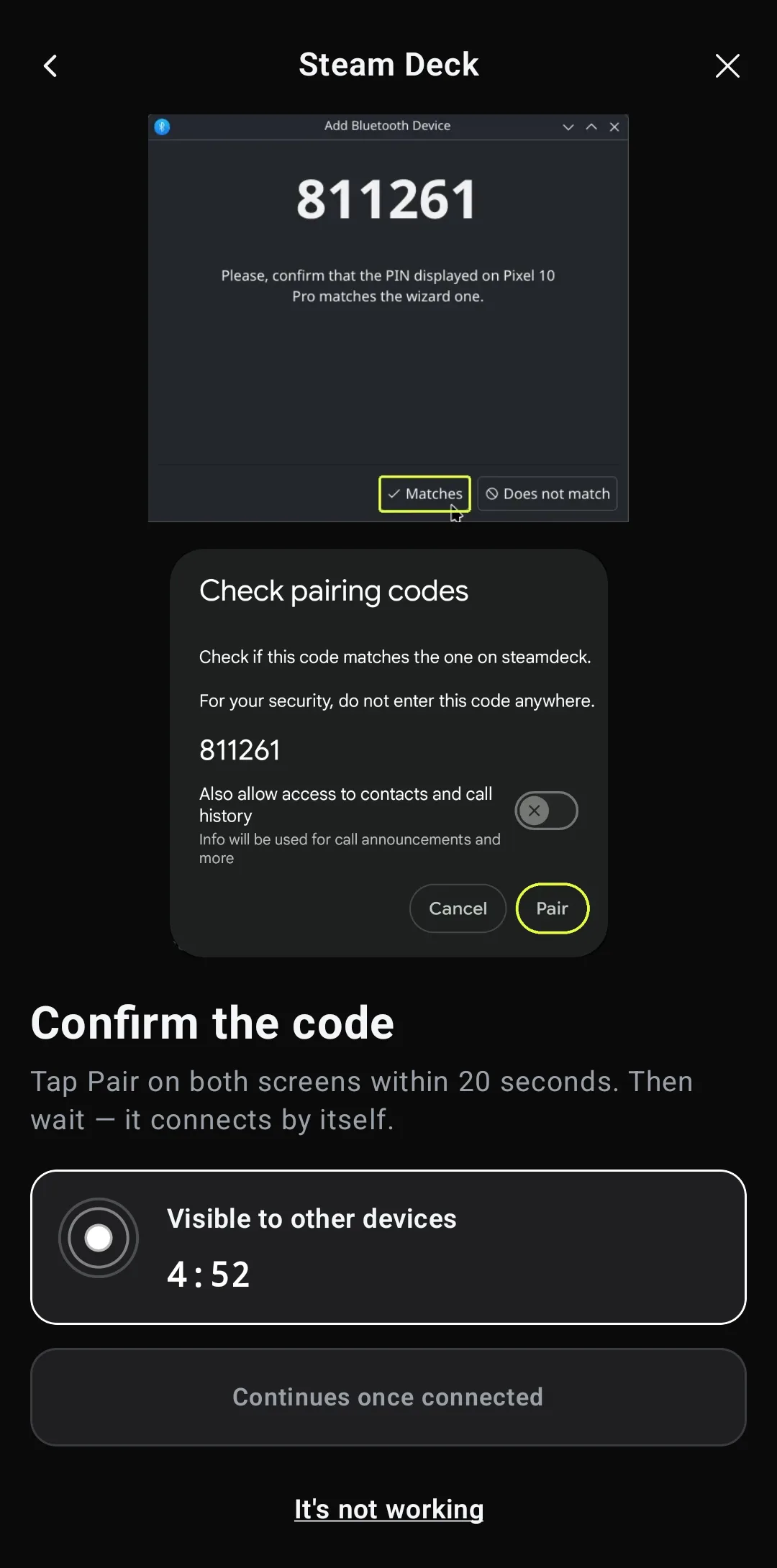
Conectado
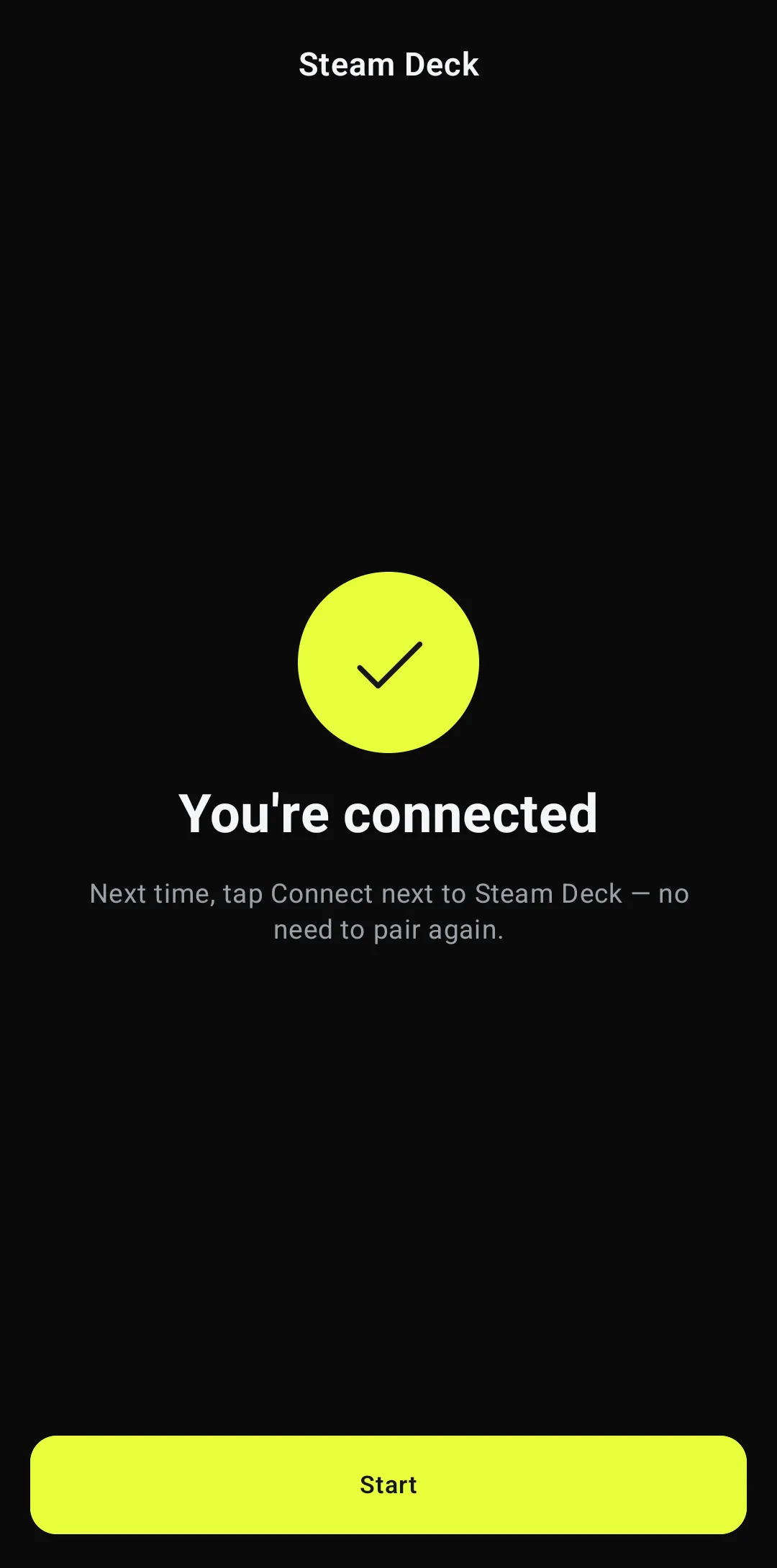
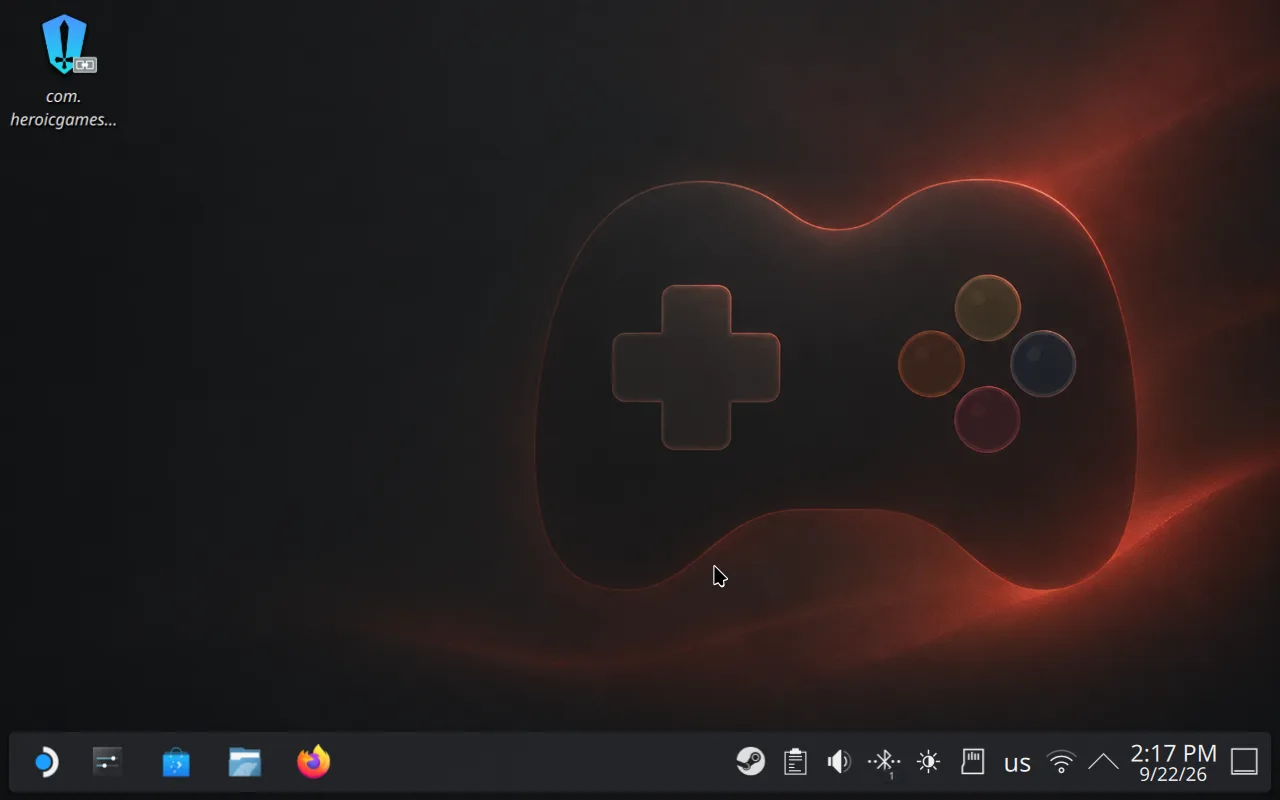
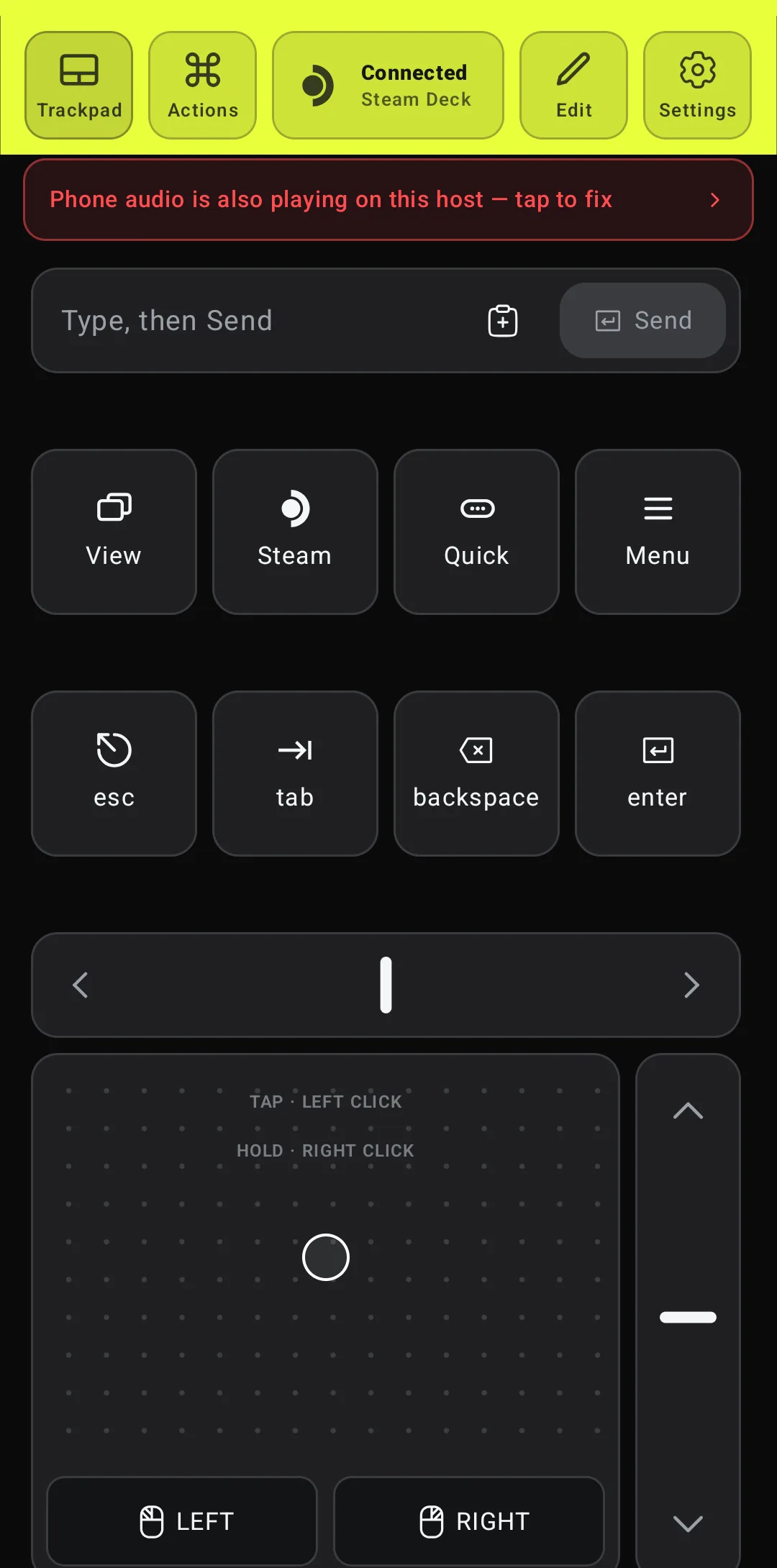
O assistente termina em "Você está conectado" e salva o Deck; o ícone na bandeja do Deck agora mostra um dispositivo conectado. Toque em "Começar" — o cabeçalho fica verde-limão com Conectado · Steam Deck, e o trackpad, as teclas e o campo de texto passam a funcionar.
Desligue o áudio do celular no Deck, se não quiser esse recurso
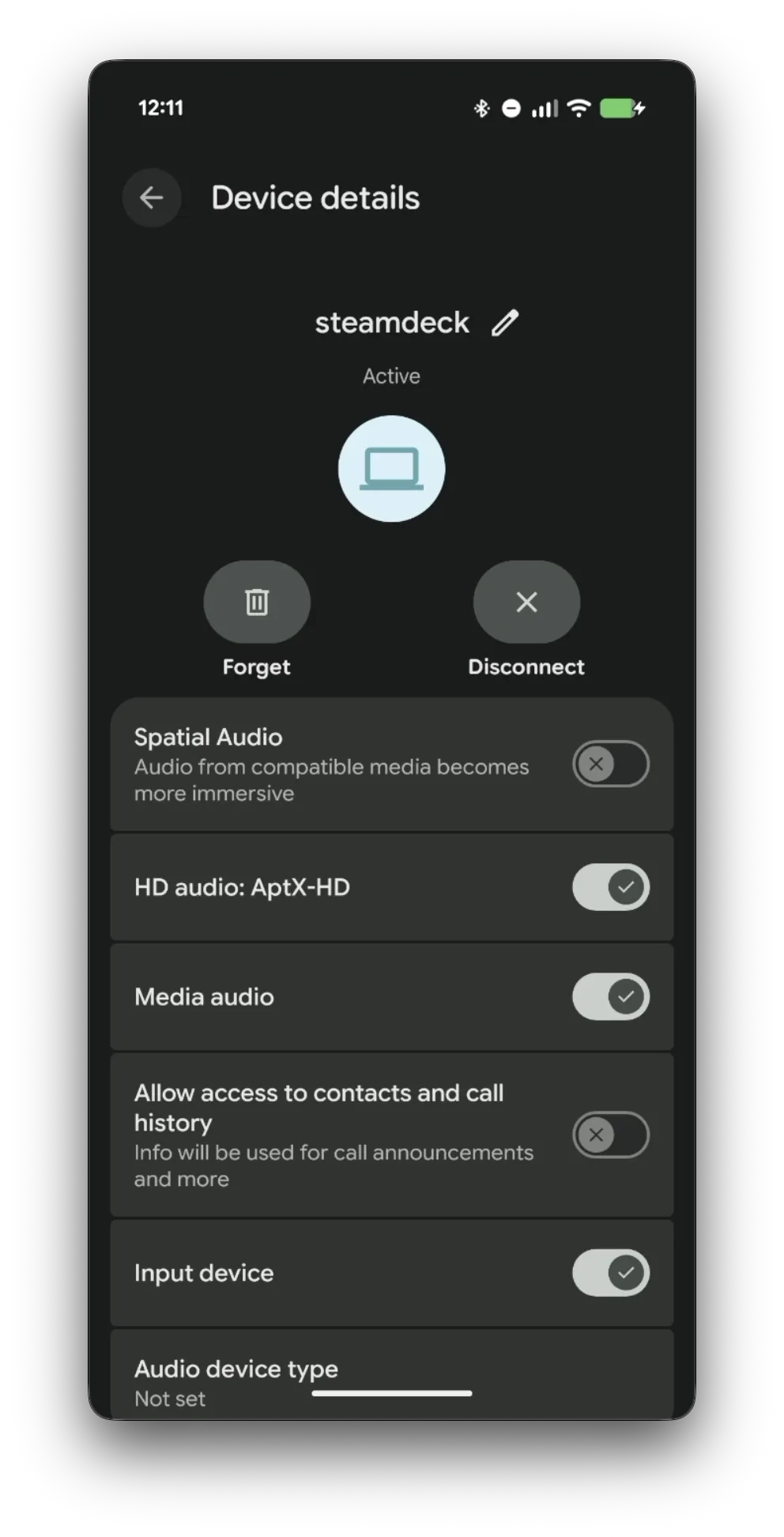
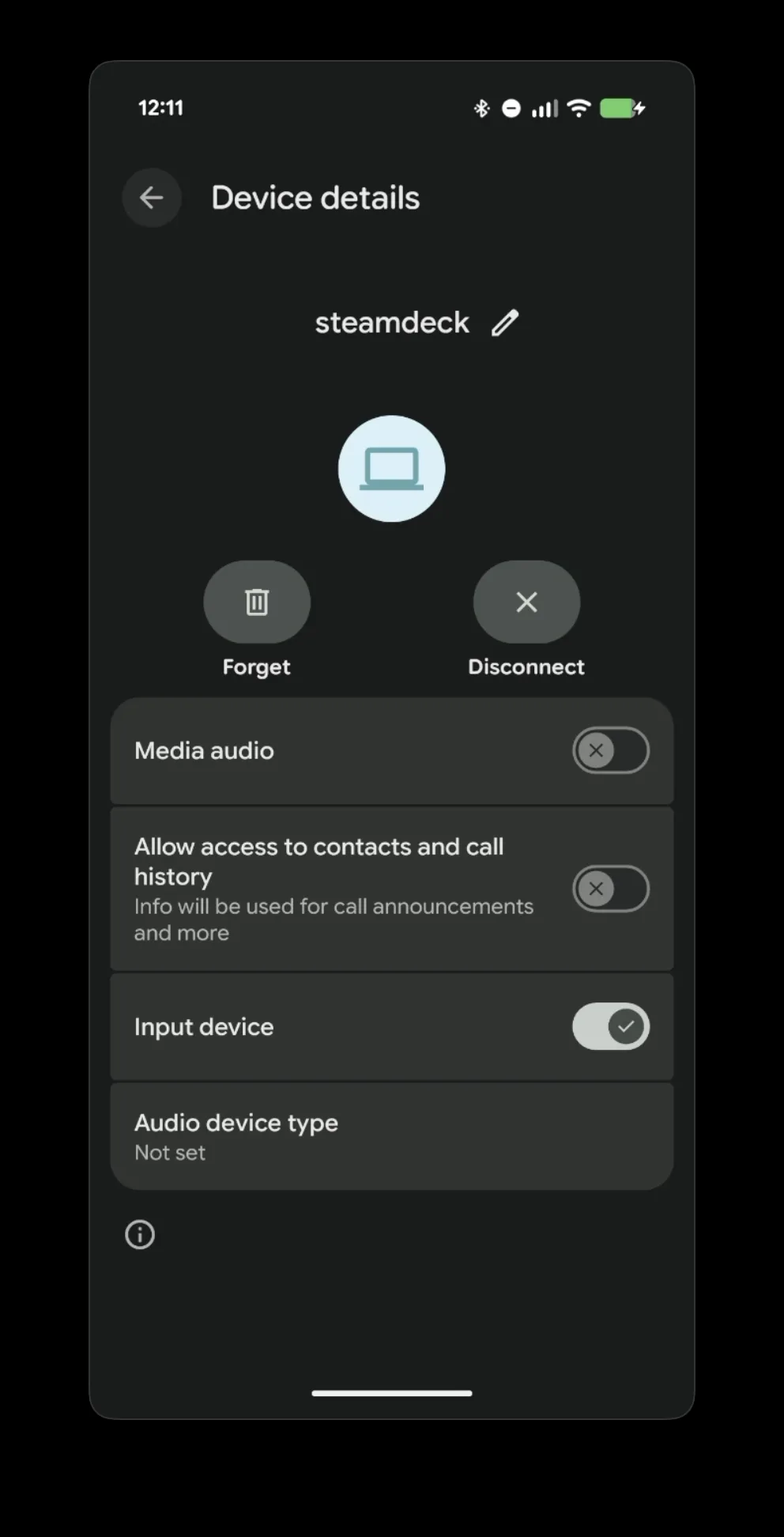
Logo depois do pareamento, o Android também conecta o Deck como caixa de som Bluetooth, e o Deck Pointer avisa com um banner vermelho abaixo do cabeçalho. Você pode deixar assim — nada quebra de nenhum jeito — ou tocar no banner, selecionar o Deck nas configurações de Bluetooth do Android e desligar Media audio. A entrada continua funcionando igualzinho com ele desligado.
Da próxima vez: um toque, em qualquer modo
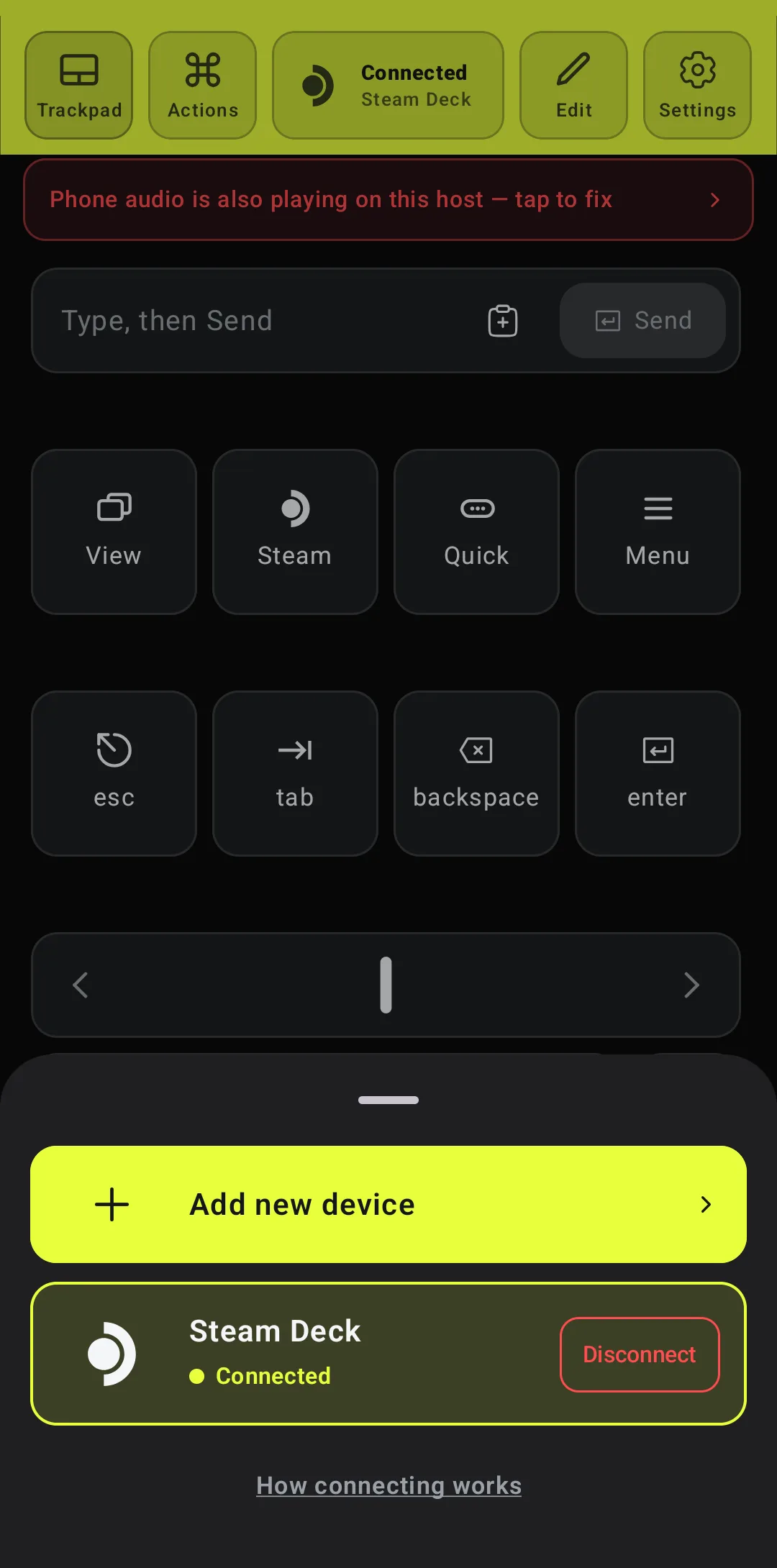
Você não pareia de novo. Acorde o Deck, abra o Deck Pointer, toque no status no topo e pressione Conectar ao lado de Steam Deck — funciona também no Modo de Jogo. Desconectar, na mesma janela, interrompe a entrada mas mantém o pareamento.
Já pareou antes? Remova o pareamento antigo dos dois lados
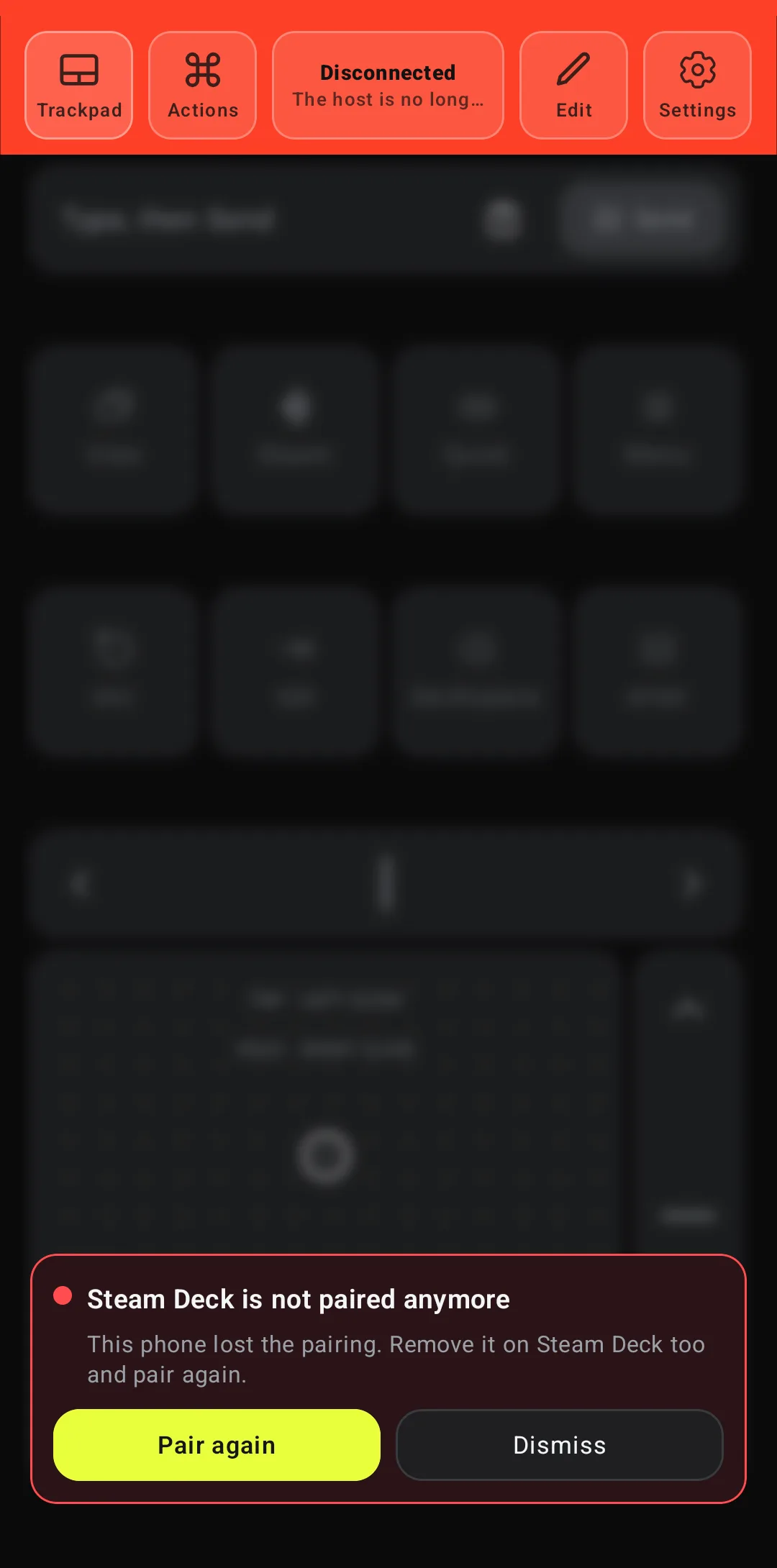
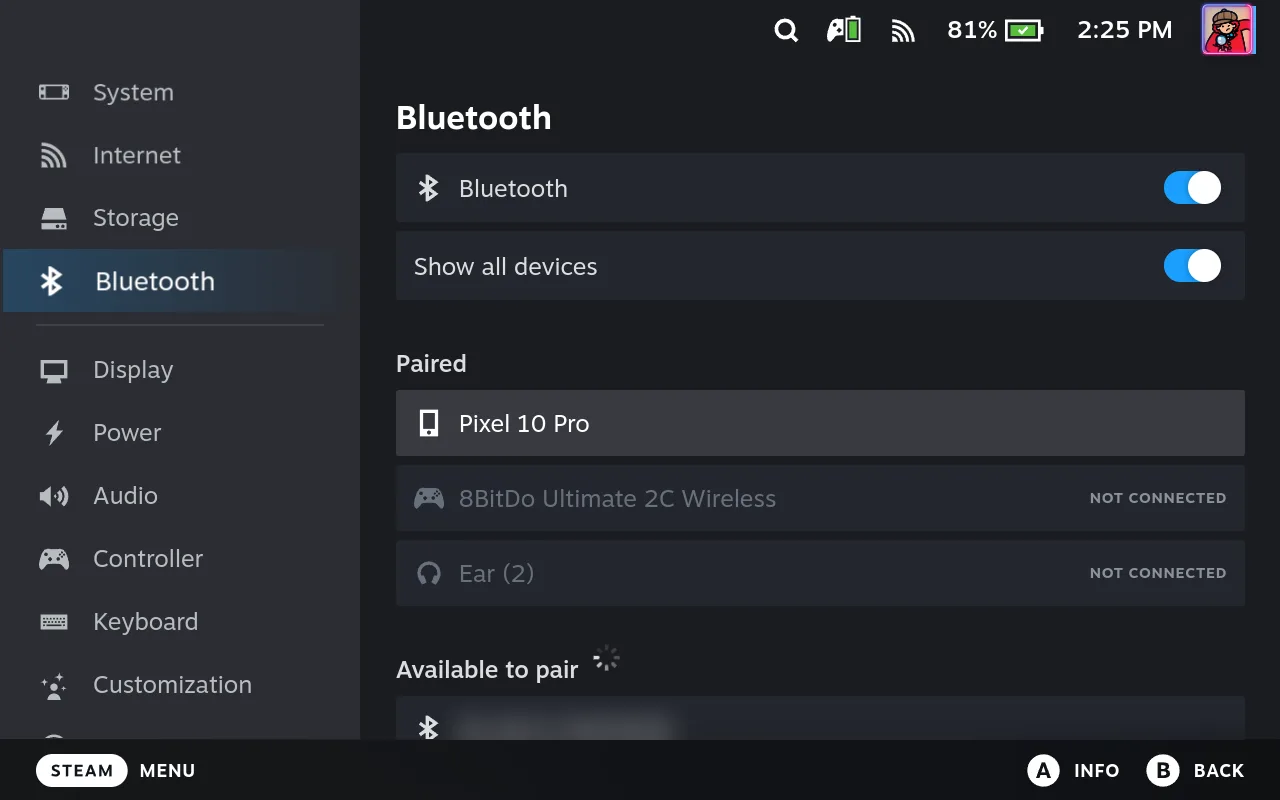
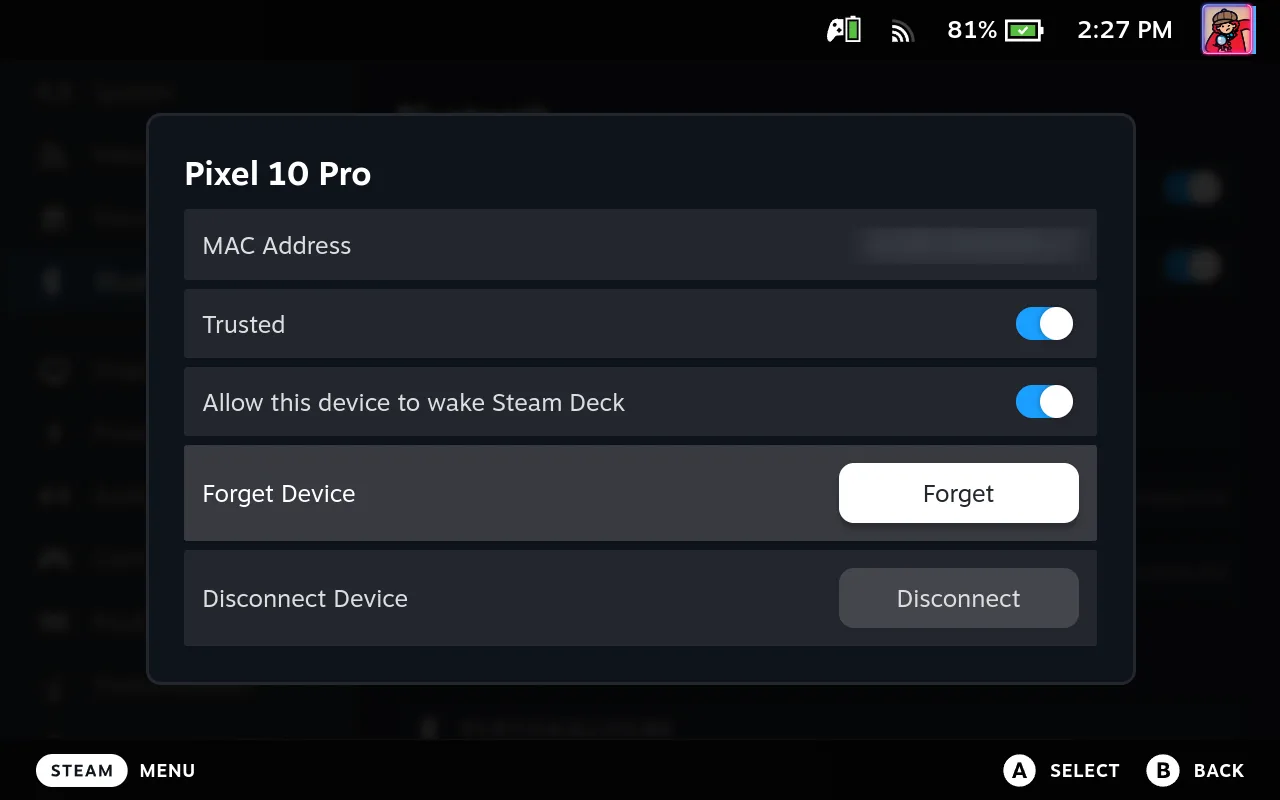
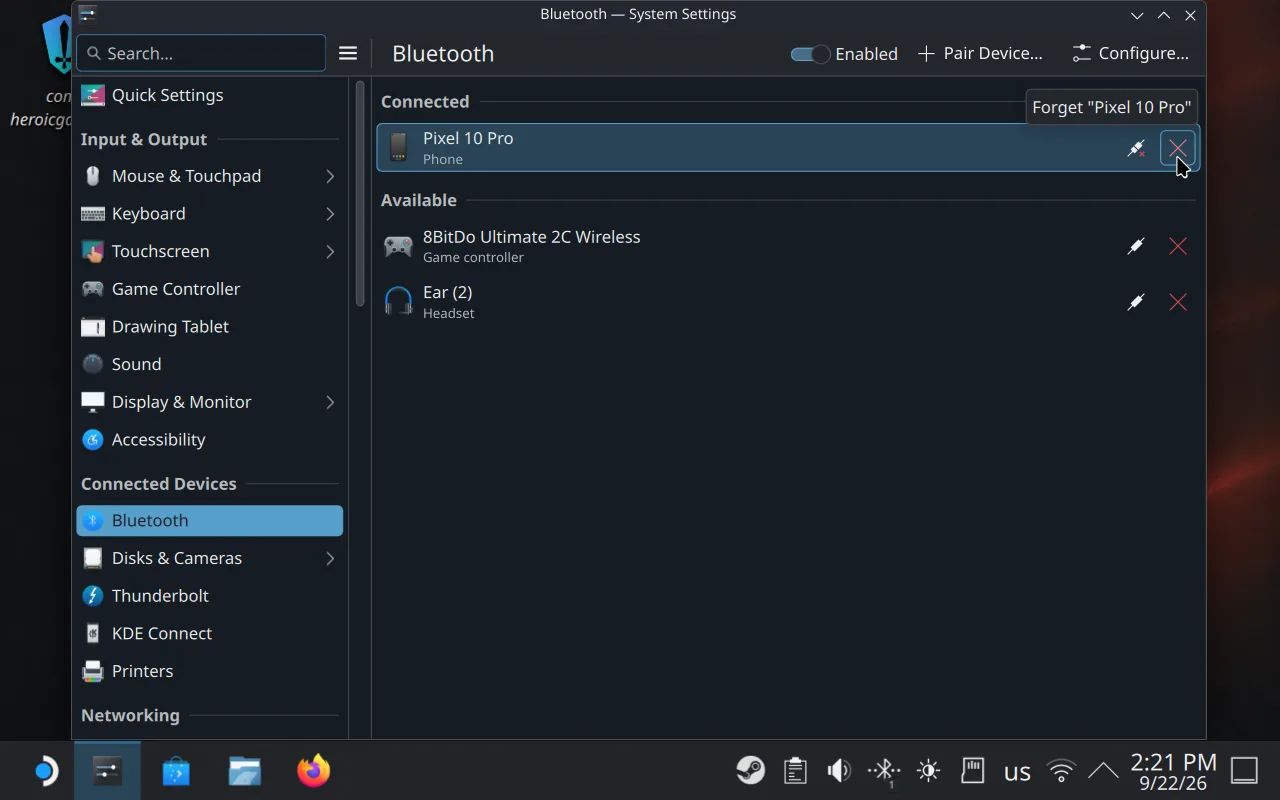
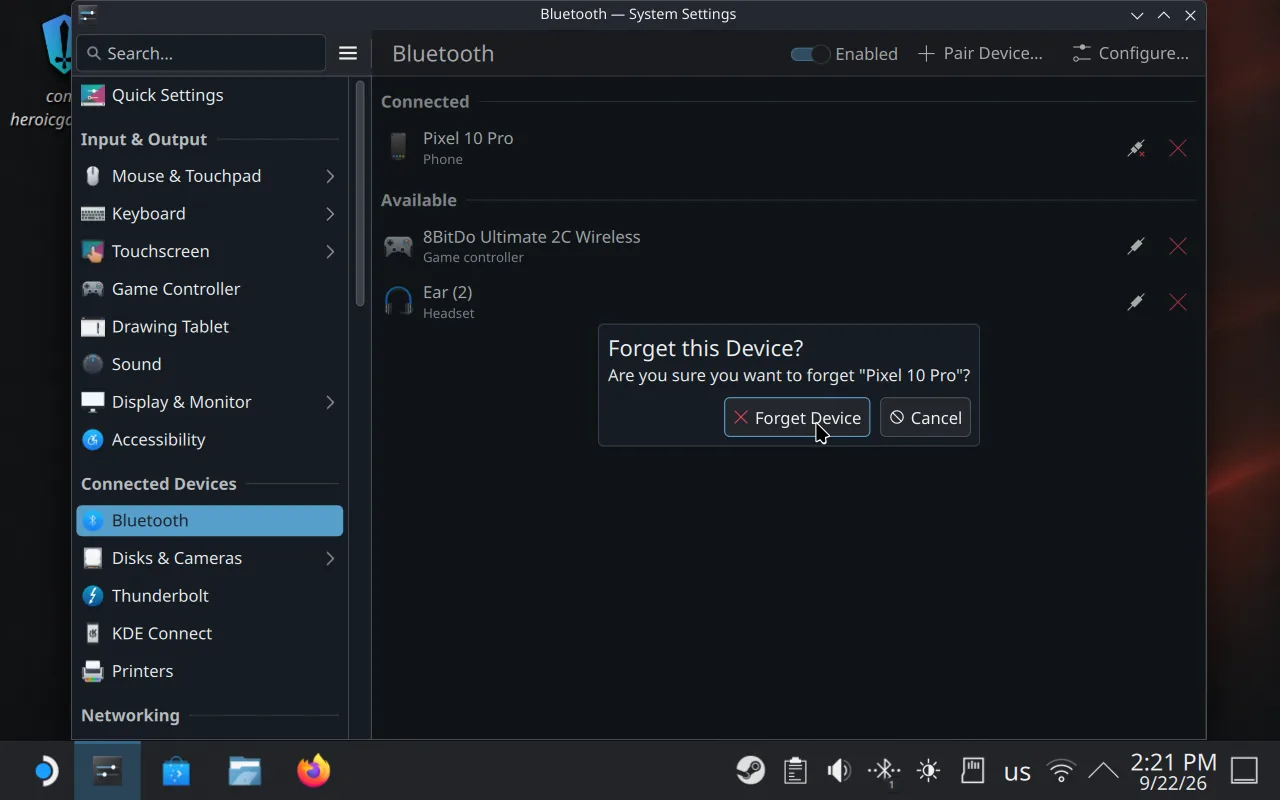
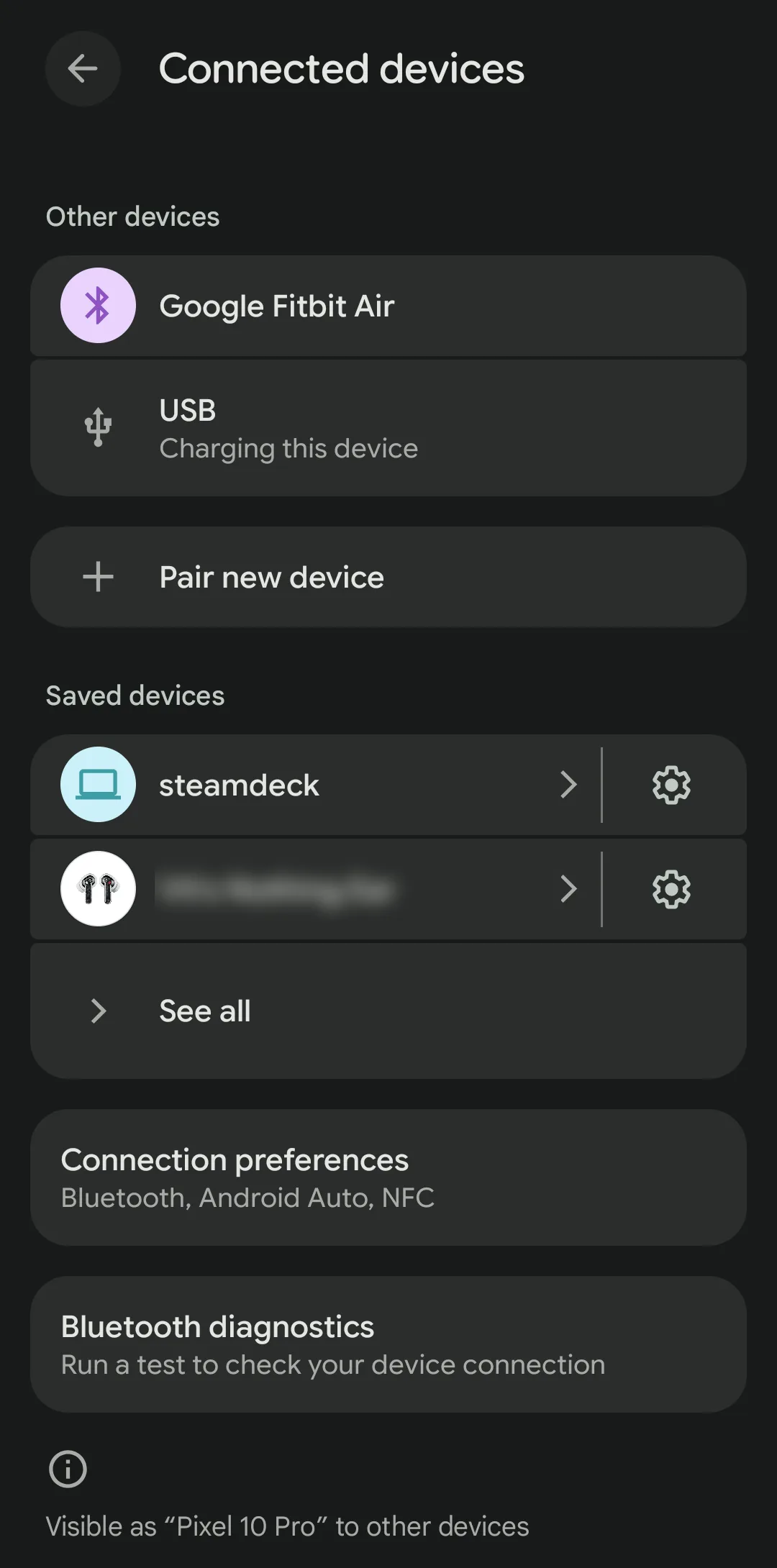
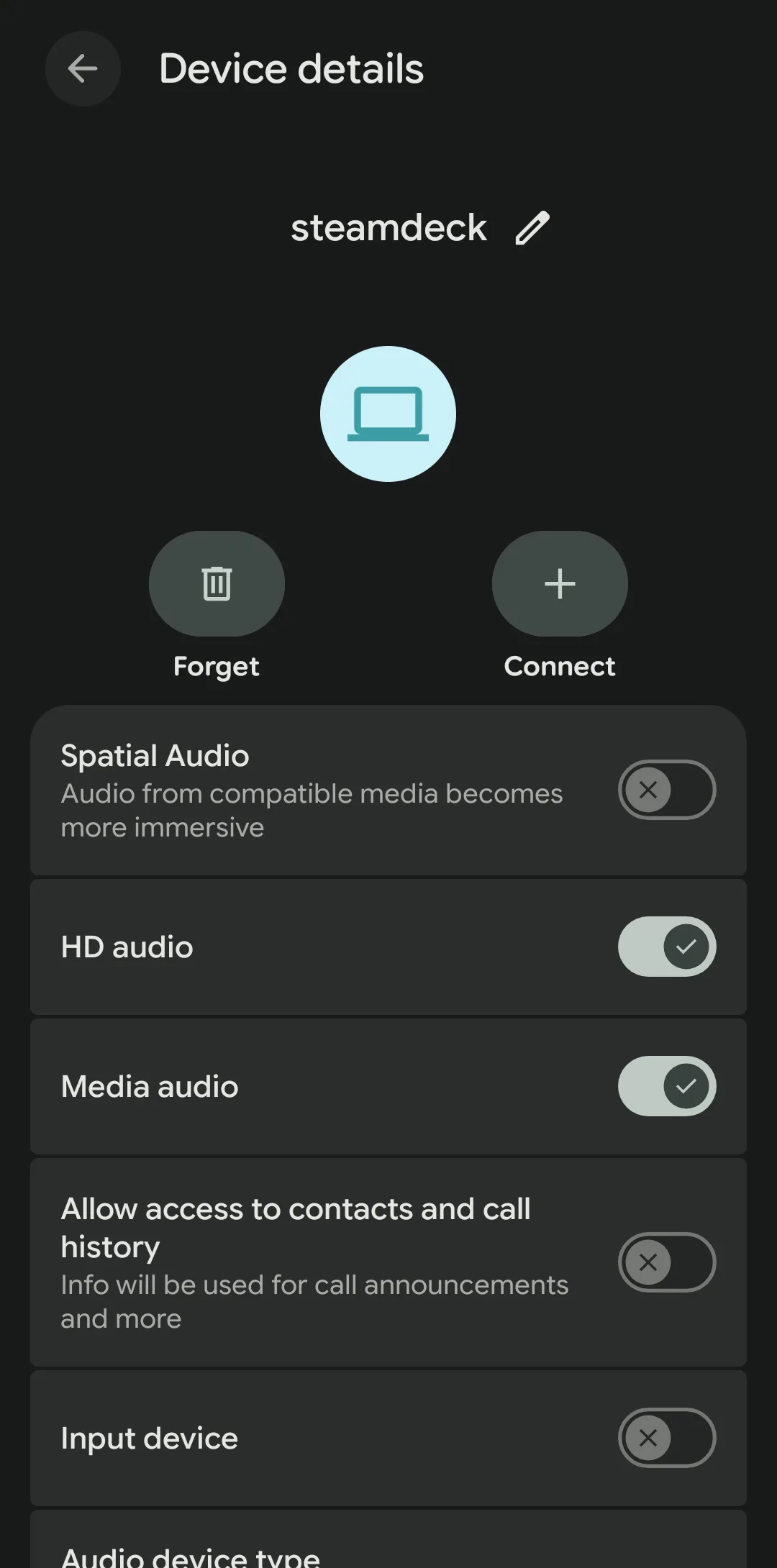
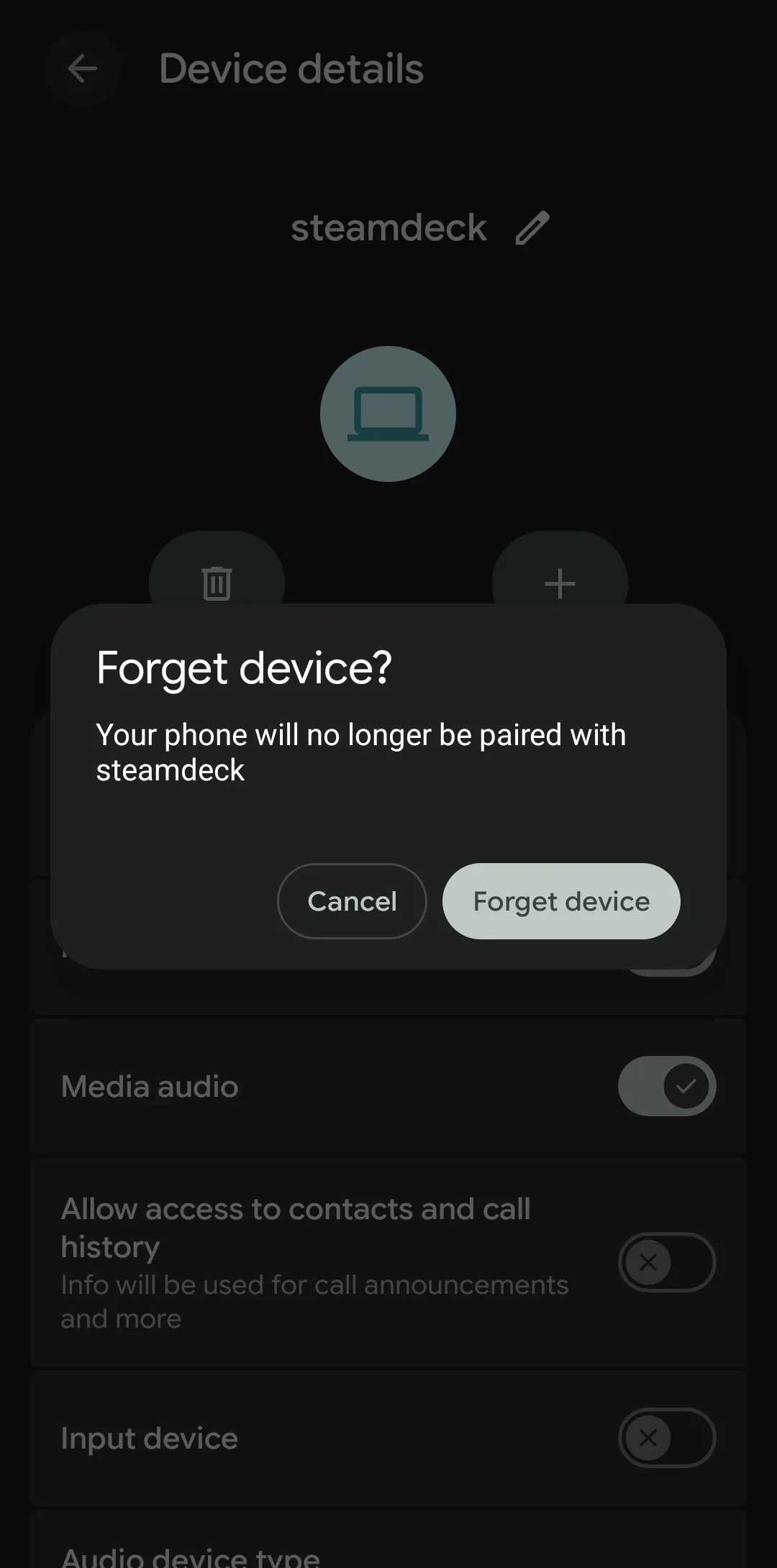
Um pareamento guardado só de um lado gera um loop infinito de conectar e cair, e um Deck que ainda lembra do celular não o mostra em +. O Deck Pointer percebe quando o celular perdeu o pareamento e oferece "Parear de novo". No Deck no Modo de Jogo: Settings → Bluetooth, ligue Show all devices — sem isso a lista mostra só controles e fones, e seu celular fica escondido —, escolha o celular, aperte A e escolha Forget. No Modo Desktop: ícone de Bluetooth → ☰ → Configure Bluetooth…, depois ✕ ao lado do celular e Forget Device. No celular: Settings → Connected devices → ⚙ ao lado de steamdeck → Forget → Forget device. Depois pareie de novo a partir do primeiro passo.
O que as pessoas estão dizendo
O autor do post precisava de um jeito confortável de digitar e navegar para configurar emuladores sem adicionar um hub USB-C, e achou o teclado na tela do Deck e a navegação por caminhos longos de arquivos desajeitados demais para o trabalho.
r/SteamDeck discussion: remote control for emulator setup · 2022-03
A discussão agrupa as soluções alternativas mais comuns em streaming de tela, software de acesso remoto, compartilhamento de mouse e teclado pela rede, e o uso de periféricos físicos. Cada uma resolve um problema mais amplo do que a entrada direta via Bluetooth.
Perguntas, respondidas
O Deck mostra o nome do meu celular, não Deck Pointer — está certo?
Sim. A pilha Bluetooth do Deck pareia com o rádio do seu celular, então ele aparece pelo nome do modelo (tipo "Pixel 10 Pro"). O Deck Pointer é o app que faz esse rádio agir como mouse e teclado, mas o Bluetooth em si só conhece o celular.
Por que a música ou os sons de notificação do meu celular começaram a tocar no Deck?
Por padrão, o Android trata um Deck recém-pareado como uma caixa de som Bluetooth, junto com a conexão de entrada. O Deck Pointer avisa isso na primeira vez que acontece. Desligue Media audio (Áudio de mídia) para o Deck nas configurações de Bluetooth do celular se não quiser esse recurso — o controle continua funcionando de qualquer jeito.
Preciso usar o Modo Desktop toda vez?
Só no primeiro pareamento. Depois disso, o Deck Pointer reconecta ao Steam Deck salvo tanto no Modo de Jogo quanto no Modo Desktop, sem repetir a configuração.
E se o Deck nunca encontrar meu celular?
Confira se o celular ainda está dentro da janela de 300 segundos visível — o assistente mostra a contagem e, quando ela acaba, um botão Tornar visível. Se o Deck ainda lembra do celular de um pareamento anterior, ele nem aparece em +: esqueça-o no Deck primeiro (último passo). Se a busca do próprio Deck parecer travada, desligue e ligue o Bluetooth nas configurações rápidas do Deck e tente de novo.
O Deck diz "The setup of … has failed". E agora?
O pedido de pareamento expirou — o Deck desiste depois de uns 20 segundos sem Matches no Deck e Pair no celular. Pressione Close, depois + de novo, escolha seu celular e confirme nas duas telas na hora.
Meu celular não aparece na lista de Bluetooth do Deck no Modo de Jogo. Cadê ele?
No Modo de Jogo, Settings → Bluetooth mostra só controles e fones por padrão. Ligue Show all devices no topo dessa tela e o celular aparece em Paired.
Preciso parear de novo toda vez?
Normalmente não. Pareie uma vez e depois reconecte ao Steam Deck salvo pelo Deck Pointer nas próximas vezes. Se algum dos dois aparelhos esquecer o vínculo Bluetooth, pareie de novo.
Quais celulares Android são compatíveis?
O Deck Pointer exige Android 9 ou mais recente e um celular cujo firmware exponha o perfil Bluetooth HID do Android. Alguns fabricantes removem esse perfil, então a compatibilidade não é universal.
O Deck Pointer é um app de acesso remoto ou espelhamento de tela?
Não. O Deck Pointer transforma seu celular Android em um periférico Bluetooth de entrada. Você continua assistindo à própria tela do Deck ou a uma TV ou monitor conectado.
Precisa de Wi-Fi ou internet?
Não. O controle passa direto pelo Bluetooth, então funciona até antes de o Deck se conectar ao Wi-Fi. Se o Bluetooth não aguentar, você pode conectar por Wi-Fi: veja o guia de Wi-Fi.