Correções para Steam Deck
Como navegar nas promoções da Steam no Steam Deck usando o celular como mouse
A loja da Steam no Game Mode é uma página web. Com o analógico você pula de item em item, rolar uma página longa de promoção demora uma eternidade e é difícil acertar o botão, a aba ou o trailer certo.
A loja da Steam no Steam Deck é uma página web, e navegar numa promoção com o analógico é pular de item em item. Com o Deck Pointer no celular como trackpad e roda de rolagem, você move o cursor, rola páginas longas, assiste a trailers, adiciona jogos à wishlist e ao carrinho e chega ao pagamento no Game Mode.
Tutorial em vídeo
Passo a passo
Conecte o Deck Pointer e abra a loja
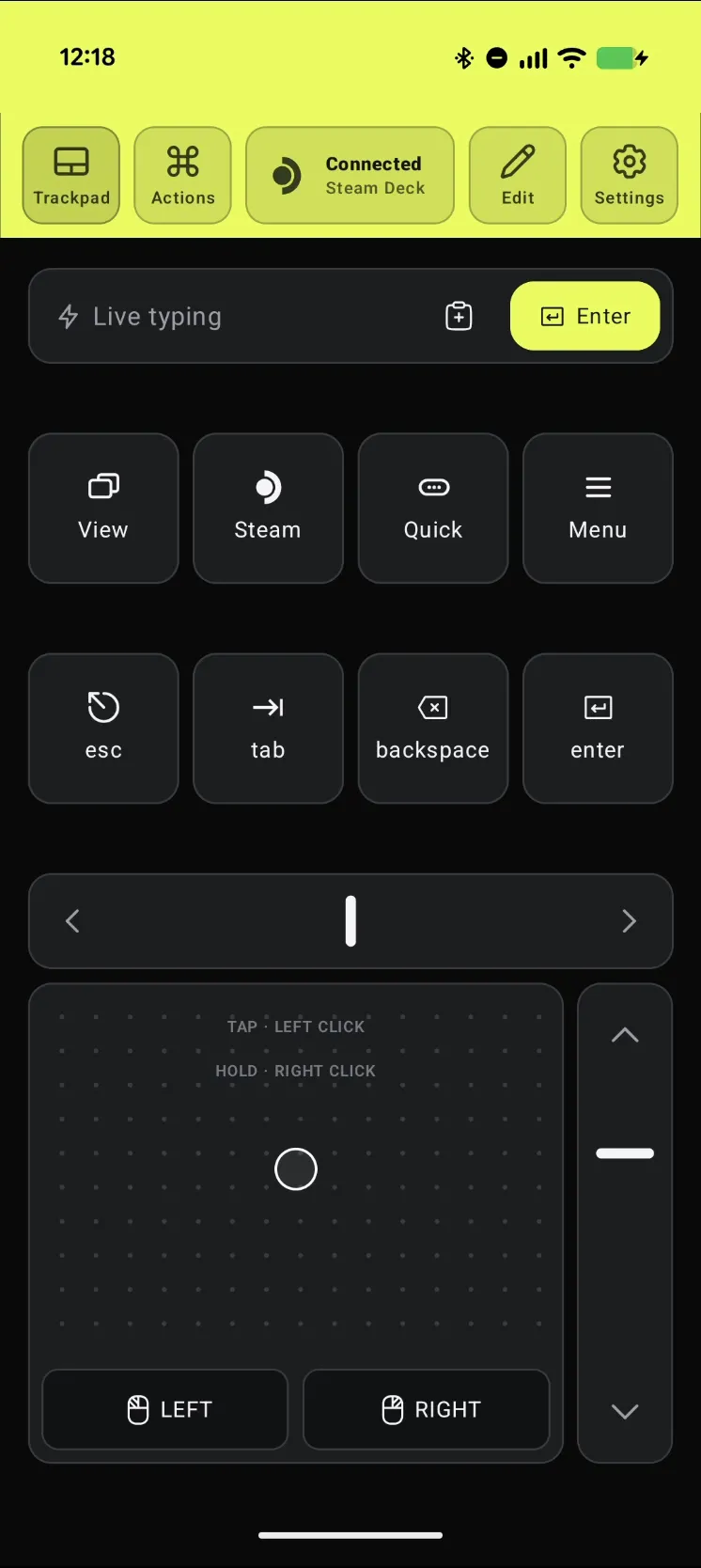
Abra o Deck Pointer no celular e confira se o chip no topo mostra Connected. No Deck, abra a loja da Steam no Game Mode. Nada precisa ser instalado no Deck.
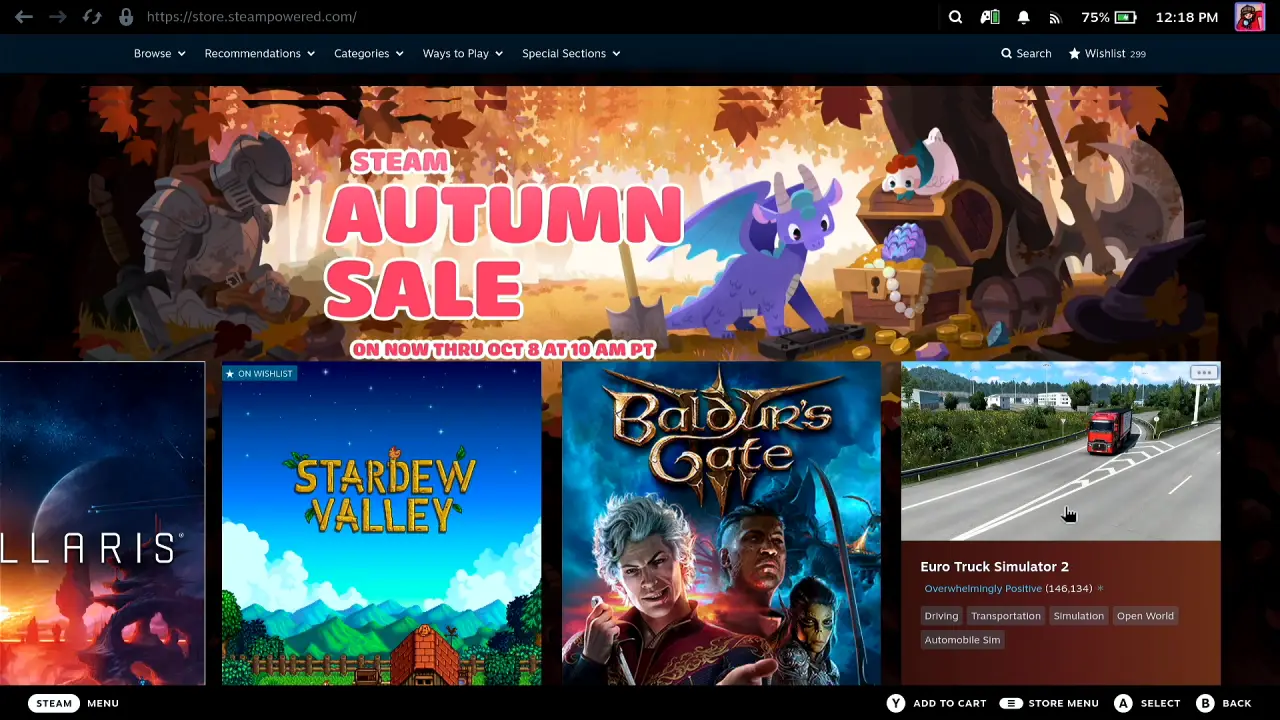
Mova com o trackpad, role com a barra
Mova o ponteiro com um dedo no trackpad do celular e toque para clicar. Arraste a barra de rolagem à direita para percorrer páginas longas. O Esc no celular volta uma página, e você pode colocar no layout as teclas que mais usa. Abra um jogo, leia sobre ele, e o preço e o Add to Cart estão ali à mão.
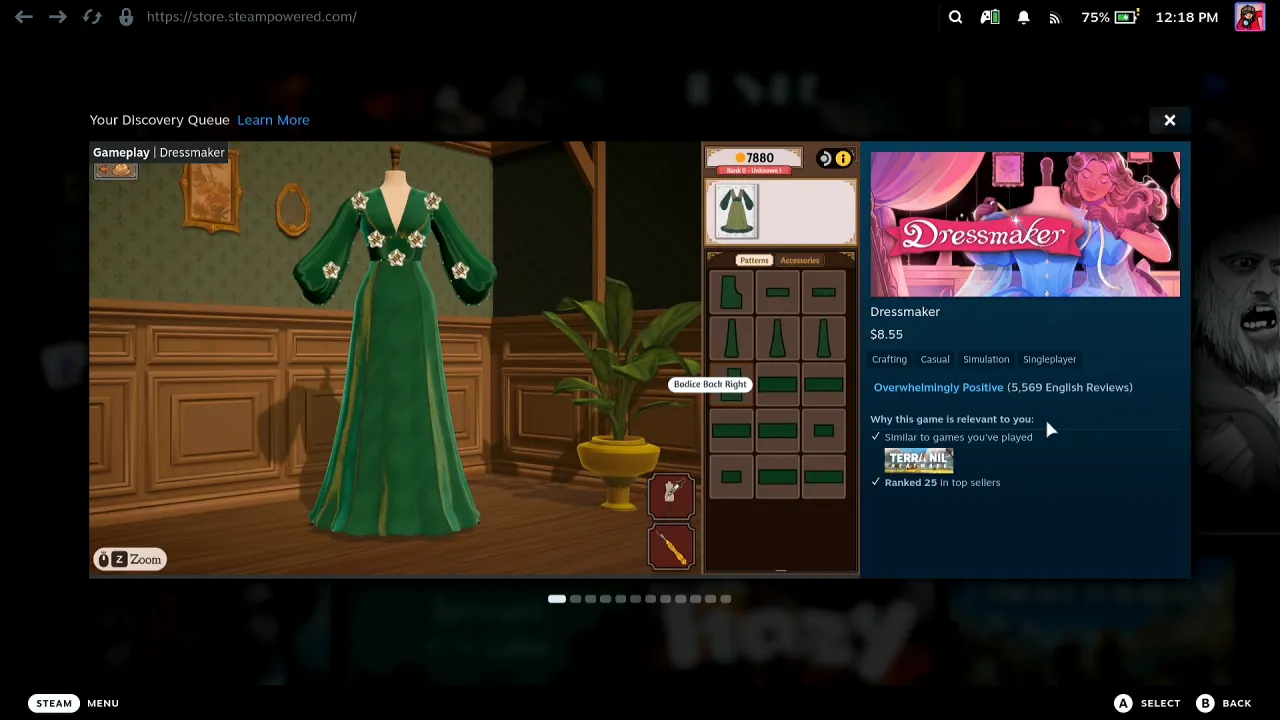
Passe pela promoção e assista aos trailers
Clique em Explore Your Discovery Queue, nas abas da promoção e nas recomendações. Os trailers rodam dentro da loja; com o Deck ligado à TV, eles passam na tela grande.
Veja como o jogo roda no Deck
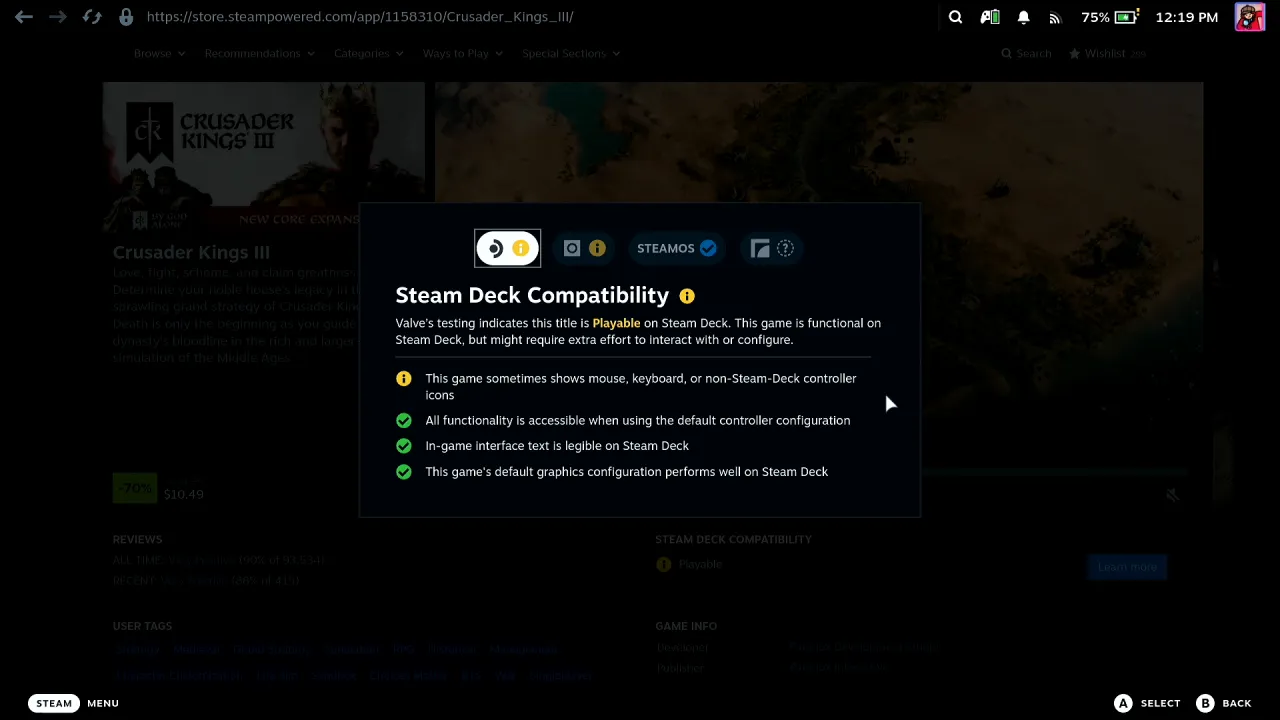
Na página de um jogo, abra Steam Deck Compatibility. Para o Crusader Kings III a Valve diz Playable e avisa que o jogo às vezes mostra ícones de mouse, teclado ou de controle que não é do Steam Deck. Um jogo que quer mouse não é problema quando o seu celular é o mouse.
Adicione à wishlist
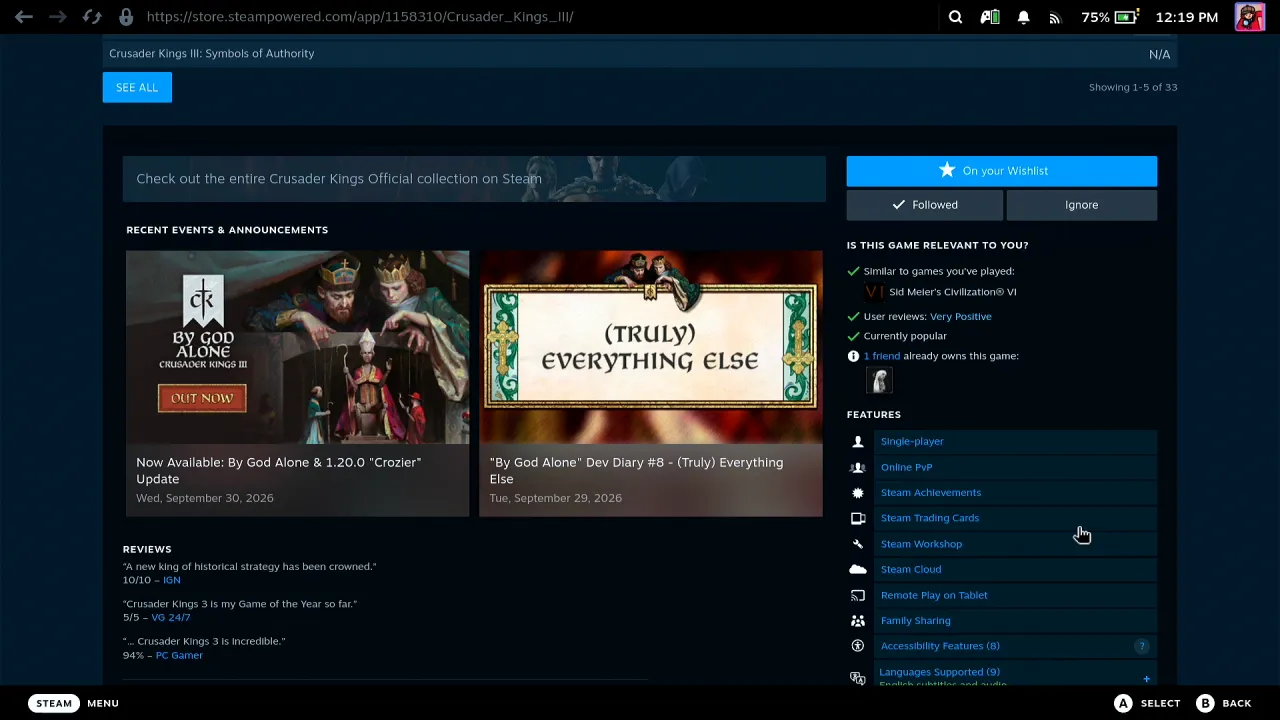
Role para baixo com a barra até Add to your wishlist e toque. O botão vira On your wishlist.
Adicione ao carrinho
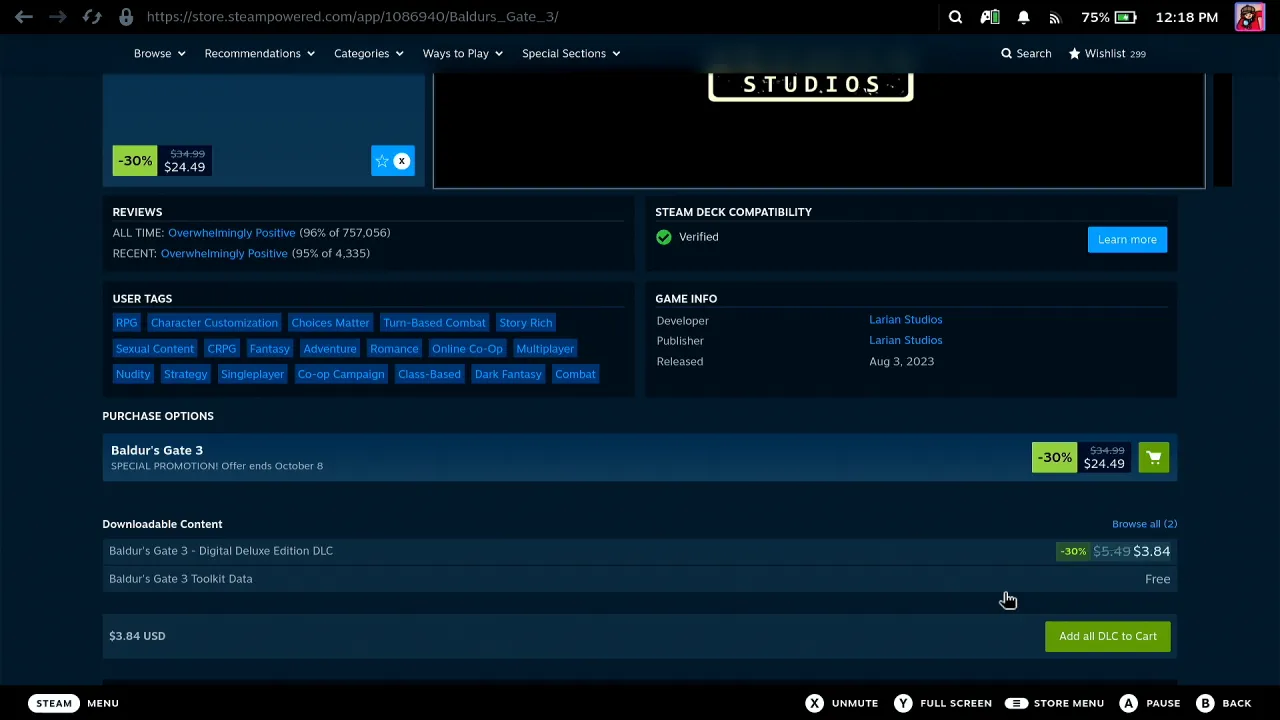
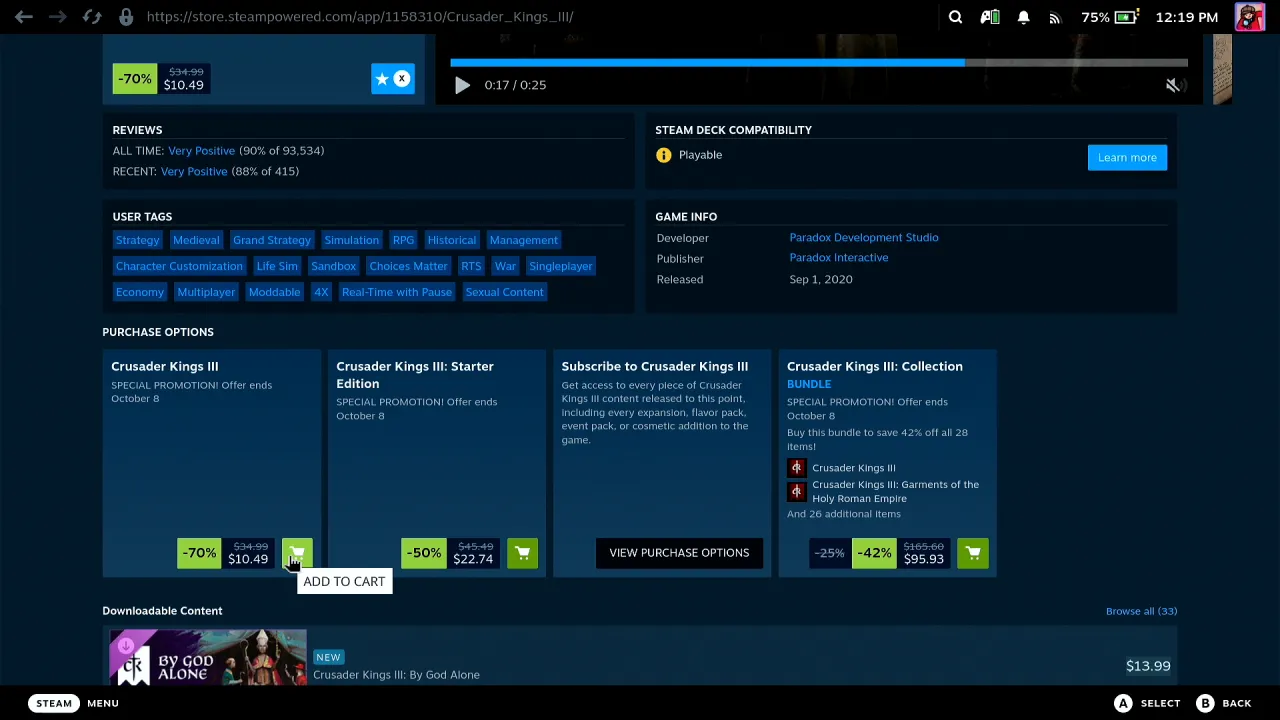
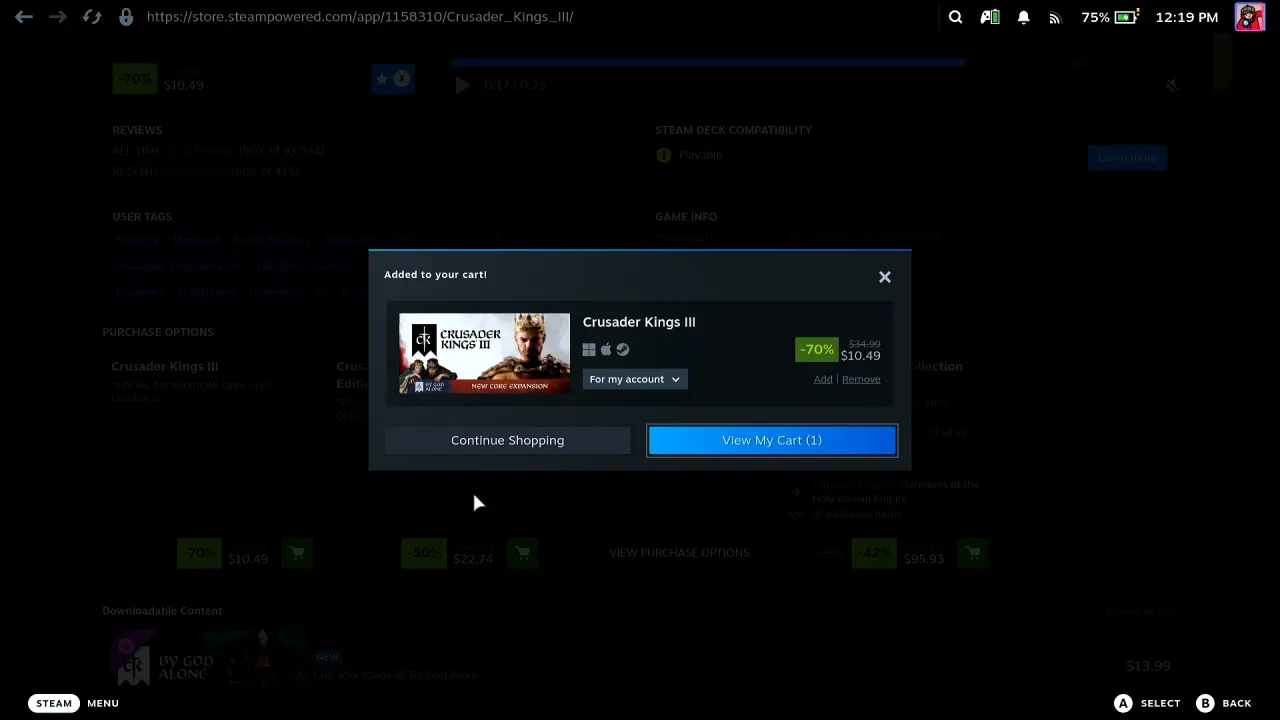
Nas opções de compra, clique no botão verde do carrinho ao lado da edição que você quer. A Steam mostra Added to your cart!; clique em View My Cart.
Deu certo: do carrinho ao pagamento
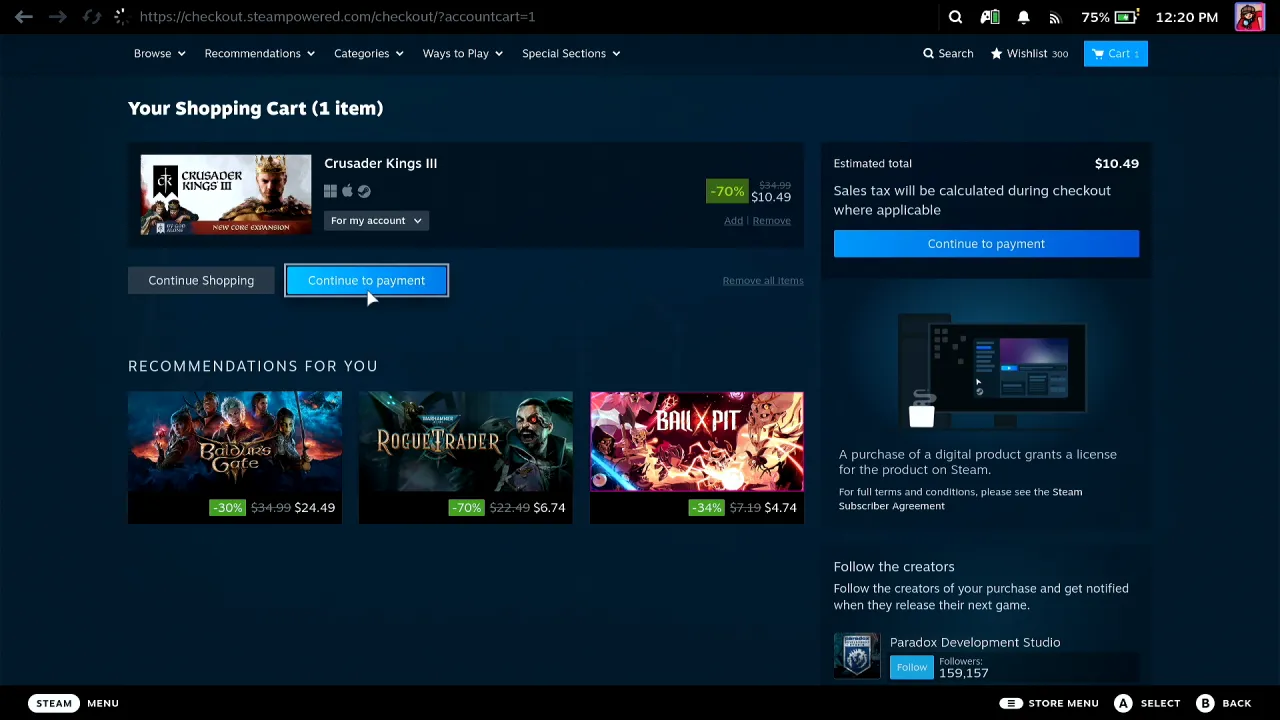
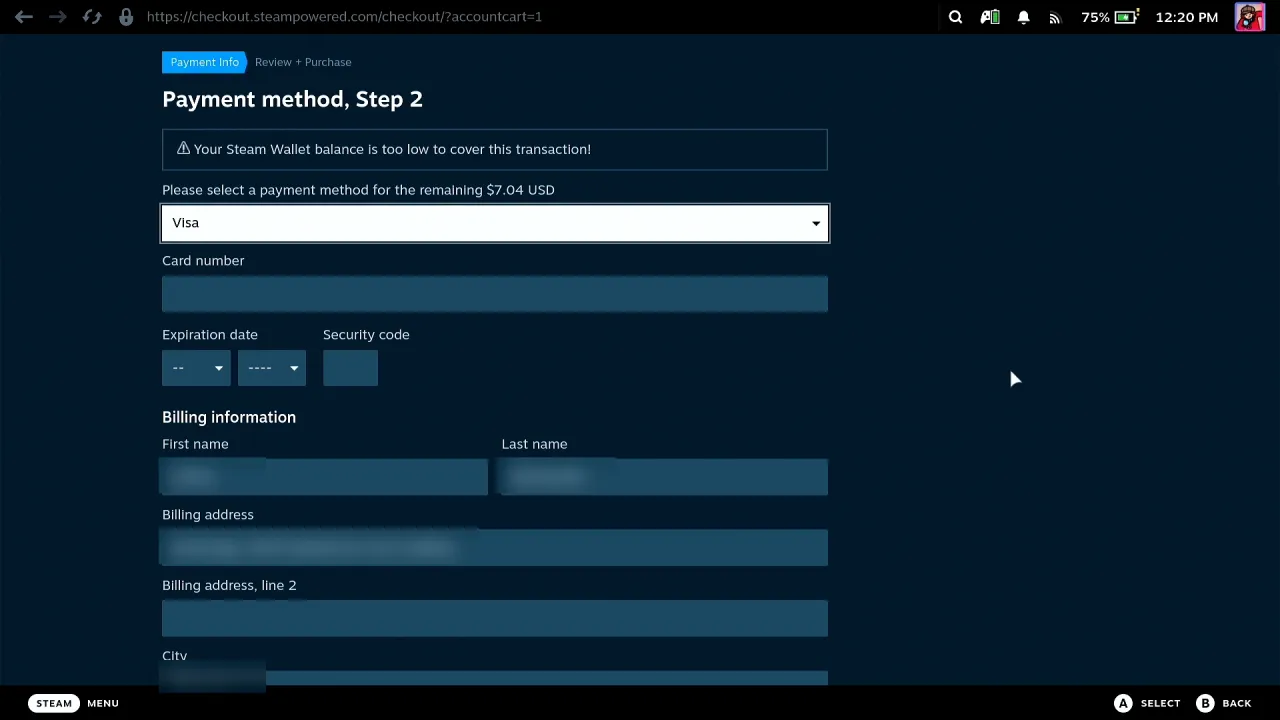
Your Shopping Cart mostra o jogo e o total. Clique em Continue to payment e você chega ao formulário de pagamento da Steam. Clique em um campo com o trackpad e digite os dados do cartão pelo campo de texto do Deck Pointer, sem teclado na tela. O caminho todo, da página de promoção até o pagamento, foi feito pelo celular.
O que as pessoas estão dizendo
“Use trackpad”
Dica da própria Steam na barra superior do Steam Deck, na página do carrinho da loja, no Game Mode · 2026-10
“This game sometimes shows mouse, keyboard, or non-Steam-Deck controller icons”
Perguntas, respondidas
Não dá para usar os trackpads do próprio Deck?
Dá, e o trackpad direito move o cursor na loja. O Deck Pointer é para quando o Deck está na dock ou do outro lado da sala, ligado à TV: o celular vira um trackpad de tamanho inteiro, com barra de rolagem e teclas na sua mão.
Posso digitar os dados do cartão pelo celular?
Pode. Clique no campo no Deck e digite no campo de texto do Deck Pointer; o texto chega como entrada de teclado. Eu não digitei os meus na câmera.
Preciso instalar algo no Steam Deck?
Não por Bluetooth: o Deck enxerga o seu celular como um teclado e um mouse Bluetooth, então o Deck Pointer não precisa de nenhum software nele. Só a conexão opcional por Wi-Fi (Android) usa um pequeno app no Deck, em deckpointer.com/deck. Pareie uma vez, do mesmo jeito que você pareia qualquer teclado Bluetooth.
Funciona com iPhone?
Sim. O Deck Pointer funciona no iPhone e no Android e conecta ao Deck do mesmo jeito, por Bluetooth.
O Deck Pointer é grátis?
Sim, é grátis no Android e no iPhone.