Correções para Steam Deck
Como usar o Modo Desktop do Steam Deck com o celular como mouse e teclado
O Modo Desktop espera um mouse e um teclado, e os trackpads e o teclado na tela do Deck deixam a navegação, o terminal e a digitação de senhas lentos e cansativos.
O Modo Desktop transforma o Steam Deck em um PC Linux normal, e um PC normal quer um mouse e um teclado. Os trackpads do Deck até dão conta do recado, mas atravessar uma área de trabalho grande, selecionar texto ou digitar um comando longo no terminal pelo teclado na tela é lento.
Este guia parte de um celular já pareado. Primeiro o básico — velocidade do ponteiro, cliques, rolagem e digitação — depois duas mudanças que deixam a área de trabalho muito mais rápida de usar: uma tecla Ctrl+T de um toque só para novas abas do navegador, e um botão esquerdo grande, fácil de segurar para arrastar.
Tutorial em vídeo
Passo a passo
Conecte o Deck Pointer ao Deck
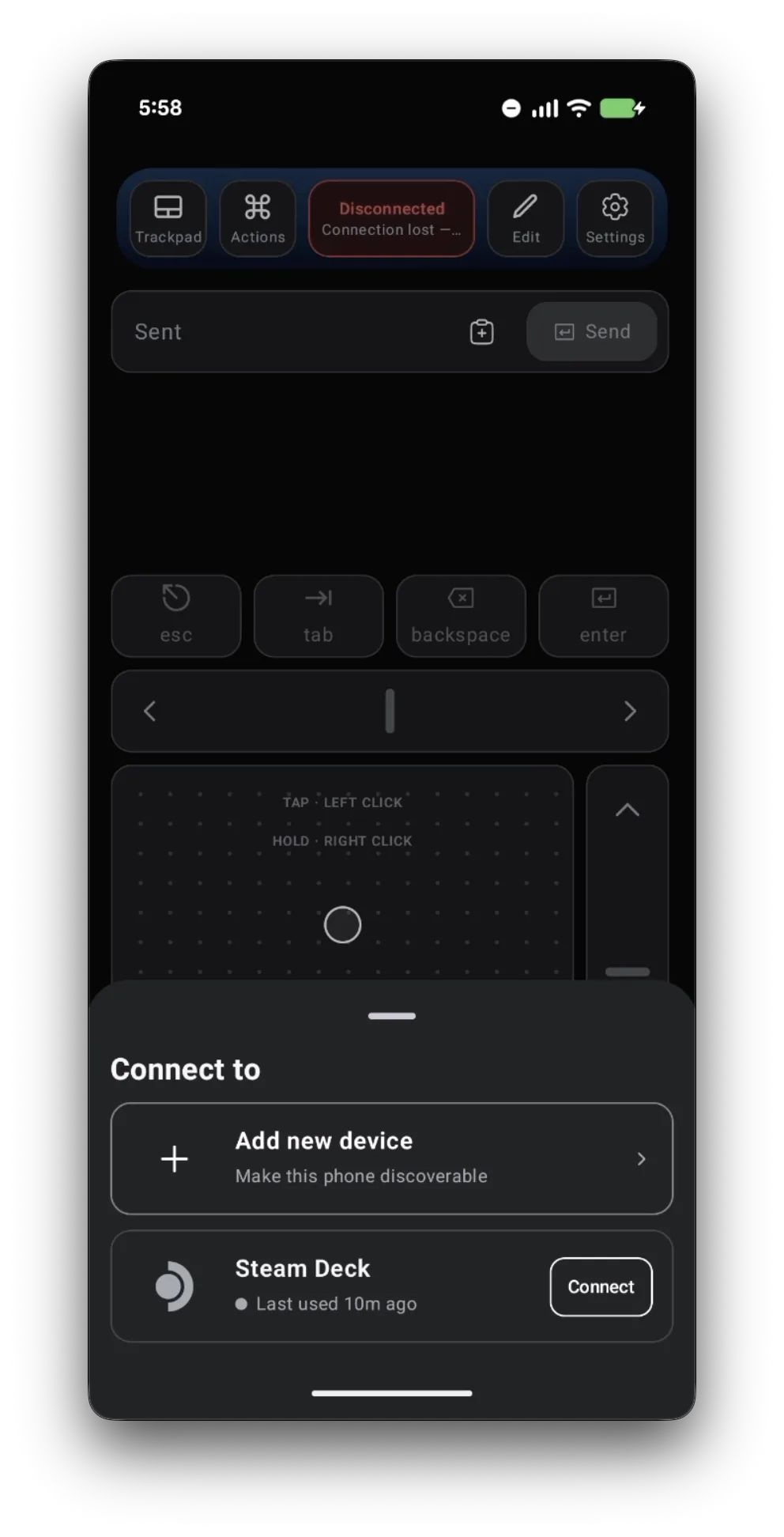
Coloque o Deck no Modo Desktop, abra o Deck Pointer, toque no chip de conexão no topo da tela e toque em Connect ao lado do seu Steam Deck. Ainda não pareou? Siga primeiro o guia de pareamento — leva cerca de um minuto.
Aumente a velocidade do ponteiro
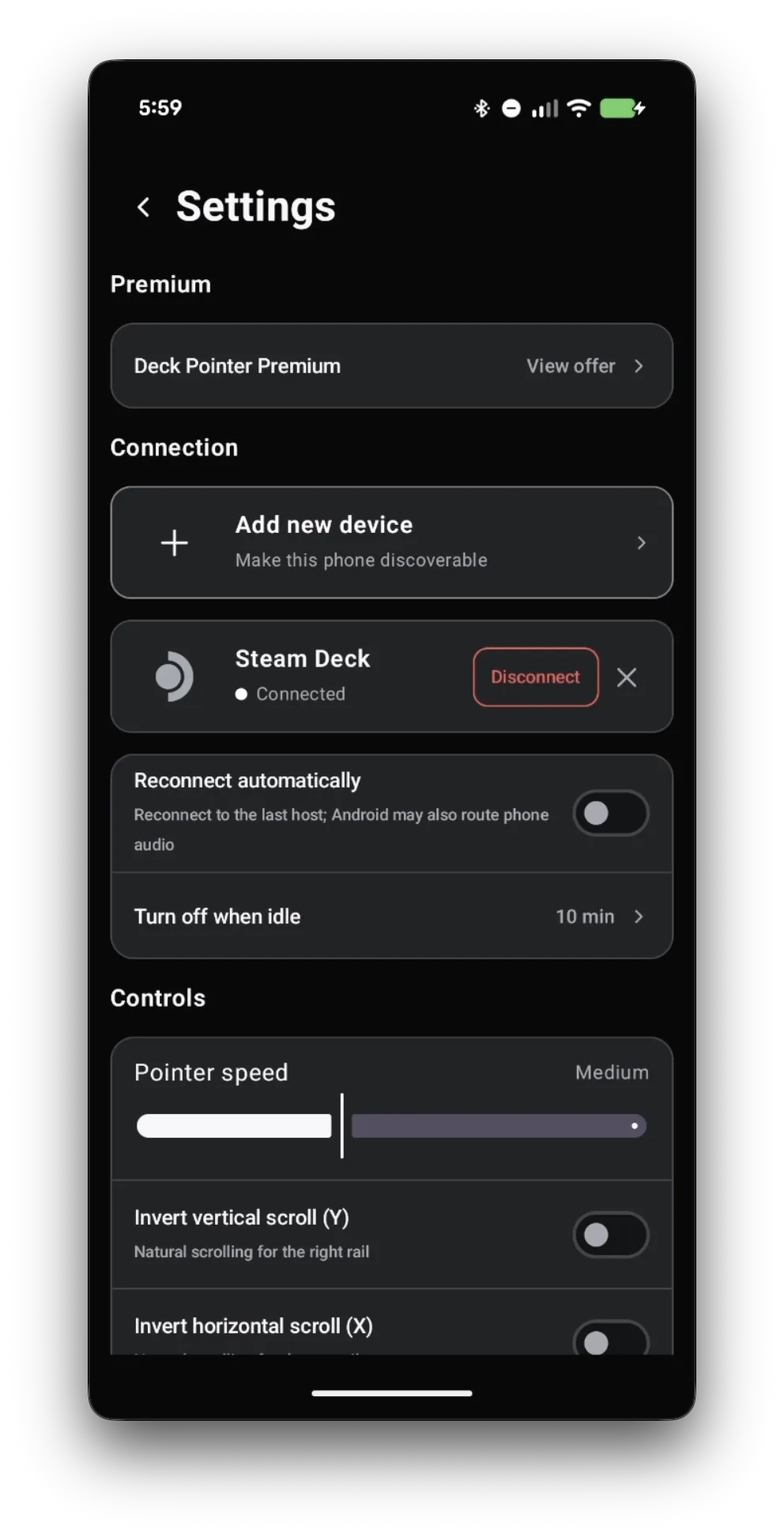
A área de trabalho do Deck é grande, então um cursor mais rápido evita muito deslizar. Abra Settings e arraste Pointer speed para a direita até um deslize cruzar a tela sem esforço.
Mova, clique, role e digite
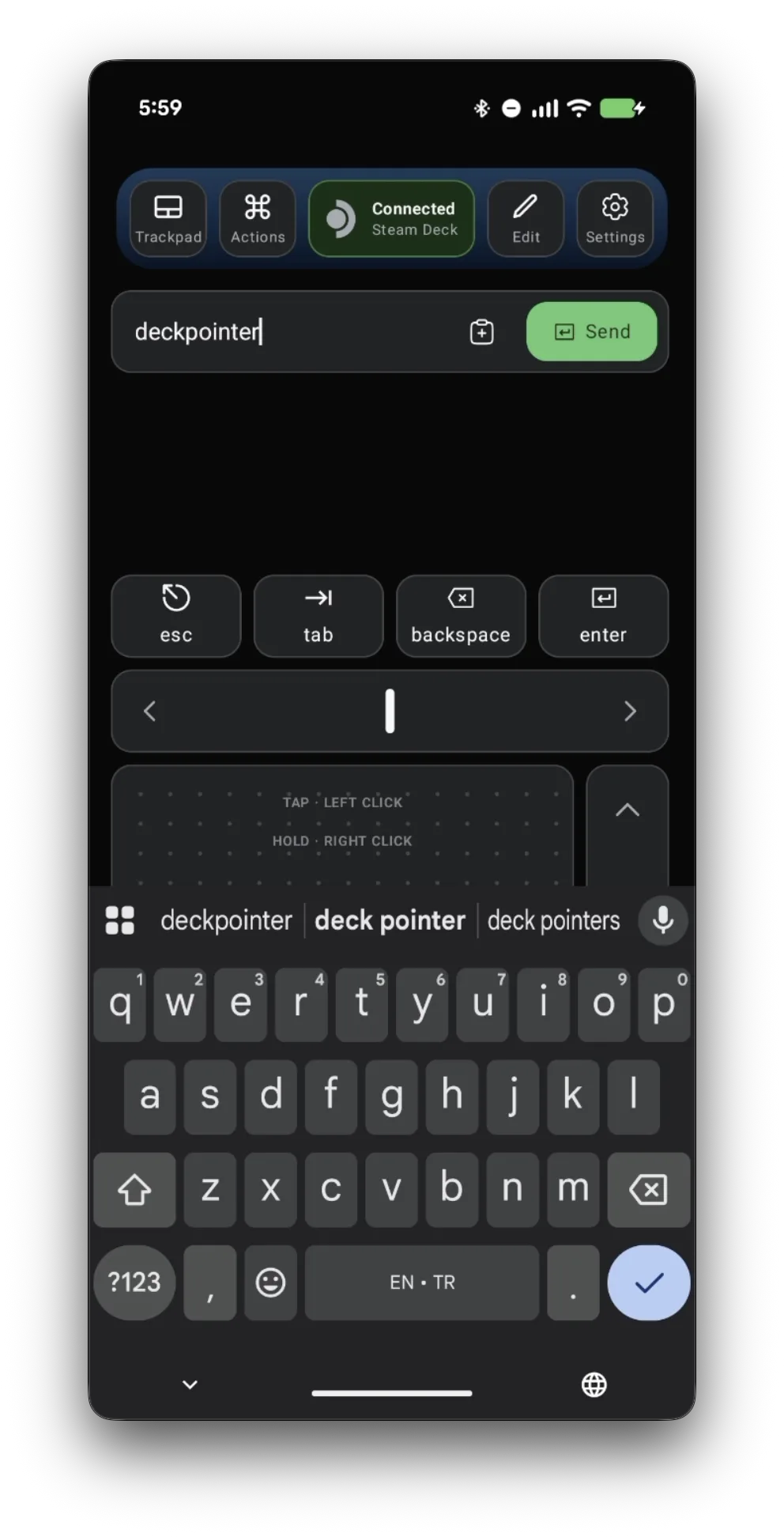
Deslize o dedo no trackpad para mover o cursor: toque rápido para um clique esquerdo, toque e segure para um clique direito. A faixa à direita rola as páginas. Para digitar, clique em um campo no Deck, digite o texto no campo no topo do app e toque em Send — ele chega como teclas normais. Esc, Tab, Backspace e Enter ficam logo acima do trackpad.
Abra o editor de layout
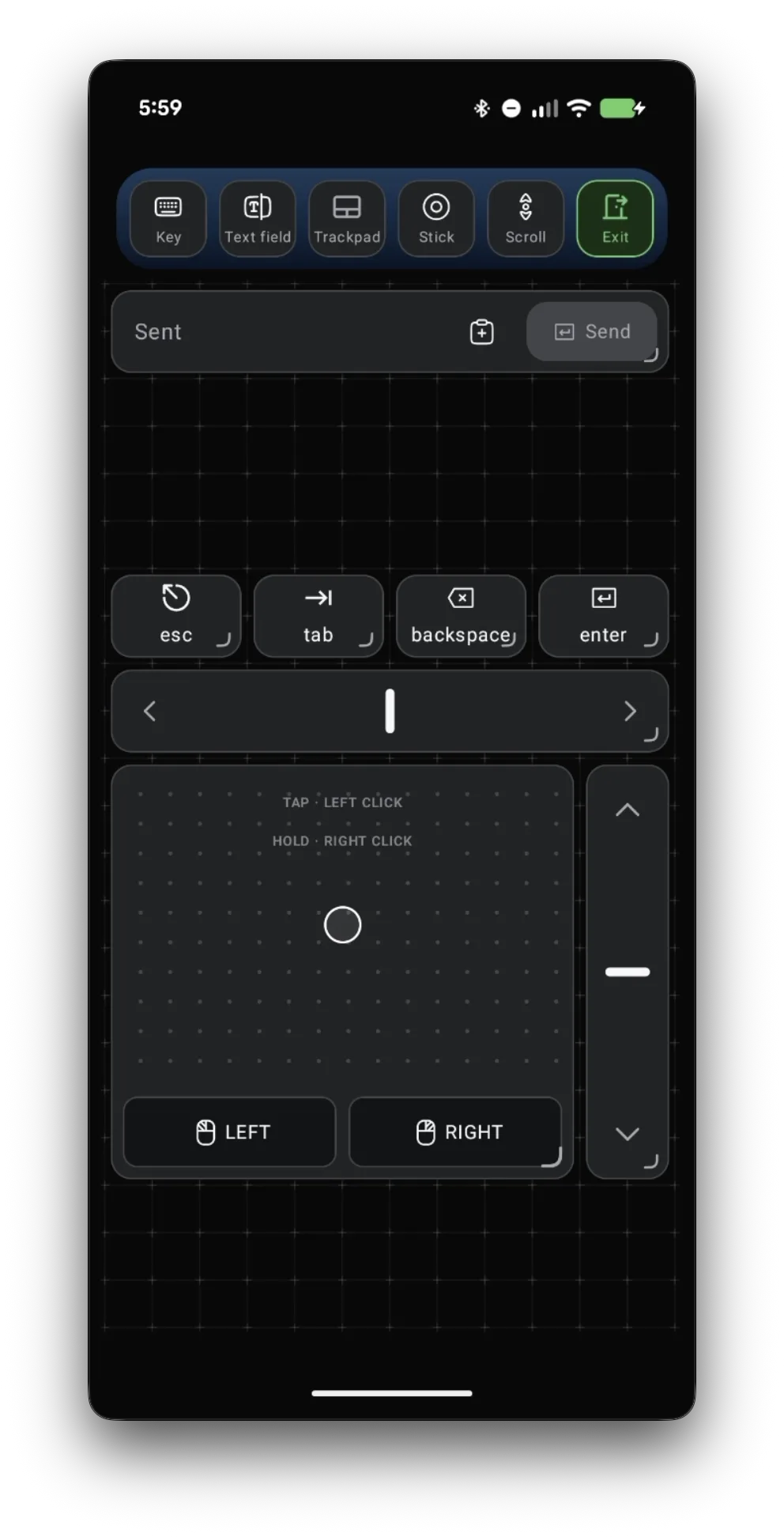
Toque em Edit. A tela vira uma grade, e a barra superior lista o que você pode adicionar: Key, Text field, Trackpad, Stick e Scroll. Exit sai do editor.
Adicione uma tecla para o seu atalho
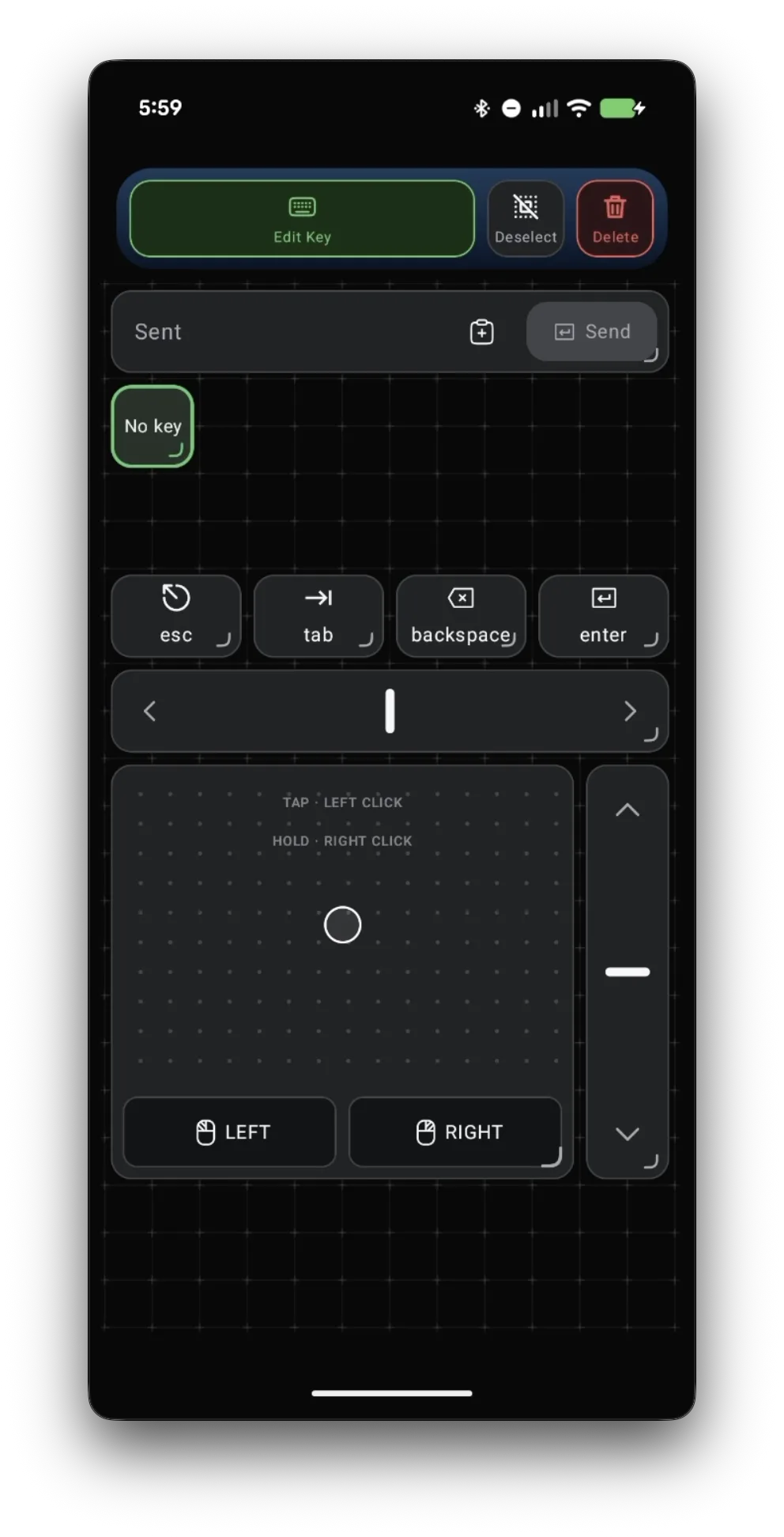
Toque em Key. Um novo botão "No key" aparece na grade, já selecionado. Toque em Edit Key para escolher o que ele pressiona.
Configure para Ctrl+T e dê um nome a ele
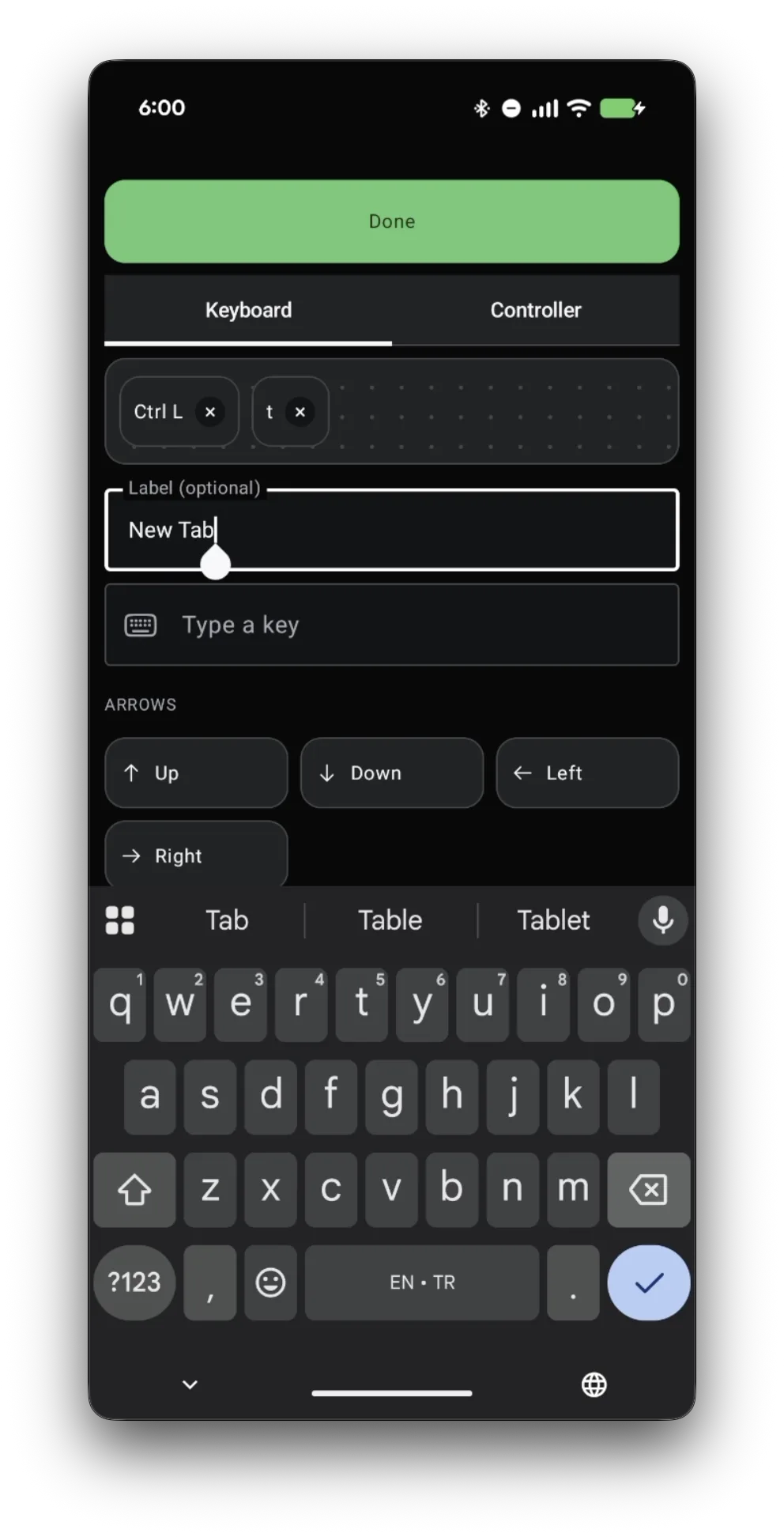
Na aba Keyboard, adicione Ctrl e depois T, para que um único toque pressione os dois juntos — isso abre uma nova aba no navegador do Deck. O rótulo é opcional; digite algo como "New Tab" para lembrar o que o botão faz, depois toque em Done.
Salve o layout
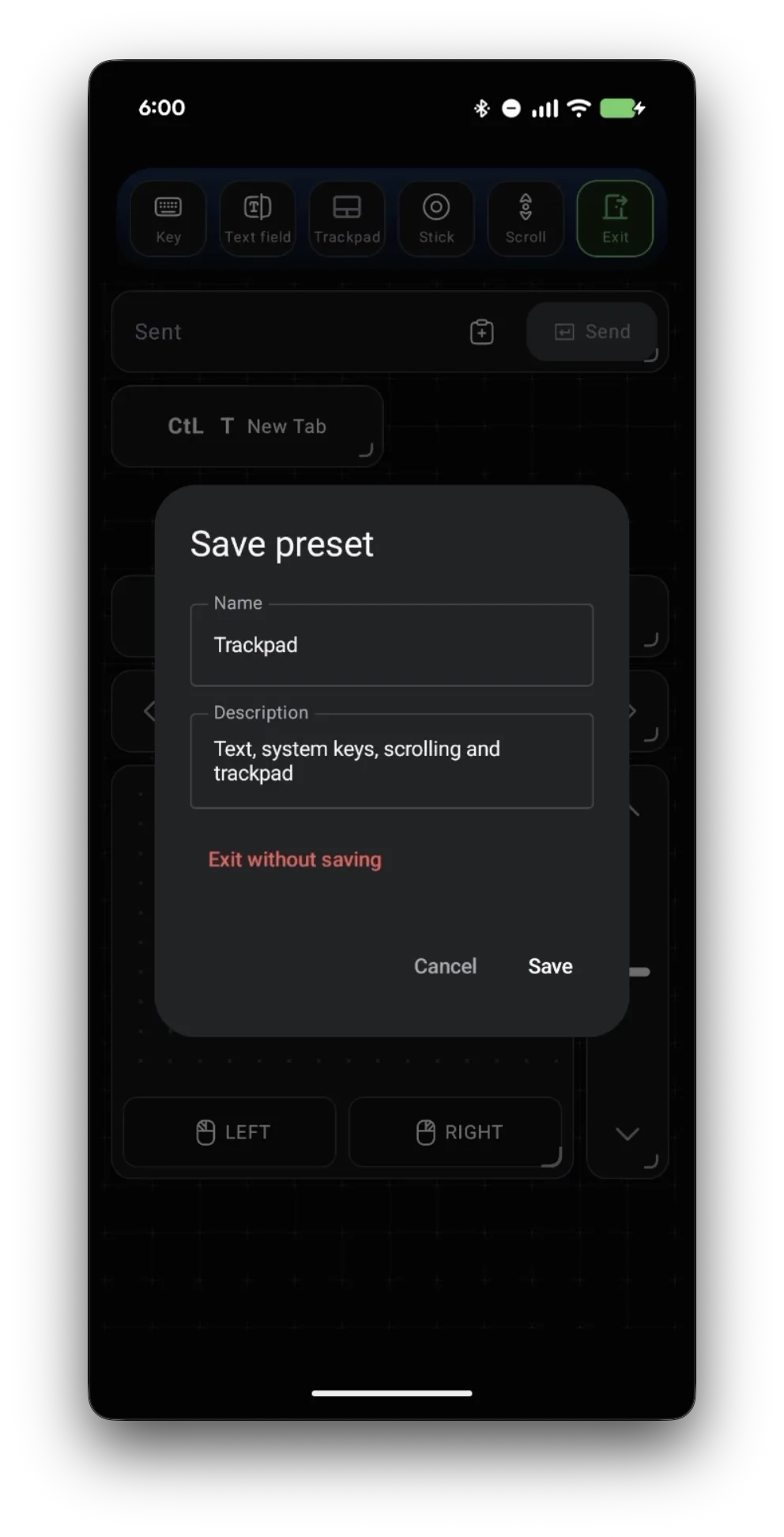
Toque em um espaço vazio da grade para desmarcar a seleção, depois em Exit e em Save. De volta no Deck, toque no seu novo botão e o navegador abre uma nova aba. Adicione quantas teclas de atalho precisar do mesmo jeito.
Separe os botões do mouse do trackpad
Quer botões esquerdo e direito separados, que você pode posicionar onde quiser? No editor, toque no trackpad para selecioná-lo, depois toque em Split buttons.
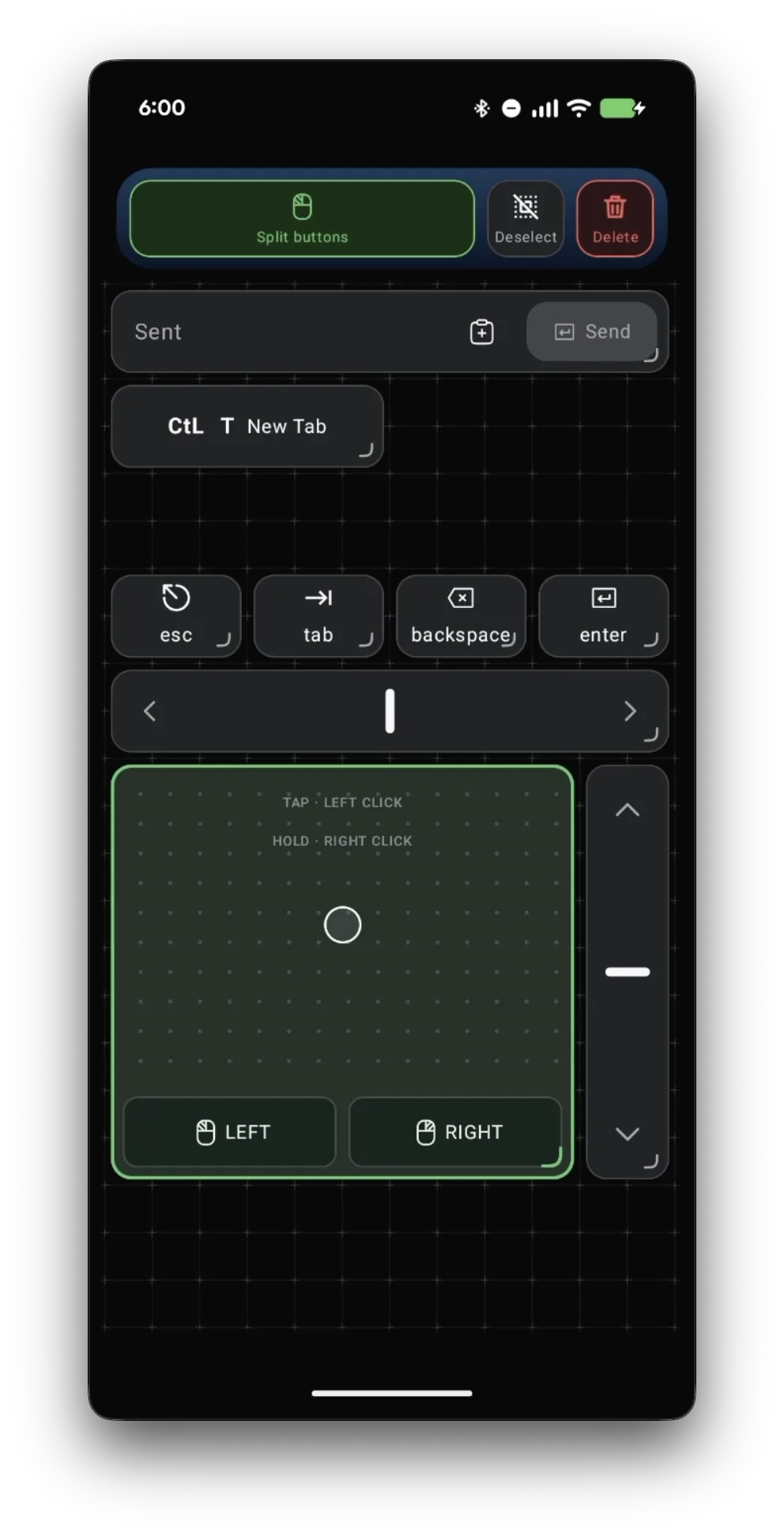
Deixe o botão esquerdo maior
Selecione LEFT e arraste a alça no canto para redimensioná-lo — um botão maior é mais fácil de acertar sem olhar. Toque em um espaço vazio, depois em Exit e Save.
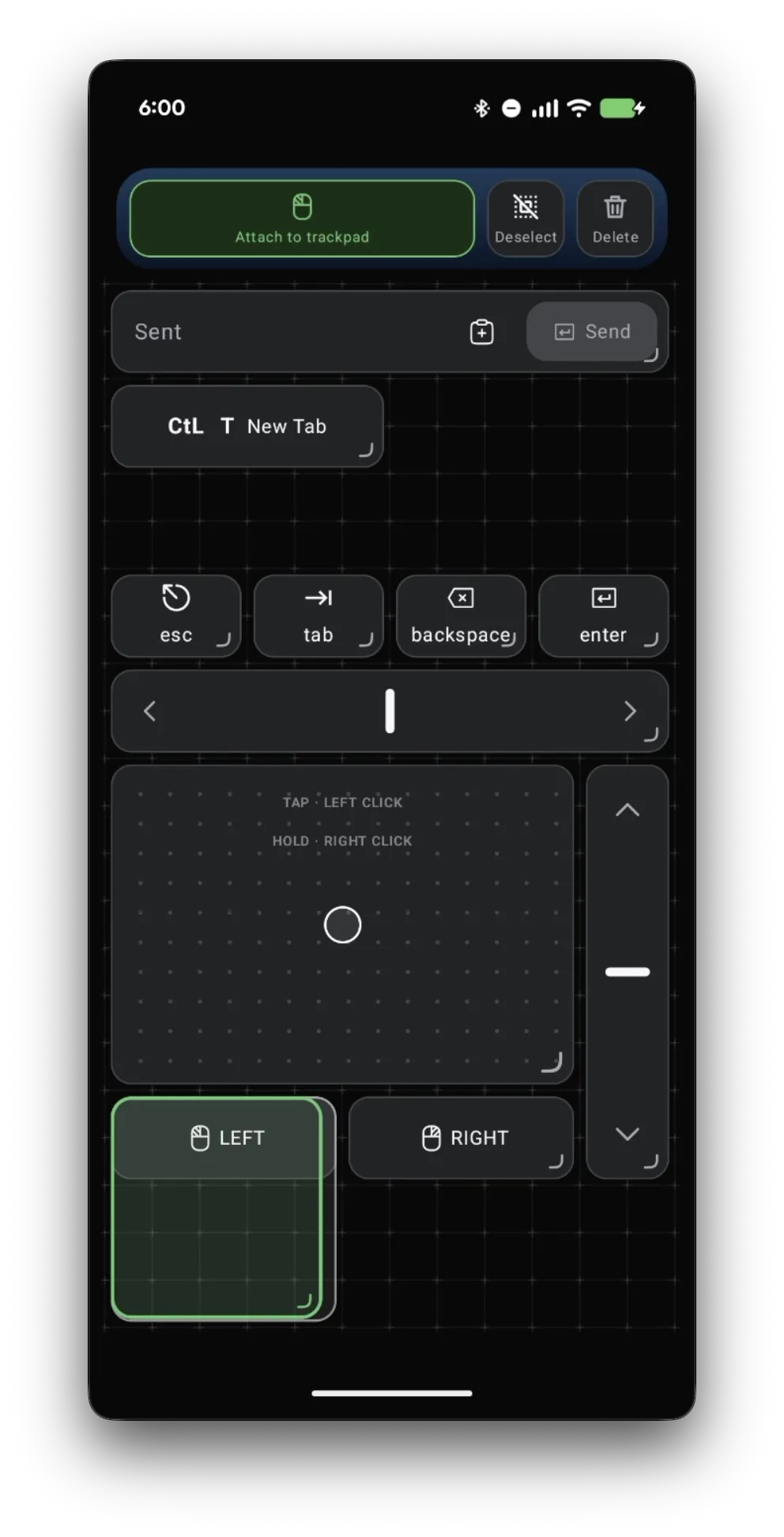
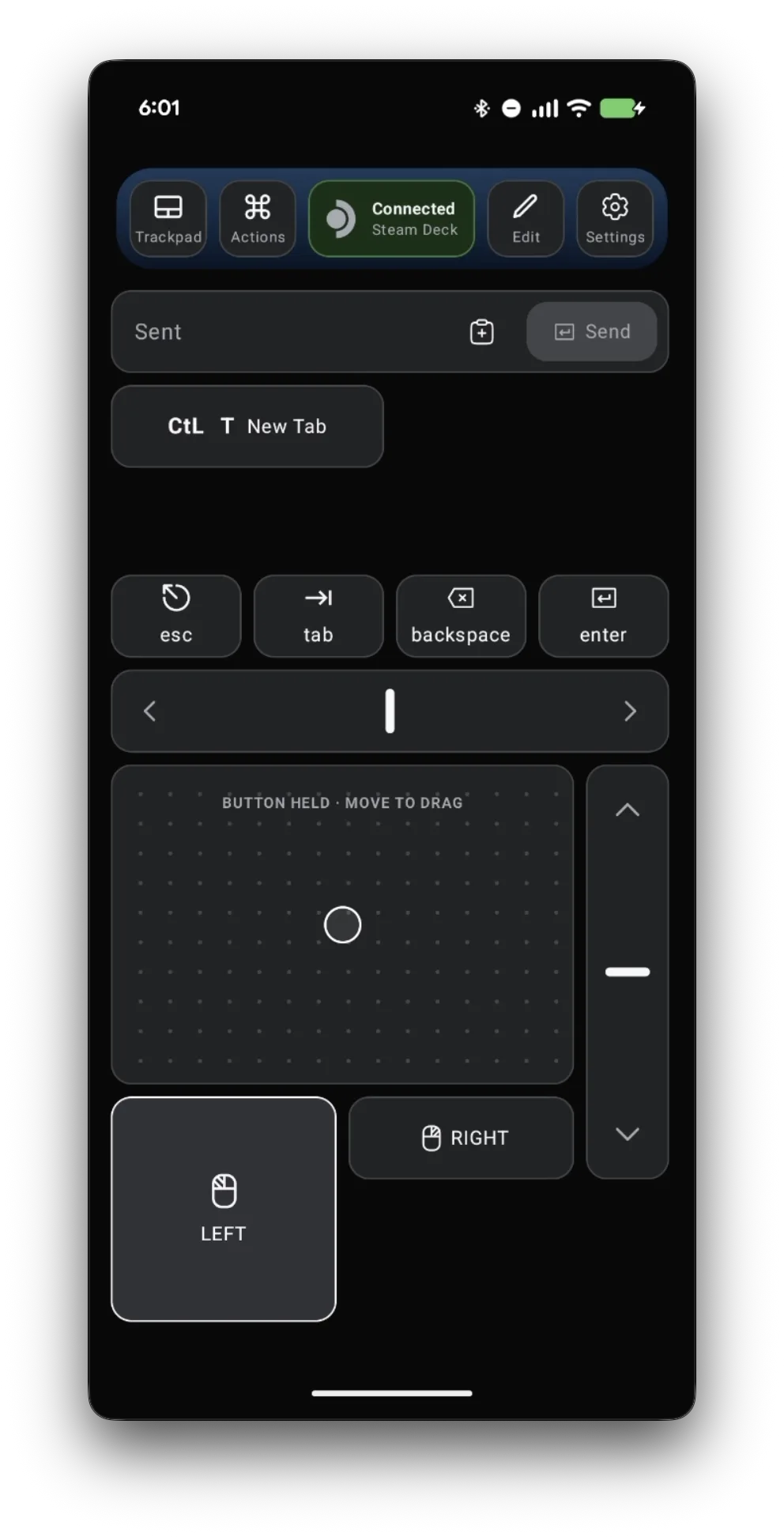
Arraste, use o terminal e digite senhas
Segure o botão LEFT grande com um dedo e mova o cursor com outro para arrastar janelas e arquivos. O mesmo campo de texto funciona no Konsole, na solicitação de senha do Wi-Fi e em qualquer outro lugar da área de trabalho. O que você digita vai direto pelo Bluetooth até o Deck como teclas — não passa pelos nossos servidores, e não registramos nada.
O que as pessoas estão dizendo
O autor do post precisava de um jeito confortável de digitar e navegar para configurar emuladores sem adicionar um hub USB-C, e achou o teclado na tela do Deck e a navegação por caminhos longos de arquivos desajeitados demais para o trabalho.
r/SteamDeck discussion: remote control for emulator setup · 2022-03
A discussão agrupa as soluções alternativas mais comuns em streaming de tela, software de acesso remoto, compartilhamento de mouse e teclado pela rede, e o uso de periféricos físicos. Cada uma resolve um problema mais amplo do que a entrada direta via Bluetooth.
Perguntas, respondidas
Meu layout personalizado continua salvo depois que eu fecho o app?
Sim. Quando você toca em Save, o layout fica salvo no seu celular naquele preset, e continua lá na próxima vez que você abrir o Deck Pointer.
Uma tecla pode pressionar mais de uma tecla ao mesmo tempo?
Sim. Adicione várias teclas na aba Keyboard — por exemplo Ctrl e T — e um único toque pressiona todas juntas, como um atalho de teclado físico.
Como eu coloco os botões do mouse de volta no trackpad?
Abra Edit, selecione um dos botões separados e toque em Attach to trackpad.
Isso também funciona no Modo Jogo?
Sim. Para o Deck, o Deck Pointer é um mouse e teclado Bluetooth, então o mesmo trackpad, as teclas e o campo de texto funcionam no Modo Jogo — o Modo Desktop é só onde você mais precisa deles.
Posso digitar minha senha de Wi-Fi com ele?
Sim. Clique no campo de senha no Deck, digite a senha no Deck Pointer e toque em Send. O controle viaja pelo Bluetooth, então funciona mesmo antes de o Deck estar online.
O que eu digito é enviado para algum lugar?
Não. O texto vai do seu celular para o Deck pelo Bluetooth como teclas normais. Não passa por nenhum servidor nosso, e não registramos nada.