Tutorial em vídeo
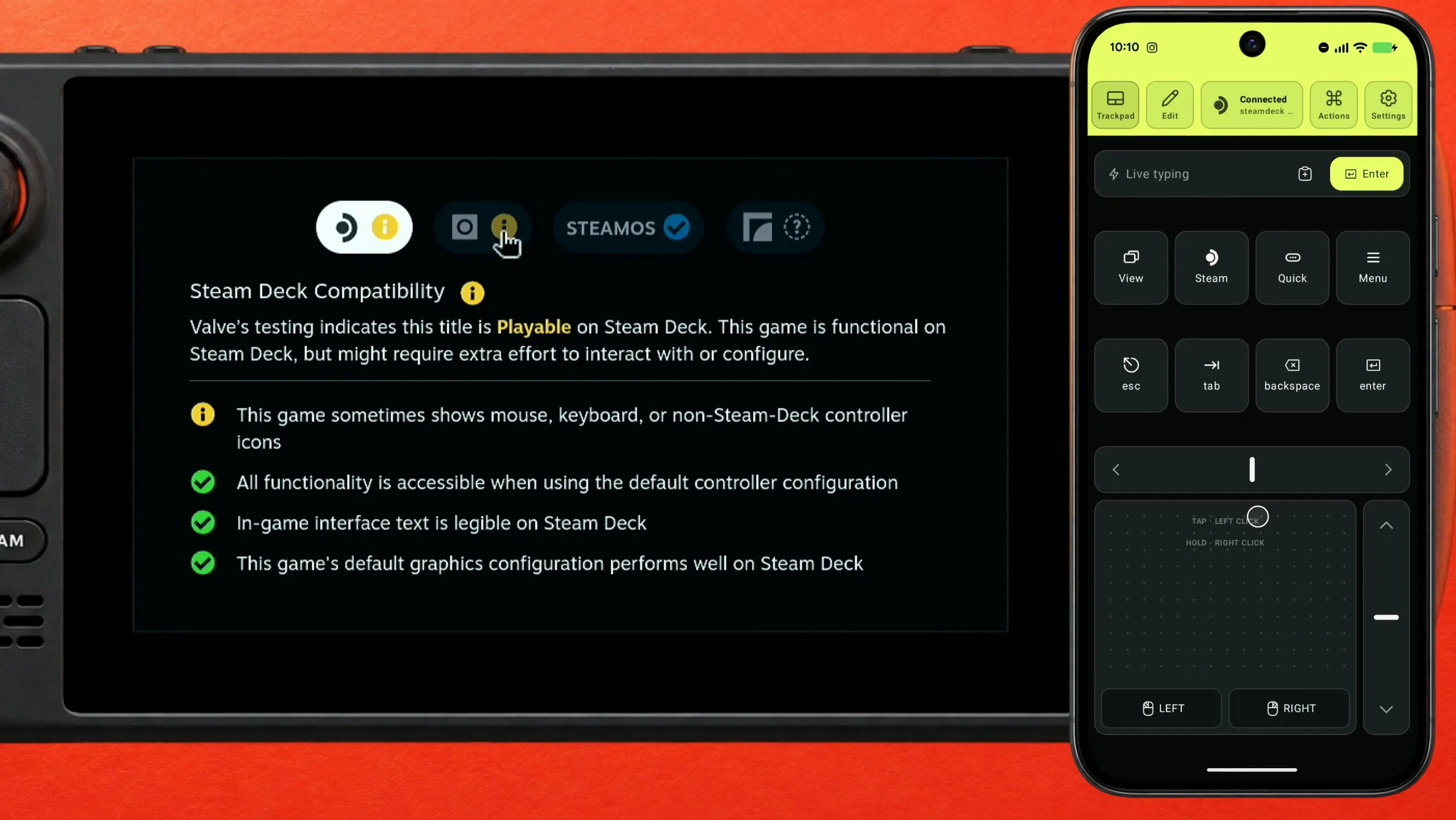
A Valve classifica o Crusader Kings III como Playable no Steam Deck (conferido na página do jogo na loja da Steam em 16 de outubro de 2026). O painel diz que o jogo funciona, mas pode exigir esforço extra para interagir ou configurar, e aponta uma coisa: às vezes ele mostra ícones de mouse, teclado ou de controles que não são do Steam Deck. A Valve também confirma que o texto da interface é legível e que a configuração padrão do controle alcança tudo.
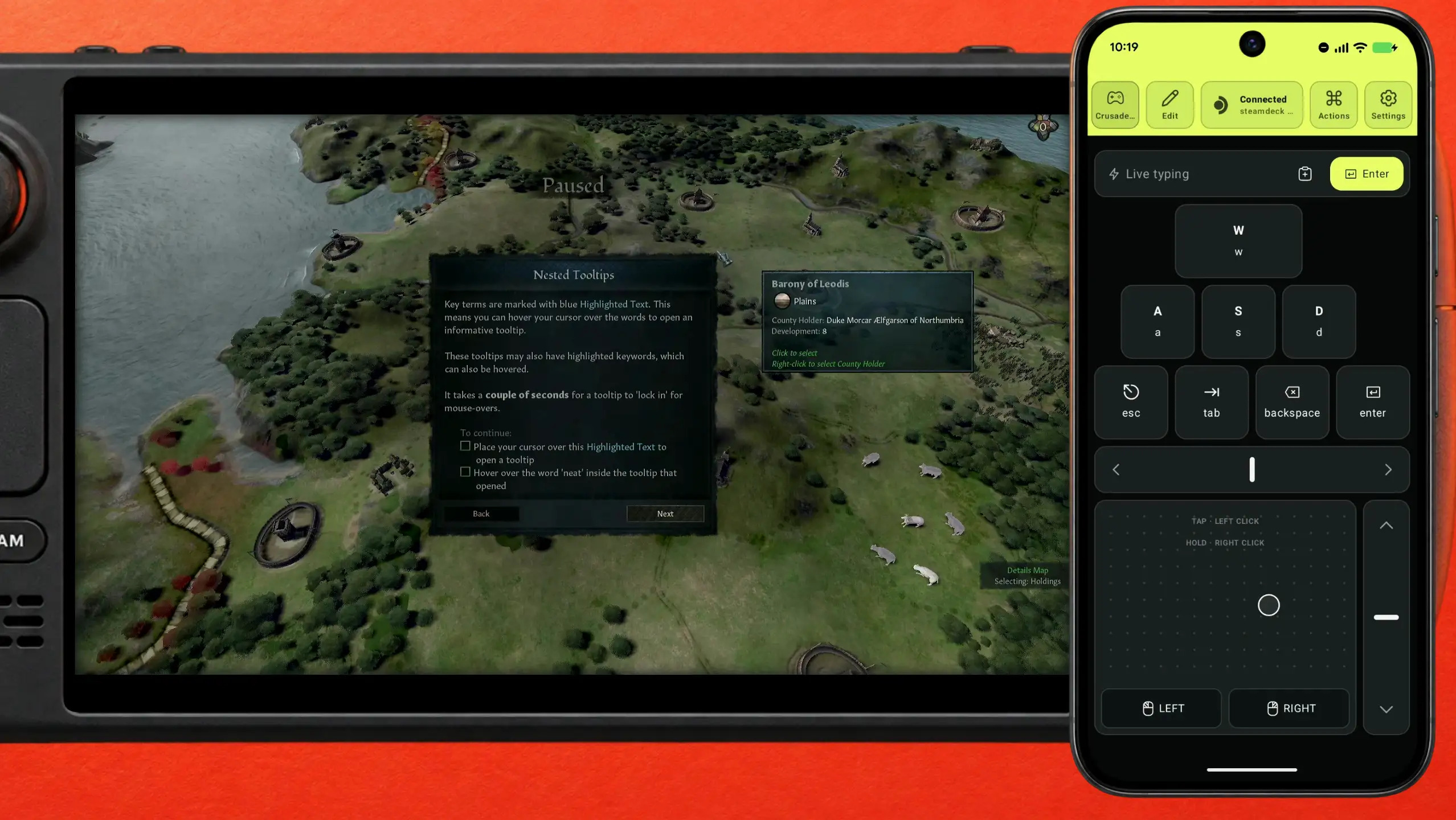
O Crusader Kings III é um mapa em que você anda, dá zoom e passa o cursor por horas, e o jogo ensina assim: o próprio tutorial pede W, A, S e D, a roda para o zoom e um cursor parado enquanto tooltips aninhados se abrem embaixo dele. A Valve o classifica como Playable no Steam Deck, e a única coisa que o painel de compatibilidade aponta é que o jogo às vezes mostra ícones de mouse, teclado ou de controles que não são do Steam Deck.
Dá para fazer tudo isso com os sticks e trackpads do Deck. Só fica mais fácil com as teclas que o jogo pede, e você monta essas teclas no celular em uns dois minutos.
Passo a passo
Conecte o Deck Pointer antes de abrir o jogo
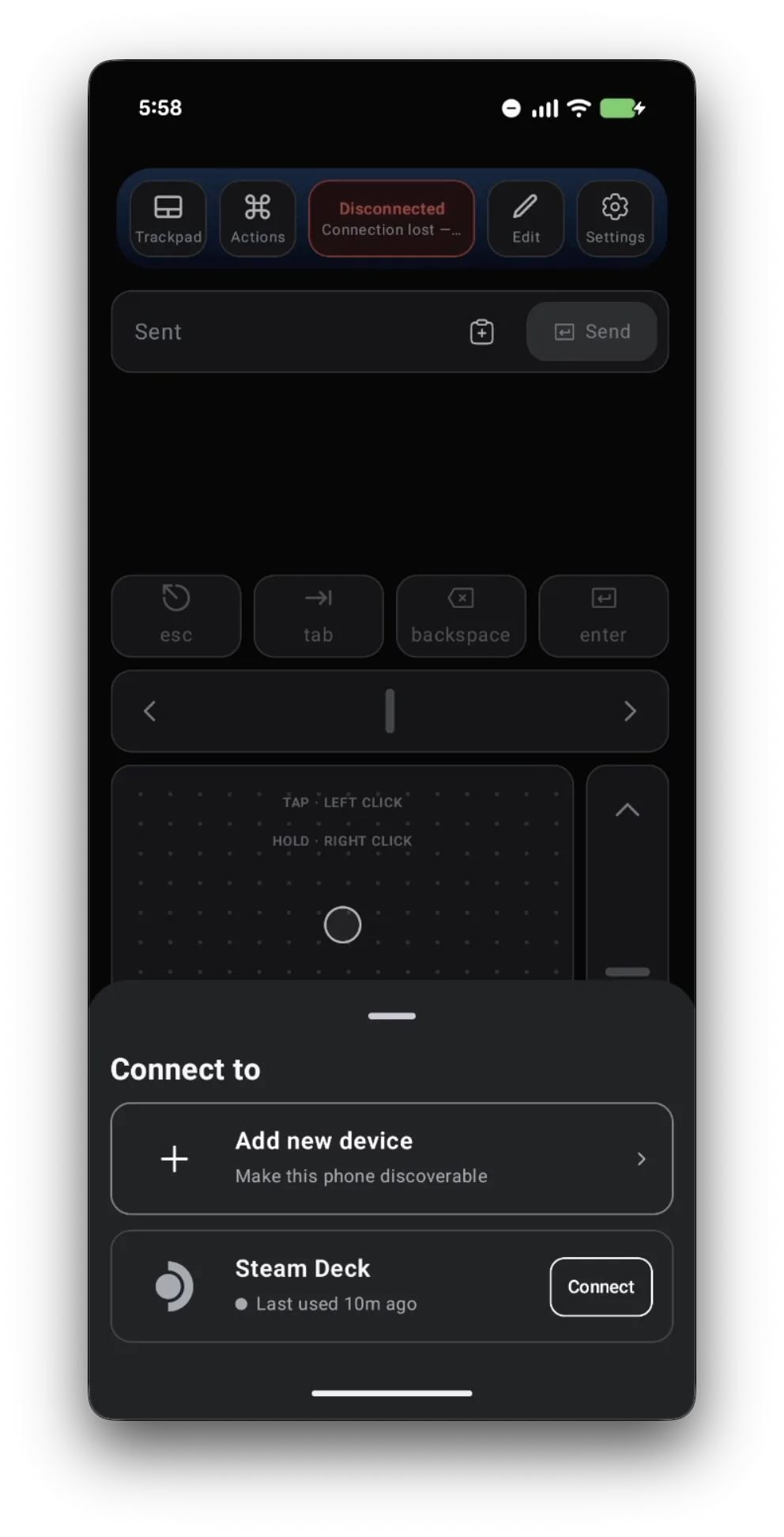
Abra o Deck Pointer no celular, toque no chip de conexão no topo e toque em Connect ao lado do seu Steam Deck. Você pareia uma vez só; depois disso o celular reconecta no Game Mode como qualquer teclado Bluetooth.
Leia primeiro o veredito da Valve: ele diz o que levar
Na página da loja, a Compatibilidade com o Steam Deck diz Playable: funciona, mas pode exigir esforço extra para interagir ou configurar. O único item que a Valve aponta é que o jogo às vezes mostra ícones de mouse, teclado ou de controles que não são do Steam Deck. É o jogo dizendo para o que foi feito, e é justamente o que o celular entrega.
O tutorial pede W, A, S e D
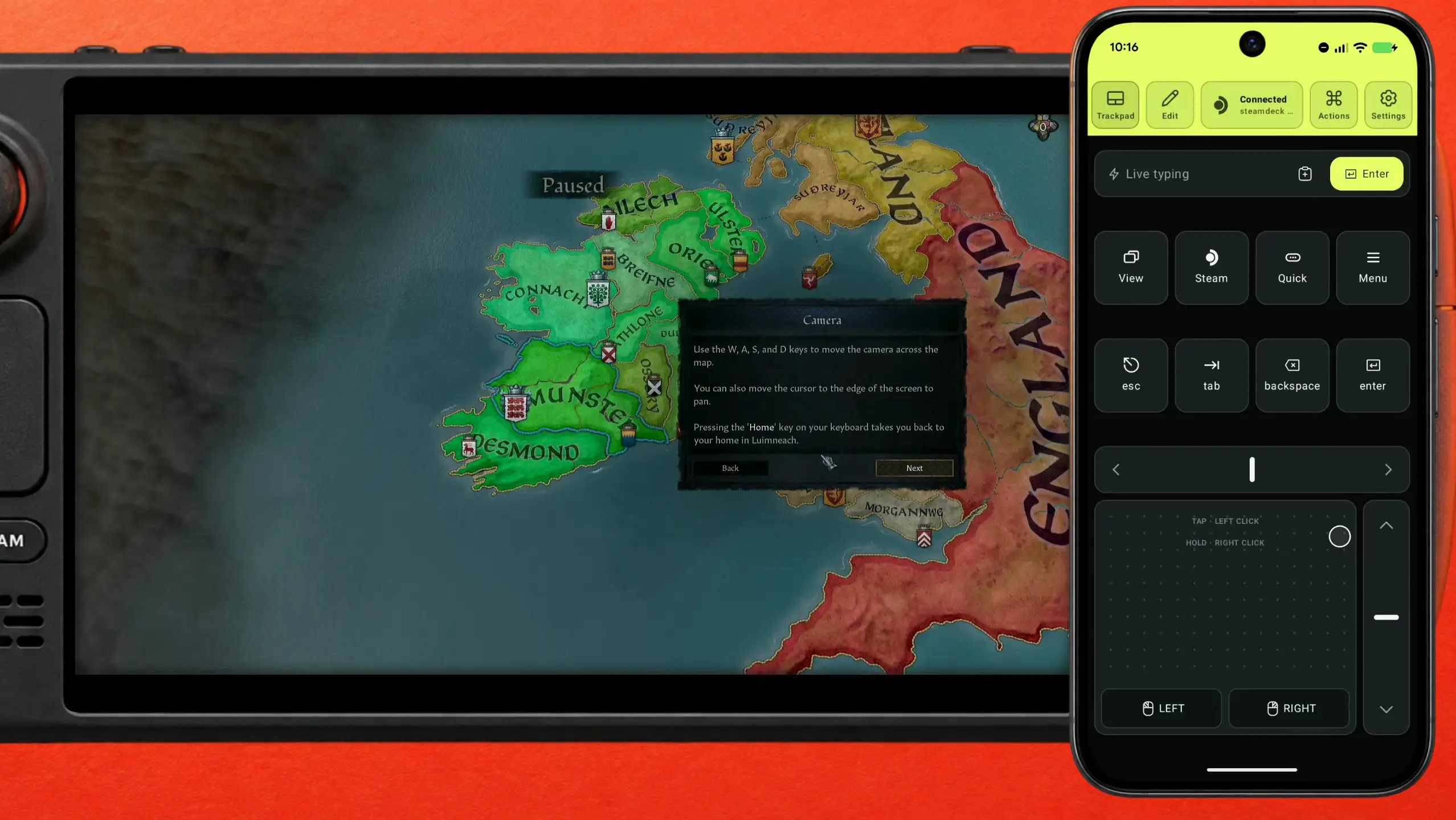
Comece uma partida e o primeiro passo do tutorial é a câmera: aperte W, A, S ou D para andar pelo mapa. Um stick chega perto, segurando um botão o mapa se move, mas o jogo pede quatro teclas, então o jeito mais simples é ter quatro teclas.
Copie o preset que você já usa
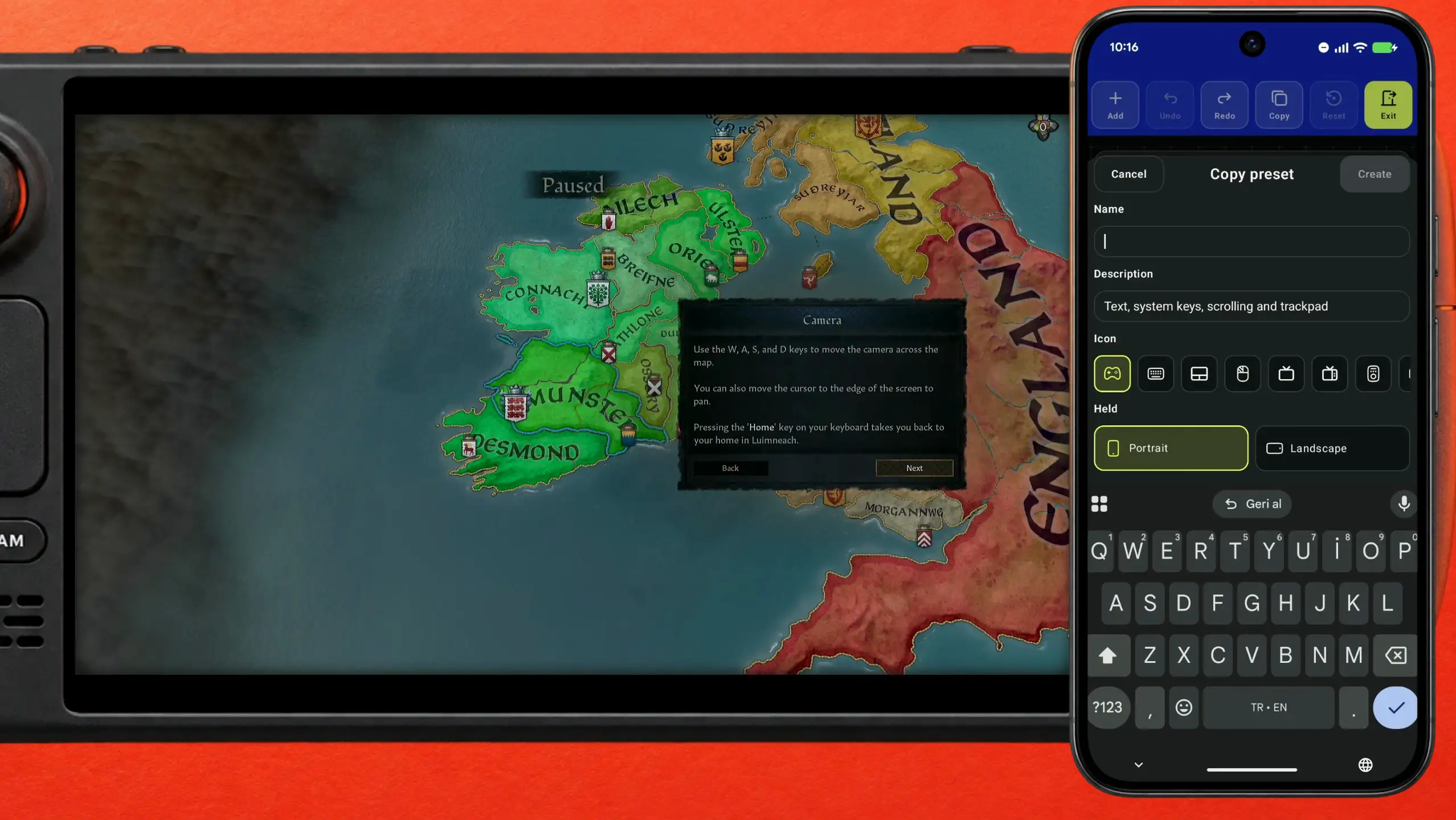
No Deck Pointer, abra Edit e copie o preset atual em vez de começar do zero: o trackpad, a barra de scroll e o campo de texto continuam onde estão, e você só acrescenta. Dê à cópia o nome do jogo para poder voltar ao outro depois.
Adicione uma tecla e escolha W
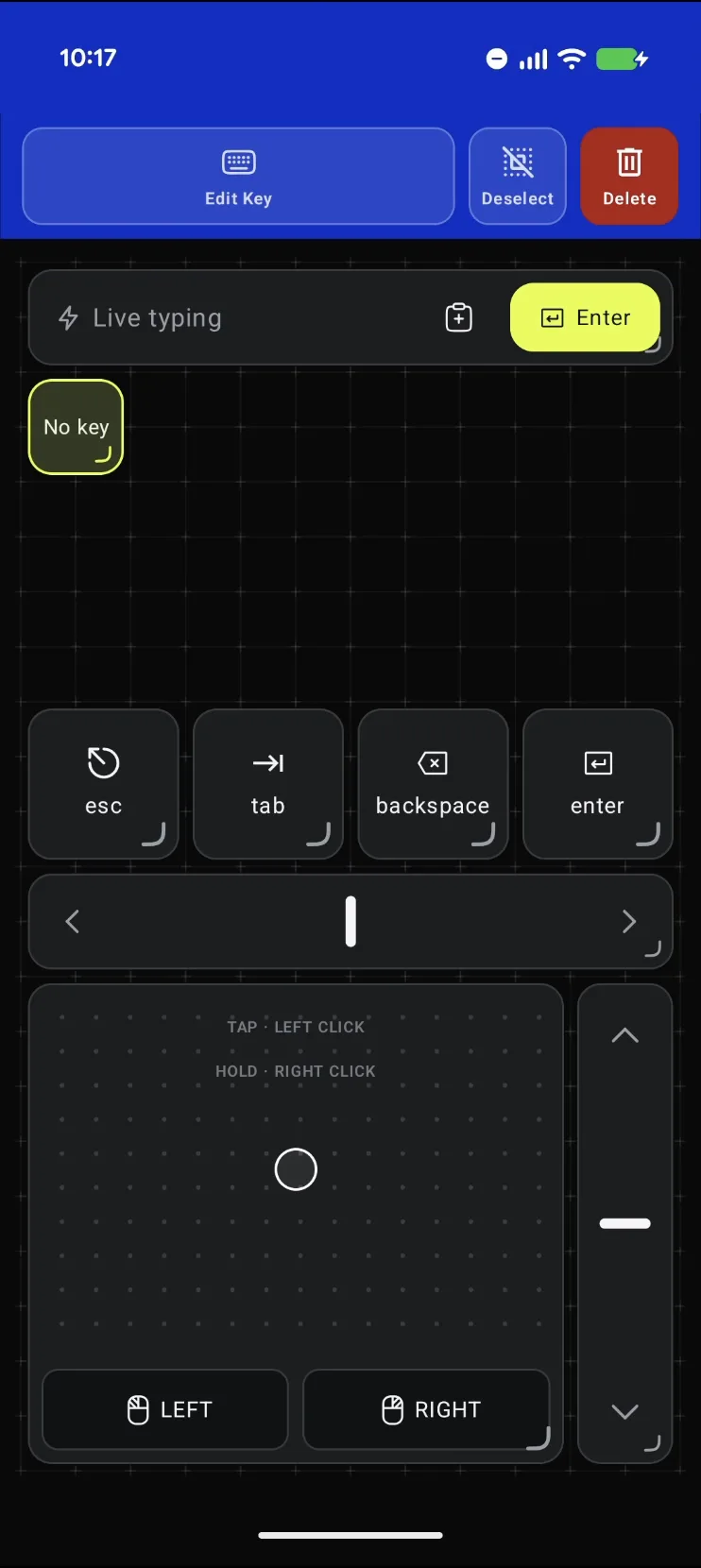
Add, depois Key, coloca uma tecla na tela. O editor abre com três abas, Keyboard, Controller e TV, e um campo Type a key: digite w e adicione. Setas, modificadores e teclas de sistema aparecem logo abaixo, se você quiser outras. Qualquer tecla que o jogo use pode ficar aqui.
A, S e D do mesmo jeito
Quatro toques para cada uma: Add, Key, digite a letra, Add. Arraste as teclas até formar o desenho que quiser: W em cima, A S D em fila embaixo, como num teclado de verdade. Leva uns dois minutos, e nada é definitivo: abra o editor de novo e mova ou troque qualquer uma.
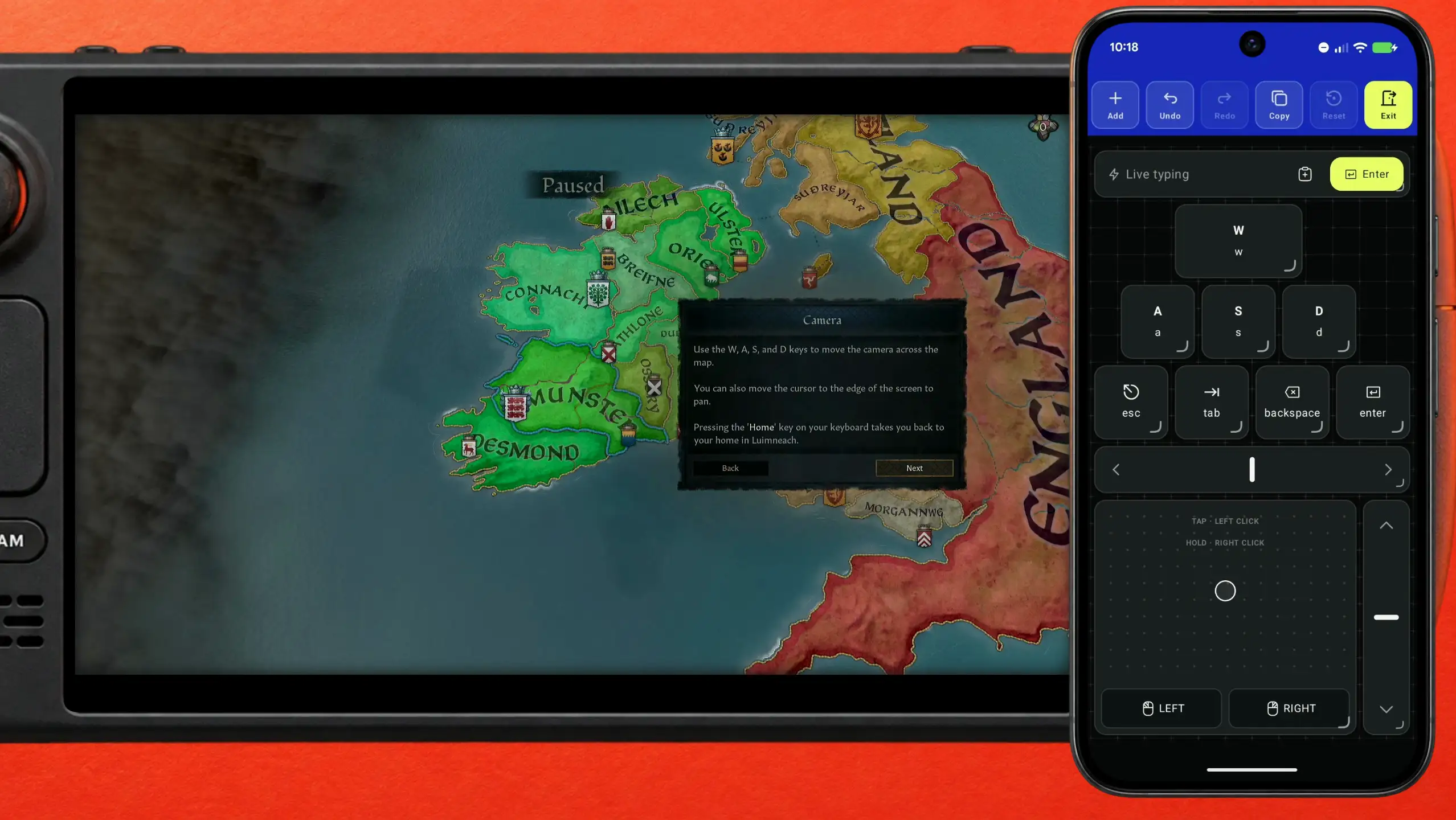
O que você tem nas mãos
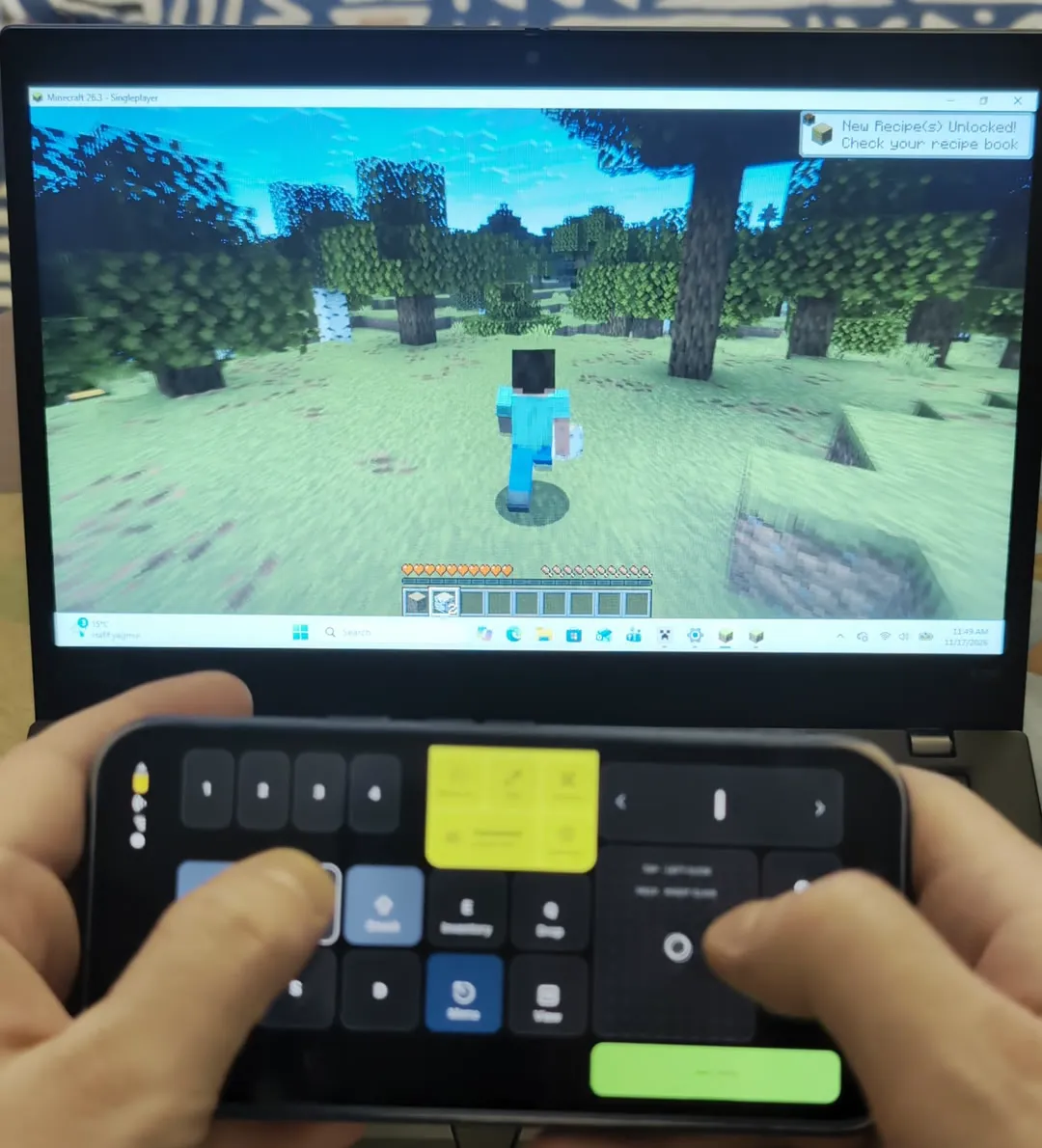
Um layout com as teclas de câmera do jogo no topo, o trackpad e a barra de scroll embaixo, e o campo de texto ainda ali para nomes e buscas. Uma tela só, sem remapear nada no jogo, sem layout do Steam Input para manter.
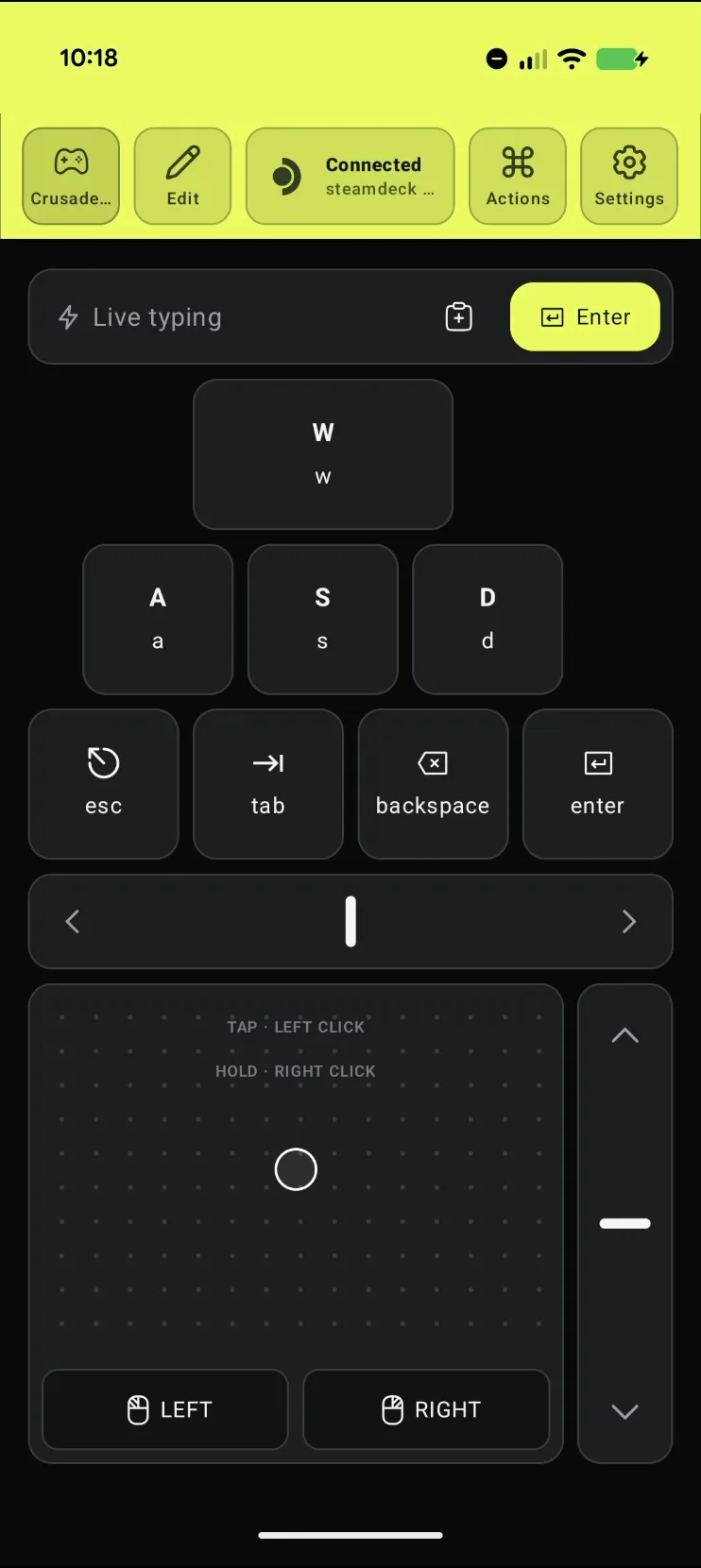
Mova a câmera sem tocar no Deck
Aperte as teclas no celular e o mapa se move como o tutorial pediu. O Deck pode ficar na mesa: quem move o mapa é o celular, e seus olhos ficam no mapa, não no stick.
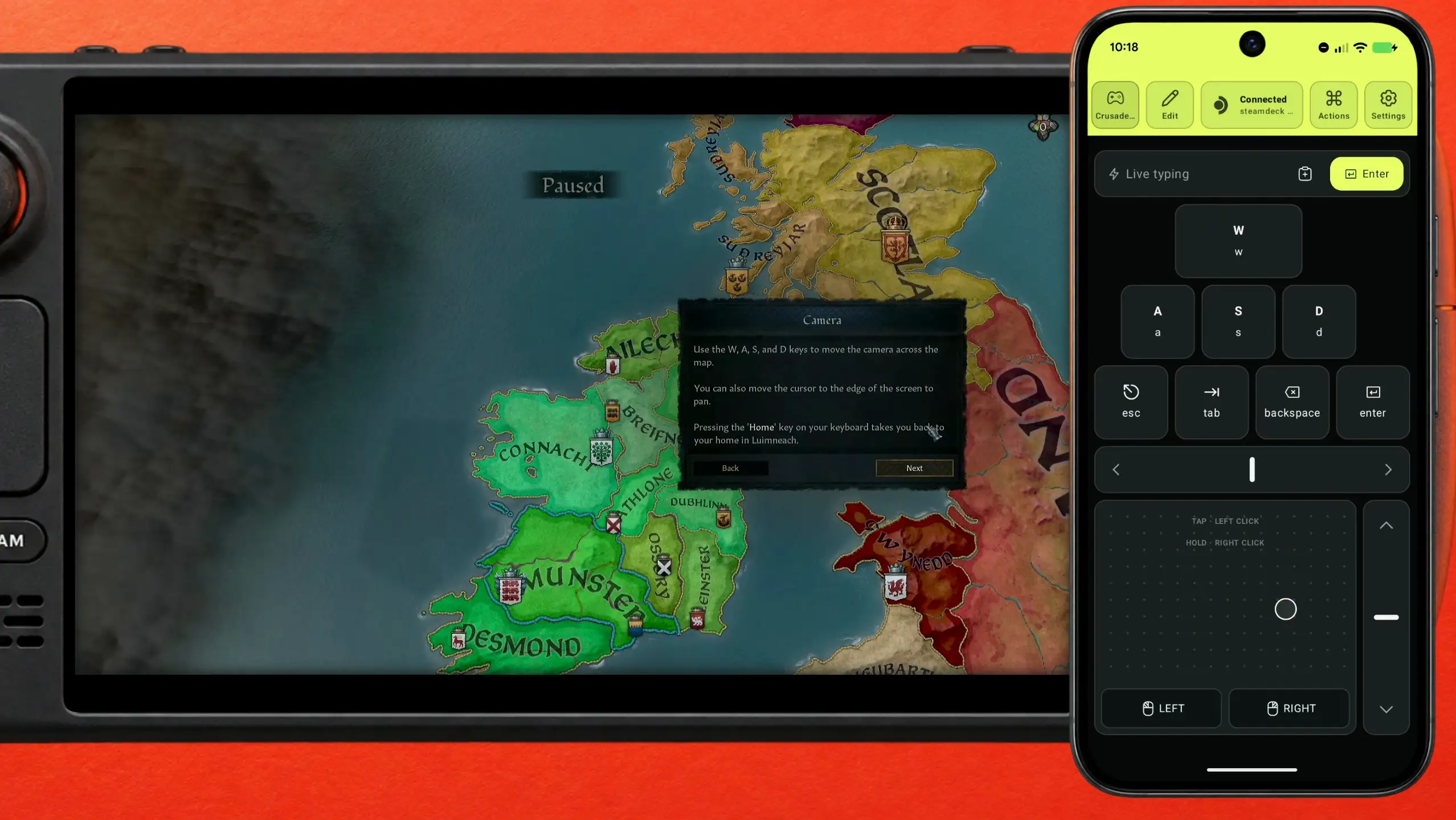
Dê zoom com a barra de scroll
A barra no lado direito do trackpad é a roda do mouse, ou seja, o zoom do jogo: um toque rápido leva da visão do reino até o chão, e outro traz de volta.
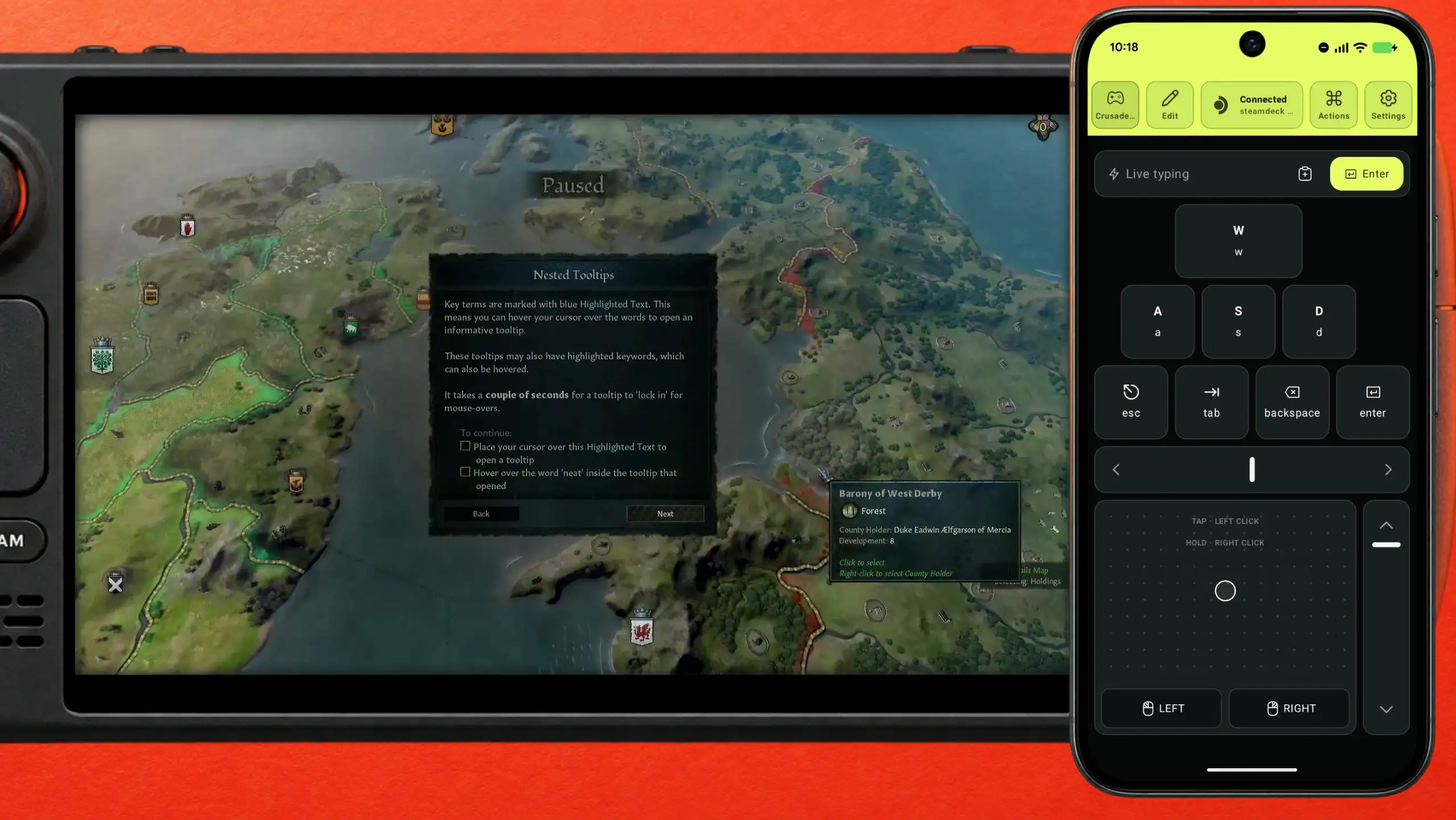
Deixe o cursor sobre um condado e leia os tooltips aninhados
Aqui o stick atrapalha. O ponteiro fica exatamente onde você o deixou, então segurá-lo sobre um condado abre o tooltip, e os tooltips dentro dele também abrem, que é como o jogo explica quase tudo.
O que as pessoas estão dizendo
“Valve's testing indicates this title is Playable on Steam Deck. This game is functional on Steam Deck, but might require extra effort to interact with or configure.”
Steam Deck Compatibility panel on the Crusader Kings III store page · 2026-10-16
“This game sometimes shows mouse, keyboard, or non-Steam-Deck controller icons”
The one item Valve flags in the same panel · 2026-10-16
Outros caminhos para tentar primeiro
- Um layout da comunidade no Steam Input
- Jogadores compartilham layouts que colocam a câmera e os atalhos comuns nos botões; os relatos do ProtonDB sobre o jogo estão cheios deles. Funcionam, mas são mais uma coisa para escolher, aprender e ajustar a cada jogo.
- Os trackpads e sticks do próprio Deck
- Dá para alcançar tudo no jogo assim, a Valve diz isso no painel acima. É o caminho mais lento para um mapa em que você anda, dá zoom e passa o cursor o tempo todo.
- Um teclado Bluetooth
- O teclado de verdade, com todas as teclas. Mas é mais um aparelho para carregar e recarregar, e não tem trackpad; o celular traz os dois e já está com você.
Perguntas, respondidas
O preset funciona em outros jogos?
Sim. São só teclas e um trackpad, então o mesmo layout serve para qualquer jogo que peça W A S D, e você pode ter um preset por jogo e alternar entre eles.
Preciso refazer tudo se eu mudar de ideia?
Não. Abra o editor, mova uma tecla, troque uma letra ou apague. O preset fica no celular, não no jogo nem no Deck.
A classificação do Steam Deck vai mudar?
Só a Valve pode mudá-la, e hoje o painel diz Playable. Nada aqui modifica o jogo nem o Deck; o celular simplesmente chega como um mouse e teclado Bluetooth.
Isso serve para outros jogos de grande estratégia da Paradox?
Sim. Stellaris, Hearts of Iron IV, Victoria 3 e Europa Universalis IV seguem o mesmo desenho de mouse e atalhos. Eles também abrem o launcher da Paradox primeiro, que tem um guia próprio.


 Steam Deck