Correções para Steam Deck
Epic Games Store no Steam Deck: como jogar seus jogos da Epic
A Epic Games Store não tem cliente para Linux, então sua biblioteca da Epic — anos de jogos grátis semanais incluídos — simplesmente não existe no Deck, e o launcher que abre essa biblioteca precisa ser instalado e ter login feito no Modo Desktop, onde mouse e teclado são esperados.
A Epic Games Store dá um jogo de graça toda semana, e depois de alguns anos isso vira uma biblioteca e tanto. No Steam Deck nada disso aparece: a Epic não tem cliente para Linux, e a loja da Valve só conhece jogos vendidos na Steam.
A solução é um único launcher gratuito. O Heroic Games Launcher faz login na sua conta Epic, baixa o que você possui e roda tudo pelo Proton — a mesma camada de tradução que a Steam usa para jogos de Windows. A configuração acontece no Modo Desktop, onde o Deck espera mouse e teclado, então este guia usa seu celular como os dois: a senha da Epic e o código de dois fatores são enviados do celular em vez de digitados no teclado na tela.
Tutorial em vídeo
Passo a passo
Conecte o Deck Pointer no Modo Desktop
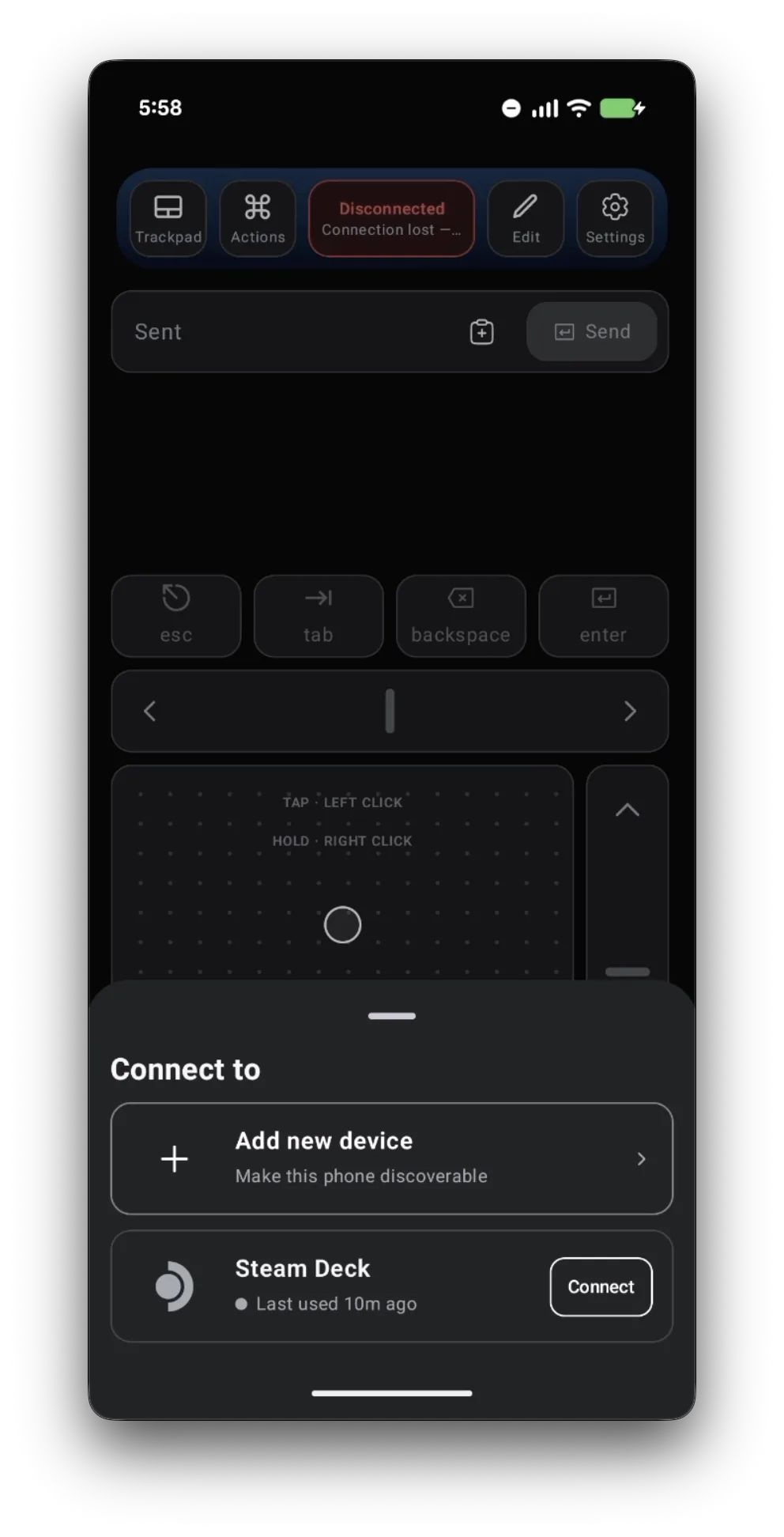
Coloque o Deck no Modo Desktop, abra o Deck Pointer no celular, toque no chip de conexão no topo e toque em Connect ao lado do seu Steam Deck. Ainda não pareou? Siga primeiro o guia de pareamento — leva cerca de um minuto.
Instale o Heroic, o launcher que abre a Epic no Deck
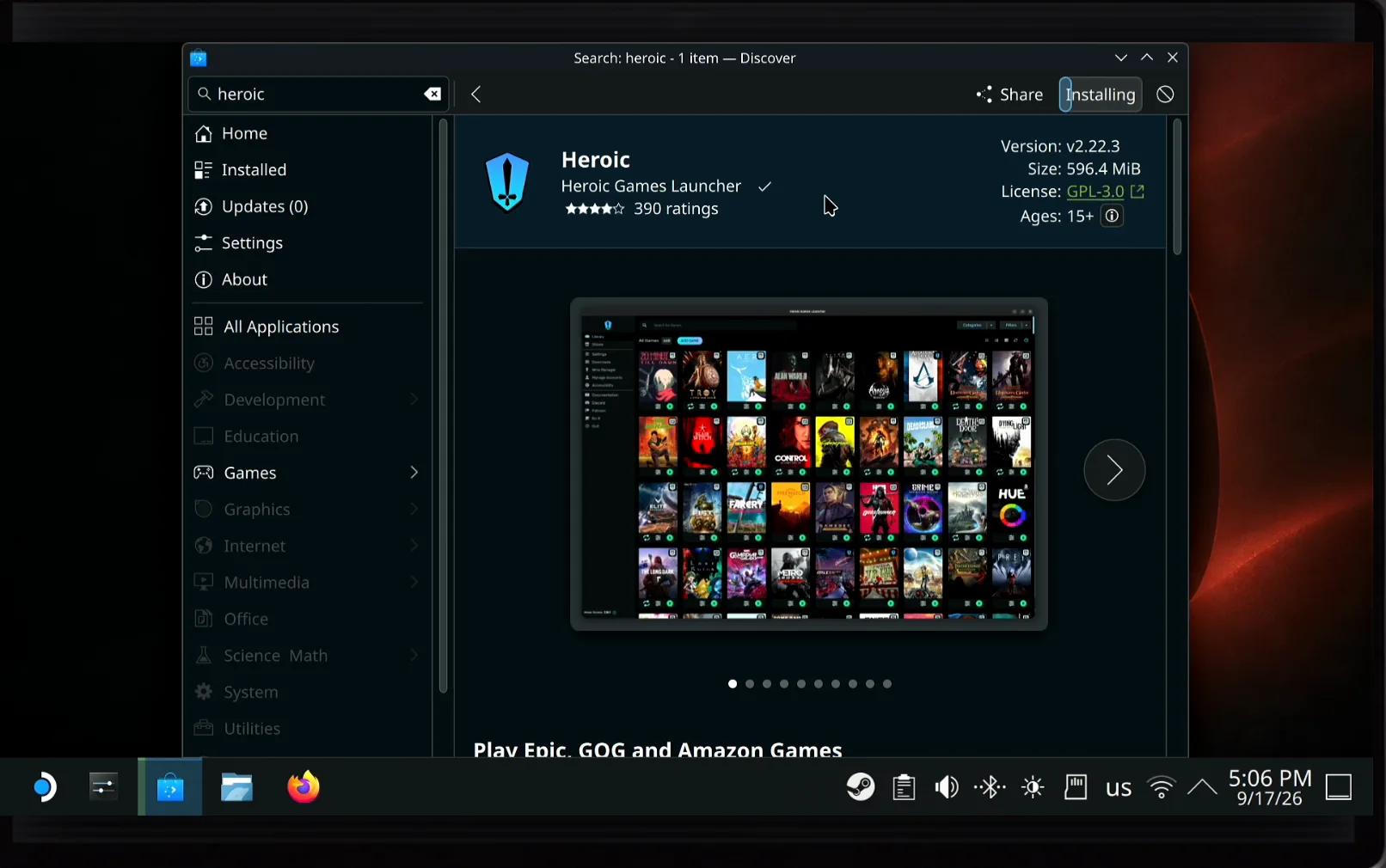
A Epic não tem app para o Deck, então você precisa de um launcher que converse com sua conta Epic no seu lugar. O Heroic Games Launcher é gratuito e fica direto no Discover, a loja de apps do Deck: clique no campo de busca com o trackpad, digite "heroic" no campo de texto do Deck Pointer e toque em Send — ele chega como teclas normais, então Enter dispara a busca. Abra o Heroic Games Launcher e clique em Install.
Arraste o Heroic para a área de trabalho
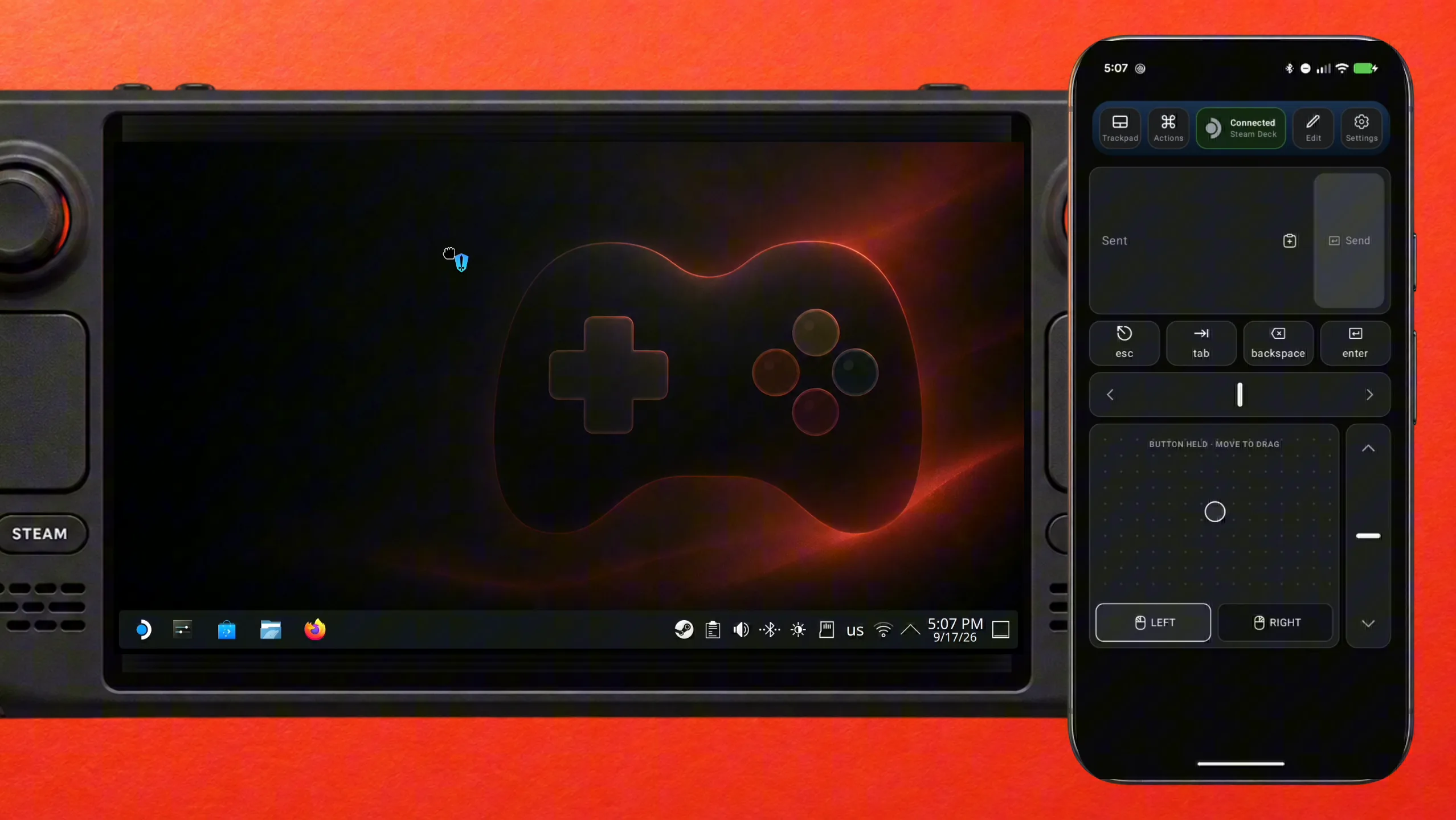
Depois de instalado, abra o menu de aplicativos do KDE, encontre o Heroic, segure LEFT no Deck Pointer e mova o dedo no trackpad para arrastar o ícone até a área de trabalho. Agora ele fica a um duplo clique de distância, sem procurar em menus.
Abra a página de login da Epic
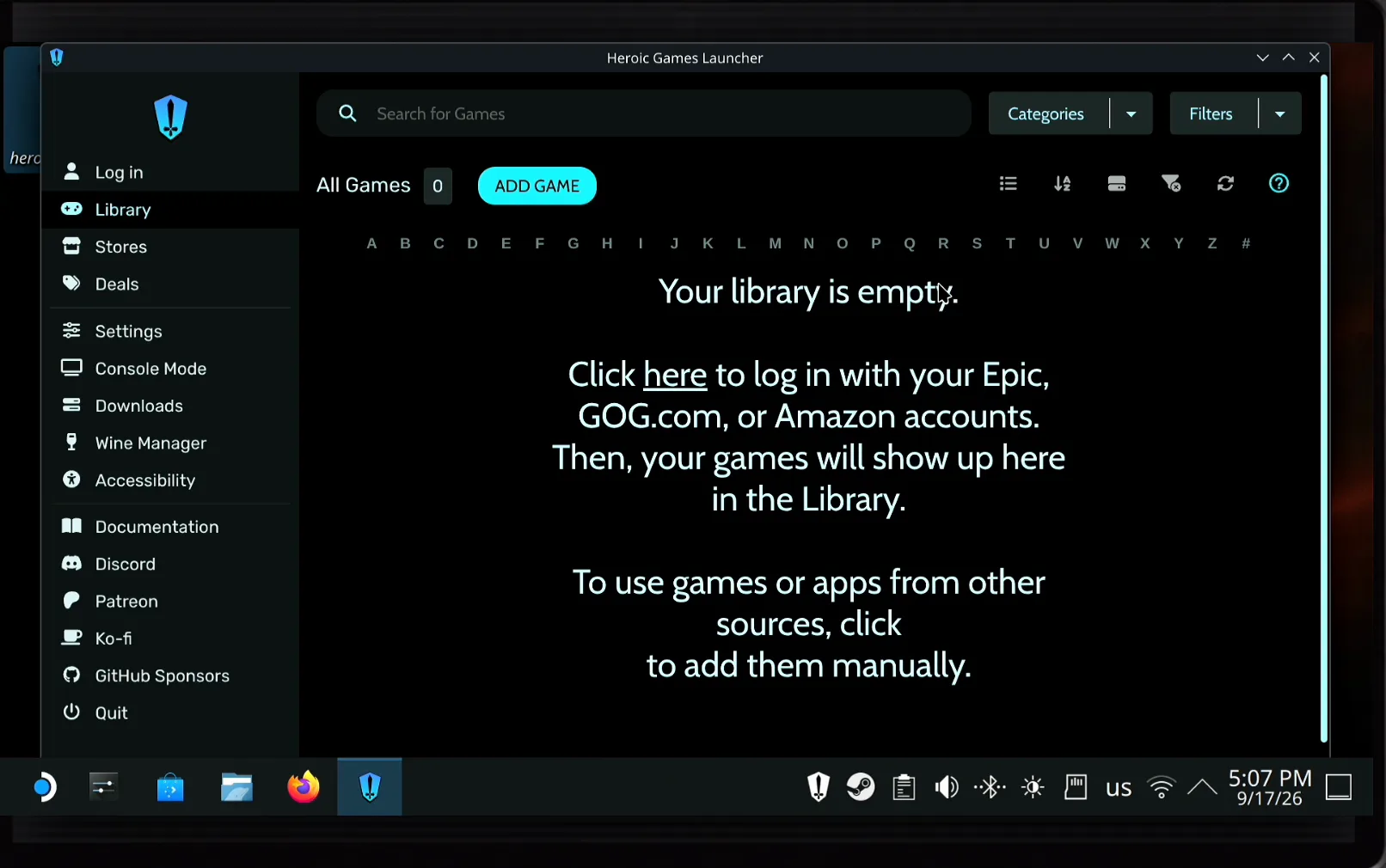
Inicie o Heroic. Ele mostra as novidades da versão atual, pergunta se pode enviar dados de uso anônimos aos desenvolvedores e depois avisa que a biblioteca está vazia. Clique no link here para fazer login com uma conta Epic, GOG.com ou Amazon.
Digite seu e-mail da Epic e depois cole a senha
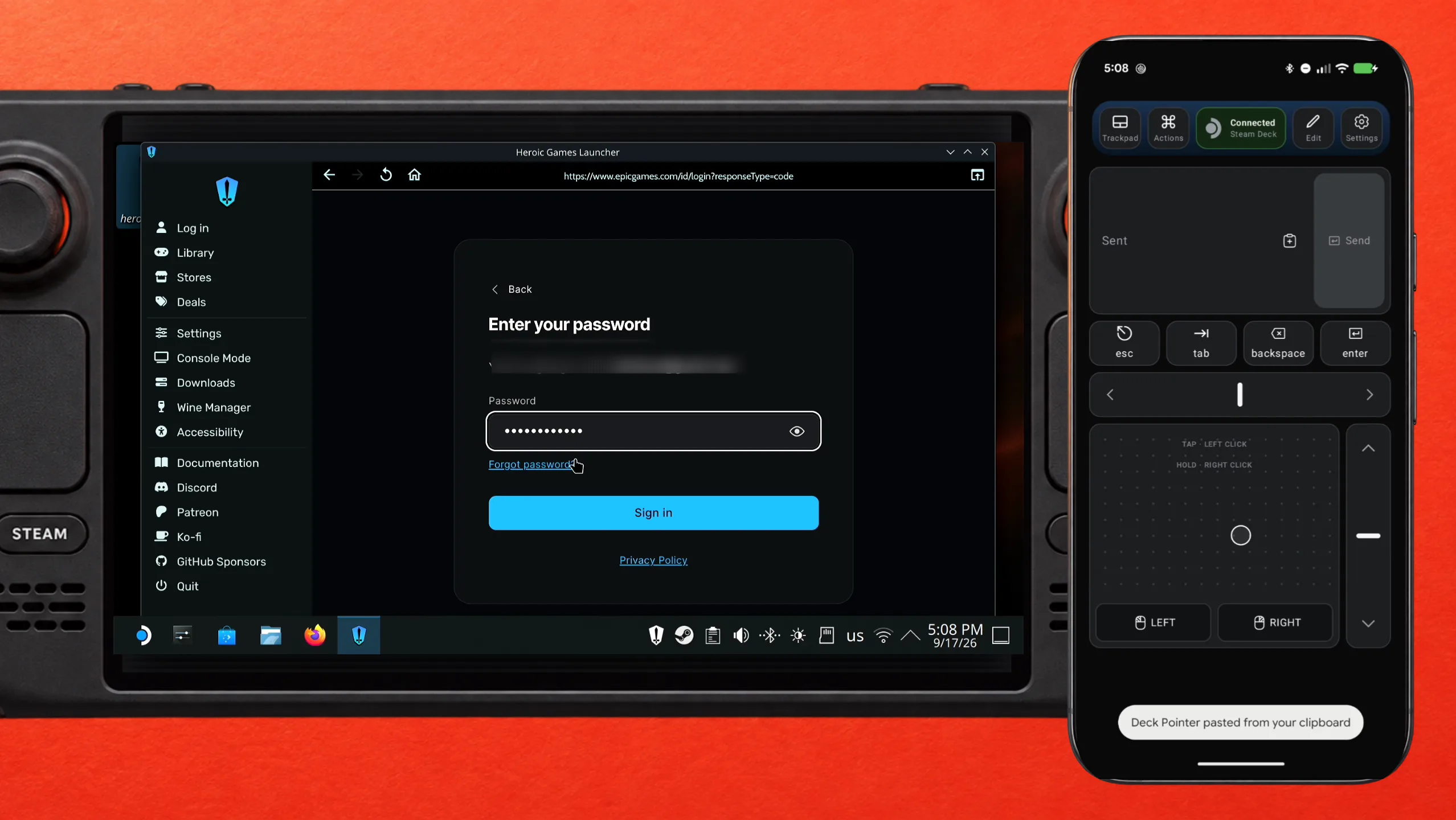
Escolha Epic Games. O Heroic abre a própria página de login da Epic dentro da sua janela. Clique no campo de e-mail e envie seu endereço pelo campo de texto do Deck Pointer, depois clique no campo Password e cole a senha ali em vez de digitá-la — copie do seu gerenciador de senhas no celular, cole no campo de texto e toque em Send.
Envie o código de dois fatores da mesma forma
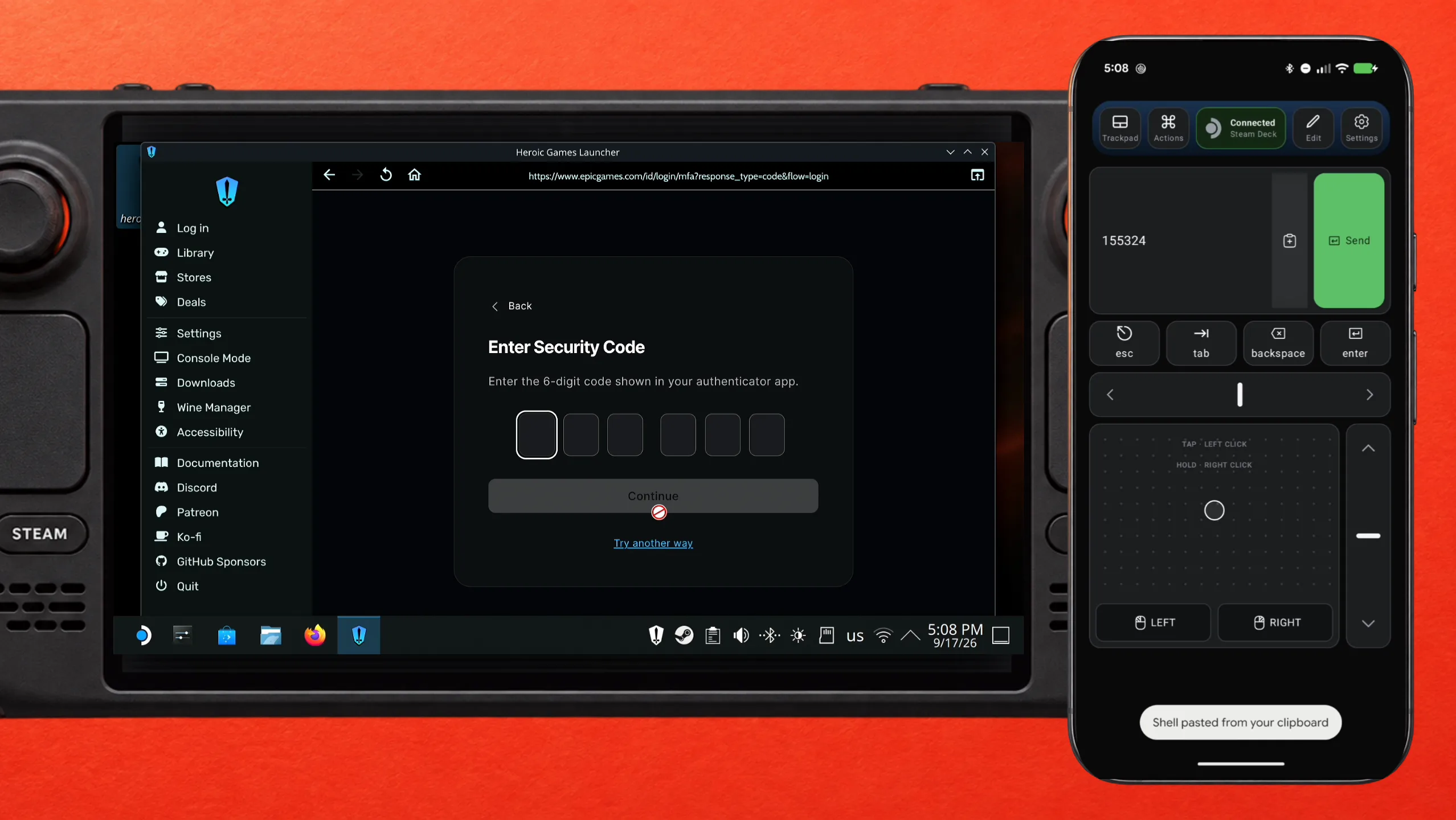
Se sua conta Epic tiver autenticação de dois fatores, a Epic pede o código de seis dígitos. Leia-o no app autenticador no mesmo celular, digite-o no Deck Pointer e toque em Send — sem enfrentar o teclado na tela do Deck com um código que expira em segundos.
Instale um jogo da Epic e jogue
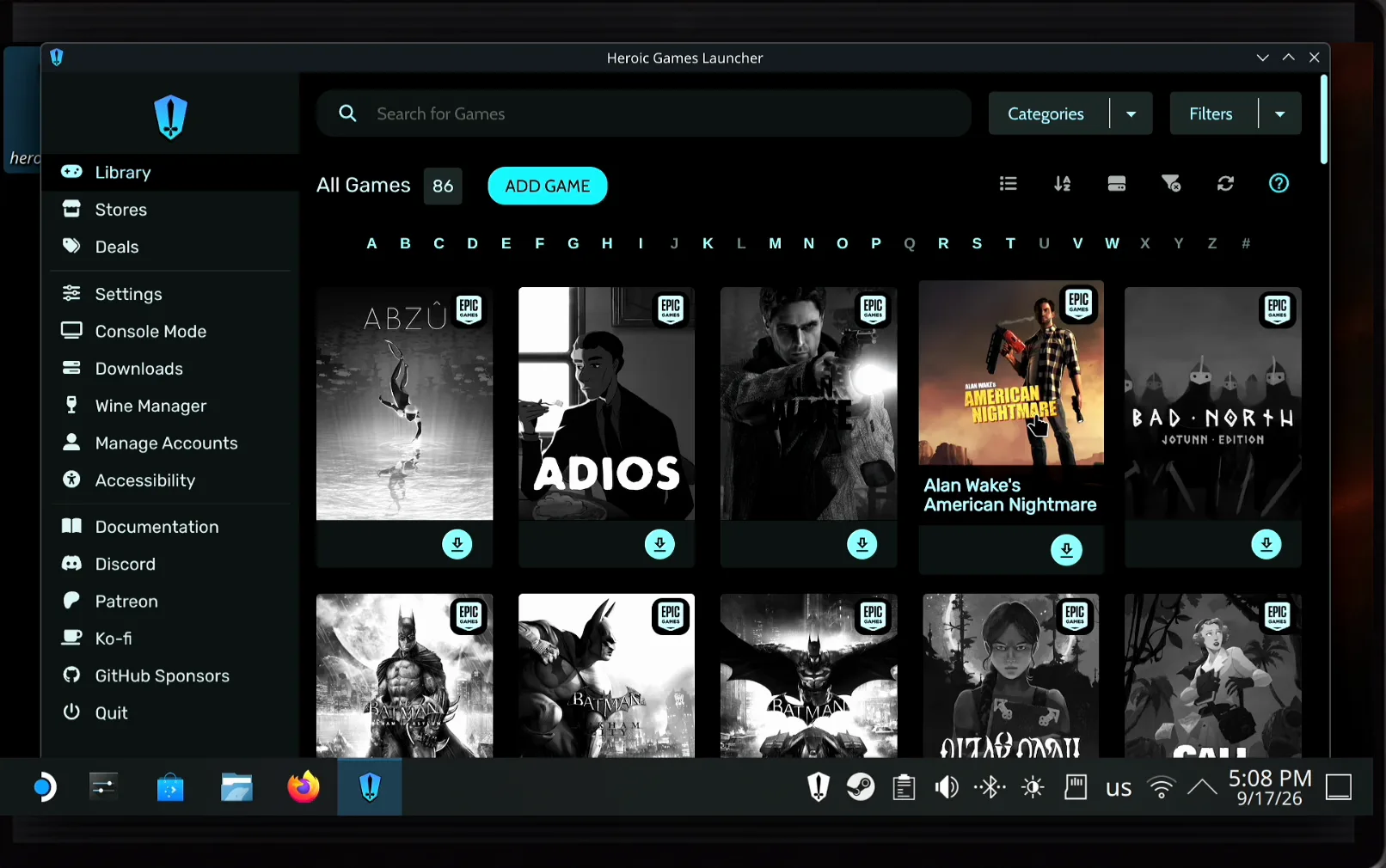
Toda a sua biblioteca da Epic Games Store aparece em Library — todos aqueles jogos grátis semanais incluídos. Escolha um jogo e clique no botão de download: o Heroic instala e roda pelo Proton, a mesma camada de tradução que a Steam usa para jogos de Windows. Para jogar pelo Game Mode em vez do desktop, use o Add to Steam do Heroic para que o jogo ganhe sua própria entrada na sua biblioteca Steam.
O que as pessoas estão dizendo
“everytime i start the game it askes me to sign in again , its bloody annoying”
Ranch Simulator discussion: sign in to epic games . Constantly aaarrrggghhh · 2023-11
“unfortunately, because of the way the popups work, we can't bring up the virtual keyboard automatically, but all you need to do is press and hold the STEAM button, then press X and the virtual keyboard will appear.”
Dead Island 2's publisher, in the pinned Steam Deck FAQ thread · 2024-04
Perguntas, respondidas
Posso instalar o próprio Epic Games Launcher no Steam Deck?
Não como um app normal — a Epic não lança versão para Linux, e não há nada para o Deck no Discover ou na loja Steam. Um launcher como o Heroic faz login na mesma conta Epic e roda seus jogos pelo Proton em vez disso.
O Heroic Games Launcher faz parte do Deck Pointer?
Não. O Heroic é um launcher separado, gratuito e de código aberto para Epic Games Store, GOG e Amazon Games. O Deck Pointer é só o mouse e teclado que você usa para instalá-lo e fazer login.
Preciso instalar algo no Steam Deck para usar o Deck Pointer?
Não. O Deck vê seu celular como um mouse e teclado Bluetooth comuns, então nada é instalado no Deck — nem no Modo Desktop, nem no Game Mode. Só a conexão opcional por Wi-Fi (Android) usa um pequeno app no Deck, em deckpointer.com/deck.
A senha que eu colo vai para algum lugar?
Não. Ela vai do seu celular para o Deck via Bluetooth como teclas normais. Não passa por nenhum servidor nosso, e não guardamos registro dela.
Posso jogar jogos da Epic no Game Mode depois disso?
Sim. Instale o jogo no Heroic e depois use a opção Add to Steam — o jogo aparece na sua biblioteca Steam e abre pelo Game Mode como qualquer outro título.
O Heroic mantém meu login na Epic?
Ele guarda a sessão, então normalmente você faz login só uma vez. Se o popup do Epic Online Services de algum jogo pedir a senha de novo, você pode gravar esse login como uma Action no Deck Pointer e repeti-lo com um toque.
E a GOG e a Amazon Games?
A mesma página de login lista as duas. Faça login em cada uma que você usa, e as três bibliotecas ficam lado a lado no Heroic.