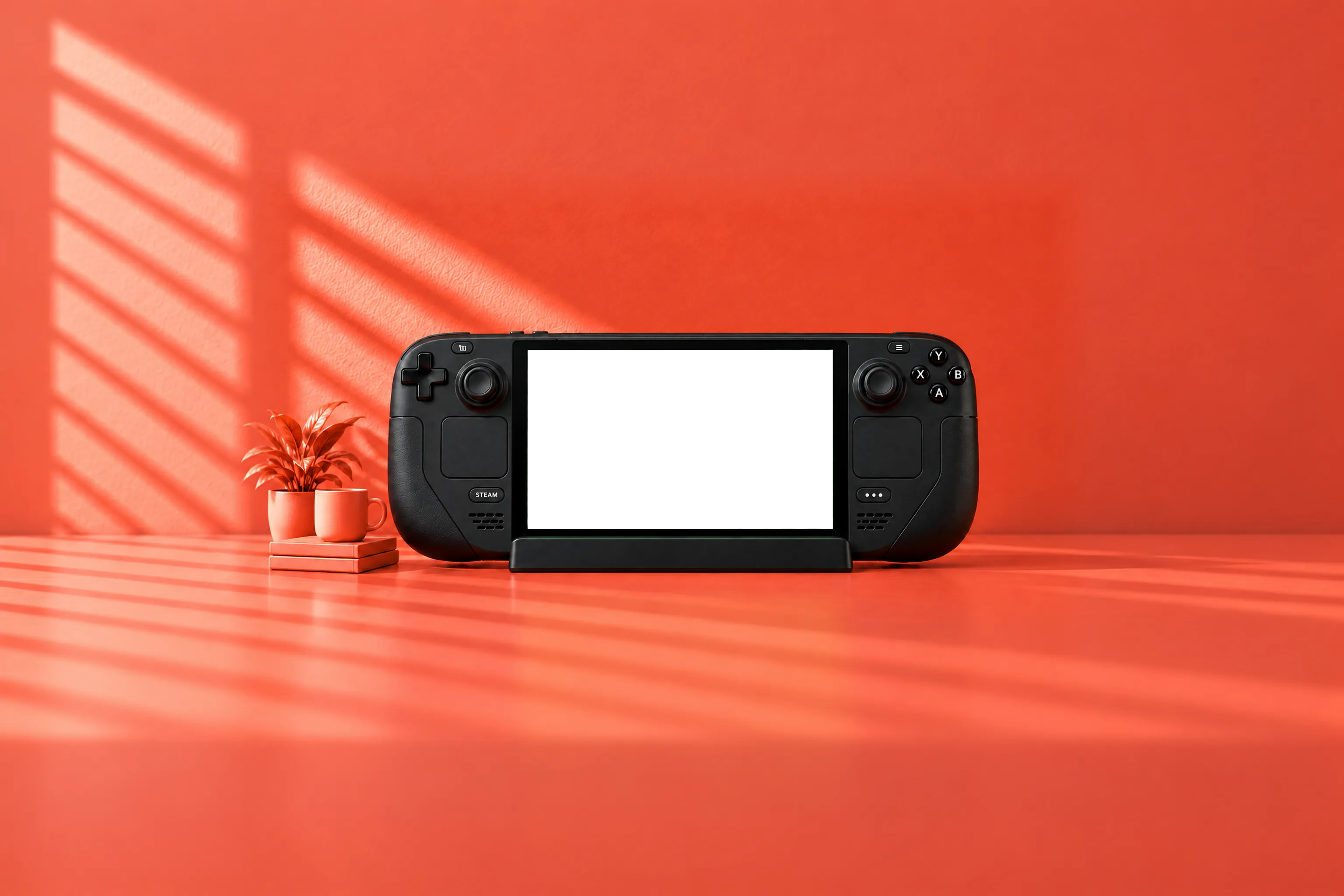

Seu celular vira mouse, teclado, gamepad, painel de atalhos e controle remoto para Steam Deck, Mac, PC, iPad e TV.

Compatibilidade
Testado em aparelhos reais. E seguimos testando.
Celulares dessas marcas já se conectaram a estes aparelhos. E sempre adicionamos novos.
Seu celular

Seu aparelho
- Steam Deck
- Legion Go
- iPad
- Windows PC
- Google TV
- Android
Não funciona no seu aparelho? Conte no quadro de votação
Seu celular.
Seus controles.
Aponte, clique, digite, jogue. Nada para instalar no Deck.
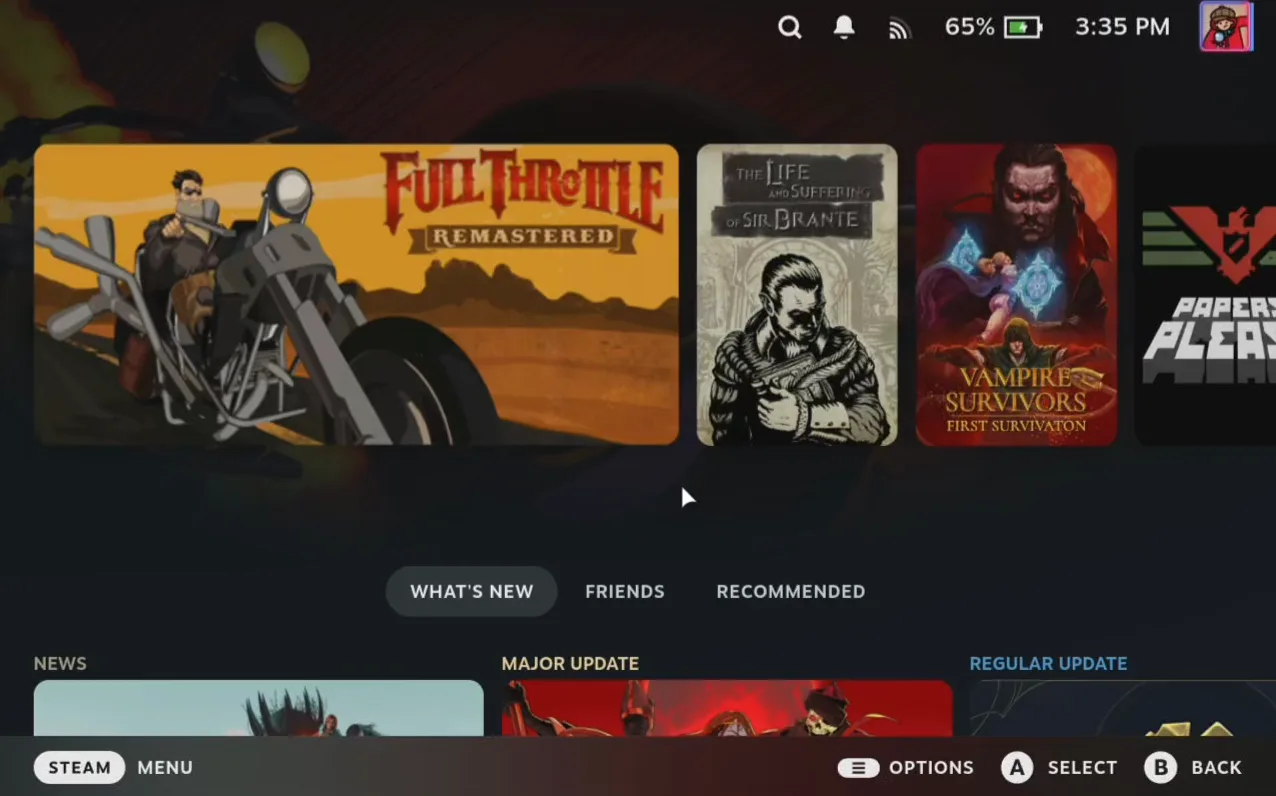
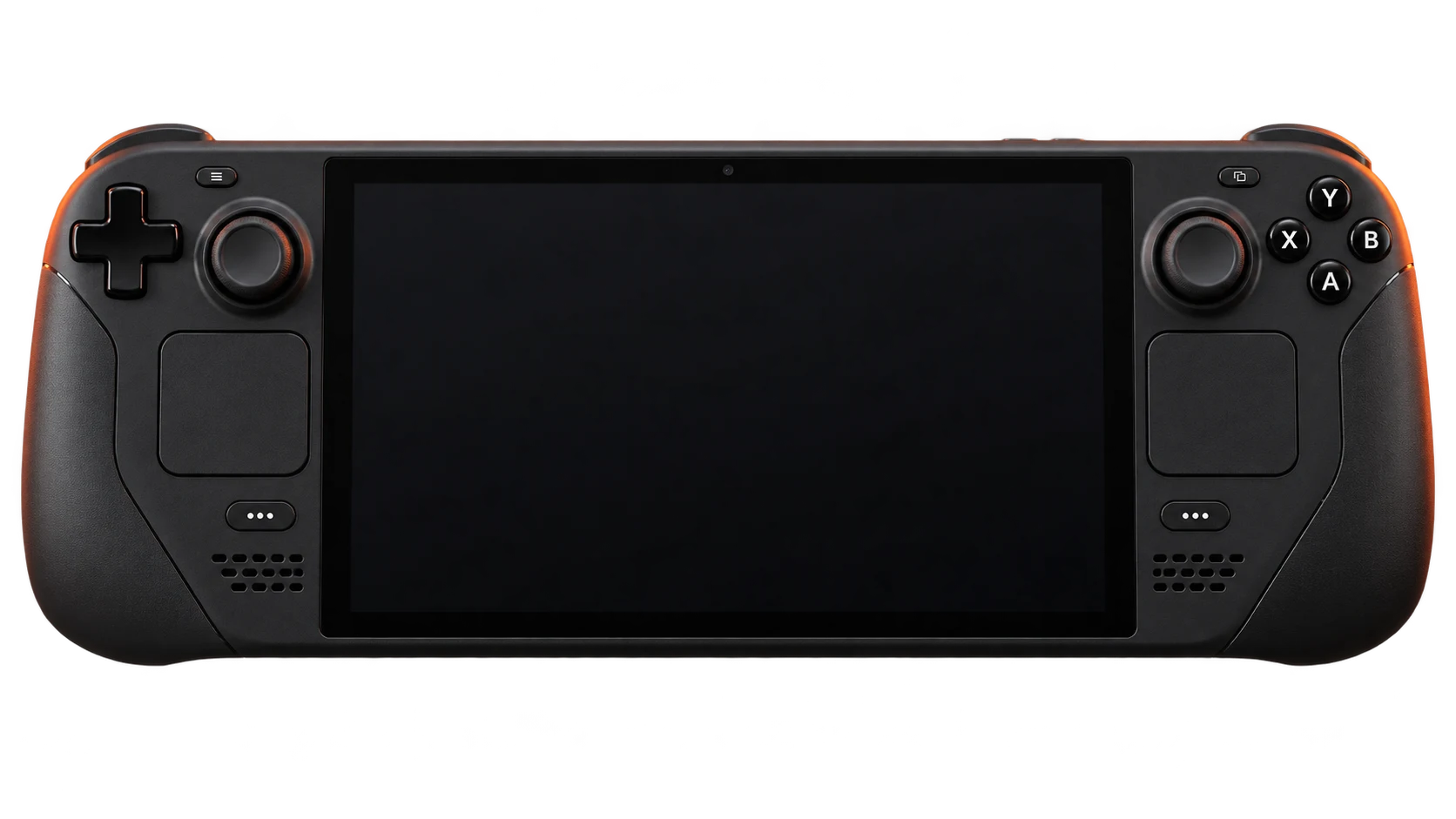
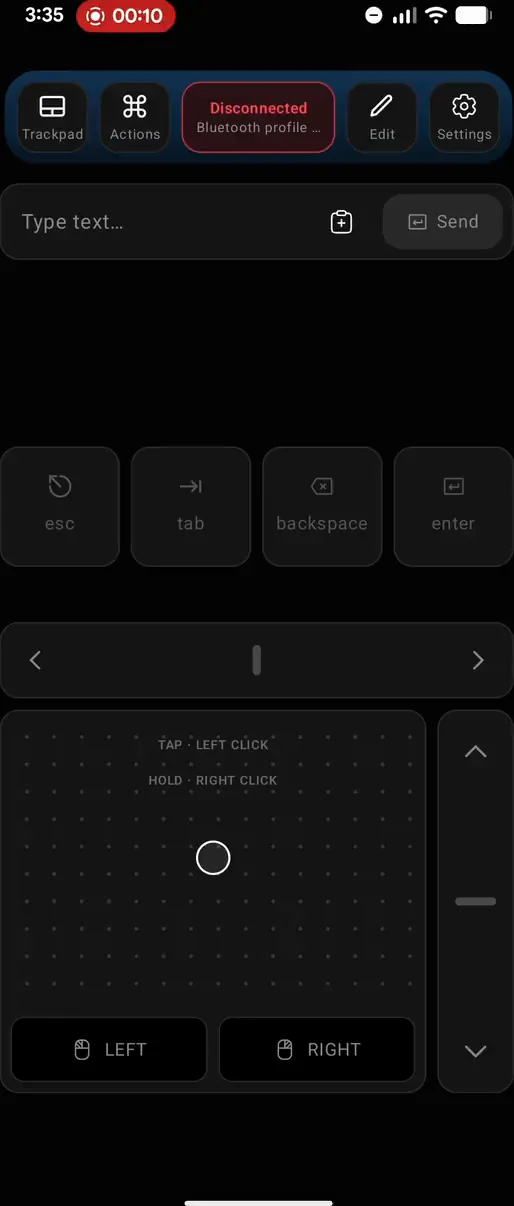
O Deck Pointer controla uma ação em um PC portátil de jogos a partir do celular.
Tela grande. O mesmo Deck.
Sua TV. Seus jogos. Seu celular.
Conecte seu Steam Deck à TV com um dock ou adaptador USB-C para HDMI. Pareie o celular por Bluetooth. Jogue do sofá.
Gamepad · Mouse · Teclado
Nada para instalar no Deck.

Steam Deck Compatibility
Playable. Você conhece o porém.
Login no launcher. Abrir o teclado na tela. Menus feitos para mouse.
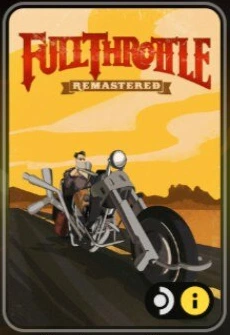

- O launcher pede login.
- O texto precisa de teclado.
- O menu precisa de mouse.
Os avisos que você já conhece


Passe dessa etapa. Pelo celular.
Digite, clique e repita macros salvas. Nada para instalar no Deck.
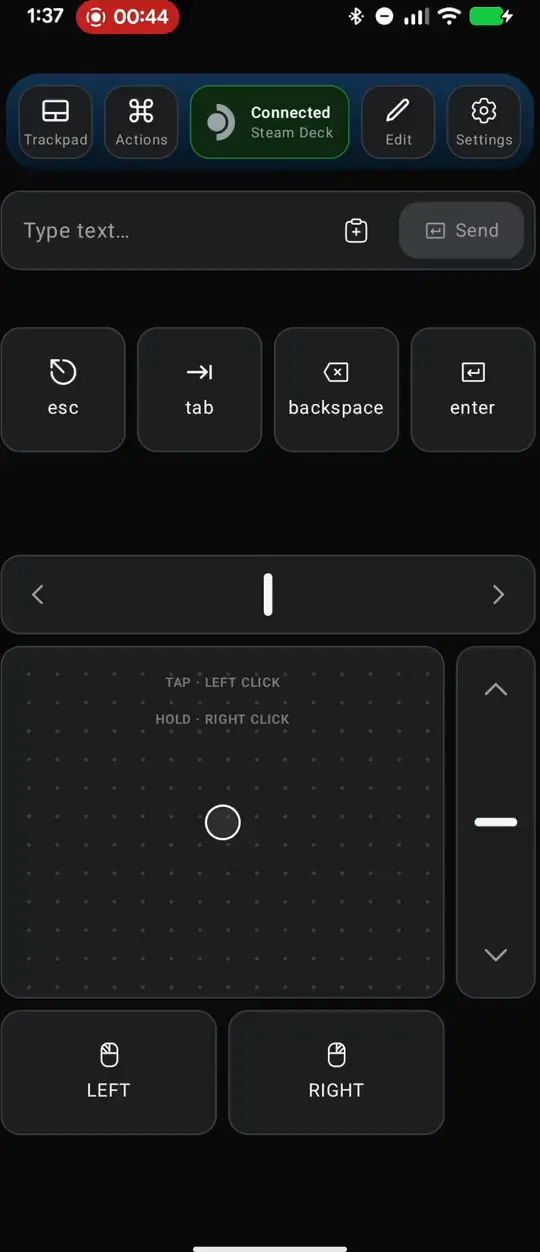
Qualquer controle que o jogo pedir.
Campo de texto, combinações de teclas, trackpad analógico, dois sticks, gatilhos, scroll — tudo que o Deck Pointer consegue mandar para o seu Steam Deck.
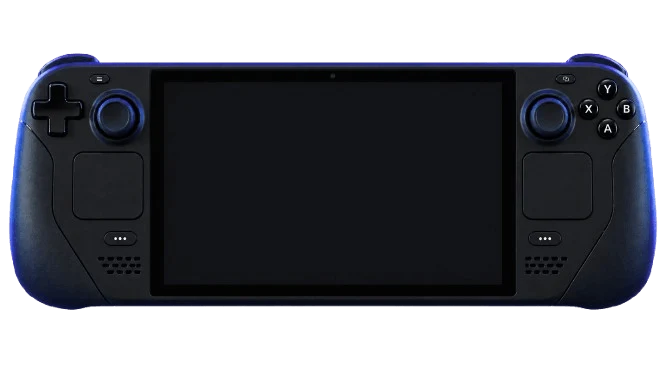
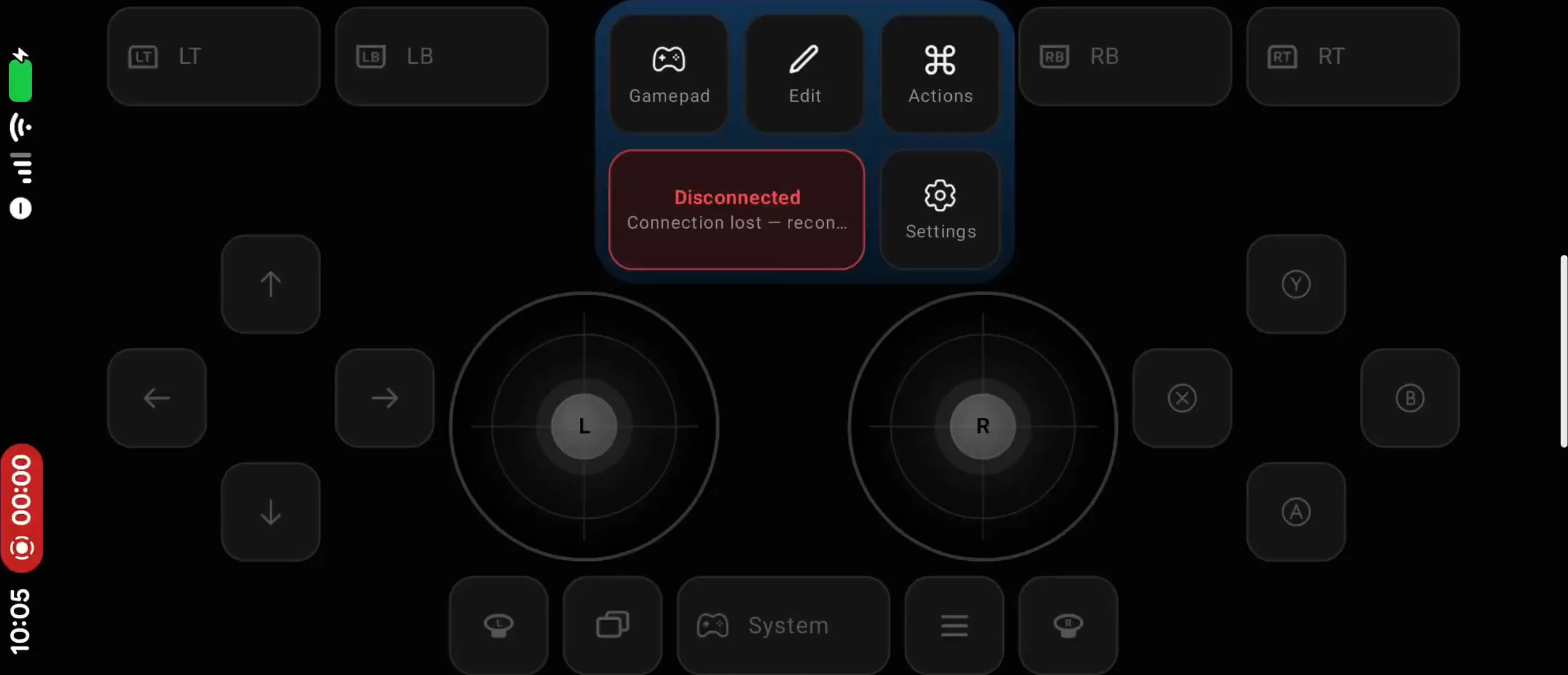
O controle do Deck Pointer no celular comanda um PC portátil de jogos.
Seu celular é o controle.
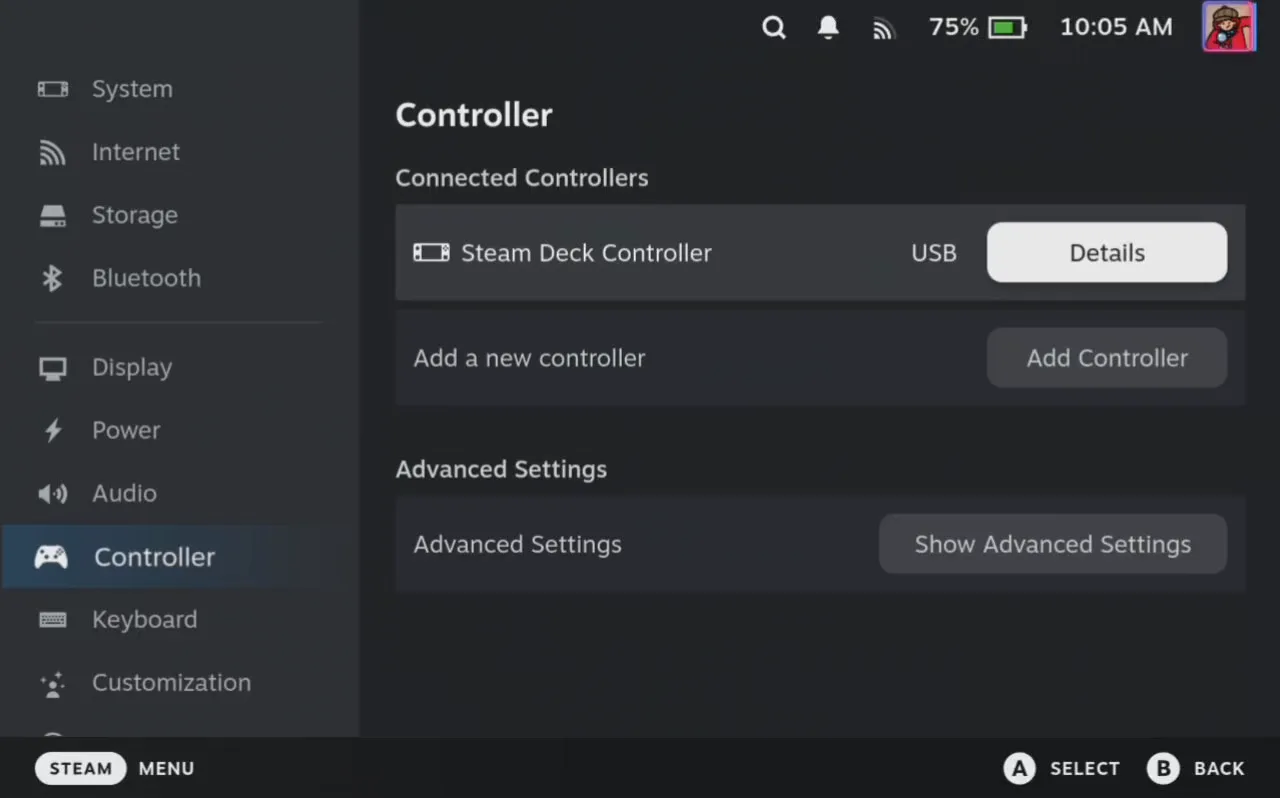
Simplesmente funciona. Cada analógico, gatilho e botão responde, praticamente sem lag — nada falta, nada se perde. Suporte oficial, verificado direto na tela de teste de controle do próprio Deck.
Monte do seu jeito.
Mova teclas, cursor, tamanho — o que for. Salve como preset para uma quest, uma estratégia, um jogo específico, seu setup de esports — como você quiser.
Grave uma vez. Depois é só tocar.
Qualquer coisa que você faz mais de duas vezes — um login de loja, um menu que você sempre reabre, uma busca no Desktop Mode — grave como uma macro. O Deck Pointer repete os movimentos do cursor, cliques, esperas e teclas exatamente como você fez. Launchers antigos pedindo senha no teclado na tela do Deck são os piores; um toque e você entra.
As macros ficam só no seu celular. Sem nuvem, sem conta, sem sincronização — os dados são seus e continuam no aparelho.
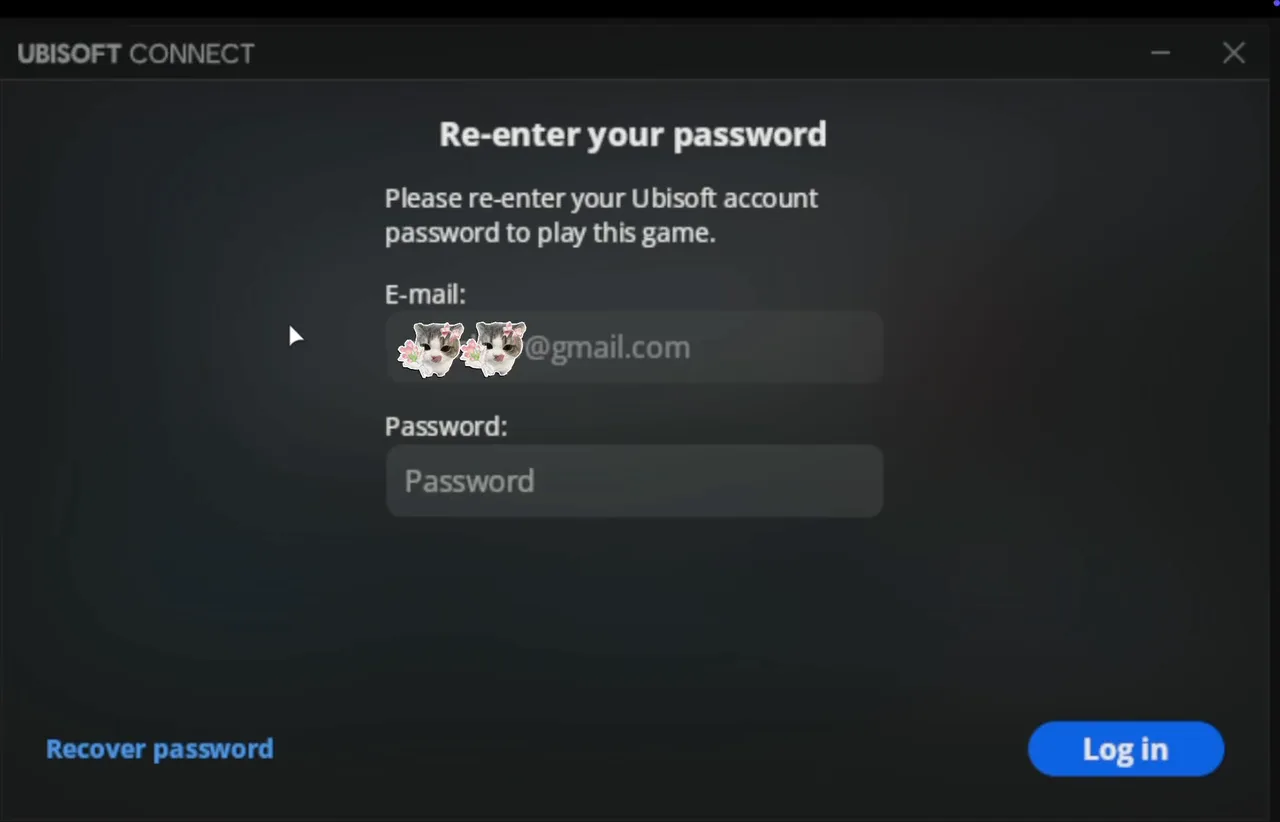
O Deck Pointer controla uma ação em um PC portátil de jogos a partir do celular.
Perguntas frequentes.
A versão curta de tudo que perguntam antes de instalar.
Com quais dispositivos funciona?
Com tudo que aceita mouse, teclado ou gamepad Bluetooth: seu celular conecta como um comum (HID). Testamos no Steam Deck, Mac, PCs com Windows, iPad (mouse e teclado; o iPadOS recusa gamepads de terceiros) e Google TV, que conecta por Wi-Fi. Também funciona com handhelds de PC (ASUS ROG Ally / Ally X, Lenovo Legion Go / Go S, MSI Claw, AYANEO, GPD Win, ONEXPLAYER), Linux, ChromeOS, Android TV, Apple TV, Nvidia Shield, Fire TV, tablets, Meta Quest, Raspberry Pi e mini PCs.
PlayStation, Xbox e Nintendo Switch bloqueiam controles Bluetooth de terceiros no nível do firmware — é uma limitação da plataforma, não algo que dá para contornar.
Quanto custa?
Controlar é grátis: os layouts de mouse remoto e teclado remoto, gamepad virtual e controle de TV funcionam com Steam Deck, Mac, PC, iPad ou TV. O Deck Pointer Pro no Android é para deixar do seu jeito: editar layouts e criar os seus, macros, os presets extras (atalhos para Mac, Windows e iPad, layouts para apps) e mais dispositivos salvos.
Tem versão para iOS?
Sim. Baixe o Deck Pointer na App Store. Requer iOS 17 ou posterior.
Preciso instalar algo no computador ou no Deck?
Não, não para Bluetooth, do jeito de sempre: nenhum app, serviço ou conta. O Deck (ou o que você conectar) vê um dispositivo Bluetooth comum e pareia pelo menu normal do sistema. Se o Bluetooth ficar instável no seu Deck, o Deck Pointer para Android pode se conectar por Wi-Fi, com um app pequeno e gratuito instalado no Deck em deckpointer.com/deck.
E a latência nos jogos?
Todo analógico, gatilho e botão responde, praticamente sem lag — nada falta, nada se perde. Verificado direto na tela de teste de controle do próprio Steam Deck, onde aparece como suporte oficial.
O que acontece com meus dados?
Sem conta nem sincronização em nuvem. Presets e macros ficam no seu celular. Versões publicadas enviam eventos de uso ao PostHog e relatórios de falha ao Sentry; o que você digita e o conteúdo dos controles não são enviados. Veja a política de privacidade.
Para onde envio feedback ou um bug?
Escreva pra gente a qualquer momento ou use o quadro público do Ducalis para sugerir e votar em ideias. Abrir o quadro de feedback no Ducalis hello@deckpointer.com