Correções para Steam Deck
Como controlar o Steam Deck pelo celular com o Deck Pointer
Seu Steam Deck está no dock, num suporte ou do outro lado da sala, e de repente um launcher, uma janela do Modo Desktop ou um menu de jogo pede mouse e teclado.
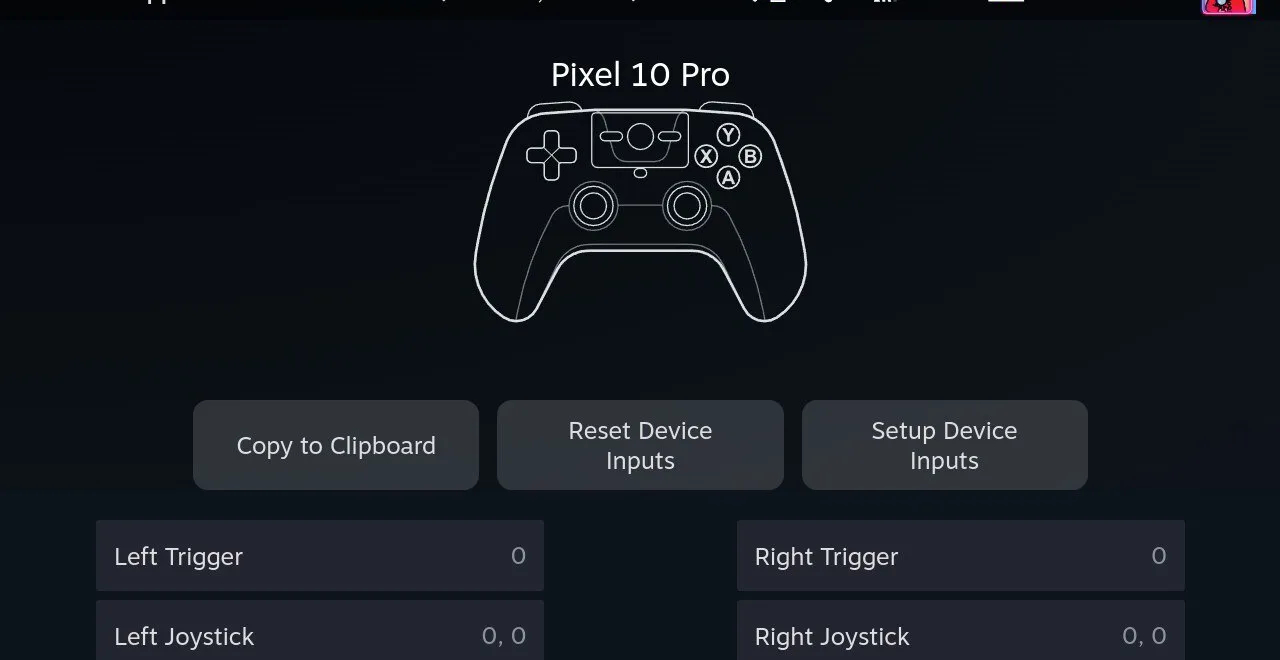
Quase todo guia de “controle remoto” começa fazendo o Steam Deck transmitir a tela para outro computador, ou instalando um programa de acesso remoto. Isso é útil quando o Deck está fora do seu campo de visão. É maquinário demais quando o Deck já está na sua frente, no dock ligado à TV ou num suporte, e o que falta é só um cursor e um teclado confortáveis.
O Deck Pointer pega o caminho curto: seu celular Android pareia como um periférico Bluetooth de entrada comum. Depois de pareado, ele reconecta nas próximas sessões sem rede, sem serviço auxiliar e sem nenhum jogo rodando em segundo plano.
Passo a passo
Mantenha a tela do Deck à vista
O Deck Pointer envia comandos de entrada; ele não espelha nem transmite a tela do Deck. Use a tela do próprio Deck ou um monitor ou TV conectado, e mantenha o celular no alcance normal do Bluetooth.
Pareie o celular uma vez
Abra as configurações de Bluetooth no Steam Deck. No Deck Pointer, adicione um novo dispositivo e deixe o celular visível, depois selecione-o no Deck e confirme o pareamento nas duas telas. Antes da primeira conexão, o Deck mostra o nome do modelo do seu celular, não "Deck Pointer".
Reconecte pelo Deck Pointer
Depois do pareamento, o Steam Deck fica salvo na sua lista de dispositivos conhecidos. Acorde o Deck, abra o Deck Pointer e toque em Connect ao lado dele sempre que precisar do controle de novo. A reconexão automática pode ser ativada nas Configurações.
Use o preset Trackpad para mover o cursor
Deslize um dedo no celular para mover o cursor do Deck. Use clique esquerdo e direito, segure para arrastar e a rolagem para páginas longas, listas de arquivos e janelas de launcher.
Digite no Deck pelo celular
Clique num campo no Deck, digite ou cole o texto no Deck Pointer e envie — ele chega como teclas de um teclado Bluetooth de verdade. Use Tab, Enter, Backspace, teclas de função e atalhos sem abrir o teclado na tela do Deck.
Troque os controles conforme a tarefa
Escolha um preset pronto de mouse, teclado, gamepad ou TV, ou monte um layout com os controles que você mais usa. A compatibilidade varia por jogo e por aparelho, então teste os comandos importantes antes de depender deles.
Salve o que você repete como uma Ação
Para uma sequência que você repete sempre, grave os movimentos do cursor, cliques, texto, teclas, rolagem e pausas como uma Ação enquanto estiver conectado. Depois é só repetir pelo celular, em vez de refazer tudo na mão.
O que as pessoas estão dizendo
O autor do post precisava de um jeito confortável de digitar e navegar para configurar emuladores sem adicionar um hub USB-C, e achou o teclado na tela do Deck e a navegação por caminhos longos de arquivos desajeitados demais para o trabalho.
r/SteamDeck discussion: remote control for emulator setup · 2022-03
A discussão agrupa as soluções alternativas mais comuns em streaming de tela, software de acesso remoto, compartilhamento de mouse e teclado pela rede, e o uso de periféricos físicos. Cada uma resolve um problema mais amplo do que a entrada direta via Bluetooth.
Outros caminhos para tentar primeiro
- Steam Link ou Steam Remote Play
- Boa escolha quando você precisa da imagem do Deck e dos controles em outro computador. Usa streaming pela rede e pode exigir ajustes de janela ou de sessão para o Modo Desktop.
- Programas de acesso remoto
- VNC, RustDesk, AnyDesk e semelhantes mostram a área de trabalho inteira pela rede, inclusive de longe. Exigem instalação e configuração do lado do host, e resolvem um problema diferente da entrada direta por Bluetooth.
- Um teclado, mouse ou hub USB-C físico
- A opção mais universal quando espaço na mesa e mais um aparelho não são problema. É menos prático com o Deck no dock do outro lado da sala ou num setup leve de viagem.
- Um compartilhador de mouse e teclado
- Barrier e Synergy compartilham o mouse e o teclado de um computador com o Deck. Funciona bem na mesa, mas exige software e configuração de rede dos dois lados.
Perguntas, respondidas
O Deck Pointer é um app de acesso remoto ou de espelhamento de tela?
Não. O Deck Pointer transforma seu celular Android em um periférico Bluetooth de entrada. Você continua assistindo à própria tela do Deck ou a uma TV ou monitor conectado.
Precisa de Wi-Fi ou internet?
Não. O controle passa direto pelo Bluetooth, então funciona até antes de o Deck se conectar ao Wi-Fi.
Preciso instalar alguma coisa no Steam Deck?
Não por Bluetooth: o Deck enxerga o celular como dispositivos Bluetooth de entrada comuns. Só a conexão opcional por Wi-Fi (Android) usa um pequeno app no Deck, em deckpointer.com/deck.
Preciso parear de novo toda vez?
Normalmente não. Pareie uma vez e depois reconecte ao Steam Deck salvo pelo Deck Pointer nas próximas vezes. Se algum dos dois aparelhos esquecer o vínculo Bluetooth, pareie de novo.
Quais celulares Android são compatíveis?
O Deck Pointer exige Android 9 ou mais recente e um celular cujo firmware exponha o perfil Bluetooth HID do Android. Alguns fabricantes removem esse perfil, então a compatibilidade não é universal.
Dá para digitar em qualquer idioma e com qualquer símbolo?
Ainda não. O texto é enviado como teclas HID de um teclado US-QWERTY e hoje cobre letras, números e pontuação ASCII. Caracteres fora disso são ignorados.
Posso continuar usando outro controle ao mesmo tempo?
Quase sempre sim, mas o número de dispositivos Bluetooth simultâneos e o mapeamento do gamepad variam por celular, controle e jogo. Teste a sua combinação; se o outro controle começar a reconectar sozinho, desconecte-o enquanto usa o Deck Pointer.
Rascunho de produção
Roteiro do vídeo
Plano de captura: Use capturas sincronizadas do celular e do Steam Deck, para que cada toque e sua resposta apareçam juntos. O fluxo de controle pareado é o atual; a captura sincronizada dentro do app é uma ferramenta de produção planejada, não um recurso de streaming de tela para os usuários. Até ela existir, grave os dois aparelhos com o fluxo de captura externa do projeto.
- 0:00–0:05
ImagemUm Steam Deck no dock mostra um campo do Modo Desktop ou de um launcher que pede cursor e digitação. O celular já está na mão do usuário.
Locução“Precisa de mouse ou teclado no Steam Deck sem carregar mais um aparelho?”
Na telaControle por Bluetooth — não é acesso remoto
- 0:05–0:16
ImagemTela dividida. No celular, abra o Deck Pointer, adicione um dispositivo e deixe o celular visível. No Deck, selecione o celular nas configurações de Bluetooth e confirme o pareamento nas duas telas.
Locução“Pareie o celular uma vez, pelas configurações normais de Bluetooth do Deck. Não tem nada para instalar no Deck.”
Na telaPareie uma vez
- 0:16–0:23
ImagemO Steam Deck aparece na lista de dispositivos conhecidos do Deck Pointer. Toque em Connect e mostre o estado conectado.
Locução“Depois é só acordar o Deck e reconectar pelo Deck Pointer sempre que precisar.”
Na telaReconecte com um toque
- 0:23–0:41
ImagemImagens sincronizadas do celular e do Deck. Um dedo se move no preset Trackpad enquanto o cursor do Deck acompanha; mostre o clique esquerdo, a rolagem, depois digite o texto de teste "Deck Pointer demo 123!" e pressione Tab e Enter.
Locução“Use o celular como um trackpad e um teclado Bluetooth de verdade: cliques, rolagem, texto e aquelas teclas que o teclado na tela complica.”
Na telaTrackpad · cliques · rolagem · teclado
- 0:41–0:51
ImagemCortes rápidos: um formulário de login de launcher com texto fictício, uma janela do Modo Desktop e uma Ação curta repetindo a mesma digitação inofensiva.
Locução“Resolva formulários de login e o Modo Desktop, e salve o que você repete como uma Ação de um toque.”
Na telaA compatibilidade varia por jogo e por aparelho
- 0:51–1:00
ImagemVolte para a visão lado a lado do celular e do Deck. Troque do Trackpad para outro layout pronto e termine com os dois reagindo juntos.
Locução“Um celular vira seu trackpad, teclado, gamepad e controle personalizado — sem nenhum servidor auxiliar.”
Na telaDeck Pointer · Participe do teste