Correções para Steam Deck
Como digitar uma senha de Wi-Fi longa no Steam Deck usando um iPhone
A senha do Wi-Fi tem de 30 a 60 caracteres, achar cada um no teclado da tela do Steam Deck demora, e uma tecla errada significa recomeçar do zero.
Copie a senha no seu iPhone, cole no Deck Pointer e envie. O teclado da tela do Deck nem precisa abrir.
Tutorial em vídeo
Passo a passo
Pareie seu iPhone com o Deck uma vez
O Deck Pointer fala com o Deck por Bluetooth, então funciona mesmo quando o Deck não tem Wi-Fi nenhum. Depois de pareado, o chip no topo do app mostra Connected. Se o Deck ficou parado um tempo, dê alguns segundos para ele reconectar.
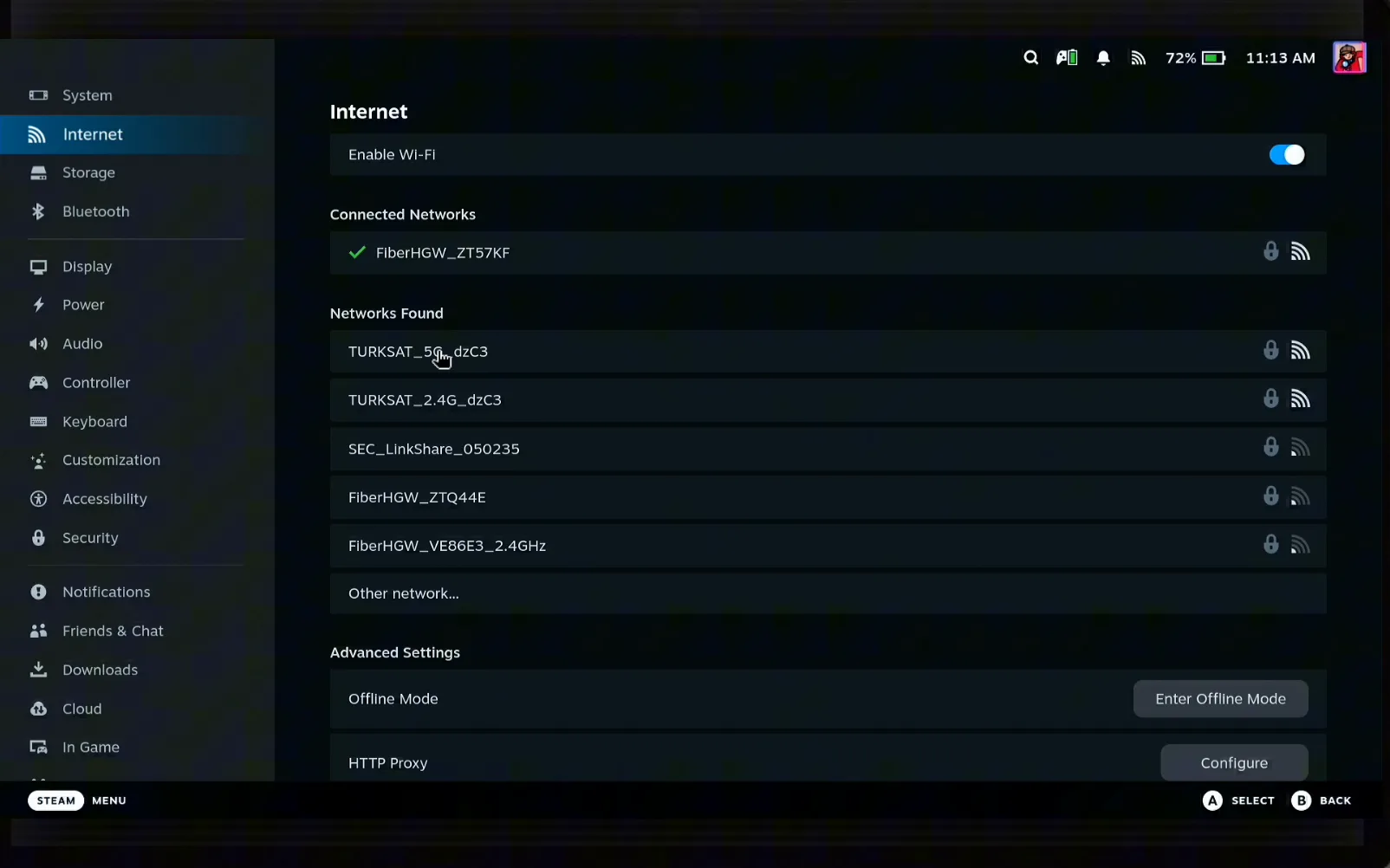
Abra as configurações de Internet no Deck
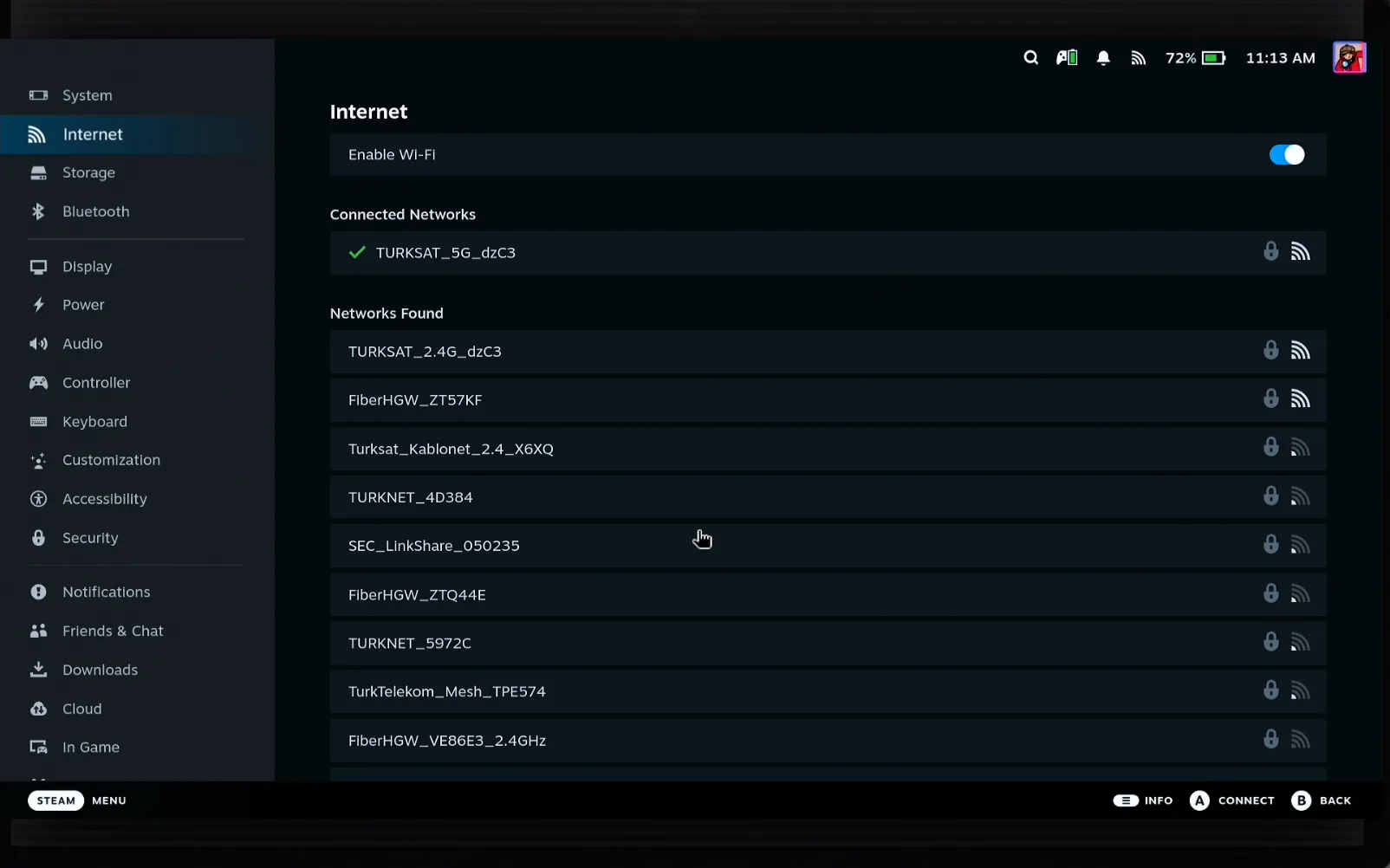
No Game Mode, abra Settings e escolha Internet. O Deck lista as redes que encontrou. Anote o nome da que você quer usar.
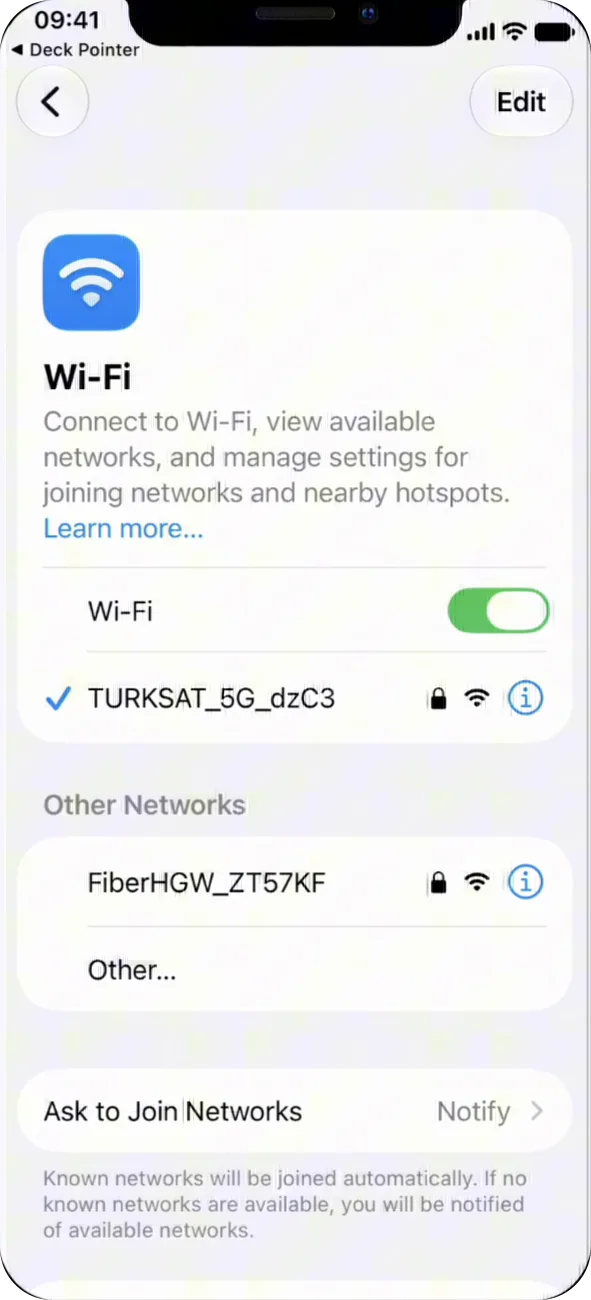
Ache a rede nas configurações de Wi-Fi do iPhone
No iPhone, abra Settings → Wi-Fi. A rede precisa ser uma que o iPhone já conhece. Toque no ⓘ ao lado dela.
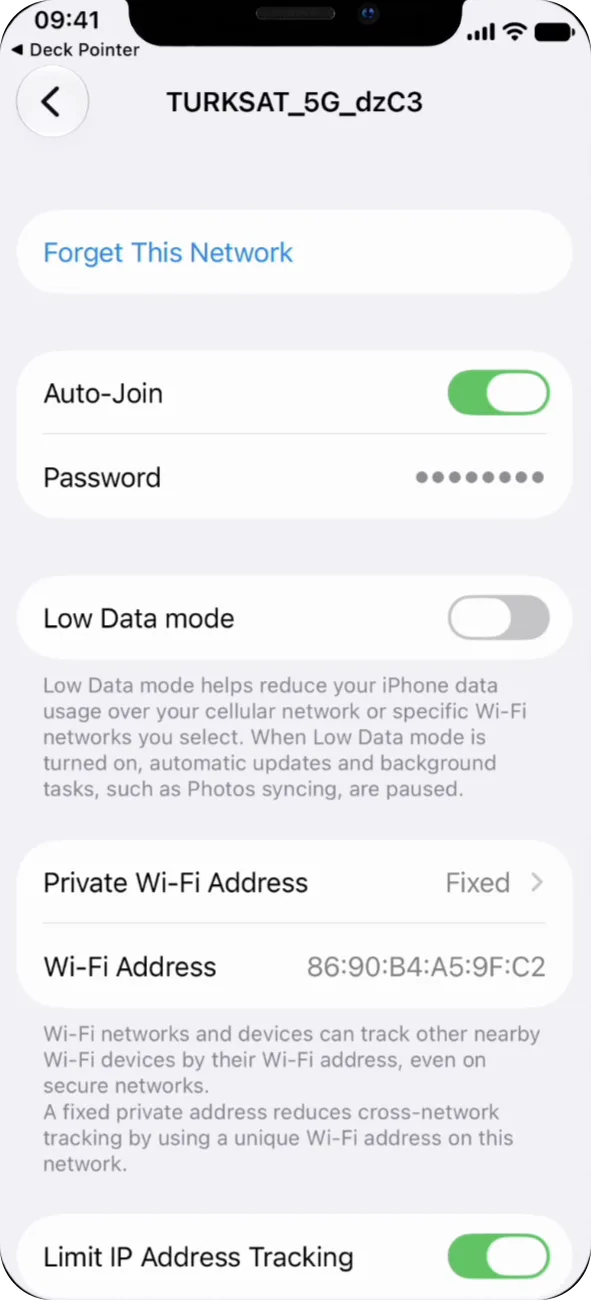
Mostre e copie a senha
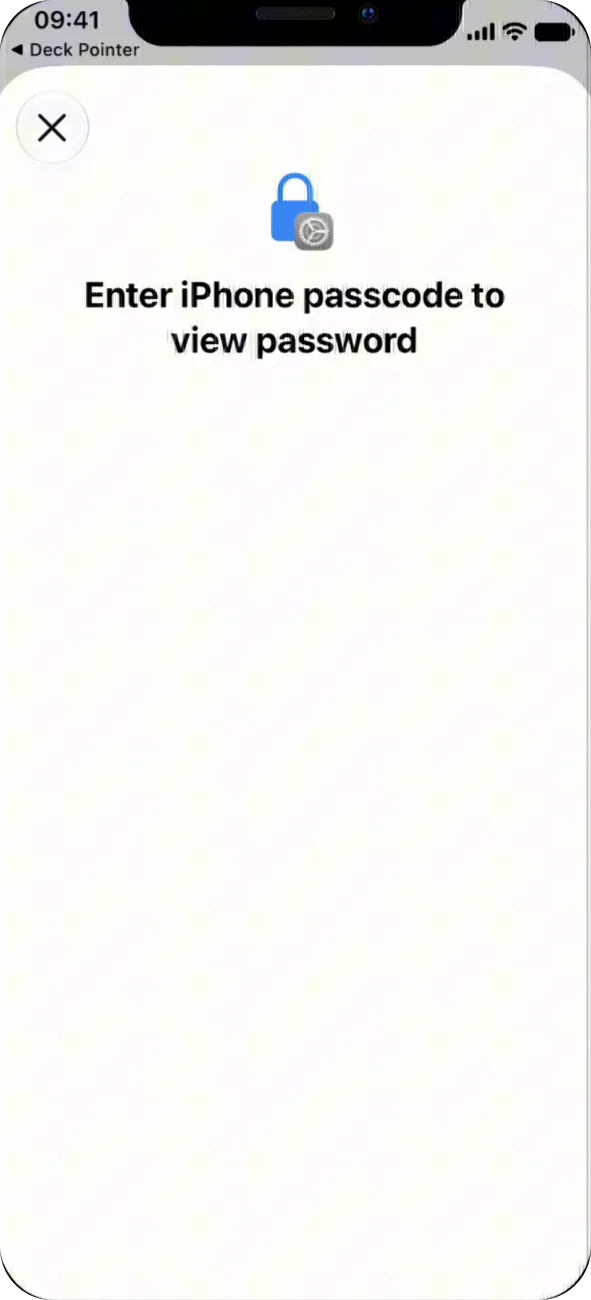
Toque na linha Password, que está oculta. O iOS pede o código de desbloqueio antes de mostrar a senha. Confirme e toque em Copy.
Escolha a rede no Deck
De volta ao Deck, selecione a rede na lista e pressione Connect. O Deck pede a senha e já deixa o cursor no campo.
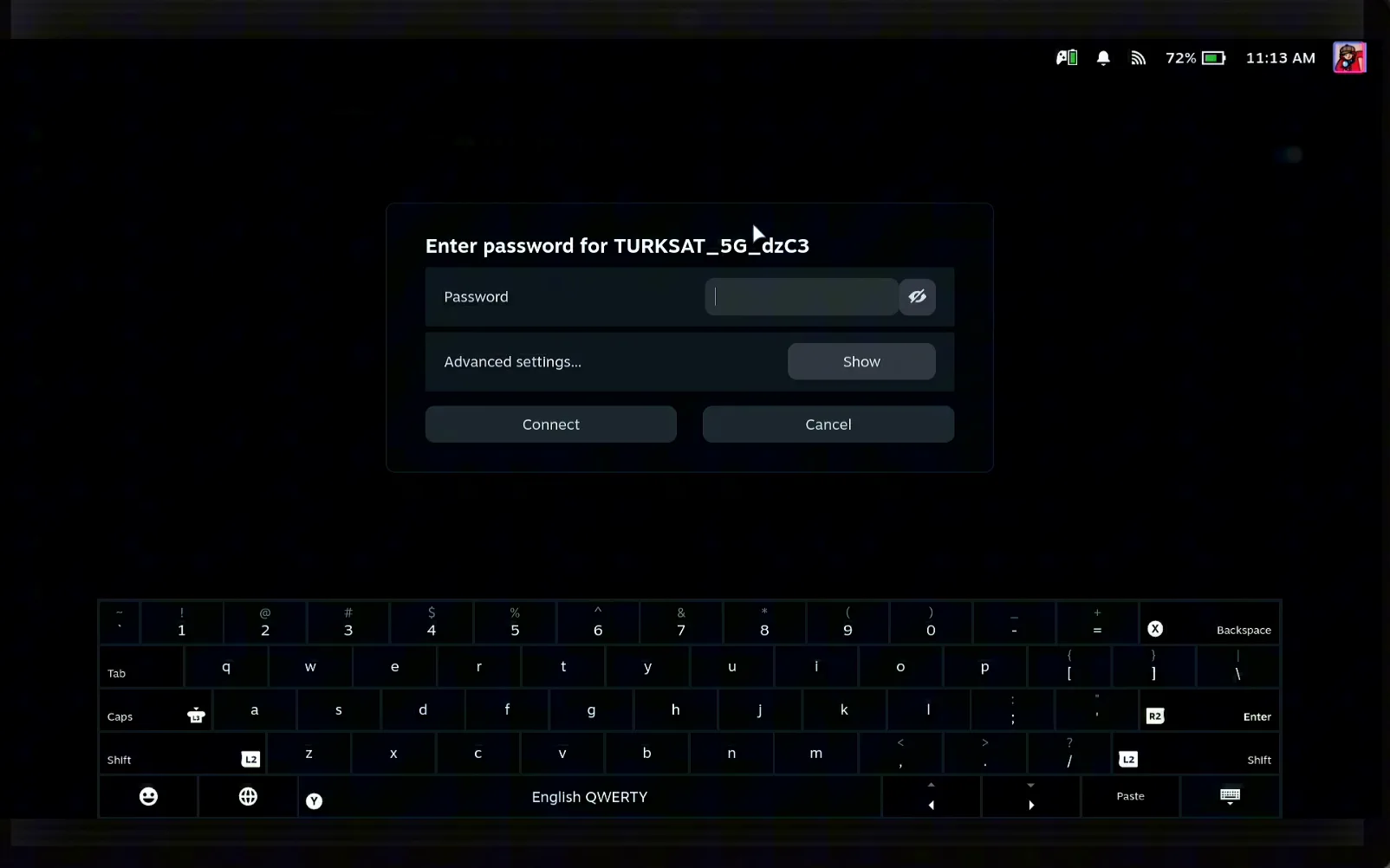
Cole no Deck Pointer e toque em Send
Abra o Deck Pointer e toque em Paste no campo de texto. O iOS pergunta se o Deck Pointer pode colar do Settings: toque em Allow Paste e depois em Send. A senha inteira chega de uma vez ao campo, não importa o tamanho. Quando termina, o campo mostra Sent.
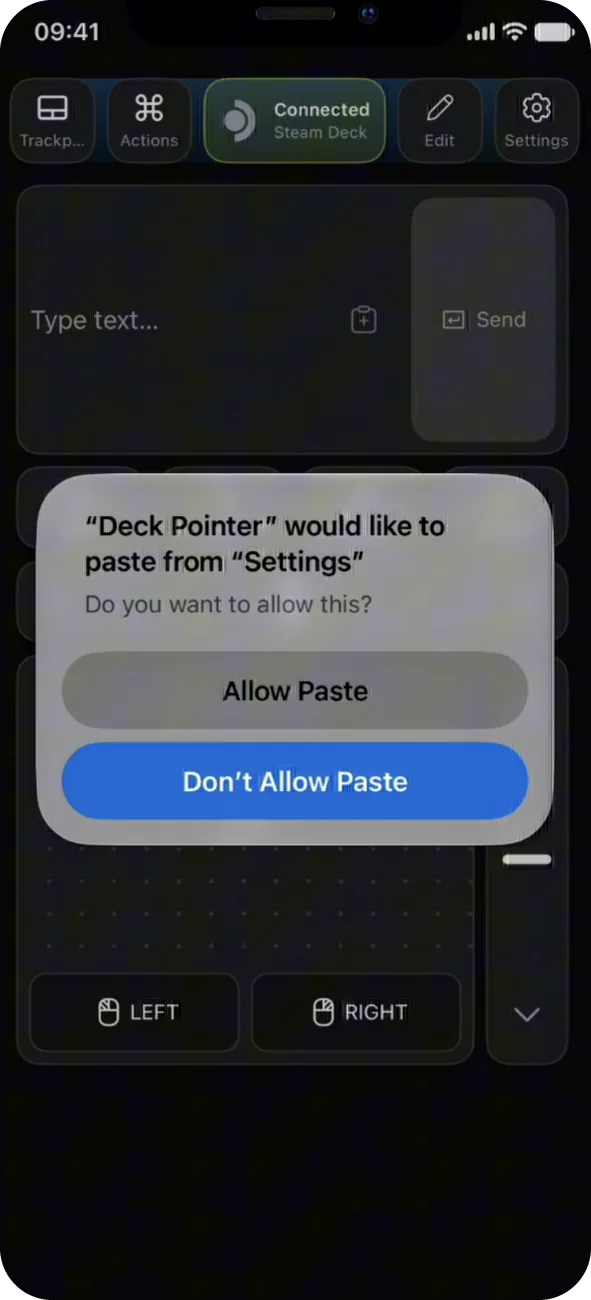
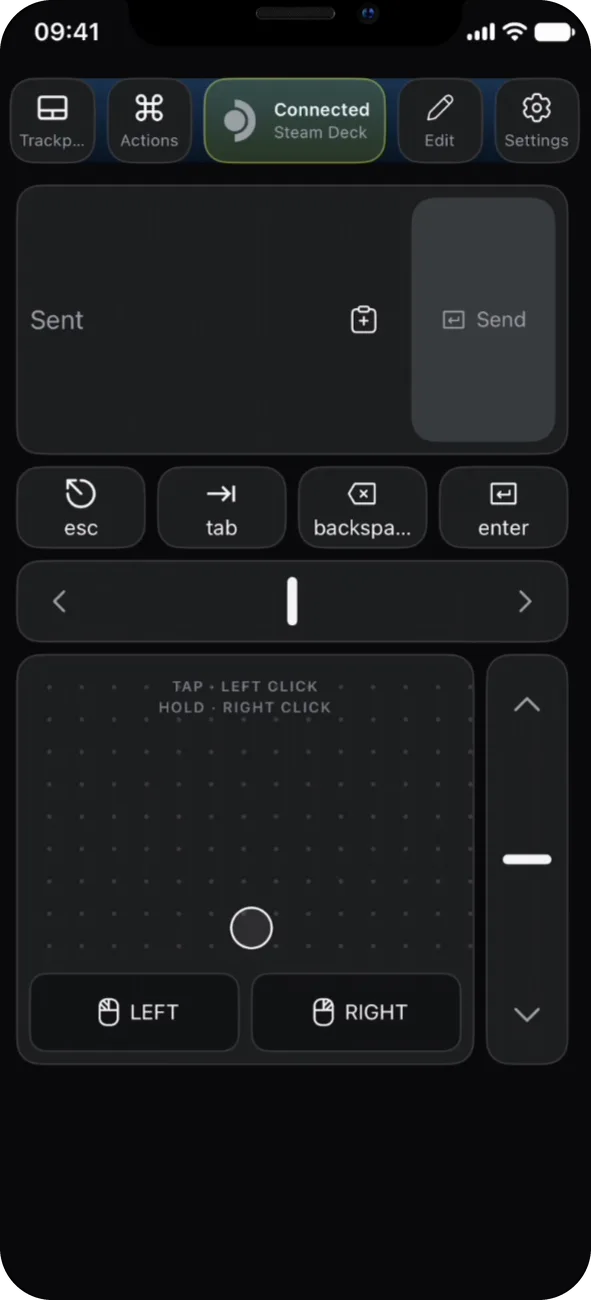
Confirme a conexão
Pressione Connect no Deck. A rede passa para Connected Networks com um ícone de confirmação.
O que as pessoas estão dizendo
“Trying to login with my super secure 64 digit PW on deck made me crazy.”
Steam Deck community report (Steam account login, same on-screen keyboard)
Copiar a senha do Wi-Fi no iPhone e enviá-la ao campo de senha do Steam Deck pelo Deck Pointer.
Deck Pointer hardware tests · 2026-09
Perguntas, respondidas
Funciona se o Deck ainda não tem internet?
Sim. O Deck Pointer envia o texto por Bluetooth, então funciona antes de o Deck estar em qualquer Wi-Fi.
Qual o tamanho máximo da senha?
O que a rede permitir. A senha é colada e enviada como um único texto, então 30 ou 60 caracteres levam os mesmos dois toques que 8.
Por que o iPhone pede para permitir a colagem?
O iOS pergunta antes de qualquer app ler o que você copiou de outro app. Toque em Allow Paste para o Deck Pointer preencher o campo de texto com o que você copiou.
A senha está oculta. Como faço para vê-la?
Na tela de detalhes da rede, toque na linha Password e confirme com seu código de desbloqueio. Aí o iOS mostra a senha e um botão Copy.
Preciso instalar o Deck Pointer no Deck?
Não. O Deck enxerga seu iPhone como um teclado e um mouse Bluetooth, então não há nada para instalar nele.
Funciona com outras senhas longas?
Sim. Qualquer campo de texto do Deck aceita texto colado do mesmo jeito, inclusive logins de launchers e de lojas.
Tenho um celular Android. É igual?
A ideia é a mesma, mas o jeito de compartilhar a senha é diferente. Veja o guia de senha de Wi-Fi para Android.