Correções para Steam Deck
REDlauncher no Steam Deck: como abrir o The Witcher 3 Remastered usando o celular
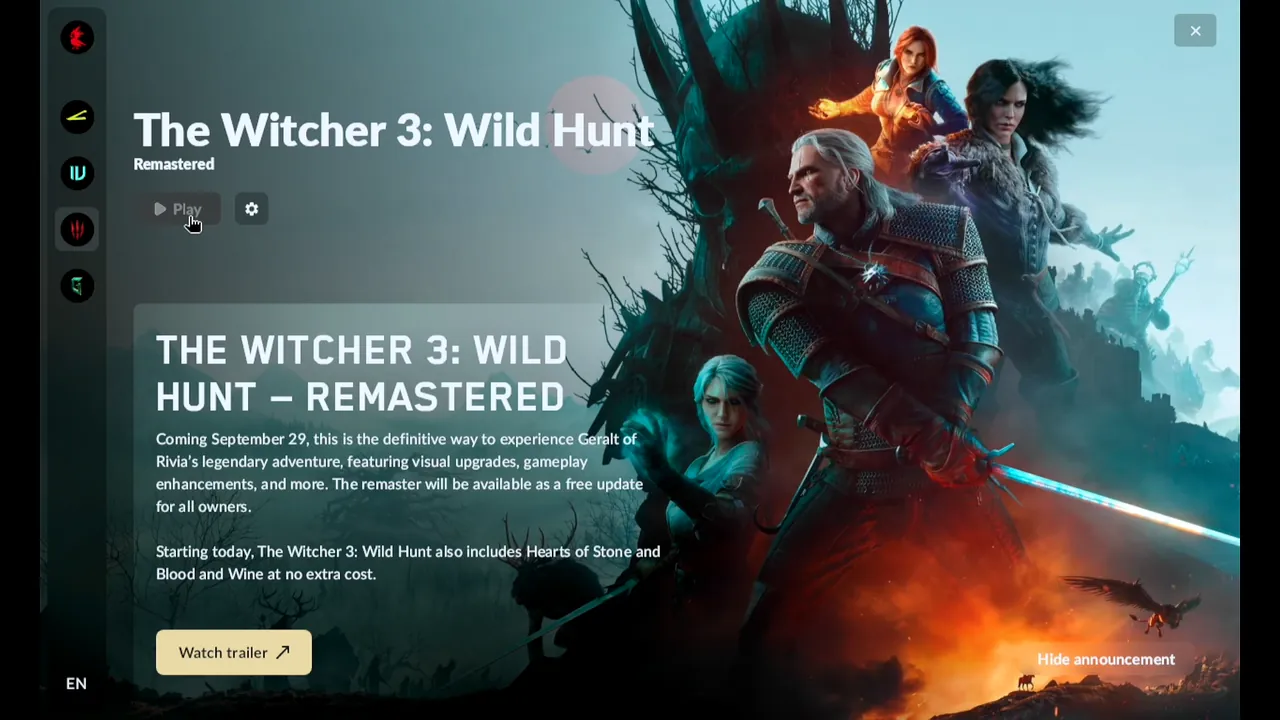
Ao tocar em Play no The Witcher 3: Wild Hunt — Remastered, abre o REDlauncher, o launcher da CD PROJEKT RED, um programa feito para mouse. No Game Mode você precisa de um ponteiro para navegar nele, entrar na conta ou clicar no Play.
A Valve classifica o The Witcher 3: Wild Hunt como Verified no Steam Deck (conferido nos dados de compatibilidade com o Steam Deck da Steam em 3 de outubro de 2026). Este guia cobre o REDlauncher, que abre quando você toca em Play, como no vídeo: navegar nele, entrar numa conta CD PROJEKT RED e iniciar o jogo.
O The Witcher 3 Remastered abre o REDlauncher quando você toca em Play no Steam Deck. Com o Deck Pointer no celular como trackpad, você navega nele, entra na conta e inicia o jogo, tudo no Game Mode.
Tutorial em vídeo
Passo a passo
Conecte o Deck Pointer ao Deck no Game Mode
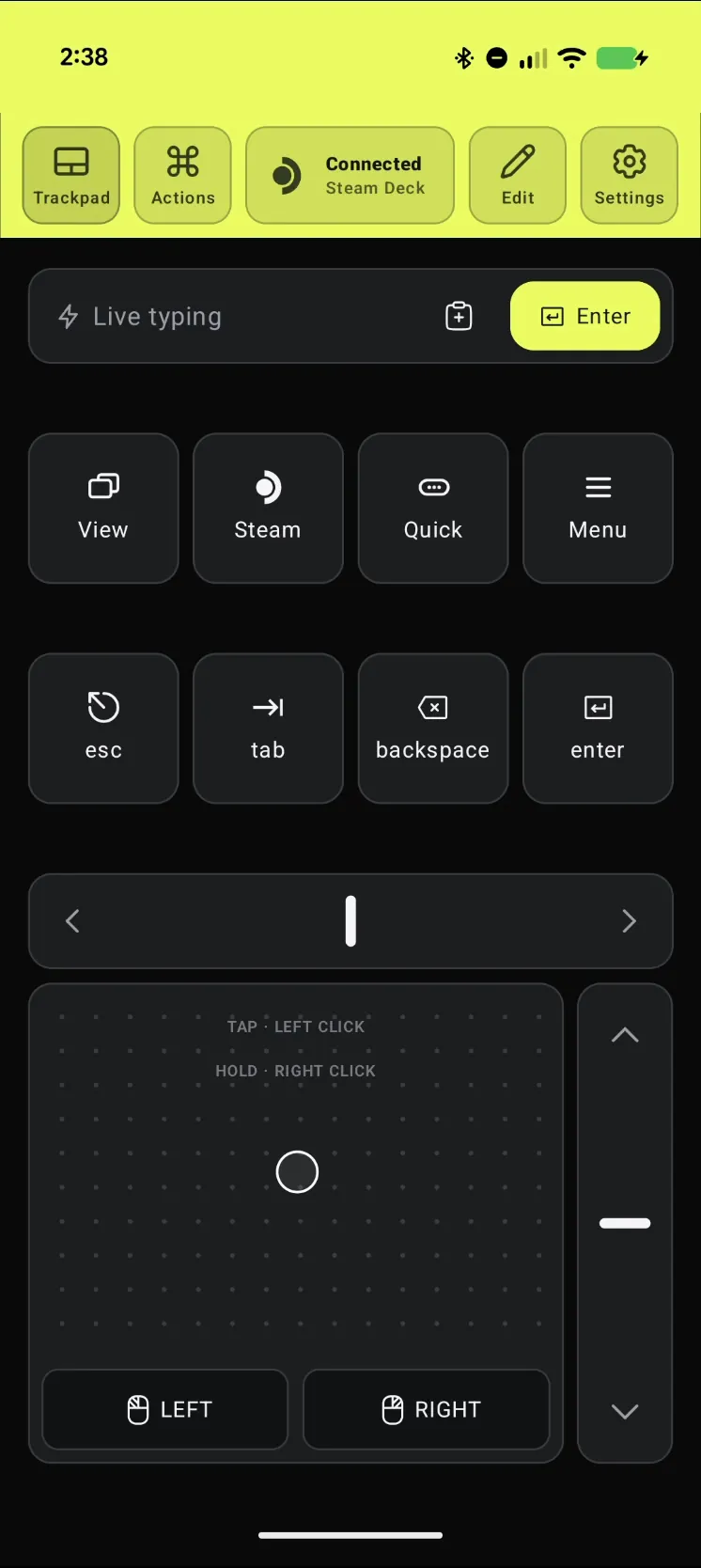
Abra o Deck Pointer no celular e confira se o chip no topo mostra Connected. Ainda não pareou? Siga antes o guia de pareamento, leva cerca de um minuto. Não é preciso instalar nada no Deck.
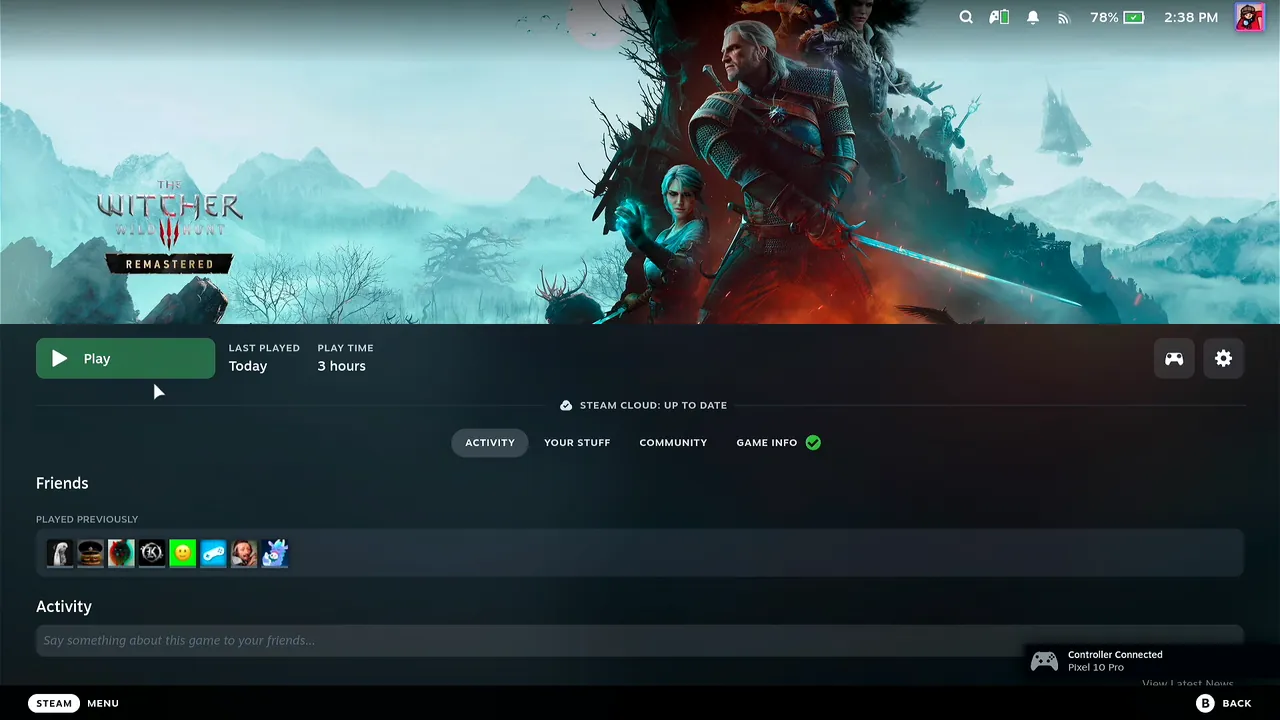
Abra o jogo e toque em Play
No Game Mode, abra o The Witcher 3: Wild Hunt — Remastered na sua biblioteca da Steam. Mova o ponteiro com o trackpad do celular e toque em Play.
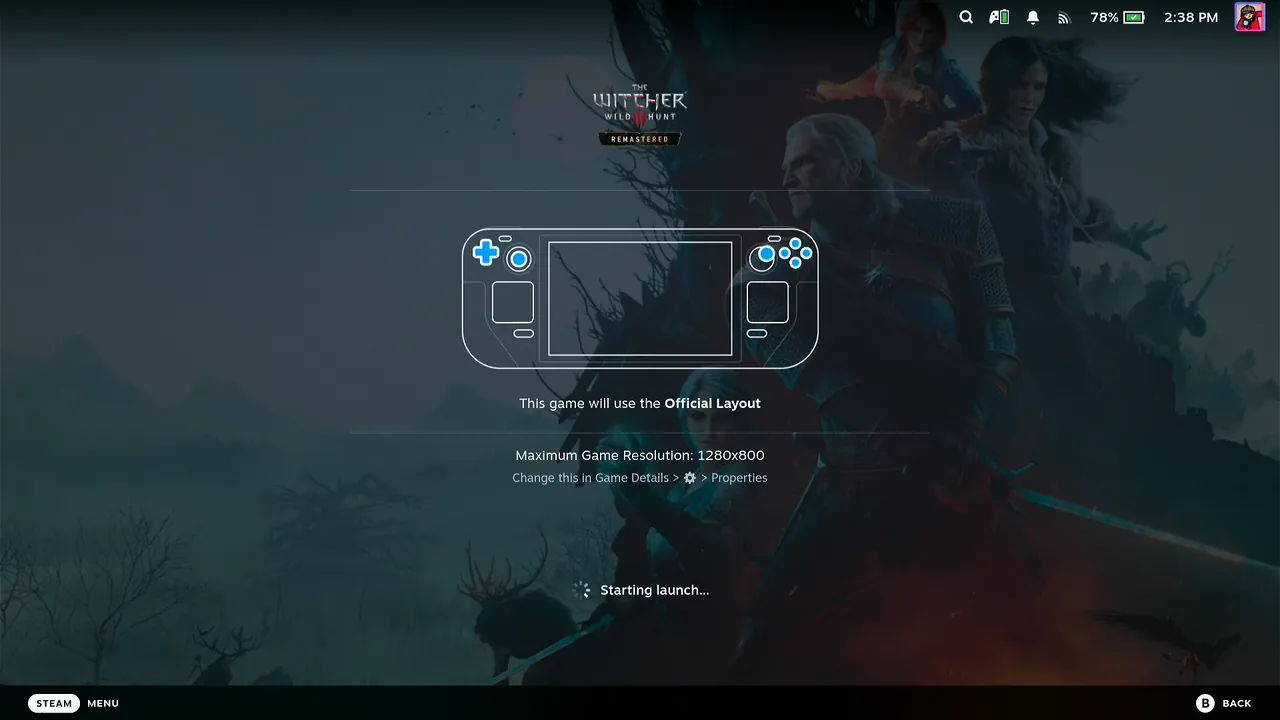
Espere o REDlauncher abrir
A Steam mostra as telas de inicialização e abre o launcher do jogo. O REDlauncher aparece na página do The Witcher 3 Remastered, com o seu próprio botão vermelho Play.
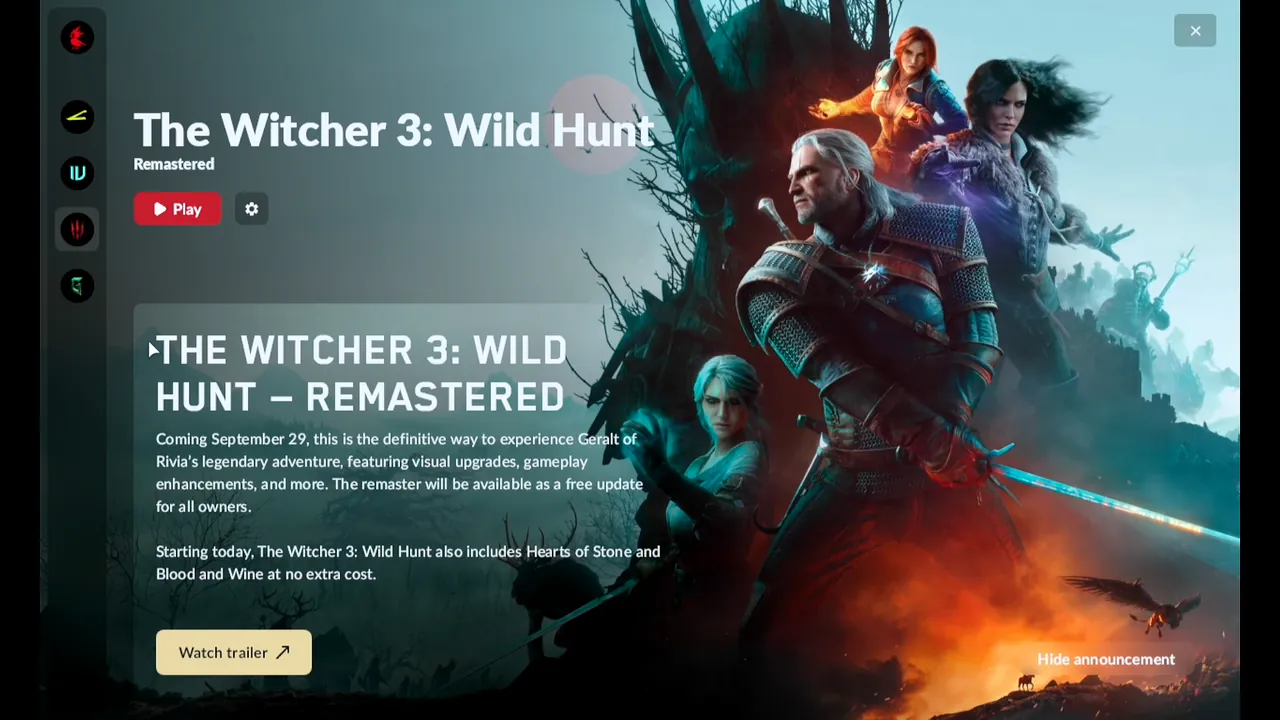
Dê uma olhada e abra as notícias
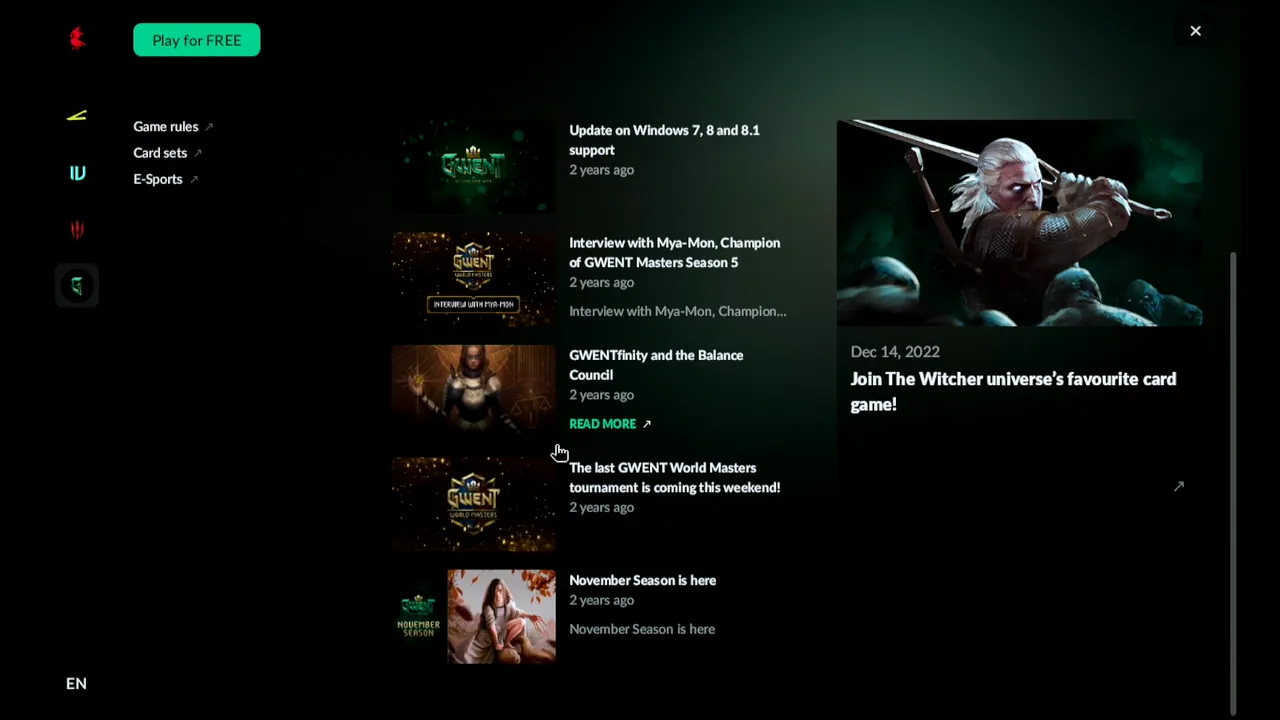
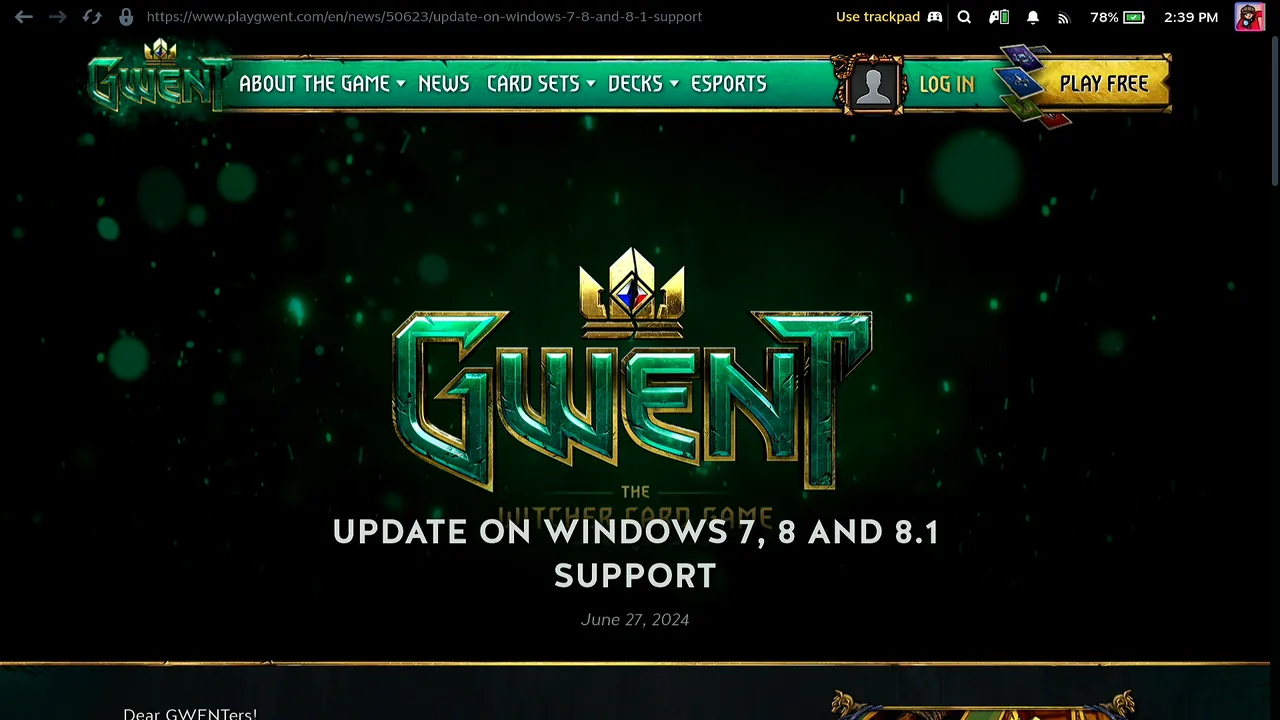
Clique pelo launcher com o trackpad. A página do GWENT lista notícias; Read more abre o artigo no site do GWENT, no navegador da Steam.
Volte ao jogo pelo menu do botão Steam
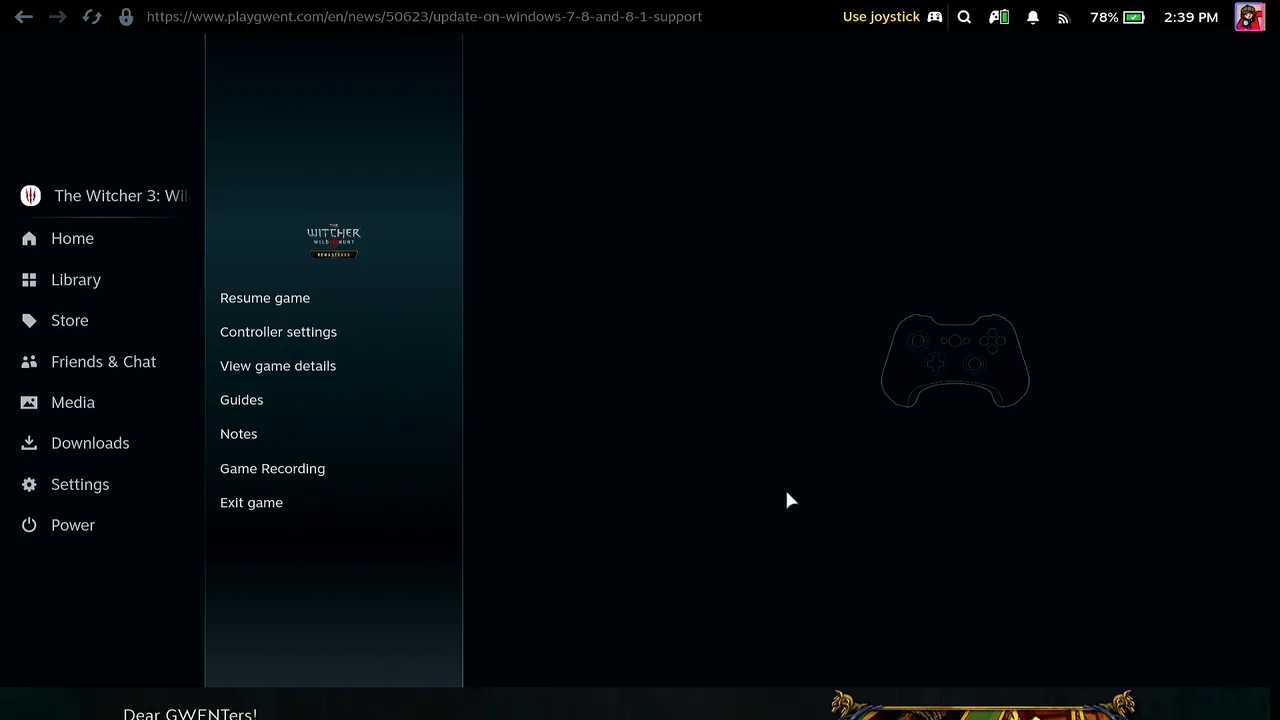
Para fechar o navegador, abra o menu Steam (a tecla Steam do Deck Pointer ou o próprio botão Steam do Deck) e escolha Resume game.
Abra o Sign in
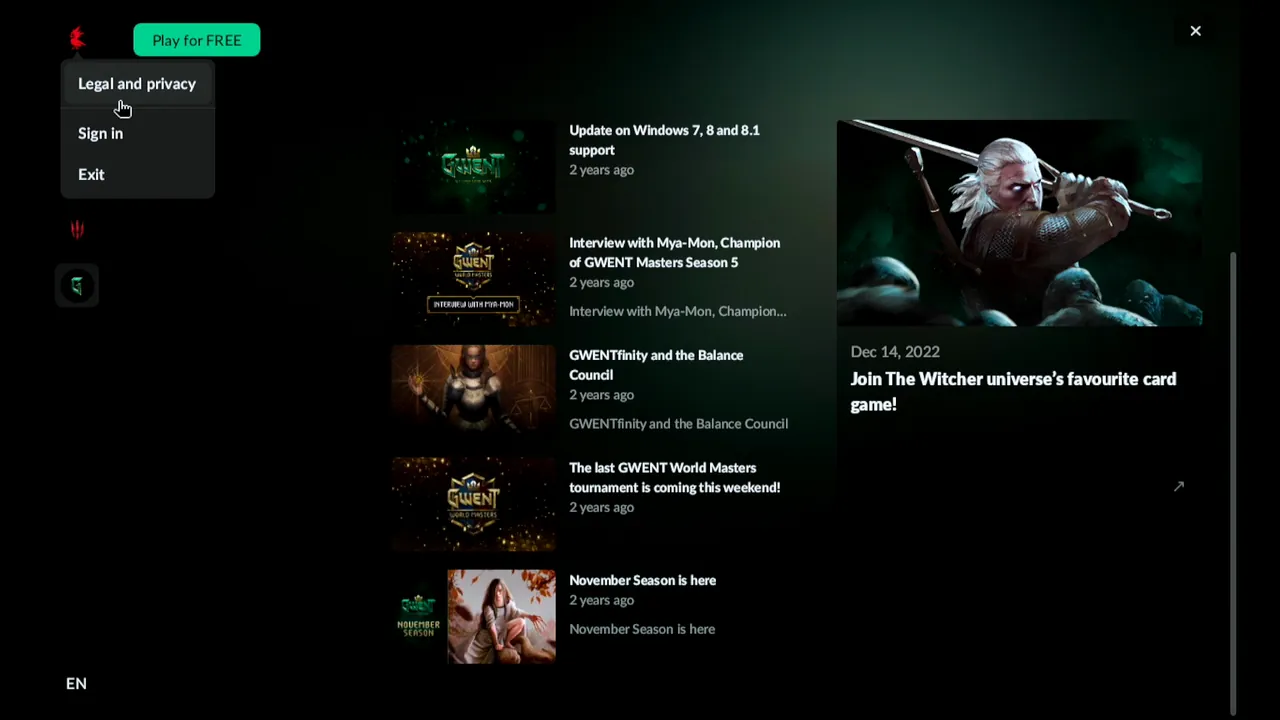
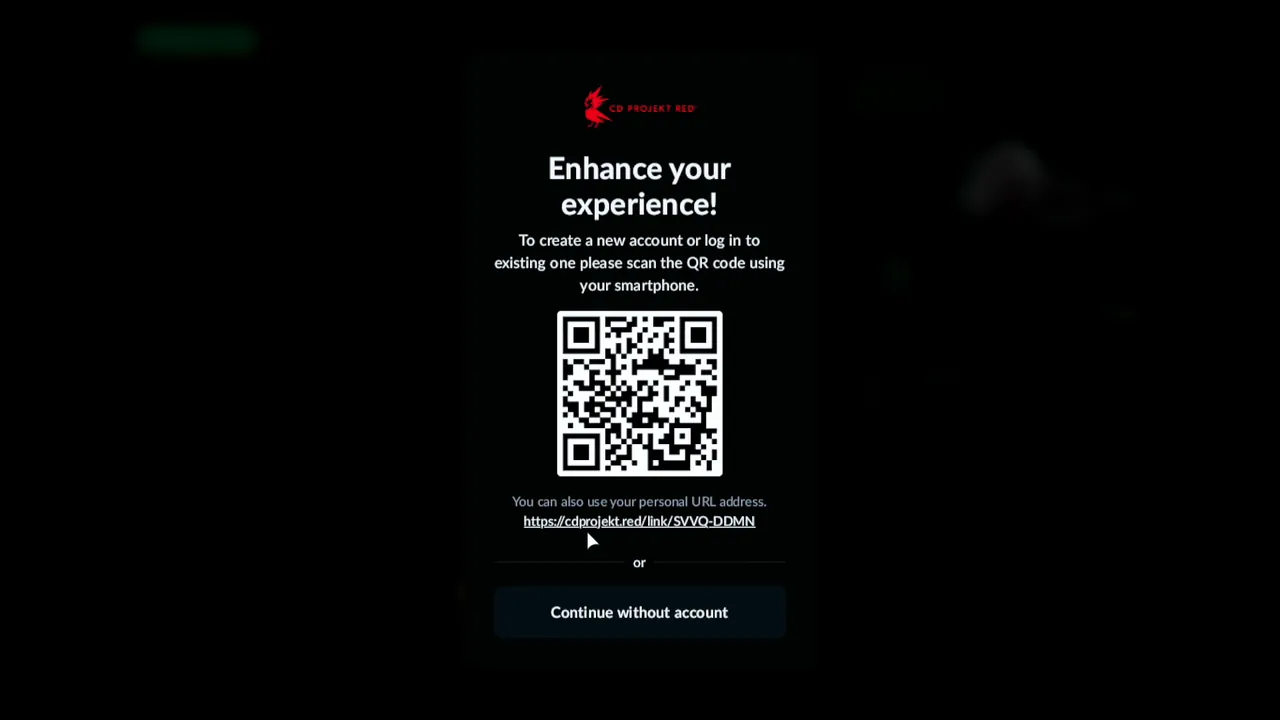
No REDlauncher, clique no ícone da conta, no canto superior esquerdo, e escolha Sign in. O launcher mostra um QR code e um link pessoal.
Vincule a conta e toque em Allow and continue
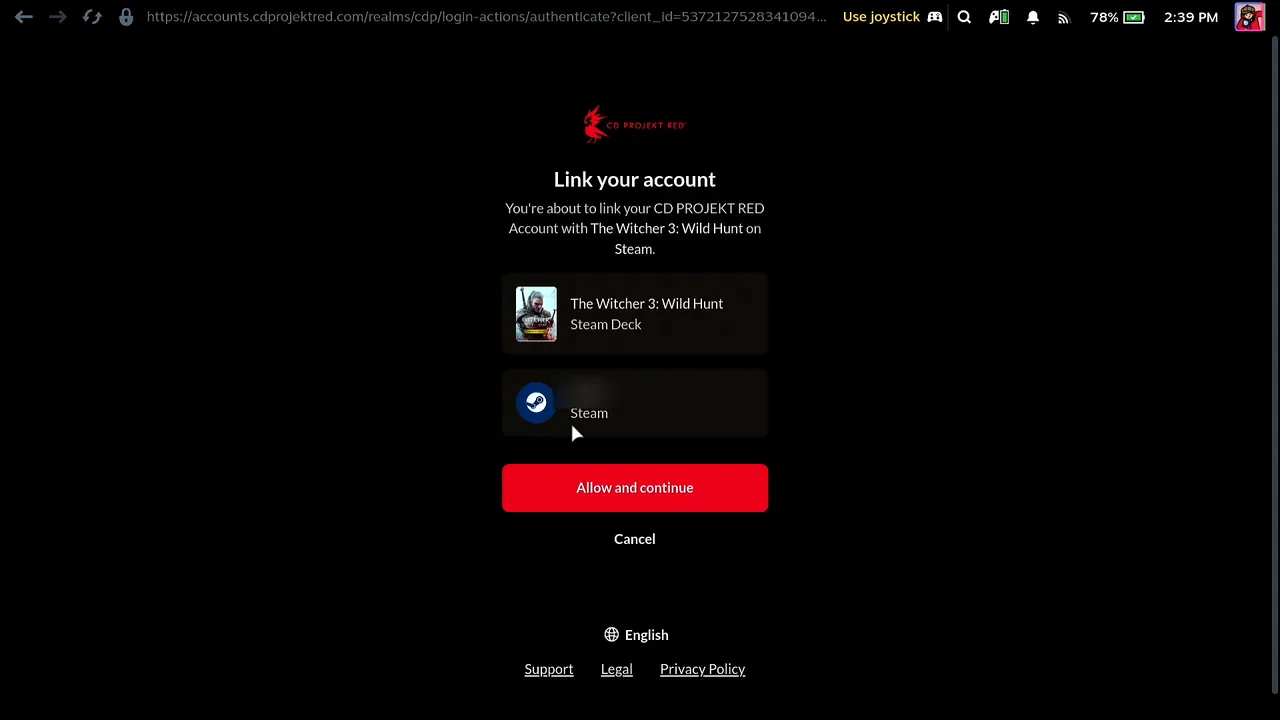
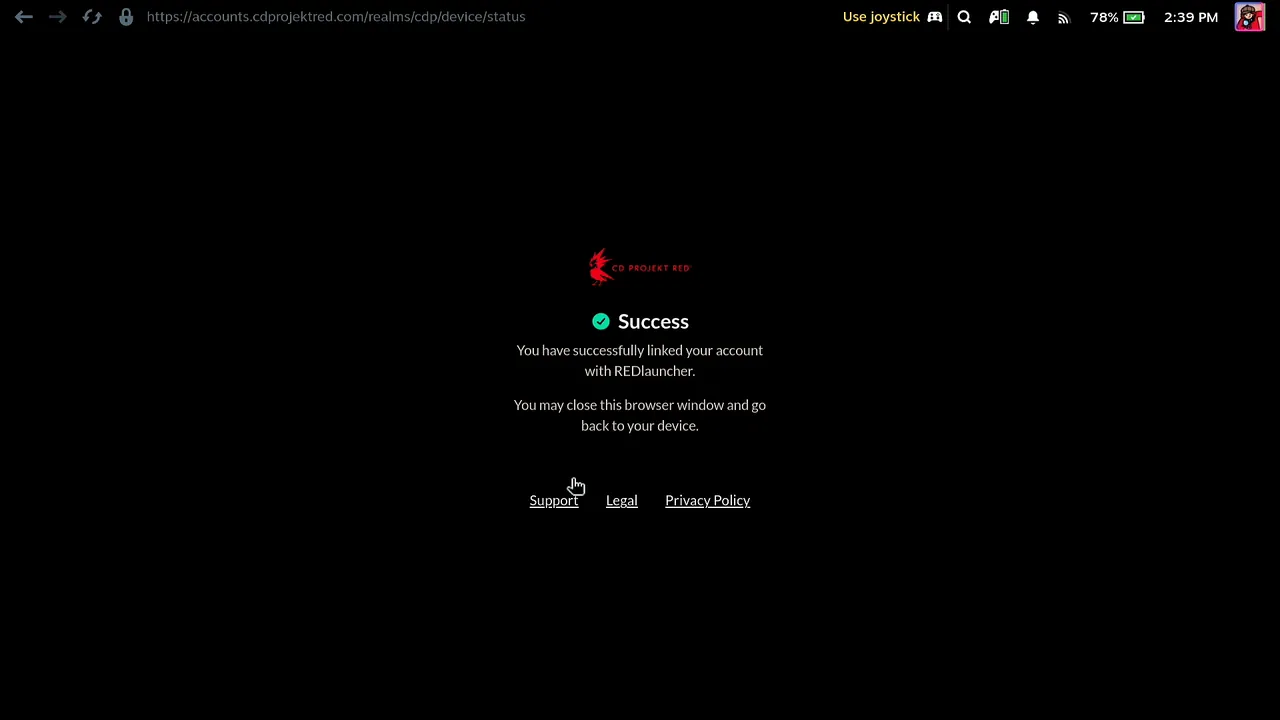
O navegador da Steam abre a página Link your account do The Witcher 3 no Steam Deck e da sua conta Steam. Clique em Allow and continue. A página então mostra Success: sua conta está vinculada ao REDlauncher.
Abra a conta pelo launcher
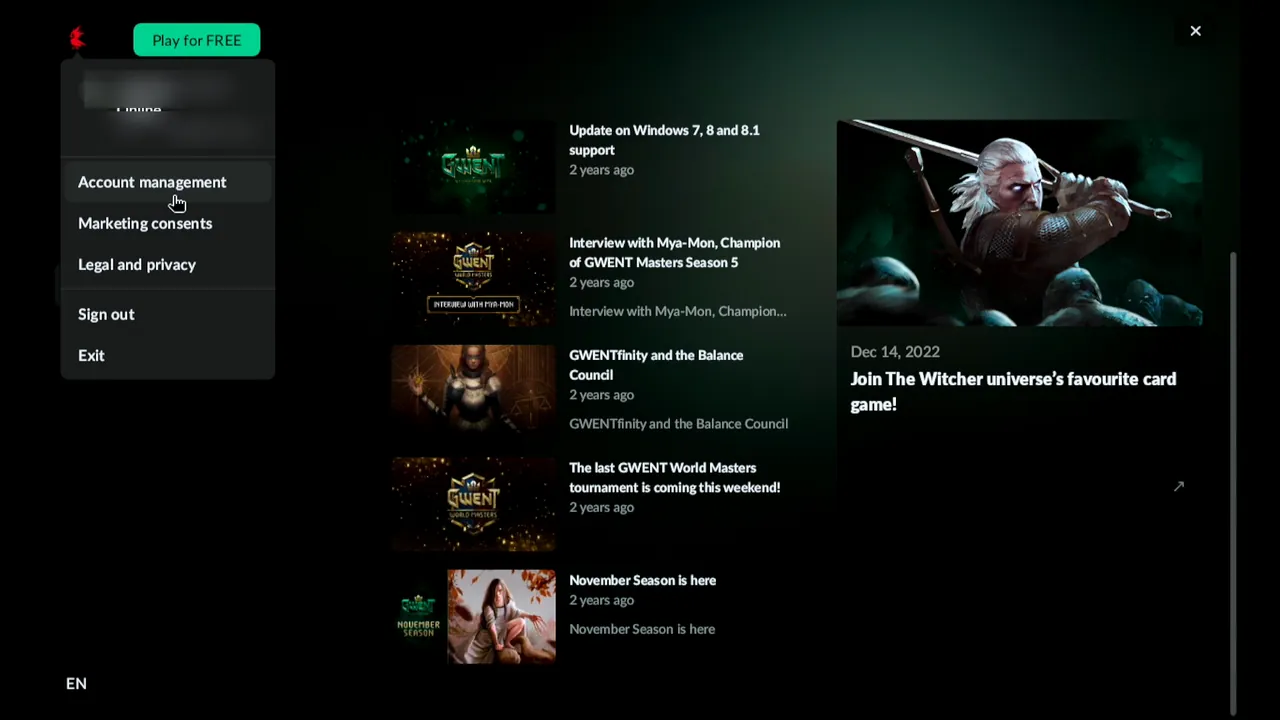
Volte ao jogo pelo menu Steam de novo. O menu da conta no REDlauncher agora lista Account management, Marketing consents e Sign out. Clique em Account management.
Navegue pelas páginas da conta
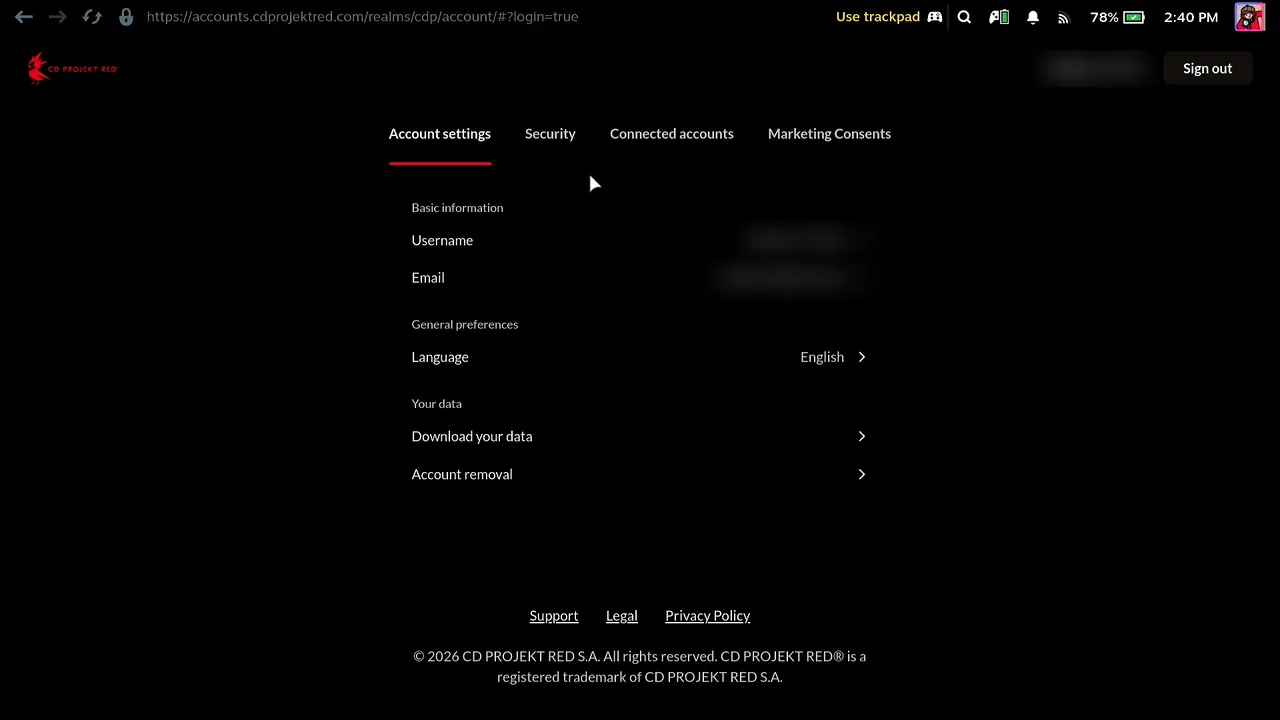
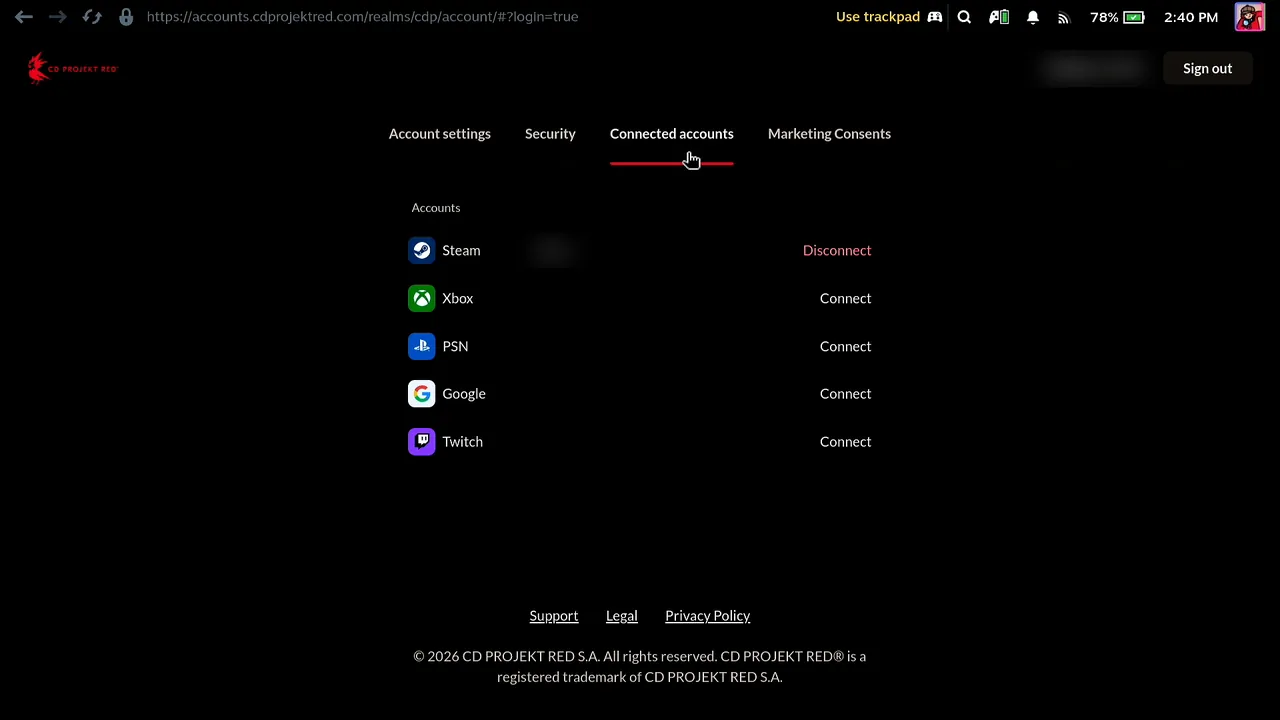
O site da conta abre no navegador da Steam. Alterne entre Account settings, Security, Connected accounts e Marketing Consents com o trackpad. Em Connected accounts aparece a conta Steam vinculada.
Role com a faixa de rolagem do celular
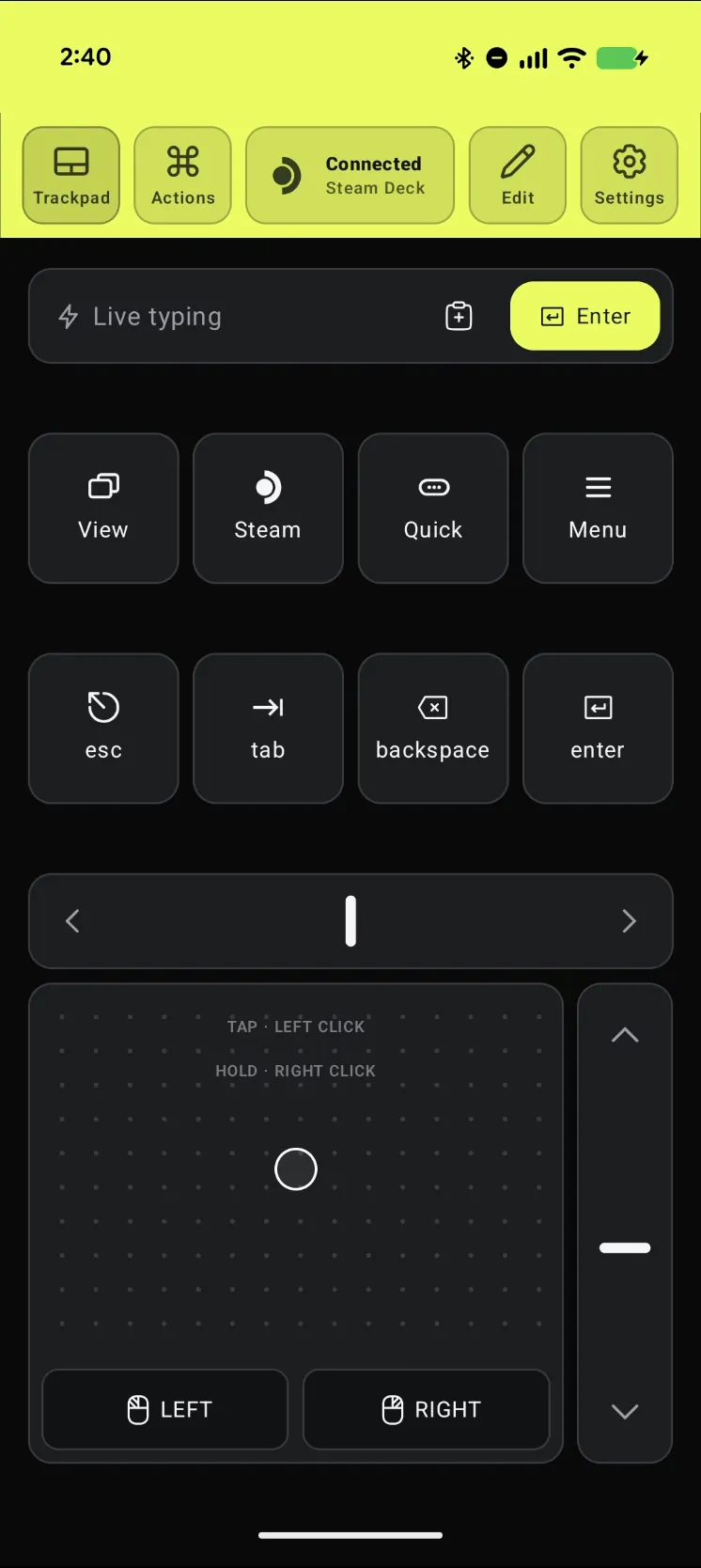
De volta ao launcher, abra a página de outro jogo, como o Cyberpunk 2077, e role as notícias com a faixa de rolagem à direita do trackpad do Deck Pointer.
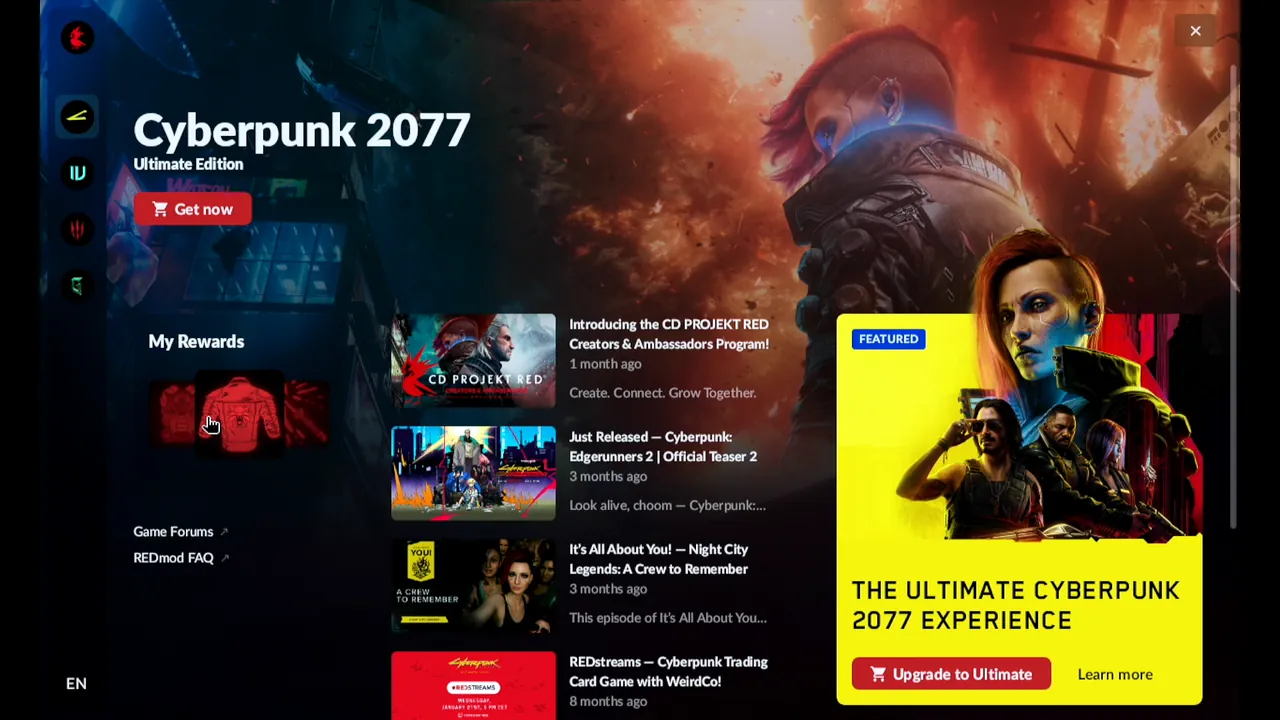
Os links de compra abrem a loja da Steam
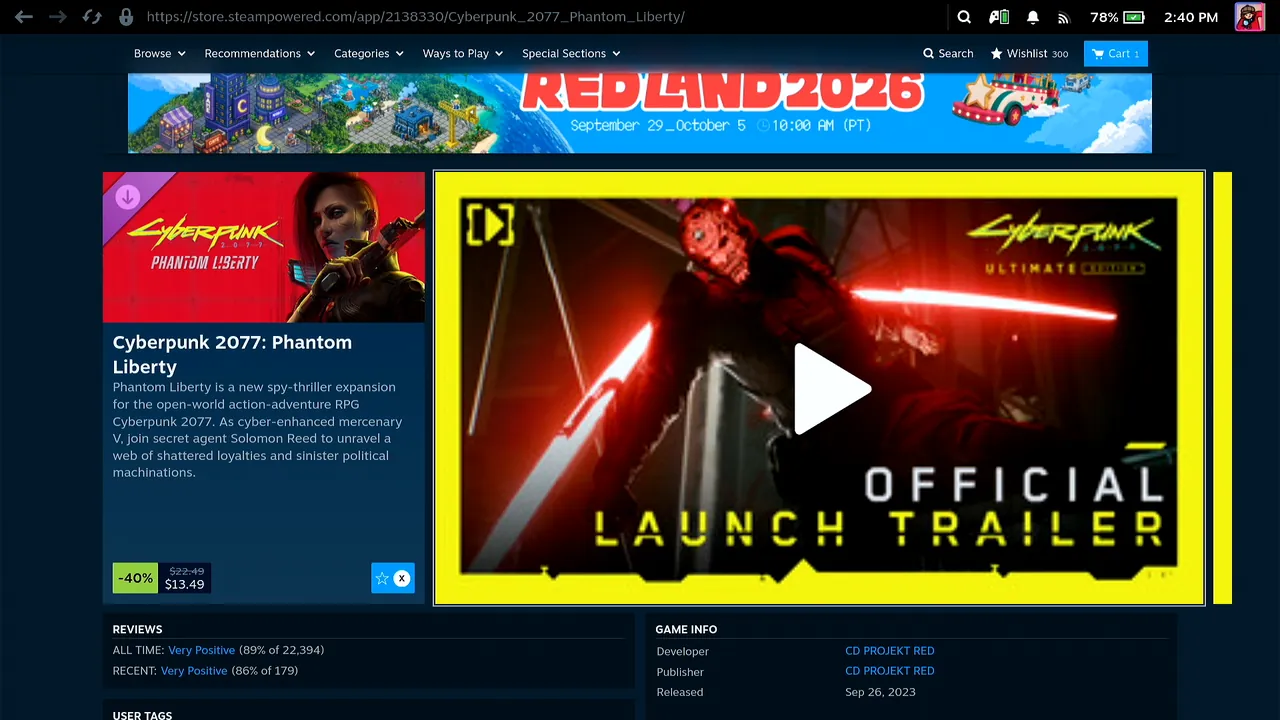
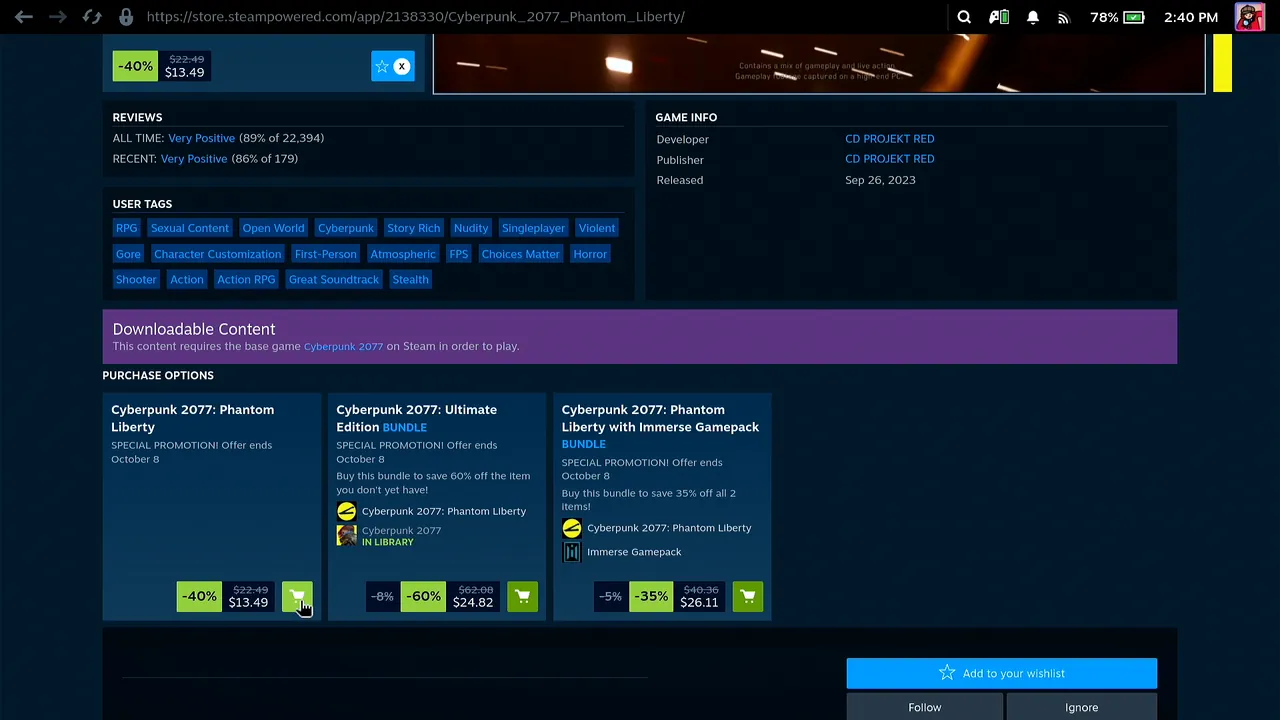
O botão Get now ou Upgrade no launcher abre a página do jogo na loja da Steam, no navegador da Steam, então a compra passa pela Steam. Feche o navegador pelo menu Steam com Resume game, como antes.
Volte ao The Witcher 3 e toque em Play
De volta ao REDlauncher, abra a página do The Witcher 3 e toque em Play com o trackpad.
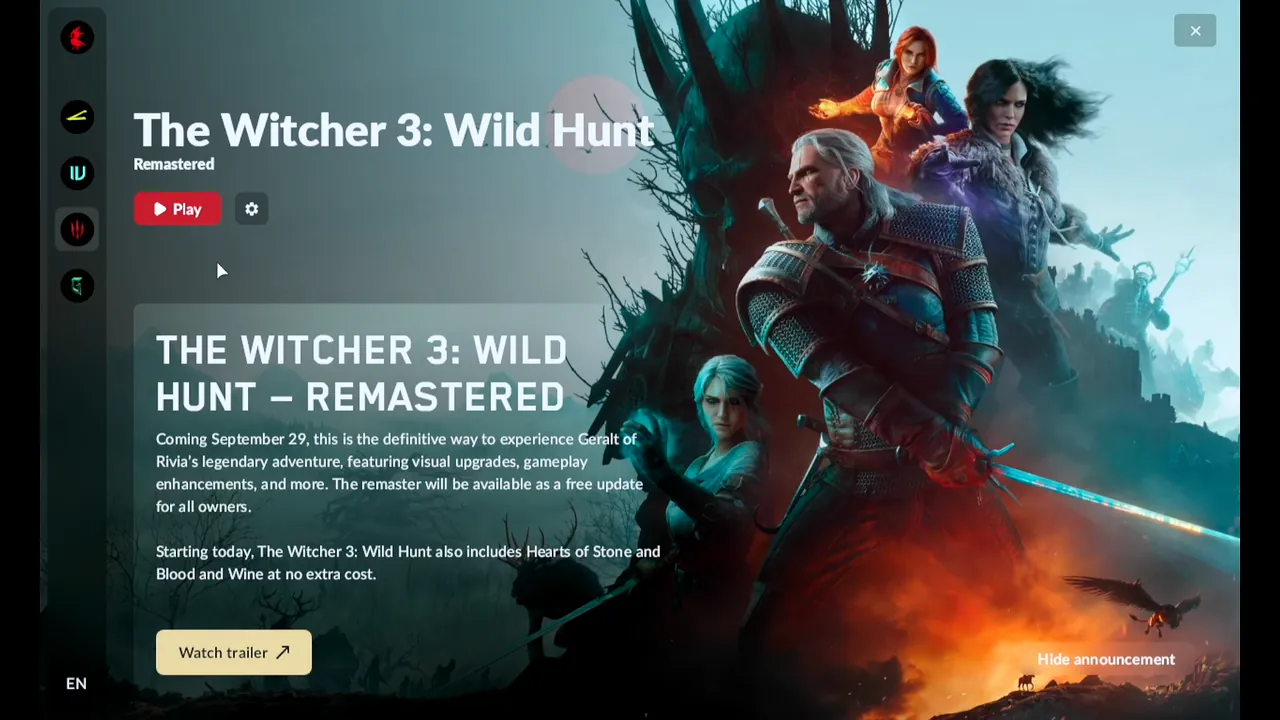
Pronto, você está no jogo
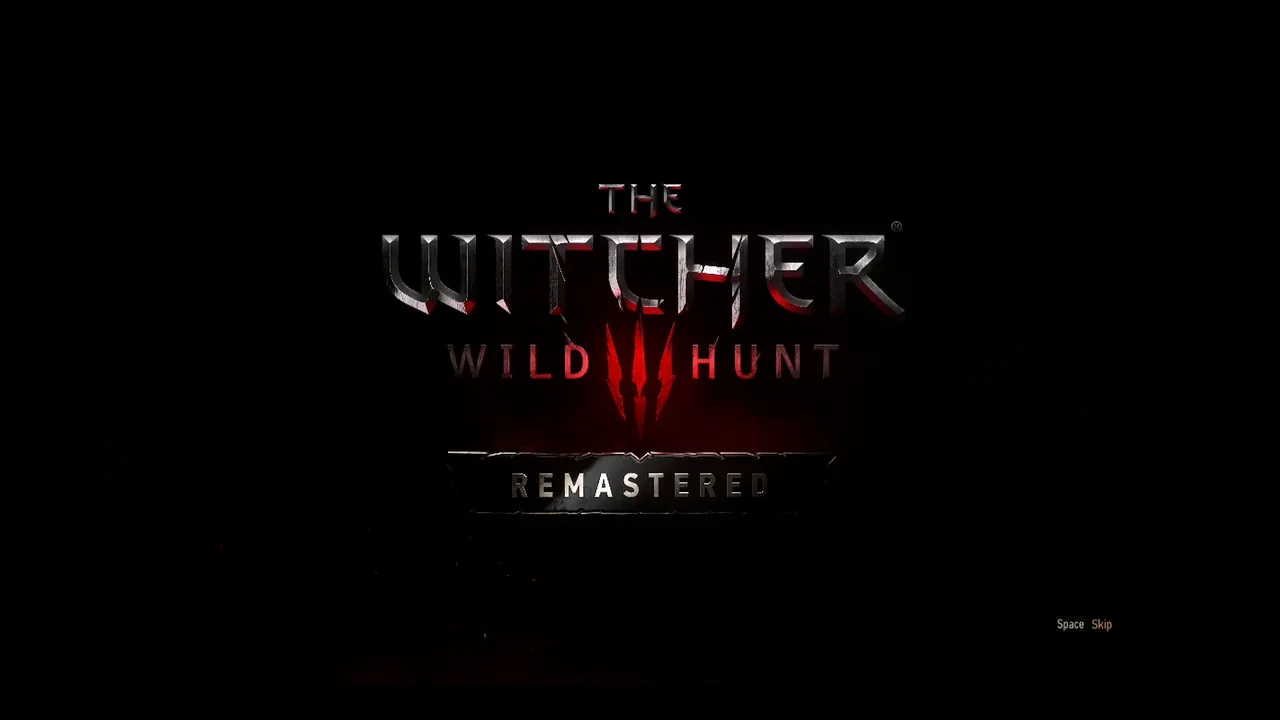
O jogo começa com a abertura e o título The Witcher: Wild Hunt Remastered. O launcher, o vínculo da conta e os menus foram todos feitos pelo celular, sem mouse nem teclado ligados ao Deck. A partir daqui o jogo se joga com os controles do próprio Deck.

O que as pessoas estão dizendo
“To create a new account or log in to existing one please scan the QR code using your smartphone.”
Tela de login do REDlauncher, exibida no Steam Deck em Game Mode · 2026-10
Perguntas, respondidas
Por que o The Witcher 3 abre o REDlauncher?
O jogo é da CD PROJEKT RED, então a Steam o inicia pelo launcher da empresa. O REDlauncher abre primeiro, e o botão Play dele inicia o jogo.
Preciso entrar na conta do REDlauncher?
Dá para navegar pelo launcher sem conta. No vídeo, entrei antes de iniciar o jogo: o Sign in mostra um QR code e um link pessoal, e depois o navegador da Steam pede para vincular a conta com Allow and continue.
Preciso instalar algo no Steam Deck?
Não por Bluetooth: o Deck enxerga o seu celular como um teclado e um mouse Bluetooth, então o Deck Pointer não precisa de nenhum software nele. Só a conexão opcional por Wi-Fi (Android) usa um pequeno app no Deck, em deckpointer.com/deck. Pareie uma vez, como qualquer teclado Bluetooth.
Funciona com iPhone?
Sim. O Deck Pointer funciona no iPhone e no Android e conecta ao Deck do mesmo jeito, por Bluetooth.
O Deck Pointer é grátis?
Sim, é grátis no Android e no iPhone.