Correções para Steam Deck
Full Throttle Remastered no Steam Deck: jogue com mouse pelo celular e teclas de atalho
Full Throttle Remastered foi feito para mouse e teclado: você clica em pontos de interesse o tempo todo, pula diálogos com uma tecla e guia a moto com as setas — nada disso mapeia bem para os controles do Deck.
A Valve classifica Full Throttle Remastered como Playable, não Verified — o jogo roda, mas o painel de Compatibilidade com o Steam Deck avisa que às vezes mostra ícones de mouse, teclado ou controle que não é do Deck em vez dos ícones do próprio Deck. É um clássico point-and-click da LucasArts, construído inteiramente em torno de um cursor de mouse e de um menu circular de comandos (verb coin).
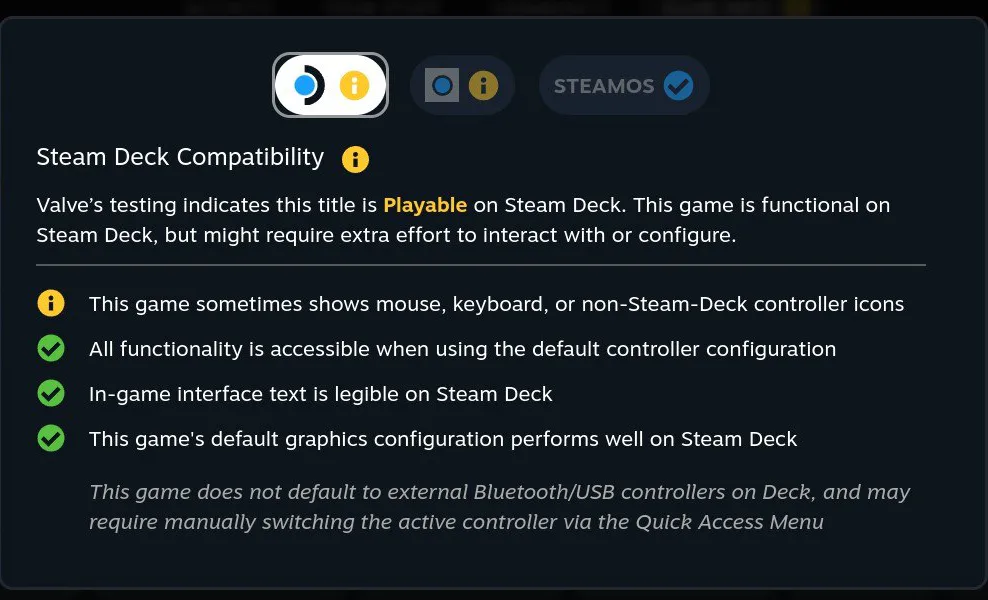
Full Throttle Remastered tem a classificação Playable da Valve, não Verified — o painel de compatibilidade aponta os ícones de mouse e teclado e avisa que o jogo não usa por padrão um controle Bluetooth externo sozinho. Isso porque o jogo é um clássico point-and-click da LucasArts: você clica em pontos de interesse o tempo todo, pula diálogos pelo teclado e guia a moto com as setas. O Deck Pointer transforma seu celular em tudo isso de uma vez, com um preset feito para este jogo.
Tutorial em vídeo
Passo a passo
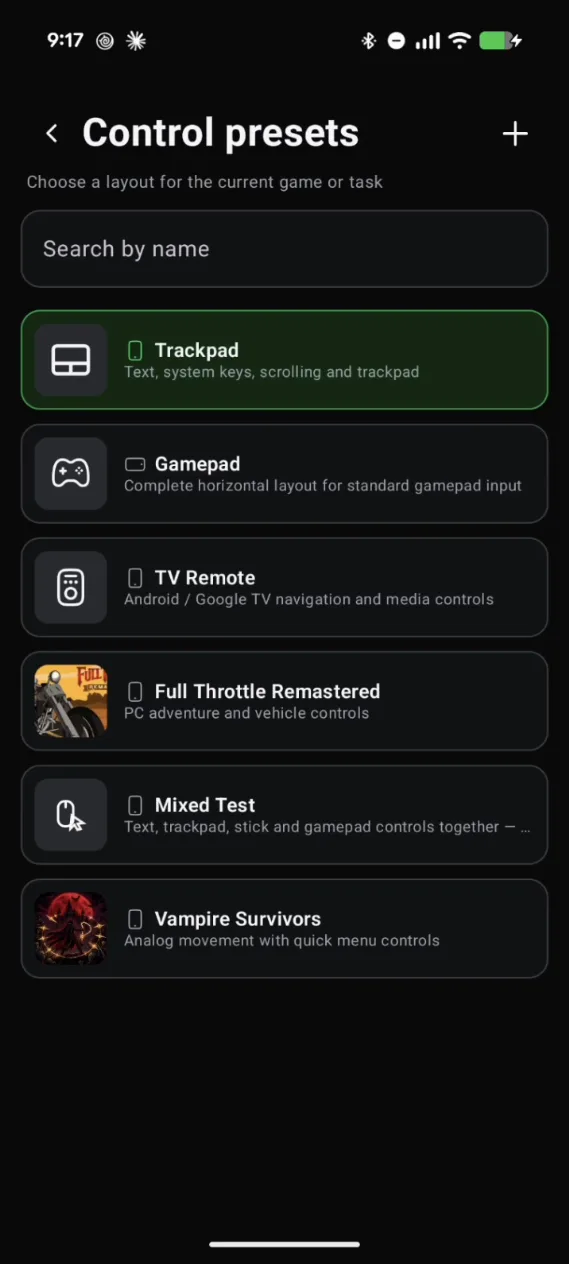
Escolha o preset do Full Throttle Remastered
Com o celular conectado ao Deck, abra Control presets no Deck Pointer e toque em Full Throttle Remastered. O layout já está pronto para este jogo — nada para configurar do zero.
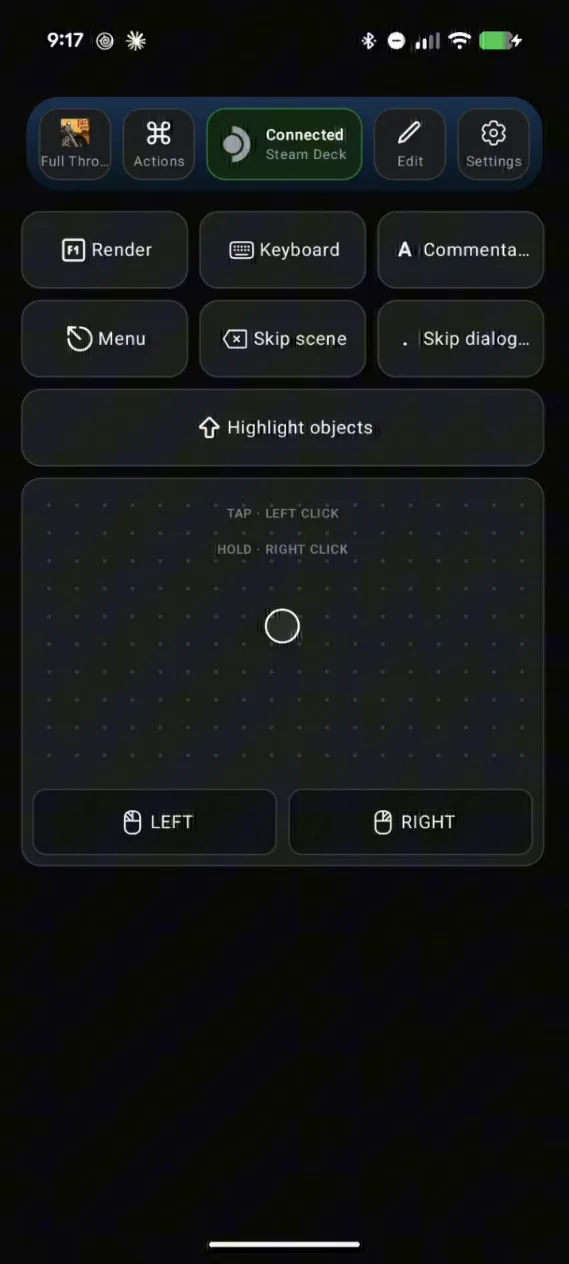
Um trackpad e as teclas do próprio jogo na mesma tela
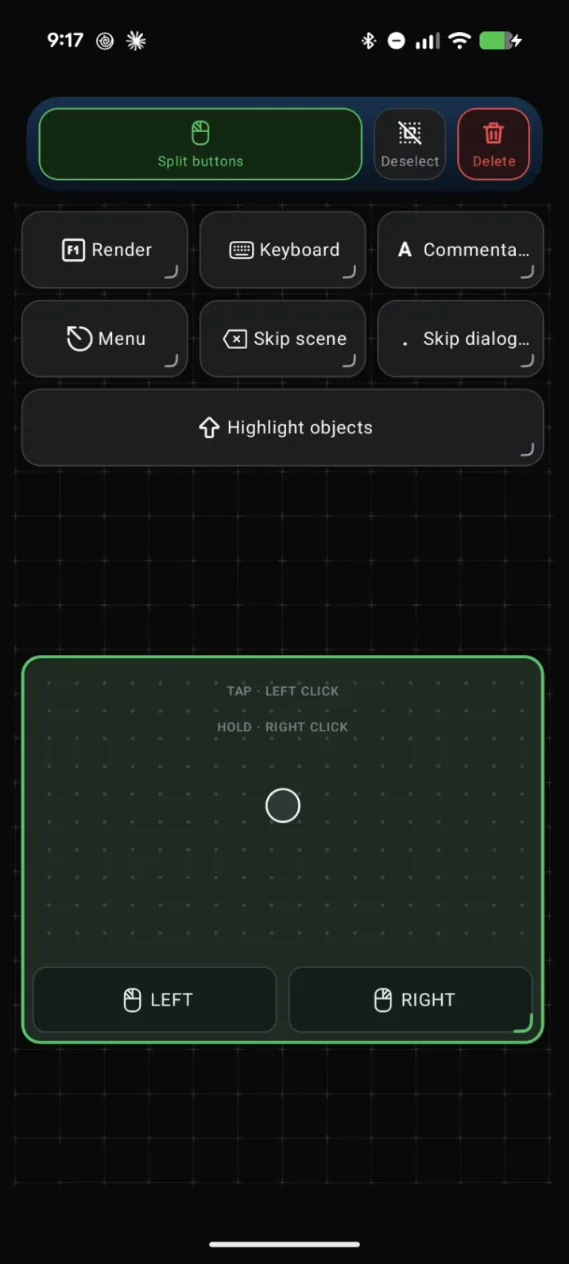
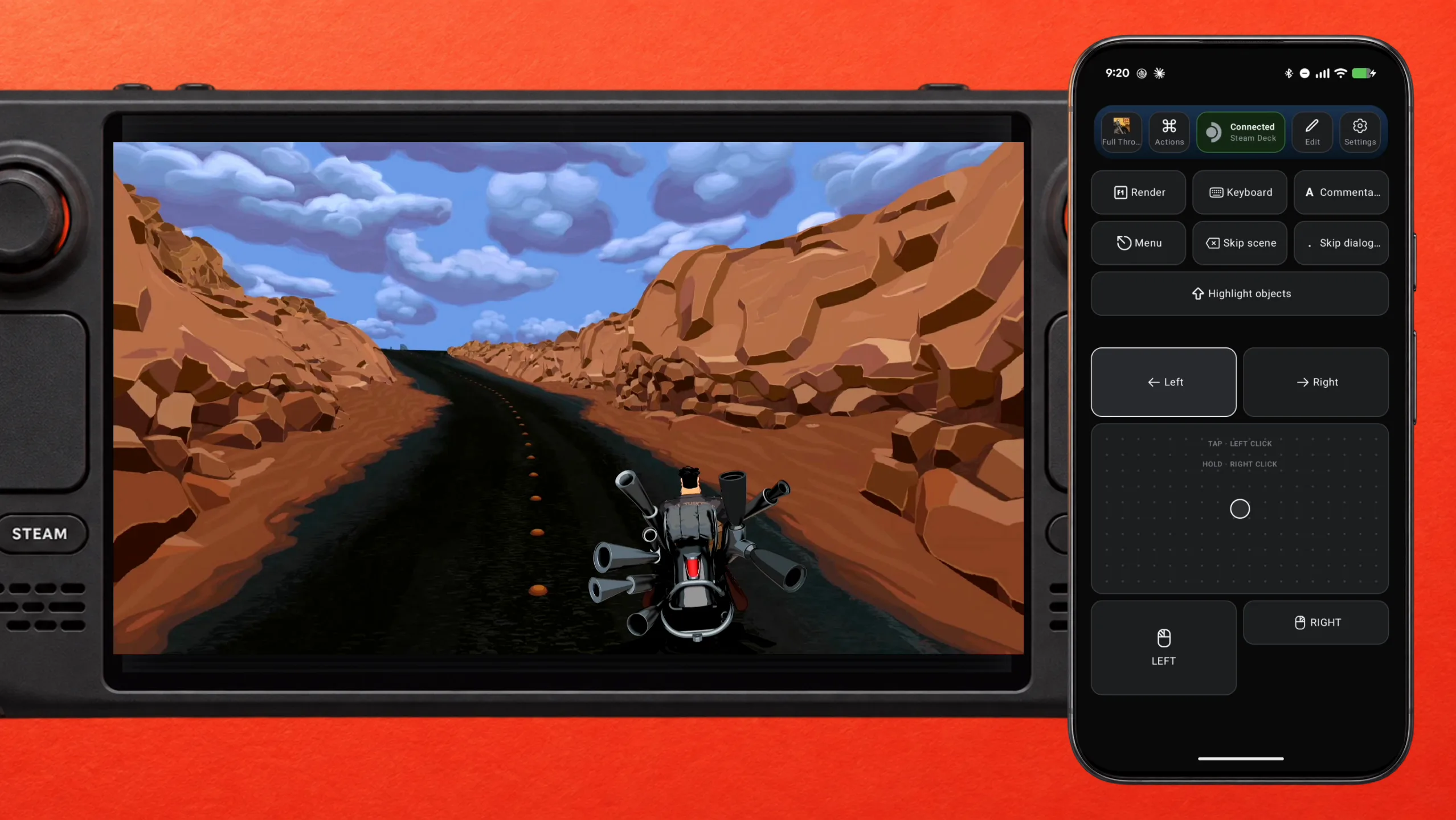
O preset traz um trackpad com Left e Right click para o cursor, além de botões para os comandos de teclado do jogo: Skip dialog, Skip scene, Highlight objects, Menu, e os alternadores Render, Keyboard e Commentary do remaster.
Ajuste o layout em Edit
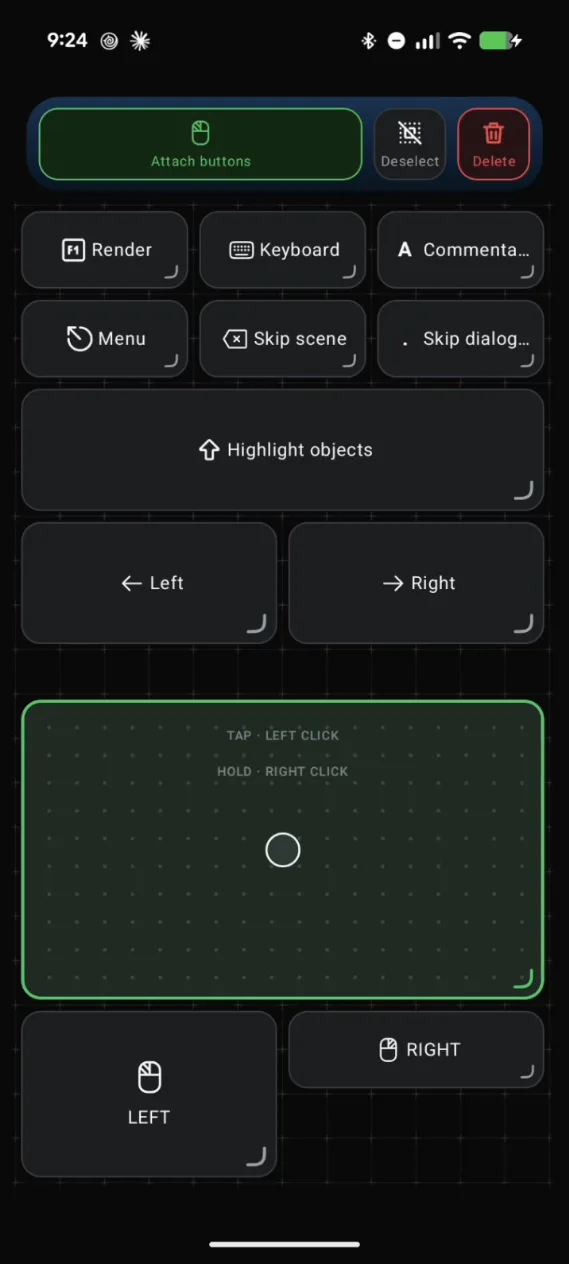
Toque em Edit e selecione qualquer elemento para alterá-lo. No trackpad, Split buttons separa os botões Left e Right click, que ficam presos a ele, em botões independentes que você pode mover sozinhos.
Cada botão é uma tecla que você escolhe
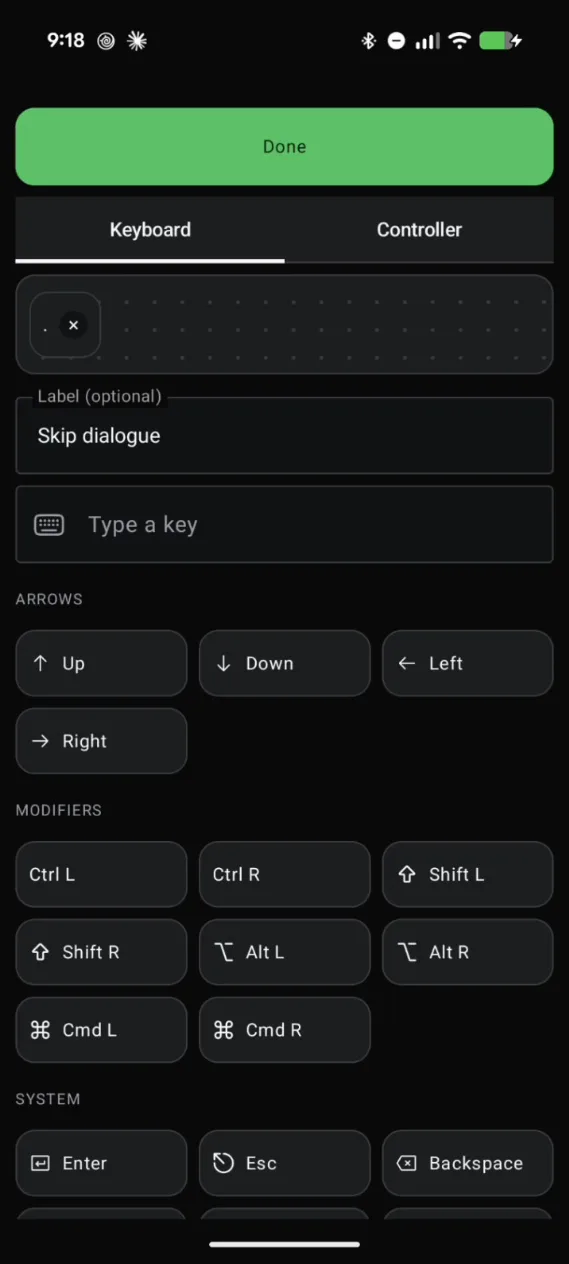
Abra um botão para ver o que ele envia. Skip dialog é a tecla "." com o rótulo "Skip dialogue" — um toque pula a fala atual, e Skip scene pula a cena inteira.
Adicione as teclas Left e Right para a moto
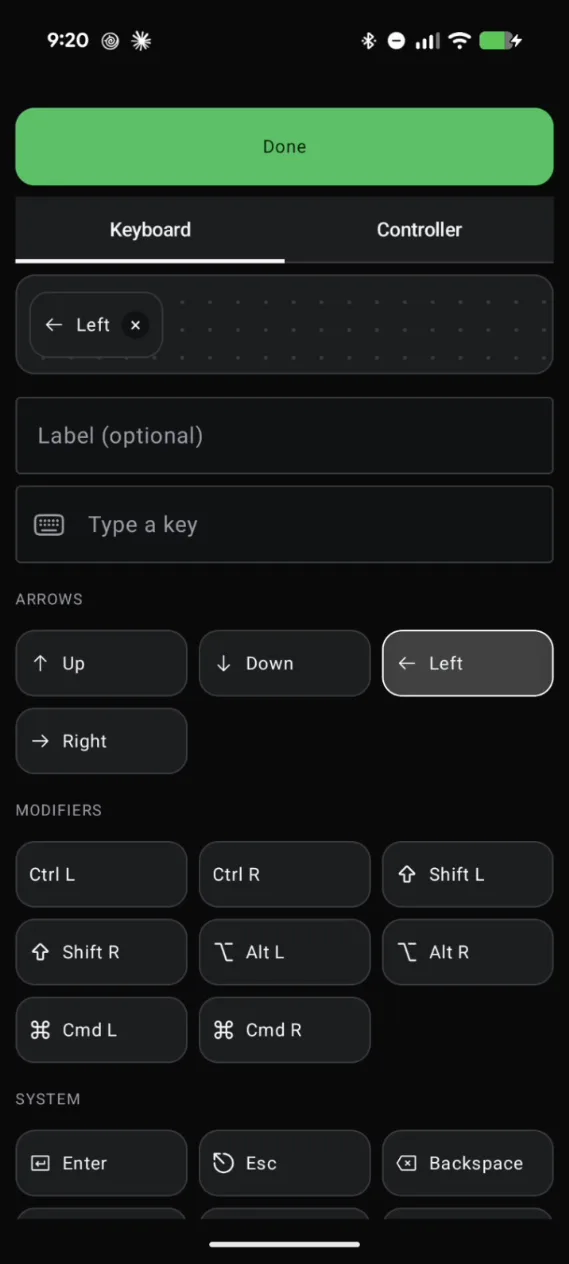
Em algumas partes do jogo você anda de moto e vira à esquerda e à direita com as setas — sem elas, você bate. Adicione uma tecla nova, escolha Left em Arrows, depois adicione outra para Right. Dá para fazer isso bem no meio do jogo.
Coloque-as onde seus polegares alcançam
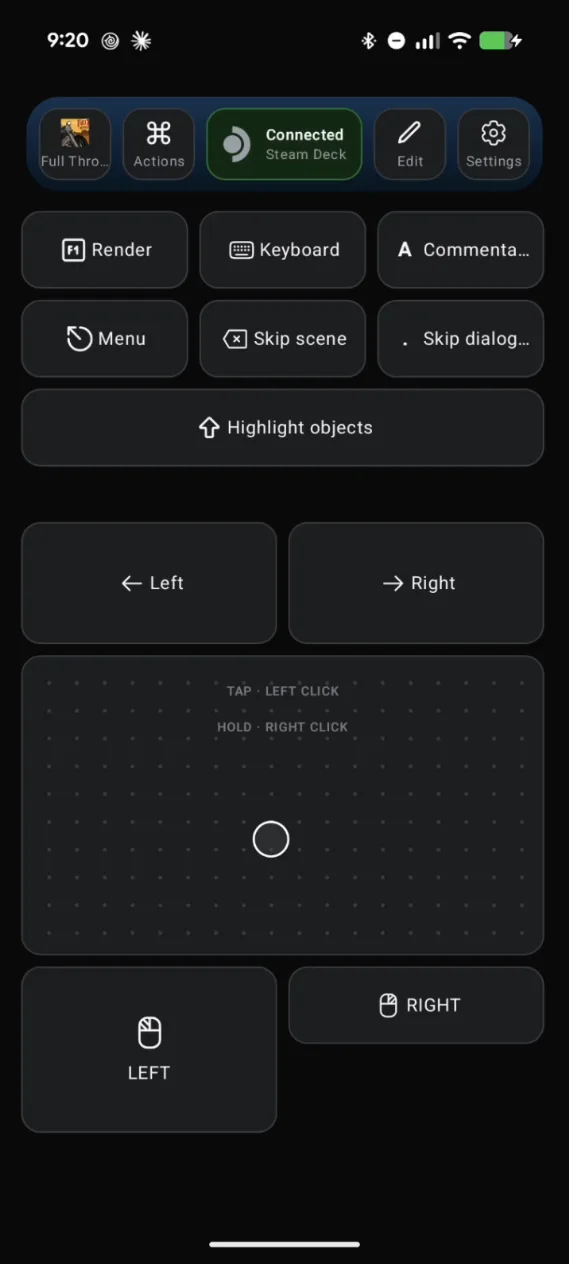
Aproxime os novos botões e deixe-os mais altos para tocar sem precisar olhar, depois toque em Done e volte para o jogo.
Guie a moto pelo celular
De volta à estrada, pressione Left ou Right no celular e a moto se inclina na curva no Deck — guie do jeito que for mais confortável para você.
Segure Highlight objects para ver o que é clicável
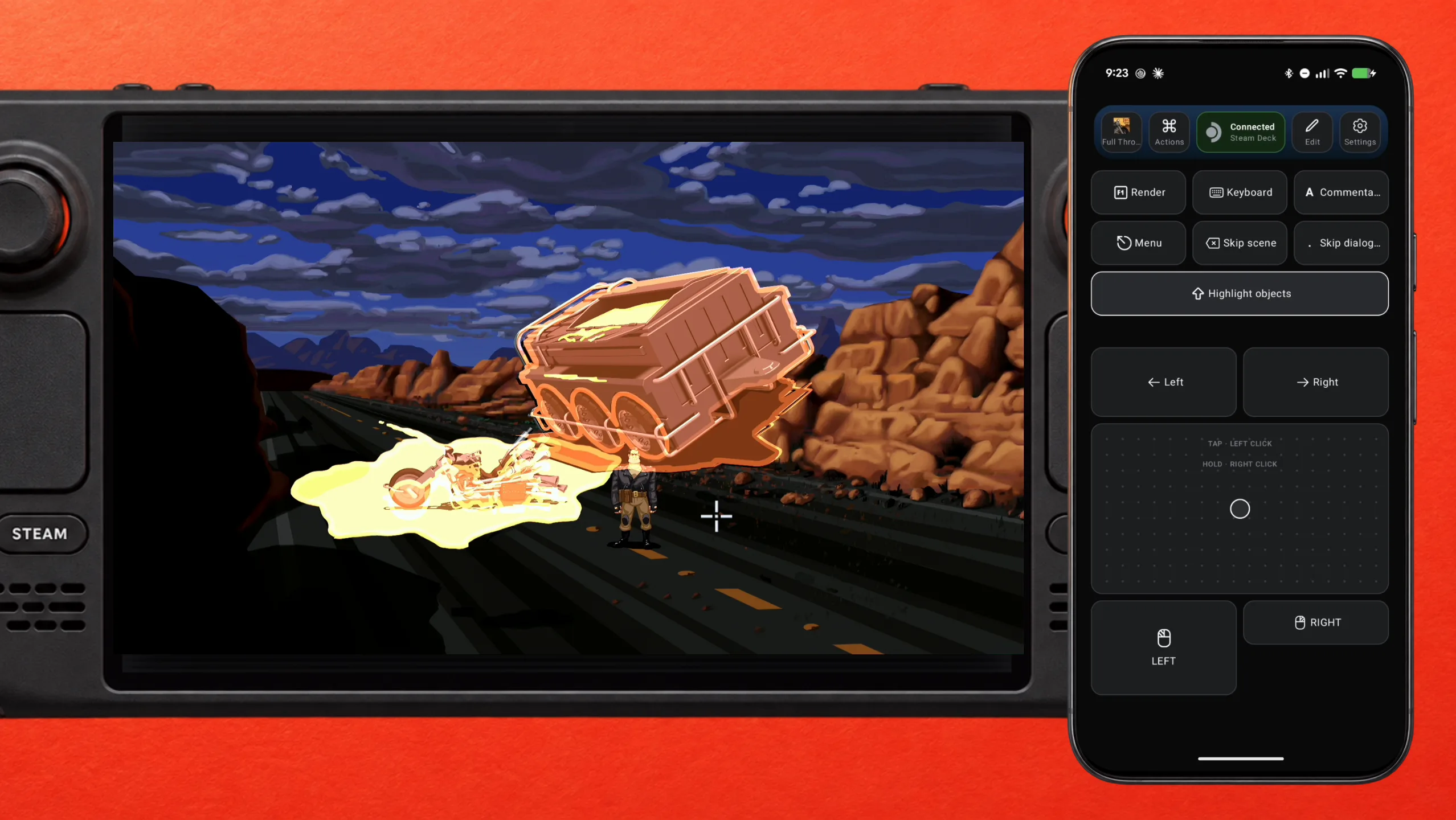
Nas partes de exploração, você clica em tudo. Full Throttle mostra todo ponto de interesse enquanto Left Shift está pressionado — o preset coloca isso em um botão próprio, Highlight objects. Segure-o no celular, e todo objeto interagível acende no Deck.
Deixe do seu jeito
Mude as teclas, as ações e onde cada botão fica até o layout combinar com o seu jeito de jogar — por exemplo, aproxime o trackpad.
O que as pessoas estão dizendo
“This game sometimes shows mouse, keyboard, or non-Steam-Deck controller icons”
Steam Deck Compatibility panel, Full Throttle Remastered, in-game
“This game does not default to external Bluetooth/USB controllers on Deck, and may require manually switching the active controller via the Quick Access Menu”
Steam Deck Compatibility panel, Full Throttle Remastered, in-game
“The trackpads are accurate but way too small to be a viable input method for shooters”
Steam Deck community feedback on trackpad precision
Perguntas, respondidas
Preciso sair do jogo para mudar o layout?
Não. Edite o layout no celular enquanto o jogo continua rodando no Deck, toque em Done e continue.
Alguma coisa é instalada no Deck?
Não. O Deck enxerga seu celular como um mouse/teclado/controle Bluetooth padrão, igual a qualquer periférico pronto — não tem servidor, app ou conta do lado do Deck.