Correções para Steam Deck
Como conectar o celular Android ao Steam Deck por Wi-Fi
O Bluetooth entre o celular e o Steam Deck não pareia ou fica caindo, e você quer uma conexão que se mantenha.
O Deck Pointer para Android pode se conectar ao Steam Deck por Wi-Fi em vez de Bluetooth. Instale no Deck uma vez, digite um código, e o celular funciona do mesmo jeito que por Bluetooth. No iPhone, o Wi-Fi já funciona no beta do Deck Pointer no TestFlight, e chega à versão da App Store quando a Apple aprovar a atualização.
Passo a passo
Abra o Deck Pointer e escolha Steam Deck
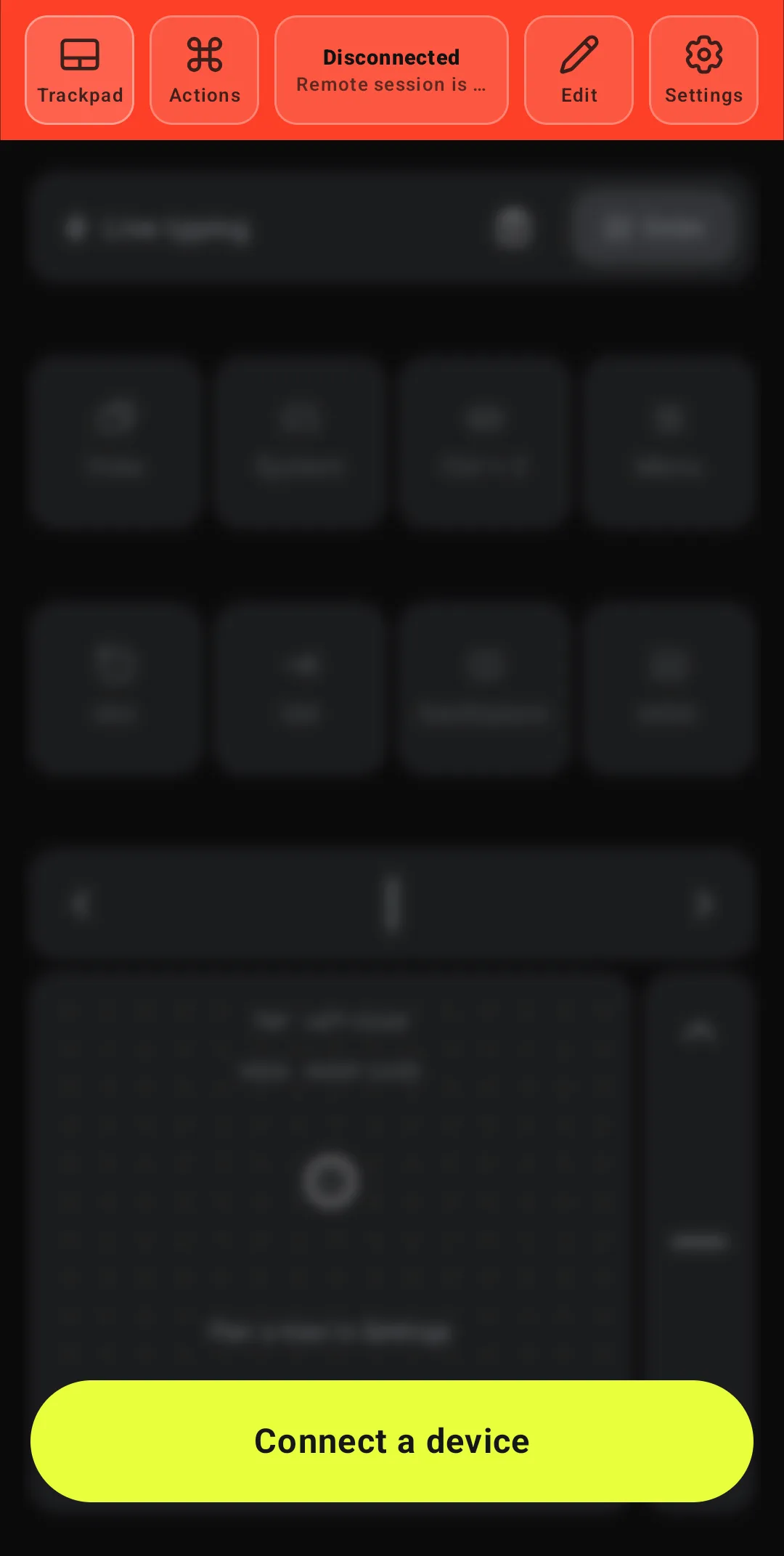
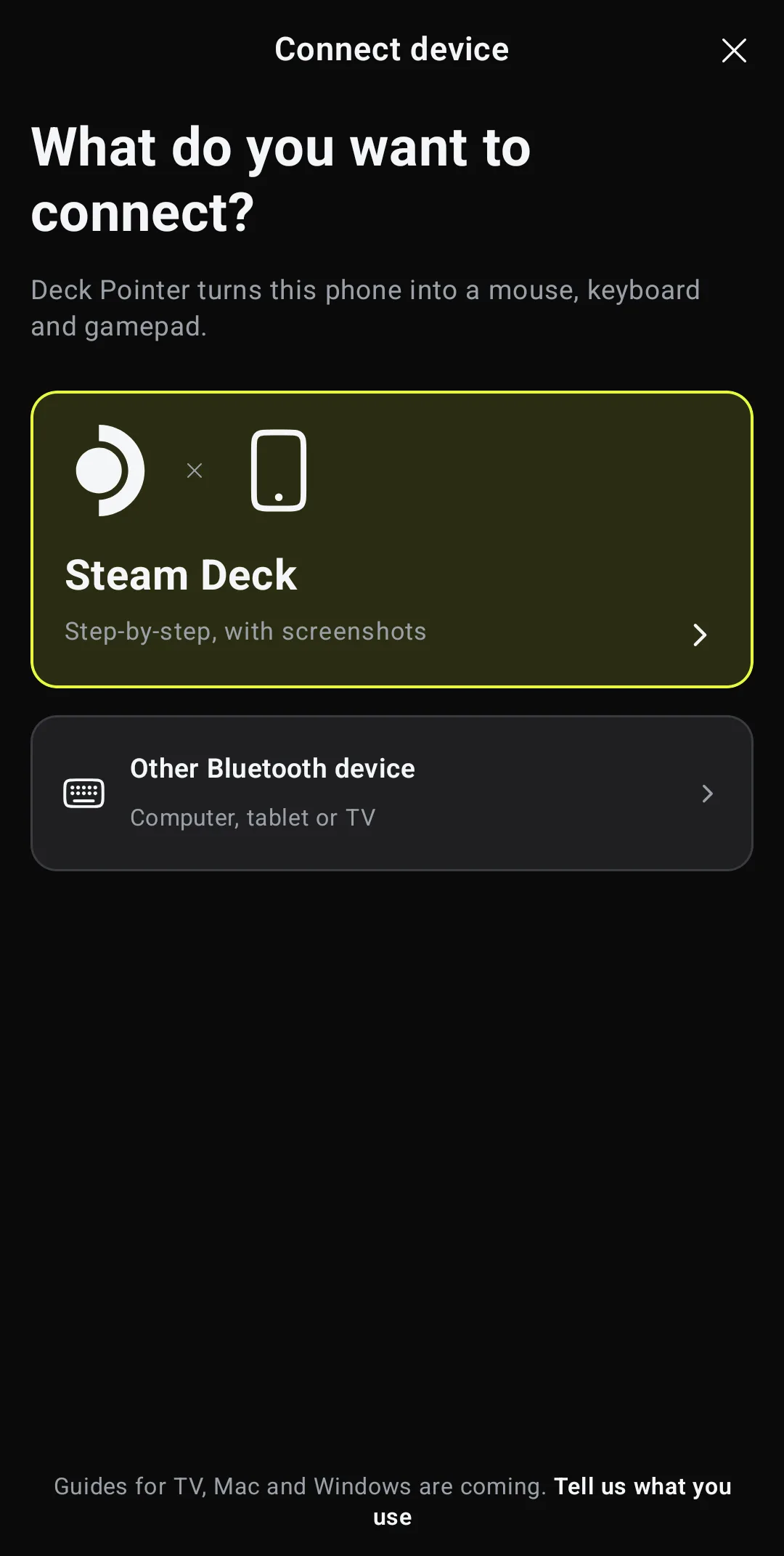
Toque em Connect a device e depois em Steam Deck. Se você já tem um dispositivo salvo, abra a lista de dispositivos no cabeçalho e toque em Add new device.
Escolha Wi-Fi
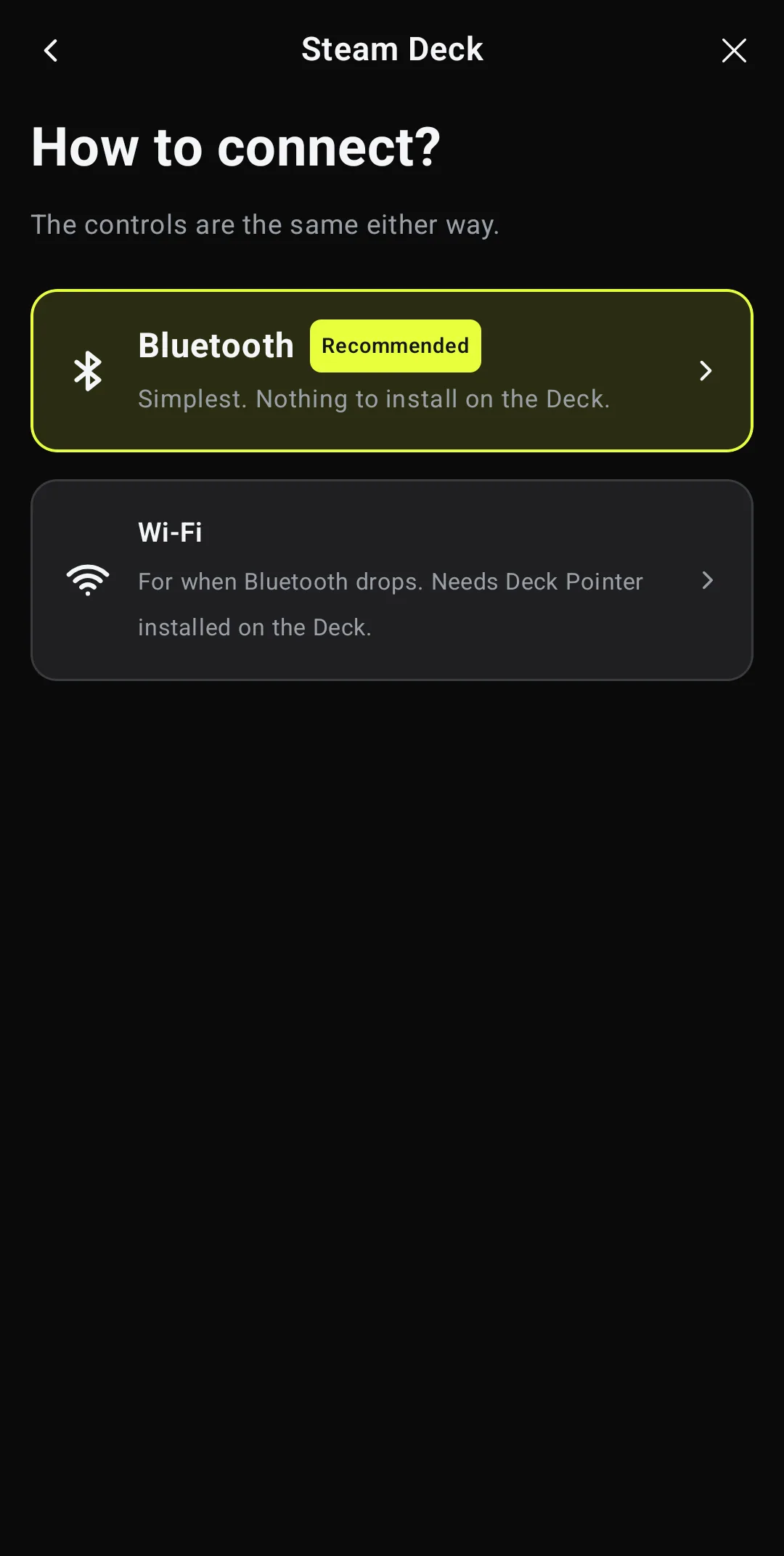
O assistente pergunta como conectar. O Bluetooth é o jeito mais simples e não precisa de nada no Deck. O Wi-Fi exige instalar o Deck Pointer no Deck uma vez e se mantém onde o Bluetooth cai. Os controles são os mesmos nos dois. Toque em Wi-Fi. O assistente passa a mostrar a instalação no Deck tela por tela, igual aos passos abaixo.
Mude o Deck para o Modo Desktop
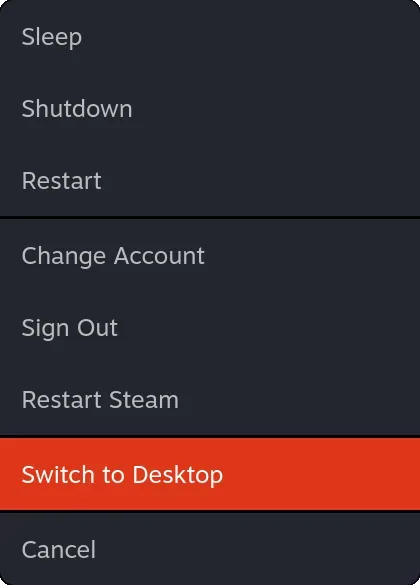
No Deck: STEAM → Power → Switch to Desktop. A instalação roda uma vez, pela área de trabalho. Depois disso você nunca mais precisa do Modo Desktop para o Wi-Fi.
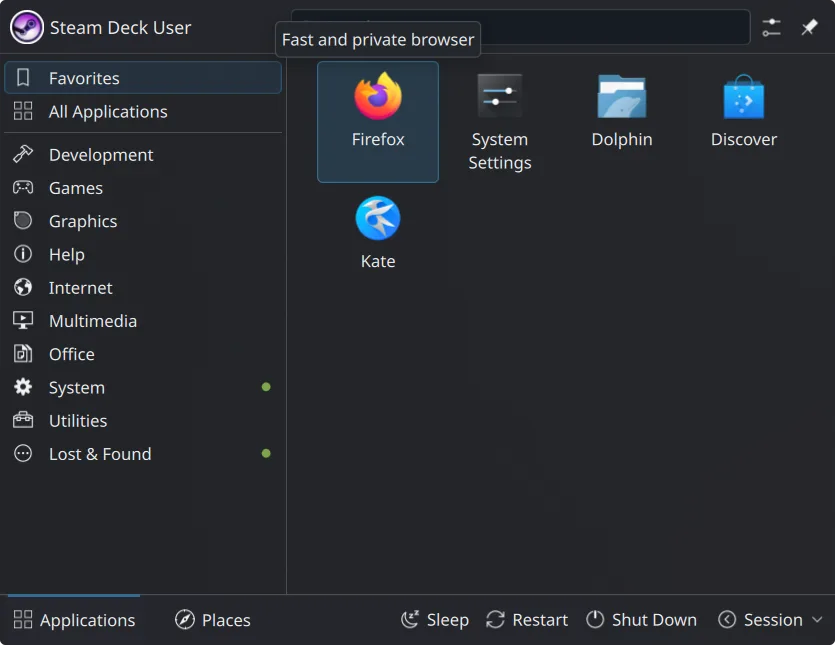
Abra o Firefox
Clique no ícone do Steam Deck no canto inferior esquerdo da área de trabalho e depois em Firefox.
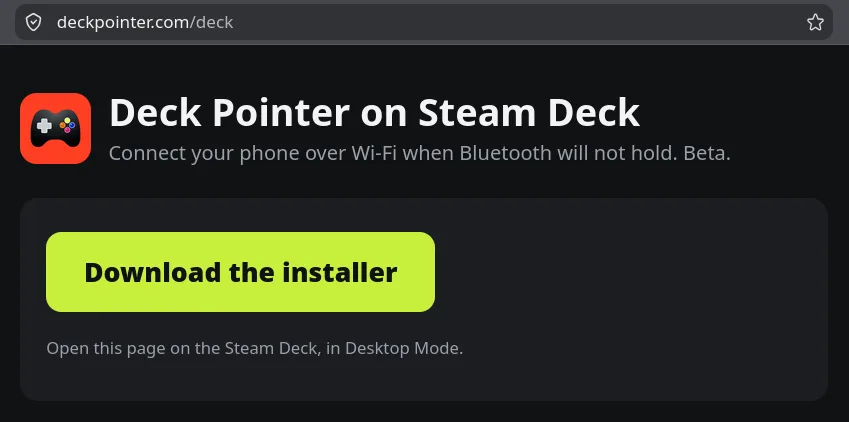
Baixe o instalador em deckpointer.com/deck
Digite deckpointer.com/deck na barra de endereços e clique em Download the installer.
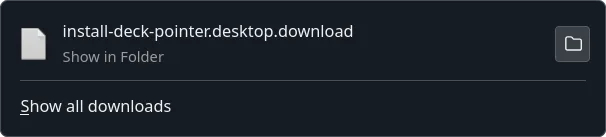
Abra o arquivo baixado
Clique no arquivo na lista de downloads do Firefox. O nome termina em .download: o Firefox acrescenta isso a instaladores desse tipo, e não faz diferença.
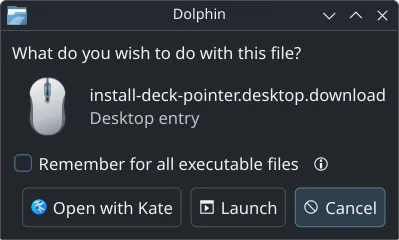
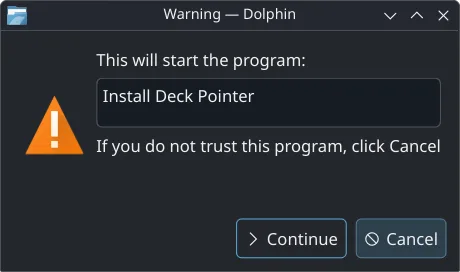
Permita a execução: Launch e depois Continue
O Deck pergunta duas vezes antes de executar algo baixado. Clique em Launch na primeira janela e em Continue na segunda.
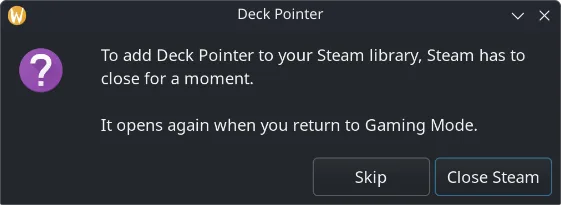
Deixe fechar a Steam por um instante
O instalador adiciona o Deck Pointer à sua biblioteca da Steam, e para isso a Steam precisa estar fechada. Clique em Close Steam. Ela abre de novo quando você voltar ao Modo de Jogo. Nenhuma senha é pedida: o Deck Pointer é instalado na sua própria pasta e roda como você.
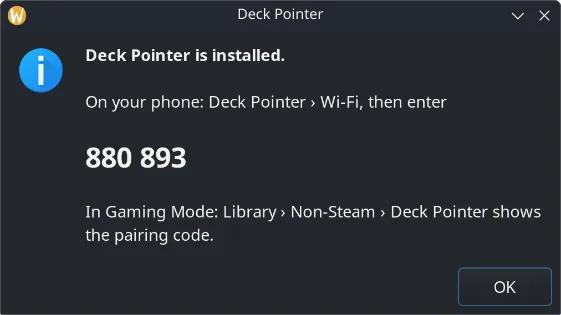
Anote o código no Deck
A última janela diz que o Deck Pointer está instalado e mostra um código de seis dígitos.
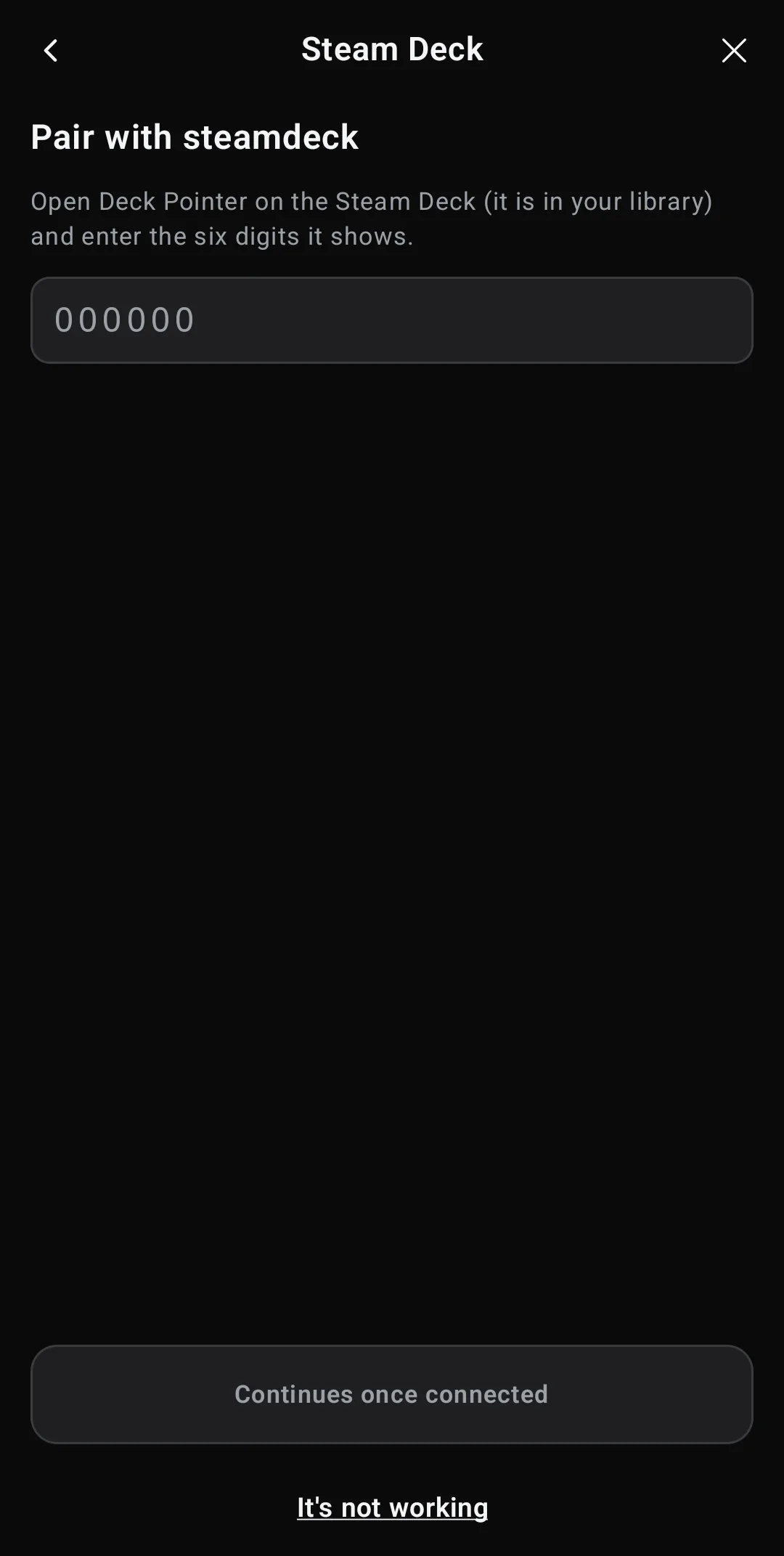
Digite o código no celular
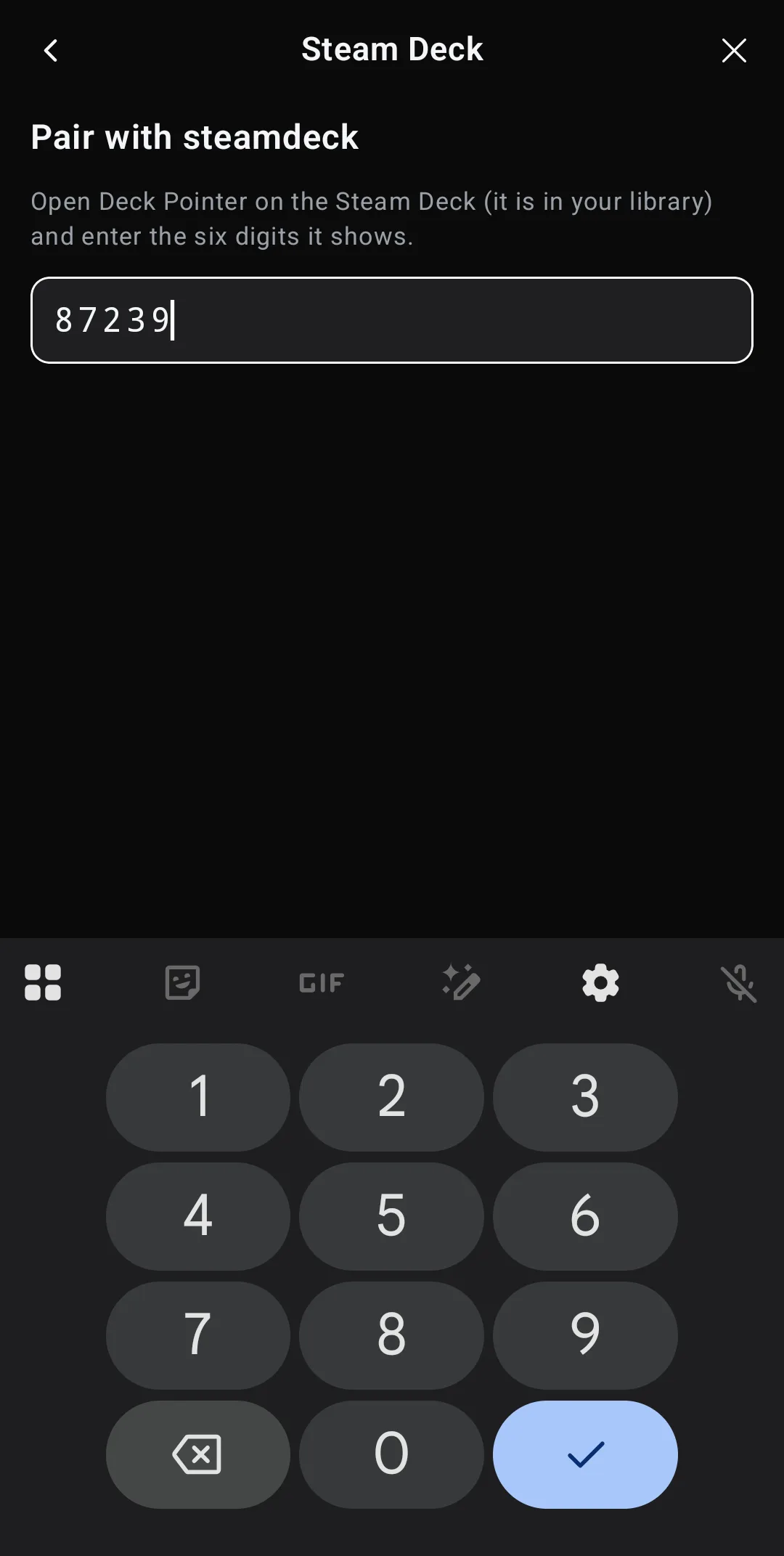
De volta ao celular, toque em Done, next até o assistente procurar o seu Deck. Ele acha o Deck sozinho e pede o código. Digite os seis dígitos: conecta assim que o último entra. O Deck e o celular precisam estar no mesmo Wi-Fi.
Conectado
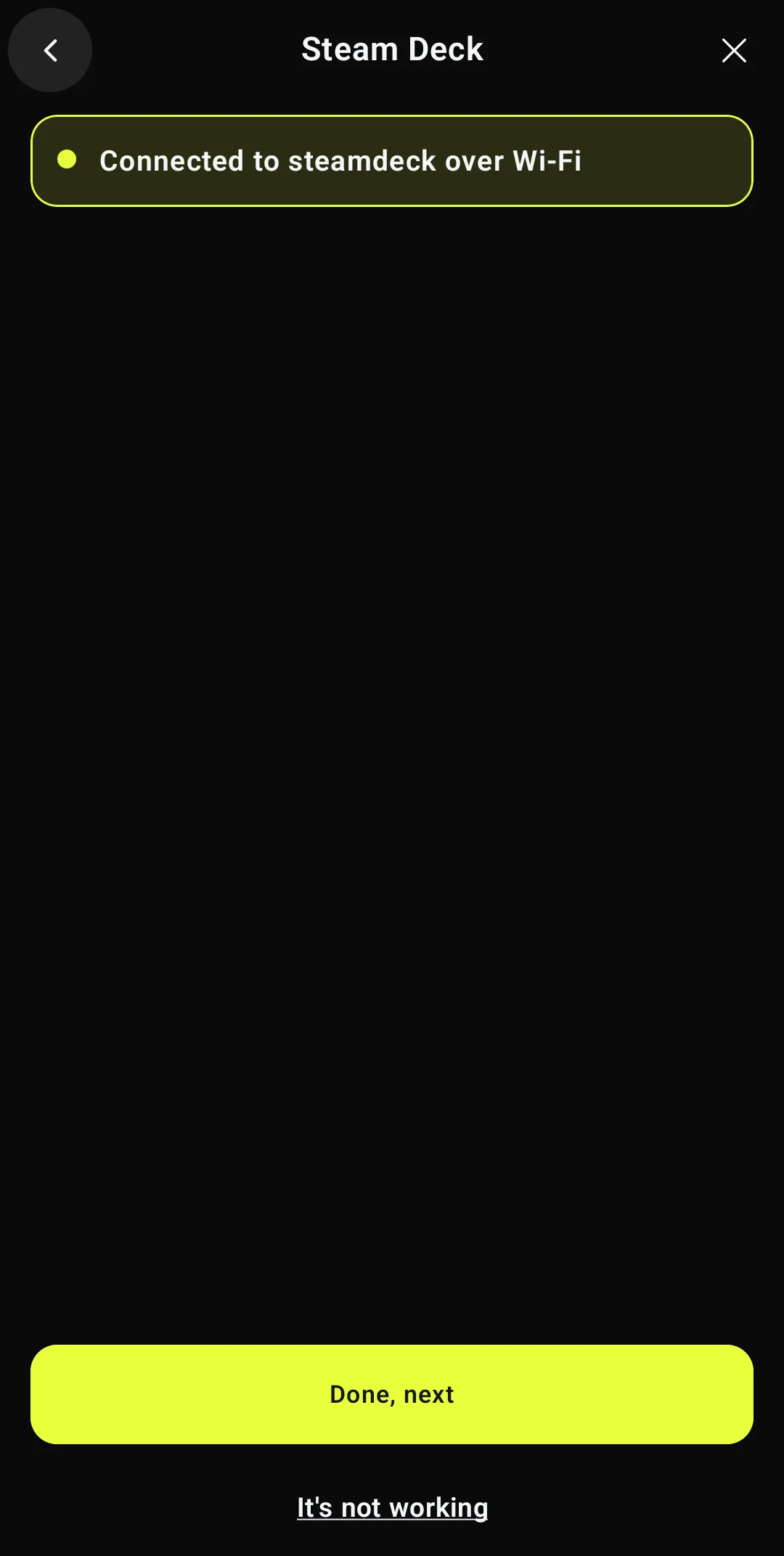
O assistente diz Connected to steamdeck over Wi-Fi. Toque em Done, next e depois em Start. Tudo funciona como por Bluetooth: trackpad, teclado, gamepad, macros.
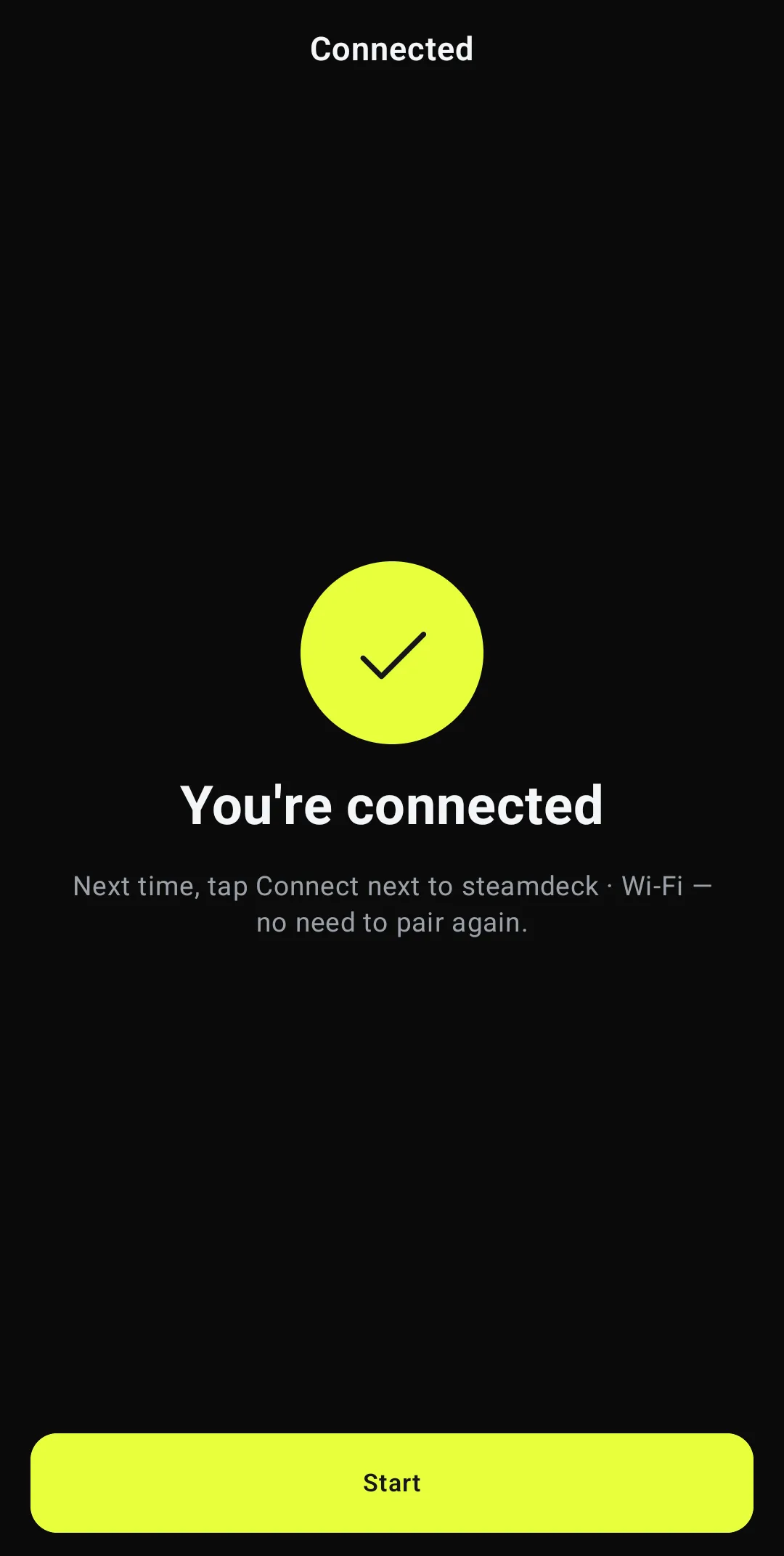
Da próxima vez: um toque
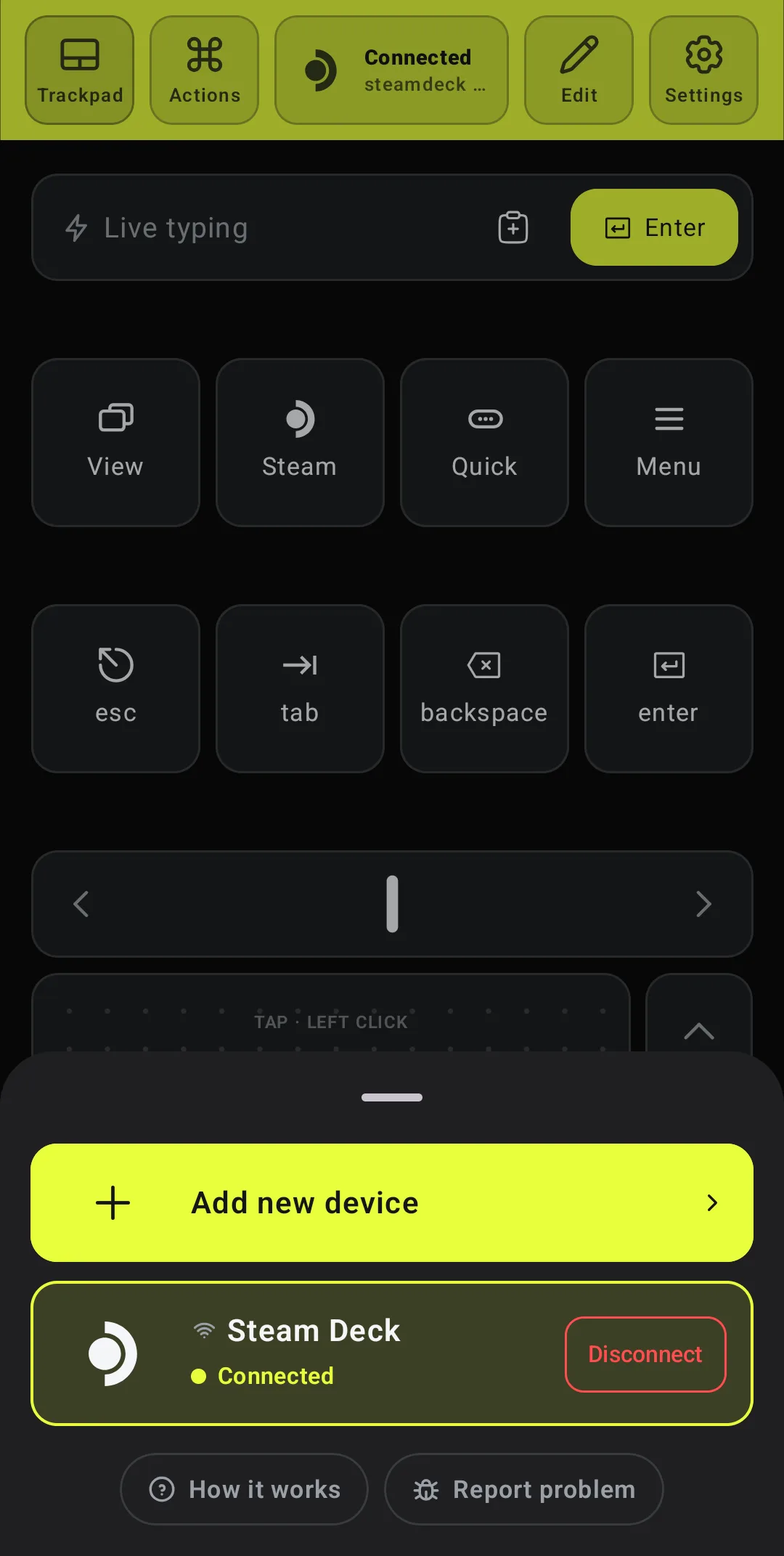
O Deck continua na sua lista de dispositivos com um ícone de Wi-Fi. Abra a lista pelo cabeçalho e toque em Connect. Você não precisa do código de novo e pode ficar no Modo de Jogo.
O código, mais tarde: o Deck Pointer na biblioteca
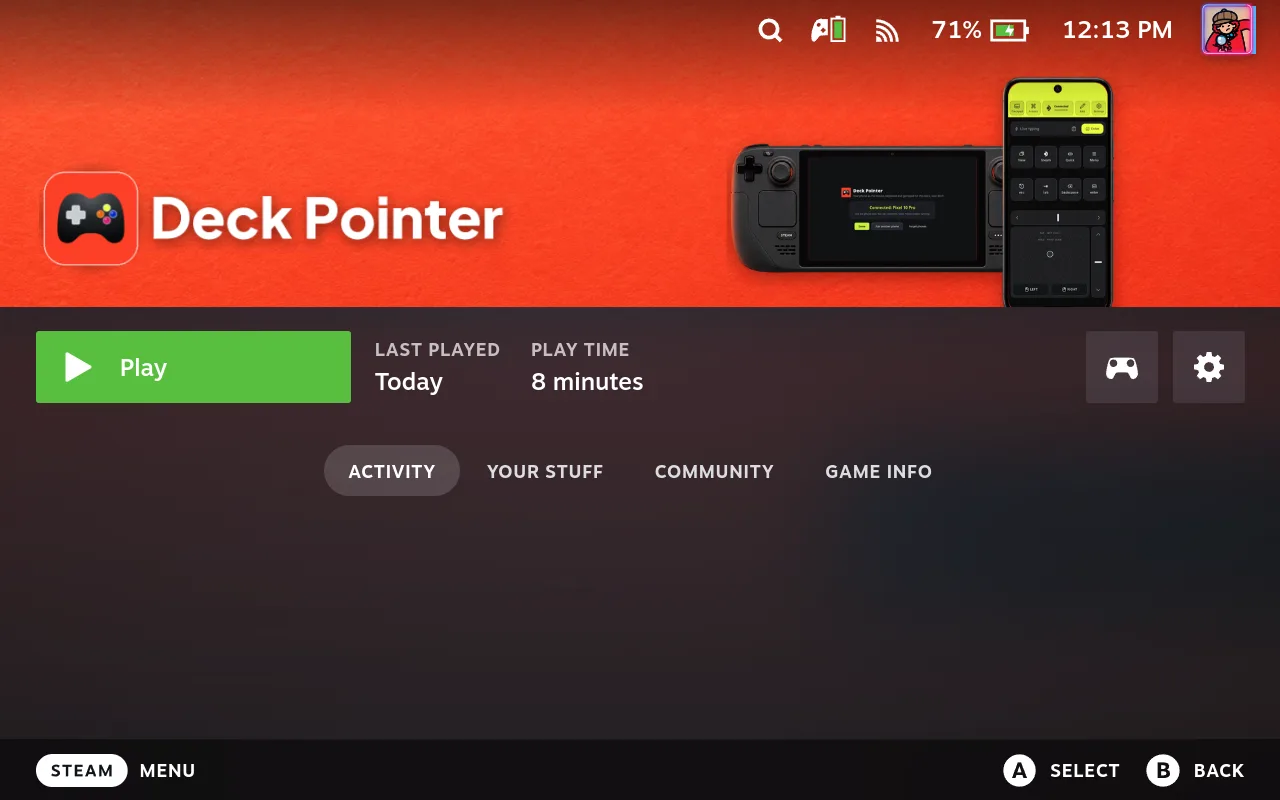
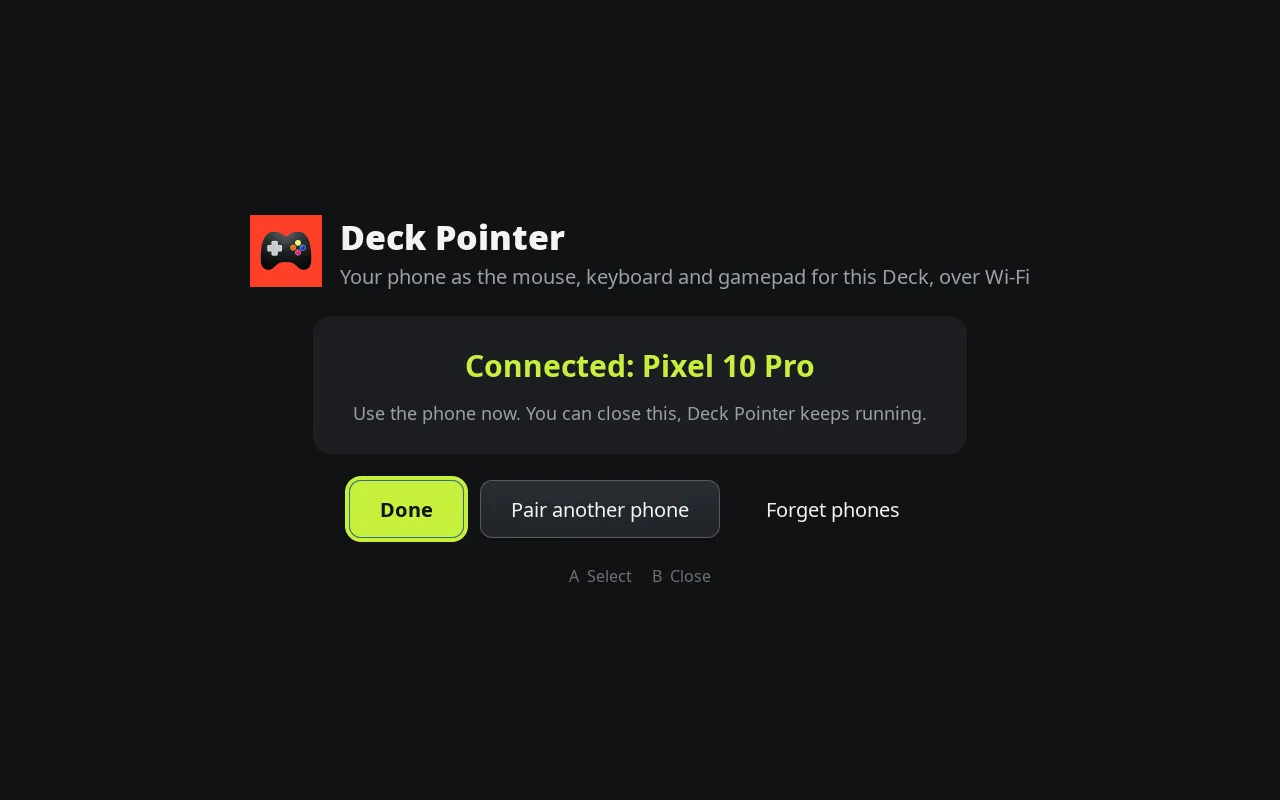
Para parear outro celular, abra o Deck Pointer na sua biblioteca da Steam, no Modo de Jogo (Library → Non-Steam). Ele mostra se há um celular conectado e, com Pair another phone, um código novo. Use o direcional e o A para se mover por ele, o B para fechar.
As atualizações chegam pelo celular
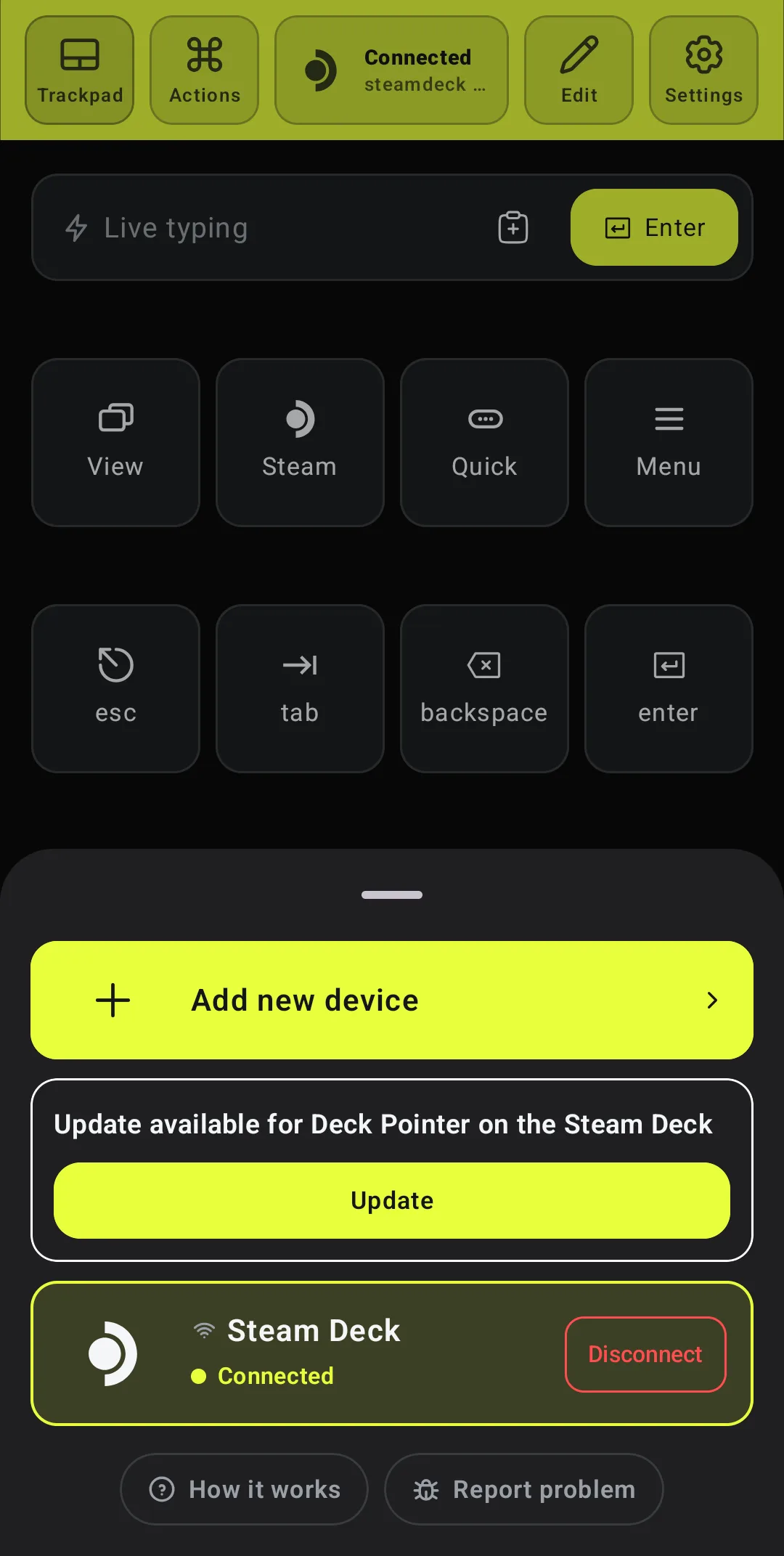
Quando sai uma versão nova para o Deck, a lista de dispositivos no celular avisa. Toque em Update: o Deck baixa, confere e reinicia o Deck Pointer, e o celular reconecta sozinho alguns segundos depois.
O que as pessoas estão dizendo
Um usuário cujo celular Android perdia o tempo todo o link Bluetooth com o Steam Deck, mesmo depois de mudar o SteamOS para Stable e parear de novo, pediu outro jeito de conectar, como Wi-Fi.
Perguntas, respondidas
Funciona com iPhone?
Sim. O Wi-Fi funciona no beta do Deck Pointer para iPhone no TestFlight: qualquer pessoa pode entrar pelo botão de iPhone em deckpointer.com. A versão da App Store recebe quando a Apple aprovar a atualização. Os passos são os mesmos do Android. Na primeira vez que o app procura o Deck, o iPhone pede para encontrar dispositivos na sua rede local: toque em Permitir.
Wi-Fi ou Bluetooth: qual usar?
Comece pelo Bluetooth: não há nada para instalar. Se não parear ou ficar caindo, use o Wi-Fi. Os controles são os mesmos, e você alterna entre os dois na lista de dispositivos.
O Deck e o celular precisam estar no mesmo Wi-Fi?
Sim. O celular encontra o Deck na rede local. Também funciona com o Deck no ponto de acesso (hotspot) do próprio celular. Redes de convidados e de hotel muitas vezes impedem que os aparelhos se vejam; nesses casos, use o Bluetooth.
O que isso instala no Deck?
Um pequeno serviço em segundo plano e a tela do Deck Pointer, na sua pasta pessoal (~/.local/share/deckpointer), mais uma entrada do Deck Pointer na sua biblioteca da Steam. Não pede senha e não altera arquivos do sistema, então as atualizações do SteamOS não mexem nele. Ele escuta só na sua rede local. O link com o celular é criptografado e pareado pelo código, então outro celular no mesmo Wi-Fi não consegue usá-lo.
Isso envia algo para a internet?
O que você digita vai do celular ao Deck pelo seu Wi-Fi e para em mais nenhum lugar. Uma vez por dia o Deck pergunta ao deckpointer.com se há uma versão mais nova, e só instala uma quando você toca em Update.
Como removo?
No Modo Desktop, abra o menu de aplicativos e execute Uninstall Deck Pointer. Ele oferece fechar a Steam para a entrada da biblioteca sumir também. No celular, abra a lista de dispositivos, toque no Deck e escolha Forget.
Uso o Decky Loader. Existe um plugin?
Sim: deckpointer.com/deck tem o plugin do Deck Pointer em ZIP, para Decky → Settings → Developer → Install Plugin from ZIP. Ele mostra o código no Quick Access. Use o plugin ou a instalação deste guia, não os dois.
O celular diz que não consegue alcançar o Deck.
Acorde o Deck, confira se o Wi-Fi dele está ligado e na mesma rede do celular, e se o Deck Pointer está instalado (ele fica na sua biblioteca). Depois toque em Try again.
O celular diz que o Deck não o reconhece mais.
O Deck Pointer no Deck foi reinstalado ou os celulares dele foram esquecidos. Toque em Enter code e digite o código que o Deck Pointer mostra no Deck.