Steam Deck 문제 해결
Steam Deck의 Paradox 런처: 폰으로 계정 만들고 로그인하기
Paradox 게임에서 Play를 누르면 먼저 Paradox 런처가 열리고, Paradox 계정으로 로그인하라고 한다. Deck에서는 이메일, 비밀번호, 국가, 생년월일을 입력해야 하는데 화면 키보드가 양식의 절반을 가린다.
Valve는 Crusader Kings III를 Steam Deck Playable로 평가한다(2026년 10월 16일 Steam 스토어 페이지에서 확인). Valve 패널이 짚은 것은 마우스, 키보드 또는 Steam Deck 외 컨트롤러 아이콘이 가끔 표시된다는 점 하나이고, 텍스트가 읽기 쉽고 기본 컨트롤러 설정으로 모든 기능에 접근할 수 있다고도 한다. 게임 전에 열리는 런처는 별개의 소프트웨어이며, 이 가이드가 다루는 부분이 바로 그것이다.
Steam Deck에서 Paradox 게임은 Play를 눌러도 바로 시작되지 않는다. 먼저 Paradox 런처가 열리고, 뭐든 통과시키기 전에 Paradox 계정 로그인을 요구한다. 이메일, 비밀번호, 국가, 생년월일까지. 데스크톱이라면 1분이면 끝나는 입력이다. Deck에서는 화면 키보드가 양식 절반을 가려서, 여기서 게임을 내려놓는 사람이 많다.
해결은 런처가 아니라 입력 쪽에서 한다. 폰이 블루투스로 평범한 마우스와 키보드처럼 연결되므로, 하루 종일 쓰는 기기로 양식을 채우면 된다.
동영상 튜토리얼
단계별로
Play를 누르기 전에 Deck Pointer 연결하기
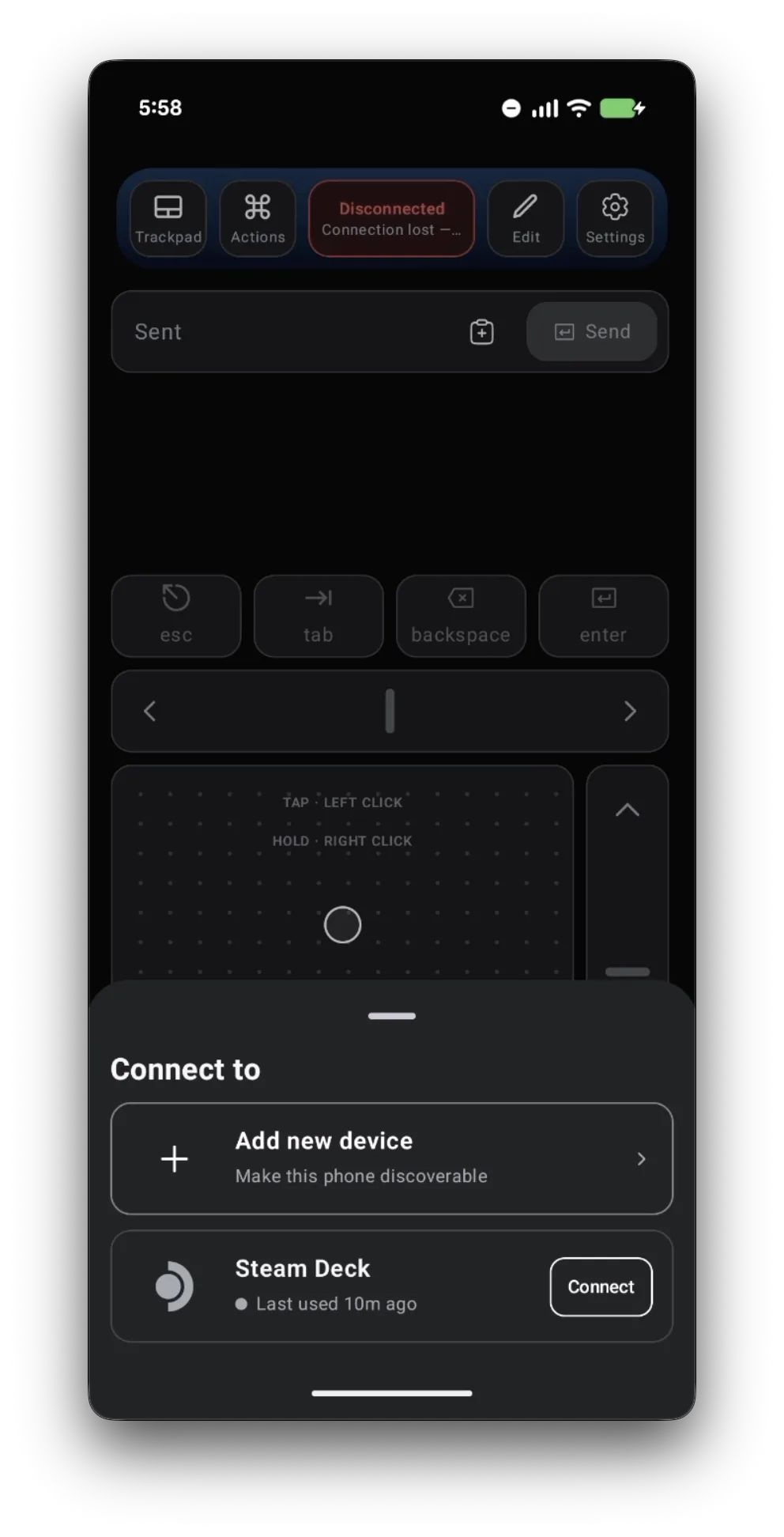
폰에서 Deck Pointer를 열고, 상단의 연결 칩을 탭한 다음 Steam Deck 옆의 Connect를 탭한다. 아직 페어링하지 않았다면 먼저 페어링 가이드를 따라 하자. 첫 페어링은 Desktop Mode에서 한 번만 하면 되고 1분 정도 걸린다. 그 뒤로 폰은 Game Mode에서도 평범한 블루투스 마우스와 키보드가 된다.
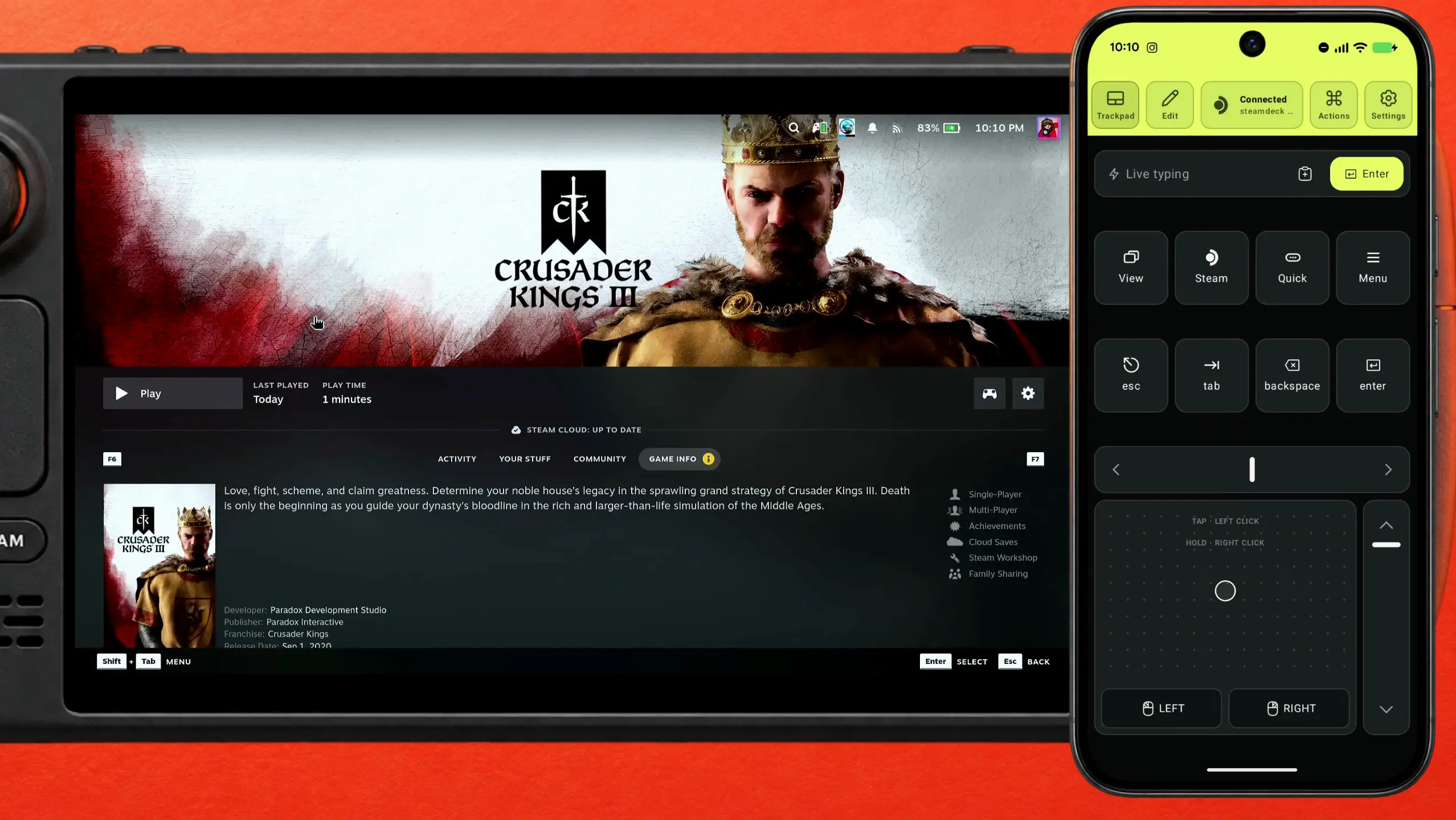
Steam에서 게임 시작하기. 런처가 먼저 열린다
Steam 라이브러리에서 Crusader Kings III의 Play를 누른다. 게임은 시작되지 않고, 그 위로 Paradox 런처가 열리며 Get Started 버튼과 언어 선택이 나온다.
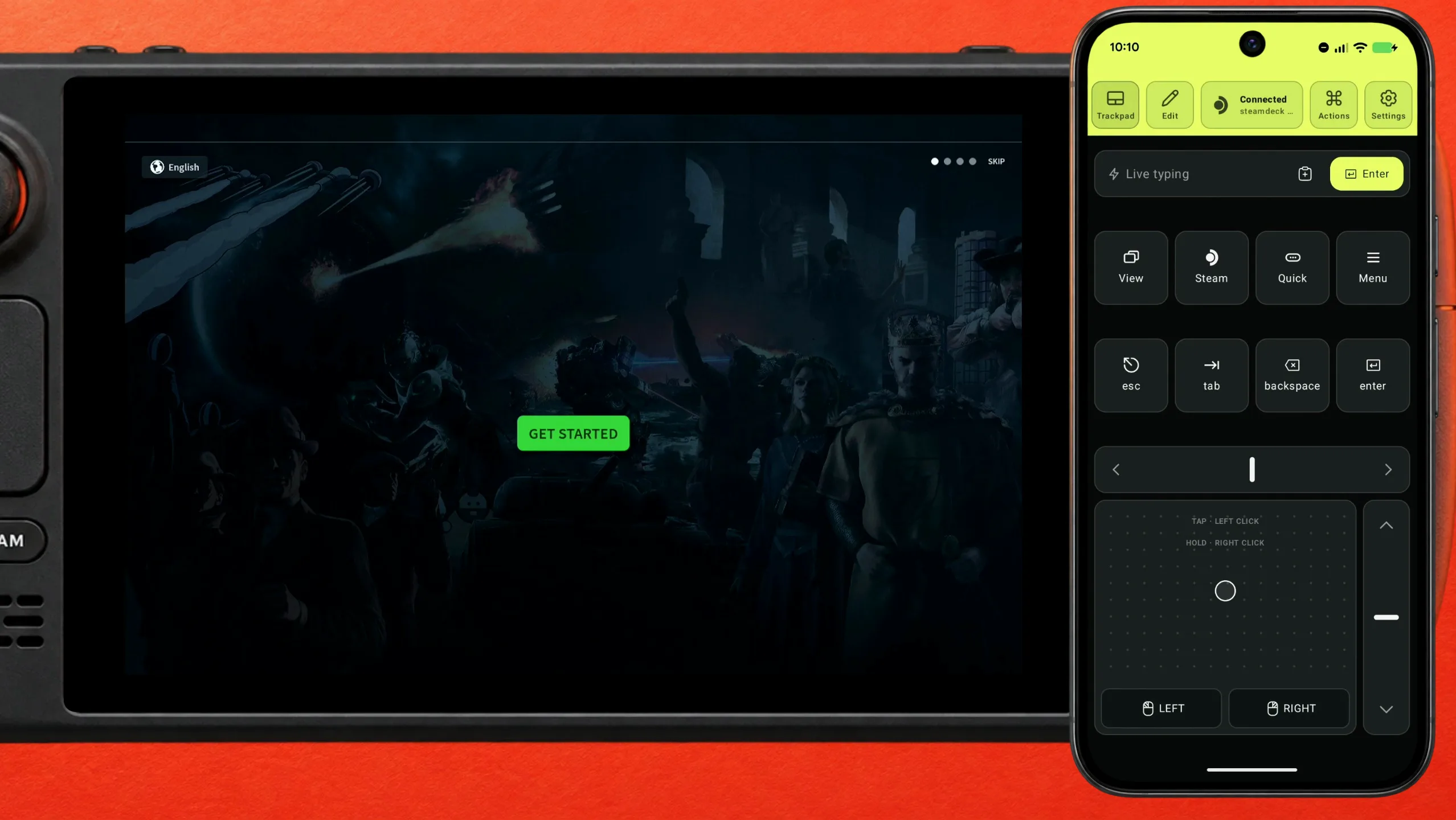
런처가 Paradox 계정을 요구한다
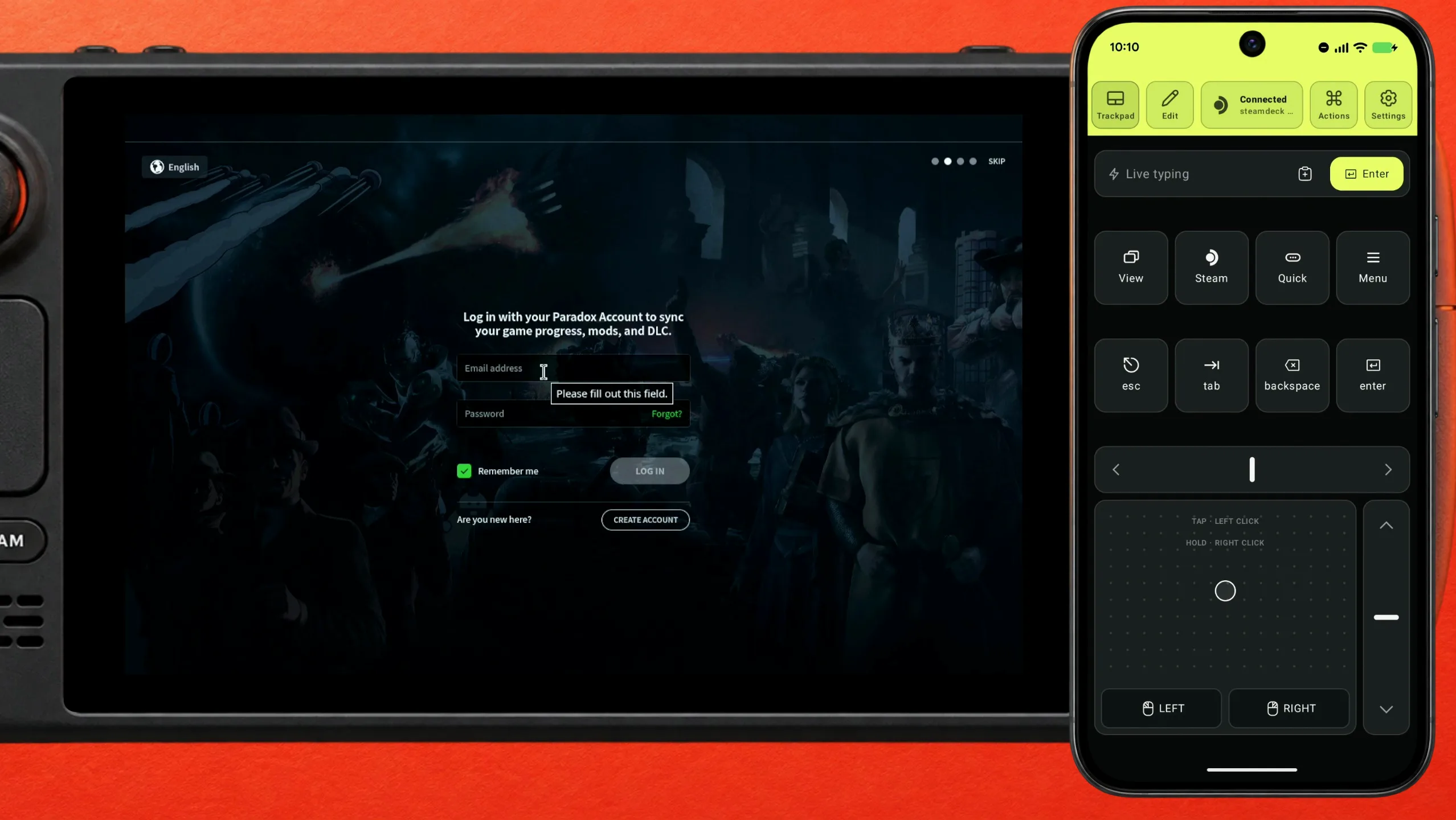
Get Started를 누르면 바로 로그인 양식이 나온다. 이메일, 비밀번호, Remember me, Log in, 그 아래에 Create account 링크가 있다. 런처는 계정이 필요한 이유도 알려준다. 게임 진행 상황, 모드, DLC를 동기화하기 위해서다.
Deck에서 이 부분이 번거로운 이유
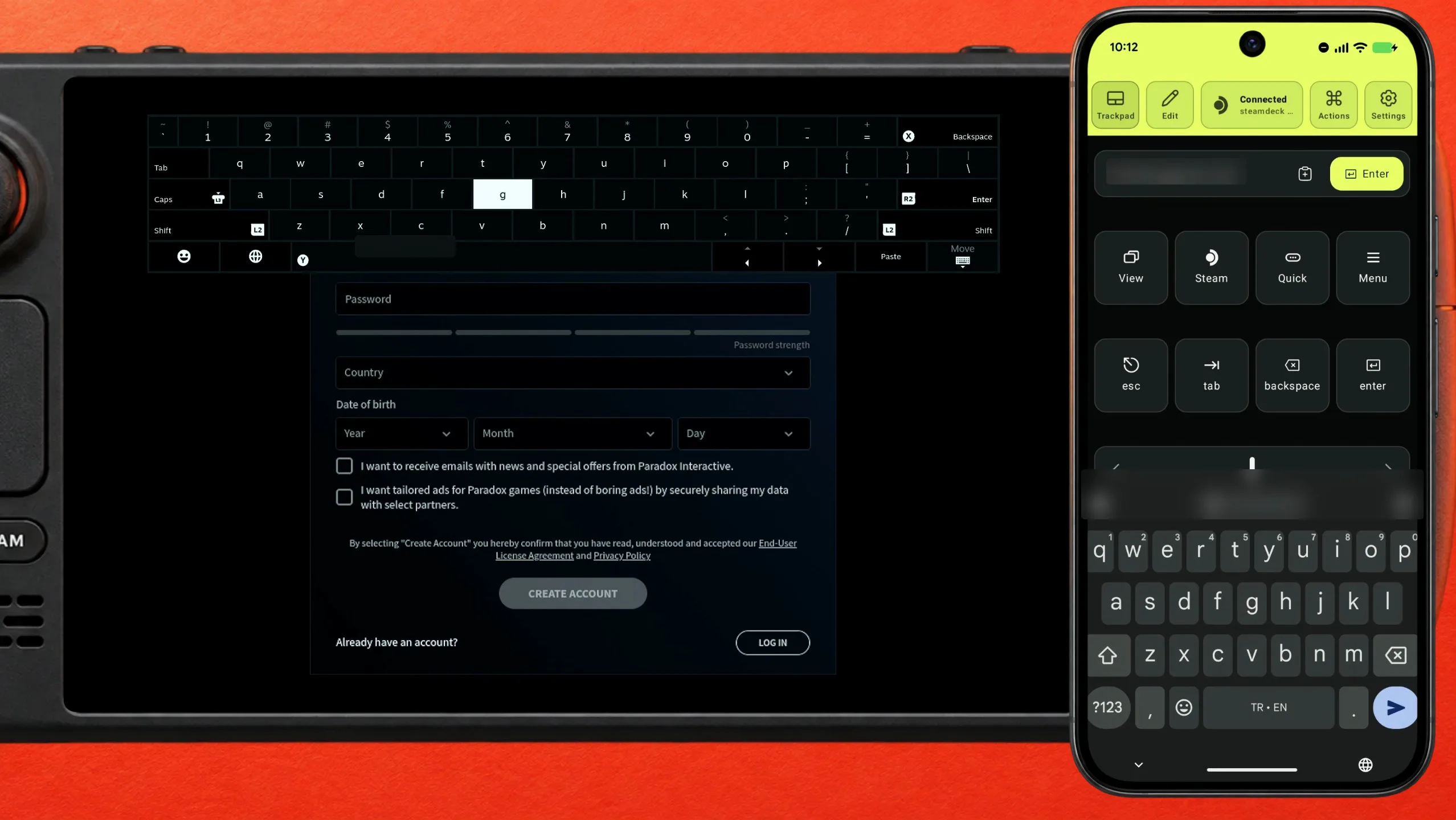
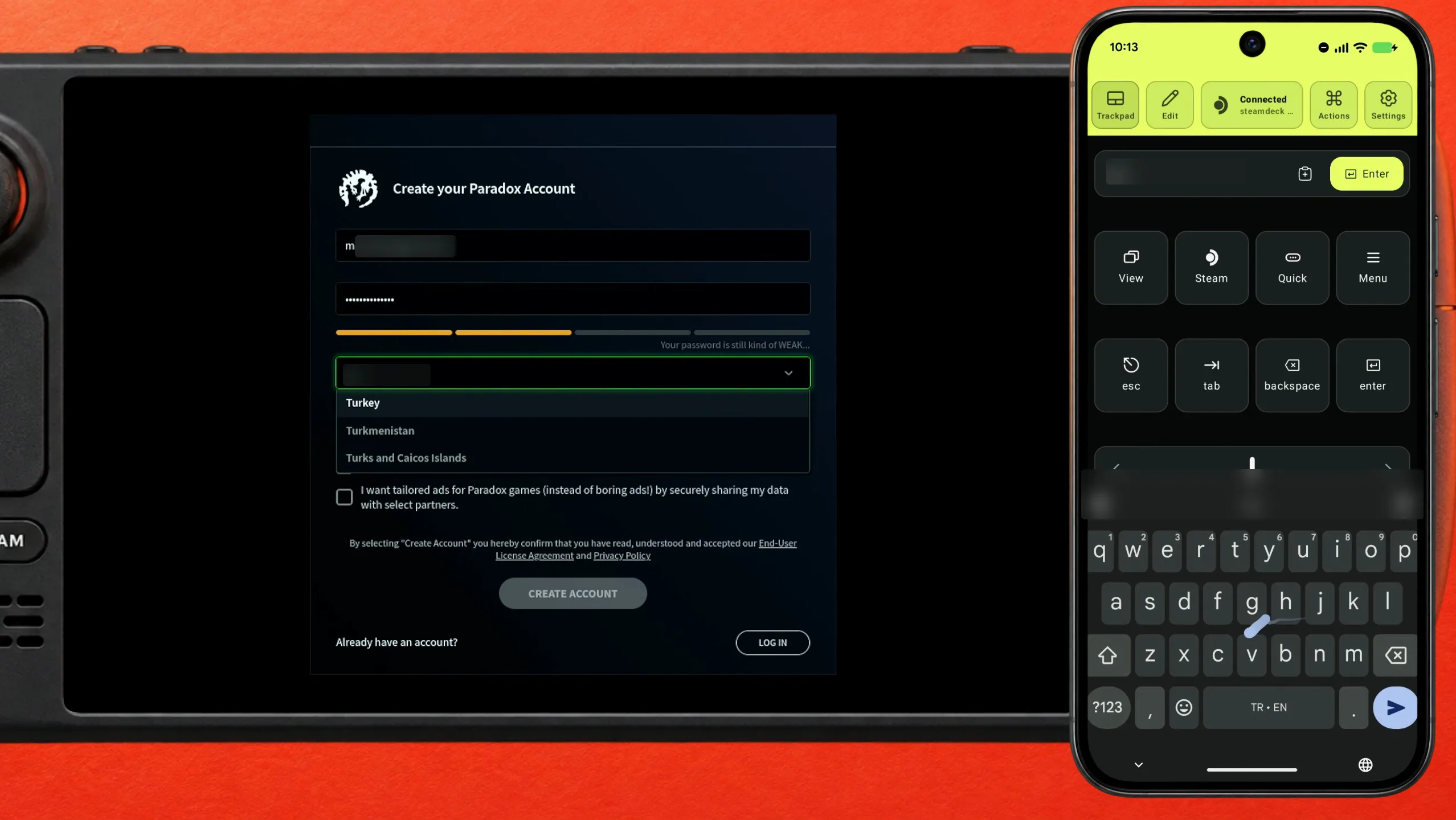
입력란을 클릭하면 Deck의 화면 키보드가 양식 아래쪽 절반을 덮으며 올라온다. 아직 채울 입력란이 그 뒤에 있어서, 입력하고, 키보드를 닫고, 스크롤하고, 다시 여는 일을 반복하게 된다. 폰이 연결되어 있으면 그럴 필요가 없다. Deck Pointer의 텍스트 필드에 입력하고 Send를 탭하면, USB 키보드로 친 것처럼 키 입력이 전달된다.
계정이 없다면 여기서 바로 만들기
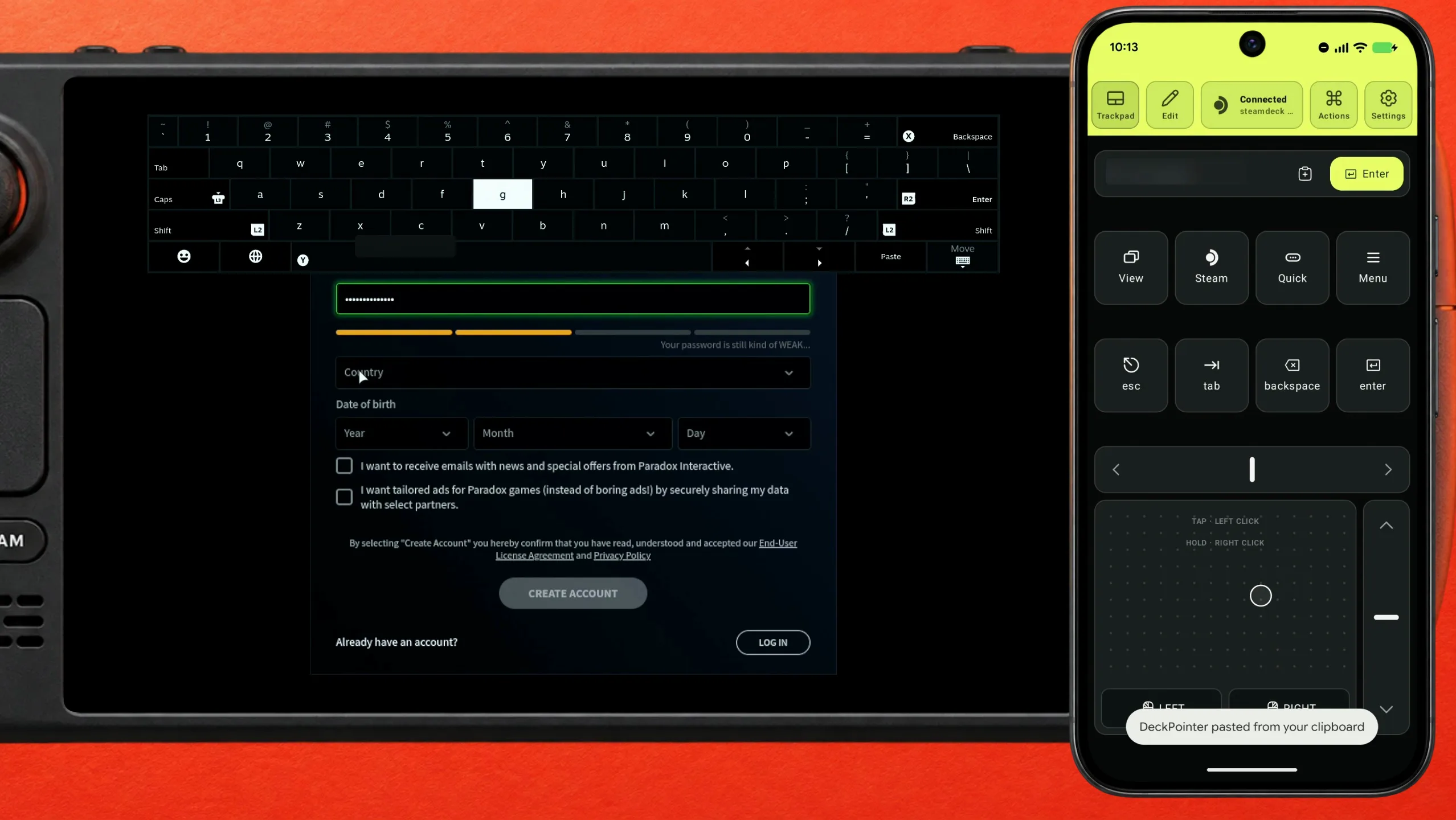
Log in이 아니라 Create account를 쓴다. Paradox 계정이 없는 주소로 로그인하면 그냥 실패한다. 양식은 같은 모양이다. 이메일, 비밀번호, 국가, 생년월일. 폰에서 주소를 입력하고 Send를 탭한다. 비밀번호는 비밀번호 관리자에서 복사해 Deck Pointer의 텍스트 필드에 붙여넣고 Send를 탭한다. 클립보드에서 붙여넣었다고 앱이 알려준다. Paradox는 입력하는 동안 비밀번호 강도를 평가하며, 강한 비밀번호가 필요하다.
아주 긴 목록에서 국가 고르기
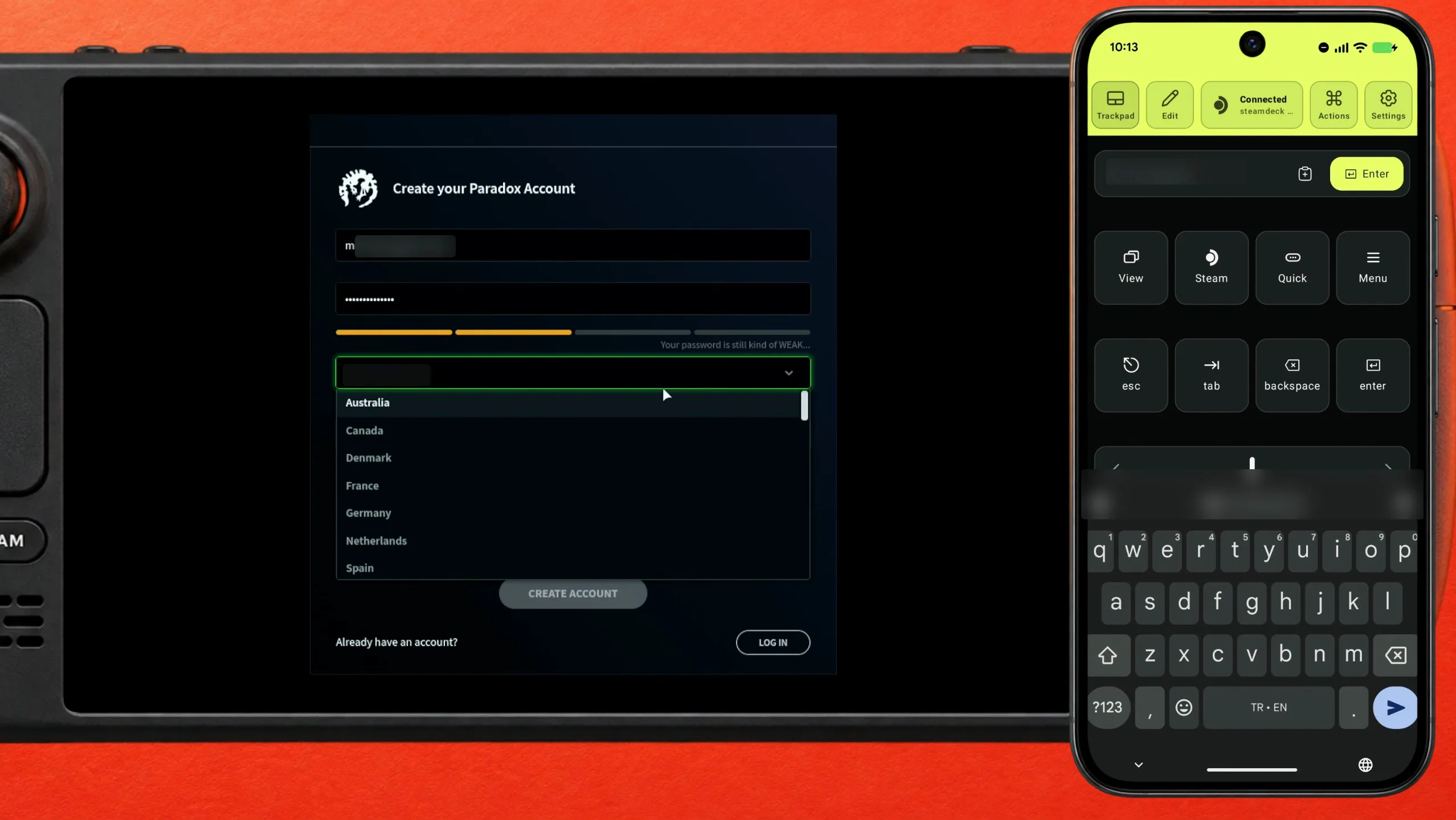
국가는 세상의 모든 나라가 들어 있는 드롭다운이다. 열고 나서 트랙패드 오른쪽의 스크롤 레일로 넘기자. 폰에서 한 번 튕기면 Deck의 스틱보다 훨씬 멀리 간다. 더 빠른 방법도 있다. 목록을 연 채로 국가 이름의 첫 글자들을 입력하면 그 나라로 걸러진다.
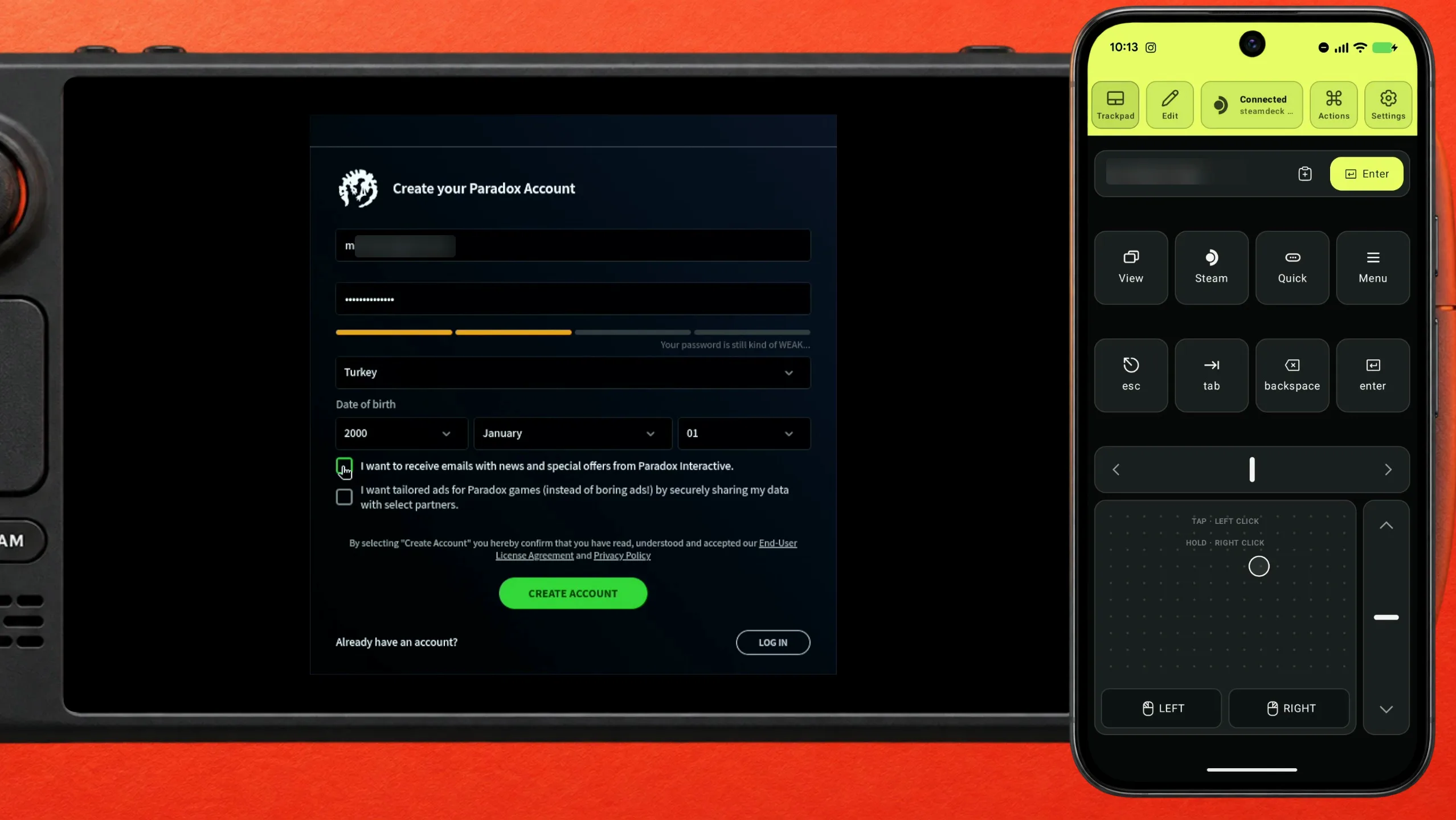
생년월일, 체크박스 두 개, 그리고 Create account
생년월일은 드롭다운 세 개(연, 월, 일)이고 같은 요령이 통한다. 그 아래 체크박스 두 개는 뉴스레터와 맞춤 광고 동의로, 둘 다 선택 사항이다. 그다음 Create account를 누른다.
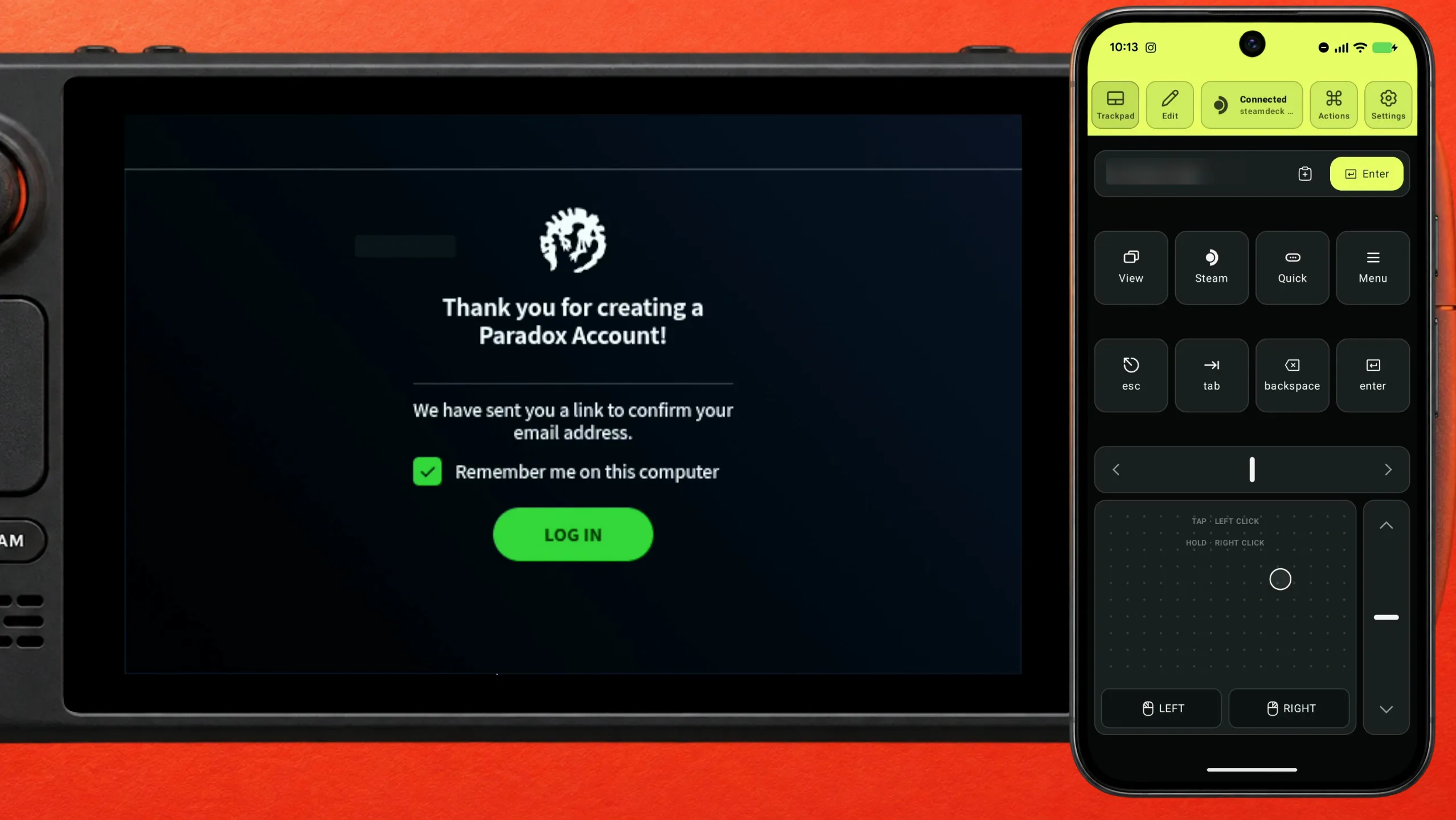
이메일 인증 후 로그인
런처가 감사 인사와 함께 주소 확인 링크를 보냈다고 알려준다. 폰에서 그 메일을 열고 링크를 탭하자. 이 단계는 어차피 Deck이 대신 해줄 수 없다. Deck으로 돌아와 Log In을 누른다.
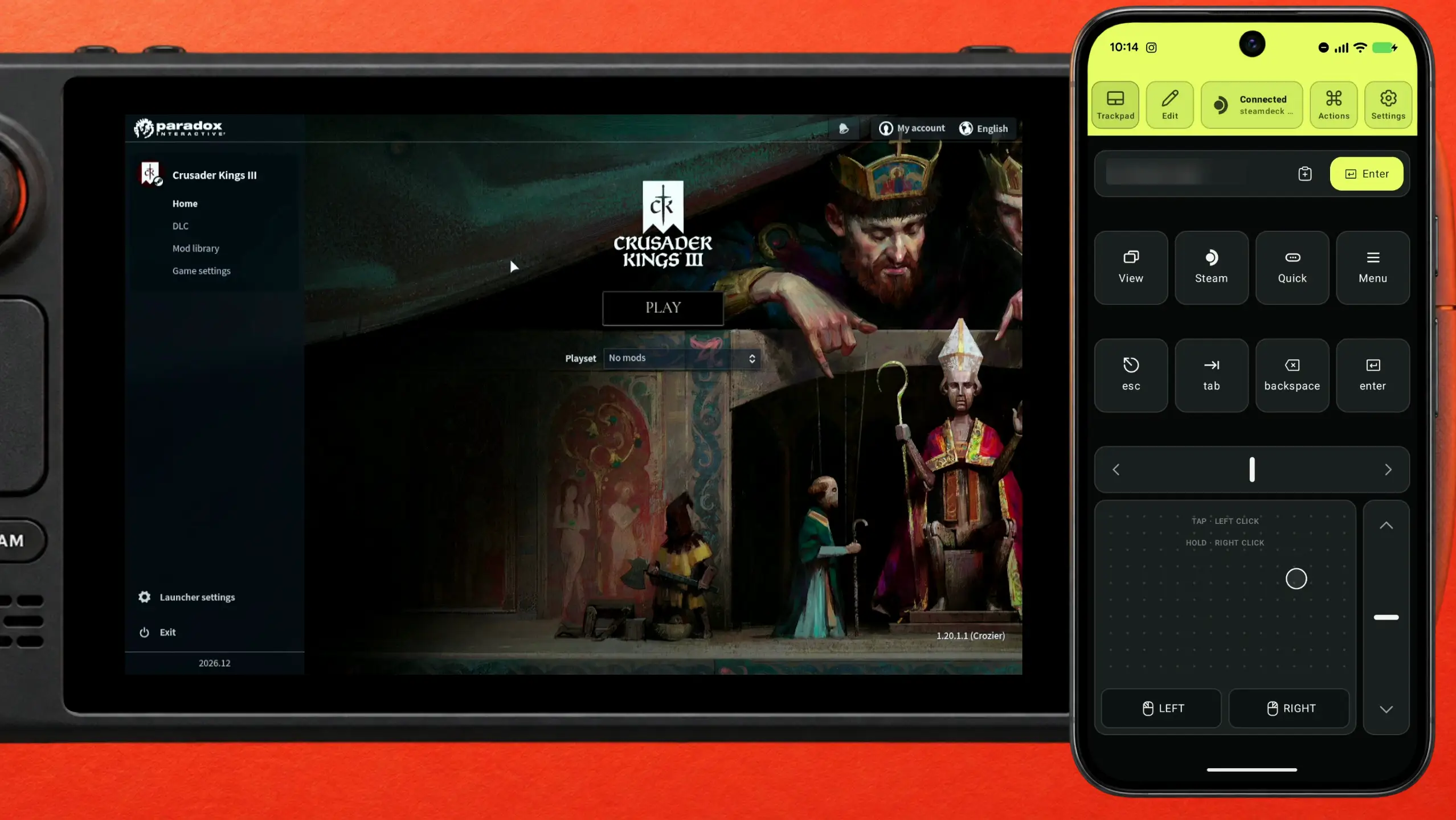
런처가 나를 알아본다. Play 누르기
로그인하면 런처 오른쪽 위에 내 계정이 표시되고, Playset과 모드가 있는 게임 페이지와 Play 버튼이 나온다. 누르면 Crusader Kings III가 시작된다. 다음 업데이트 때까지 런처는 신경 쓰지 않아도 된다.
사람들의 이야기
“Log in with your Paradox Account to sync your game progress, mods, and DLC.”
The Paradox launcher's own sign-in screen, as shown on the Steam Deck · 2026-10
“Valve's testing indicates this title is Playable on Steam Deck. This game is functional on Steam Deck, but might require extra effort to interact with or configure.”
Steam Deck Compatibility panel on the Crusader Kings III store page · 2026-10-16
먼저 시도해볼 다른 방법
- Steam Deck 자체 키보드
- STEAM + X로 어디서든 열 수 있고 잘 작동한다. 다만 채우는 중인 양식 부분을 가려서, 입력란마다 입력하고, 닫고, 스크롤하고, 다시 여는 일이 된다.
- 블루투스 키보드
- 입력은 똑같이 잘 되고 아무것도 가리지 않는다. 대신 들고 다니고, 충전하고, 페어링해야 하는 기기가 하나 더 생긴다. 폰은 이미 주머니에 있다.
- 런처 건너뛰기
- Steam 실행 옵션을 추가해 런처 없이 게임을 시작하는 플레이어도 많다. 하지만 계정은 한 번은 만들어야 하고, 플레이셋, 모드, DLC를 관리하는 곳이 런처라서 결국 다시 돌아오게 된다.
자주 묻는 질문
플레이하려면 정말 Paradox 계정이 필요한가요?
런처가 게임을 시작시켜 주기 전에 계정을 요구하고, 이유도 알려준다. 게임 진행 상황, 모드, DLC를 동기화하기 위해서다. 만드는 데 몇 분이면 되고, 폰으로 하면 대부분 입력하는 시간이다.
다른 Paradox 게임에서도 되나요?
네. Stellaris, Hearts of Iron IV, Victoria 3, Europa Universalis IV도 같은 런처가 열리고 같은 계정을 요구하므로 같은 단계를 따르면 된다.
폰에서 비밀번호를 붙여넣어도 안전한가요?
Deck Pointer는 붙여넣은 내용을 USB 키보드처럼 블루투스로 키 입력으로 전달한다. Deck에는 아무것도 저장되지 않고 우리 서버도 거치지 않는다. 텍스트는 US-QWERTY ASCII로 전송되므로 그 범위를 벗어난 문자는 건너뛴다.
Game Mode에서 할 수 있나요, Desktop Mode가 필요한가요?
Game Mode에서 된다. 맨 처음 블루투스 페어링만 Desktop Mode에서 하고, 그 뒤로는 폰이 다른 블루투스 키보드처럼 Game Mode에서 다시 연결된다.