Steam Deck 문제 해결
Epic Games Store 스팀덱: 내 Epic 게임 플레이하기
Epic Games Store는 Linux용 클라이언트가 없어서, 몇 년 치 무료 주간 증정 게임까지 포함된 Epic 라이브러리 전체가 Deck에는 존재하지 않는다. 이를 열어주는 런처마저 마우스와 키보드를 전제로 한 Desktop Mode에서 설치하고 로그인해야 한다.
Epic Games Store는 매주 게임을 무료로 나눠주고, 몇 년이 지나면 그게 쌓여 제법 볼만한 라이브러리가 된다. 하지만 스팀덱에는 그중 아무것도 나타나지 않는다: Epic은 Linux 클라이언트가 없고, Valve의 스토어는 Steam에서 판매되는 게임만 알기 때문이다.
해결책은 무료 런처 하나다. Heroic Games Launcher가 Epic 계정으로 로그인해 소유한 게임을 내려받고 Proton으로 실행해준다 — Steam이 Windows 게임을 위해 쓰는 것과 같은 번역 계층이다. 이 설정은 Deck이 마우스와 키보드를 기대하는 Desktop Mode에서 진행되므로, 이 가이드는 폰을 그 둘 다로 사용한다: Epic 비밀번호와 2단계 인증 코드는 화면 키보드로 두드리는 대신 폰에서 전송된다.
동영상 튜토리얼
단계별로
Desktop Mode에서 Deck Pointer 연결하기
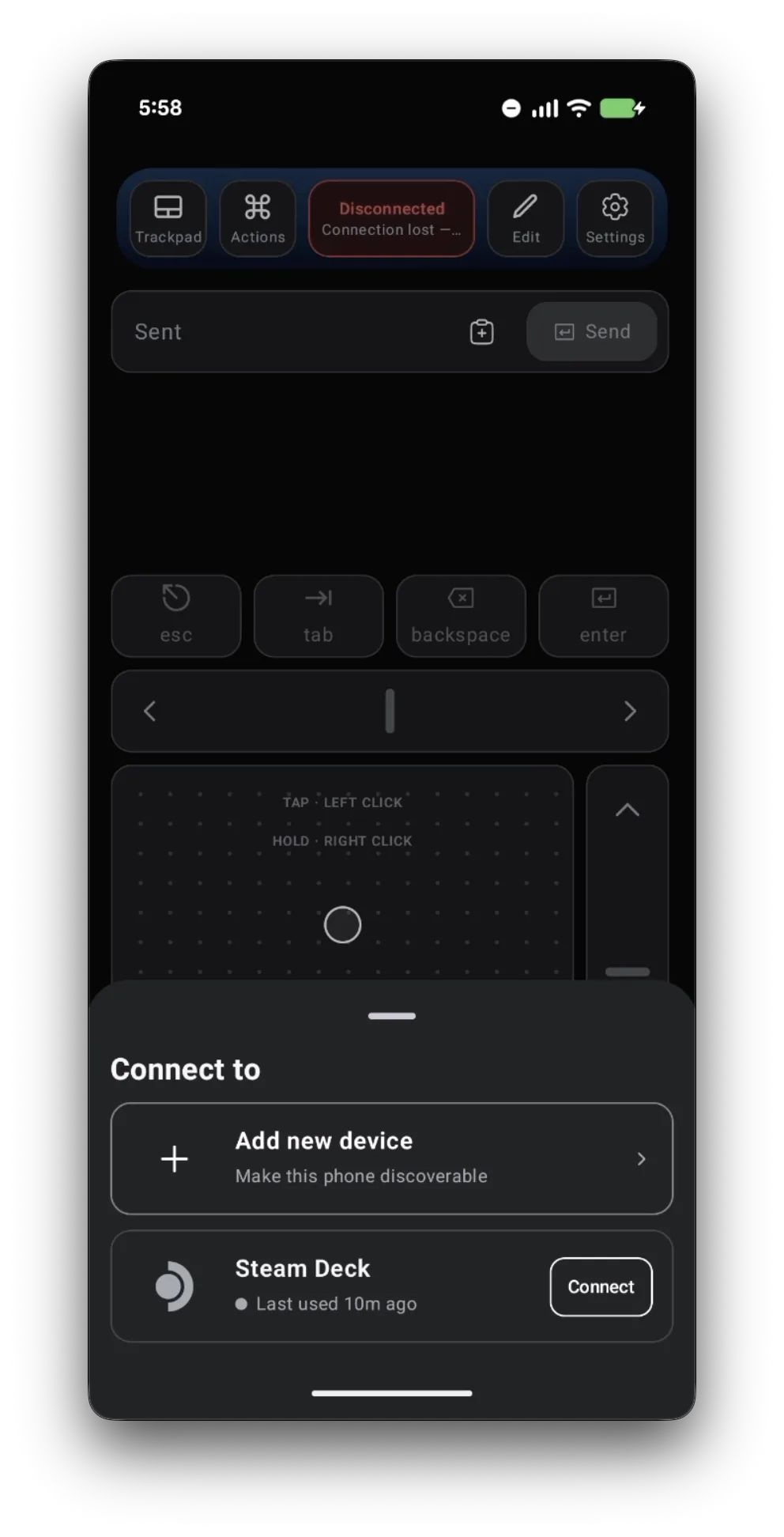
Deck을 Desktop Mode로 전환하고, 폰에서 Deck Pointer를 연 다음 상단의 연결 칩을 탭하고 스팀덱 옆의 Connect를 탭한다. 아직 페어링하지 않았다면 먼저 페어링 가이드를 따라 하자 — 1분 정도면 끝난다.
Deck에서 Epic을 열어주는 런처, Heroic 설치하기
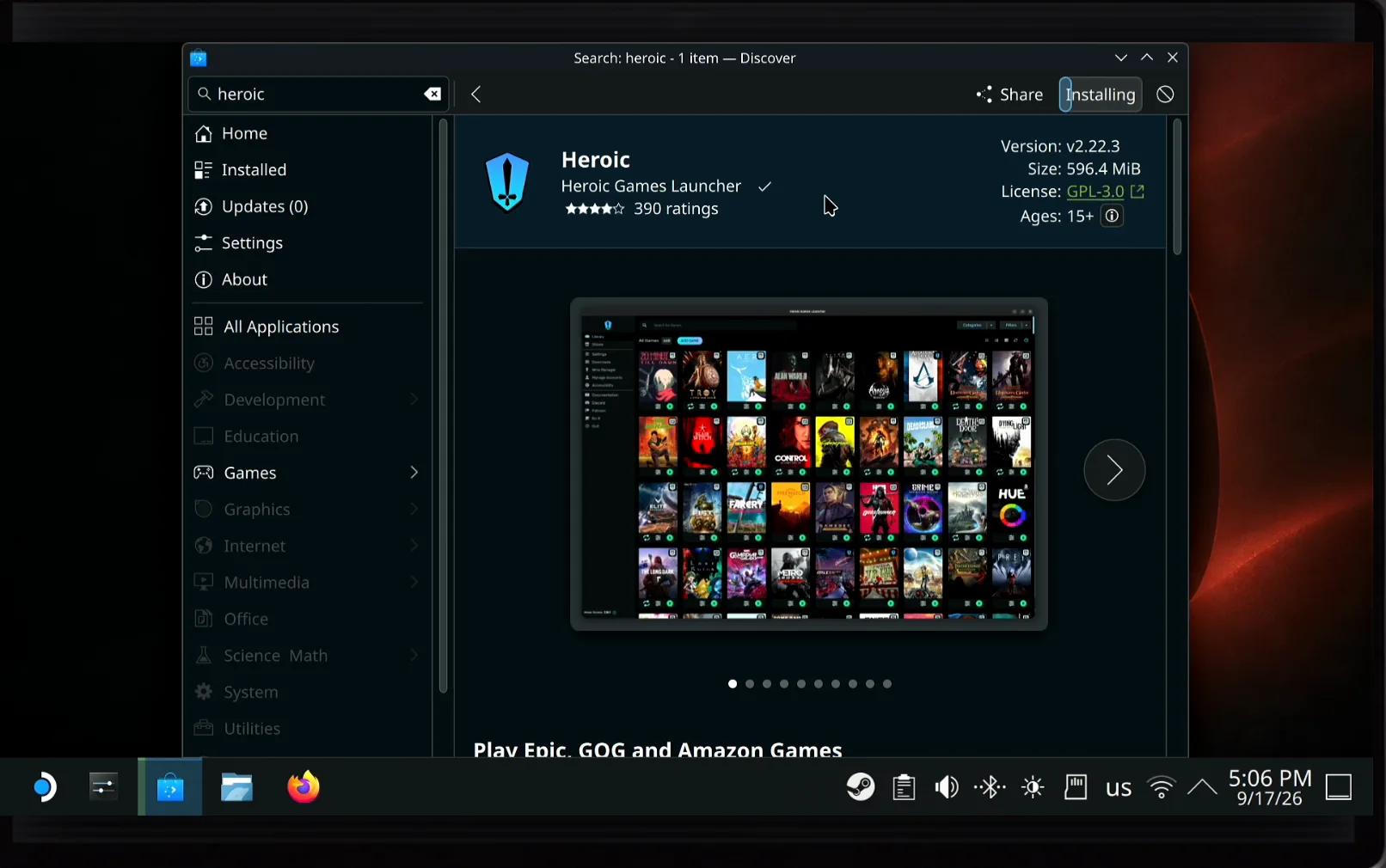
Epic은 Deck용 앱이 없으므로, 대신 Epic 계정과 통신해줄 런처가 필요하다. Heroic Games Launcher는 무료이며 Deck의 앱 스토어인 Discover에 바로 있다: 트랙패드로 검색창을 클릭하고, Deck Pointer의 텍스트 필드에 "heroic"을 입력한 다음 Send를 탭한다 — 평범한 키 입력으로 전달되므로 Enter가 검색을 실행한다. Heroic Games Launcher를 열고 Install을 클릭한다.
Heroic을 데스크톱으로 드래그하기
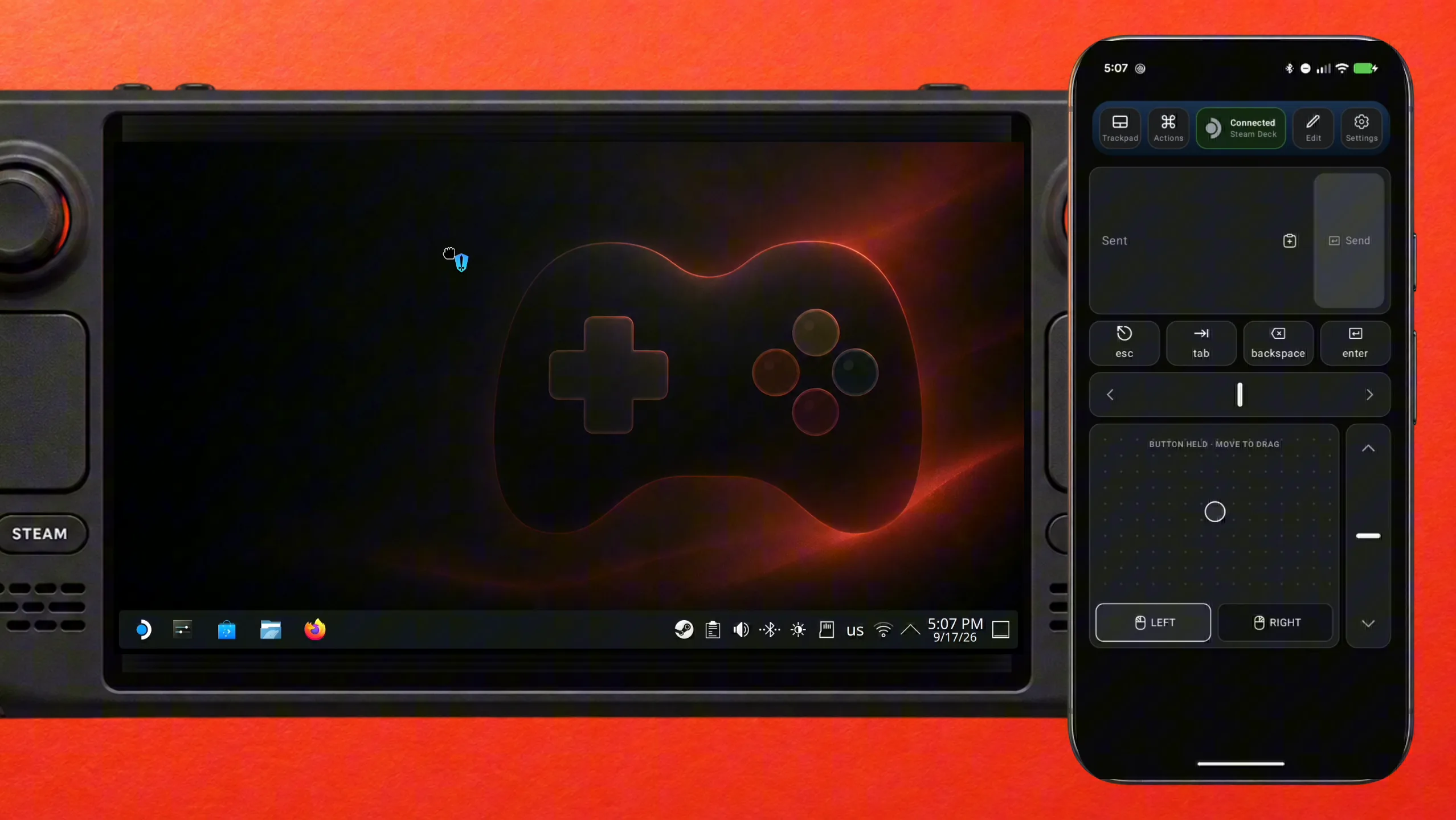
설치가 끝나면 KDE 애플리케이션 런처를 열어 Heroic을 찾은 다음, Deck Pointer에서 LEFT를 누른 채 트랙패드 위에서 손가락을 움직여 아이콘을 데스크톱으로 드래그한다. 이제 메뉴를 뒤질 필요 없이 더블클릭 한 번으로 열 수 있다.
Epic 로그인 페이지 열기
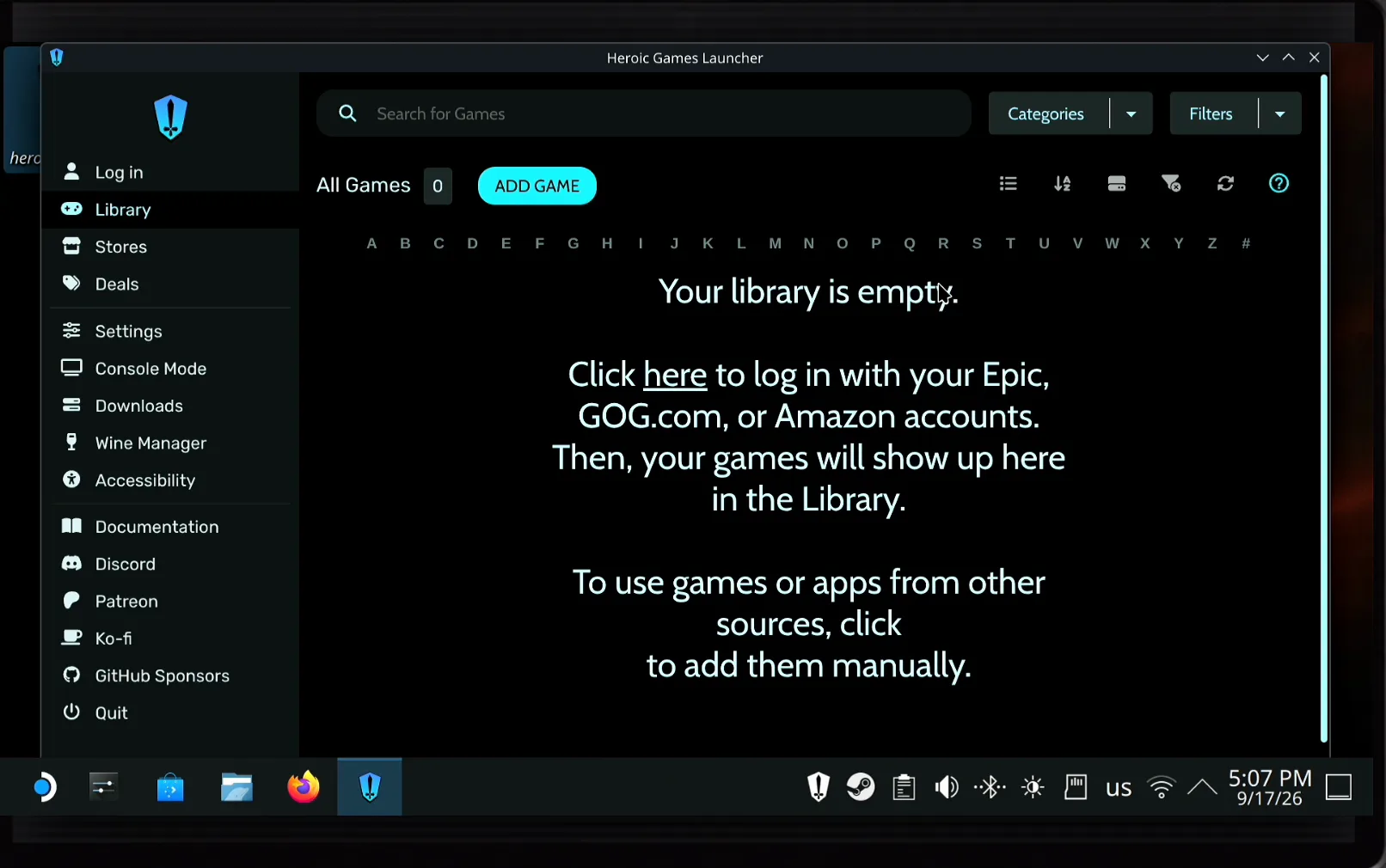
Heroic을 실행한다. 현재 버전의 업데이트 내용을 보여주고, 개발자에게 익명 사용 데이터를 보내도 되는지 물은 다음, 라이브러리가 비어 있다고 알려준다. here 링크를 클릭해 Epic, GOG.com, 또는 Amazon 계정으로 로그인한다.
Epic 이메일을 입력하고 비밀번호는 붙여넣기
Epic Games를 선택한다. Heroic이 자체 창 안에 Epic의 로그인 페이지를 연다. 이메일 필드를 클릭하고 Deck Pointer의 텍스트 필드에서 주소를 보낸 다음, Password 필드를 클릭하고 직접 입력하는 대신 비밀번호를 붙여넣는다 — 폰의 비밀번호 관리자에서 복사해 텍스트 필드에 붙여넣고 Send를 탭한다.
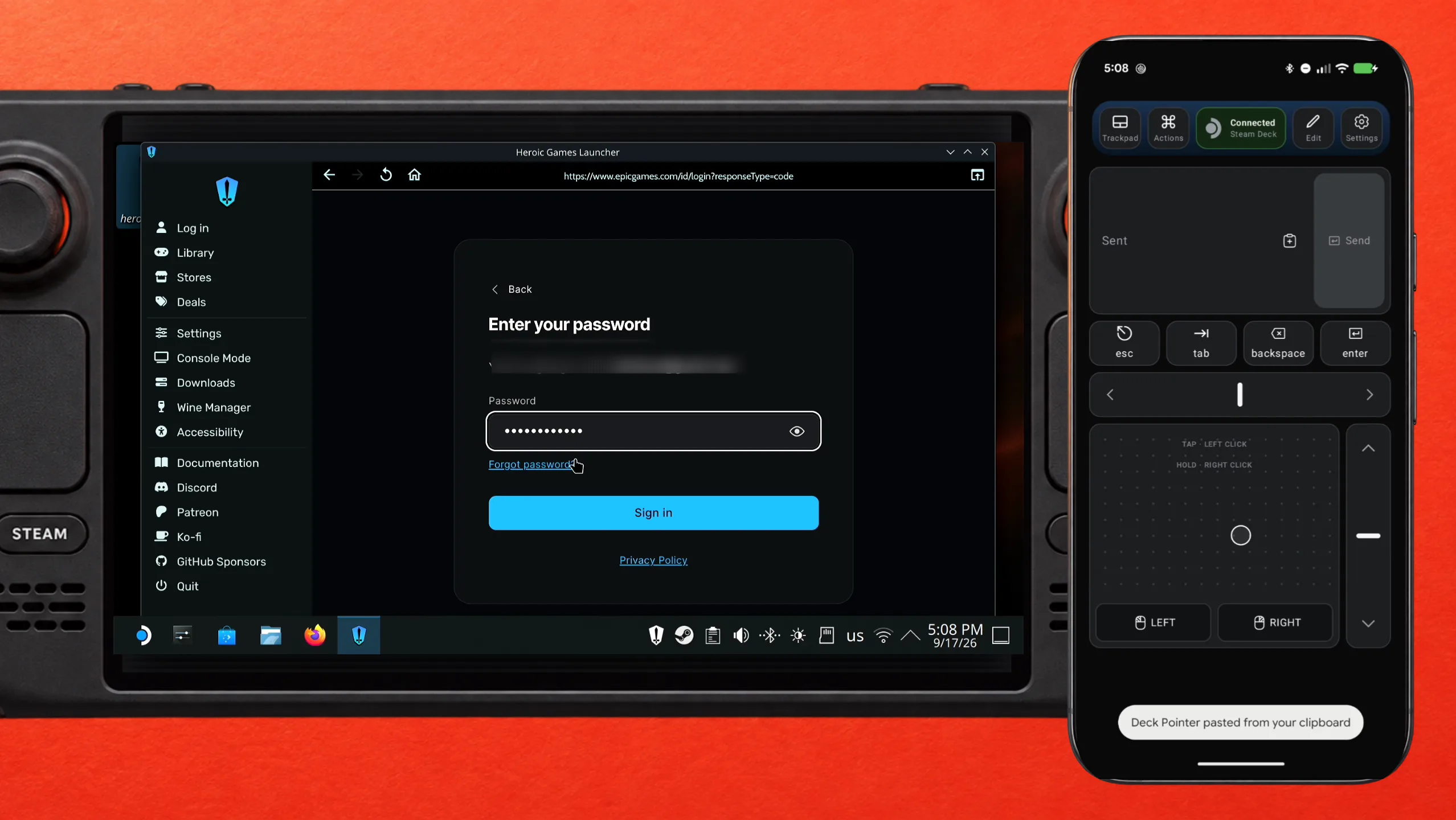
2단계 인증 코드도 같은 방식으로 보내기
Epic 계정에 2단계 인증이 설정되어 있다면 Epic이 6자리 코드를 요구한다. 같은 폰의 인증 앱에서 코드를 확인하고 Deck Pointer에 입력한 다음 Send를 탭한다 — 몇 초 안에 만료되는 코드를 Deck의 화면 키보드로 씨름할 필요가 없다.
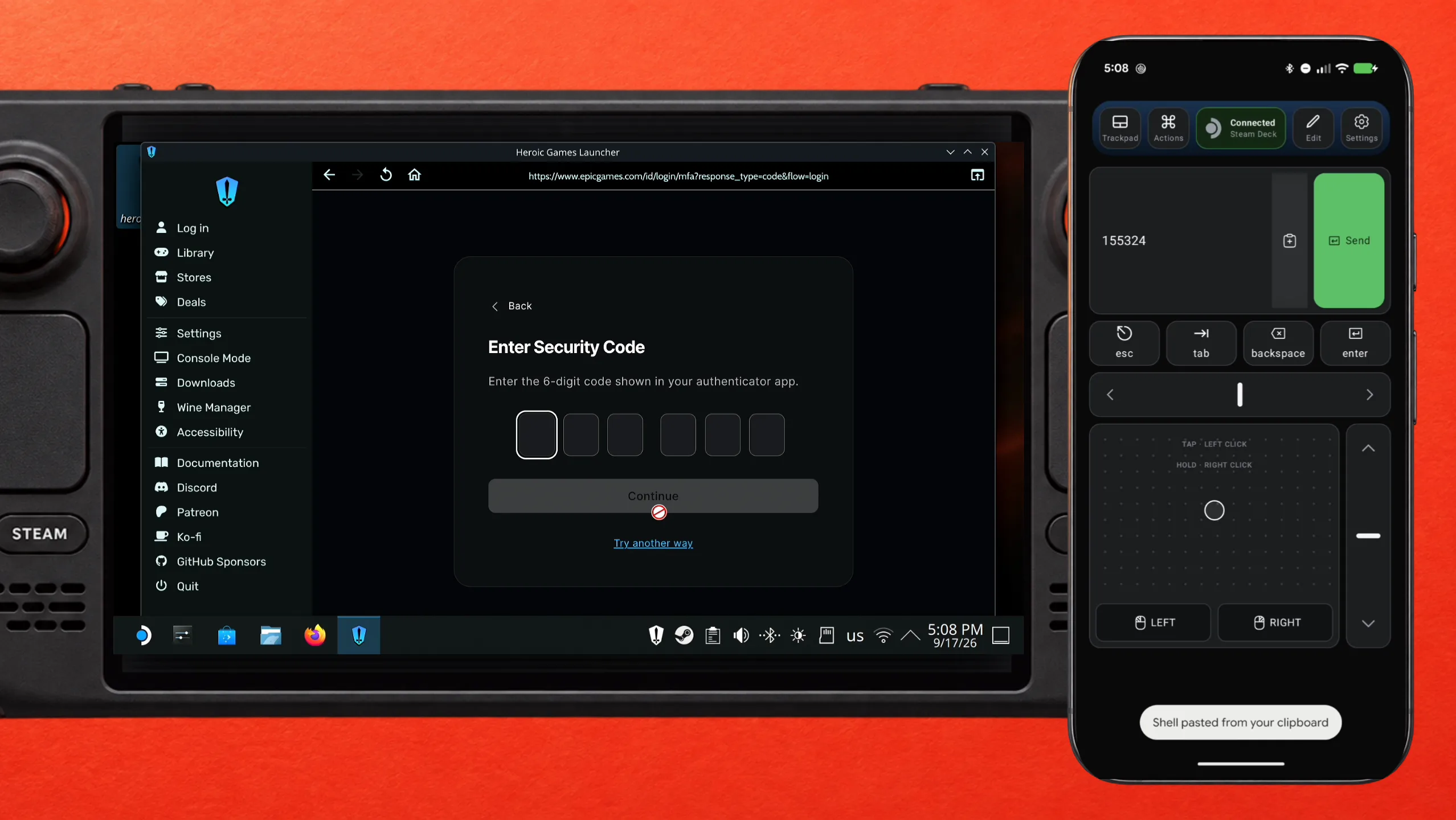
Epic 게임을 설치하고 플레이하기
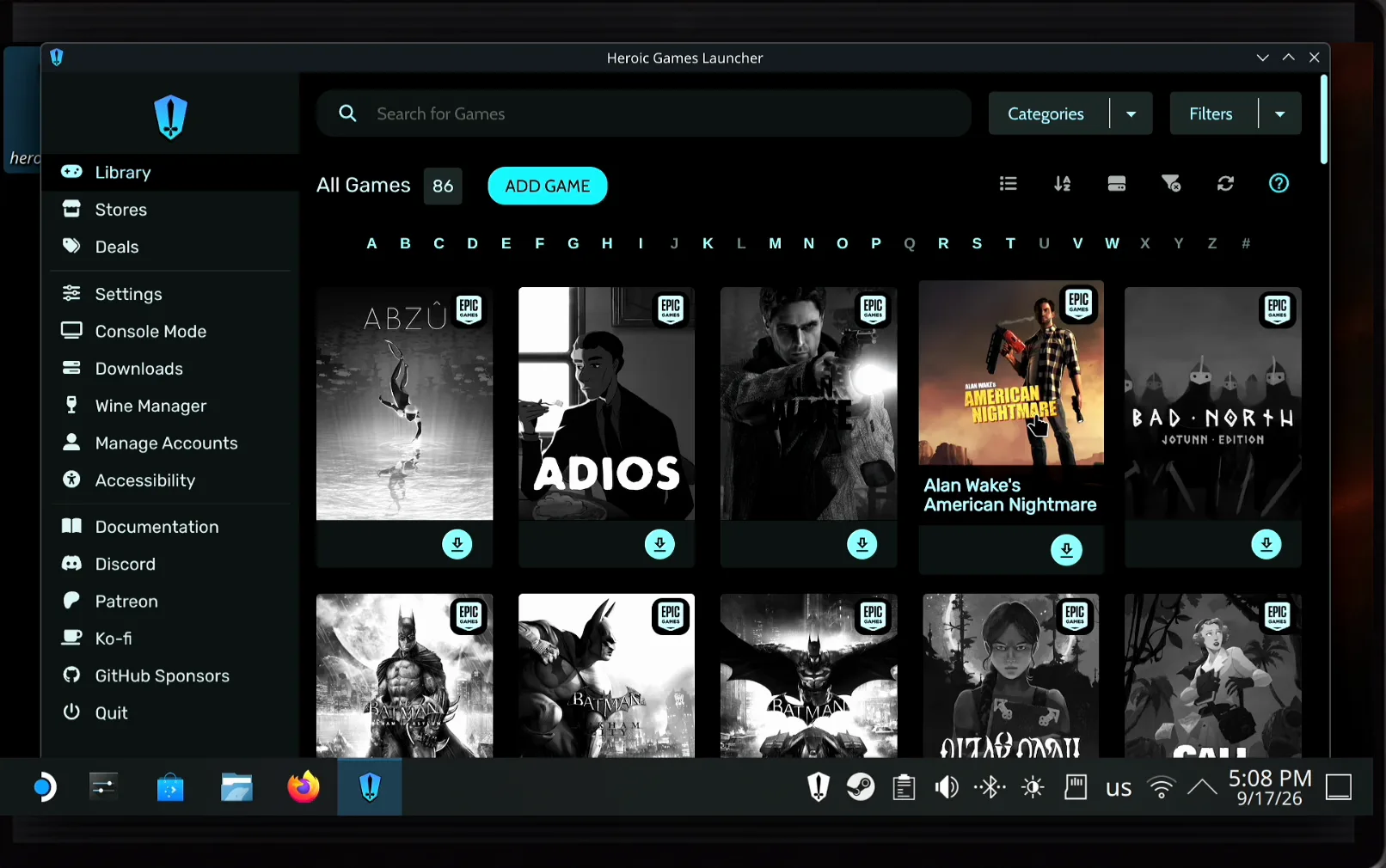
Epic Games Store 라이브러리 전체가 Library에 나타난다 — 그동안 받은 무료 주간 증정 게임까지 모두 포함해서. 게임을 골라 다운로드 버튼을 클릭하면 Heroic이 설치하고 Proton을 통해 실행한다 — Steam이 Windows 게임을 위해 쓰는 것과 같은 번역 계층이다. 데스크톱이 아니라 Game Mode에서 플레이하려면 Heroic의 Add to Steam을 사용해 게임이 Steam 라이브러리에 자체 항목으로 등록되게 한다.
사람들의 이야기
“everytime i start the game it askes me to sign in again , its bloody annoying”
Ranch Simulator discussion: sign in to epic games . Constantly aaarrrggghhh · 2023-11
“unfortunately, because of the way the popups work, we can't bring up the virtual keyboard automatically, but all you need to do is press and hold the STEAM button, then press X and the virtual keyboard will appear.”
Dead Island 2's publisher, in the pinned Steam Deck FAQ thread · 2024-04
자주 묻는 질문
스팀덱에 Epic Games Launcher 자체를 설치할 수 있나요?
일반 앱으로는 안 된다 — Epic은 Linux 버전을 내놓지 않고, Discover나 Steam 스토어에도 Deck용으로 올라온 게 없다. Heroic 같은 런처가 같은 Epic 계정으로 로그인해서 대신 Proton으로 게임을 실행해준다.
Heroic Games Launcher는 Deck Pointer의 일부인가요?
아니요. Heroic은 Epic Games Store, GOG, Amazon Games를 위한 별도의 무료 오픈소스 런처다. Deck Pointer는 그걸 설치하고 로그인하는 데 쓰는 마우스와 키보드일 뿐이다.
Deck Pointer를 쓰려면 스팀덱에 뭔가 설치해야 하나요?
아니요. Deck은 폰을 평범한 블루투스 마우스와 키보드로 인식하므로 Deck에는 아무것도 설치되지 않는다 — Desktop Mode에서도, Game Mode에서도. 선택 사항인 Wi-Fi 연결(안드로이드)만 deckpointer.com/deck의 작은 앱을 Deck에 설치해 쓴다.
붙여넣은 비밀번호는 어디로 가나요?
아니요. 폰에서 Deck으로 블루투스를 통해 평범한 키 입력으로 전달된다. 우리 서버를 거치지 않으며, 우리는 그것을 기록하지 않는다.
이후에 Game Mode에서 Epic 게임을 플레이할 수 있나요?
네. Heroic에서 게임을 설치한 다음 Add to Steam 옵션을 사용하면 된다 — 게임이 Steam 라이브러리에 나타나고 다른 타이틀과 마찬가지로 Game Mode에서 실행된다.
Heroic이 Epic 로그인 상태를 유지해주나요?
세션을 저장하므로 보통 한 번만 로그인하면 된다. 게임 자체의 Epic Online Services 팝업이 비밀번호를 다시 요구한다면, 그 로그인을 Deck Pointer의 Action으로 녹화해두고 탭 한 번으로 재생할 수 있다.
GOG와 Amazon Games는 어떤가요?
같은 로그인 페이지에 함께 나열되어 있다. 사용하는 계정마다 로그인하면 세 라이브러리가 Heroic 안에 나란히 자리한다.