Steam Deck 문제 해결
Ubisoft Connect 스팀덱: Assassin's Creed IV Black Flag (2013) 비밀번호 창 해결하기
Assassin's Creed IV Black Flag를 실행하면 게임이 시작되기도 전에 Ubisoft Connect가 "Re-enter your password"로 막아선다 — 매번, Deck의 화면 키보드가 유일한 입력 수단인 채로.
Valve는 오리지널 2013년 Assassin's Creed IV Black Flag를 Playable로 평가하며, 일부 텍스트 입력 시 화면 키보드를 수동으로 불러와야 한다고 경고한다. 실행할 때마다 뜨는 비밀번호 창은 Ubisoft Connect 자체의 동작으로, 플레이어들이 직접 보고했고 Ubisoft 지원팀도 확인해준 문제다 — Valve가 이름을 언급하며 지적한 문제는 아니다.
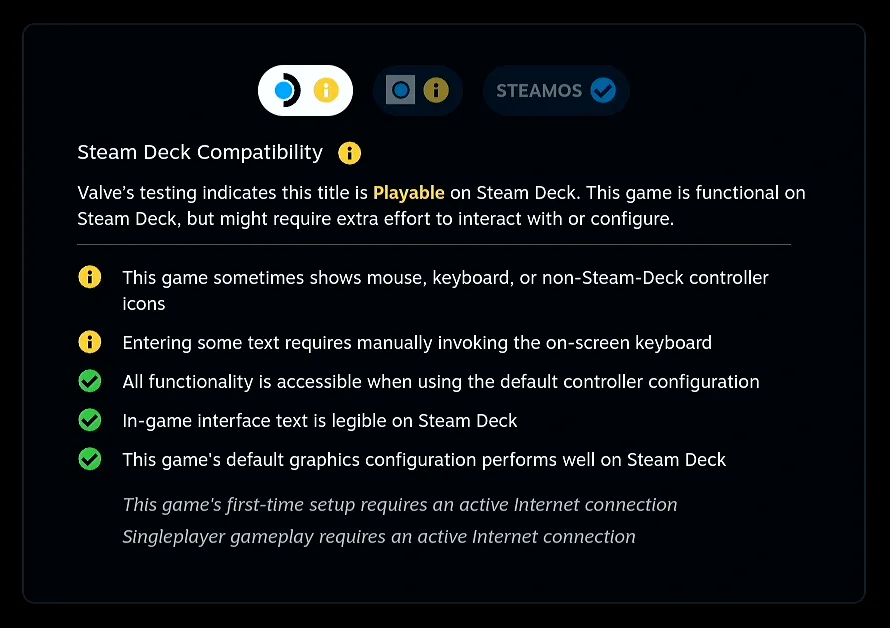
오리지널 Assassin’s Creed IV Black Flag는 Steam Deck에서 잘 실행되며 Valve의 Playable 등급을 받았다. 문제는 런처다: Ubisoft Connect가 세션을 기억하지 못하고 게임을 시작할 때마다 비밀번호를 요구하며, Valve의 패널 역시 Deck에서 텍스트를 입력하려면 화면 키보드를 직접 불러와야 한다고 경고한다. Deck Pointer는 폰을 Deck의 마우스와 키보드로 바꿔주므로, 이 로그인을 한 번만 녹화해두면 탭 한 번으로 재생할 수 있다.
동영상 튜토리얼
단계별로
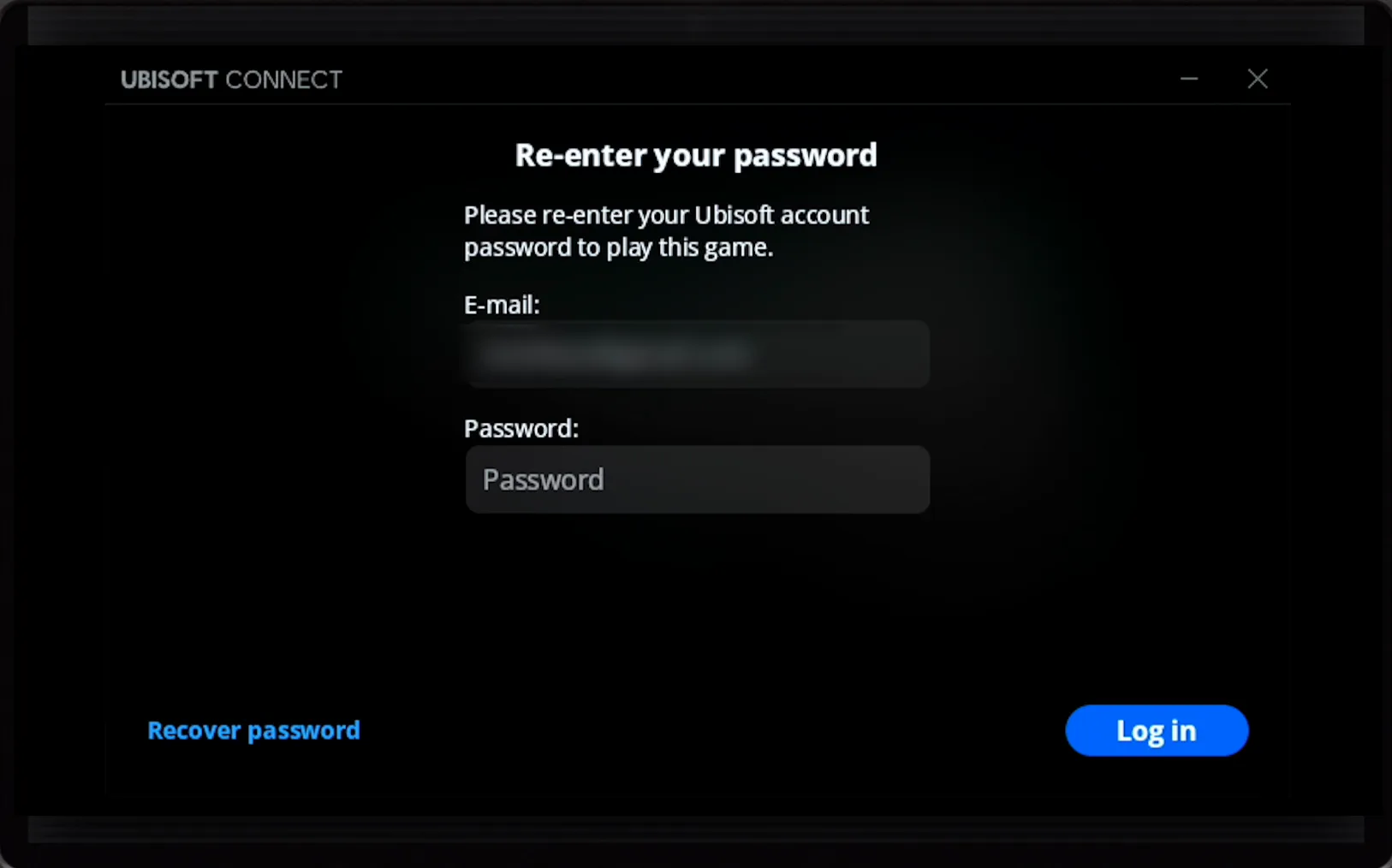
Ubisoft Connect가 다시 비밀번호를 요구한다
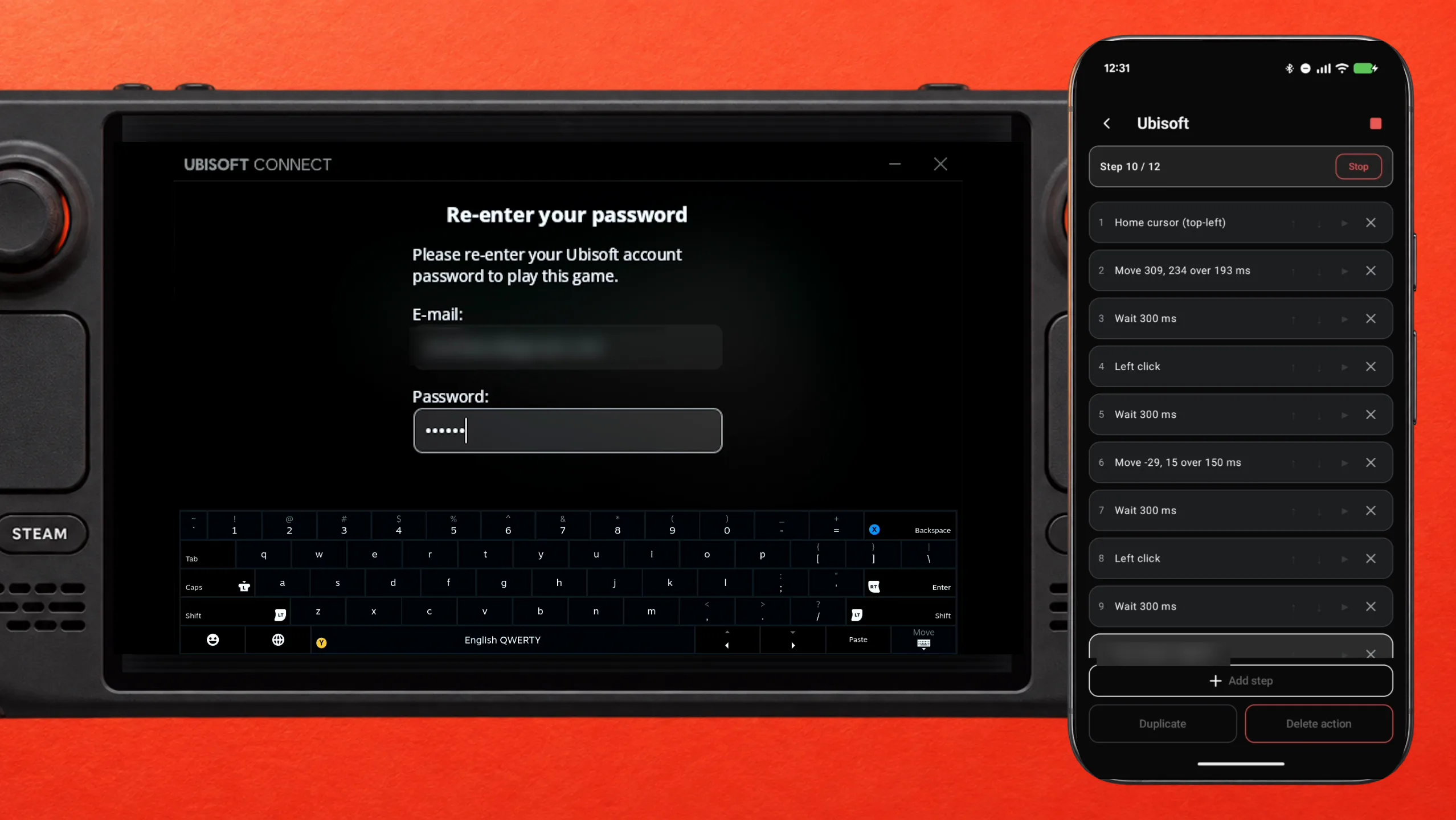
Assassin's Creed IV Black Flag를 실행하면 게임이 시작되기도 전에 오래된 Ubisoft Connect 런처가 "Re-enter your password"를 띄운다. 이메일은 이미 입력되어 있고 — 비밀번호만 요구하며, 다음번에도 똑같이 요구할 것이다.
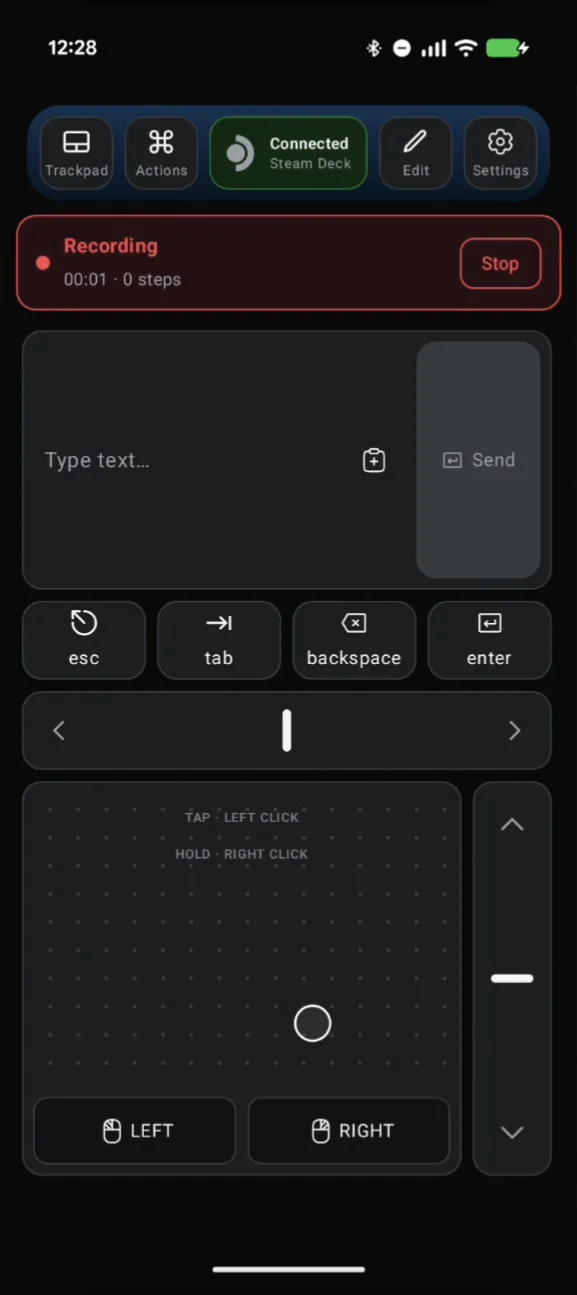
Action 녹화 시작하기
Deck Pointer에서 Actions를 열고 Record를 탭한다. 녹화하는 동안 로그인을 한 번만 하면, 이후로는 Deck에서 다시 비밀번호를 입력할 필요가 없다.
비밀번호를 붙여넣고, 전송하고, Enter를 누르기
트랙패드로 Deck의 비밀번호 필드를 클릭한 다음, 폰의 클립보드에서 비밀번호를 Deck Pointer의 텍스트 필드에 붙여넣고 Send를 탭한 뒤 Enter를 누른다. Ubisoft Connect가 이를 받아들이고 게임이 로딩을 시작한다.
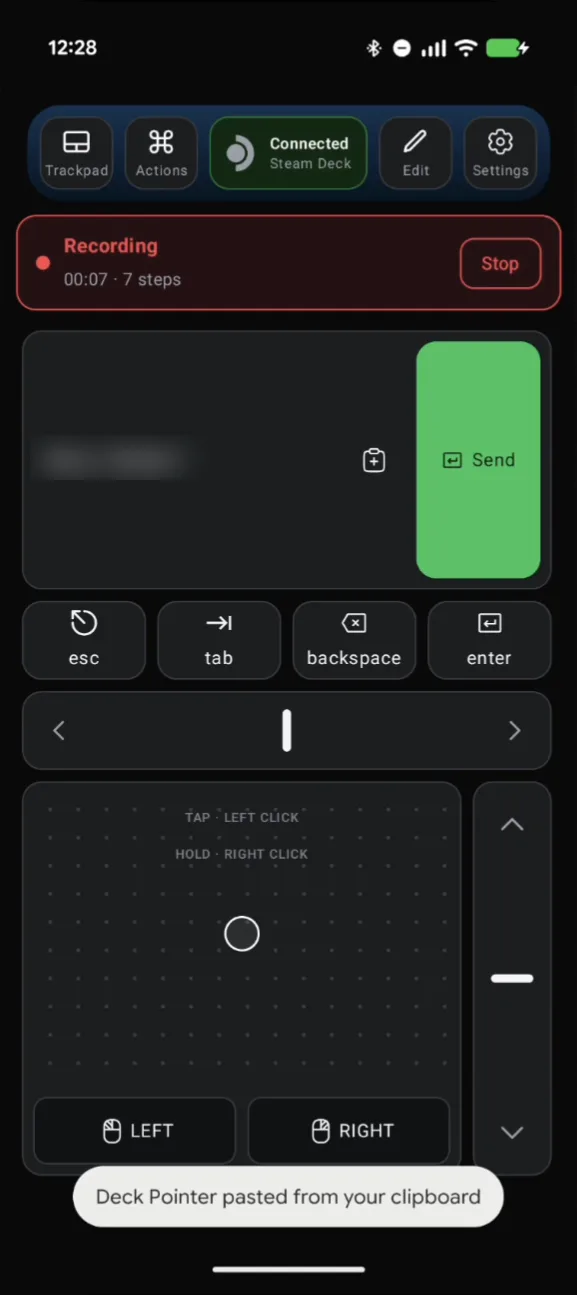
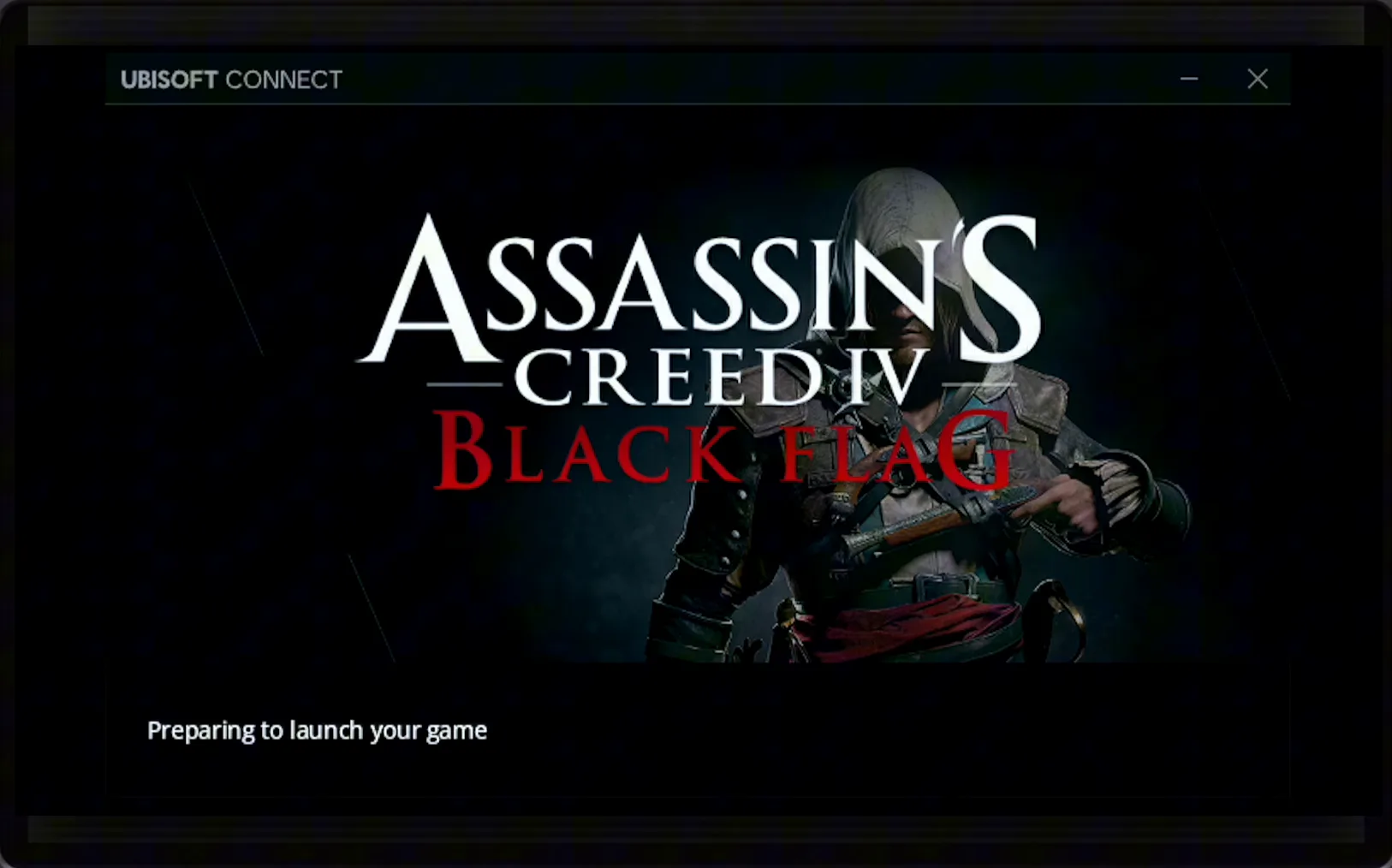
녹화를 멈추고 단계 확인하기
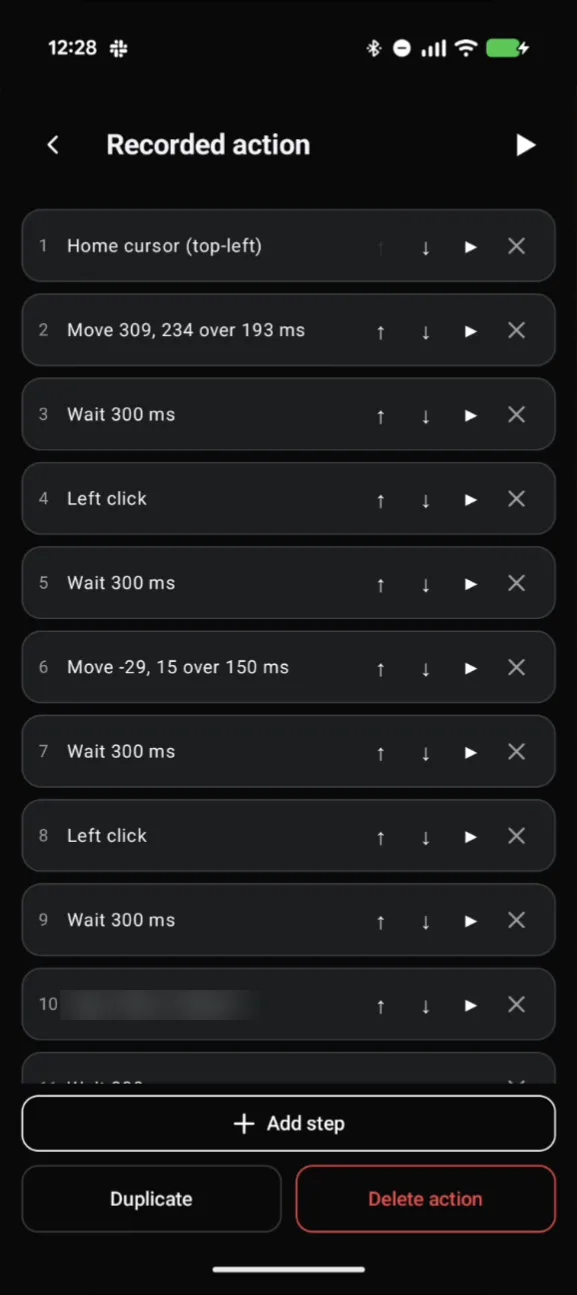
녹화를 멈추면 Deck Pointer가 캡처한 모든 것을 나열한다: 커서 위치 초기화, 비밀번호 필드까지의 이동과 클릭, 입력된 비밀번호, 그리고 Enter까지. 나중에 알아볼 수 있도록 Action 이름을 "Ubisoft"처럼 바꾼다.
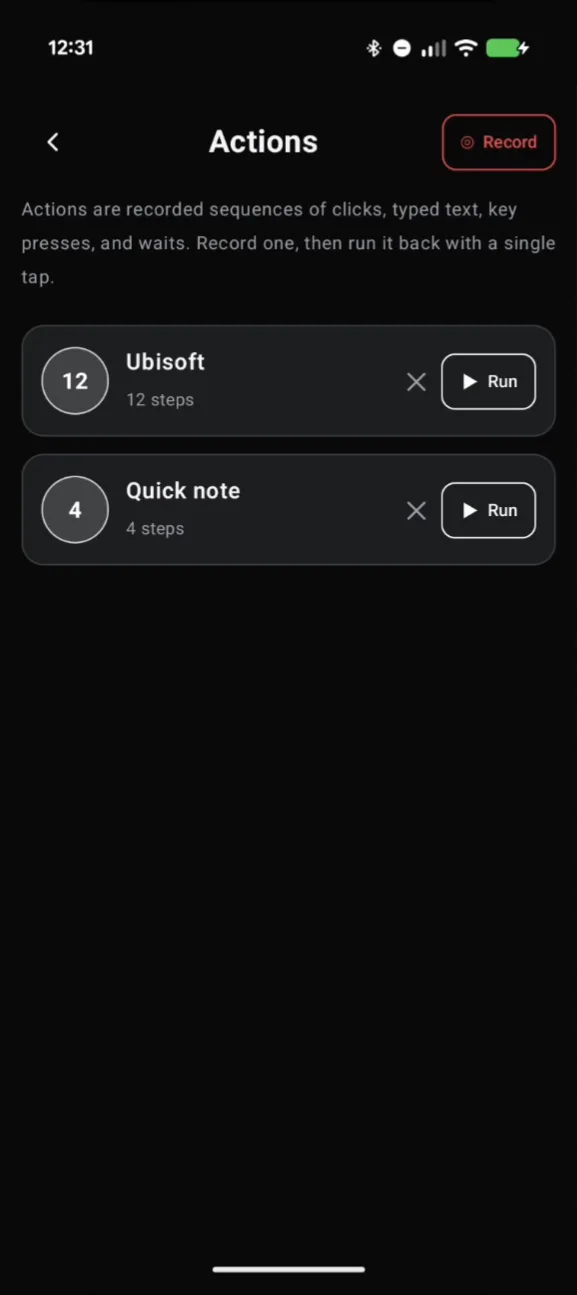
다음번엔 Actions를 열고 Run만 탭하면 된다
다음에 Black Flag가 비밀번호 대화상자에서 멈추면, Actions를 열고 저장된 Action 옆의 Run을 탭한다. Deck Pointer가 로그인 전체를 재생한다 — 클릭, 비밀번호, Enter까지 — 그동안 Deck의 필드가 채워지는 모습을 지켜보기만 하면 된다.
사람들의 이야기
“Entering some text requires manually invoking the on-screen keyboard”
Steam Deck Compatibility panel, Assassin's Creed IV Black Flag
“So, every time I launch this game, I have to enter in my log in details for Ubisoft connect. Is there a reason why I have to do this each time?”
Steam Community: Have to enter Ubisoft password every time I play · 2022-08
“Ubisoft, you're now requirement me to type my username and password EVERY SINGLE TIME I launch the game?”
Steam Community: Logging into Ubisoft? · 2021-08
“some older games require you to re-enter your Ubisoft Connect credentials at each launch”
Ubisoft support reply in the same Steam Community thread · 2021-10
자주 묻는 질문
오리지널 게임에 대한 내용인가요, 아니면 Black Flag Resynced에 대한 내용인가요?
Steam의 오리지널 2013년 Assassin's Creed IV Black Flag에 대한 내용이다 — 위에서 보여준 오래된 Ubisoft Connect "Re-enter your password" 대화상자를 띄우는 바로 그 게임이다. Black Flag Resynced는 별개의 2026년 출시작이다.
다른 Ubisoft 게임에도 같은 Action이 통하나요?
네, 같은 Ubisoft Connect 비밀번호 대화상자를 보여주는 게임이라면 통한다 — Far Cry 3와 Assassin's Creed Origins가 그렇다. 대화상자가 다른 위치에 있다면 그 게임을 위한 새 Action을 녹화한다.
제 비밀번호는 어디에 저장되나요?
오직 폰 안의 Action에만 저장된다 — 클라우드도, 계정도, 동기화도 없다. 녹화된 단계는 기기 밖으로 나가지 않지만, 잠금 해제된 폰에서 Deck Pointer를 열 수 있는 사람이라면 누구나 볼 수 있다.