Steam Deck 문제 해결
GOG 스팀덱: 런처를 설치하고 Steam에서 내 GOG 게임 플레이하기
스팀덱용 GOG 앱은 없다. GOG에서 산 게임은 Steam이나 Discover에 나타나지 않고, 이를 열어주는 런처마저 마우스와 키보드를 전제로 한 Desktop Mode에서 설치하고 로그인해야 한다.
GOG는 스팀덱용 앱이 없어서 Heroic Games Launcher를 쓴다. GOG 계정으로 로그인해 소유한 게임을 설치하고 Proton으로 실행해주는 런처다. 이 가이드는 폰을 마우스와 키보드로 삼아 Heroic을 설치하고, 로그인하고, 게임을 Steam에 추가한다.
동영상 튜토리얼
단계별로
Desktop Mode에서 Deck Pointer 연결하기
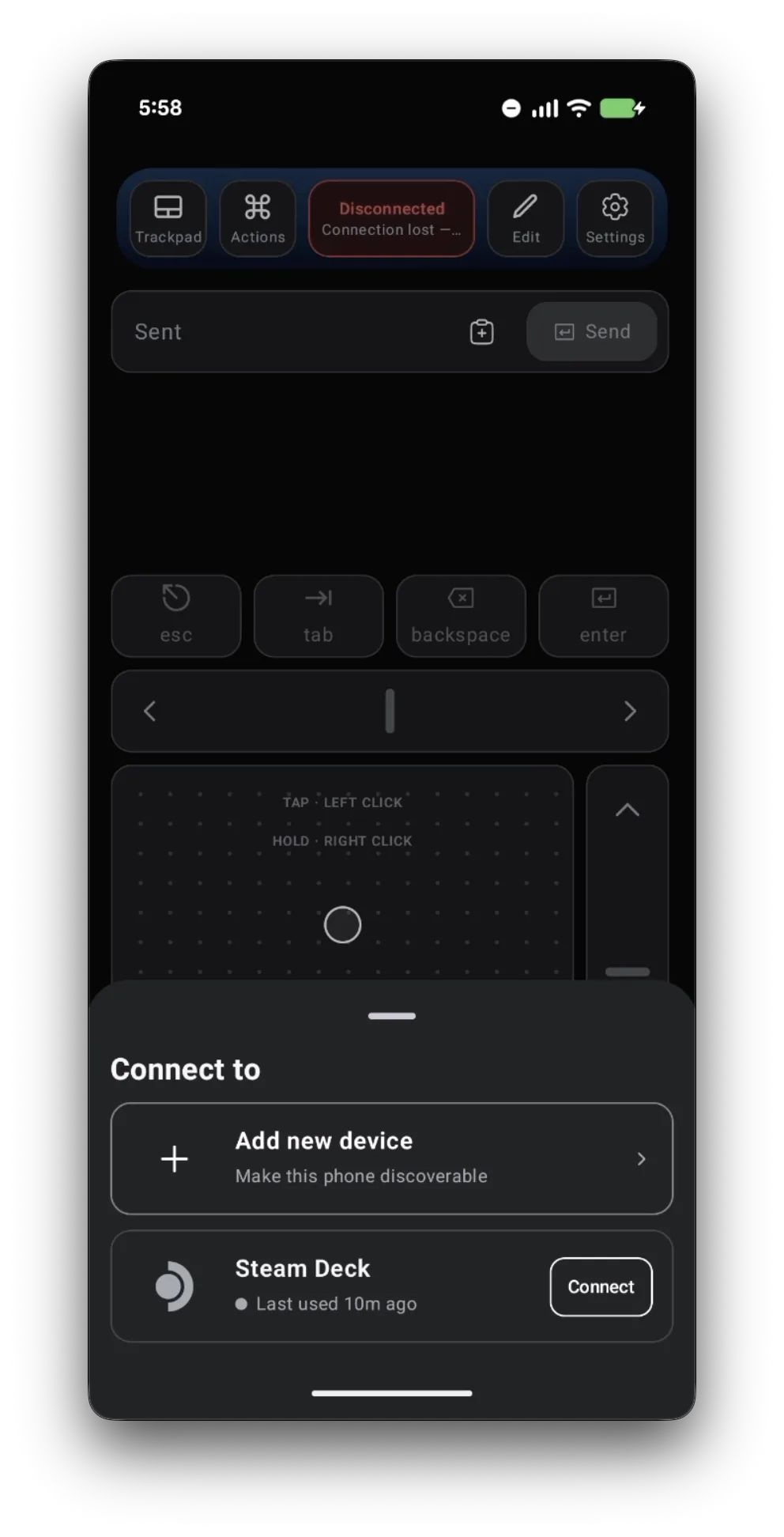
Deck을 Desktop Mode로 전환하고, 폰에서 Deck Pointer를 연 다음 상단의 연결 칩을 탭하고 스팀덱 옆의 Connect를 탭한다. 아직 페어링하지 않았다면 먼저 페어링 가이드를 따라 하자 — 1분 정도면 끝난다.
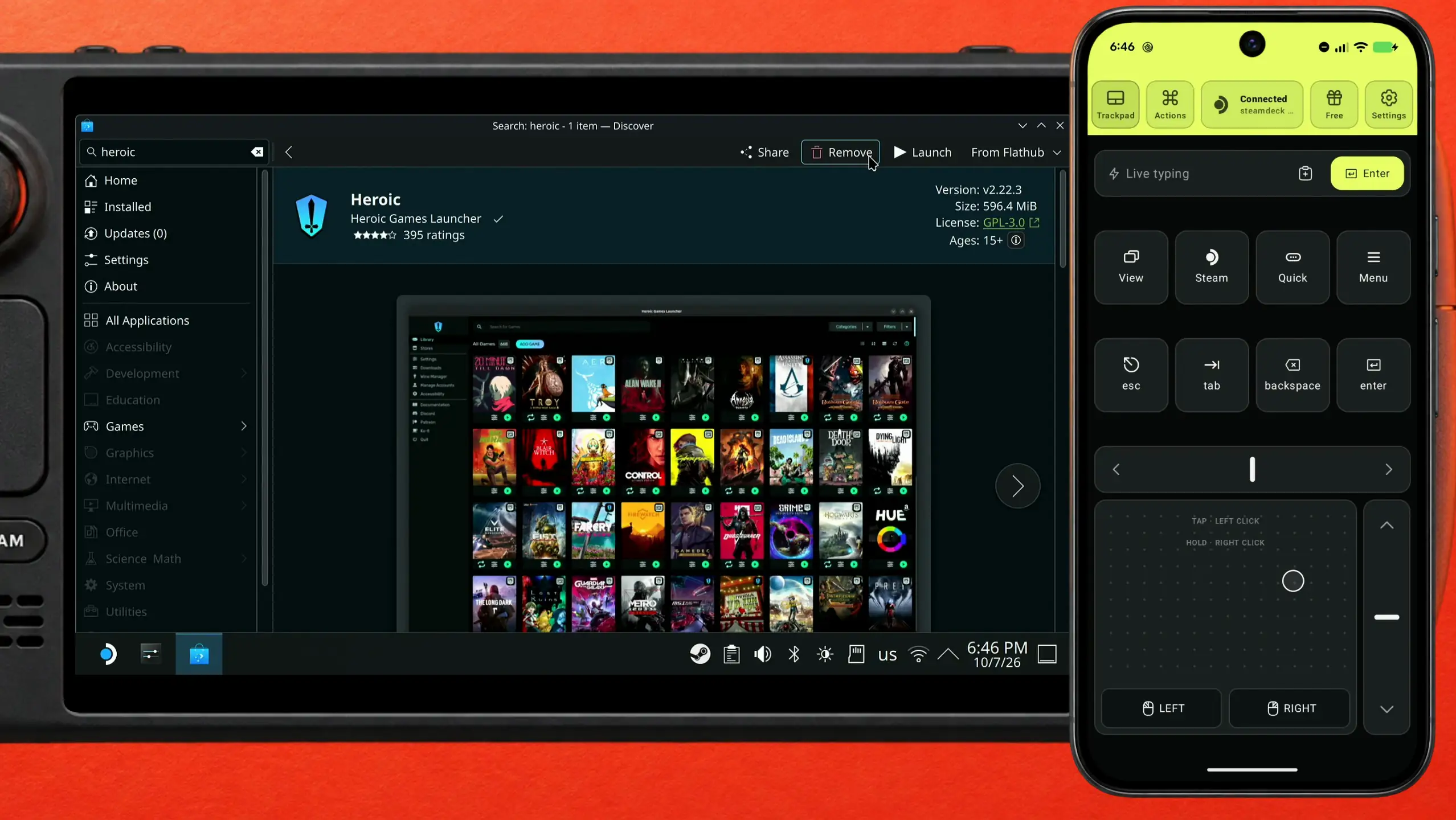
Deck에서 GOG를 열어주는 런처, Heroic 설치하기
GOG는 Deck용 앱이 없으므로, 대신 GOG 계정과 통신해줄 런처가 필요하다. Heroic Games Launcher는 무료이며 Deck의 앱 스토어인 Discover에 바로 있다: 트랙패드로 검색창을 클릭하고, Deck Pointer의 텍스트 필드에 "heroic"을 입력한 다음 Send를 탭한다. Heroic Games Launcher를 열고 Install을 클릭한다 — 설치가 끝나면 버튼이 Launch로 바뀐다. 그런 다음 실행한다.
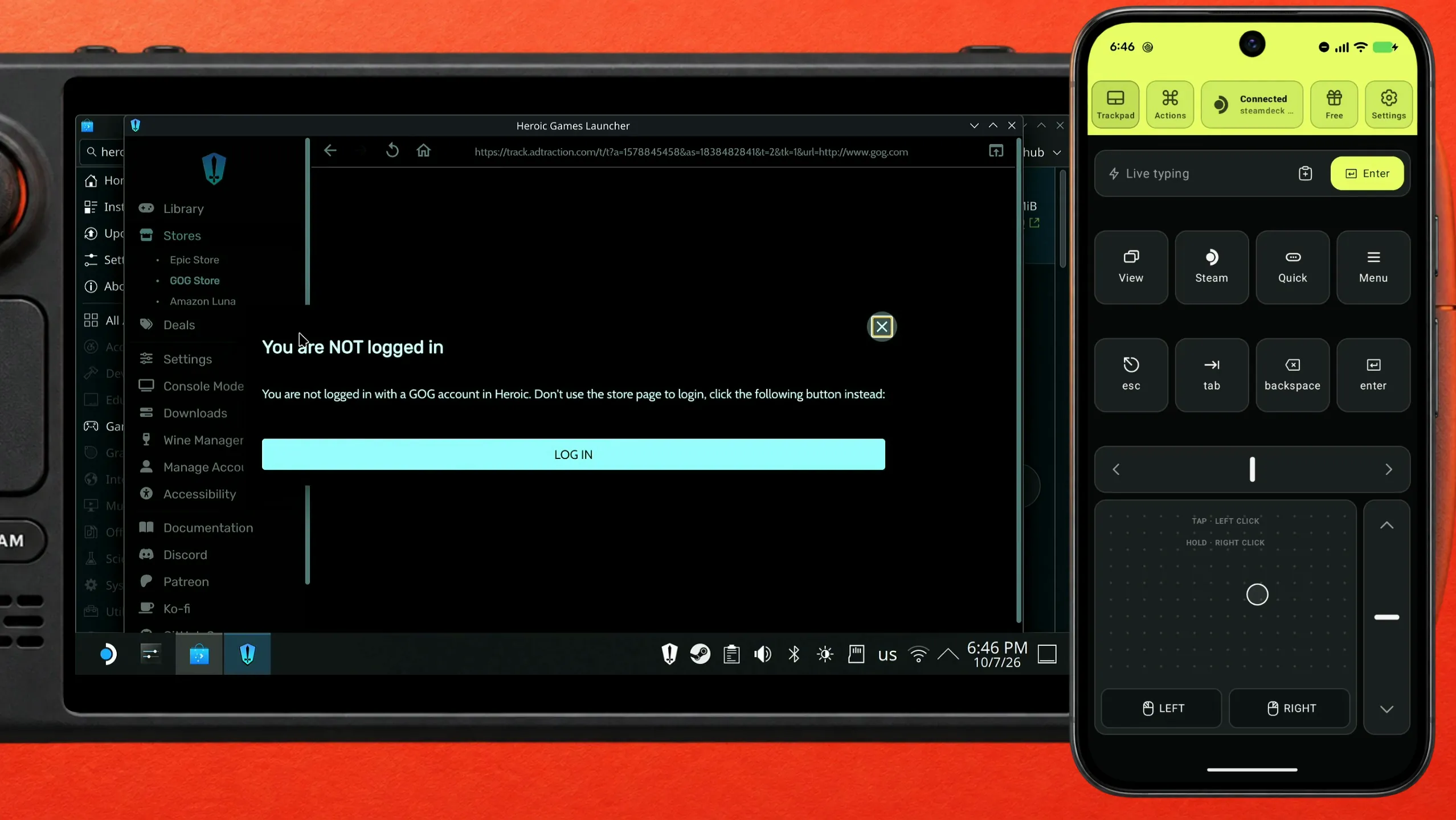
Heroic의 Stores 메뉴에서 GOG 로그인 열기
Heroic 사이드 메뉴에서 Stores를 열고 GOG Store를 고른다. Heroic이 You are NOT logged in이라고 알려주며 LOG IN 버튼을 보여준다. GOG 스토어 페이지의 로그인이 아니라 이 버튼을 사용해야 한다. Heroic이 일부러 이 버튼을 요구한다.
입력하기 전에 주소창부터 확인하기
GOG 로그인은 Heroic 창 안에서 열린다. 주소창을 보자. GOG 공식 사이트인 auth.gog.com, 이어서 login.gog.com이어야 하고, 다른 창은 아무것도 열리지 않아야 한다. 그렇다면 계속 진행하면 된다.
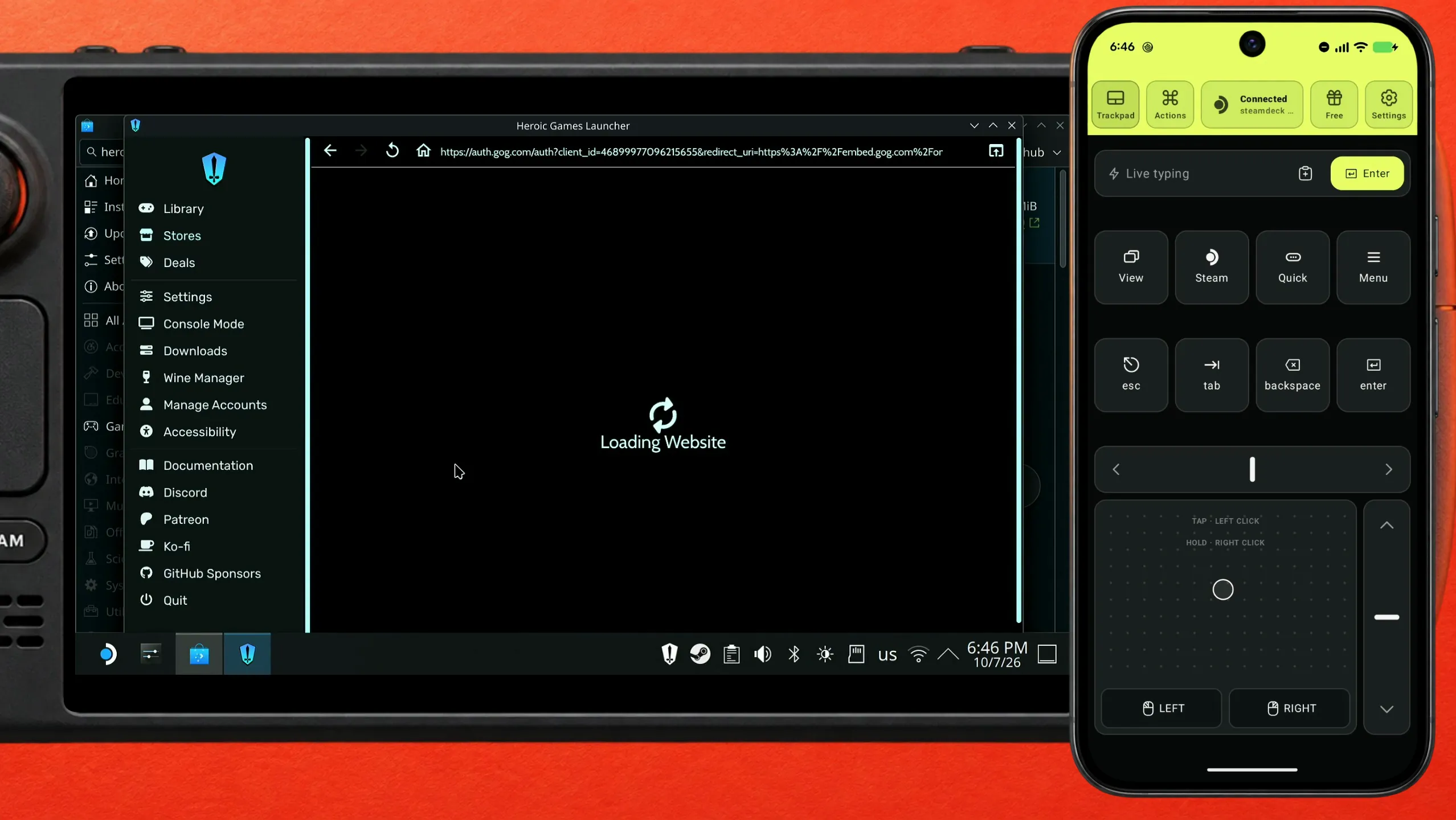
이메일은 폰에서 보내고, 비밀번호는 붙여넣기
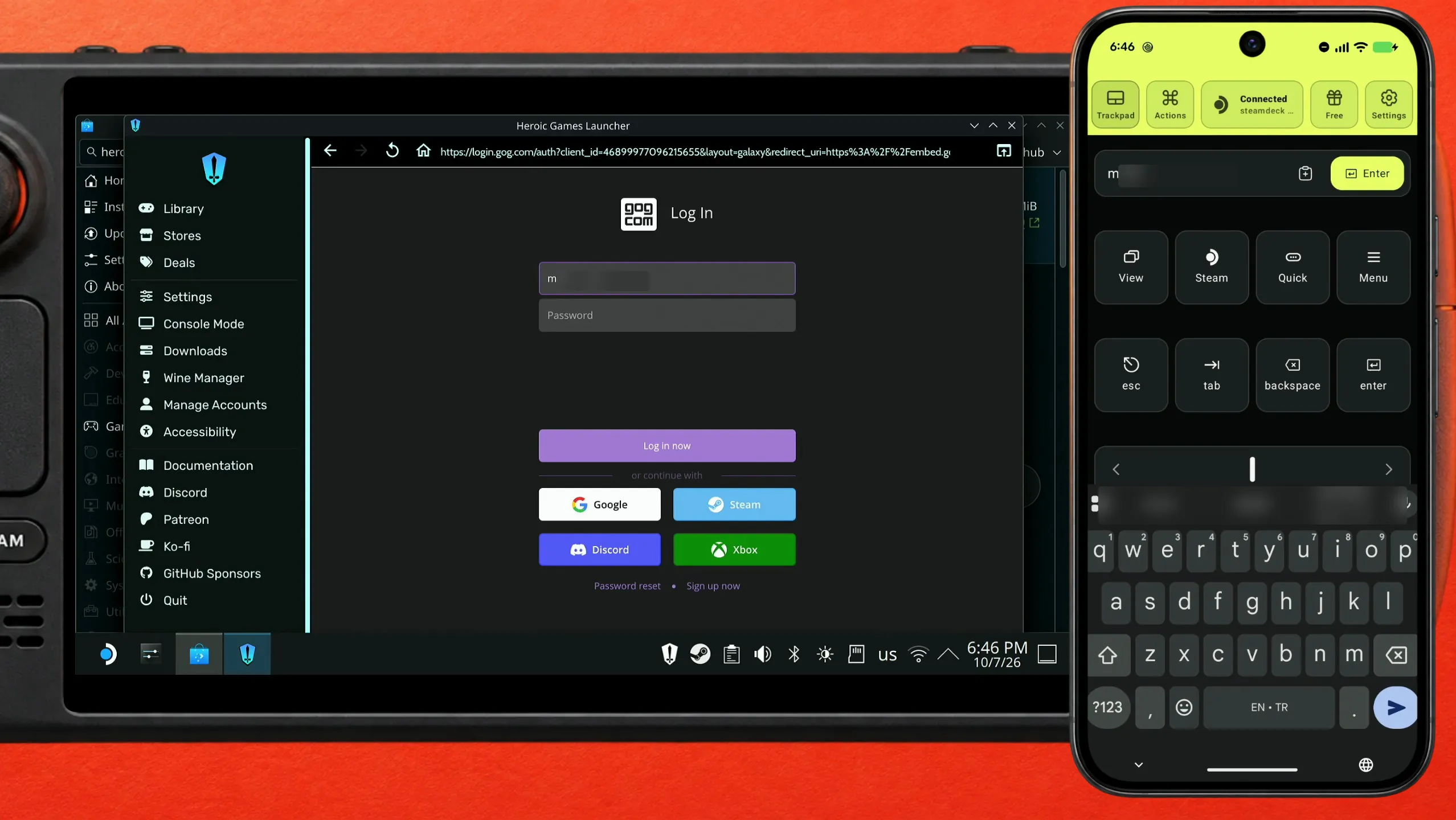
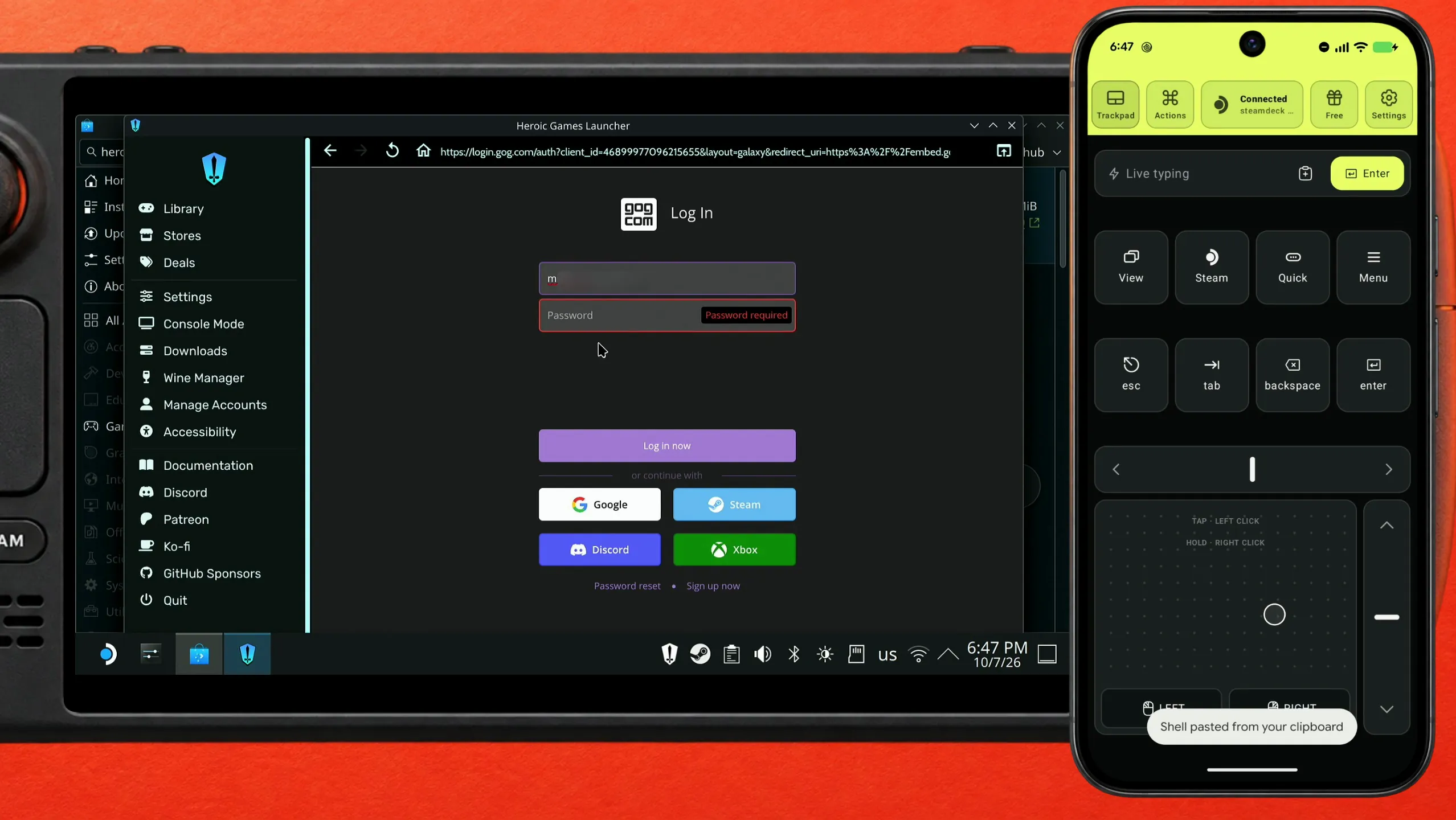
이메일 필드를 클릭하고 Deck Pointer의 텍스트 필드에서 주소를 보낸다. 그다음 Password 필드를 클릭하고 직접 입력하는 대신 비밀번호를 붙여넣는다 — 폰의 비밀번호 관리자에서 복사해 Deck Pointer의 텍스트 필드에 붙여넣고 Send를 탭한다. 클립보드에서 붙여넣었다는 토스트가 Deck Pointer에 표시된다.
라이브러리를 열고 GOG 게임만 보기
로그인이 끝나면 Heroic이 로그인한 계정 목록을 보여준다. Library로 가서 Categories를 열고 GOG를 고르면 GOG에서 산 게임만 모아서 볼 수 있다.
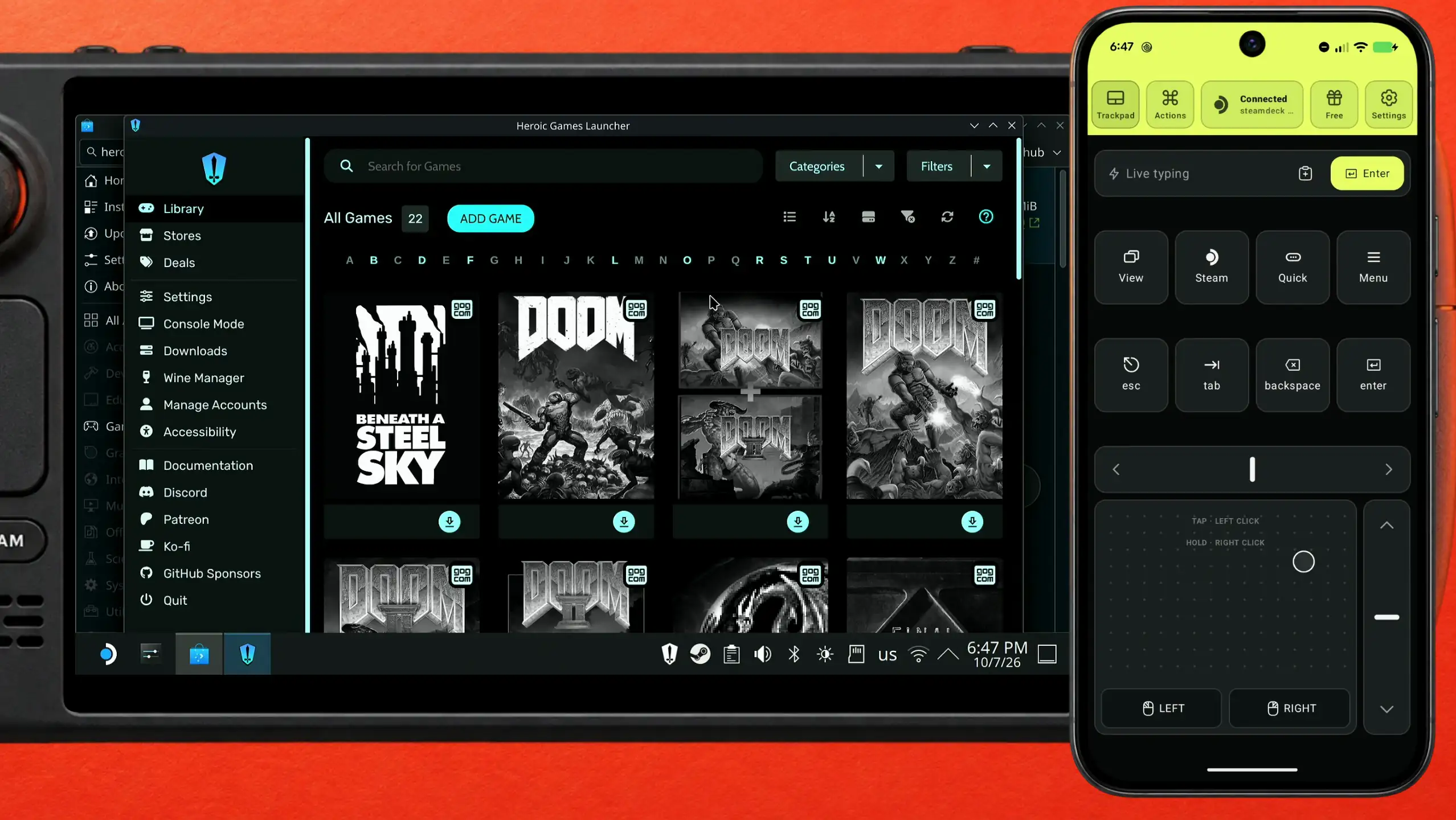
게임 설치하기
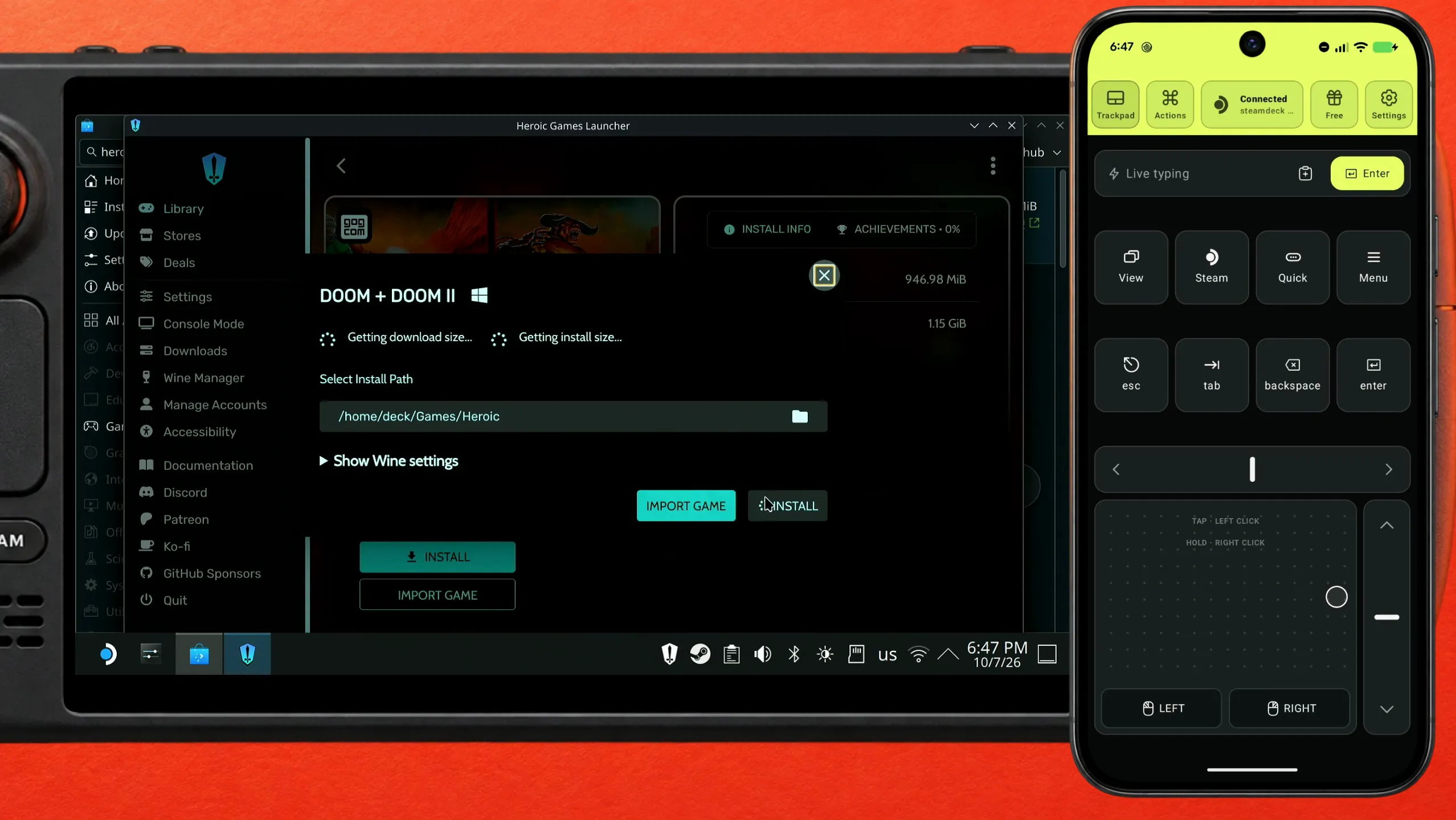
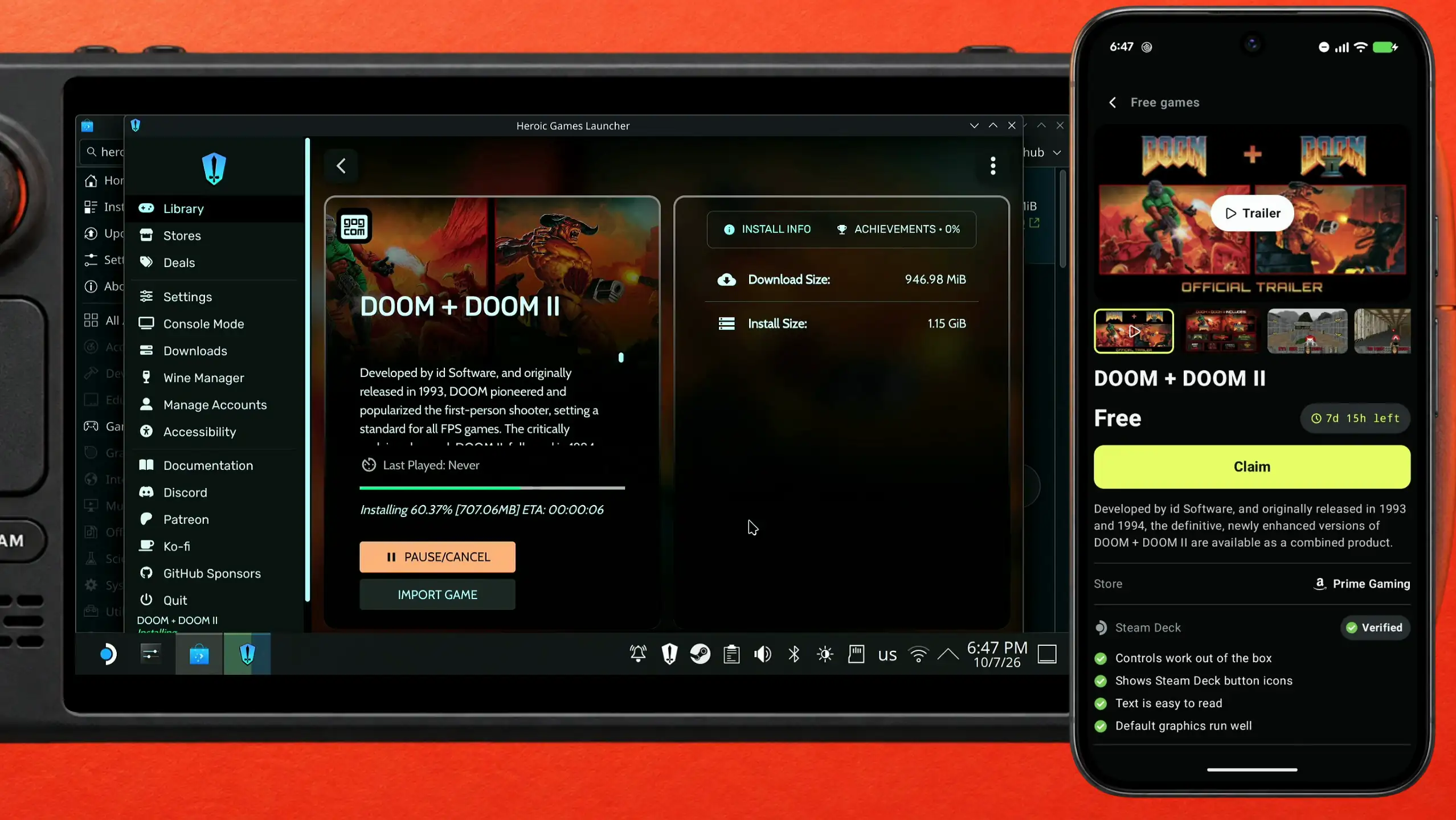
게임을 클릭한 다음 Install을 클릭한다. Heroic이 설치 위치를 묻는데(기본값은 홈 디렉터리의 Heroic 폴더), INSTALL을 한 번 더 클릭한다. 다운로드가 시작되고 진행률이 표시된다. 뭘 할지 고민된다면 Deck Pointer의 Free games 섹션에서 현재 진행 중인 무료 증정 게임을 Steam Deck 판정과 ProtonDB 등급과 함께 볼 수 있다. 이 DOOM + DOOM II도 그렇게 찾았고, Verified for Steam Deck에 ProtonDB에서는 Platinum 등급이다.
게임을 Steam에 추가하기
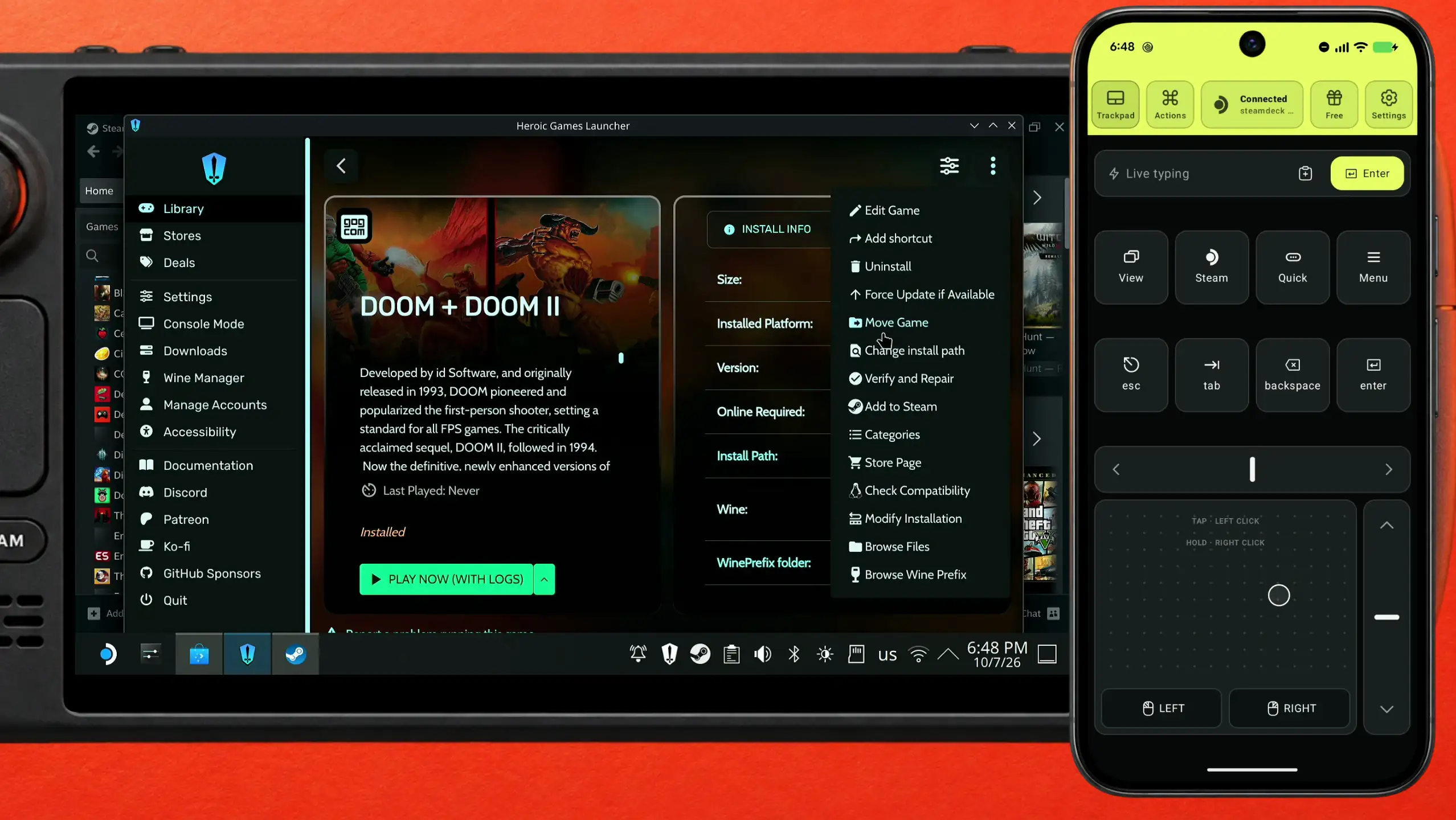
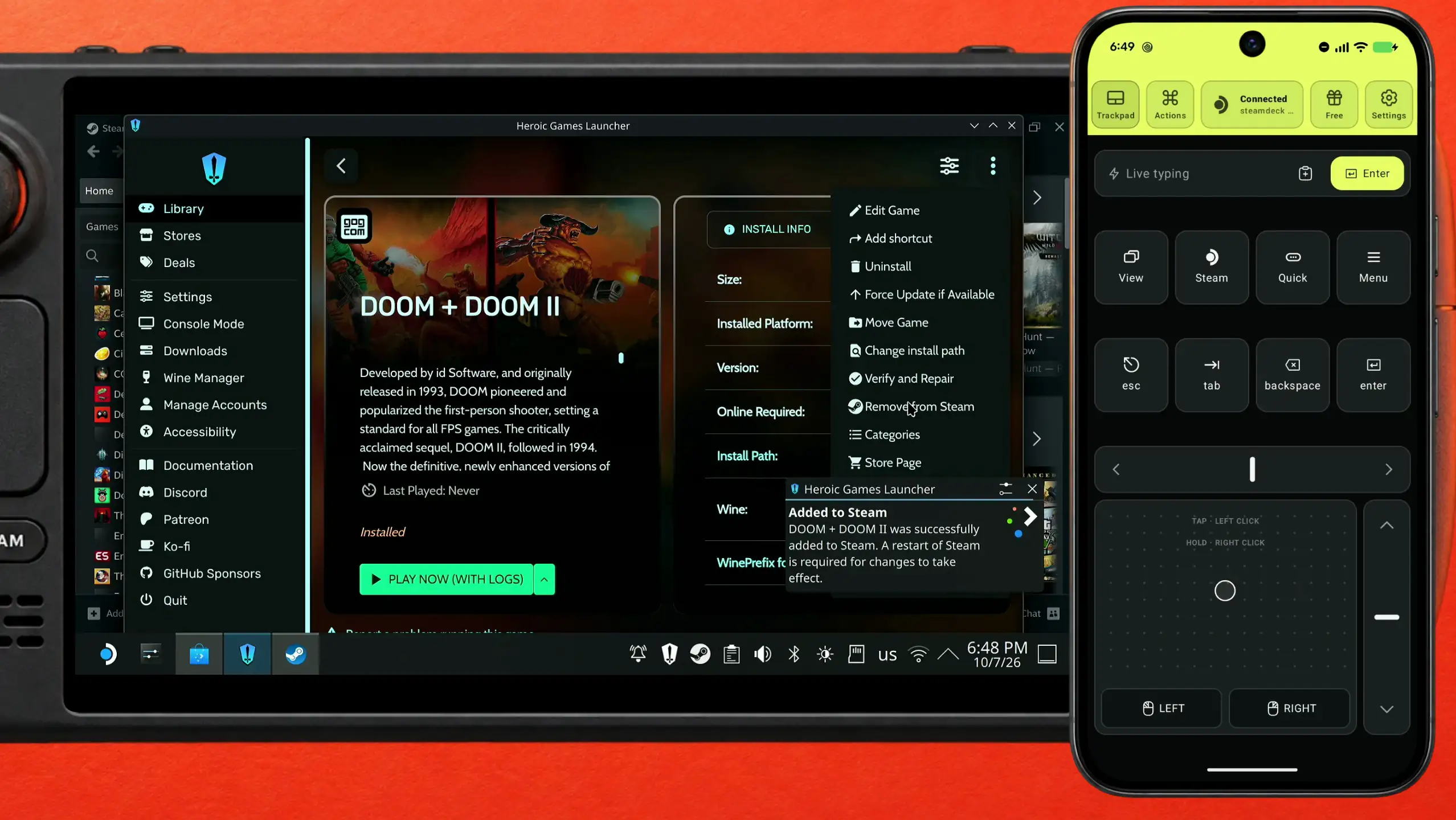
설치가 끝나면 Heroic의 게임 페이지 오른쪽 위 메뉴를 열고 Add to Steam을 고른다. Heroic이 게임이 추가되었다고 알려주며, 변경 사항이 보이려면 Steam을 다시 시작해야 한다고 안내한다.
Steam 다시 시작하기
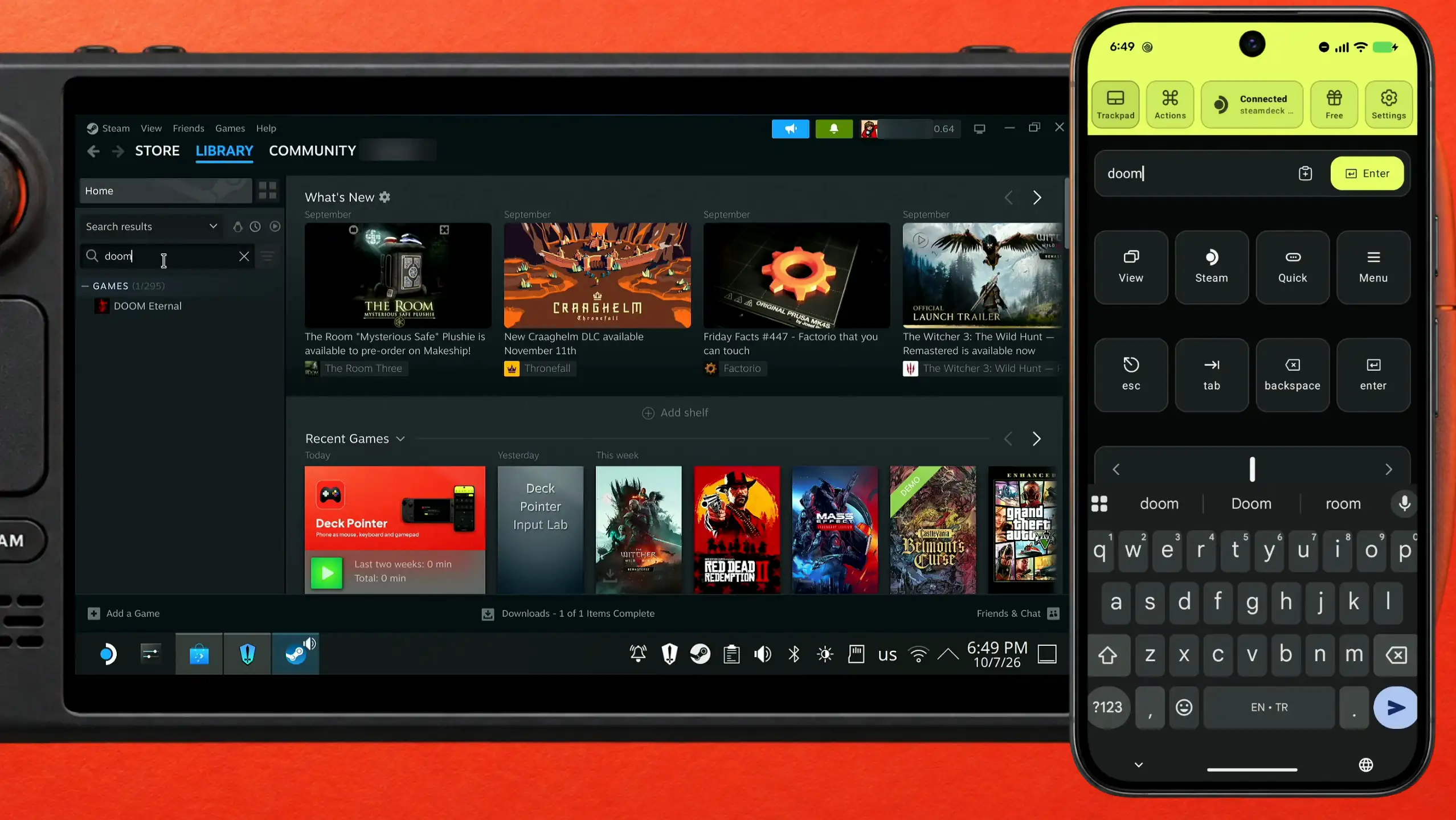
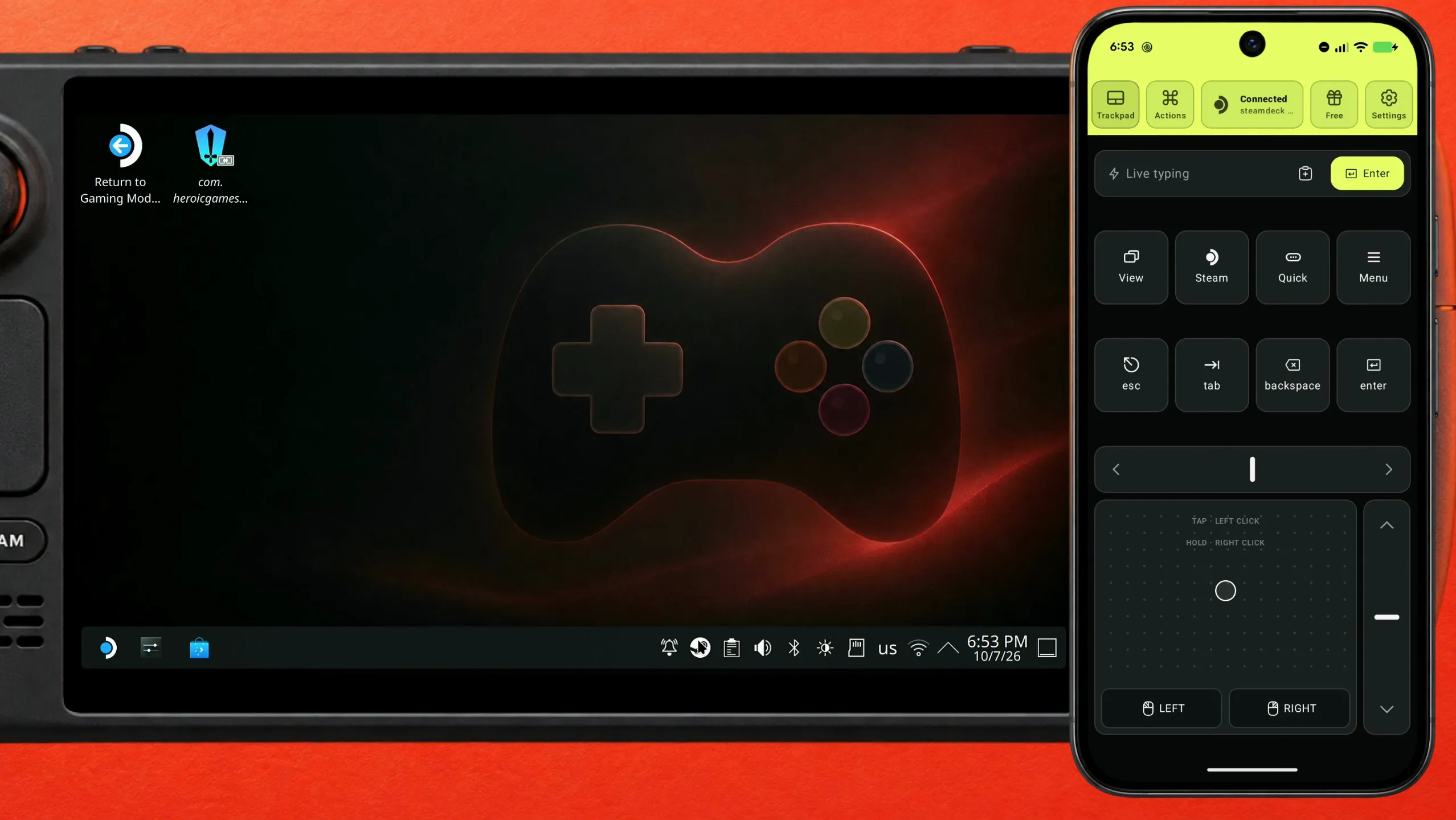
Steam은 시작할 때만 새 항목을 읽어온다. 바로 라이브러리에서 "doom"을 검색하면 이 라이브러리에 있는 다른 게임인 DOOM Eternal만 나온다. Steam 메뉴에서 Exit Steam으로 Steam을 완전히 종료한 다음, 애플리케이션 메뉴에서 Steam을 다시 실행한다.
Steam 라이브러리에서 플레이하기
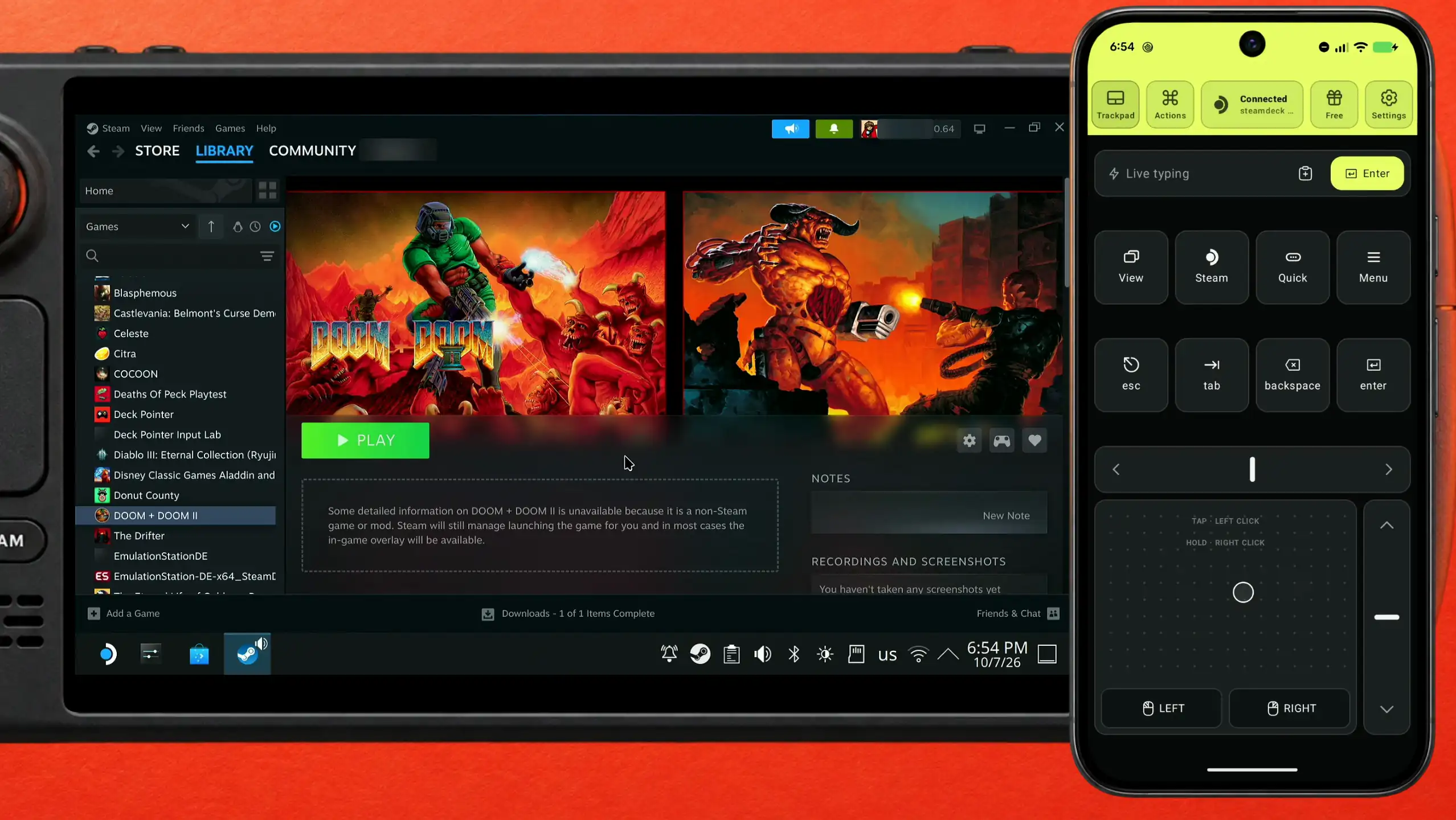
다시 시작한 뒤 Library를 열어 게임을 다시 검색한다. DOOM + DOOM II가 초록색 Play 버튼과 함께 Steam 게임들 옆에 나타난다. 뒤에서는 Heroic이 Proton으로 계속 실행해준다.
사람들의 이야기
“secondly, sign in into your account . what a pain . multiple times your correct password is not accepted and you have to go through the most painful captcha of all times.”
“There are better tools available than Galaxy, Heroic Launcher is offically partnered with GOG if that helps.”
A reply in the same GOG forum thread · 2025-06
자주 묻는 질문
스팀덱에 GOG 클라이언트 자체를 설치할 수 있나요?
일반 앱으로는 안 된다 — Discover나 Steam 스토어에 Deck용으로 올라온 게 없다. Heroic은 같은 GOG 계정으로 로그인해서 게임을 설치하고 Proton으로 실행해주는 별도의 런처다.
Heroic Games Launcher는 Deck Pointer의 일부인가요?
아니요. Heroic은 Epic Games Store, GOG, Amazon Games를 위한 별도의 무료 오픈소스 런처다. Deck Pointer는 그걸 설치하고 로그인하는 데 쓰는 마우스와 키보드일 뿐이다.
Deck Pointer를 쓰려면 스팀덱에 뭔가 설치해야 하나요?
아니요. Deck은 폰을 평범한 블루투스 마우스와 키보드로 인식하므로 Deck에는 아무것도 설치되지 않는다. 선택 사항인 Wi-Fi 연결(안드로이드)만 deckpointer.com/deck의 작은 앱을 Deck에 설치해 쓴다.
붙여넣은 비밀번호는 어디로 가나요?
폰에서 Deck으로 블루투스를 통해 평범한 키 입력으로 전달된다. 우리 서버를 거치지 않으며, 우리는 그것을 기록하지 않는다.
Add to Steam을 했는데 왜 게임이 바로 Steam에 안 보이나요?
Steam은 시작할 때 게임 목록을 읽어온다. Heroic도 변경 사항이 보이려면 Steam을 다시 시작해야 한다고 직접 알려준다. Steam을 완전히 종료한 다음 다시 실행하면 된다.
Steam에서 Doom을 검색하면 왜 DOOM Eternal이 나오나요?
다시 시작하기 전의 Steam은 원래 있던 게임만 알고 있어서, 검색어가 라이브러리의 다른 게임과 맞아떨어진다. 다시 시작하고 나면 추가한 게임도 DOOM + DOOM II로 함께 나타난다.
Epic Games Store와 Amazon Games는 어떤가요?
Heroic이 그쪽도 지원한다. 같은 로그인 화면에 세 곳이 모두 나열되고, 라이브러리도 나란히 자리한다. Epic은 별도의 가이드가 있다.