Steam Deck 문제 해결
안드로이드 폰으로 Steam Deck에 긴 Wi-Fi 비밀번호 입력하는 방법
Wi-Fi 비밀번호가 30~60자인데, Steam Deck 화면 키보드에서 한 글자씩 찾아 누르려면 느리고, 하나만 틀려도 처음부터 다시 해야 한다.
안드로이드 폰에서 비밀번호를 공유하고, Deck Pointer에 붙여넣어 보내면 된다. Deck의 화면 키보드는 열 필요가 없다.
동영상 튜토리얼
단계별로
안드로이드 폰을 Deck과 한 번 페어링
Deck Pointer는 블루투스로 Deck과 통신하므로 Deck이 Wi-Fi에 연결되기 전에도 동작한다. 페어링이 끝나면 앱 상단 칩에 Connected가 표시된다.
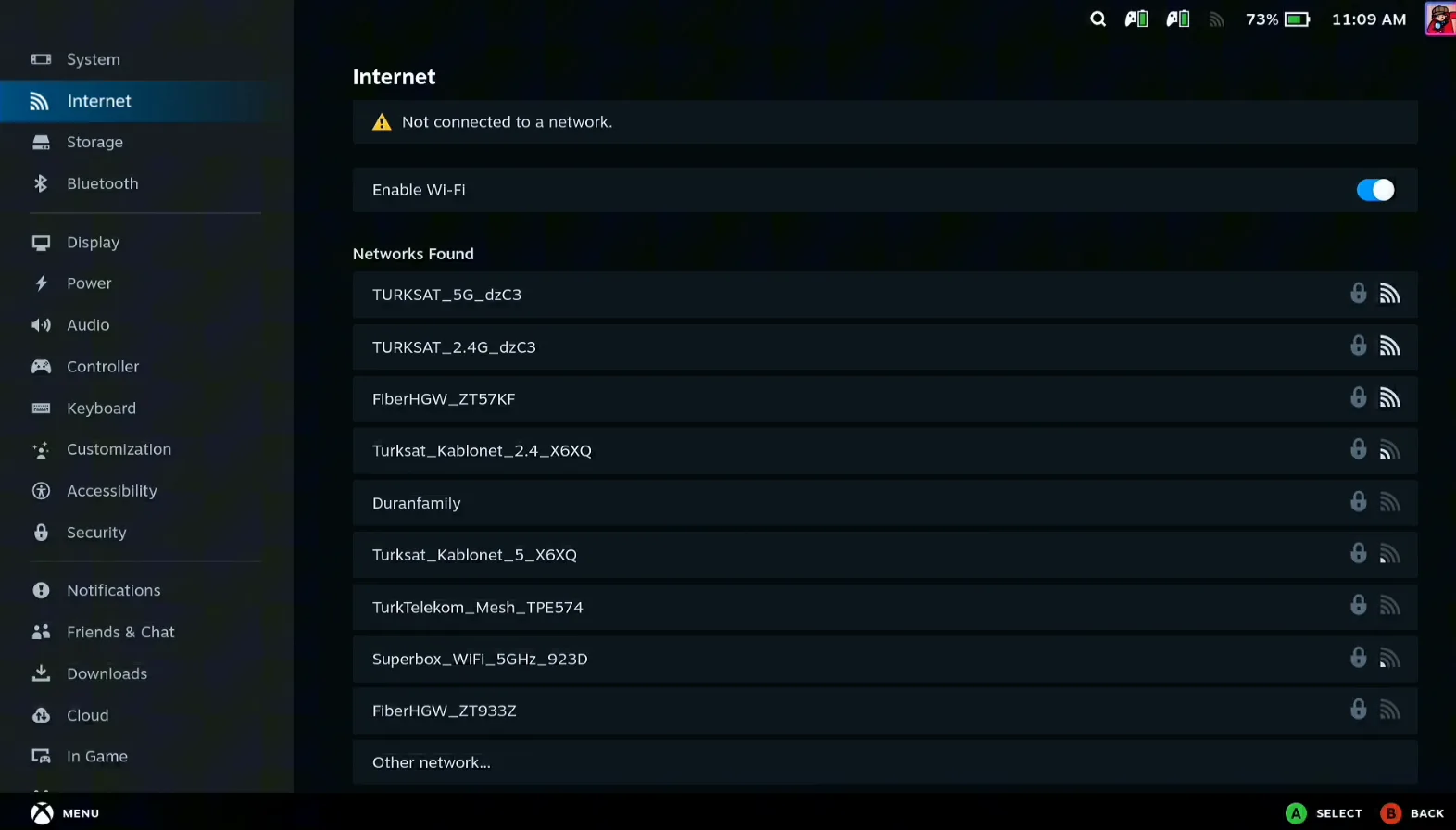
Deck에서 Internet 설정 열기
Game Mode에서 Settings를 열고 Internet을 선택한다. 아직 네트워크가 없으면 Deck에 "Not connected to a network"가 표시되고, 찾은 네트워크 목록이 나타난다.
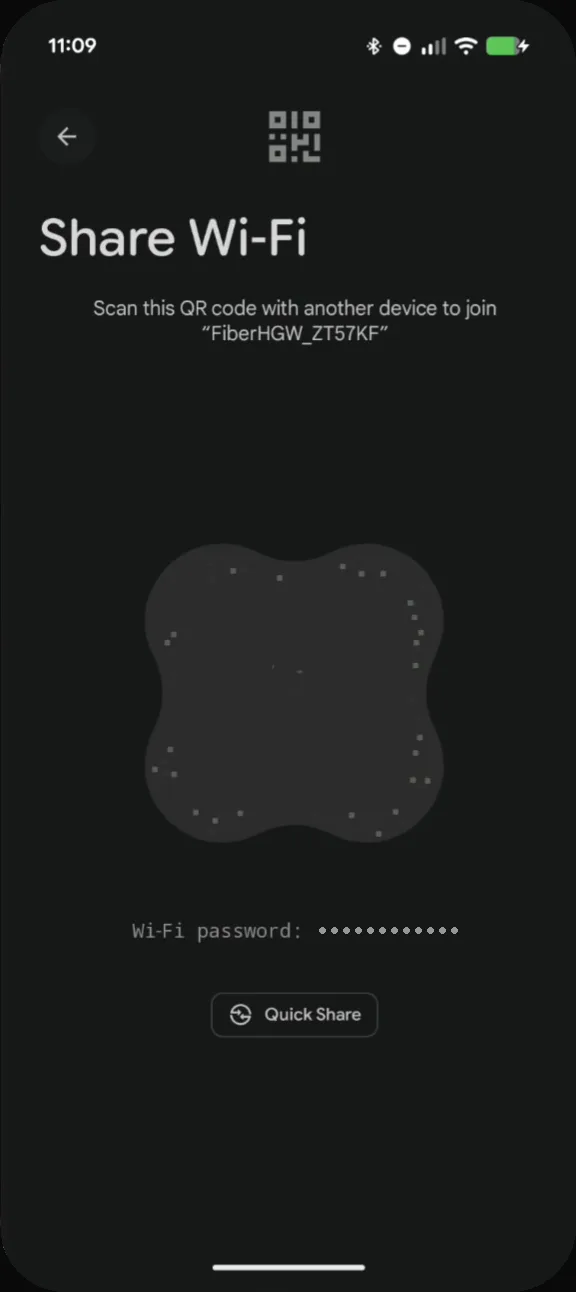
안드로이드 폰에서 비밀번호 공유
폰의 Wi-Fi 설정에서 내 네트워크 옆의 Share를 탭한다. 지문으로 확인하면 Share Wi-Fi 화면에 네트워크 이름과 비밀번호가 QR 코드 아래에 나타난다. 비밀번호를 복사한다.
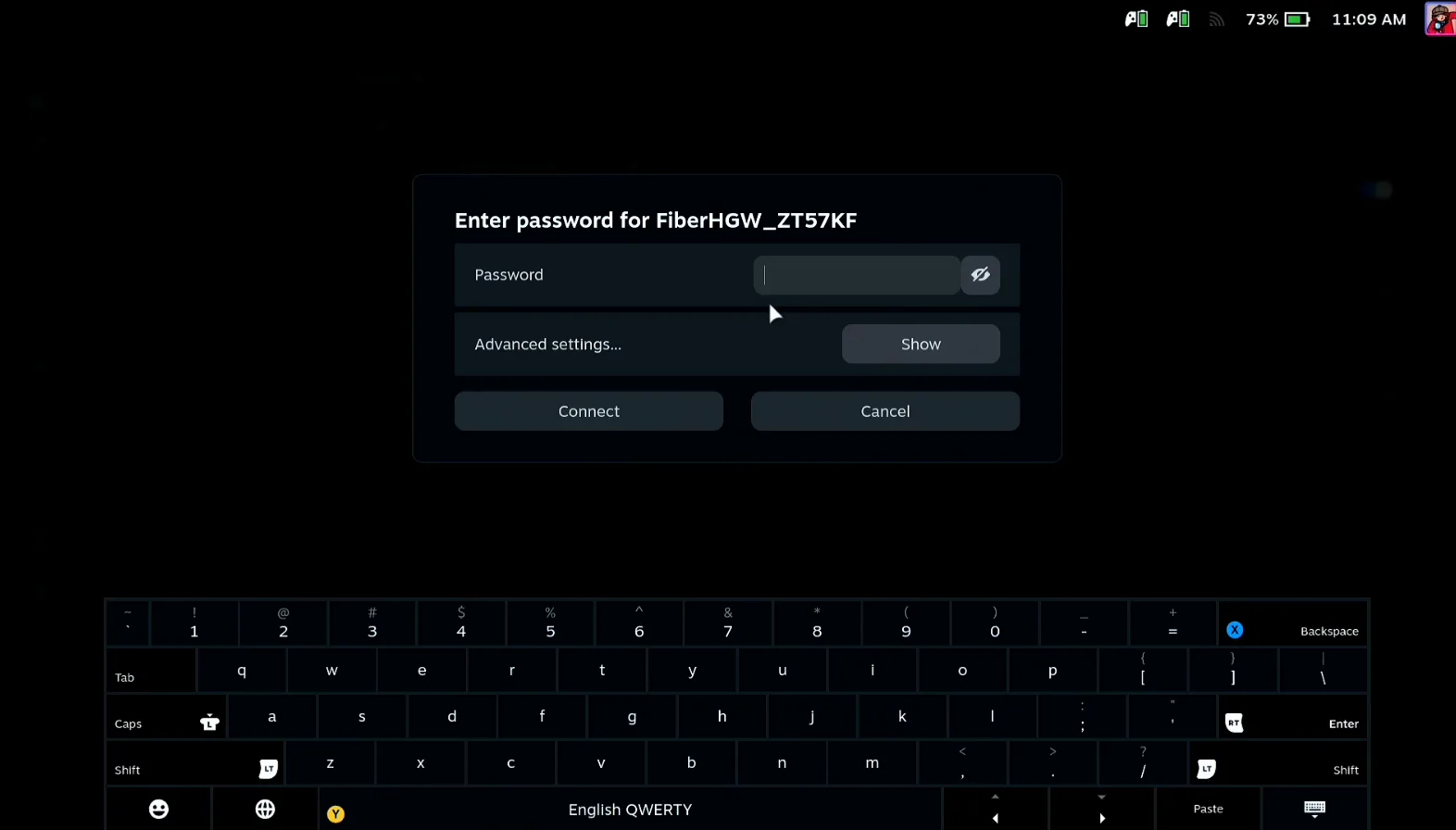
Deck에서 네트워크 선택
다시 Deck에서 목록의 내 네트워크를 선택하고 Connect를 누른다. Deck이 비밀번호를 물으며 입력란에 커서를 둔다.
Deck Pointer에 붙여넣고 Send 탭
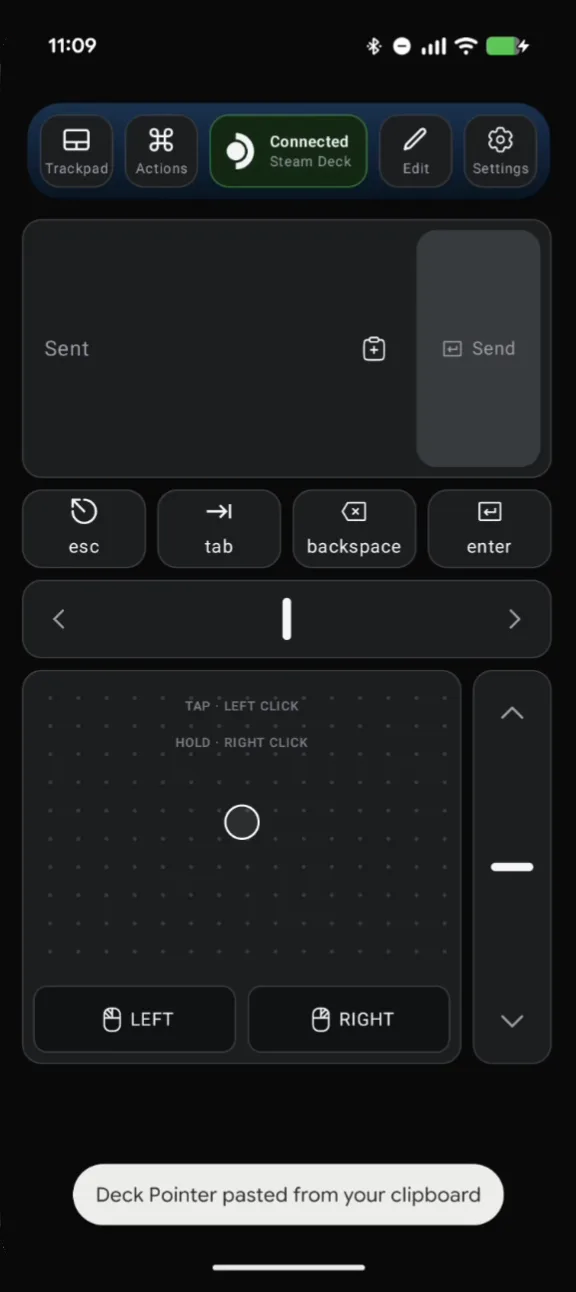
Deck Pointer를 열고 텍스트 입력란에서 Paste를 탭한 다음 Send를 탭한다. 비밀번호가 아무리 길어도 한 번에 입력란에 들어간다. 전송이 끝나면 입력란에 Sent가 표시된다.
연결 확인
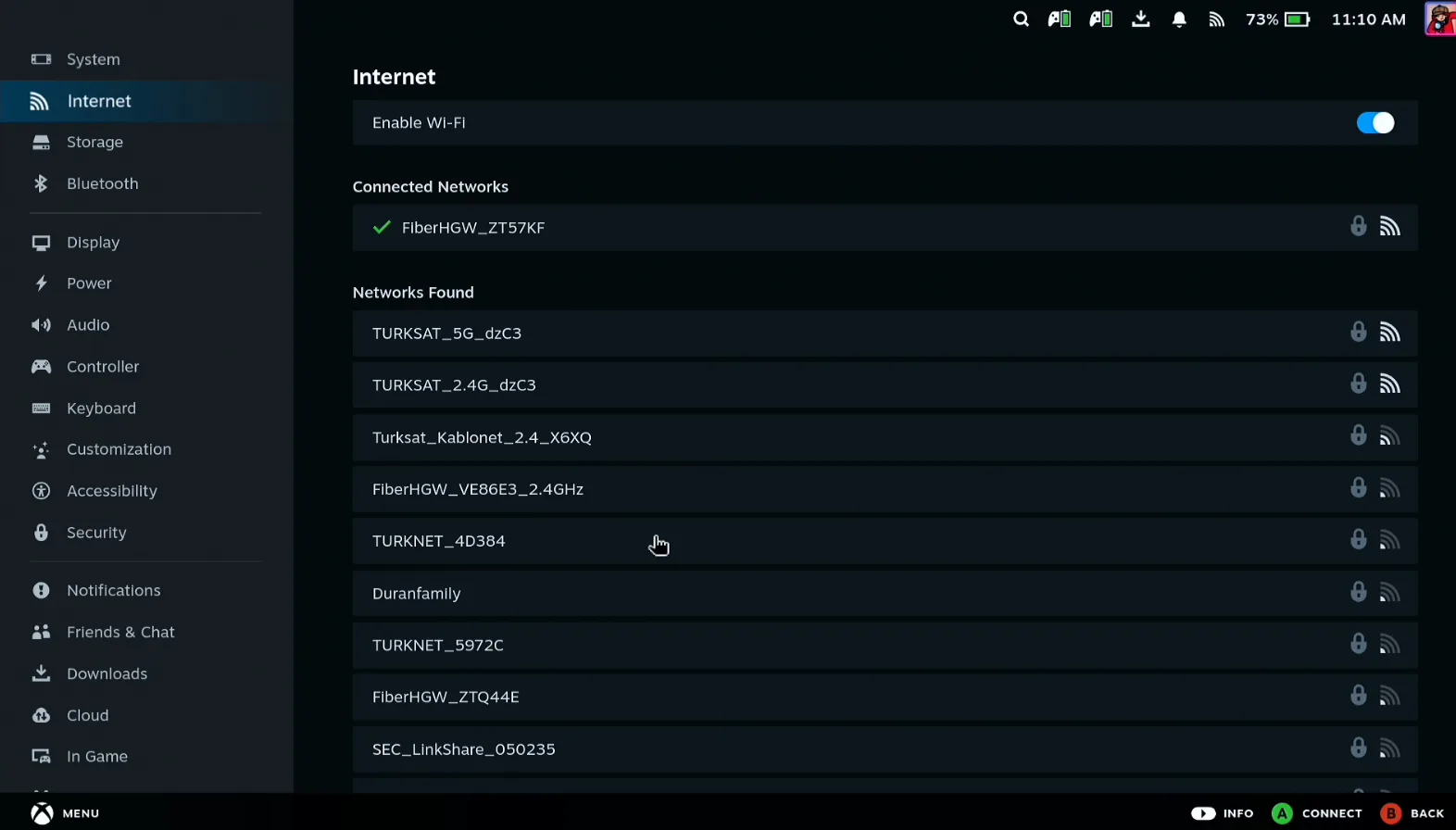
Deck에서 Connect를 누른다. 내 네트워크가 체크 표시와 함께 Connected Networks로 이동한다.
사람들의 이야기
“Trying to login with my super secure 64 digit PW on deck made me crazy.”
Steam Deck community report (Steam account login, same on-screen keyboard)
자주 묻는 질문
Deck이 아직 인터넷에 연결되지 않아도 되나요?
네. Deck Pointer는 블루투스로 텍스트를 보내므로 Deck이 Wi-Fi에 연결되기 전에도 동작한다.
비밀번호는 얼마나 길어도 되나요?
네트워크가 허용하는 만큼 얼마든지 된다. 비밀번호를 하나의 텍스트로 붙여넣어 보내기 때문에, 30자든 60자든 8자일 때와 똑같이 두 번만 탭하면 된다.
Deck에도 Deck Pointer를 설치해야 하나요?
아니다. Deck은 폰을 블루투스 키보드와 마우스로 인식하므로 Deck에는 아무것도 설치하지 않는다.
다른 긴 비밀번호에도 쓸 수 있나요?
네. Deck의 모든 텍스트 입력란이 같은 방식으로 붙여넣은 텍스트를 받는다. 게임 런처나 스토어 로그인도 마찬가지다.
아이폰도 똑같나요?
방법은 같지만 비밀번호를 복사하는 과정이 다르다. 아이폰 Wi-Fi 비밀번호 가이드를 참고한다.