내 폰이
내 조작기.
움직이고, 누르고, 입력하고, 플레이. Deck에 설치할 것은 없습니다.
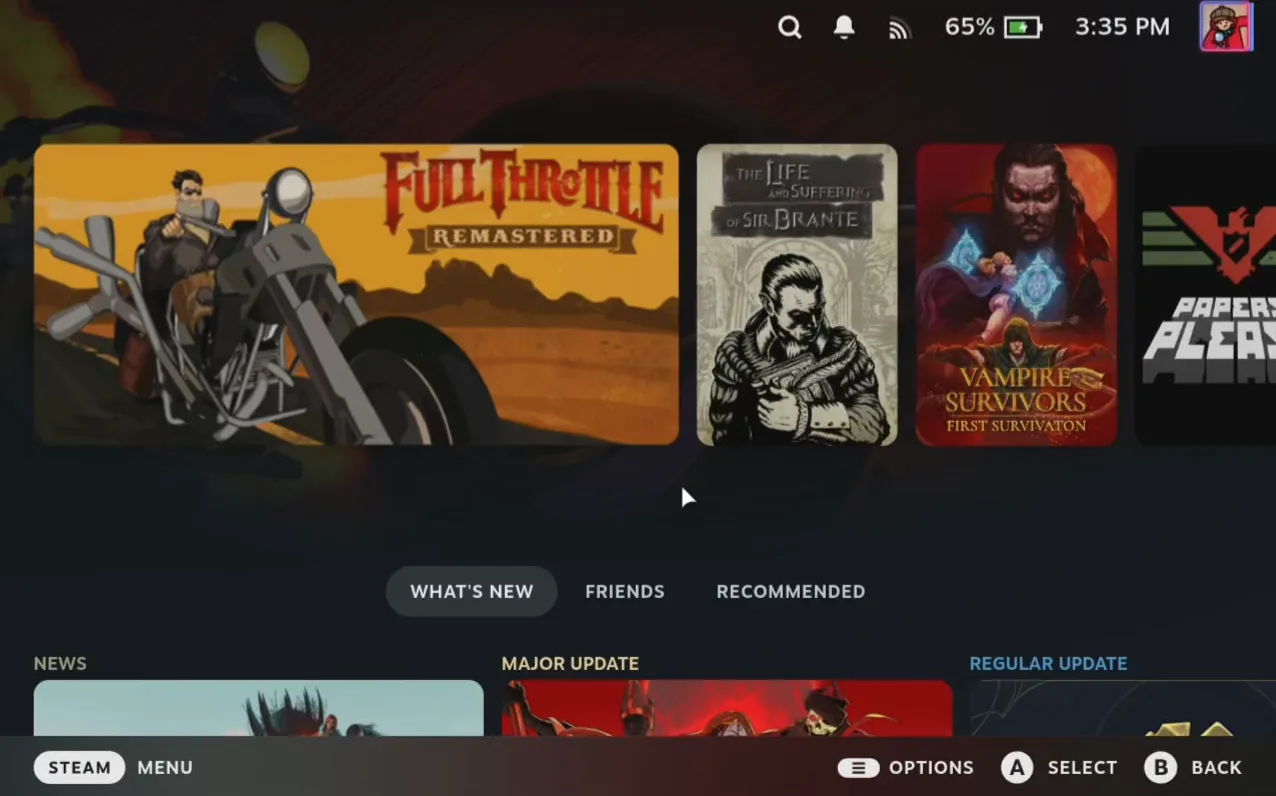
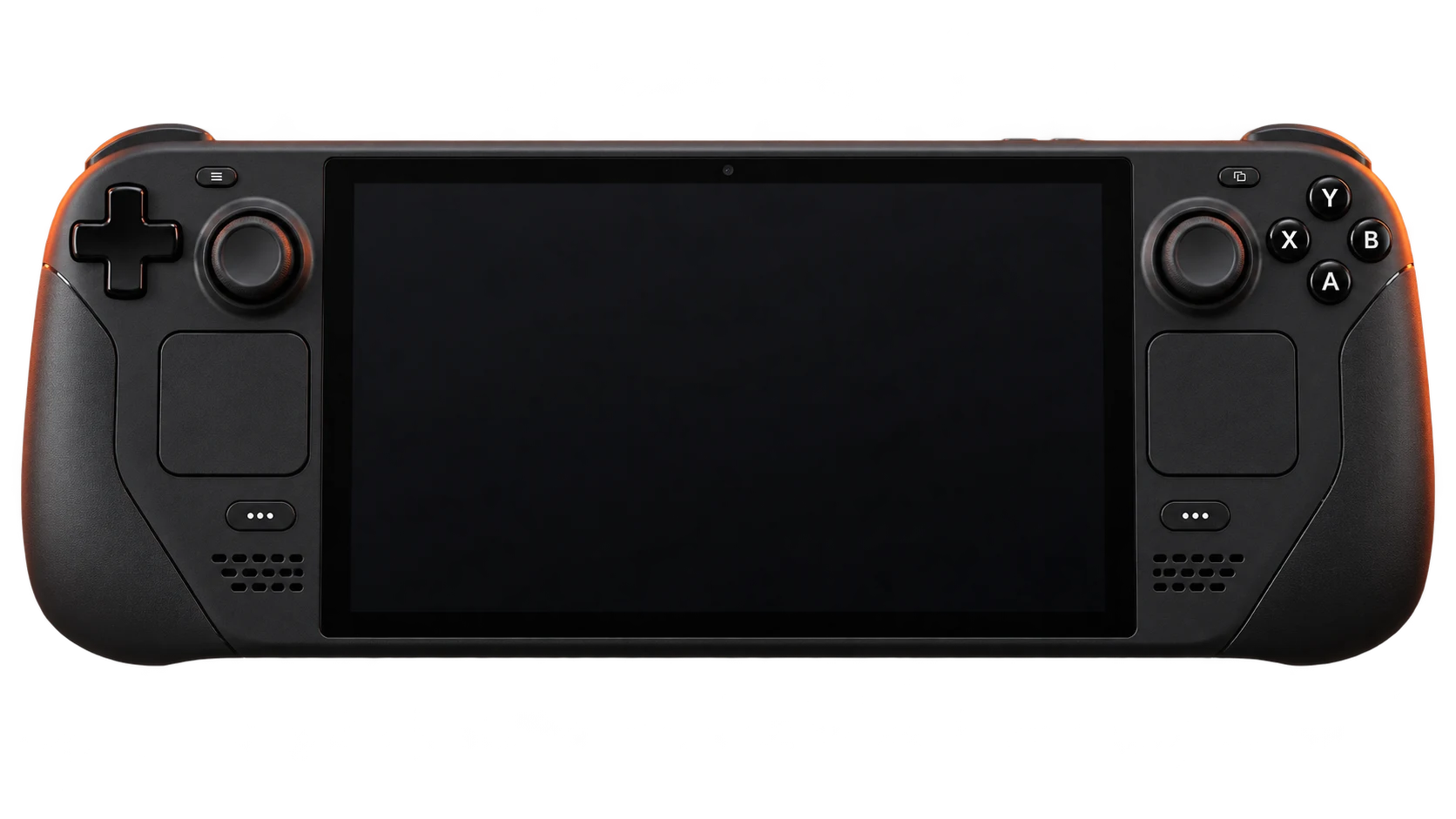
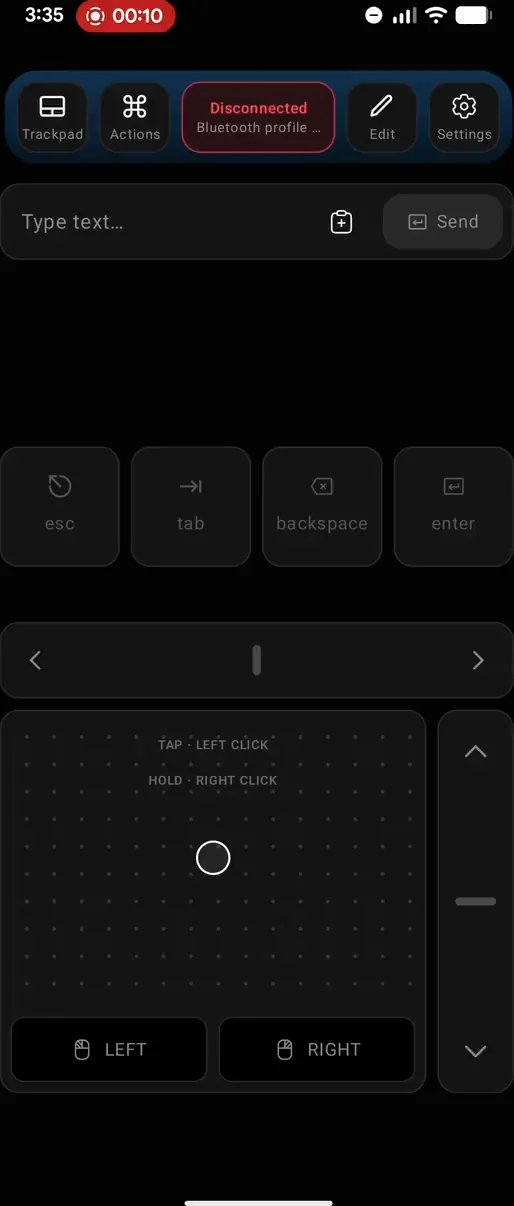
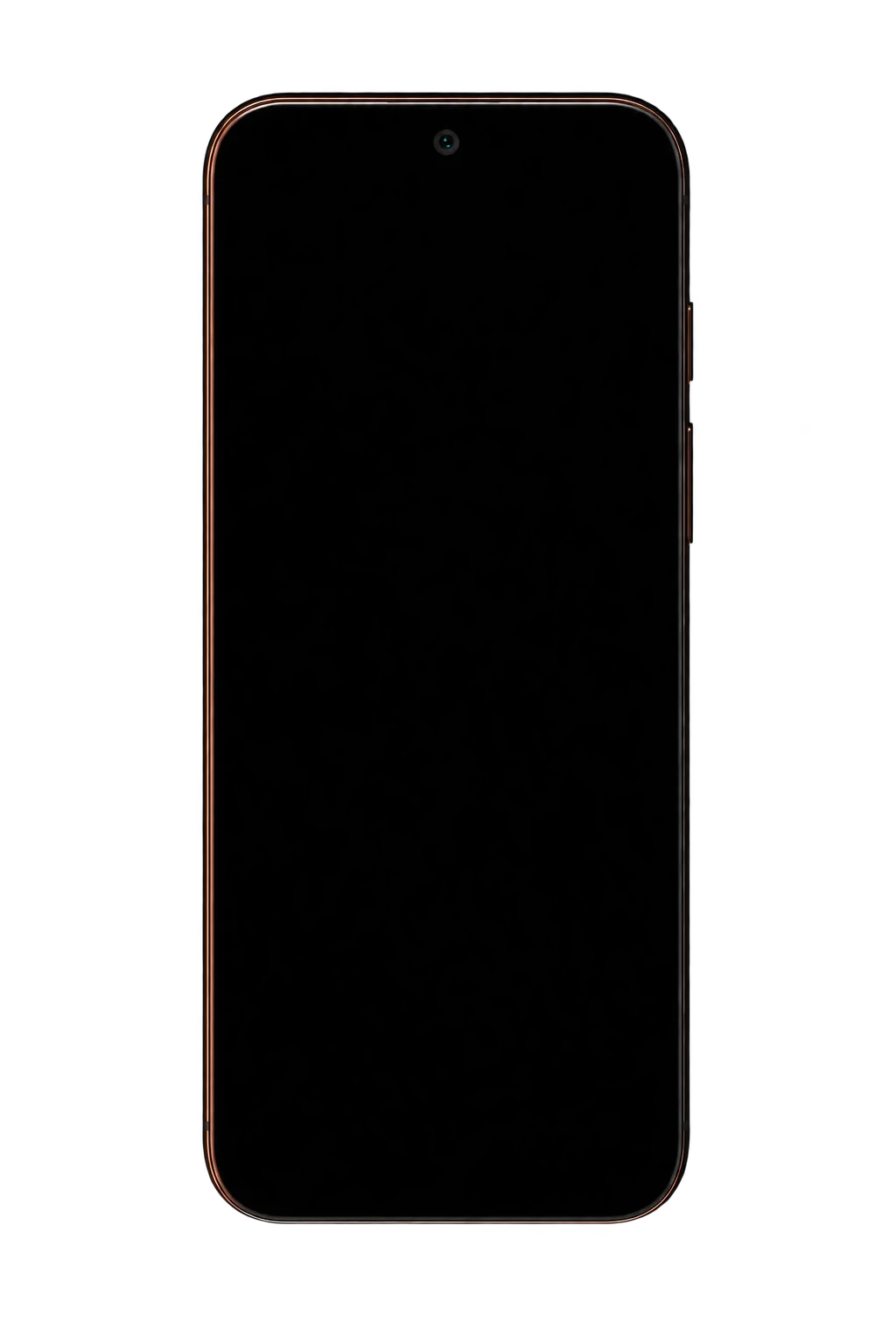
Deck Pointer가 폰에서 휴대용 게이밍 PC의 동작을 조작한다.
더 큰 화면. 그대로인 Deck.
TV에서. 좋아하는 게임을. 폰으로 플레이.
도크나 USB-C–HDMI 어댑터로 Steam Deck을 TV에 연결하세요. 폰을 Bluetooth로 페어링하면 소파에서 편하게 플레이할 수 있어요.
게임패드 · 마우스 · 키보드
Deck에 설치할 것은 없어요.

Steam Deck Compatibility
Playable. 그 불편함, 알죠.
런처 로그인. 화면 키보드 호출. 마우스에 맞춰진 메뉴.


- 런처에서 로그인이 필요해요.
- 텍스트에는 키보드가 필요해요.
- 메뉴에는 마우스가 필요해요.
익숙한 그 경고들


이 단계도 간편하게. 폰으로.
입력하고 클릭하고 저장한 Actions를 다시 실행하세요. Deck에 설치할 것은 없어요.
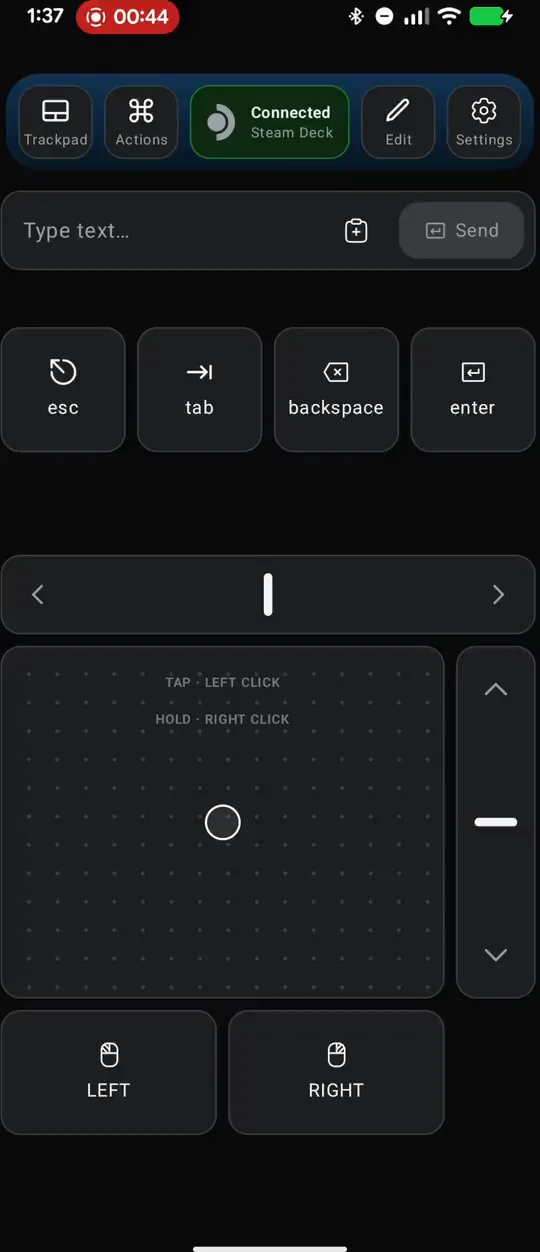
게임이 요구하는 조작, 전부.
텍스트 입력, 키 조합, 아날로그 트랙패드, 스틱 두 개, 트리거, 스크롤 — Deck Pointer가 Steam Deck에 보낼 수 있는 모든 입력.
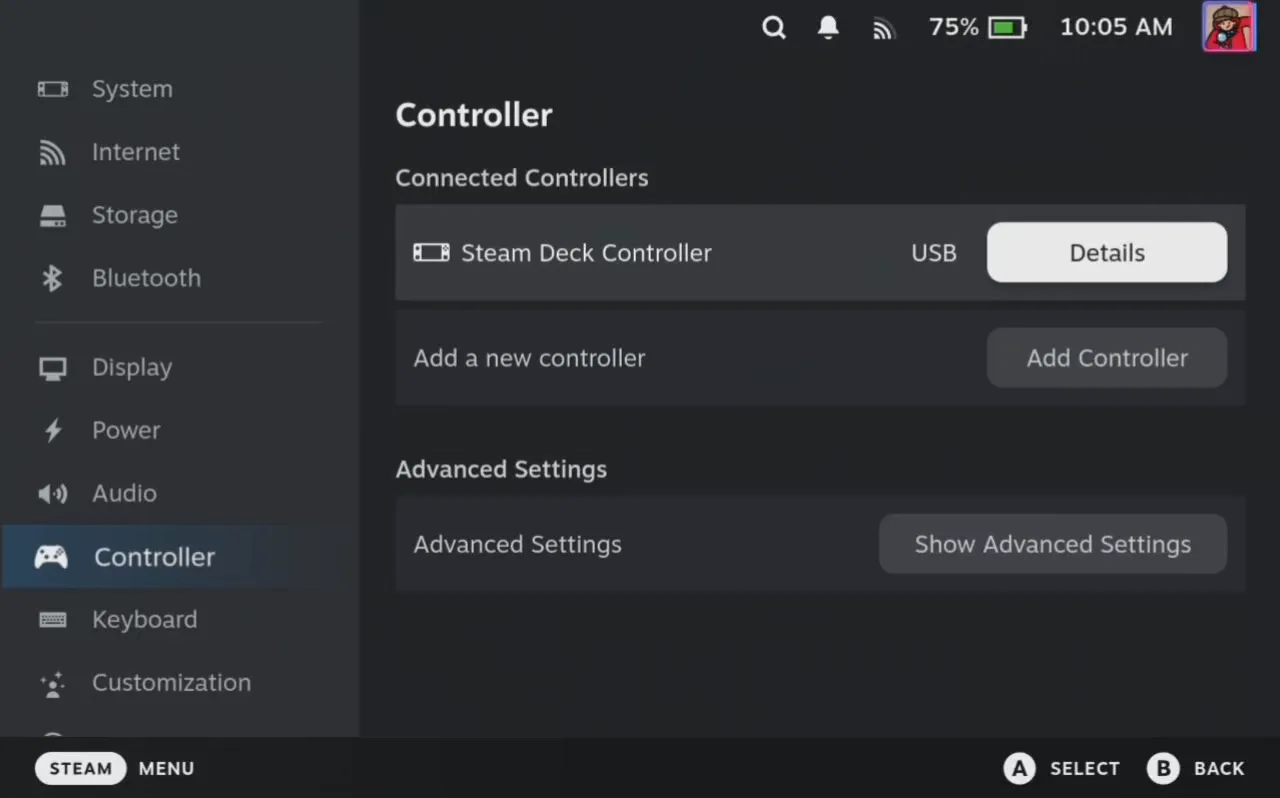
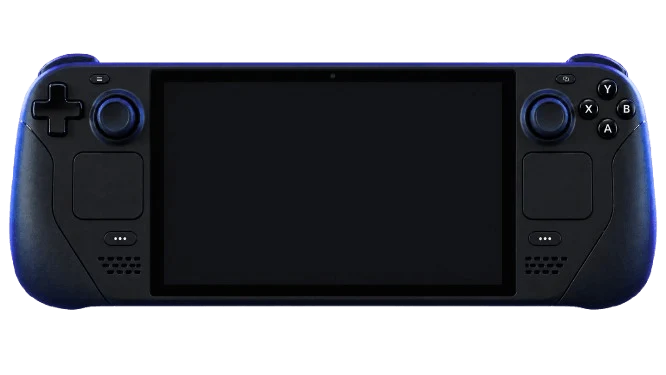
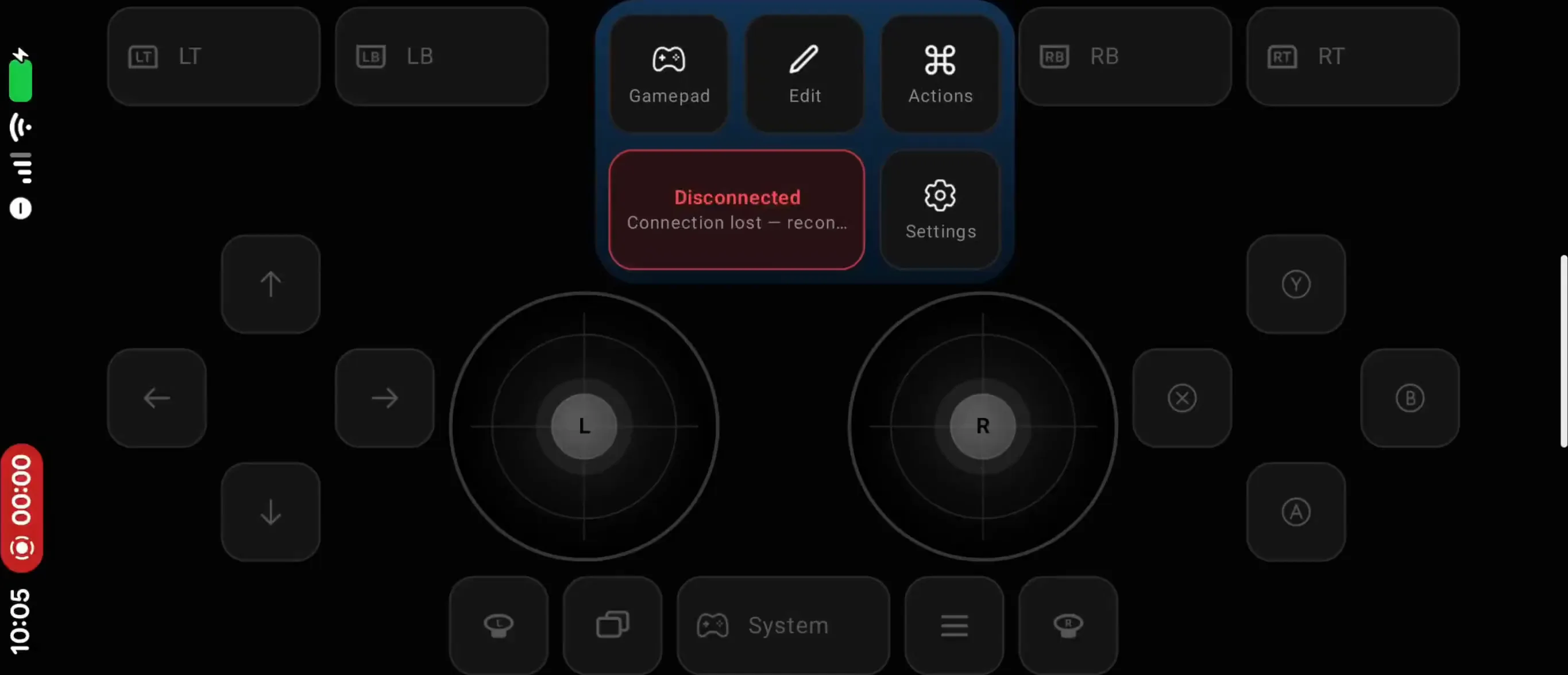
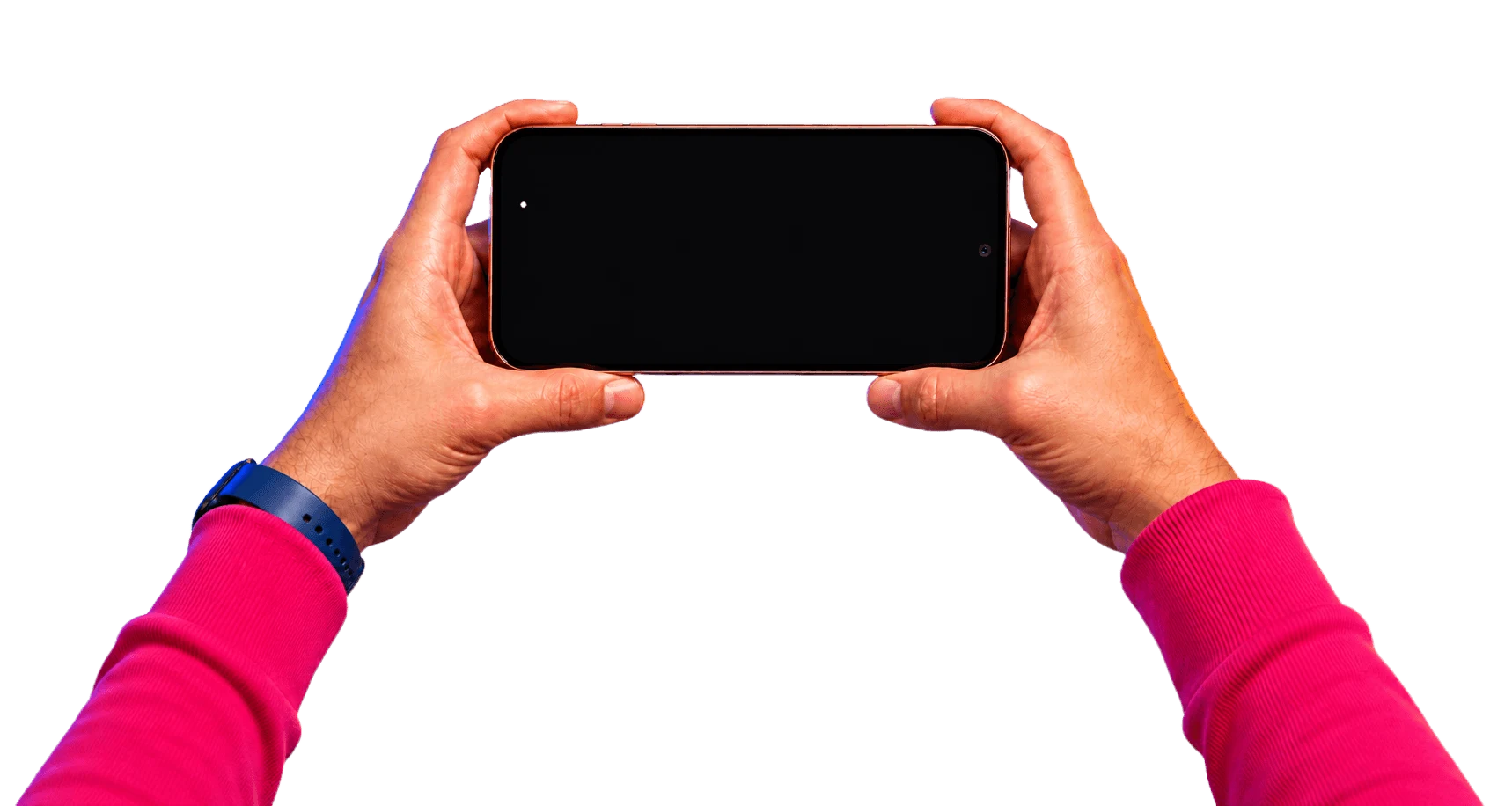
Deck Pointer의 폰 컨트롤러가 휴대용 게이밍 PC를 조작한다.
내 폰이 컨트롤러.
그냥 잘 된다. 스틱, 트리거, 버튼 전부 반응, 지연은 거의 없음 — 빠지는 버튼 없음. 공식 지원, Deck 자체 컨트롤러 테스트 화면에서 확인됨.
내 방식으로 구성.
키, 커서, 크기 무엇이든 옮기세요. 퀘스트용, 전략용, 특정 게임용, e스포츠 세팅용으로 원하는 대로 프리셋을 저장하세요.
한 번 녹화하면, 그다음은 탭만.
두 번 이상 반복하는 모든 것—상점 로그인, 늘 다시 여는 메뉴, 데스크톱 모드의 검색창—을 Action으로 녹화하세요. Deck Pointer는 커서 이동, 클릭, 대기, 키 입력을 녹화한 그대로 재생합니다. Deck 화면 키보드로 비밀번호를 요구하는 구형 런처가 가장 번거로운데, 탭 한 번이면 끝.
Action은 폰에만 저장됩니다. 클라우드도, 계정도, 동기화도 없이—데이터는 당신 것이고 기기 안에만 남습니다.
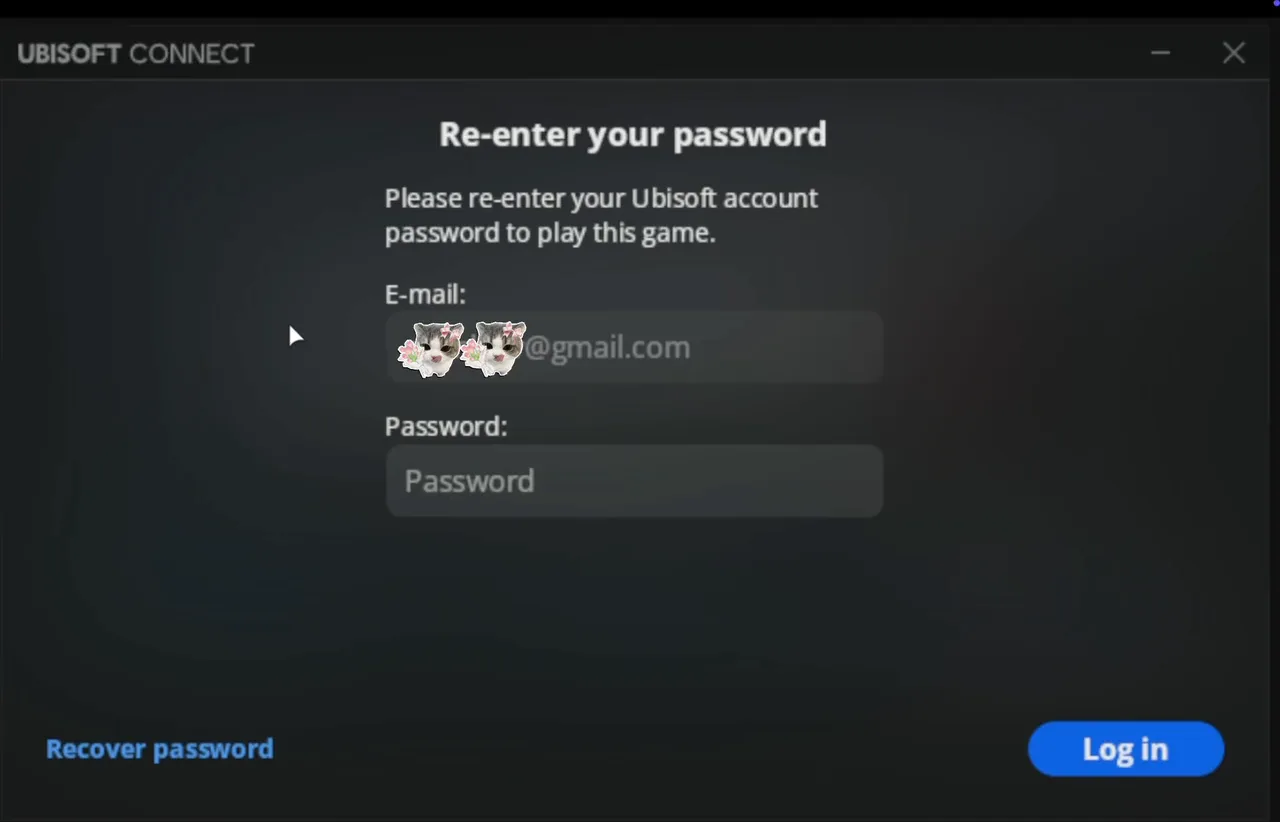
Deck Pointer가 폰에서 휴대용 게이밍 PC의 동작을 조작한다.
자주 묻는 질문.
설치하기 전에 사람들이 가장 많이 묻는 것들, 짧게 정리했습니다.
Steam Deck에서만 되나요?
아니요. 폰은 일반 블루투스 마우스, 키보드, 게임패드(HID)로 연결됩니다 — Steam Deck은 저희의 주요 사용 사례라 테스트 기기로 쓰는 것뿐입니다. 블루투스 주변기기를 받아들이는 기기라면 뭐든 동작합니다: PC 핸드헬드(Steam Deck, ASUS ROG Ally / Ally X, Lenovo Legion Go / Go S, MSI Claw, AYANEO, GPD Win, ONEXPLAYER), Windows, macOS, Linux, ChromeOS, Android TV / Google TV, Apple TV, Nvidia Shield, Fire TV, 태블릿, Meta Quest, Raspberry Pi, 미니 PC 등.
PlayStation, Xbox, Nintendo Switch는 펌웨어 단에서 서드파티 블루투스 컨트롤러를 막아둡니다 — 이건 플랫폼 자체의 제한이라 저희가 우회할 수 없습니다.
가격은 얼마인가요?
무료입니다. Deck Pointer는 설치와 사용에 비용이 들지 않습니다.
iOS 버전이 있나요?
네, TestFlight 공개 베타로 제공 중입니다. '앱 받기' 창에 이메일을 남기고 확인해 주시면 초대장과 설치 방법을 보내 드립니다. App Store 정식 출시는 그다음이며, 출시일에 이메일로 알려 드립니다.
Deck에 뭔가 설치하거나 서버를 돌려야 하나요?
Bluetooth라면 필요 없습니다. 평소 방식에서는 앱도, 서비스도, 계정도 없습니다. Deck(또는 연결하려는 어떤 기기든)은 그냥 일반 블루투스 기기로 인식하고 평소의 시스템 메뉴로 페어링합니다. Deck에서 블루투스가 불안정하다면 Android용 Deck Pointer가 Wi-Fi로 대신 연결할 수 있습니다. 이때는 deckpointer.com/deck에서 Deck에 작은 무료 앱을 설치합니다.
게임에서 입력 지연은 어떤가요?
스틱, 트리거, 버튼 전부 반응하고 지연은 거의 없습니다 — 빠지는 입력이 없습니다. Steam Deck 자체 컨트롤러 테스트 화면에서 확인했고, 공식 지원으로 표시됩니다.
제 데이터는 어떻게 되나요?
계정이나 클라우드 동기화는 없습니다. 프리셋과 Action은 휴대폰에만 저장됩니다. 정식 배포판은 사용 이벤트를 PostHog로, 충돌 보고서를 Sentry로 보내지만 입력 내용이나 조작 설정 내용은 보내지 않습니다. 자세한 내용은 개인정보 처리방침을 확인하세요.
피드백이나 버그는 어디로 보내나요?
언제든 메일을 보내거나 Ducalis 공개 피드백 게시판에서 기능을 제안하고 다른 제안에 투표해 주세요. Ducalis 피드백 게시판 열기 hello@deckpointer.com