Steam Deck 문제 해결
Ubisoft Connect 스팀덱: Far Cry 3 비밀번호 창 해결하기
Far Cry 3를 실행하면 게임이 시작되기도 전에 Ubisoft Connect가 비밀번호를 요구한다 — 매번, Deck의 느린 화면 키보드로, 비밀번호 관리자에서 복사 붙여넣기도 못 한 채.
Valve의 Far Cry 3 Steam Deck Compatibility 패널은 런처/설치 도구가 터치스크린이나 가상 키보드를 필요로 할 수 있다고 경고한다 — 이건 Valve의 경고다. 반복되는 로그인 자체는 플레이어들이 직접 보고한 Ubisoft Connect의 세션 버그이며, Valve가 이름을 언급하며 지적한 문제는 아니다.
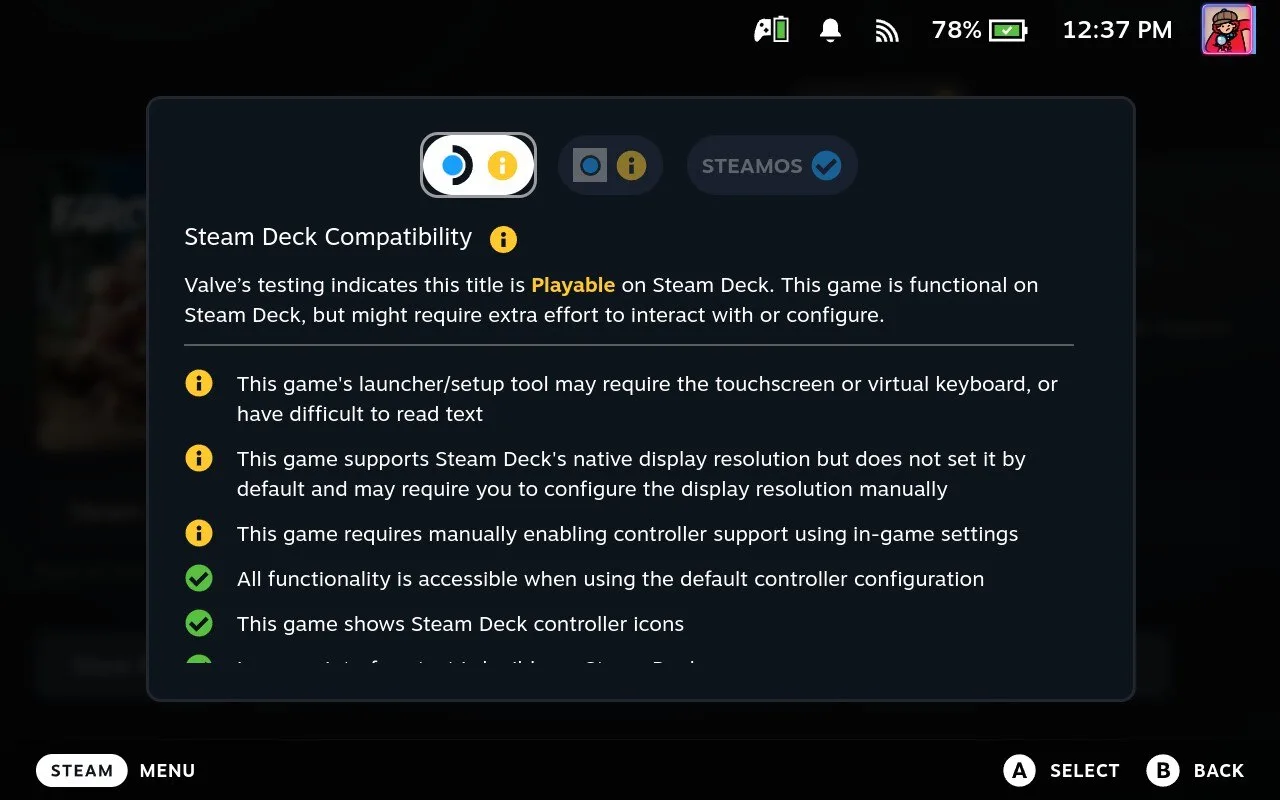
Far Cry 3는 Steam Deck에서 Valve의 Playable 등급을 받았고 게임 자체는 문제없이 실행된다 — Valve가 실제로 보여주는 경고는 런처/설치 도구가 터치스크린이나 가상 키보드를 필요로 할 수 있다는 내용뿐이다. 반면 플레이어들이 따로 보고하는 문제는, 게임을 종료하는 순간 Ubisoft Connect가 세션을 끊어버리고 매번 그 느린 화면 키보드로 이메일과 비밀번호를 처음부터 다시 입력하게 만든다는 것이다 — 복사 붙여넣기도 허용되지 않는다.
동영상 튜토리얼
단계별로
Ubisoft Connect가 다시 비밀번호를 요구한다
Far Cry 3나 다른 Ubisoft 게임을 실행하면, 오래된 Ubisoft Connect 런처가 자체 대화상자로 막아선다: "Re-enter your password." 비밀번호만 묻는다 — 이메일은 이미 입력되어 회색으로 비활성화되어 있다.
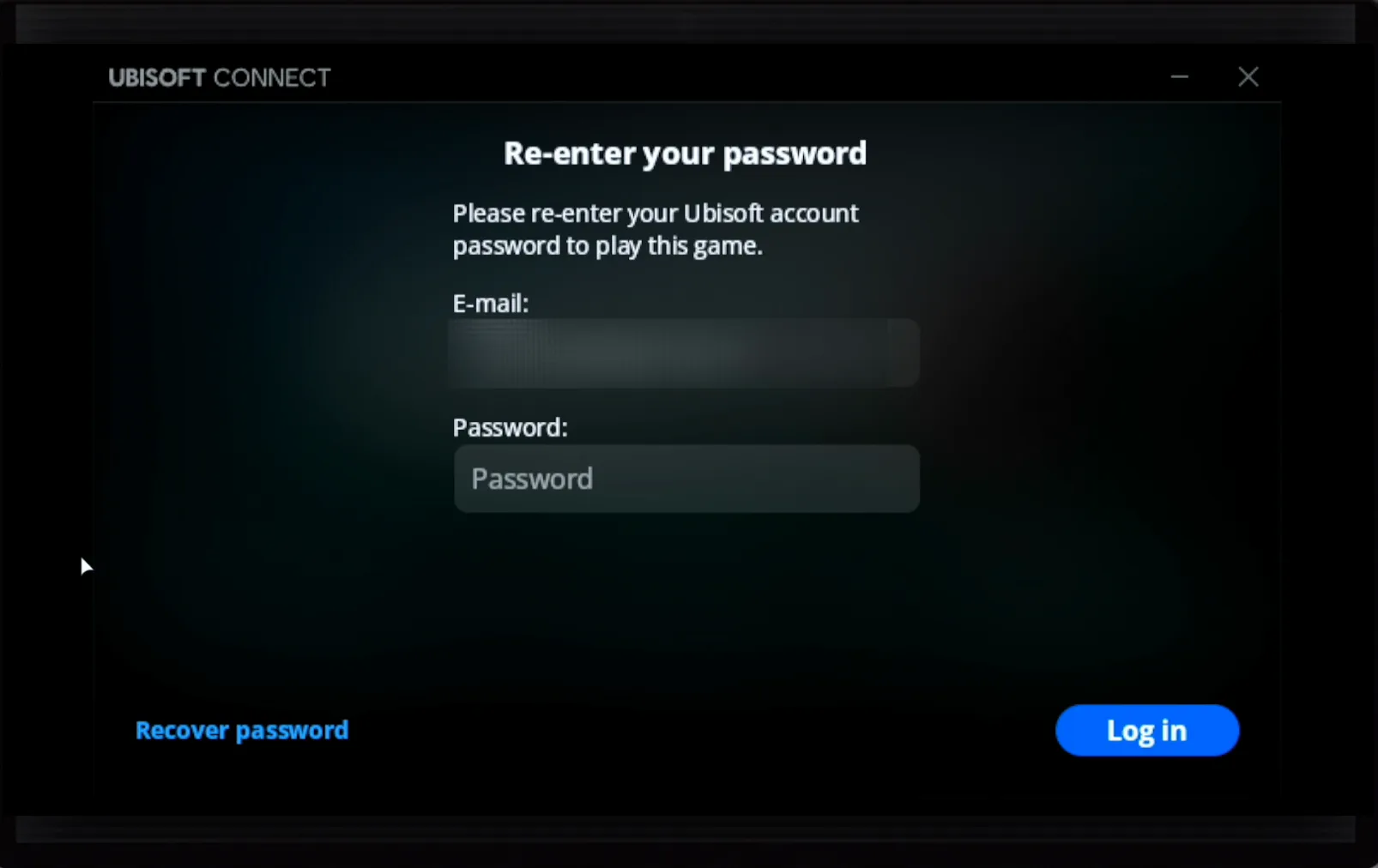
비밀번호를 입력하지 말고 폰에서 붙여넣기
Deck에서 비밀번호 필드를 클릭한 다음, Deck Pointer의 텍스트 필드에서 비밀번호를 전송한다 — Deck Pointer는 Deck의 화면 키보드로 직접 입력하는 대신 폰 자체의 클립보드에서 붙여넣는다.
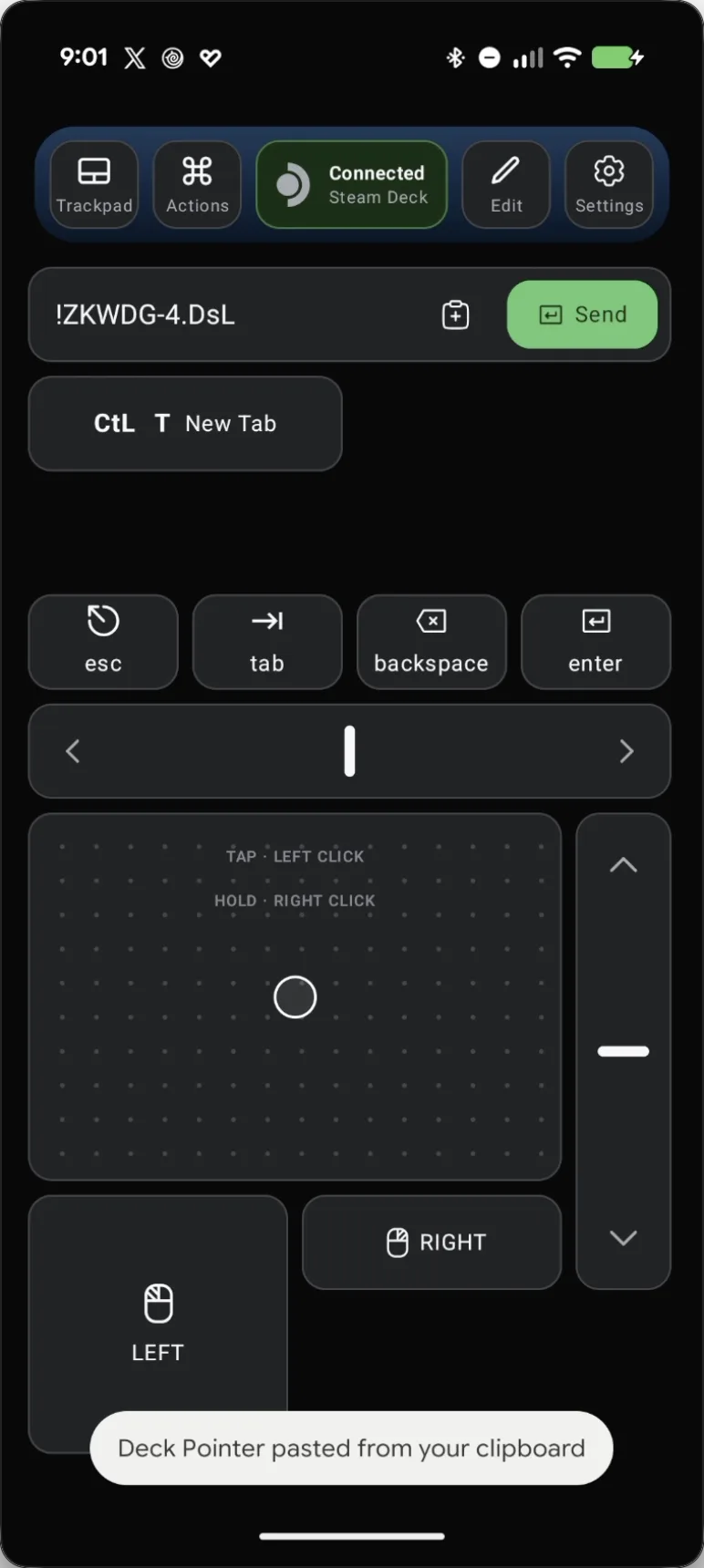
이 로그인 전체를 Action으로 한 번 녹화하기
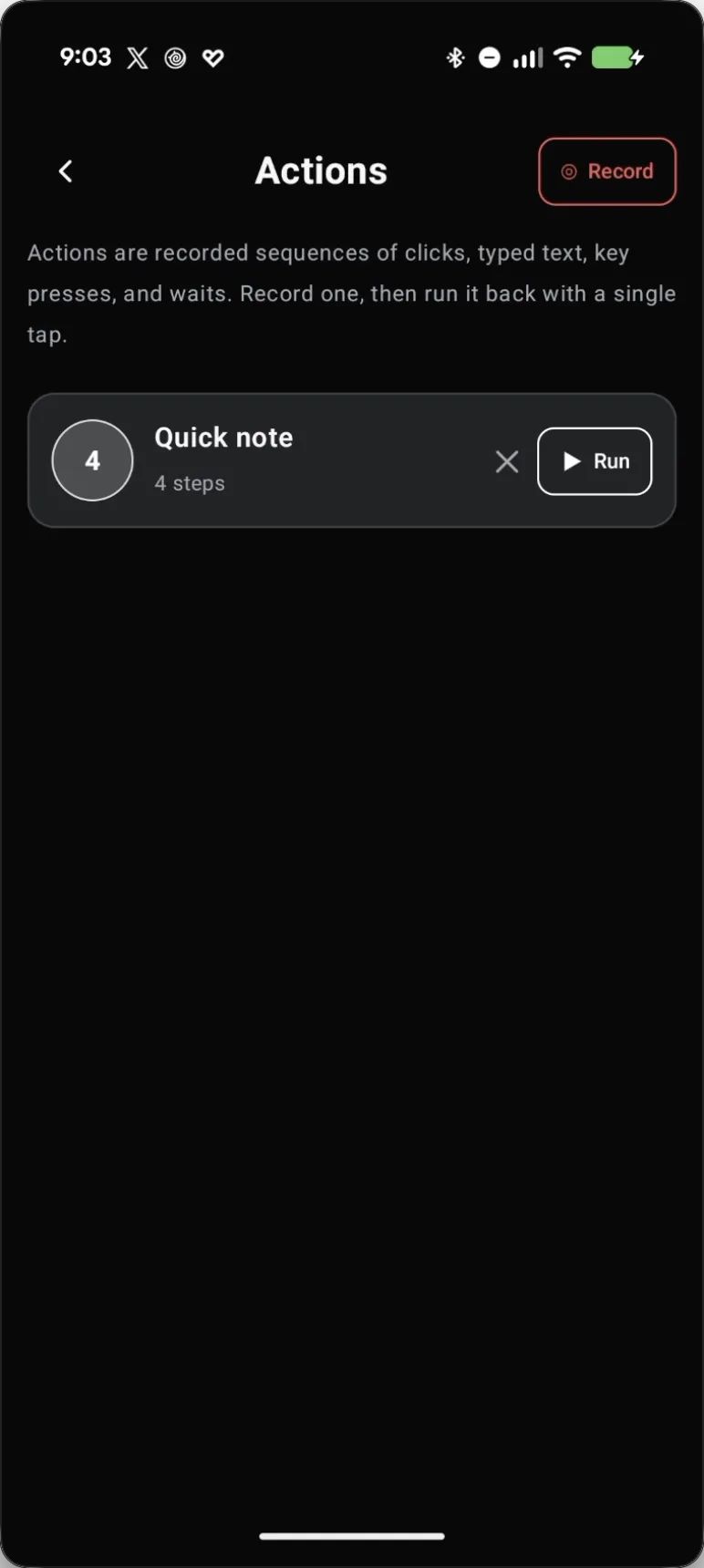
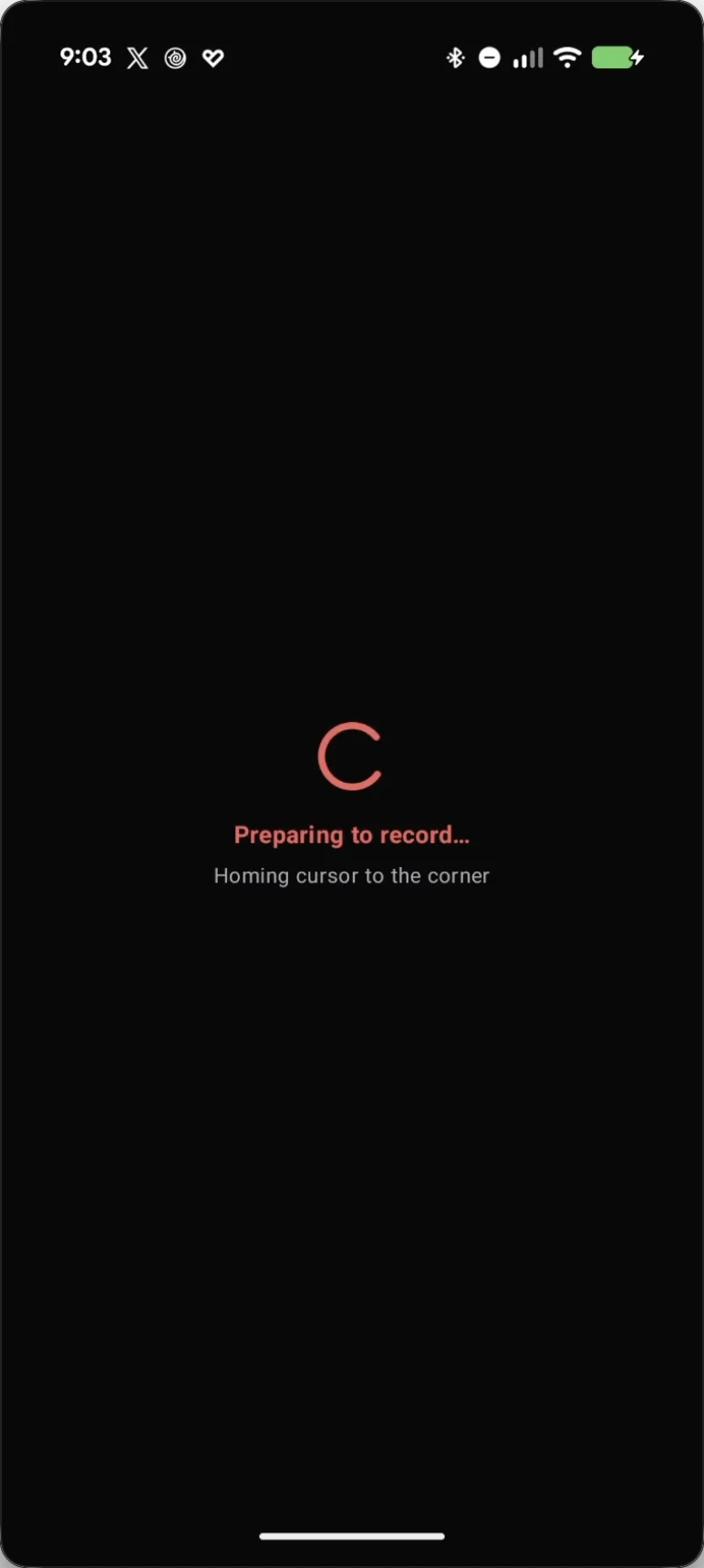
Actions를 열고 Record를 탭한다. Deck Pointer가 커서를 모서리로 이동시킨 다음, 똑같은 로그인 과정을 그대로 반복한다: 비밀번호 필드 클릭, 비밀번호 붙여넣기 또는 입력, Enter.
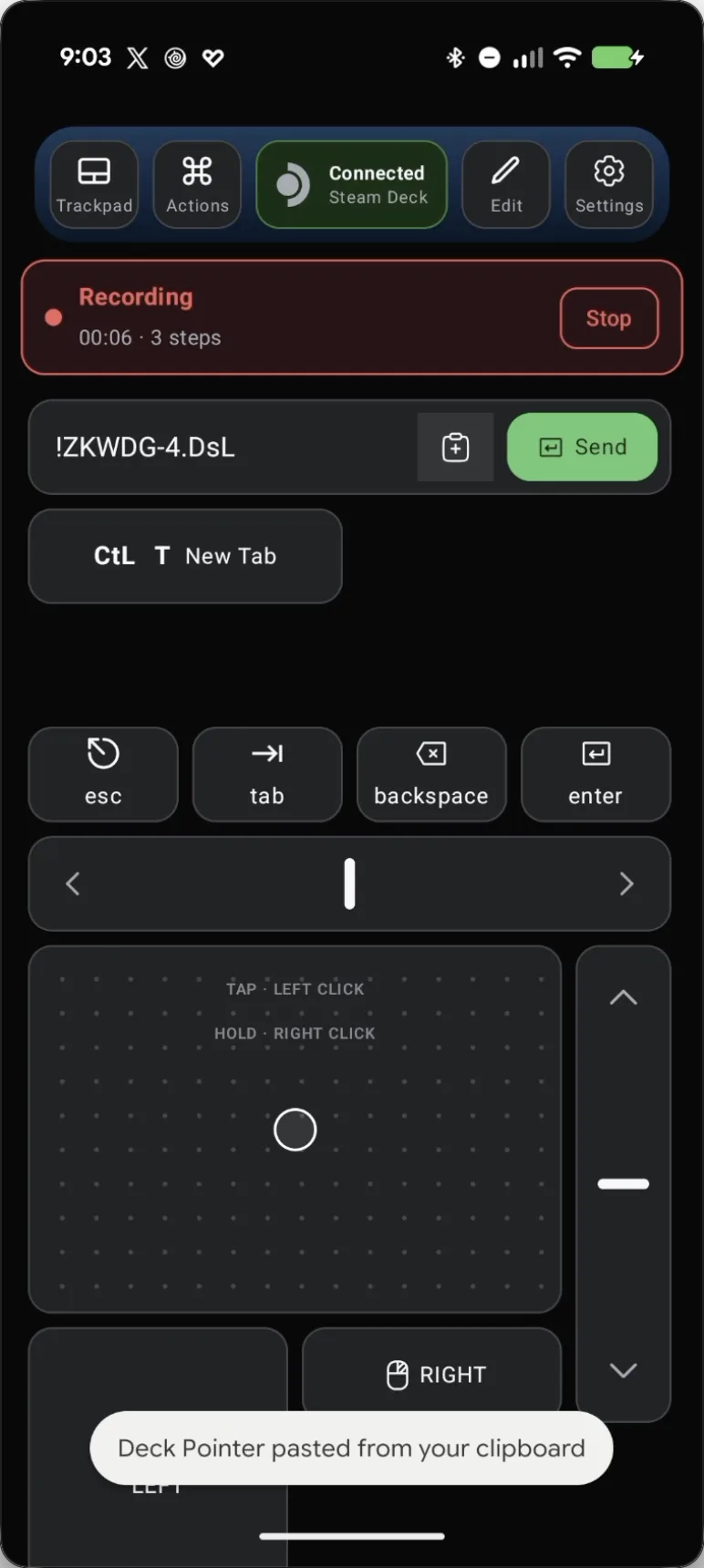
녹화하는 동안 로그인 과정을 반복하기
로그인을 반복하는 동안 모든 클릭, 이동, 키 입력이 하나의 Action으로 캡처된다 — 폰 클립보드에서 붙여넣는 것도 포함된다.
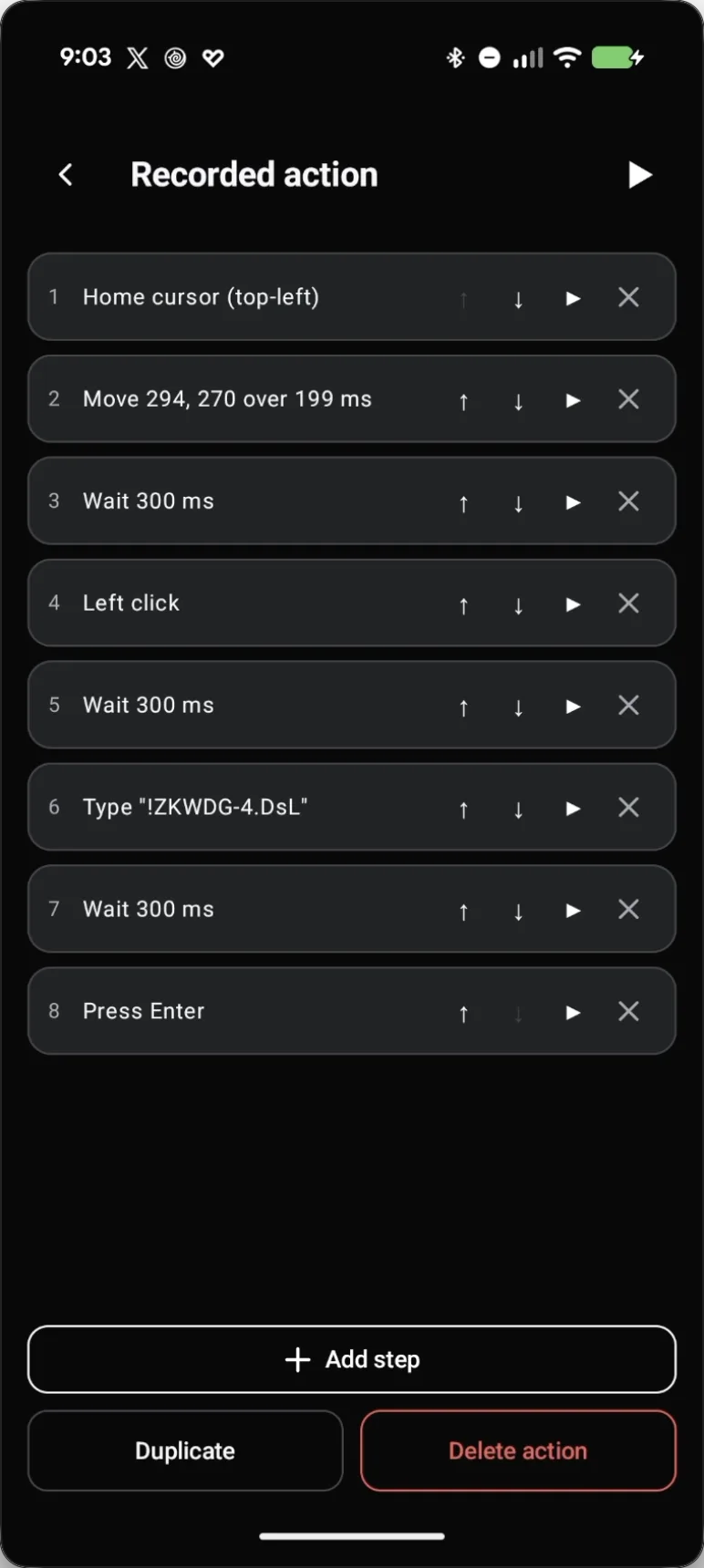
녹화된 단계 확인하기
녹화를 멈추면 Deck Pointer가 캡처한 모든 단계를 나열한다 — 커서 이동, 필드로 이동, 클릭, 입력된 비밀번호, Enter까지.
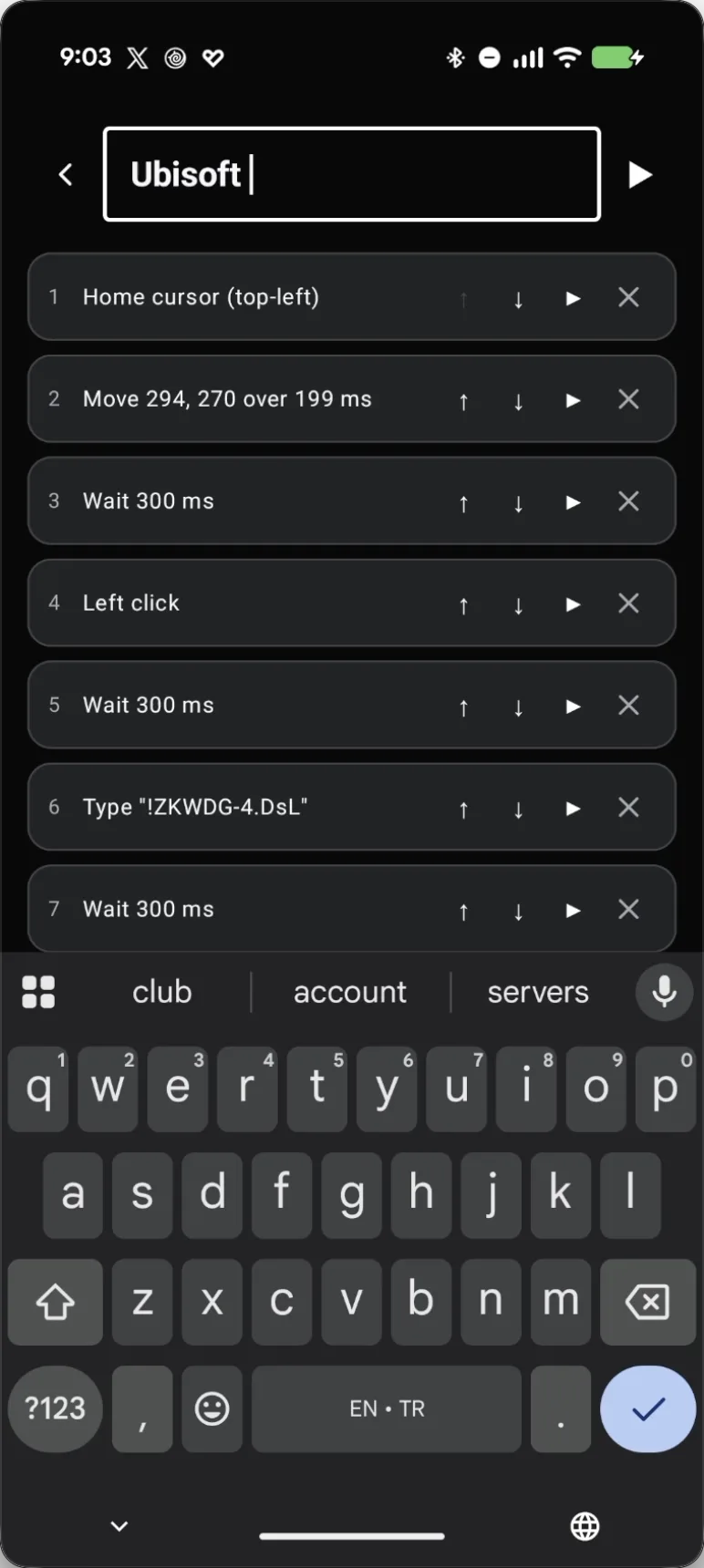
나중에 알아볼 수 있도록 이름 바꾸기
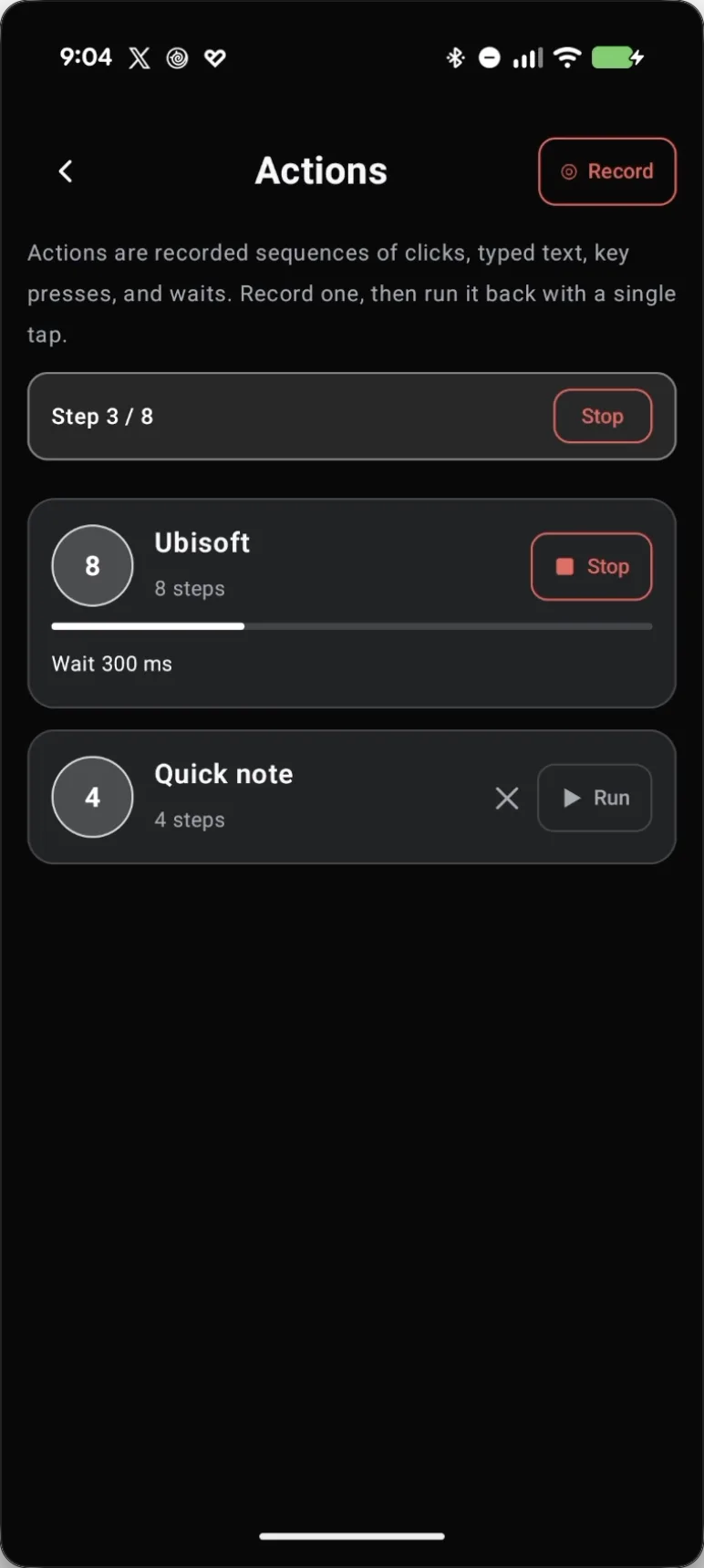
상단의 이름 필드를 탭하고 "Ubisoft"처럼 알아보기 쉬운 이름을 입력한다 — 같은 로그인을 공유하는 Ubisoft Connect 게임이라면 이 Action 하나로 모두 처리할 수 있다.
다음번엔 Run만 탭하면 된다
다음에 Far Cry 3(또는 다른 Ubisoft 게임)가 이 비밀번호 대화상자에서 멈추면, Actions를 열고 저장된 Action 옆의 Run을 탭한다. Deck의 화면 키보드를 건드리지 않고도 클릭, 붙여넣기, Enter까지 로그인 전체가 재생된다.
사람들의 이야기
“This game's launcher/setup tool may require the touchscreen or virtual keyboard, or have difficult to read text”
Steam Deck Compatibility panel, Far Cry 3, in-game
“so everytime i want to play, i have to type my password?”
Steam Community discussion
“This is particularly aggravating on the Steam Deck where I have to enter a secure password using the on-screen keyboard at EVERY launch (so no copy/paste from my password manager).”
Steam Community discussion, on Assassin's Creed Origins — same Ubisoft Connect session bug
자주 묻는 질문
이 해결 방법이 다른 Ubisoft Connect 게임에도 적용되나요?
네 — 같은 Ubisoft Connect 세션 버그가 Assassin's Creed Origins, Assassin's Creed IV: Black Flag, Rainbow Six Siege를 비롯해 Deck의 다른 Ubisoft 게임들에서도 보고되고 있다. 같은 로그인을 공유한다면 녹화된 Action 하나로 전부 해결된다.
Deck Pointer가 제 비밀번호를 저장하나요?
Action은 오직 폰에만 저장된다 — 클라우드도, 계정도, 동기화도 없다. 녹화된 키 입력은 기기 밖으로 나가지 않는다.