Steam Deck 문제 해결
안드로이드 폰을 Wi-Fi로 Steam Deck에 연결하는 방법
폰과 Steam Deck의 블루투스가 페어링되지 않거나 계속 끊기고, 안정적으로 유지되는 연결이 필요하다.
Deck Pointer 안드로이드판은 블루투스 대신 Wi-Fi로 Steam Deck에 연결할 수 있다. Deck에 한 번 설치하고 코드를 입력하면, 폰이 블루투스일 때와 똑같이 동작한다. 아이폰에서는 TestFlight의 Deck Pointer 베타에서 이미 Wi-Fi가 되고, Apple이 업데이트를 승인하면 App Store 버전에도 들어간다.
단계별로
Deck Pointer를 열고 Steam Deck 선택하기
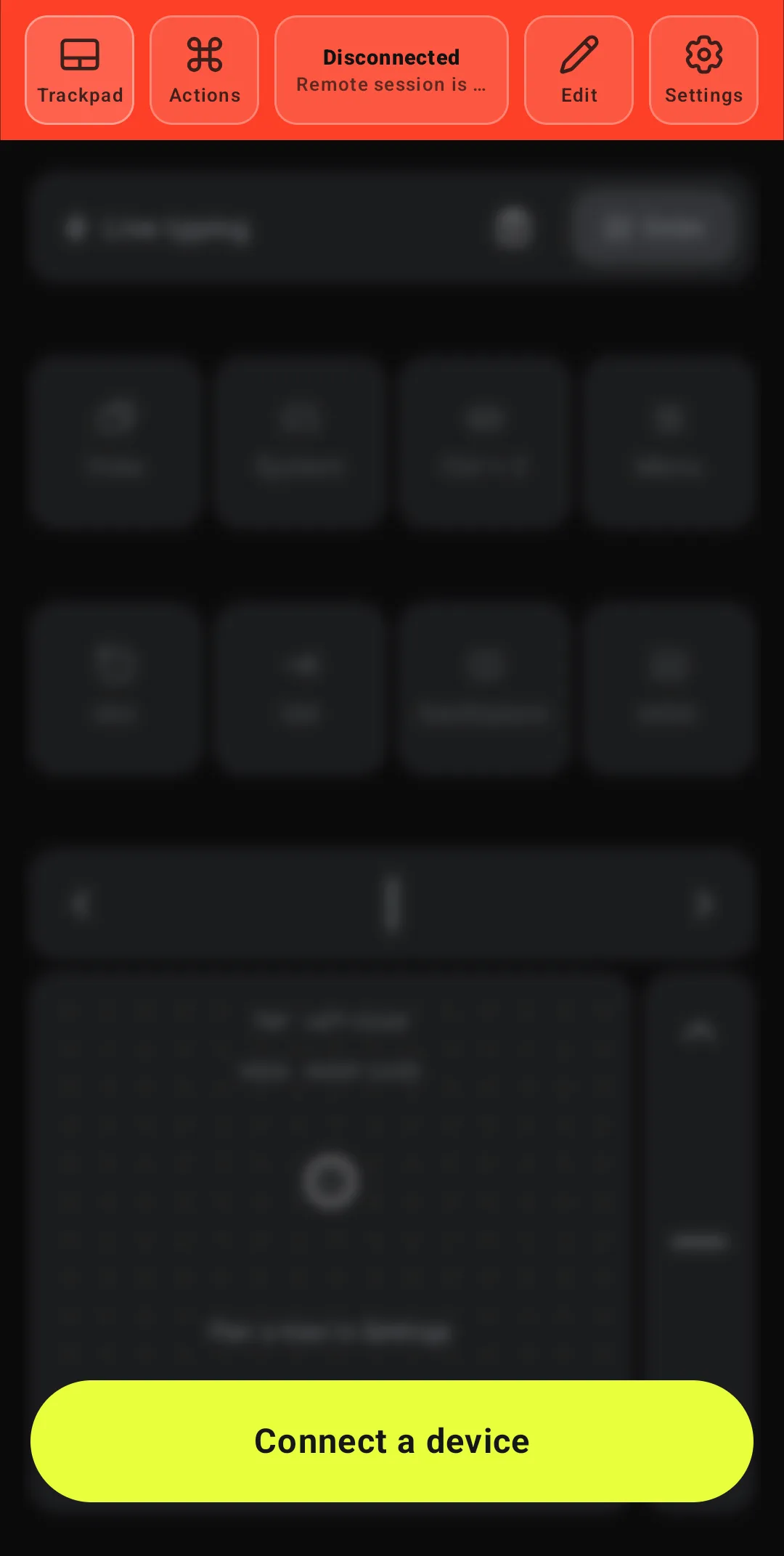
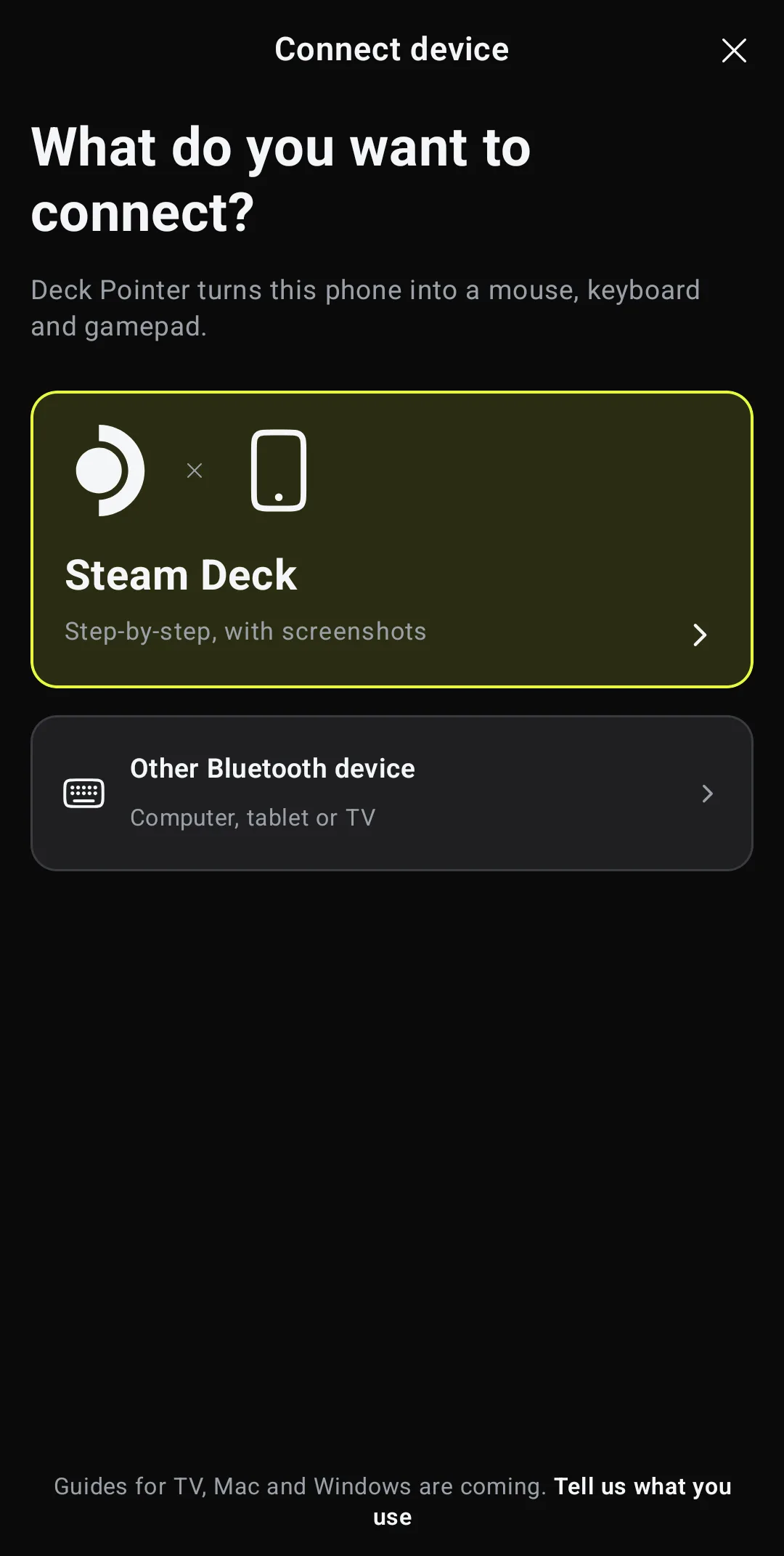
Connect a device를 탭한 다음 Steam Deck을 탭한다. 이미 저장된 기기가 있다면 헤더에서 기기 목록을 열고 Add new device를 탭한다.
Wi-Fi 선택하기
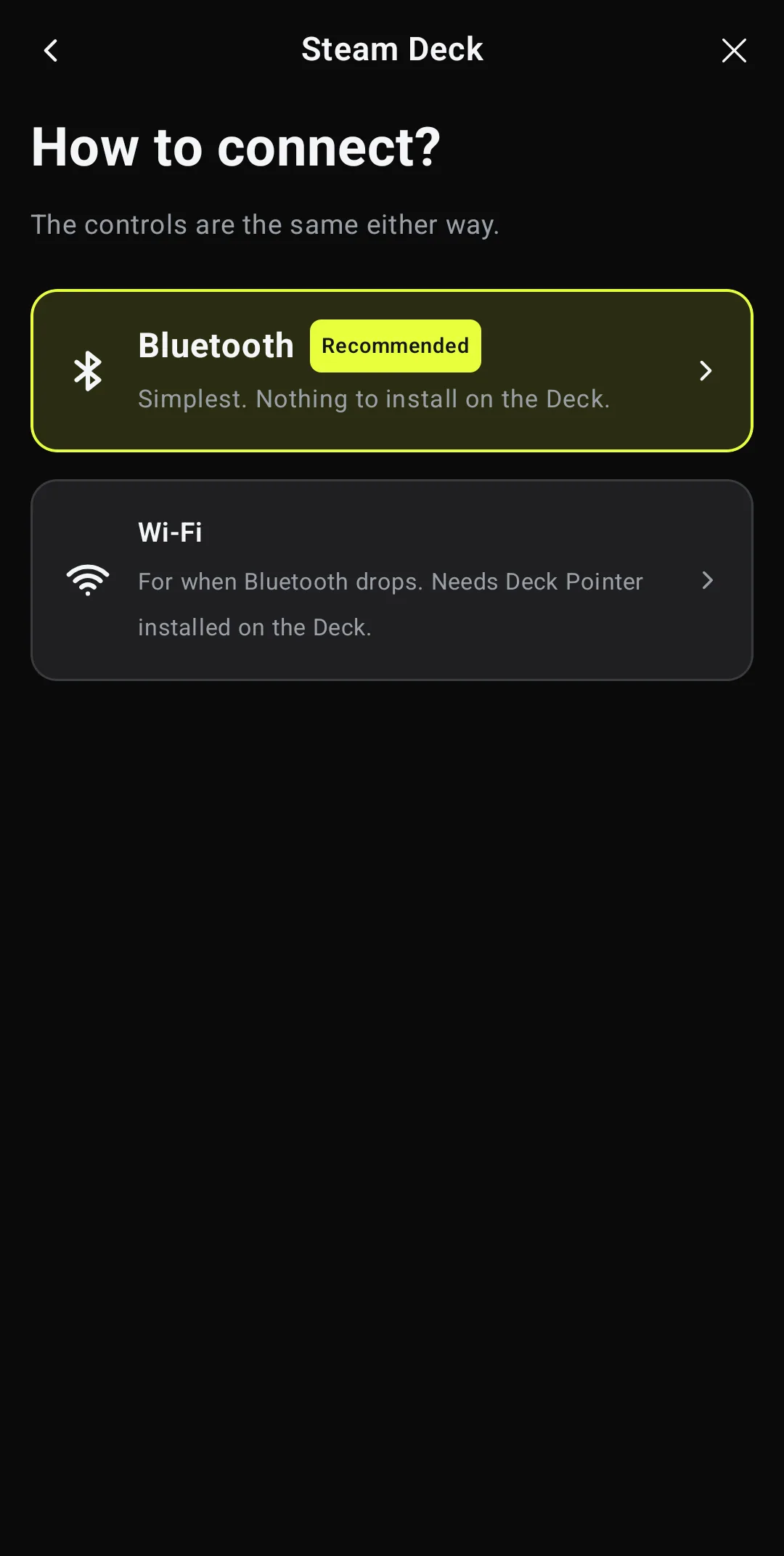
마법사가 연결 방식을 묻는다. 블루투스는 더 간단하고 Deck에 아무것도 설치할 필요가 없다. Wi-Fi는 Deck에 Deck Pointer를 한 번 설치해야 하지만, 블루투스가 끊기는 곳에서도 안정적이다. 조작 기능은 어느 쪽이든 같다. Wi-Fi를 탭한다. 이제 마법사가 Deck 설치 과정을 화면별로 보여주는데, 아래 단계와 같다.
Deck을 데스크톱 모드로 전환하기
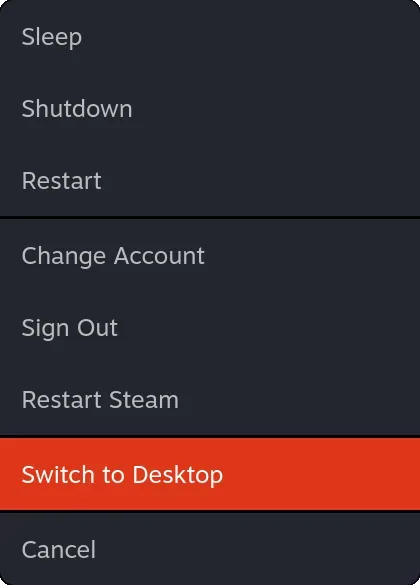
Deck에서: STEAM → Power → Switch to Desktop. 설치는 데스크톱에서 한 번만 하면 된다. 그 뒤로 Wi-Fi 연결에는 데스크톱 모드가 필요 없다.
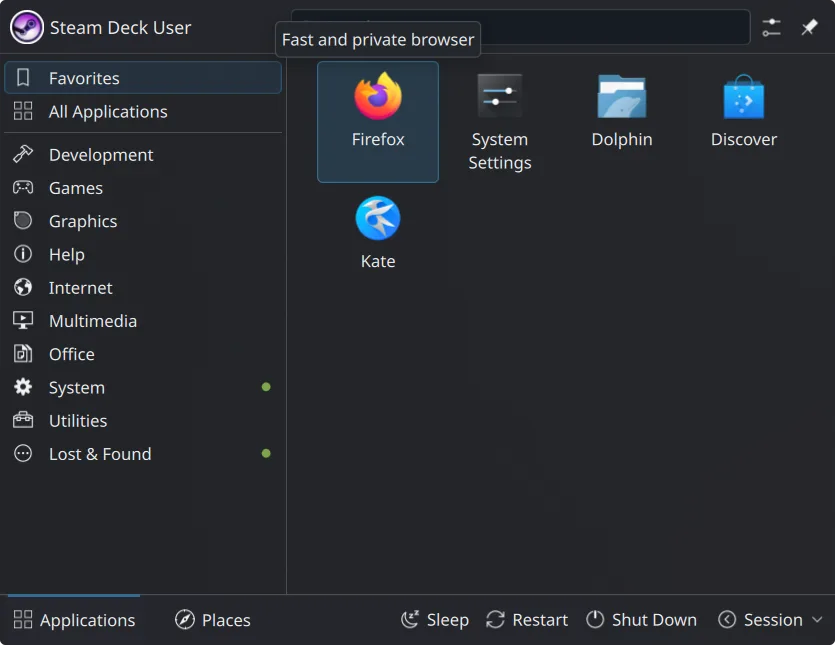
Firefox 열기
데스크톱 왼쪽 아래의 Steam Deck 아이콘을 클릭한 다음 Firefox를 클릭한다.
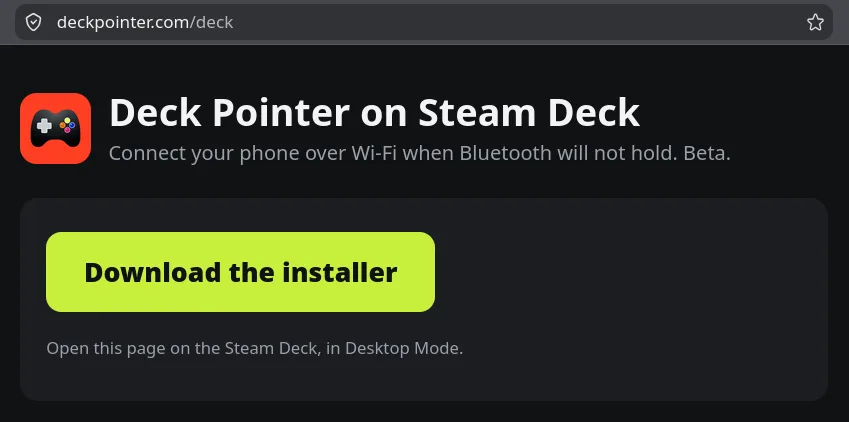
deckpointer.com/deck에서 설치 파일 내려받기
주소창에 deckpointer.com/deck을 입력하고 Download the installer를 클릭한다.
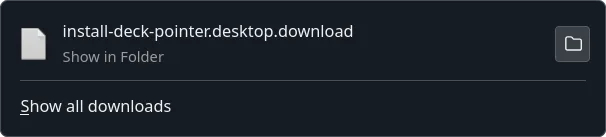
내려받은 파일 열기
Firefox의 다운로드 목록에서 파일을 클릭한다. 파일 이름이 .download로 끝나는데, Firefox가 이런 종류의 설치 파일에 붙이는 확장자이니 신경 쓰지 않아도 된다.
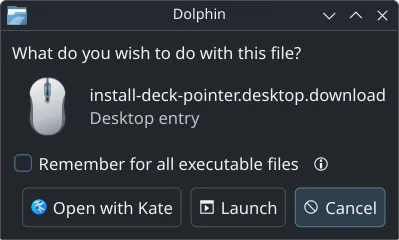
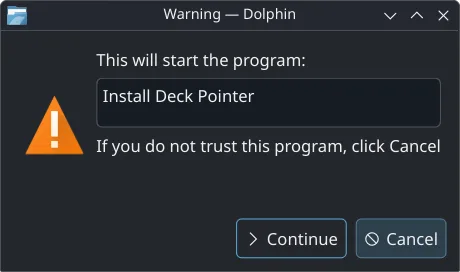
실행 허용하기: Launch, 그다음 Continue
Deck은 내려받은 파일을 실행하기 전에 두 번 묻는다. 첫 번째 창에서 Launch를, 두 번째 창에서 Continue를 클릭한다.
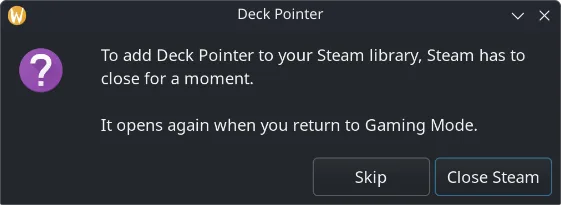
잠시 Steam을 닫도록 허용하기
설치 프로그램이 Deck Pointer를 Steam 라이브러리에 추가하는데, 그러려면 Steam이 꺼져 있어야 한다. Close Steam을 클릭한다. 게임 모드로 돌아가면 Steam이 다시 열린다. 비밀번호는 묻지 않는다. Deck Pointer는 내 폴더에 설치되고 내 계정 권한으로 실행되기 때문이다.
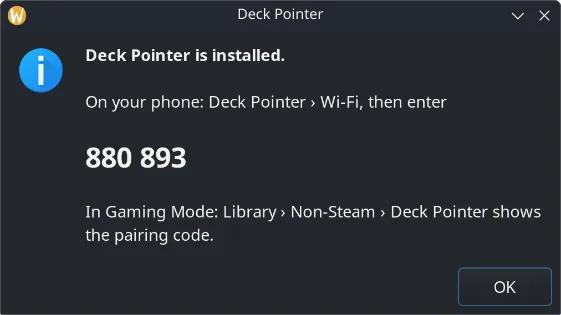
Deck에 표시된 코드 확인하기
마지막 창에 Deck Pointer가 설치되었다는 안내와 6자리 코드가 표시된다.
폰에 코드 입력하기
폰으로 돌아와 Done, next를 탭하면 마법사가 Deck을 찾기 시작한다. Deck을 알아서 찾고 코드를 묻는다. 6자리를 입력하면 마지막 숫자를 넣는 즉시 연결된다. Deck과 폰은 같은 Wi-Fi에 있어야 한다.
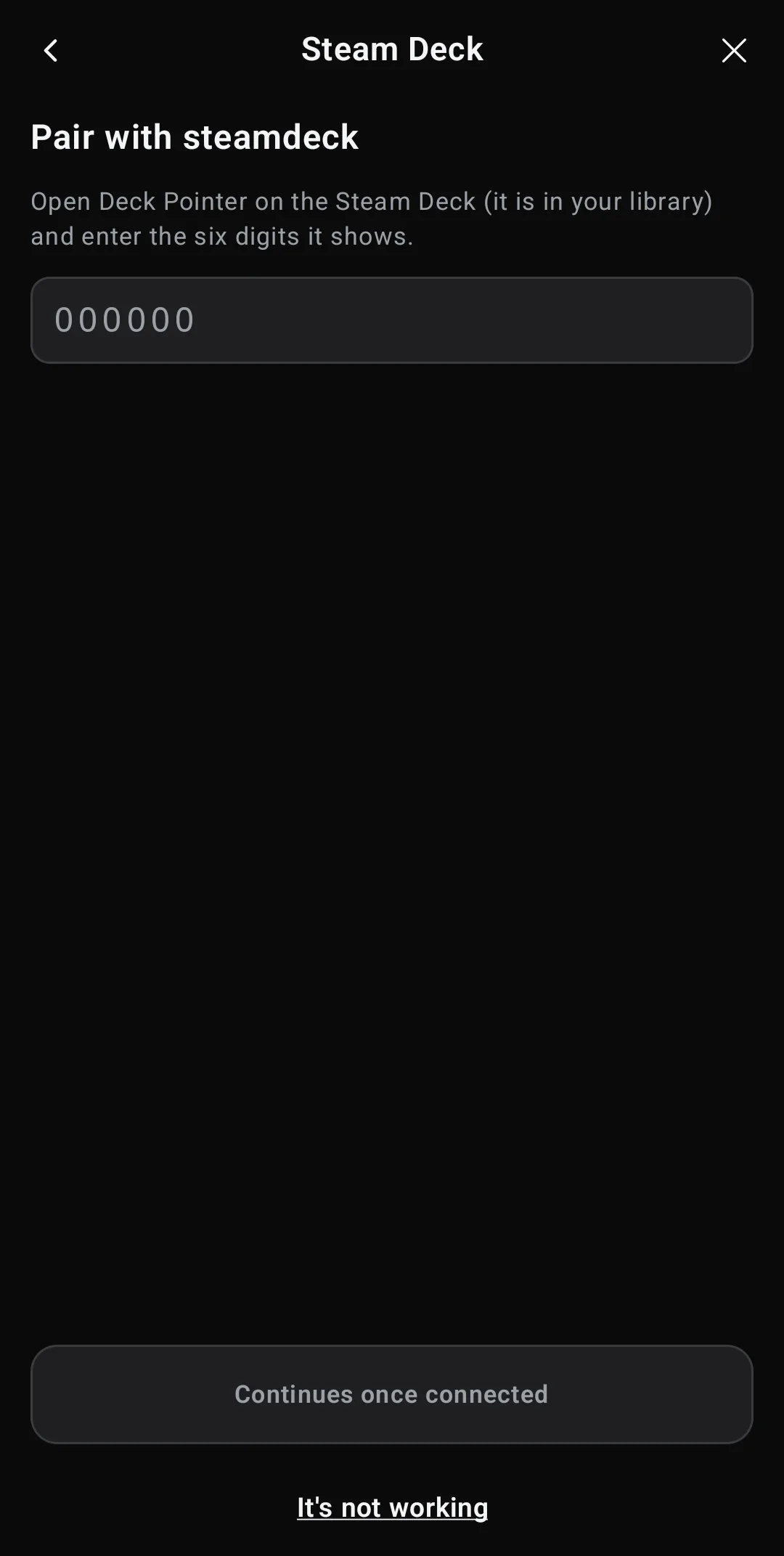
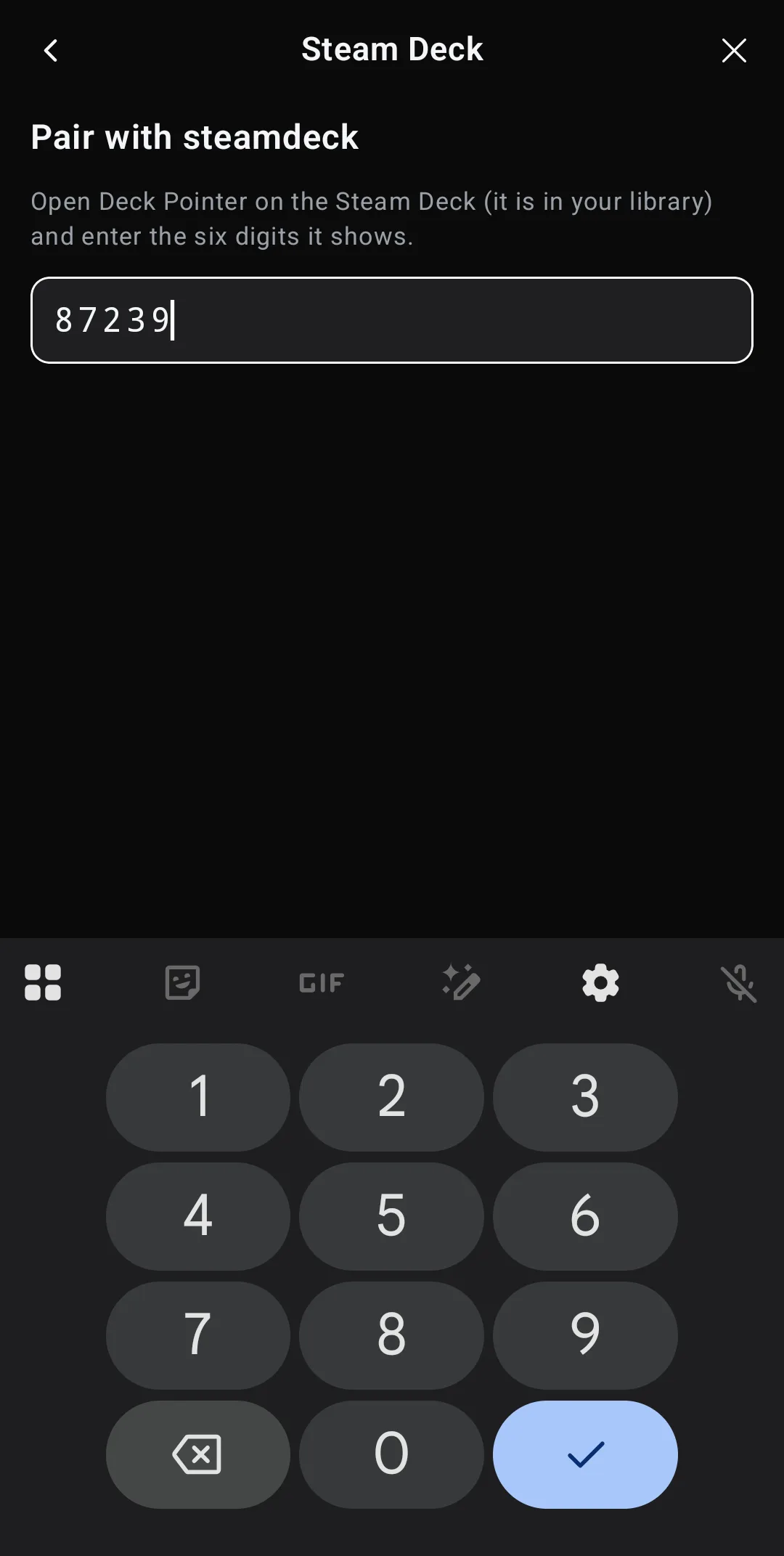
연결 완료
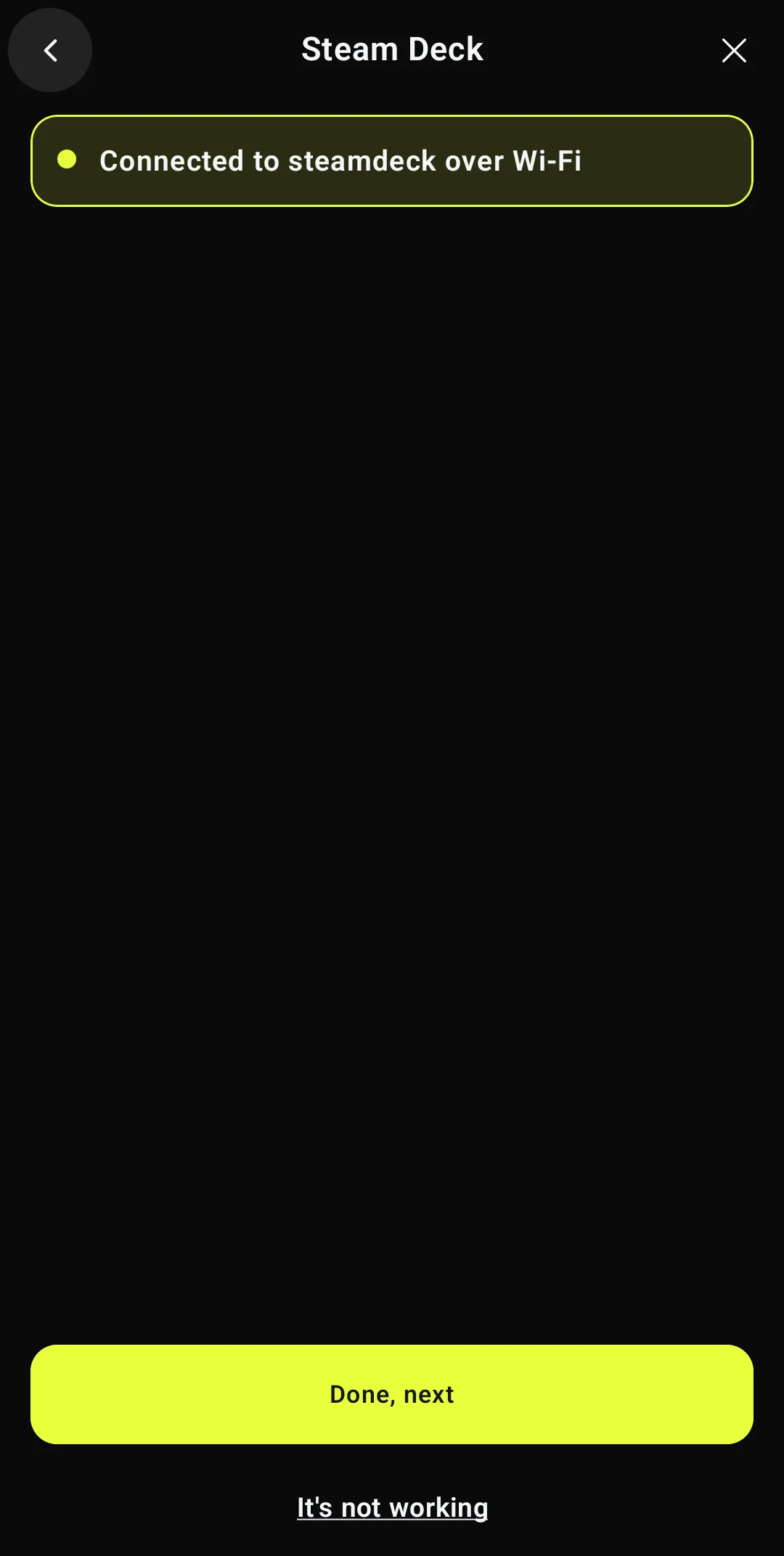
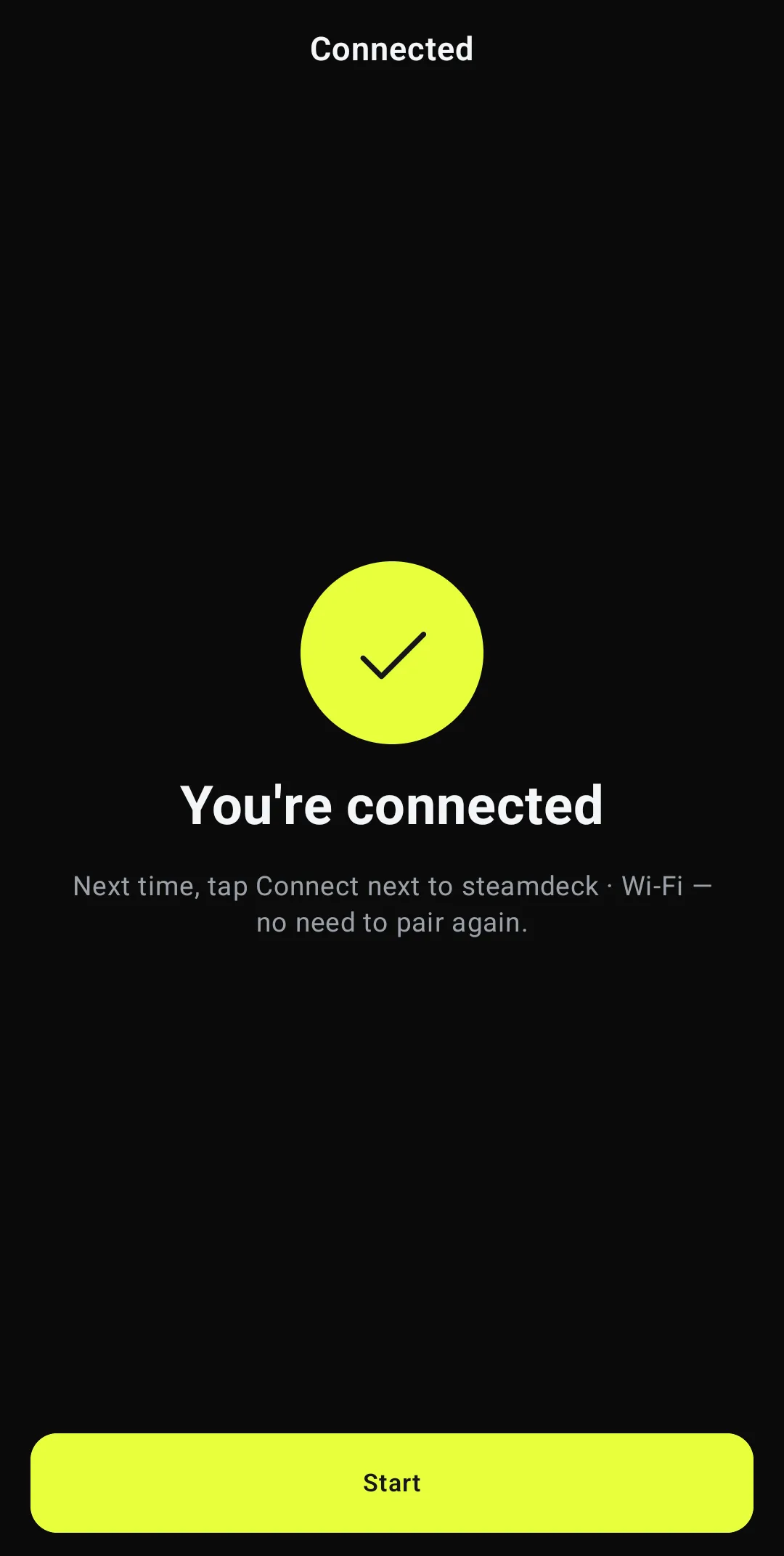
마법사에 Connected to steamdeck over Wi-Fi라고 뜬다. Done, next를 탭한 다음 Start를 탭한다. 트랙패드, 키보드, 게임패드, 매크로까지 블루투스와 똑같이 동작한다.
다음부터는 탭 한 번
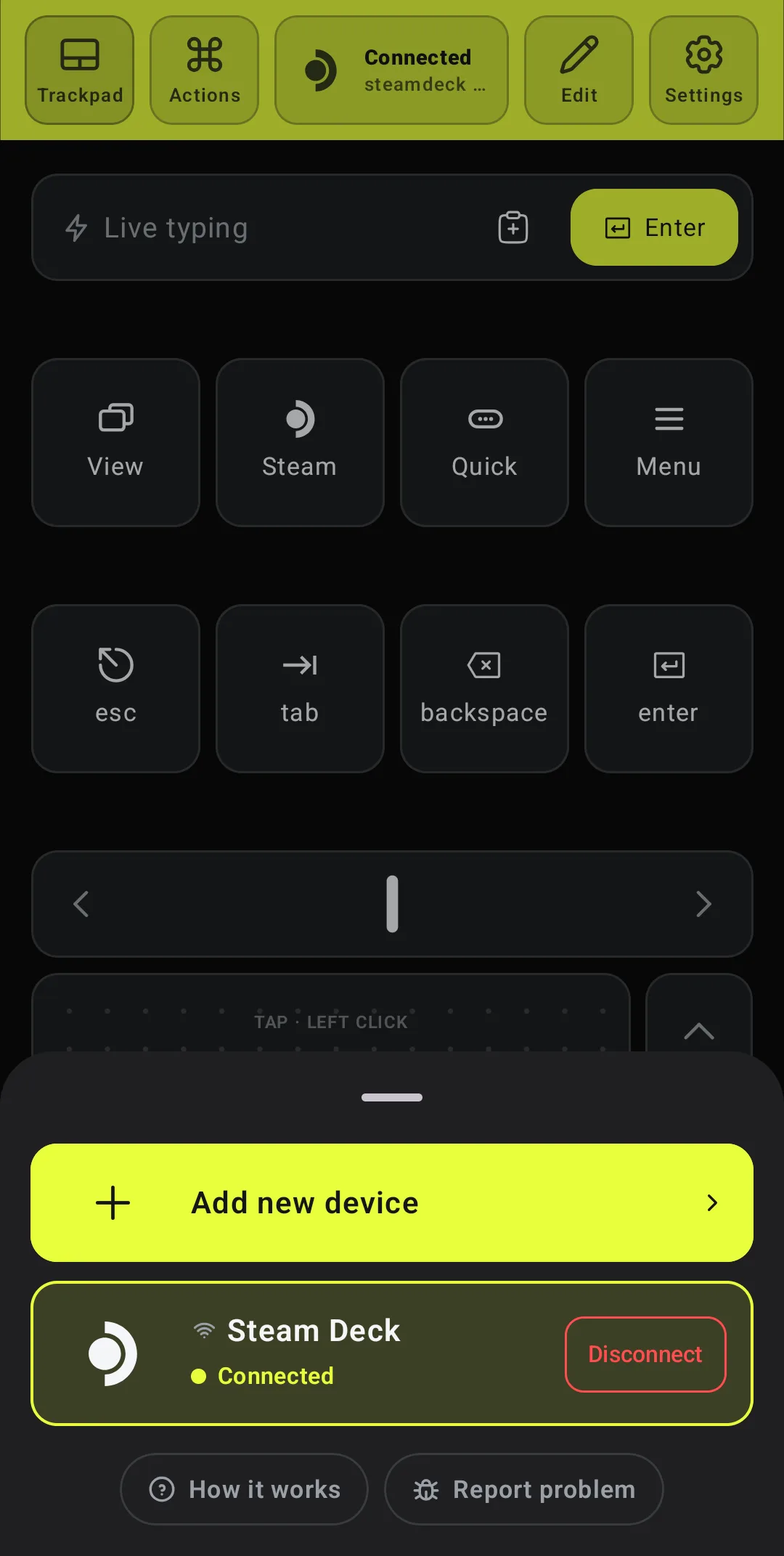
Deck은 Wi-Fi 아이콘이 붙은 채로 기기 목록에 남는다. 헤더에서 목록을 열고 Connect를 탭하면 된다. 코드는 다시 필요 없고, 게임 모드에 있어도 된다.
코드가 다시 필요할 때: 라이브러리의 Deck Pointer
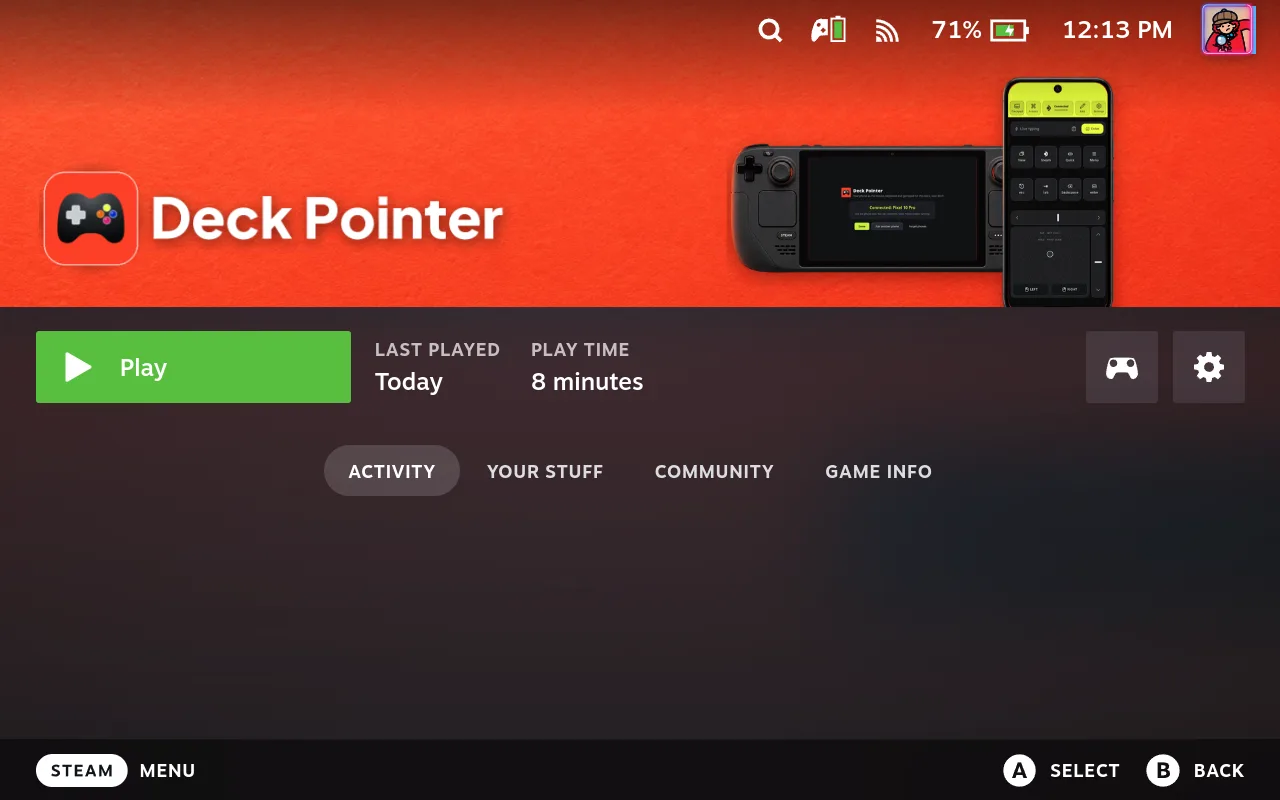
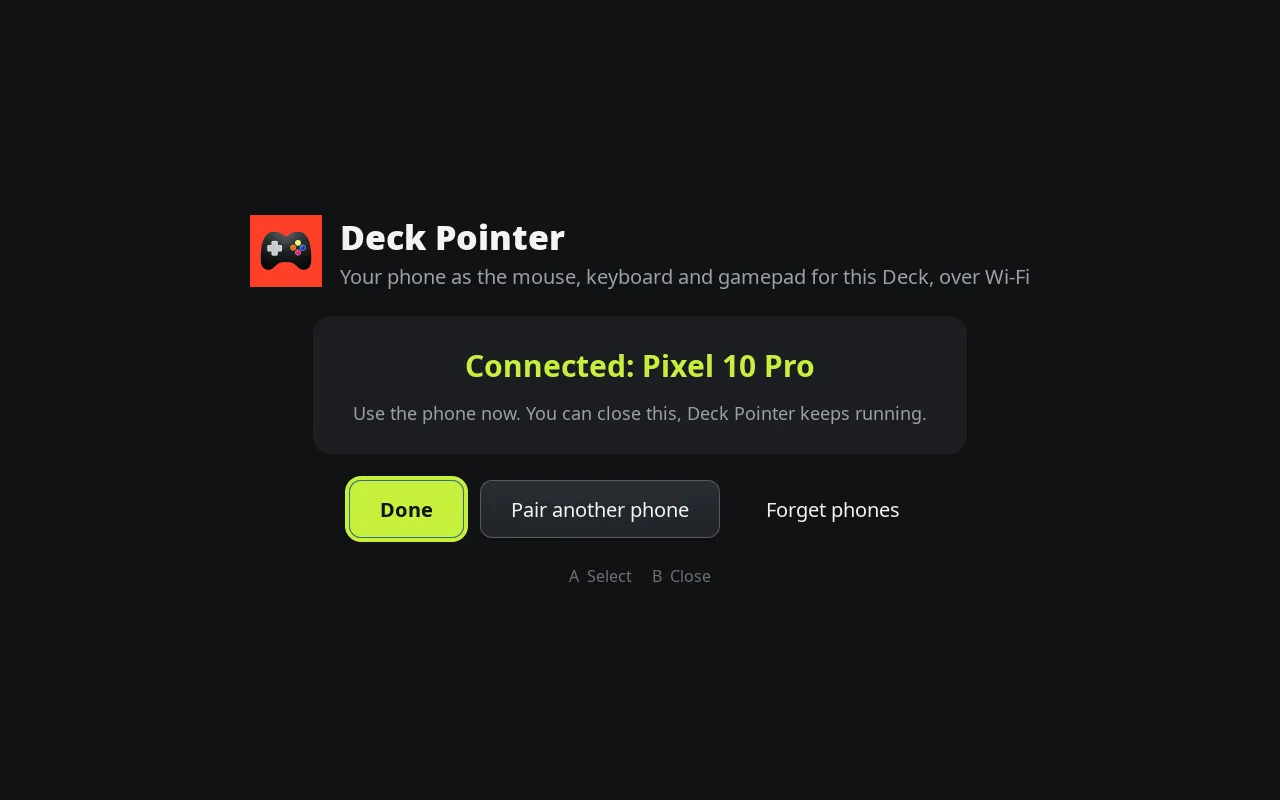
다른 폰을 페어링하려면 게임 모드의 Steam 라이브러리에서 Deck Pointer를 연다(Library → Non-Steam). 폰이 연결되어 있는지 보여주고, Pair another phone을 누르면 새 코드가 나온다. D-pad와 A로 이동하고 B로 닫는다.
업데이트는 폰으로 온다
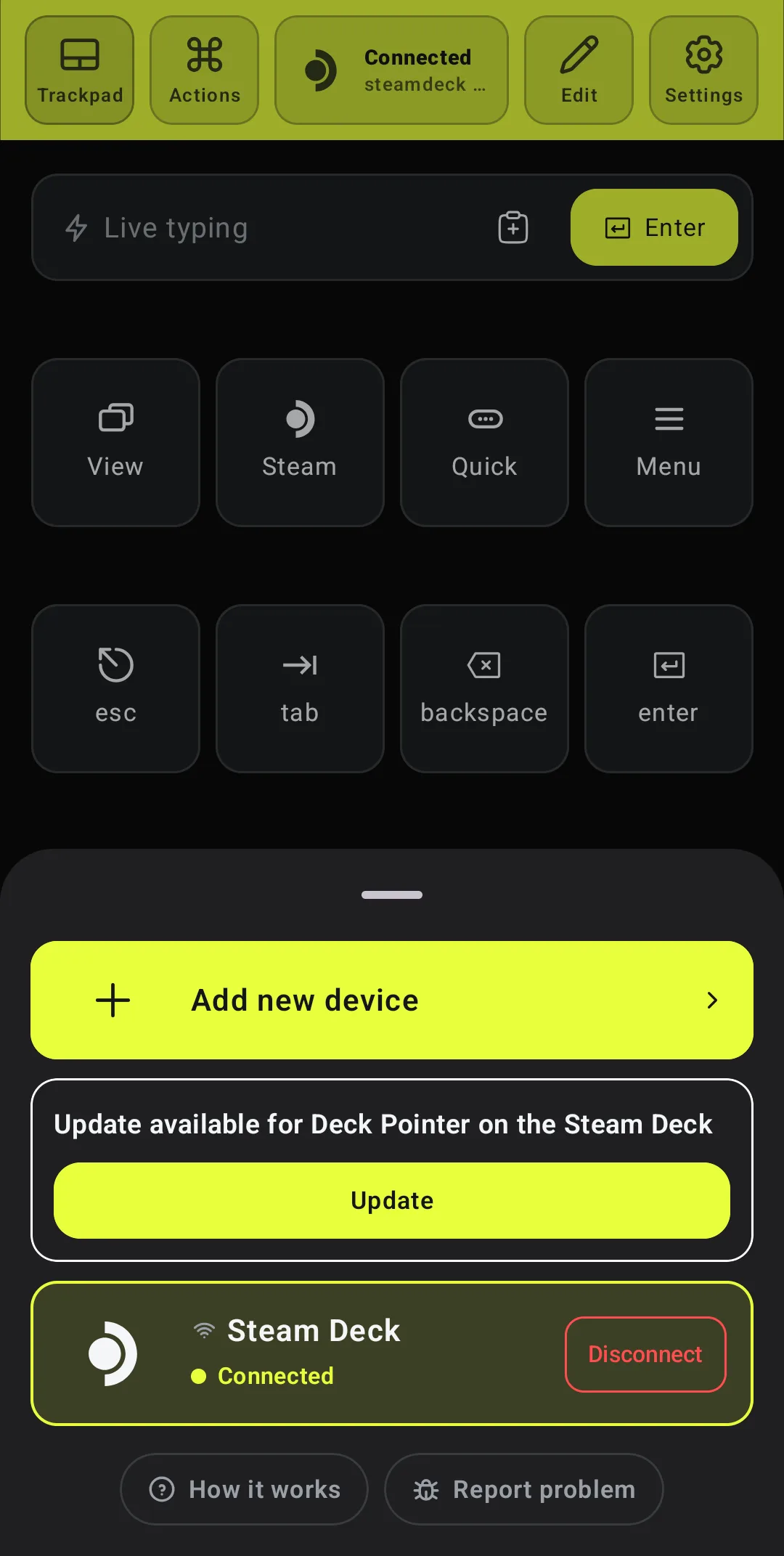
Deck용 새 버전이 나오면 폰의 기기 목록에 표시된다. Update를 탭하면 Deck이 내려받아 확인한 뒤 Deck Pointer를 다시 시작하고, 몇 초 뒤 폰이 알아서 다시 연결된다.
사람들의 이야기
안드로이드 폰이 Steam Deck과의 블루투스 연결을 계속 잃는 사용자가, SteamOS를 Stable로 바꾸고 다시 페어링한 뒤에도 마찬가지여서 Wi-Fi 같은 다른 연결 방법을 요청했다.
자주 묻는 질문
아이폰에서도 되나요?
네. 아이폰용 Deck Pointer TestFlight 베타에서 Wi-Fi가 된다. deckpointer.com의 아이폰 버튼으로 누구나 참여할 수 있다. App Store 버전에는 Apple이 업데이트를 승인하면 들어간다. 단계는 안드로이드와 같다. 앱이 처음 Deck을 찾을 때 아이폰이 로컬 네트워크의 기기를 찾도록 허용할지 묻는다: 허용을 누른다.
Wi-Fi와 블루투스 중 무엇을 써야 하나요?
블루투스부터 시작한다. 설치할 것이 없다. 페어링이 안 되거나 계속 끊긴다면 Wi-Fi를 쓴다. 조작 기능은 둘 다 같고, 기기 목록에서 서로 전환할 수 있다.
Deck과 폰이 같은 Wi-Fi에 있어야 하나요?
그렇다. 폰은 로컬 네트워크에서 Deck을 찾는다. Deck을 폰의 핫스팟에 연결해도 된다. 게스트 네트워크나 호텔 Wi-Fi는 기기끼리 서로 보이지 않게 막는 경우가 많으니, 그럴 땐 블루투스를 쓴다.
Deck에 무엇이 설치되나요?
작은 백그라운드 서비스와 Deck Pointer 화면이 홈 폴더(~/.local/share/deckpointer)에 설치되고, Steam 라이브러리에 Deck Pointer 항목이 추가된다. 비밀번호가 필요 없고 시스템 파일을 바꾸지 않아서 SteamOS 업데이트에도 영향이 없다. 로컬 네트워크에서만 대기한다. 폰과의 연결은 암호화되고 코드로 페어링되므로, 같은 Wi-Fi의 다른 폰은 쓸 수 없다.
인터넷으로 뭔가 전송하나요?
입력은 폰에서 Deck으로 내 Wi-Fi 안에서만 오가고 다른 곳으로는 가지 않는다. 하루에 한 번 Deck이 deckpointer.com에 새 버전이 있는지 물어보며, 설치는 Update를 탭할 때만 한다.
어떻게 지우나요?
데스크톱 모드에서 앱 메뉴를 열고 Uninstall Deck Pointer를 실행한다. Steam을 닫아 라이브러리 항목까지 지우겠냐고 묻는다. 폰에서는 기기 목록을 열고 Deck을 탭한 다음 Forget을 선택한다.
Decky Loader를 쓰는데 플러그인이 있나요?
있다. deckpointer.com/deck에서 Deck Pointer 플러그인을 ZIP으로 받아 Decky → Settings → Developer → Install Plugin from ZIP으로 설치한다. 코드는 Quick Access에 표시된다. 플러그인과 이 가이드의 설치 중 하나만 쓰고 둘 다 쓰지는 않는다.
폰이 Deck에 연결할 수 없다고 나와요.
Deck을 깨우고, Deck의 Wi-Fi가 켜져 있고 폰과 같은 네트워크인지, Deck Pointer가 설치되어 있는지(라이브러리에 있다) 확인한다. 그다음 Try again을 탭한다.
폰에 Deck이 더 이상 나를 모른다고 나와요.
Deck의 Deck Pointer가 다시 설치되었거나 폰 목록이 지워진 것이다. Enter code를 탭하고 Deck의 Deck Pointer가 보여주는 코드를 입력한다.