Steam Deck 문제 해결
Steam Deck 데스크톱 모드에서 폰을 마우스·키보드로 쓰는 방법
데스크톱 모드는 마우스와 키보드를 필요로 하는데, Deck의 트랙패드와 화면 키보드로는 웹 서핑, 터미널 사용, 비밀번호 입력이 느리고 번거롭다.
데스크톱 모드는 Steam Deck을 평범한 리눅스 PC로 바꿔주고, 평범한 PC에는 마우스와 키보드가 필요하다. Deck의 트랙패드로도 결국은 되지만, 넓은 데스크톱을 가로지르거나 텍스트를 선택하거나 화면 키보드로 긴 터미널 명령을 입력하는 일은 느리다.
이 안내는 이미 페어링된 폰에서 시작한다. 먼저 기본기 — 포인터 속도, 클릭, 스크롤, 입력 — 을 다루고, 이어서 데스크톱을 훨씬 빠르게 쓸 수 있게 해주는 두 가지 변경을 소개한다: 새 브라우저 탭을 여는 원탭 Ctrl+T 키, 그리고 드래그할 때 잡기 편한 큰 왼쪽 마우스 버튼이다.
동영상 튜토리얼
단계별로
Deck Pointer를 Deck에 연결하기
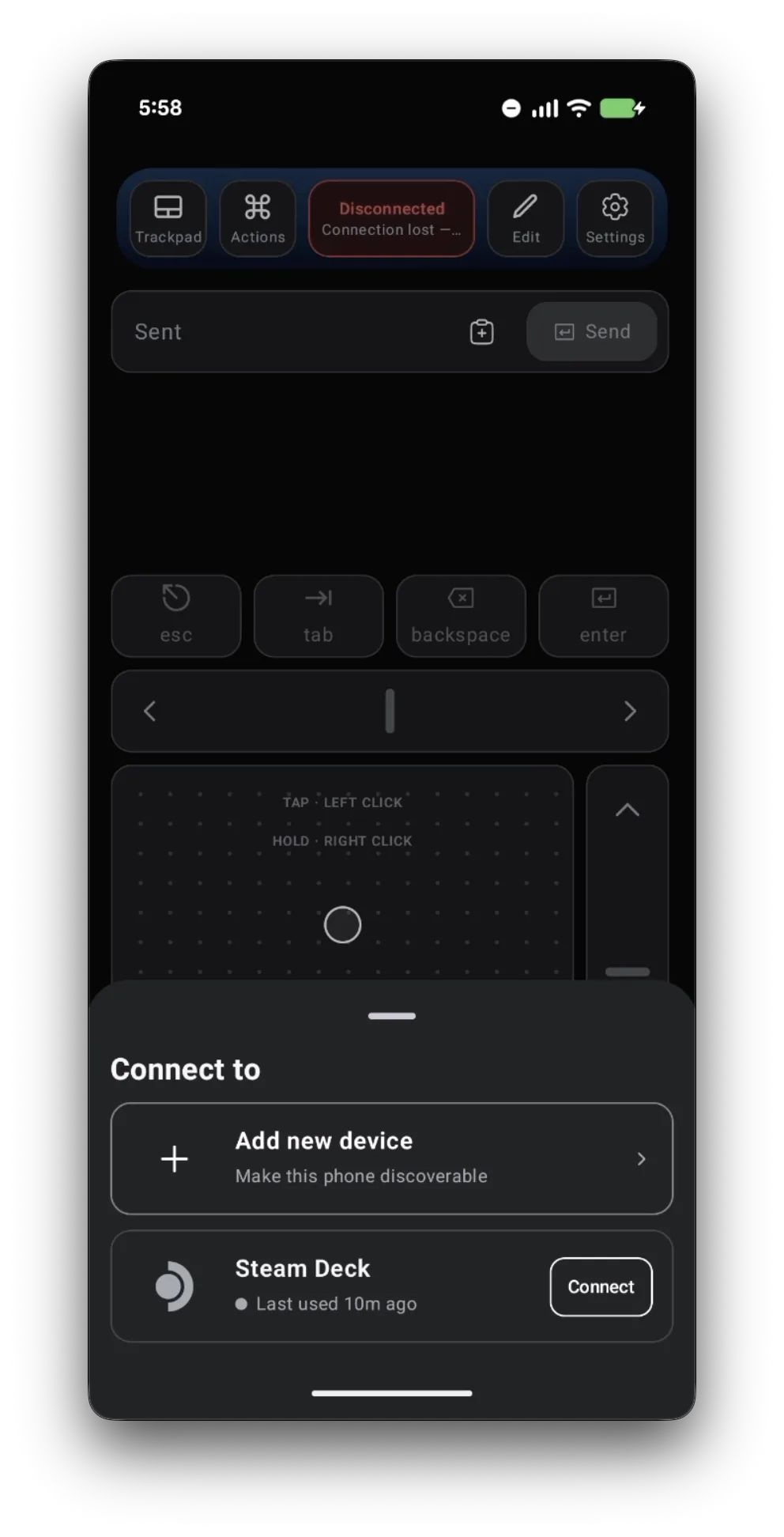
Deck을 데스크톱 모드로 전환하고, Deck Pointer를 연 다음 상단의 연결 칩을 탭하고 Steam Deck 옆의 Connect를 탭한다. 아직 페어링하지 않았다면 먼저 페어링 안내를 따라 하자 — 1분 정도 걸린다.
포인터 속도 올리기
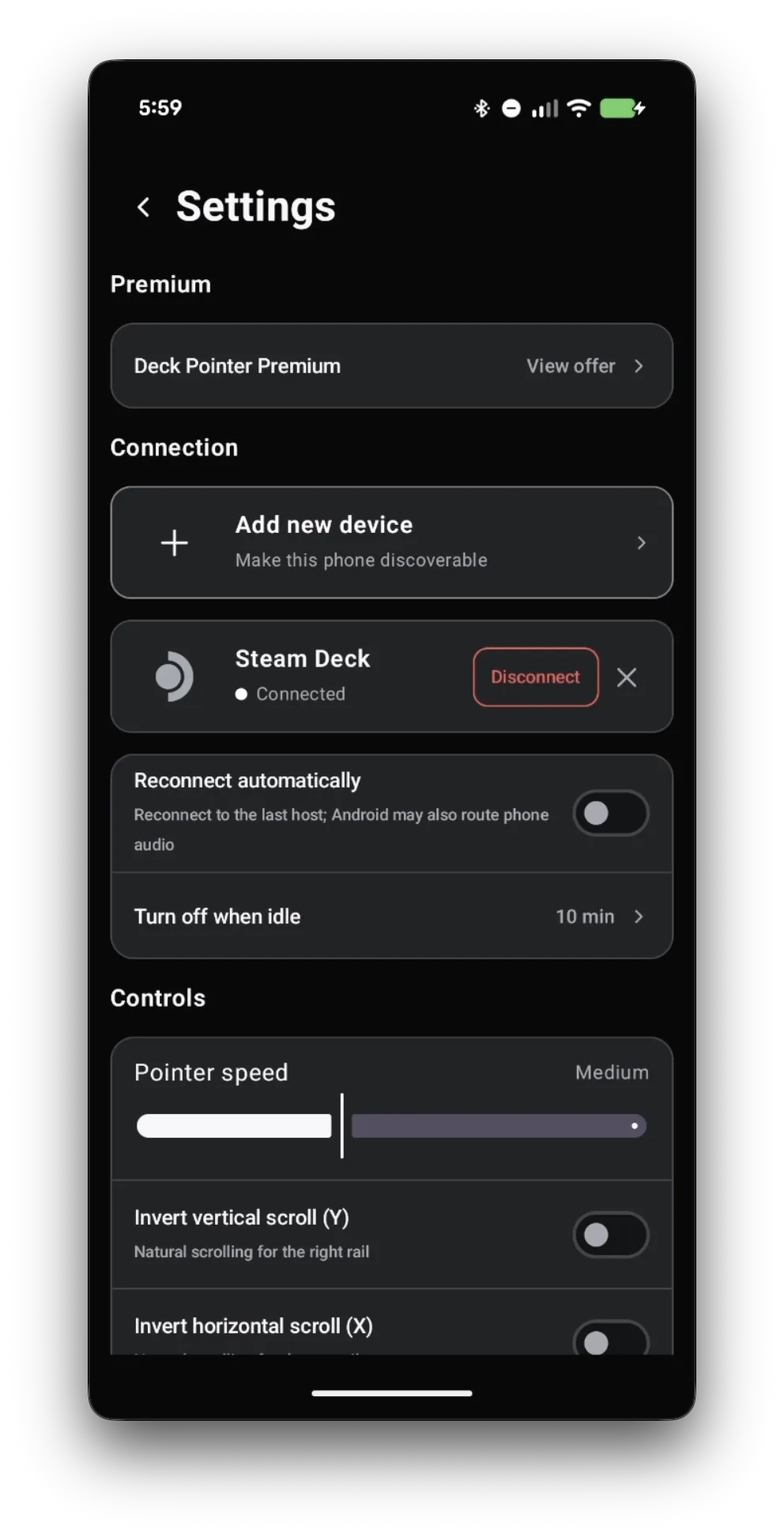
Deck의 데스크톱은 화면이 넓으니 커서 속도를 높이면 스와이프를 훨씬 줄일 수 있다. Settings를 열고 한 번의 스와이프로 화면을 편하게 가로지를 때까지 Pointer speed를 오른쪽으로 당긴다.
이동, 클릭, 스크롤, 입력하기
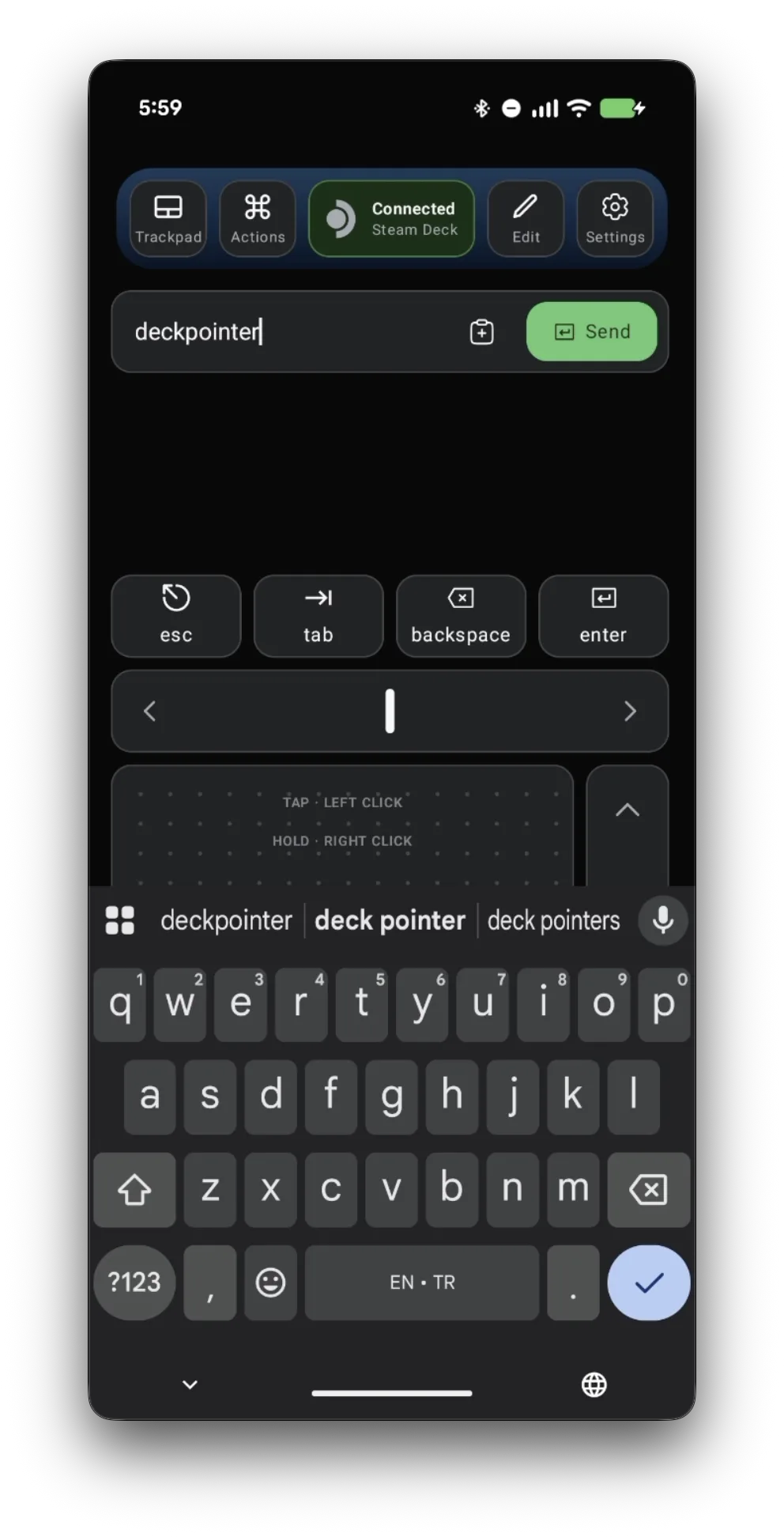
트랙패드에서 손가락을 움직여 커서를 이동한다: 탭하면 왼쪽 클릭, 길게 누르면 오른쪽 클릭이다. 오른쪽 레일로 페이지를 스크롤한다. 입력하려면 Deck에서 입력란을 클릭하고, 앱 상단의 텍스트 필드에 내용을 입력한 뒤 Send를 탭한다 — 일반 키 입력으로 그대로 전달된다. Esc, Tab, Backspace, Enter는 트랙패드 바로 위에 있다.
레이아웃 편집기 열기
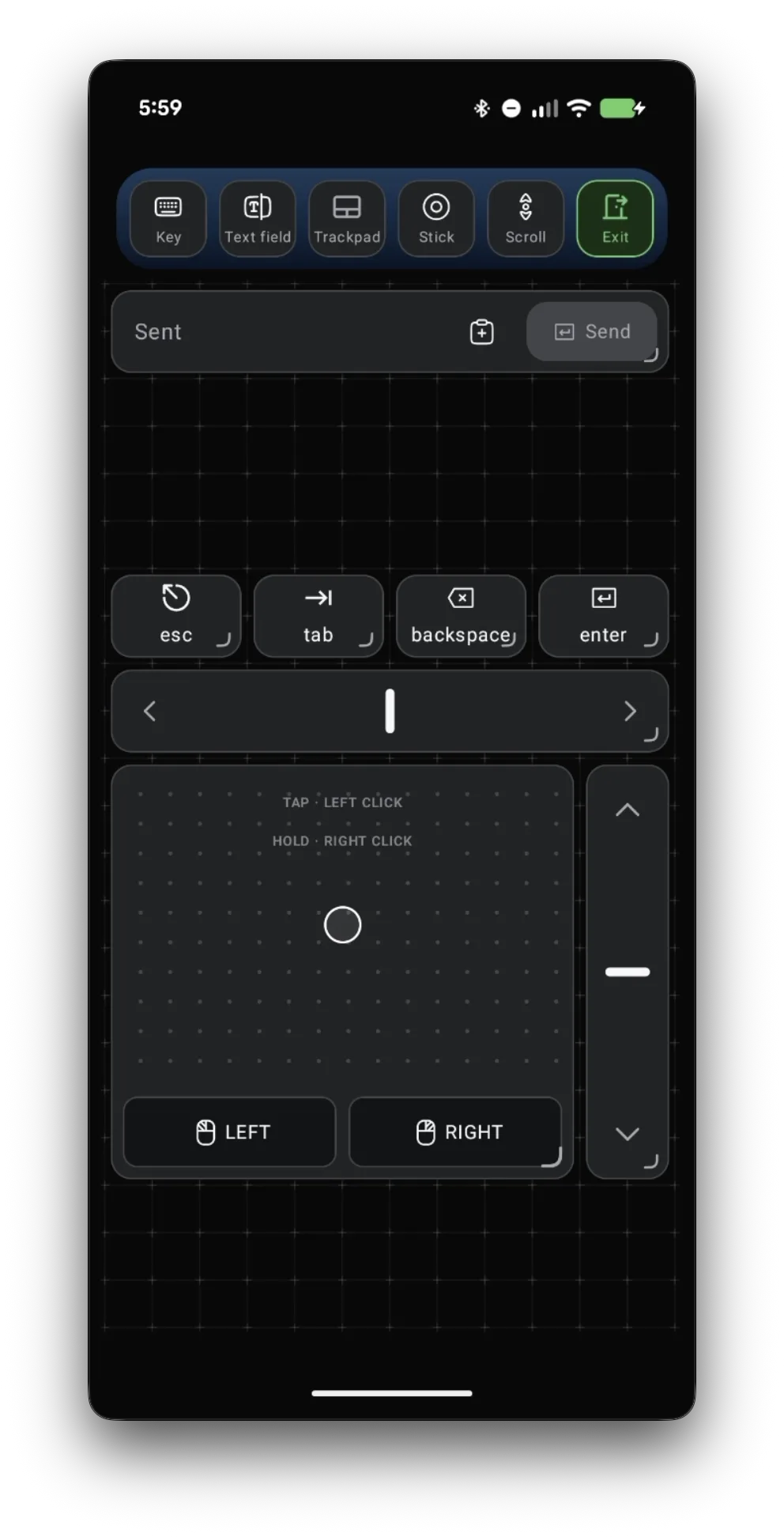
Edit를 탭한다. 화면이 격자로 바뀌고, 상단 바에 추가할 수 있는 항목이 나열된다: Key, Text field, Trackpad, Stick, Scroll. Exit를 누르면 편집기를 나간다.
단축키용 키 추가하기
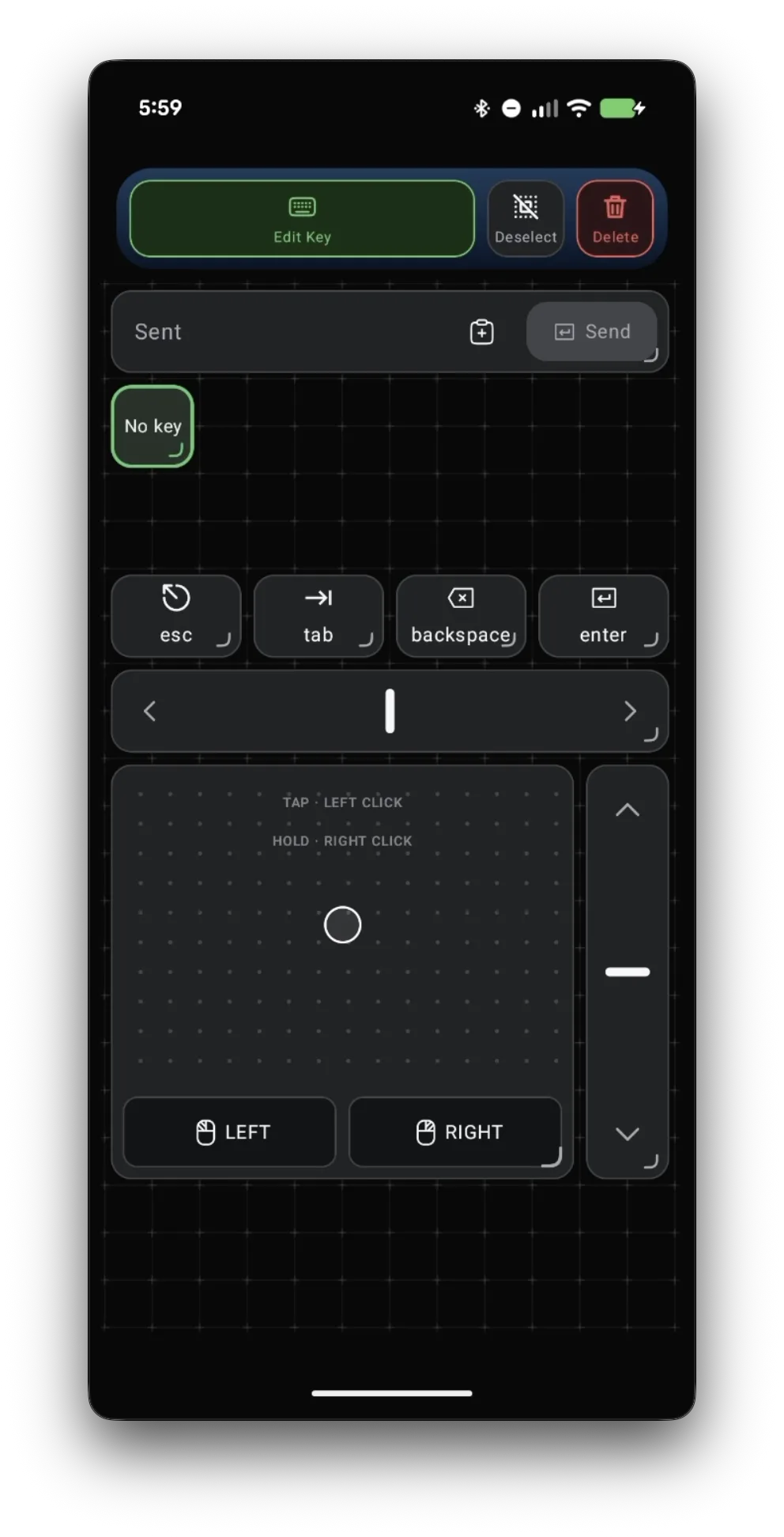
Key를 탭한다. 격자에 새로운 "No key" 버튼이 선택된 상태로 나타난다. 어떤 키를 누를지 정하려면 Edit Key를 탭한다.
Ctrl+T로 설정하고 이름 붙이기
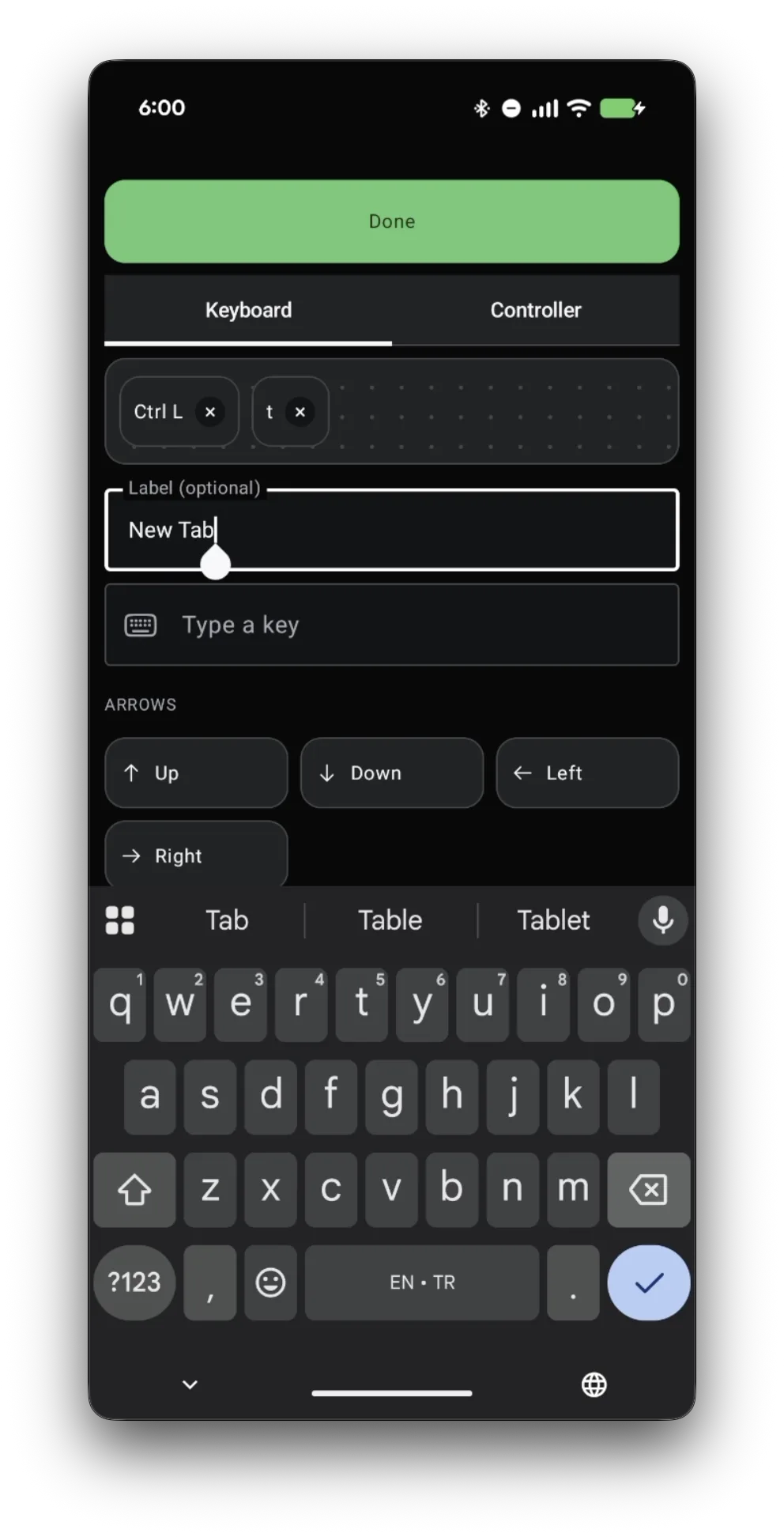
Keyboard 탭에서 Ctrl과 T를 차례로 추가하면 한 번의 탭으로 두 키가 함께 눌린다 — Deck 브라우저의 New tab 단축키다. 라벨은 선택 사항이지만, 버튼의 기능을 기억할 수 있도록 "New Tab" 같은 이름을 입력한 뒤 Done을 탭하자.
레이아웃 저장하기
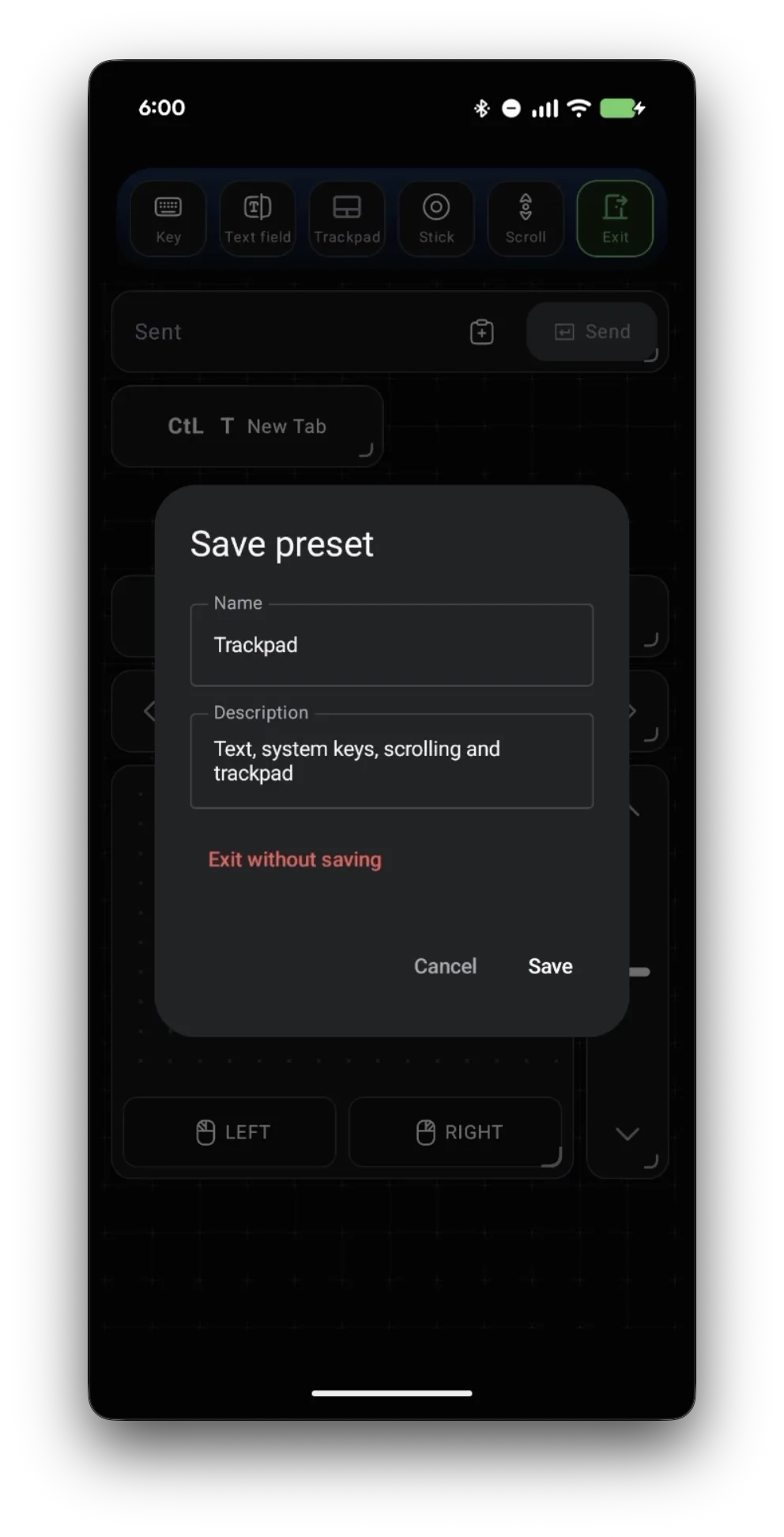
격자의 빈 곳을 탭해 선택을 해제한 다음 Exit를 누르고 Save를 탭한다. Deck에서 새로 만든 버튼을 탭하면 브라우저에 새 탭이 열린다. 같은 방식으로 필요한 만큼 단축키를 더 추가하면 된다.
트랙패드에서 마우스 버튼 분리하기
왼쪽과 오른쪽 마우스 버튼을 따로 떼어내 원하는 곳에 배치하고 싶다면, 편집기에서 트랙패드를 탭해 선택한 다음 Split buttons를 탭한다.
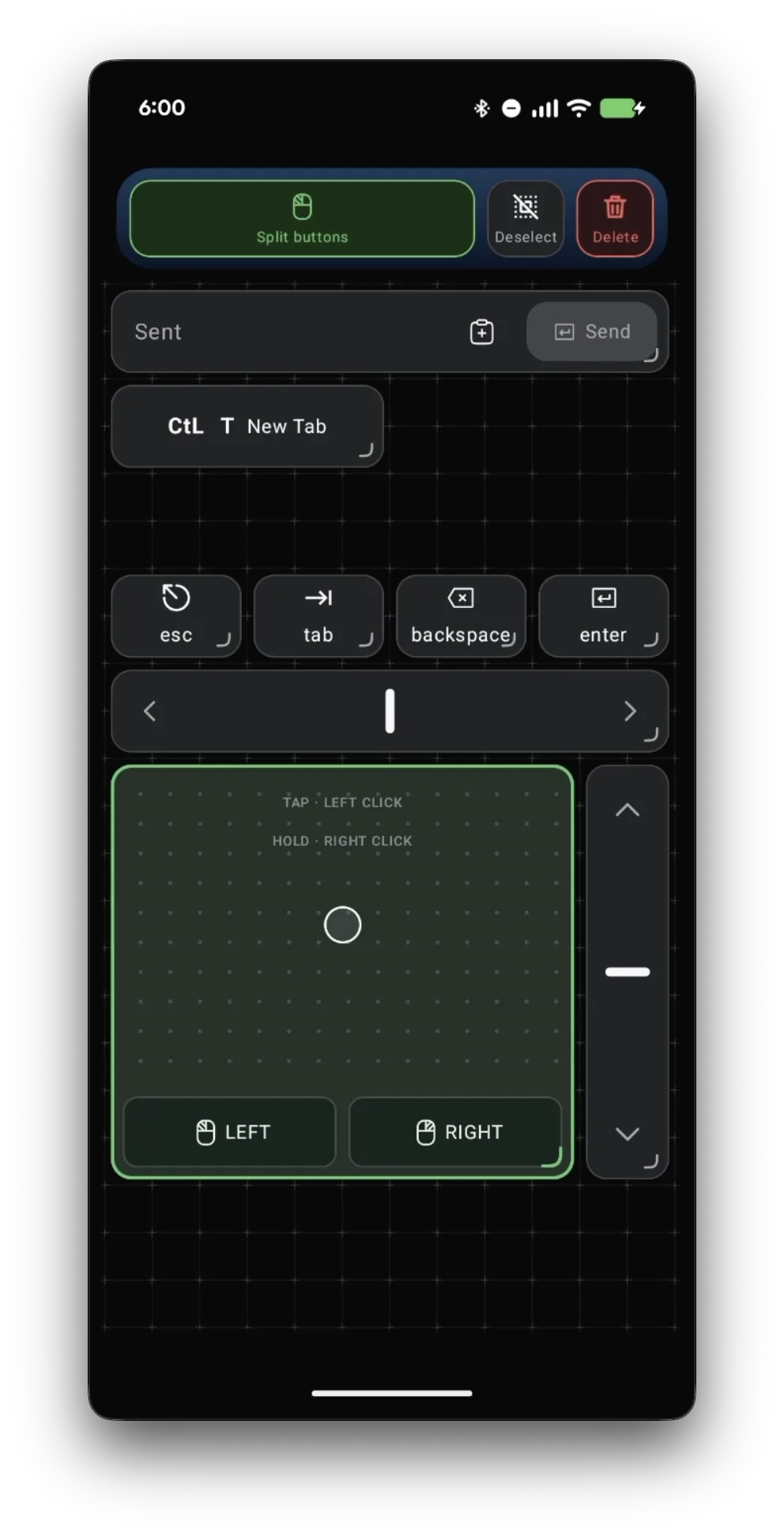
왼쪽 버튼 크게 만들기
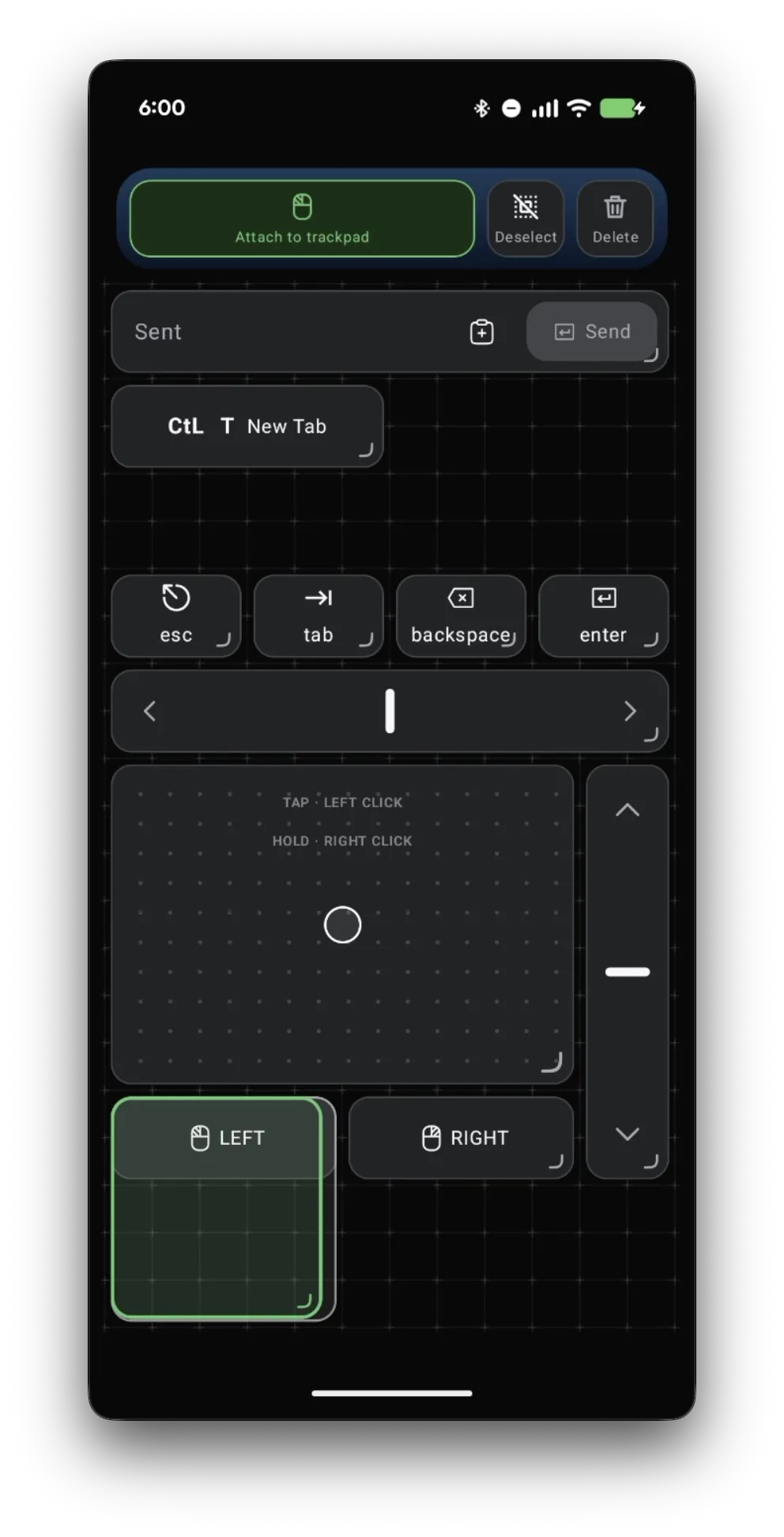
LEFT를 선택하고 모서리 손잡이를 드래그해 크기를 키운다 — 버튼이 크면 보지 않고도 누르기 쉬워진다. 빈 곳을 탭한 다음 Exit, Save 순서로 마무리한다.
드래그, 터미널 사용, 비밀번호 입력하기
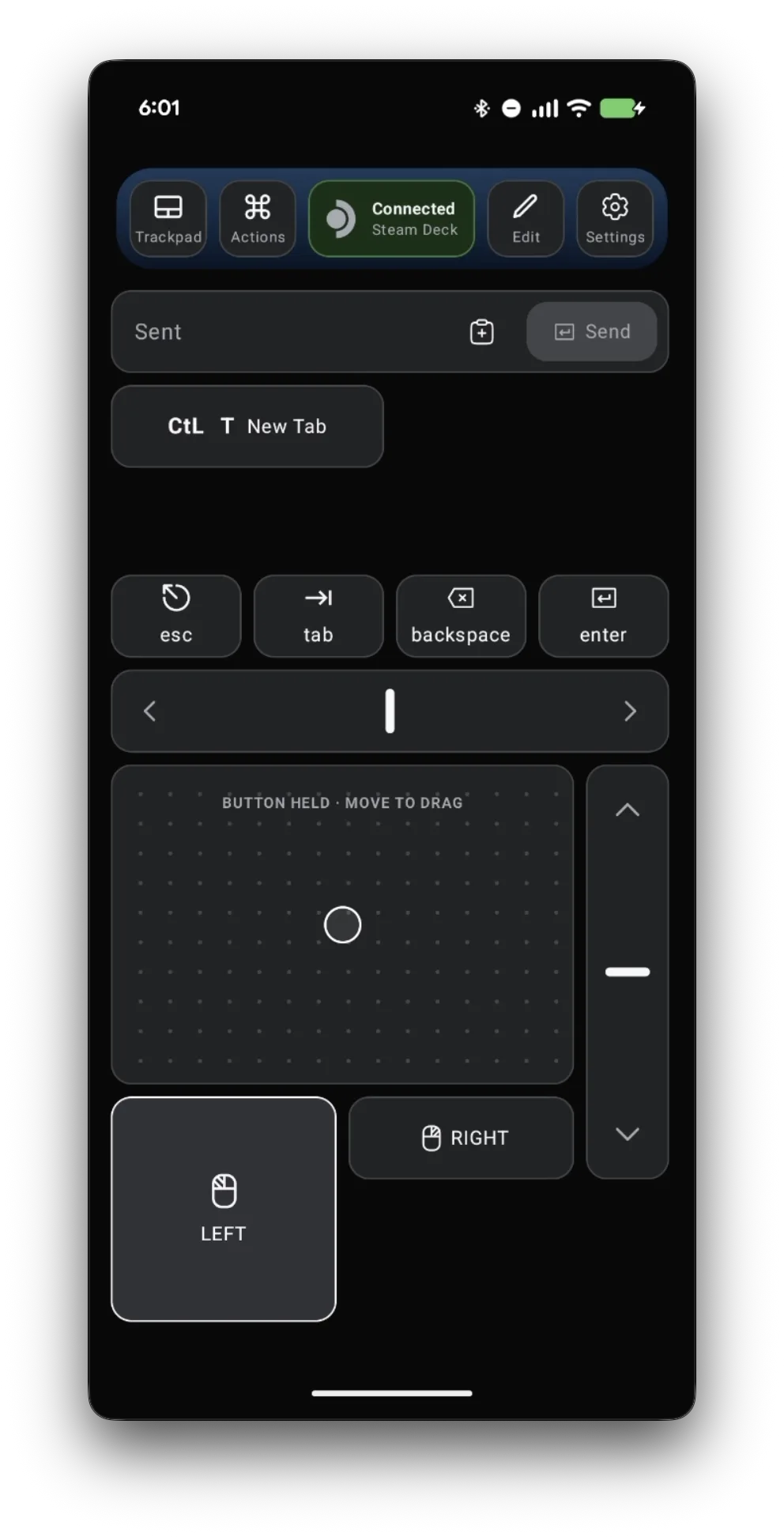
한 손가락으로 큰 LEFT 버튼을 누른 채 다른 손가락으로 커서를 움직이면 창이나 파일을 드래그할 수 있다. 같은 텍스트 필드는 Konsole, Wi-Fi 비밀번호 입력창, 그 밖의 데스크톱 어디서든 동작한다. 입력한 내용은 블루투스를 통해 곧바로 Deck으로 키 입력처럼 전달된다 — 우리 서버를 거치지 않으며, 기록도 남기지 않는다.
사람들의 이야기
원작성자는 USB-C 허브를 추가하지 않고 에뮬레이터를 설정할 때 편하게 입력할 방법이 필요했고, Deck의 화면 키보드와 긴 경로 파일 탐색이 그 작업에 너무 번거롭다고 느꼈다.
r/SteamDeck discussion: remote control for emulator setup · 2022-03
이 토론에서는 흔한 대안들을 화면 스트리밍, 원격 데스크톱 소프트웨어, 네트워크 기반 마우스·키보드 공유, 물리적 주변기기 휴대로 나눈다. 각 방식 모두 직접 블루투스 입력보다 더 큰 문제를 해결하는 것들이다.
자주 묻는 질문
폰을 닫아도 내가 만든 레이아웃이 남아 있나요?
네. Save를 탭하면 레이아웃이 해당 프리셋으로 폰에 저장되며, 다음에 Deck Pointer를 열 때도 그대로 남아 있다.
키 하나로 여러 키를 한 번에 누를 수 있나요?
네. Keyboard 탭에서 Ctrl과 T처럼 여러 키를 추가하면 한 번의 탭으로 함께 눌린다 — 물리 키보드의 단축키와 같은 방식이다.
마우스 버튼을 다시 트랙패드에 붙이려면 어떻게 하나요?
Edit를 열고 분리된 버튼 중 하나를 선택한 다음 Attach to trackpad를 탭한다.
게임 모드에서도 동작하나요?
네. Deck Pointer는 Deck에게 블루투스 마우스이자 키보드로 인식되므로, 같은 트랙패드와 키, 텍스트 필드가 게임 모드에서도 그대로 동작한다 — 데스크톱 모드는 그저 가장 필요한 곳일 뿐이다.
Wi-Fi 비밀번호도 입력할 수 있나요?
네. Deck에서 비밀번호 입력란을 클릭하고, Deck Pointer에서 비밀번호를 입력한 다음 Send를 탭한다. 조작 신호는 블루투스로 전달되므로 Deck이 아직 온라인이 아니어도 동작한다.
입력한 내용이 어딘가로 전송되나요?
아니다. 텍스트는 폰에서 Deck으로 블루투스를 통해 일반 키 입력으로 전달된다. 우리 서버를 거치지 않으며, 기록도 남기지 않는다.