Steam Deck 문제 해결
스팀덱에서 폰을 마우스 삼아 Steam 세일 둘러보기
게임 모드의 Steam 스토어는 웹 페이지다. 스틱으로는 항목을 하나씩 건너뛰어야 하고, 긴 세일 페이지를 스크롤하는 데 한참 걸리며, 원하는 버튼이나 탭, 트레일러를 정확히 짚기도 어렵다.
스팀덱의 Steam 스토어는 웹 페이지라서, 스틱으로 세일을 둘러보면 항목을 하나씩 건너뛰어야 한다. 폰의 Deck Pointer를 트랙패드와 스크롤 휠로 쓰면 커서를 움직이고, 긴 페이지를 스크롤하고, 트레일러를 보고, 위시리스트와 장바구니에 담아 게임 모드에서 결제까지 갈 수 있다.
동영상 튜토리얼
단계별로
Deck Pointer를 연결하고 스토어 열기
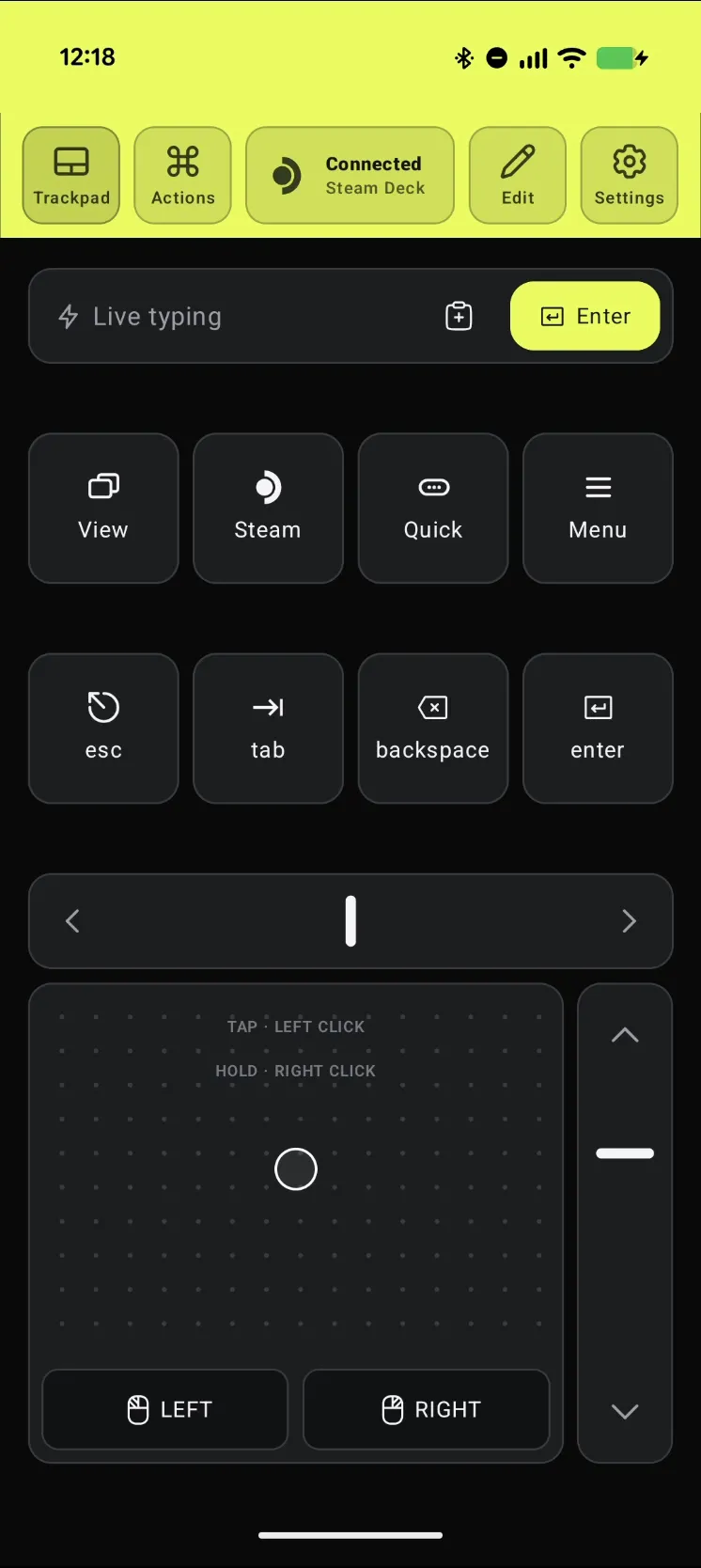
폰에서 Deck Pointer를 열고 맨 위 칩에 Connected라고 표시되는지 확인한다. Deck의 게임 모드에서 Steam 스토어를 연다. Deck에는 아무것도 설치할 필요가 없다.
트랙패드로 움직이고 레일로 스크롤하기
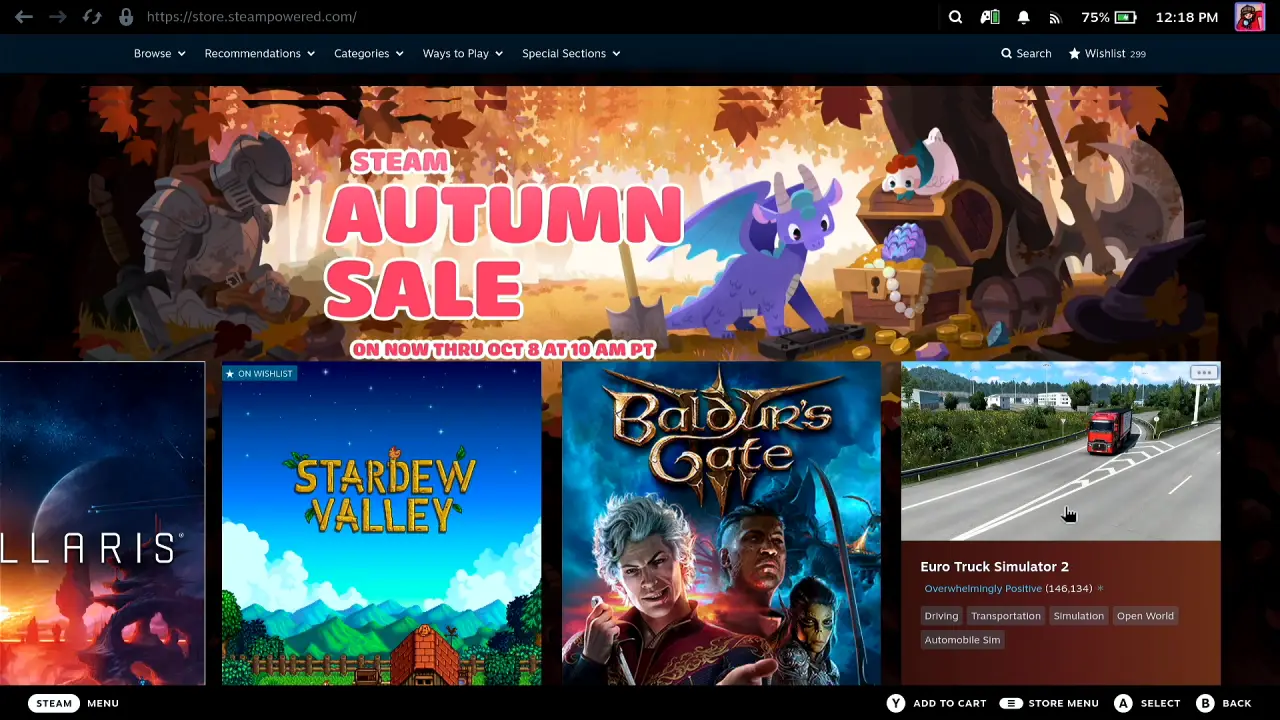
폰의 트랙패드 위에서 손가락 하나로 포인터를 움직이고, 탭하면 클릭된다. 긴 페이지는 오른쪽 스크롤 레일을 드래그해서 넘긴다. 폰의 Esc는 이전 페이지로 돌아가고, 자주 쓰는 키는 레이아웃에 올려 둘 수 있다. 게임을 열어 설명을 읽으면 가격과 Add to Cart가 바로 보인다.
세일을 훑어보고 트레일러 보기
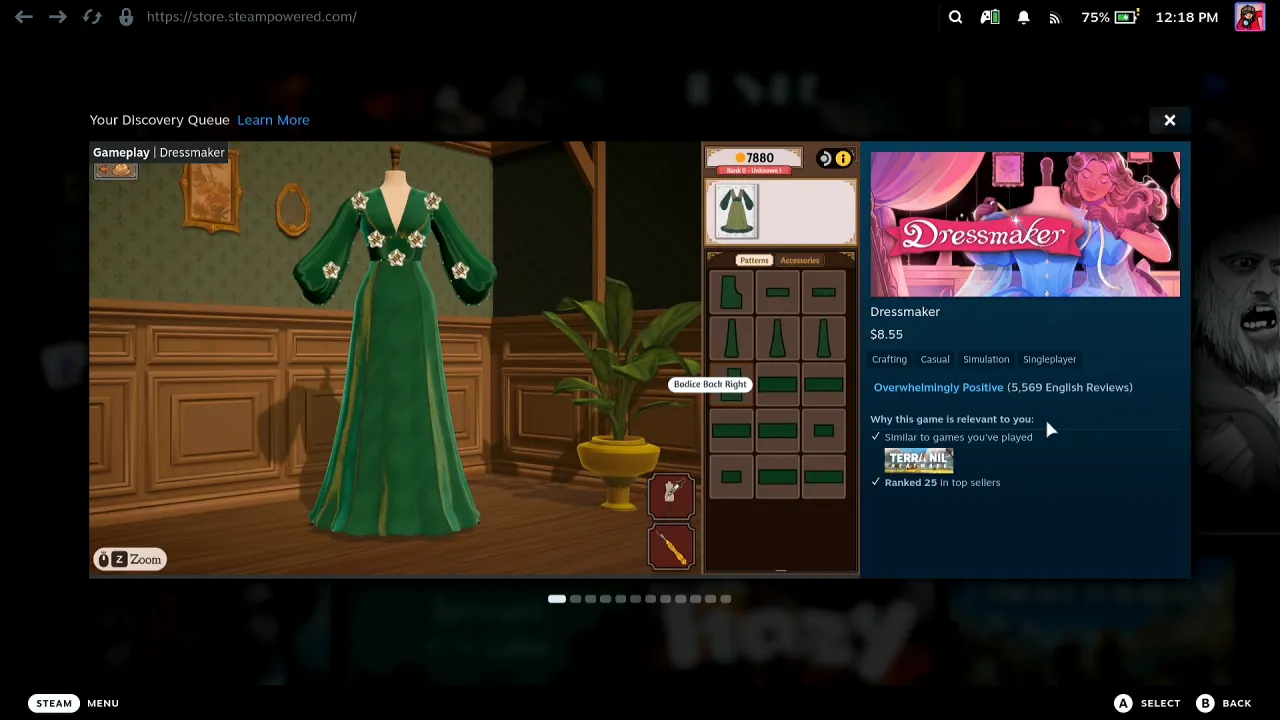
Explore Your Discovery Queue, 세일 탭, 추천 목록을 클릭해서 들어간다. 트레일러는 스토어 안에서 바로 재생되고, Deck을 TV에 연결했다면 큰 화면으로 볼 수 있다.
Deck에서 잘 돌아가는지 확인하기
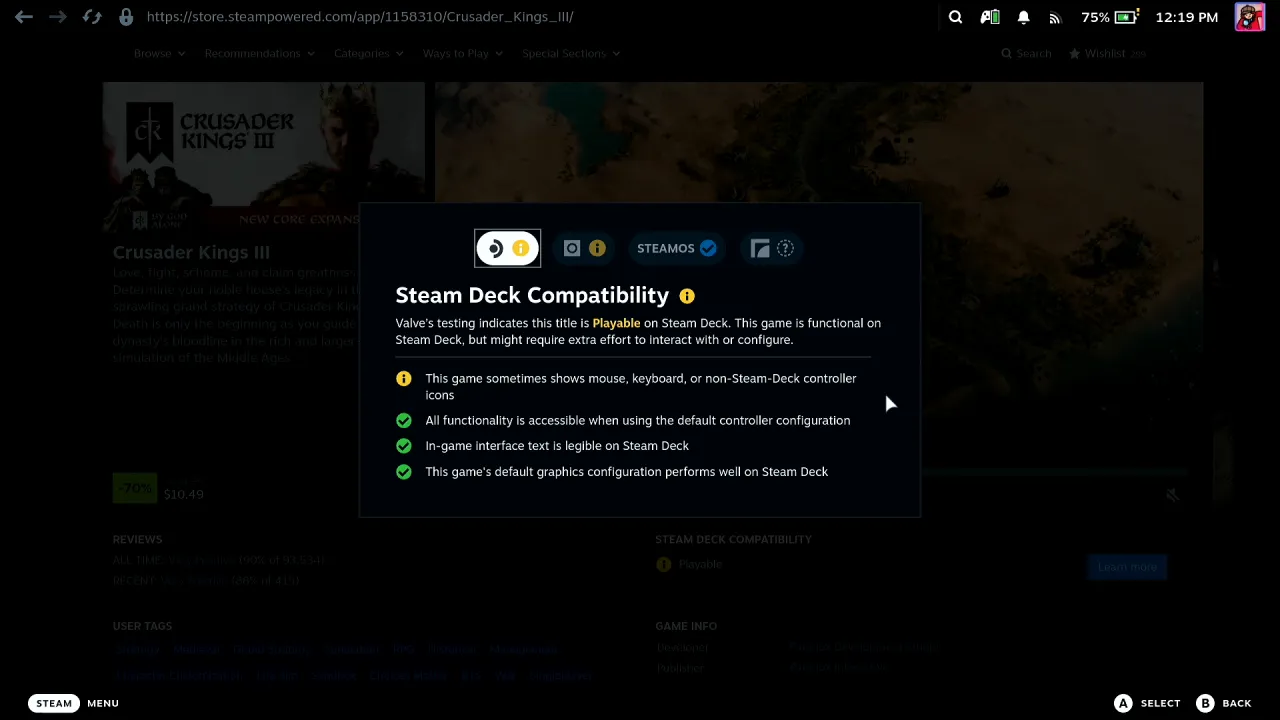
게임 페이지에서 Steam Deck Compatibility를 연다. Crusader Kings III는 Valve가 Playable로 평가하면서, 게임에 마우스, 키보드, 스팀덱이 아닌 컨트롤러 아이콘이 가끔 나온다고 경고한다. 마우스가 필요한 게임도 폰이 마우스라면 문제없다.
위시리스트에 담기
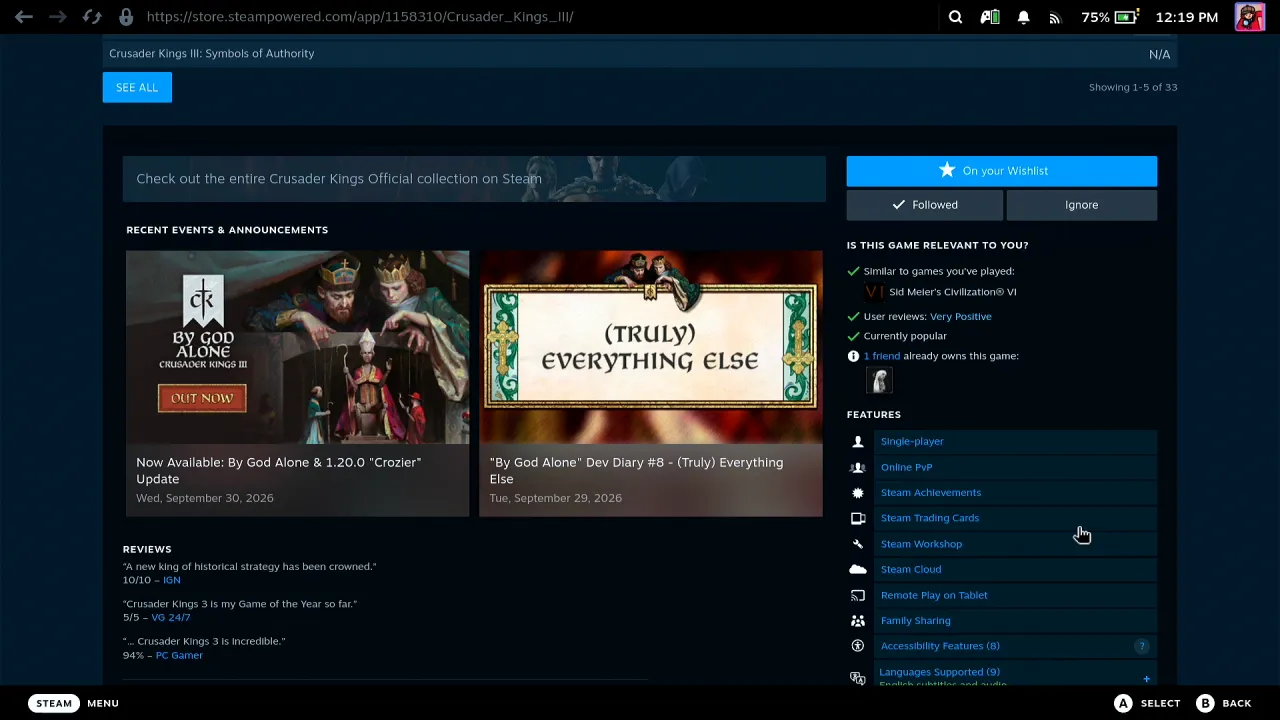
레일로 아래까지 내려 Add to your wishlist를 탭한다. 버튼이 On your wishlist로 바뀐다.
장바구니에 담기
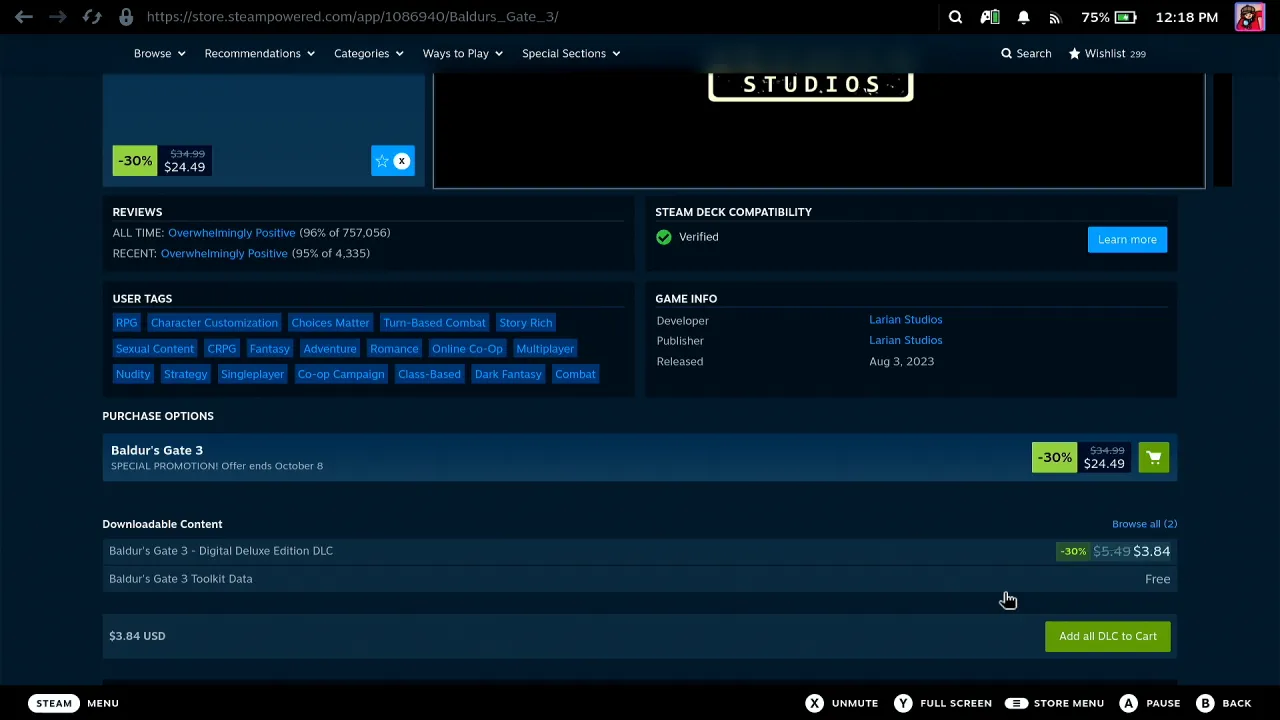
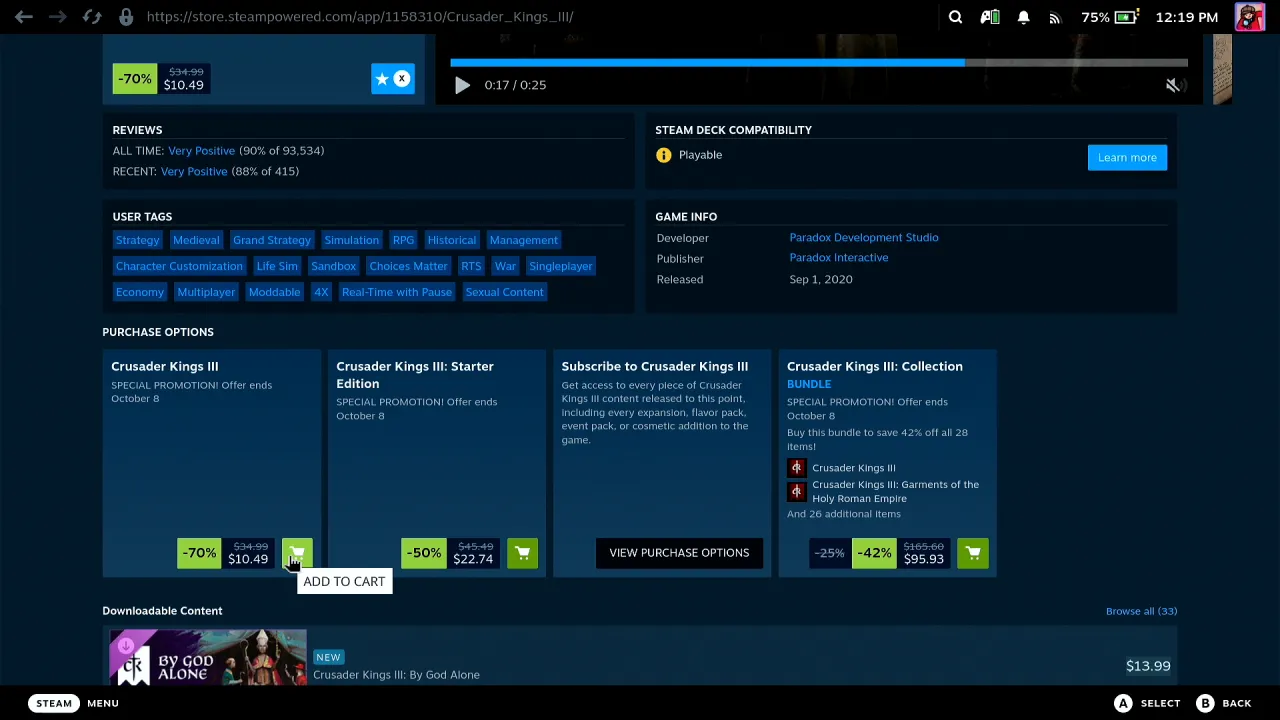
구매 옵션에서 원하는 에디션 옆의 초록색 장바구니 버튼을 클릭한다. Steam에 Added to your cart!가 뜨면 View My Cart를 클릭한다.
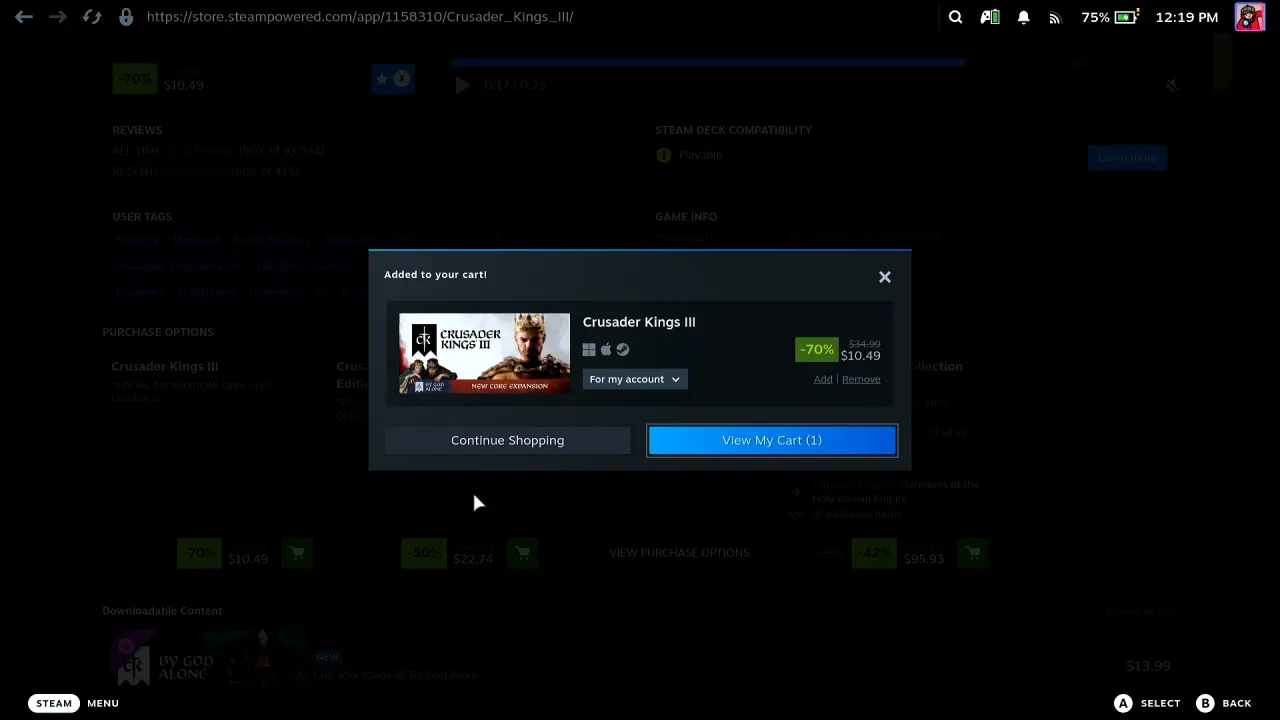
성공: 장바구니에서 결제까지
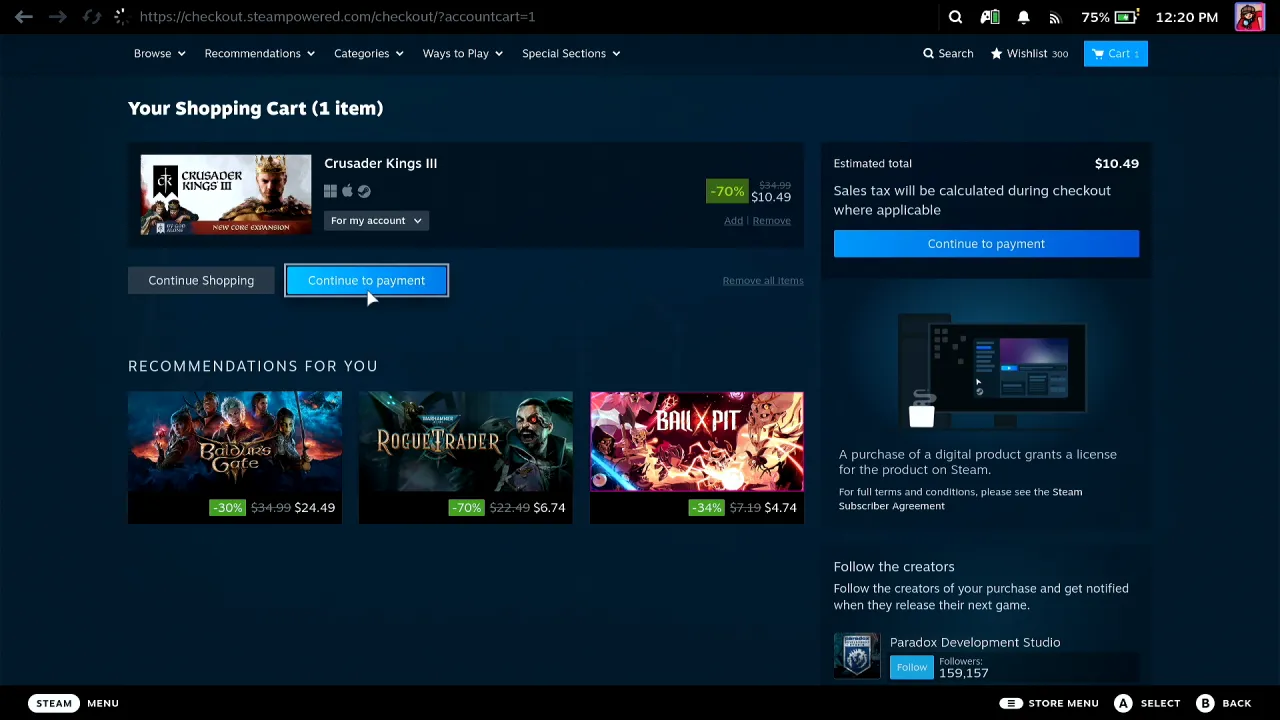
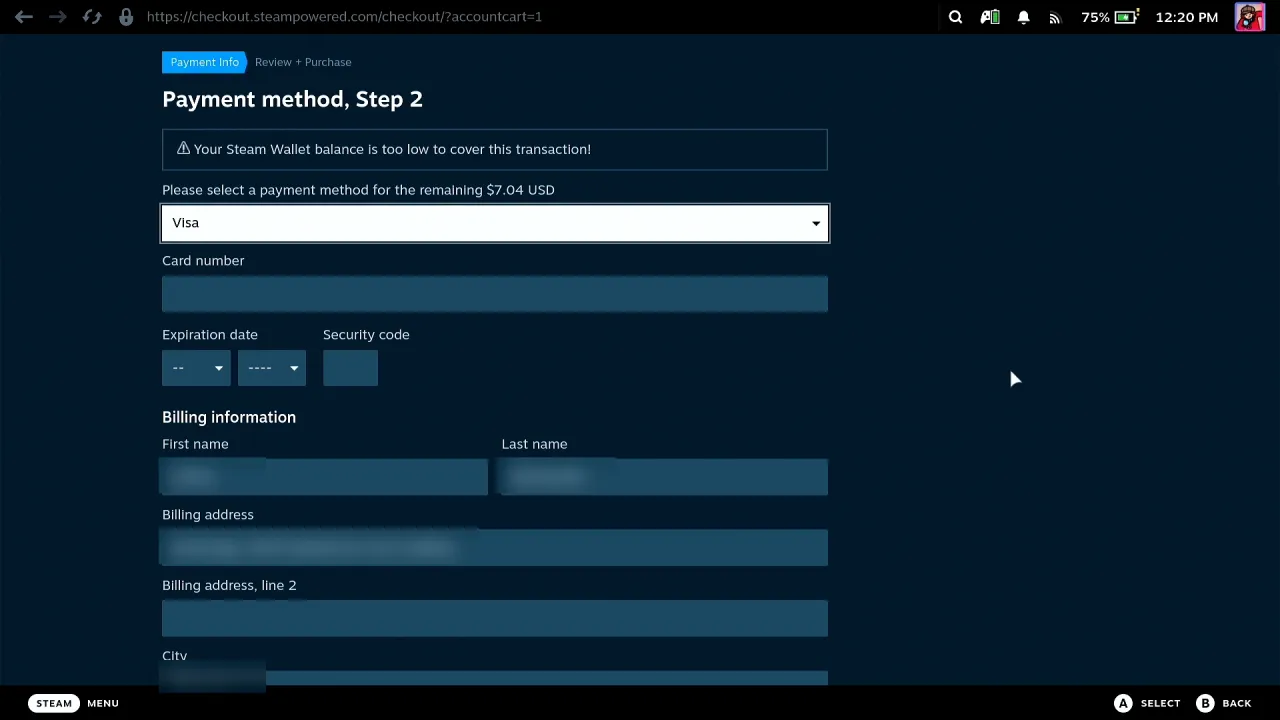
Your Shopping Cart에 게임과 합계가 표시된다. Continue to payment를 클릭하면 Steam 결제 양식이 나온다. 트랙패드로 입력란을 클릭하고 Deck Pointer의 텍스트 필드에서 카드 정보를 입력하면 되고, 화면 키보드는 필요 없다. 세일 페이지에서 결제까지 전부 폰으로 끝냈다.
사람들의 이야기
“Use trackpad”
게임 모드에서 스토어 장바구니 페이지를 열었을 때 스팀덱 상단 바에 뜨는 Steam 자체 안내 · 2026-10
“This game sometimes shows mouse, keyboard, or non-Steam-Deck controller icons”
스팀덱에서 Crusader Kings III 스토어 페이지를 열어 확인한 Valve의 Steam Deck Compatibility 패널 · 2026-10
자주 묻는 질문
Deck 자체 트랙패드를 쓰면 안 되나요?
된다. 오른쪽 트랙패드로 스토어에서 커서를 움직일 수 있다. Deck Pointer는 Deck을 독에 꽂아 두었거나 TV 너머 멀리 두었을 때 쓰는 것이다. 폰이 스크롤 레일과 키가 달린 큼직한 트랙패드가 되어 손에 들어온다.
폰으로 카드 정보를 입력할 수 있나요?
네. Deck에서 입력란을 클릭한 뒤 Deck Pointer의 텍스트 필드에 입력하면 키보드 입력으로 전달된다. 영상에서는 내 카드 정보를 입력하지 않았다.
Steam Deck에 뭔가 설치해야 하나요?
블루투스에는 필요 없다. Deck은 폰을 블루투스 키보드와 마우스로 인식하기 때문에 Deck Pointer는 Deck에 아무 소프트웨어도 필요 없다. 선택 사항인 Wi-Fi 연결(안드로이드)만 deckpointer.com/deck의 작은 앱을 Deck에 설치해 쓴다. 다른 블루투스 키보드를 연결할 때처럼 한 번만 페어링하면 된다.
아이폰에서도 되나요?
네. Deck Pointer는 아이폰과 안드로이드에서 돌아가고 블루투스로 똑같이 Deck에 연결된다.
Deck Pointer는 무료인가요?
네, 안드로이드와 아이폰 모두 무료다.