Steam Deck 문제 해결
Rockstar Games Launcher 스팀덱: 설치하고 폰으로 GTA 5 실행하기
Steam에서 GTA V Enhanced를 처음 실행하면 Rockstar Games Launcher 설치 프로그램이 뜬다. 마우스 전제로 만든 Windows 프로그램이라 언어 선택, 약관, 설치 위치를 거쳐 메일로 받은 코드를 입력하는 로그인까지 이어진다.
Valve의 Steam Deck Compatibility 검사에서 GTA V Enhanced는 안티치트 구성 때문에 Unsupported로 표시된다. 이 가이드는 영상에 나온 대로 Rockstar Games Launcher 설치, 로그인, 메인 메뉴, Story 모드까지만 다루며 GTA Online은 테스트하지 않았다.
GTA V Enhanced는 처음 Play를 누르는 순간 Rockstar Games Launcher를 설치한다. 폰을 마우스와 키보드로 쓰는 Deck Pointer가 있으면 게임 모드에서 설치 프로그램을 클릭해 넘기고, 약관을 스크롤하고, 로그인 코드를 붙여넣을 수 있다.
동영상 튜토리얼
단계별로
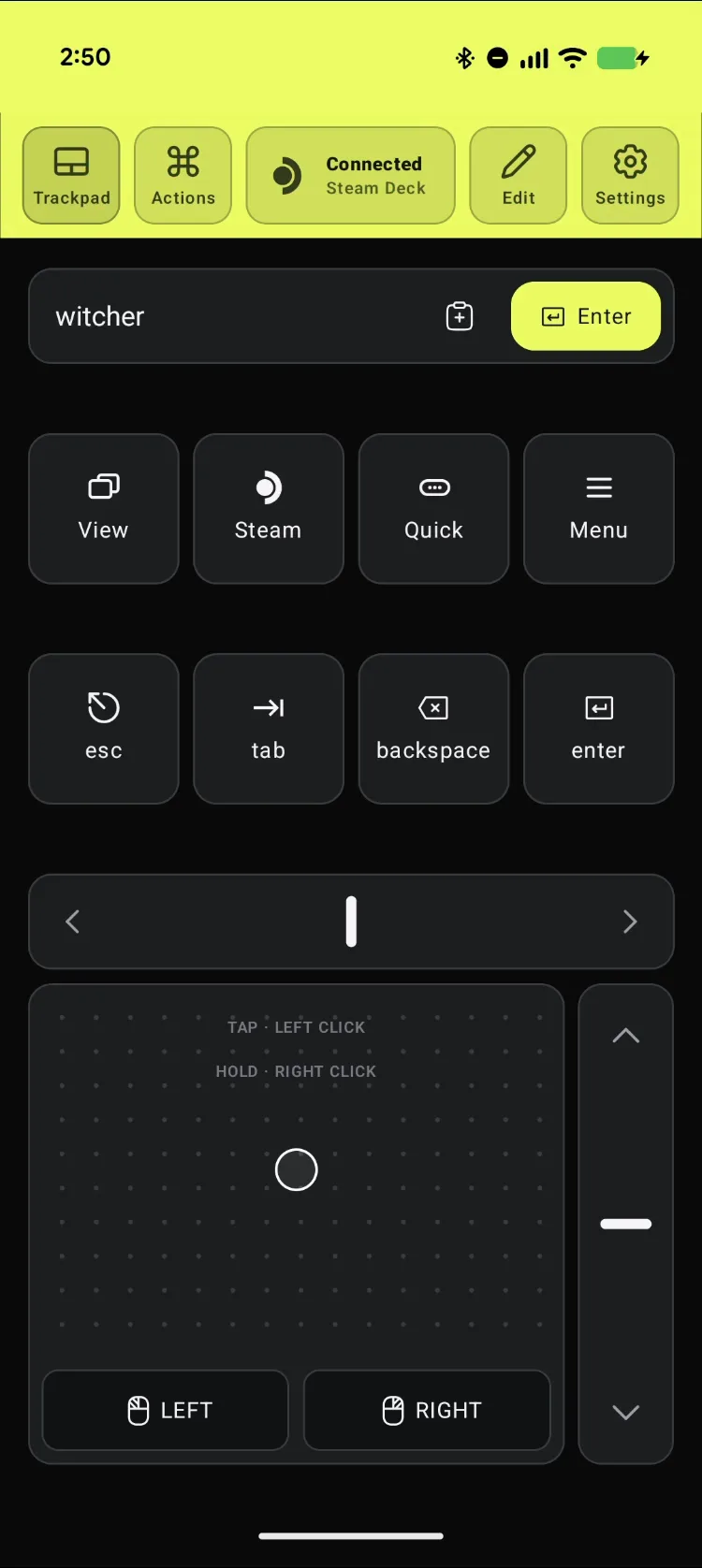
게임 모드에서 Deck Pointer를 Deck에 연결하기
폰에서 Deck Pointer를 열고 상단 칩에 Connected라고 뜨는지 확인한다. 아직 페어링 전이라면 먼저 페어링 가이드를 따라 하자. 1분이면 된다. Deck에는 아무것도 설치할 필요가 없다.
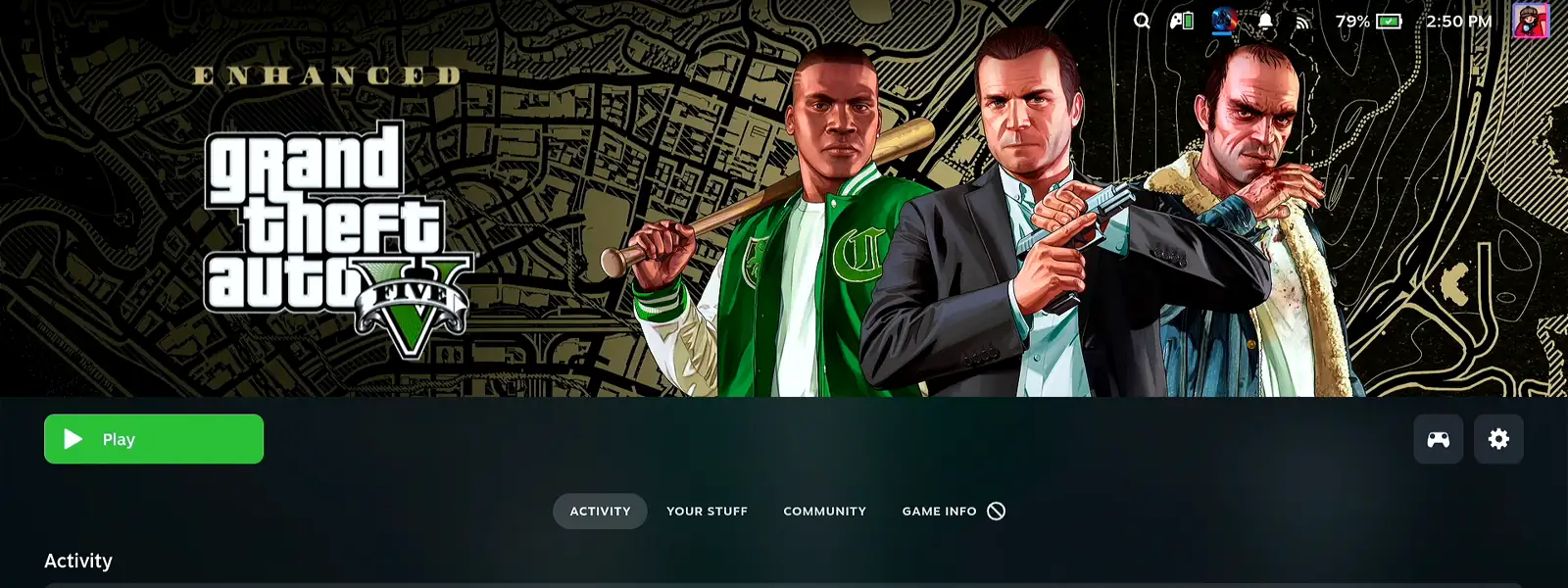
Steam에서 GTA V Enhanced 실행하기
Steam 라이브러리에서 폰의 트랙패드로 Grand Theft Auto V Enhanced를 고르고 Play를 누른다. 처음 실행하면 Rockstar Games Launcher 설치 프로그램이 시작된다.
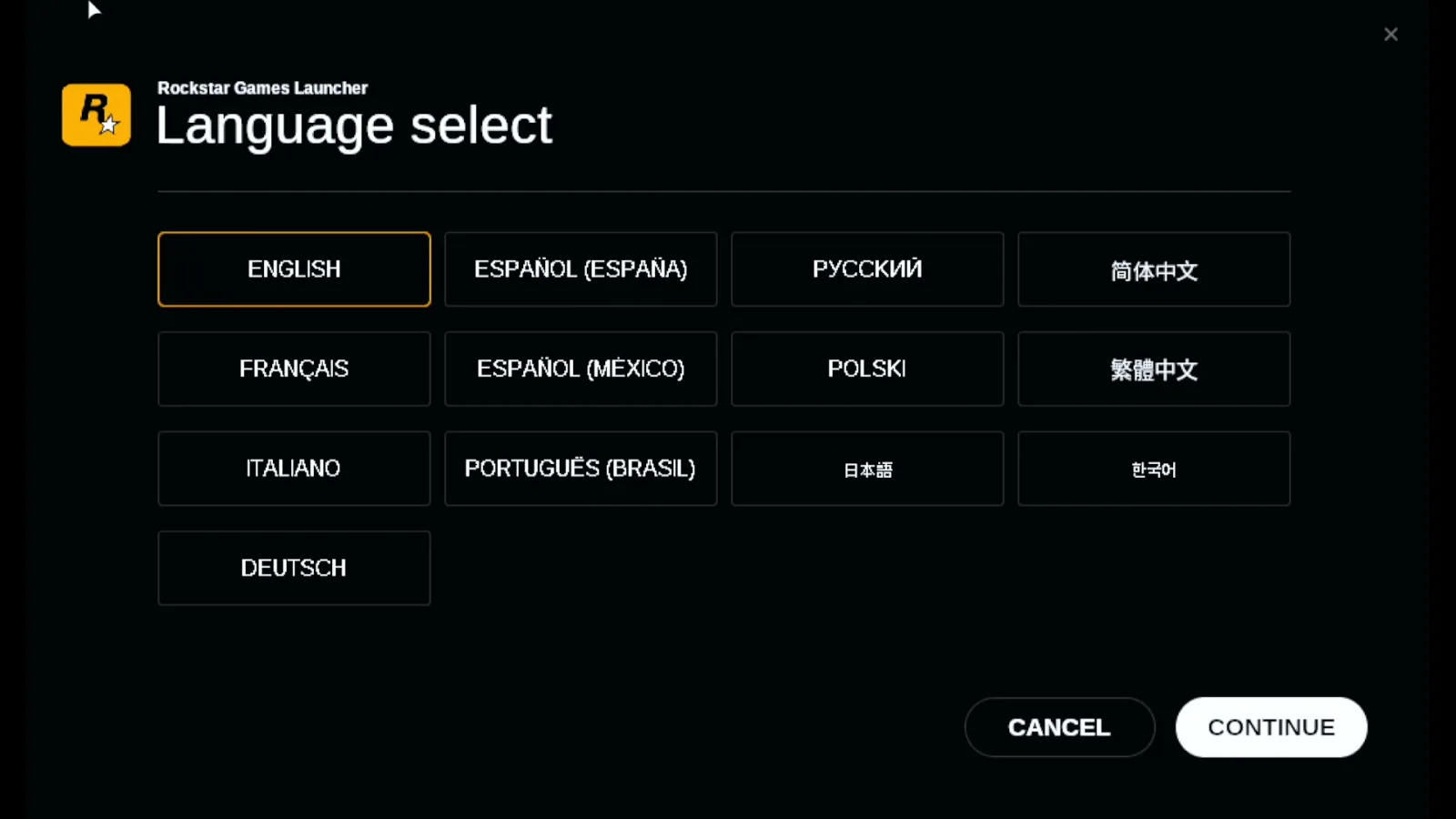
언어 선택과 Welcome 화면 넘기기
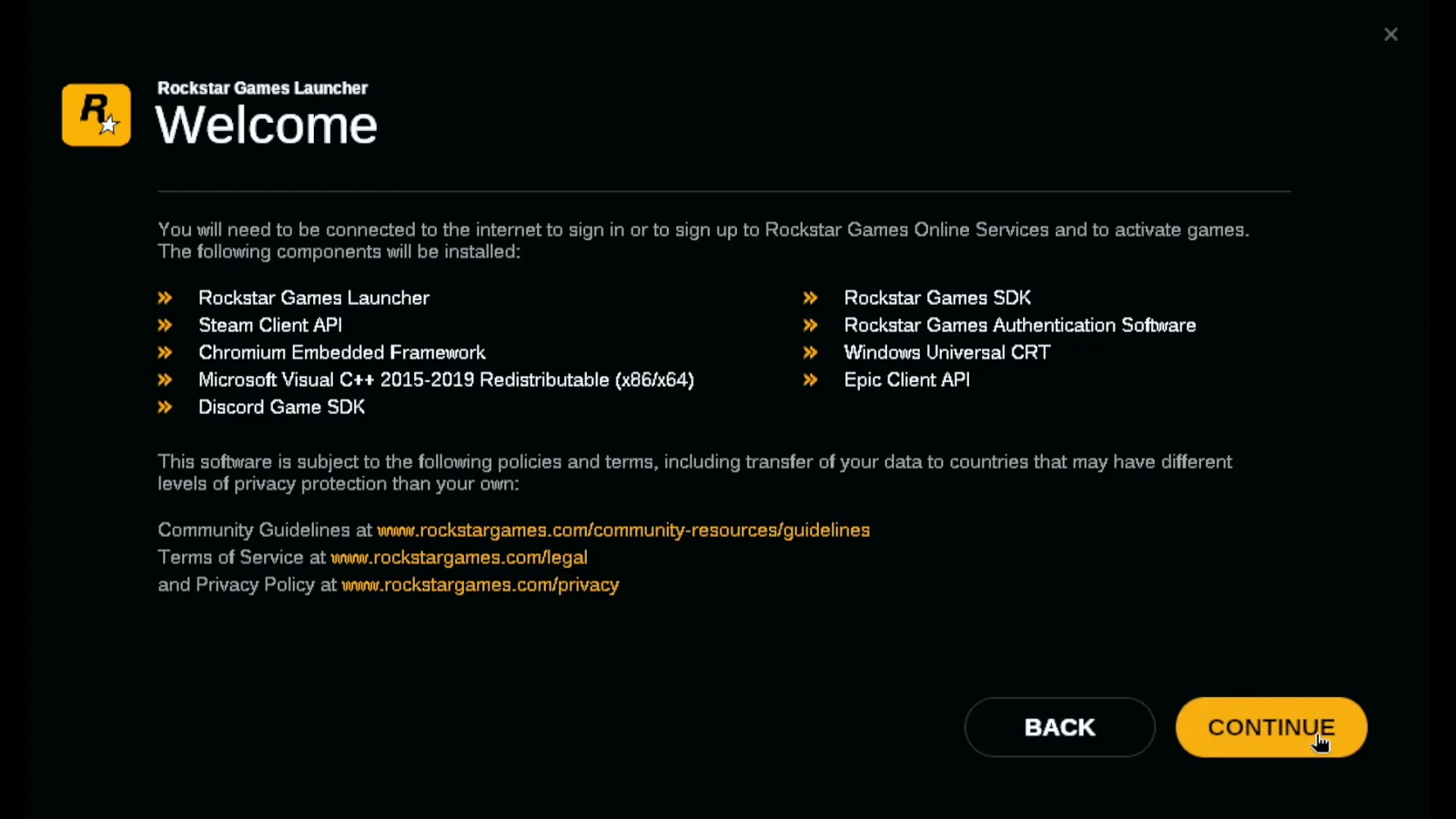
Rockstar Games Launcher 설치 프로그램이 열린다. 언어를 고르고 Continue를 누른 다음, Welcome 목록은 읽어도 되고 넘겨도 된다. 다시 Continue를 누른다. 포인터는 트랙패드로 움직이고, 탭하면 클릭된다.
약관을 스크롤해서 동의하기
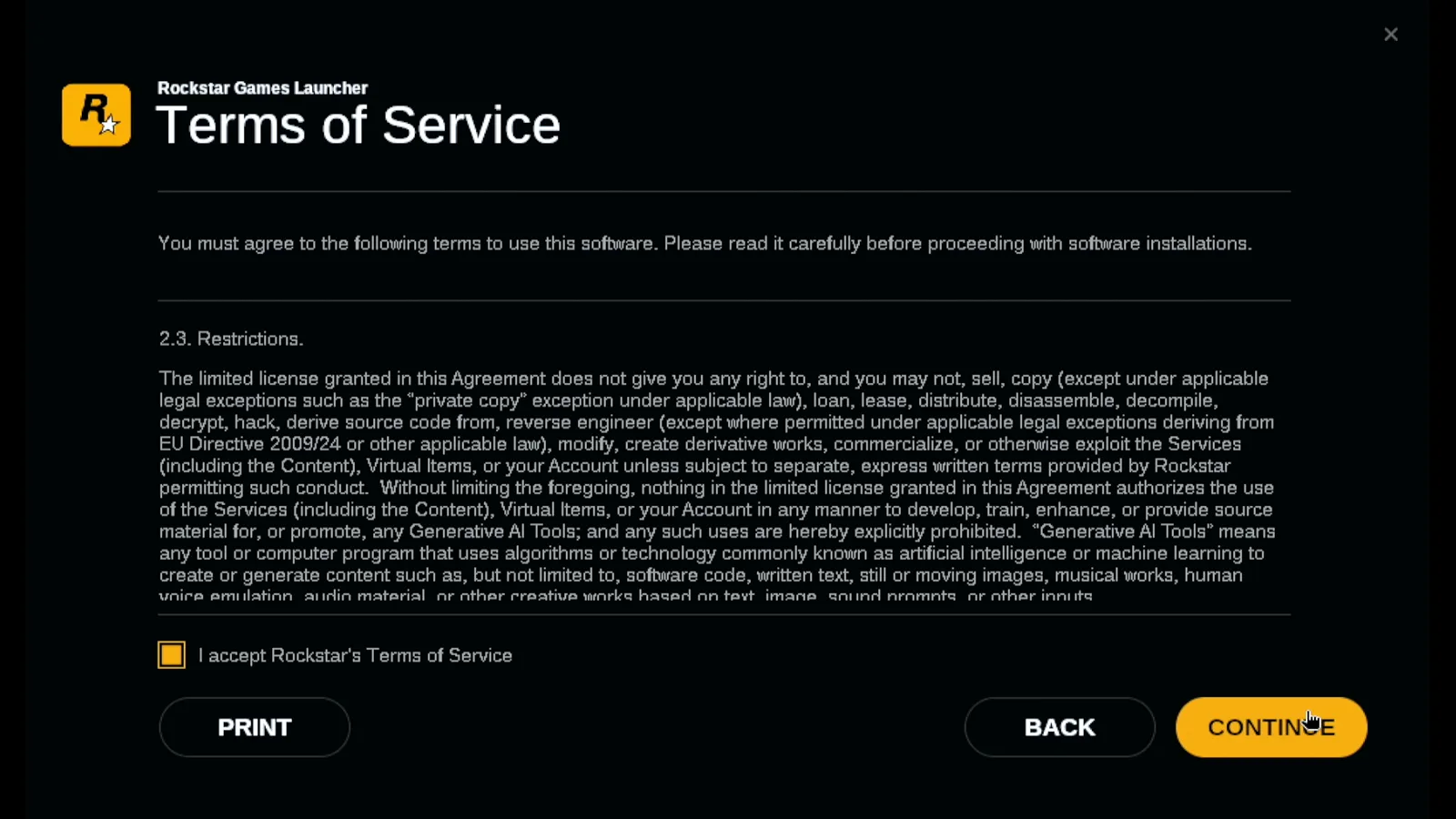
Deck Pointer 트랙패드 오른쪽의 스크롤 레일로 약관을 내리고, I accept Rockstar's Terms of Service에 체크한 뒤 Continue를 누른다.
설치 위치는 그대로 두고 설치하기
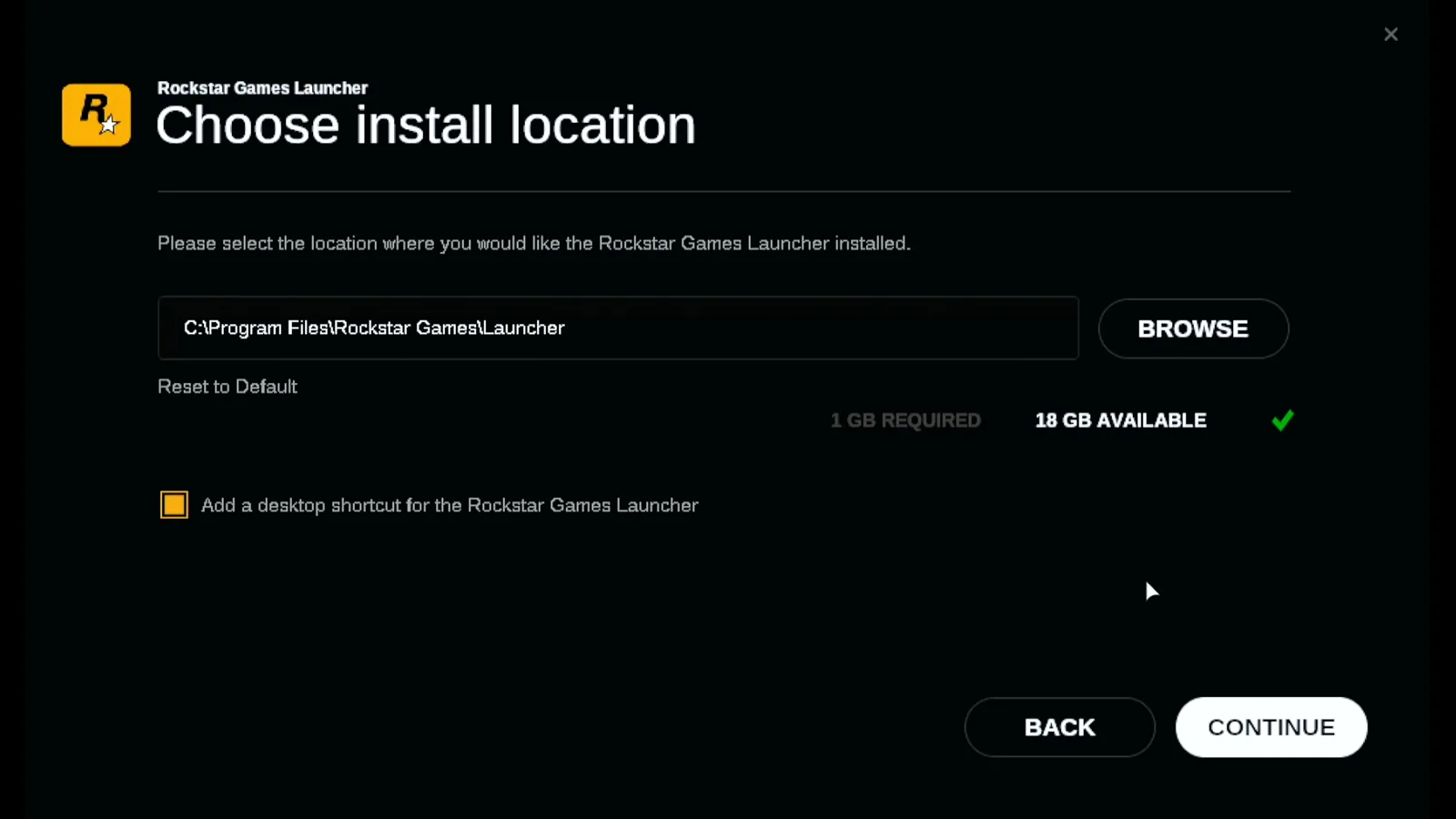
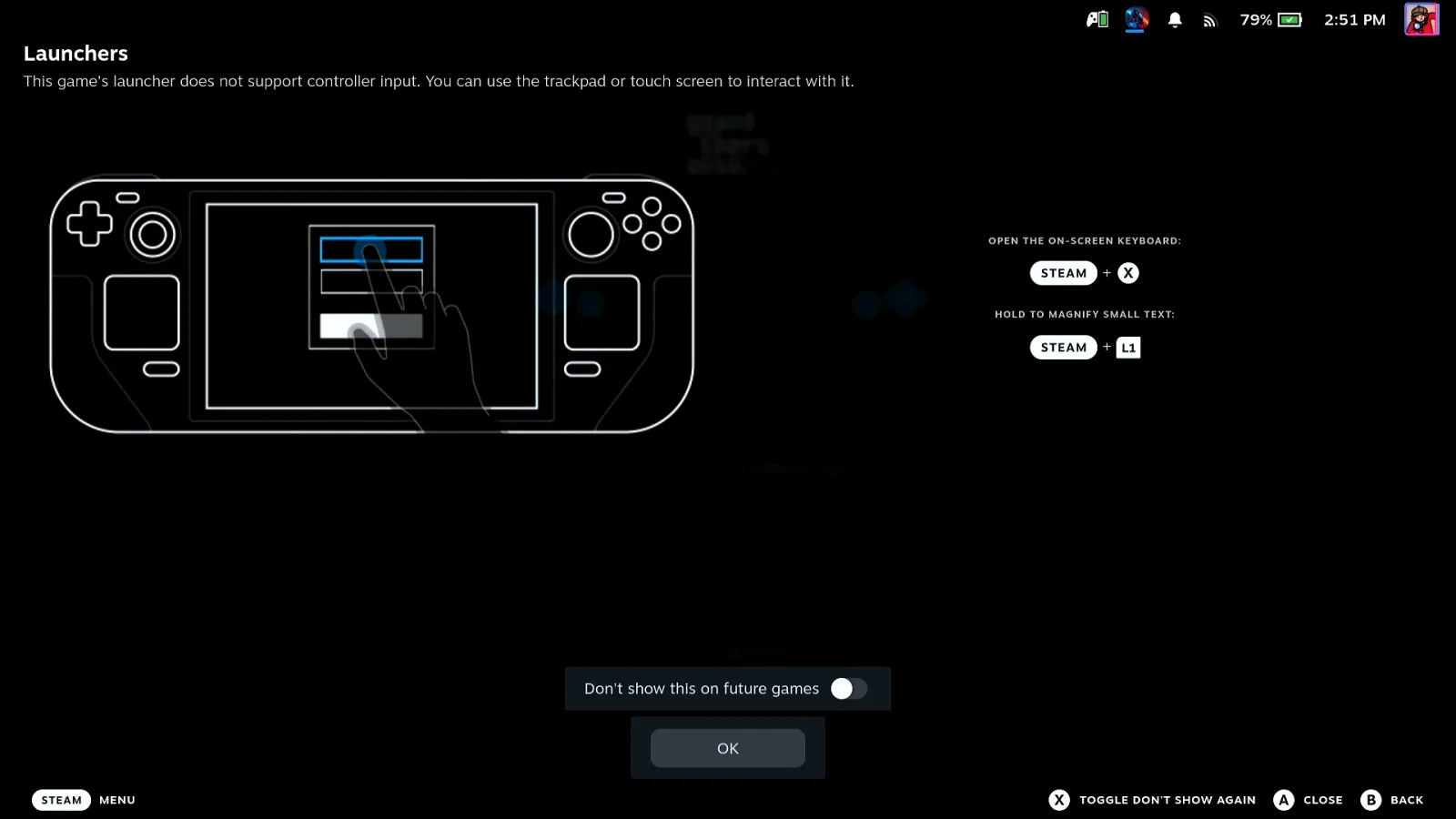
기본 위치 그대로 Continue, 이어서 Install을 누른다. 설치 프로그램이 Visual C++ 구성 요소까지 알아서 설치한다. Installer Finished가 뜨면 Close를 누른다. 이어서 Steam이 이 런처는 컨트롤러 입력을 지원하지 않는다는 Launchers 알림을 띄우는데, OK를 탭하면 된다. 폰이 마우스니까.
로그인하고 폰에서 메일의 코드 복사하기
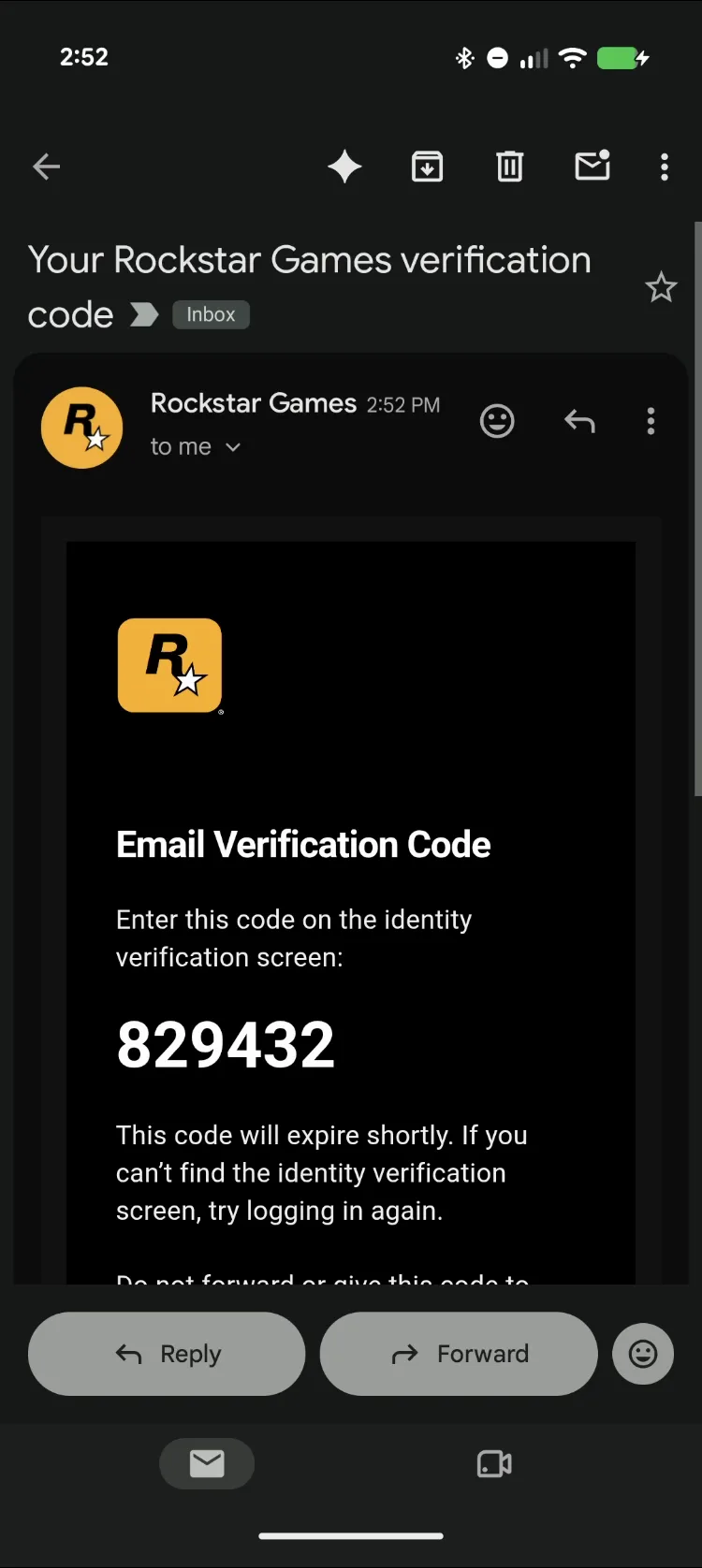
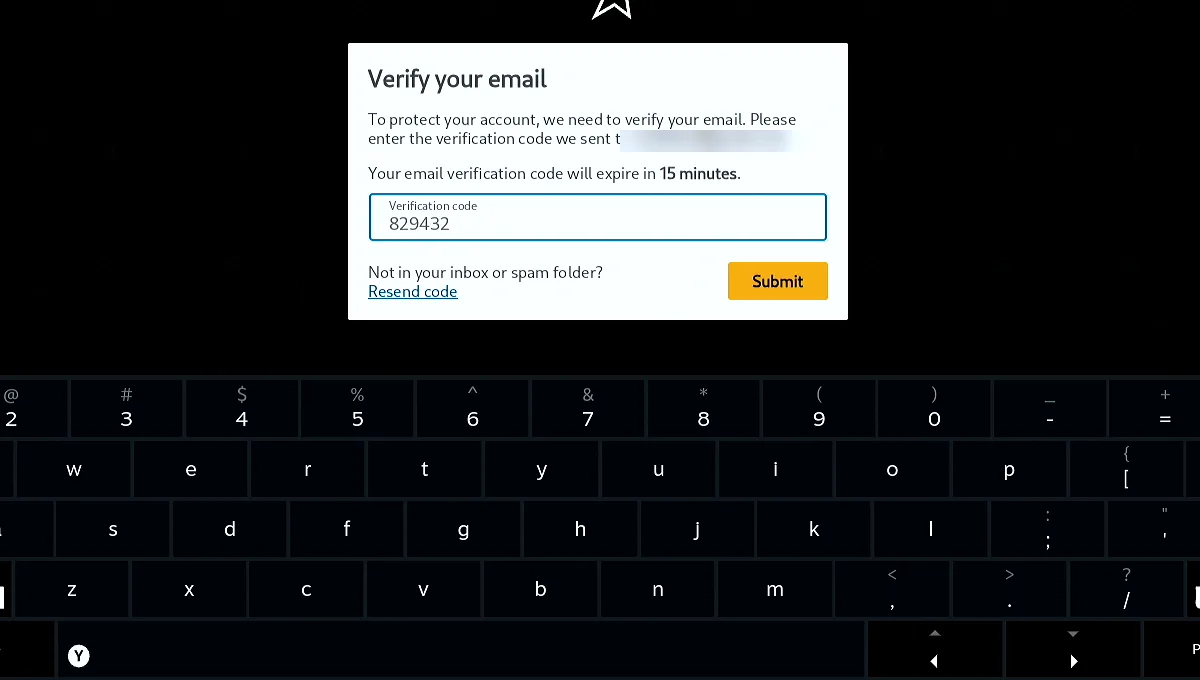
런처가 Rockstar Games 계정으로 로그인하라고 하고, 이어서 Verify your email 화면이 뜬다. Rockstar가 받은편지함으로 인증 코드를 보낸다. 폰에서 메일을 열어 코드를 복사하자.
Deck에 코드를 붙여넣고 Enter 누르기
Deck에서 트랙패드로 Verification code 필드를 클릭한다. Deck Pointer의 텍스트 필드에서 Paste를 탭하고 Send를 누르면 코드가 일반 키 입력으로 전달된다. Deck의 화면 키보드로 헤맬 일이 없다. Enter를 누르거나 Submit을 클릭한다.
Enable cloud saves
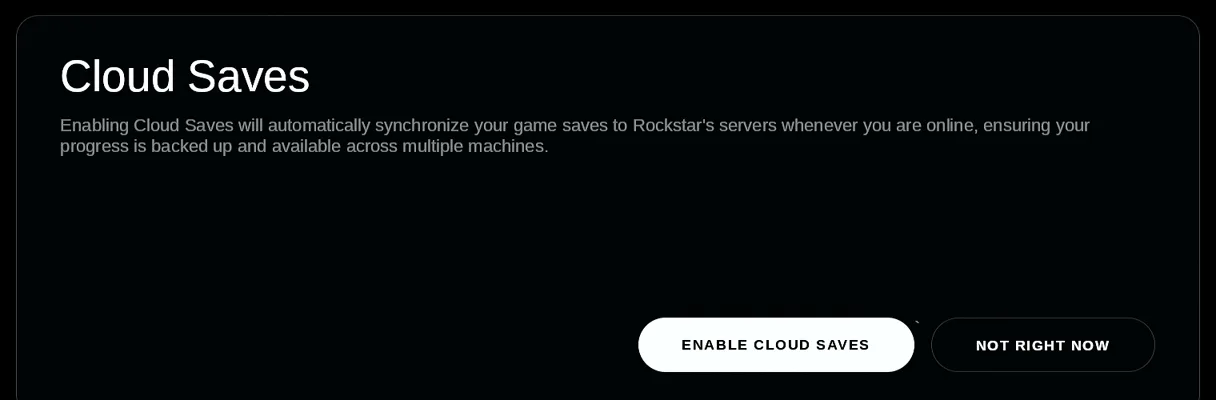
이어서 Rockstar가 게임 진행 상황을 자기 서버에 보관하는 Cloud Saves를 제안한다. Enable cloud saves를 누르거나, 원하지 않으면 Not right now를 누른다.
메인 메뉴에서 GTA V 시작하기
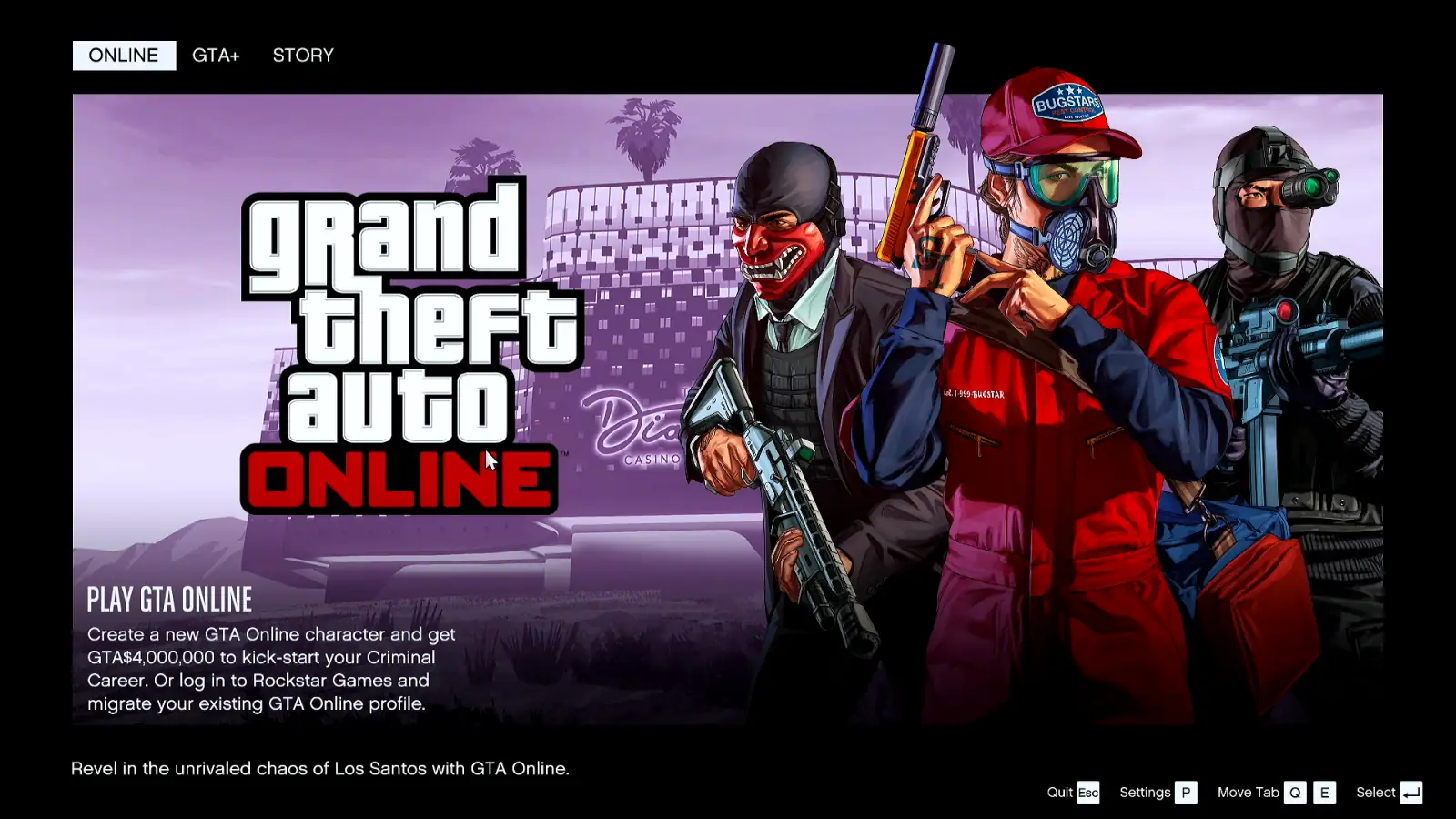
게임이 Online, GTA+, Story 탭이 있는 메인 메뉴로 열린다. 탭 사이는 트랙패드로 오간다. GTA+ 브라우저처럼 안쪽 페이지도 같은 레일로 스크롤하고, Deck Pointer의 Escape로 뒤로 간다. Story를 골라 시작하자.
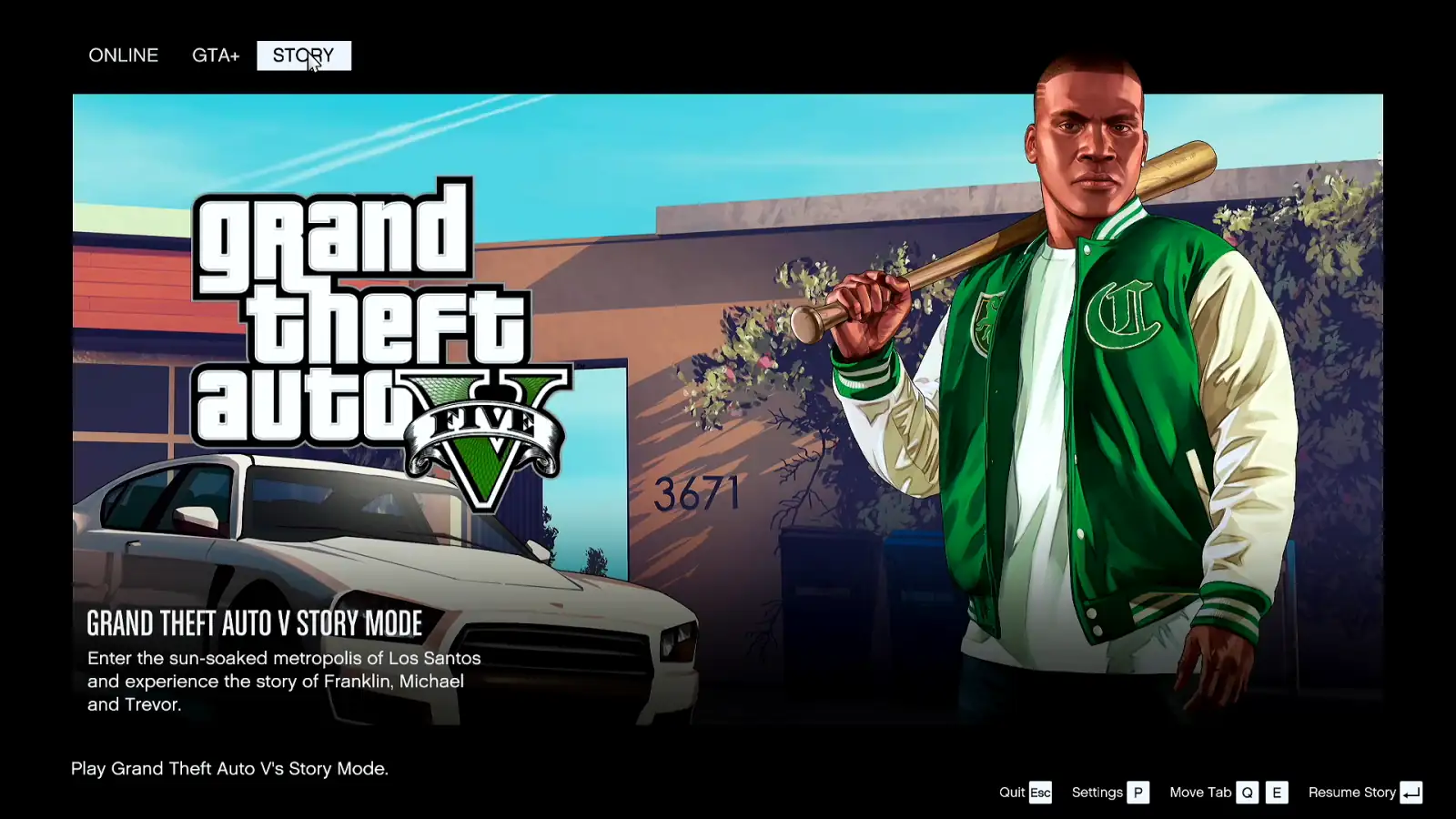
게임에 들어왔다
첫 실행이 이게 전부다. 설치 프로그램, 약관, 로그인 코드, 메뉴까지 전부 폰으로 처리했고, Deck에 마우스나 키보드를 꽂을 필요도 없었다. 이제부터 GTA V는 Deck 자체 컨트롤로 플레이한다.
사람들의 이야기
“This game's launcher does not support controller input. You can use the trackpad or touch screen to interact with it.”
Steam's "Launchers" notice, shown on the Steam Deck once the Rockstar Games Launcher is installed
“I had to use a Bluetooth keyboard”
Issues with Rockstar Launcher on Steam Deck (r/SteamDeck) · 2025-06
“I can't use the virtual keyboard”
Can't login via Rockstar launcher — GTA 4 Complete (r/SteamDeck) · 2023-11
자주 묻는 질문
GTA V를 켜는데 왜 런처가 먼저 뜨나요?
GTA V는 Rockstar 게임이라 Steam이 Rockstar Games Launcher를 거쳐 실행한다. 처음 실행할 때는 이 런처를 설치하고 로그인해야 게임이 열린다.
Steam Deck에 뭔가 설치해야 하나요?
블루투스에는 필요 없다. Deck은 폰을 블루투스 키보드와 마우스로 인식하기 때문에 Deck Pointer는 Deck에 아무 소프트웨어도 필요 없다. 선택 사항인 Wi-Fi 연결(안드로이드)만 deckpointer.com/deck의 작은 앱을 Deck에 설치해 쓴다.
메일로 오는 코드가 안 오면 어떻게 하나요?
폰에서 받은편지함과 스팸함을 확인하자. Verify your email 대화상자에는 Resend code 링크도 있고, 코드는 15분 뒤에 만료된다.
아이폰에서도 되나요?
네. Deck Pointer는 아이폰과 안드로이드에서 돌아가고 블루투스로 똑같이 Deck에 연결된다. 메일 앱에서 코드를 복사해 같은 텍스트 필드에 붙여넣으면 된다.
Deck Pointer는 무료인가요?
네, 안드로이드와 아이폰 모두 무료다.
GTA Online도 되나요?
영상에는 런처, 로그인, 메인 메뉴, Story 모드만 나온다. GTA Online은 여기서 테스트하지 않았고, Valve는 안티치트 구성 때문에 이 게임을 Steam Deck에서 Unsupported로 평가한다.