Steam Deck 문제 해결
Battle.net 스팀덱 설치: NonSteamLaunchers로 폰을 마우스로 쓰는 방법
Battle.net은 Steam에 없으므로 Deck에 설치하려면 데스크톱 모드가 필요하다: 브라우저, GitHub 페이지, 파일 관리자, 설치 프로그램 창, 로그인 폼까지 — 모두 마우스와 키보드를 위해 만들어졌다.
Battle.net은 Steam에서 판매되지 않으므로 Blizzard 게임이 Deck의 스토어에 나타나지 않는다. moraroy가 만든 무료 오픈소스 프로젝트인 NonSteamLaunchers는 이를 해결한다: Proton으로 Battle.net을 설치하고 Steam 라이브러리에 추가해서, 다른 게임처럼 게임 모드에서 실행할 수 있게 해준다. 우리 프로젝트가 아니며 무관하다 — 이 안내는 그저 실행하는 방법을 보여줄 뿐이다. 다만 데스크톱 모드에서 설정해야 한다는 점이 걸림돌이다: 브라우저, GitHub 페이지, 파일 관리자, 설치 프로그램 창까지 모두 마우스와 키보드를 필요로 한다.
Deck Pointer는 폰을 블루투스로 그 마우스와 키보드로 바꿔준다. 이 안내는 설치 전체를 다루고, 화면 키보드로 입력하는 대신 비밀번호를 붙여넣어 Battle.net에 로그인하는 방법을 소개하며, 평소처럼 Blizzard 게임을 설치할 수 있는 지점에서 끝난다 — 영상에서는 그 게임이 내 예시인 Hearthstone이다.
동영상 튜토리얼
단계별로
폰에서 NonSteamLaunchers 검색하기
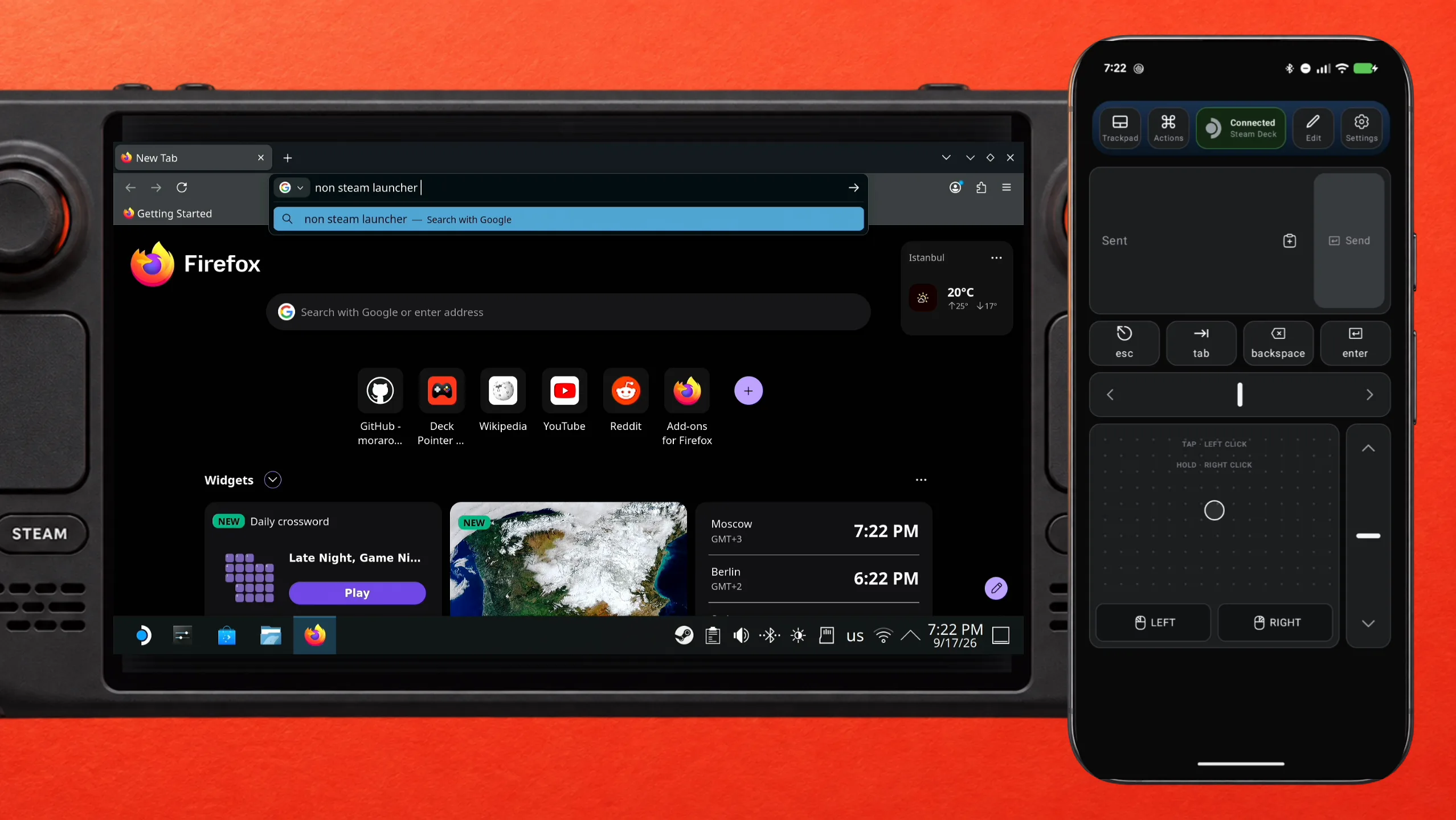
Deck을 데스크톱 모드로 전환하고 Deck Pointer를 연결한 다음 Firefox를 연다. 트랙패드로 검색창을 클릭하고, Deck Pointer의 텍스트 필드에 "non steam launcher"를 입력한 뒤 Send를 탭한다 — 텍스트가 일반 키 입력으로 Deck의 검색창에 전달된다.
GitHub 페이지를 열고 첫 번째 Download 버튼은 건너뛰기
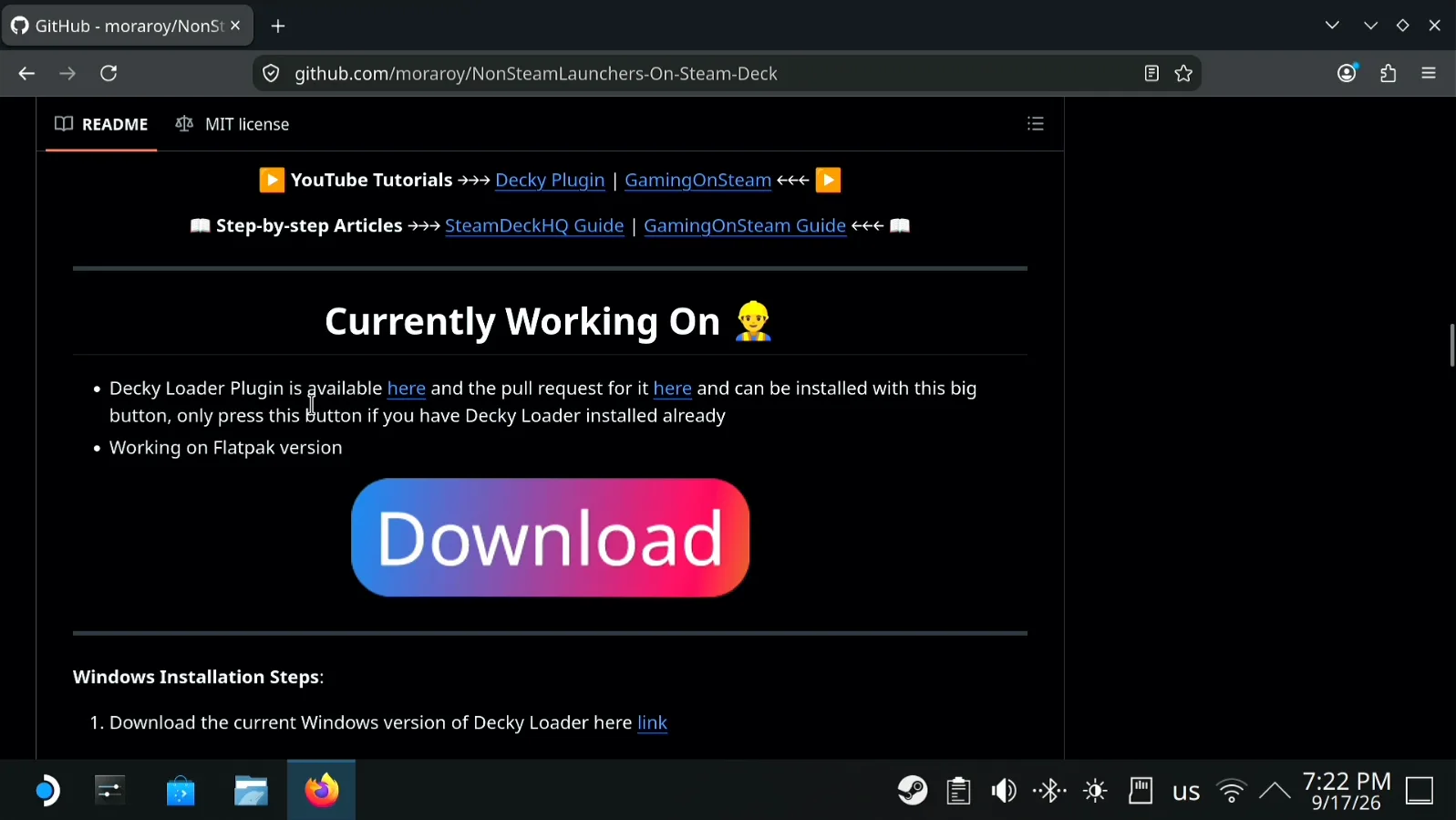
GitHub에서 NonSteamLaunchers-On-Steam-Deck 페이지를 열고 트랙패드 오른쪽 레일로 아래로 스크롤한다. Currently Working On 아래에 있는 첫 번째 큰 Download 버튼은 Decky Loader 플러그인용이다 — 이번 작업에는 필요 없다.
Desktop 버전 다운로드하기
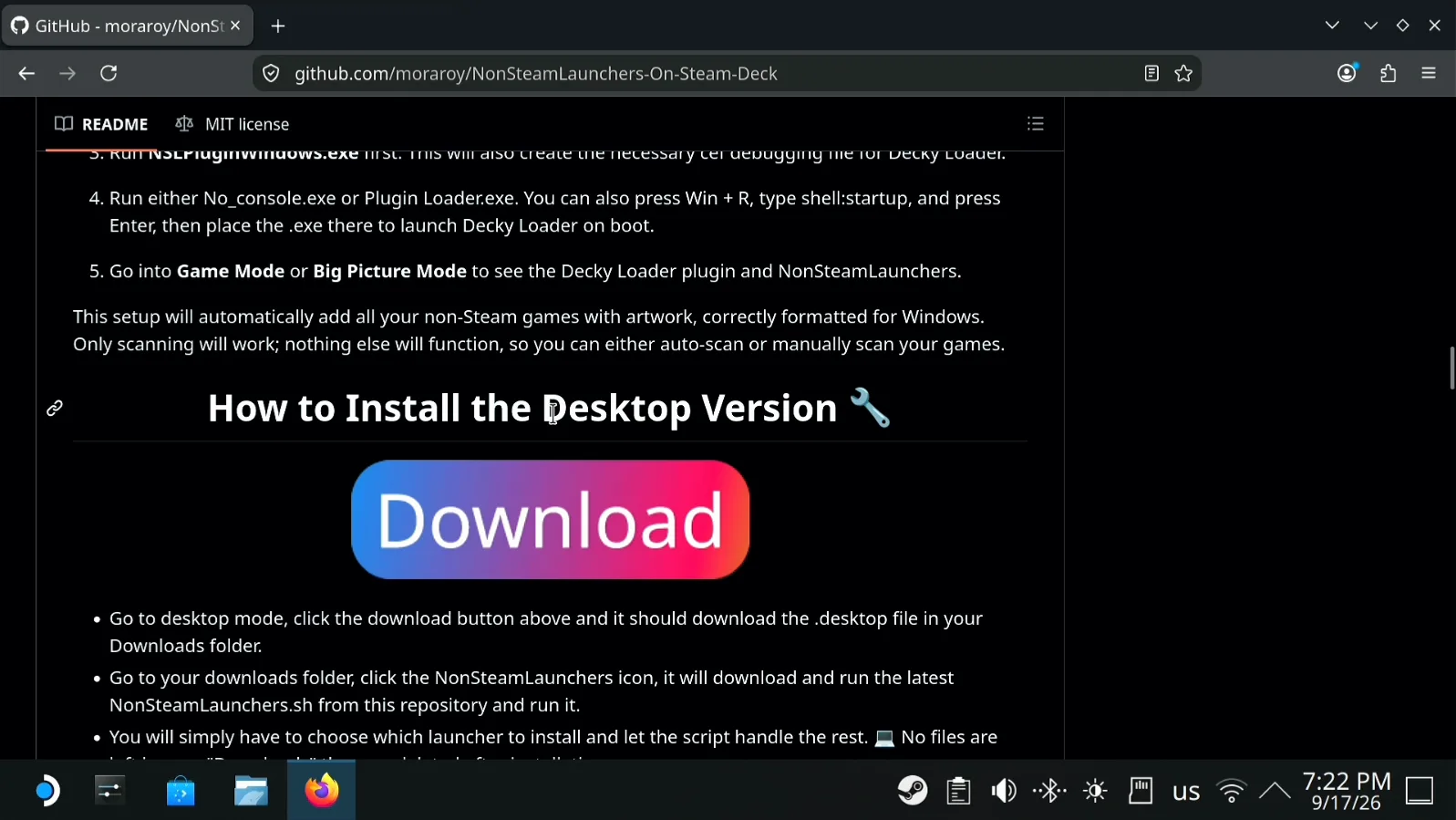
계속 스크롤해 How to Install the Desktop Version으로 이동해 Download 버튼을 클릭한다. 작은 NonSteamLaunchers 파일이 Downloads 폴더에 저장된다.
Downloads에서 실행하기
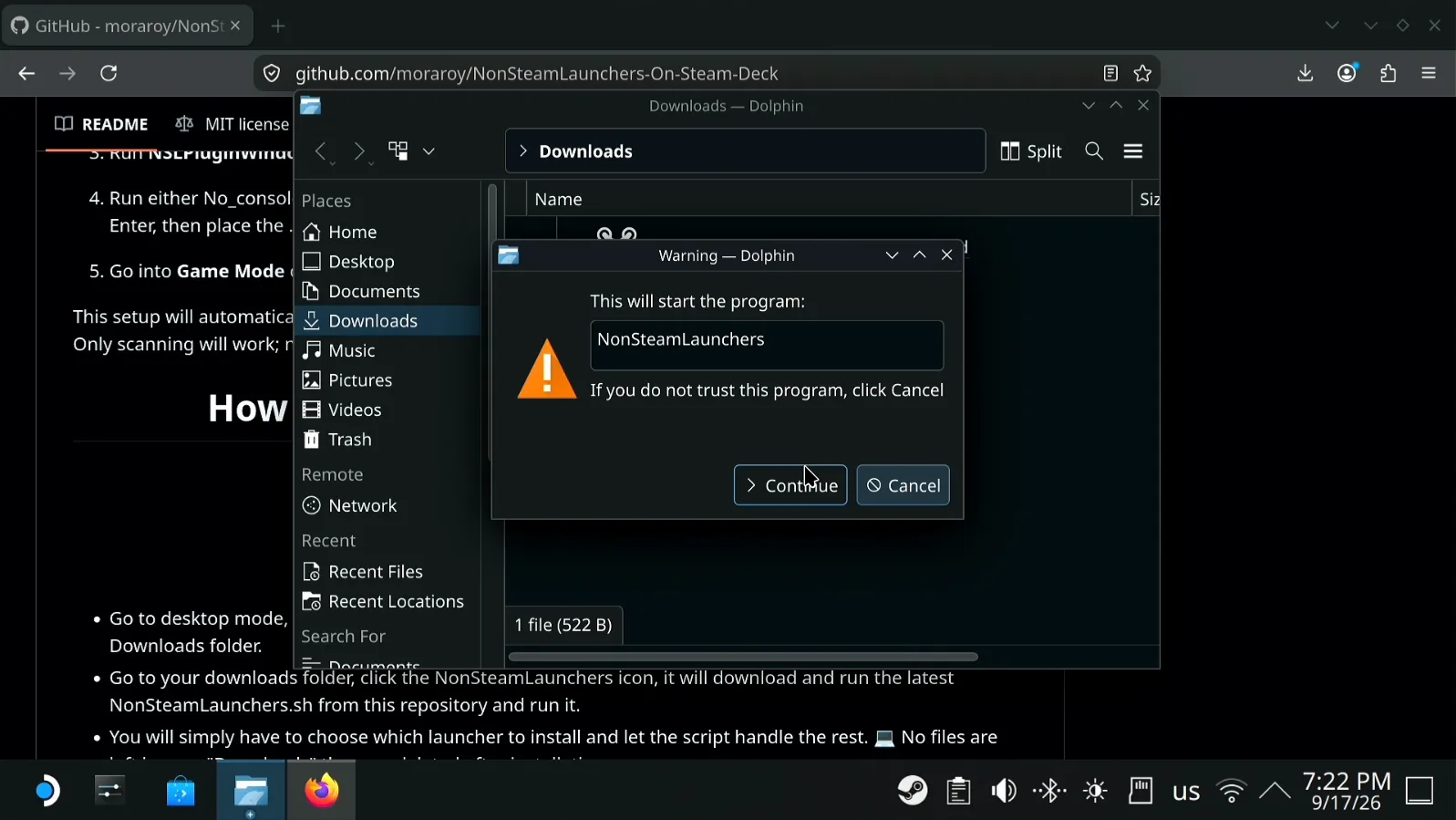
Dolphin에서 Downloads 폴더를 열고 NonSteamLaunchers 파일을 클릭한 다음, 프로그램을 실행할지 묻는 경고가 뜨면 Continue를 클릭한다.
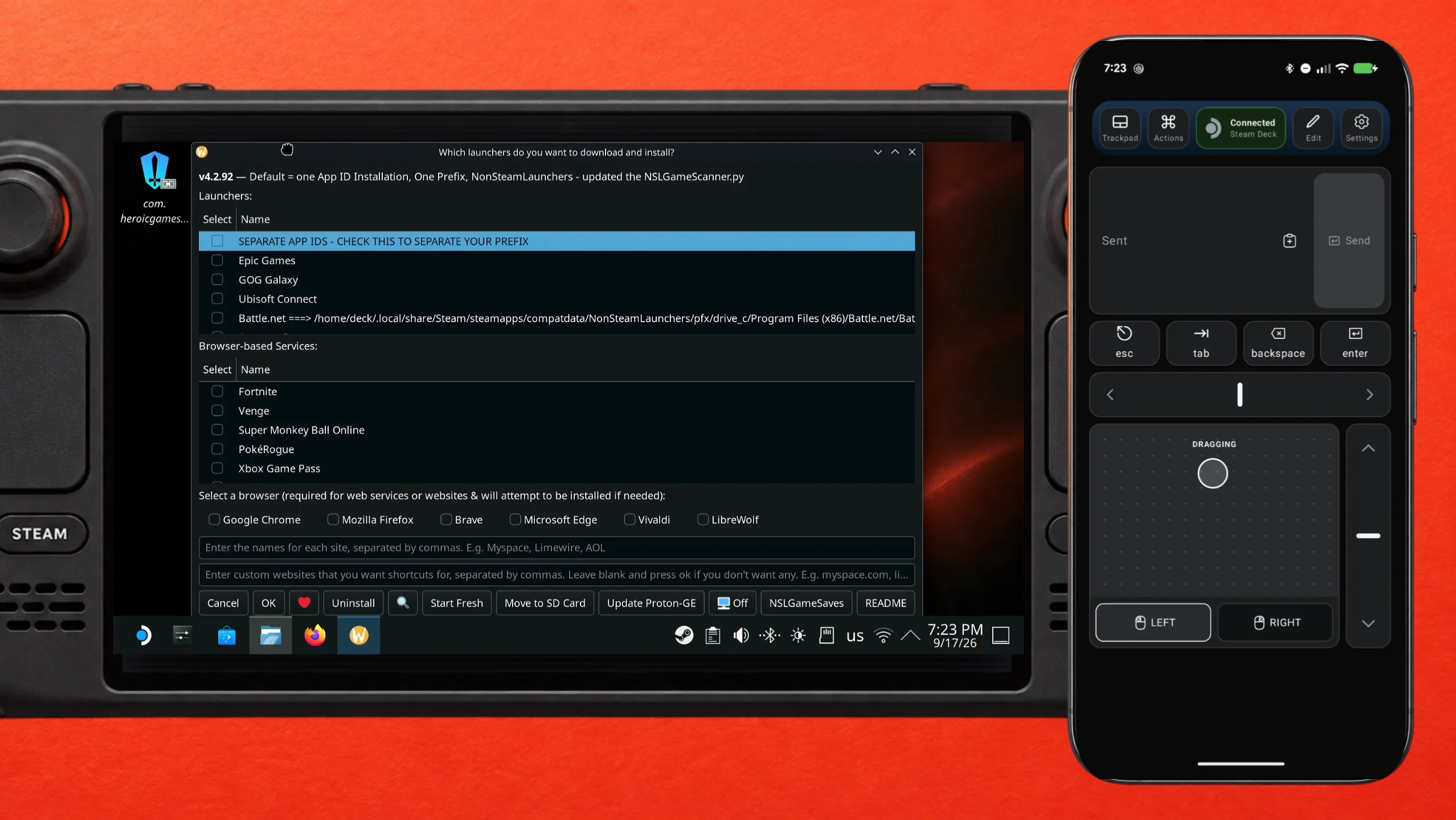
설치 창이 화면에 맞지 않으면 줄이기
런처 선택 창이 화면보다 넓게 열려 버튼이 가려질 수 있다. Deck Pointer에서 LEFT를 길게 누른 채 트랙패드에서 손가락을 움직여 창 가장자리를 드래그해서 하단의 버튼이 보일 때까지 조절한다.
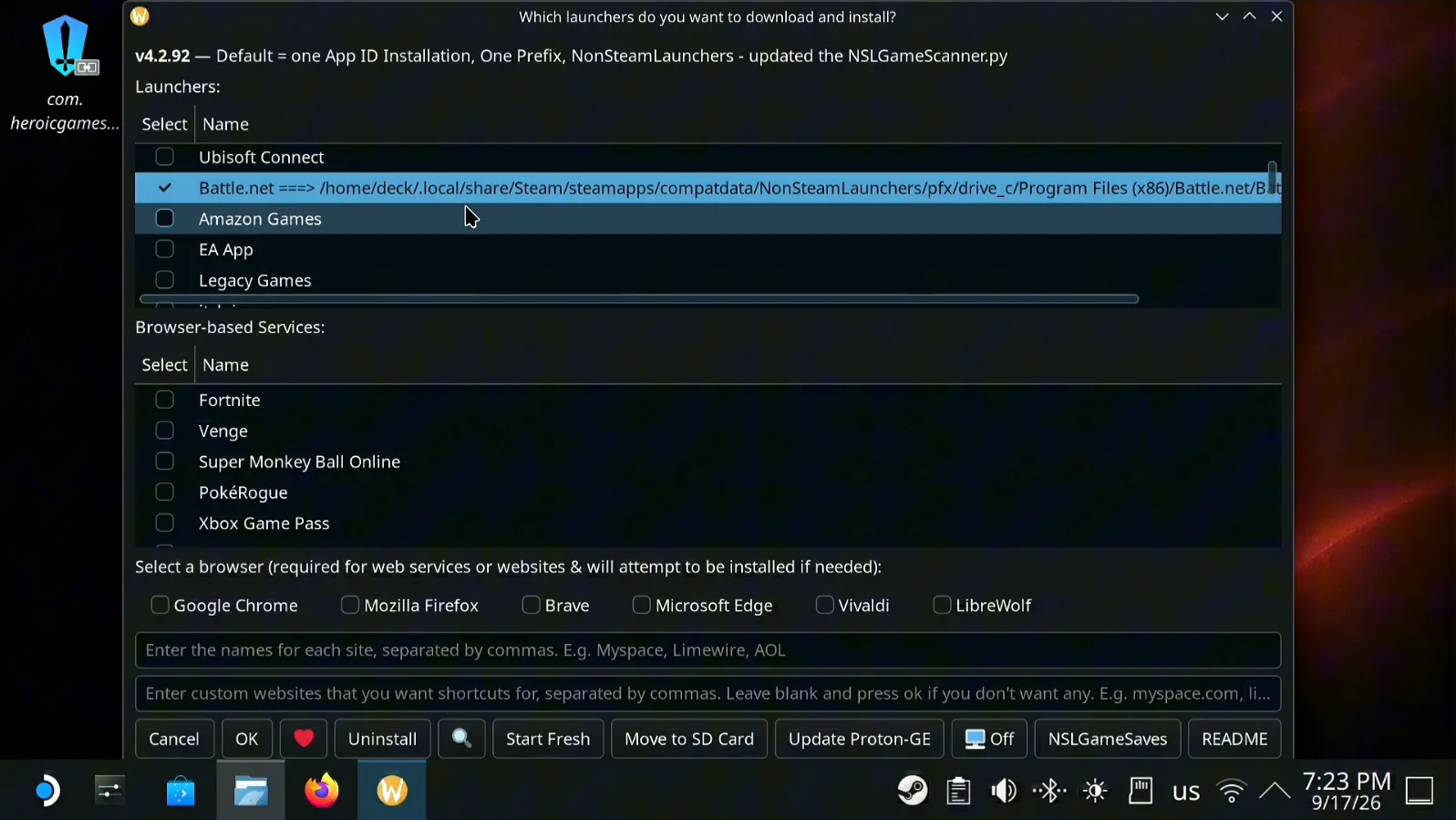
Battle.net을 체크하고 OK 클릭하기
Launchers 목록에서 Battle.net을 체크하고 OK를 클릭한다. 예전에 설치를 시도한 적이 있다면 이름 뒤에 긴 설치 경로가 표시되고, 여기처럼 보인다 — 처음 설치할 때는 그냥 Battle.net이라고만 표시된다. 그다음 NonSteamLaunchers가 GE-Proton과 여러 다른 종속 항목을 다운로드하니 시간이 좀 걸린다.
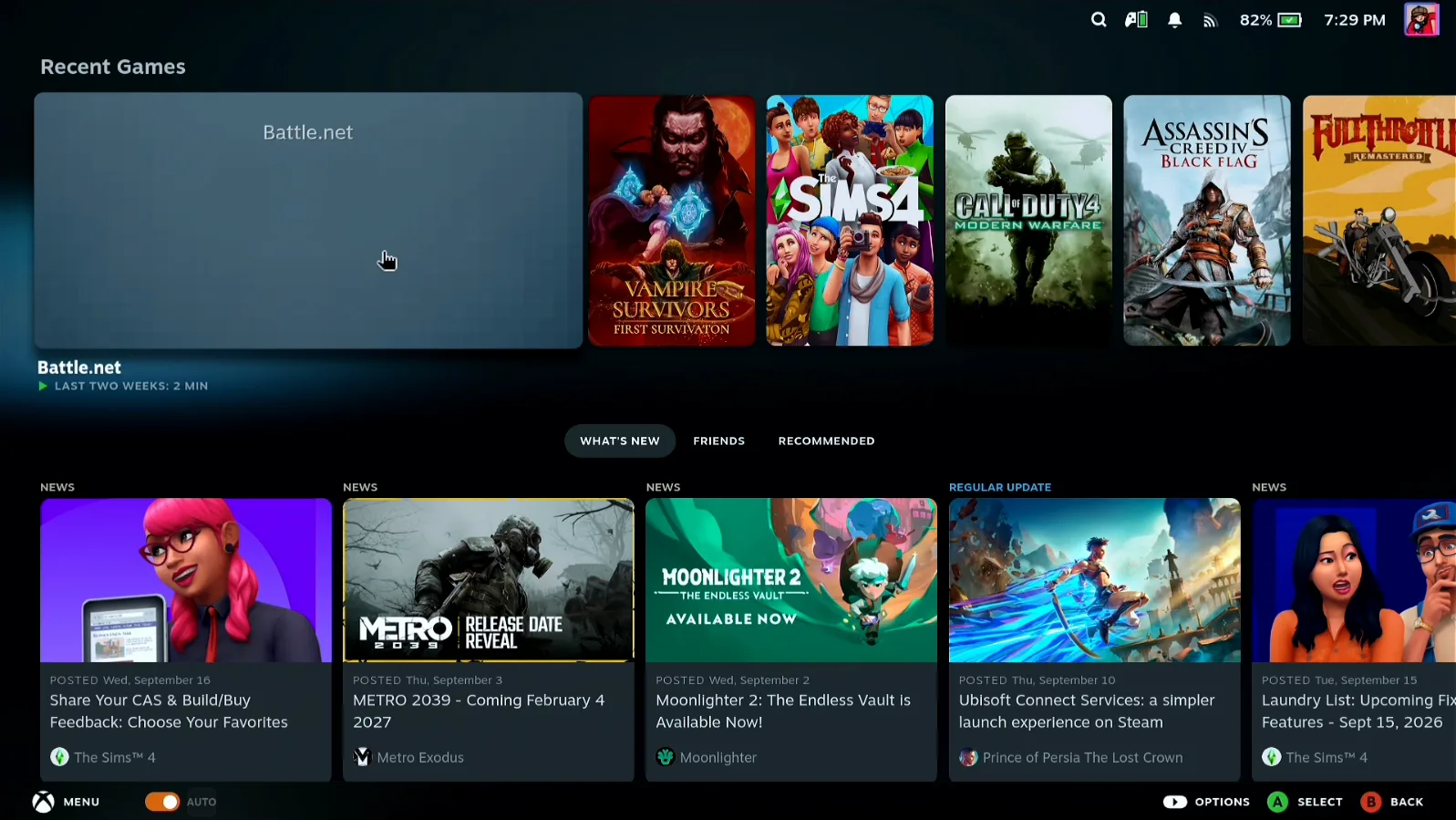
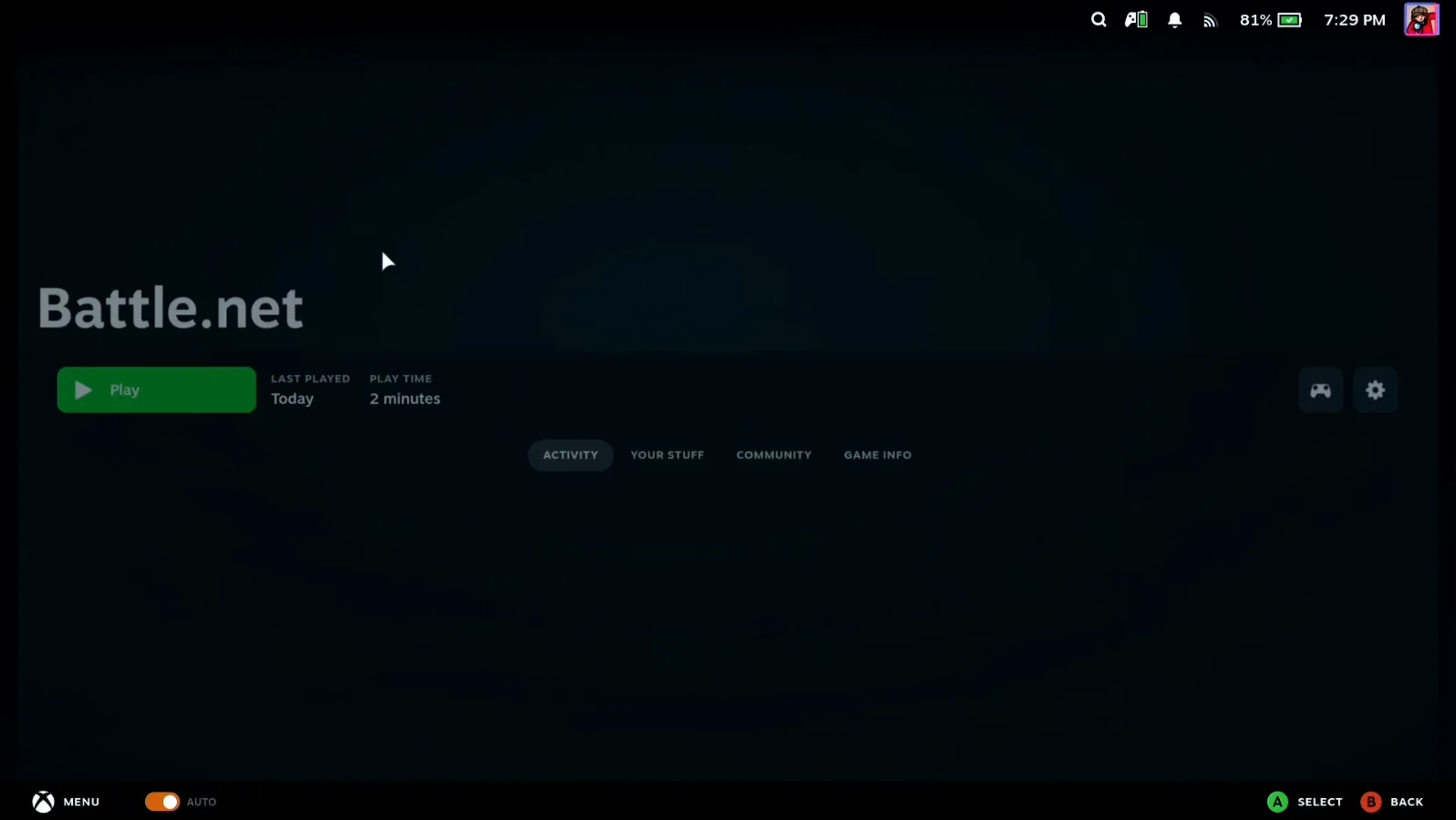
라이브러리에서 Battle.net 실행하기
스크립트가 Battle.net을 Steam 라이브러리 자체에 추가하므로, 설치가 끝나면 바로 게임 모드로 돌아갈 수 있다. Battle.net은 이미 그곳에 있다 — 선택하고 Play를 누른다.
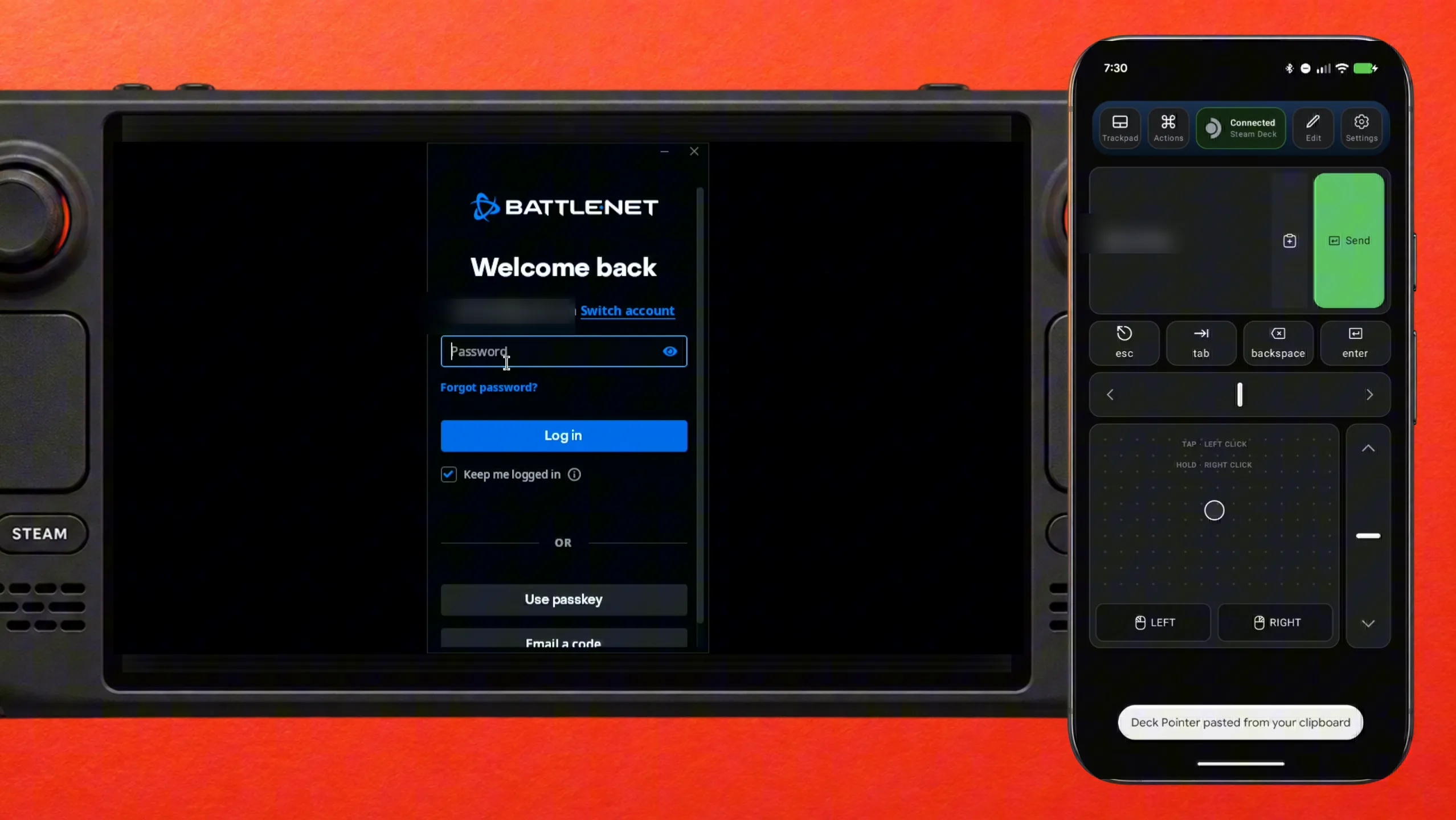
비밀번호를 입력하는 대신 붙여넣기
트랙패드로 Password 필드를 클릭하고, 폰의 클립보드에서 Deck Pointer의 텍스트 필드에 비밀번호를 붙여넣은 뒤 Send를 탭하고 Log in을 클릭한다. 처음 로그인할 때는 이메일도 같은 방식으로 입력한다. Battle.net이 다음에 다시 묻지 않도록 Keep me logged in을 체크한다.
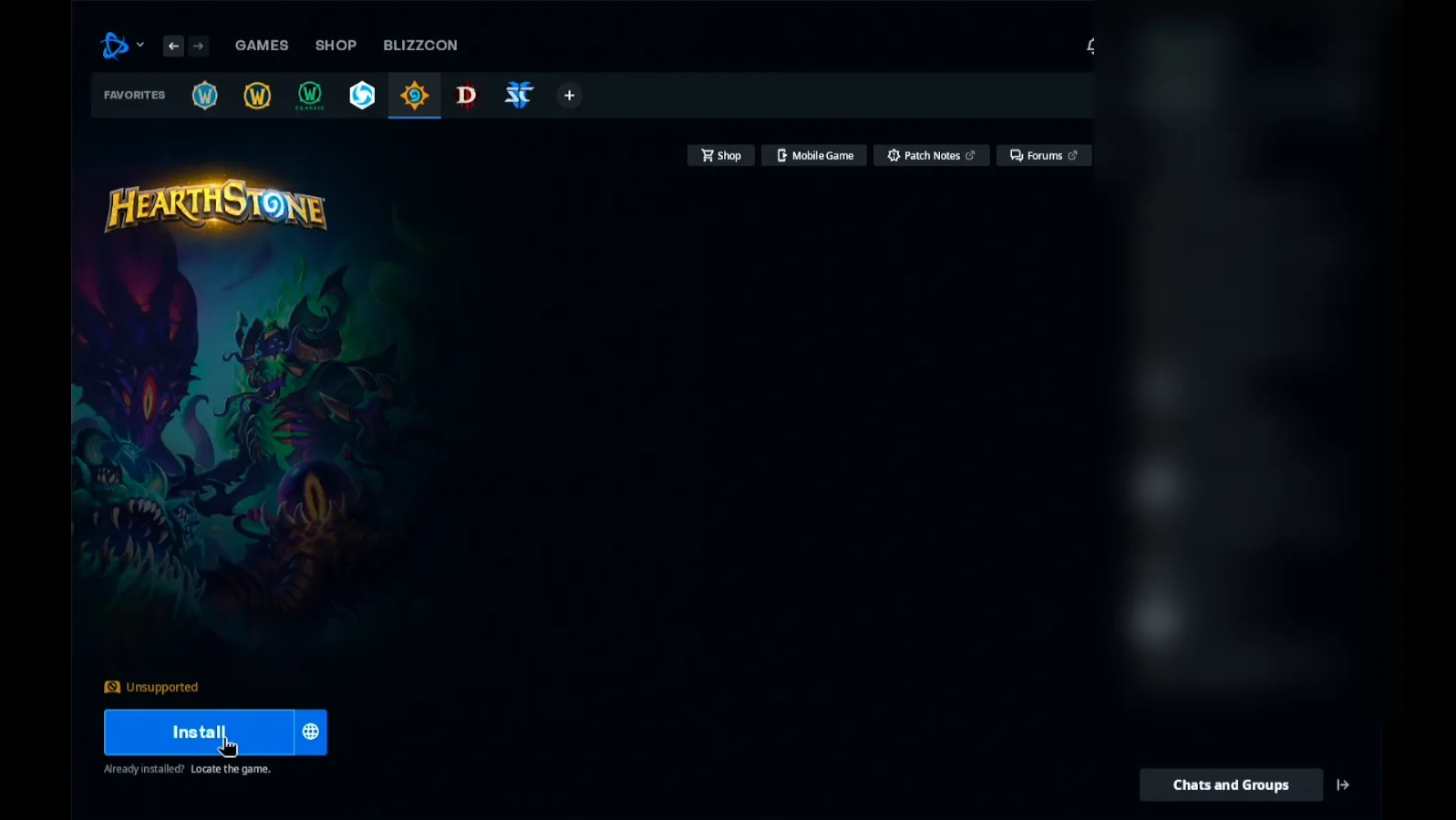
게임 설치하기
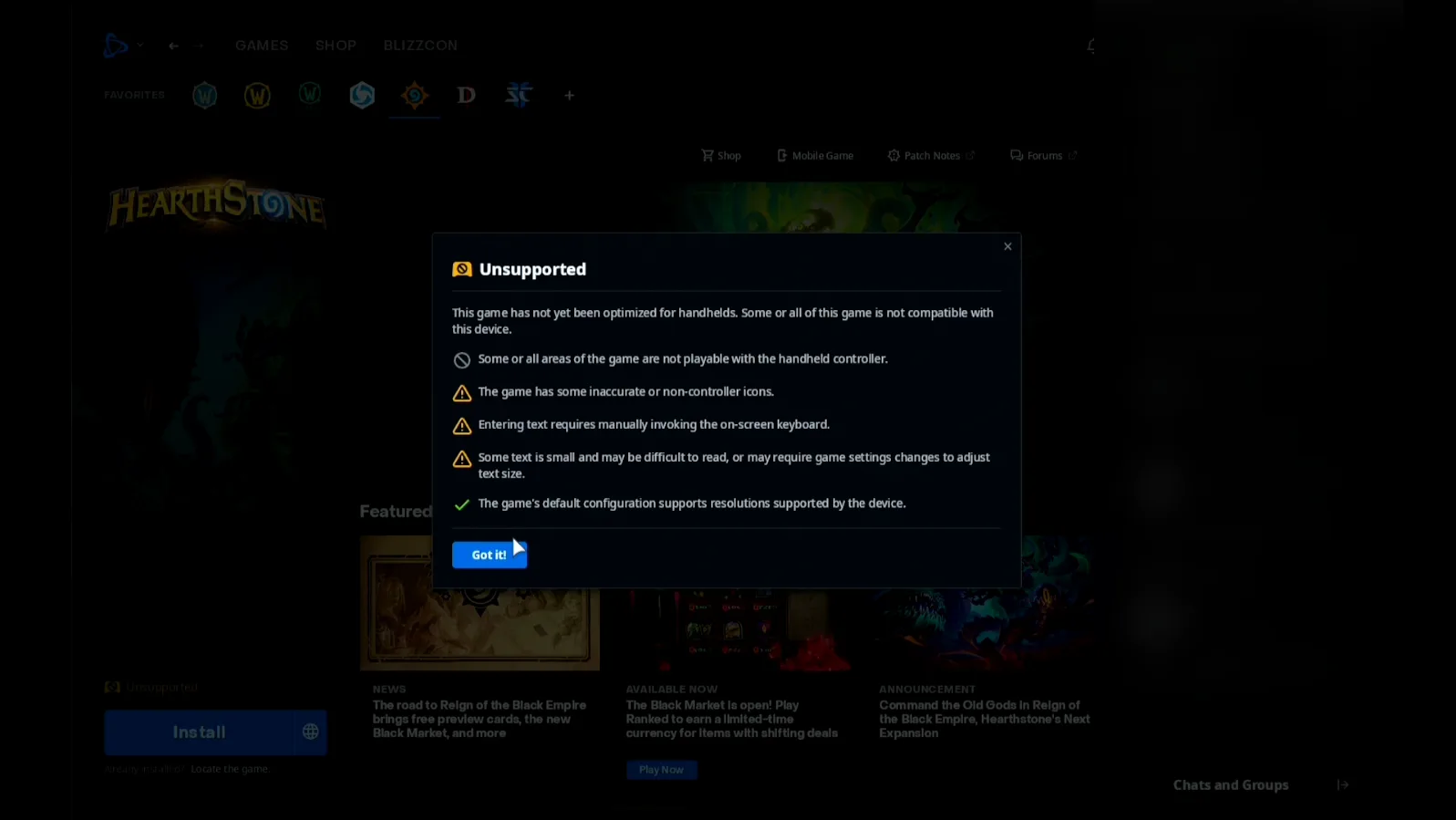
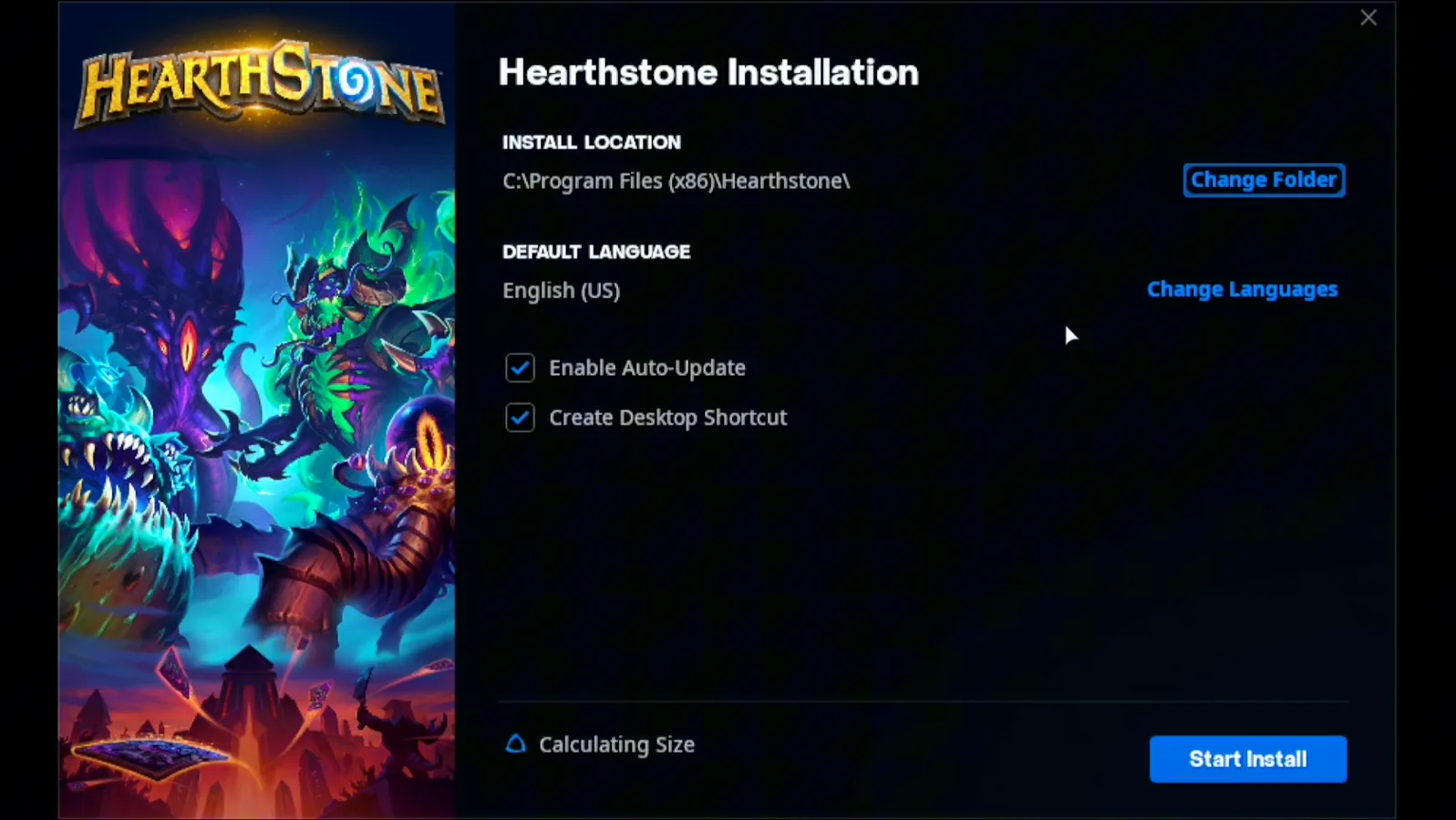
이제 Battle.net 계정에 로그인했고, PC에서와 똑같이 작동한다: 게임을 선택하고 Install을 클릭한다. Battle.net이 휴대용 기기에서 Unsupported로 표시하며 이유를 나열할 수 있다 — Got it을 클릭한 다음 Start Install을 클릭한다. 영상에서는 그 게임이 내 예시인 Hearthstone이다.
사람들의 이야기
“When Battle.net opens its login window the Steam on-screen keyboard began to glitch like mad - opening and closing in a super fast loop.”
Steam Deck & Battle.net issues · 2023-10
“Entering text requires manually invoking the on-screen keyboard.”
Battle.net's handheld notice for Hearthstone, on the Steam Deck
자주 묻는 질문
NonSteamLaunchers는 Deck Pointer의 일부인가요?
아니다. moraroy가 만든 별개의 오픈소스 프로젝트이며, 우리는 이와 무관하다 — 설치 방법만 설명할 뿐이다. 홈페이지는 github.com/moraroy/NonSteamLaunchers-On-Steam-Deck이다. Deck Pointer는 설치 프로그램을 실행하고 로그인할 때 쓰는 마우스와 키보드일 뿐이다.
Deck Pointer를 쓰려면 Deck에 뭔가 설치해야 하나요?
아니다. Deck은 폰을 평범한 블루투스 마우스와 키보드로 인식하므로, 이를 위해 Deck에 아무것도 설치되지 않는다 — 데스크톱 모드에서도, 게임 모드에서도 마찬가지다. 선택 사항인 Wi-Fi 연결(안드로이드)만 deckpointer.com/deck의 작은 앱을 Deck에 설치해 쓴다.
왜 제 Battle.net 항목에 긴 경로가 표시되나요?
Battle.net이 이미 설치된 위치를 보여주는 것이다. 예전에 설치 프로그램을 실행한 적이 있다면 표시되며, 처음 깨끗하게 설치할 때는 그냥 Battle.net이라고만 표시된다.
붙여넣은 비밀번호가 어딘가로 전송되나요?
아니다. 폰에서 Deck으로 블루투스를 통해 일반 키 입력으로 전달된다. 우리 서버를 거치지 않으며, 기록도 남기지 않는다.
Battle.net에서 로그아웃됐어요. 매번 비밀번호를 붙여넣어야 하나요?
Ubisoft Connect 비밀번호 해결법과 마찬가지로, Deck Pointer에서 로그인을 Action으로 한 번만 녹화해두면 탭 한 번으로 재생할 수 있다.