Steam Deck 문제 해결
스팀덱에 Decky Loader 설치하기: 폰만 있으면 된다
Decky Loader는 데스크톱 모드에서만 설치된다. 파일을 내려받고, 이름을 바꾸고, 관리자 비밀번호를 입력하려면 마우스와 키보드가 필요하다.
동영상 튜토리얼
단계별로
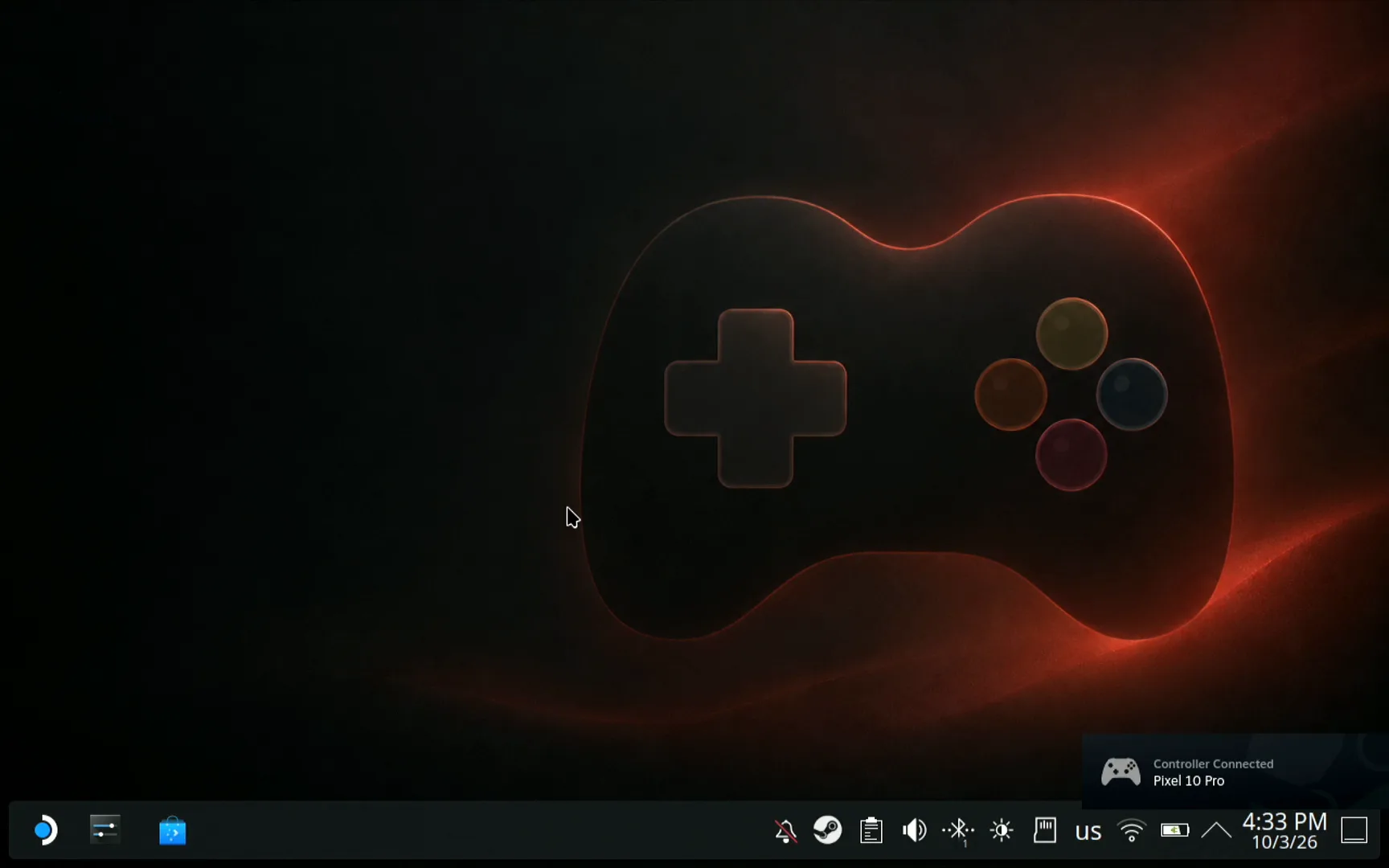
데스크톱 모드로 전환하고 폰 연결하기
Decky Loader는 데스크톱 모드에서 설치한다. Steam 버튼을 누르고 전원 메뉴에서 Switch to Desktop을 고르자. 폰에서 Deck Pointer를 열고 상단 칩에 Connected, Steam Deck이라고 뜨는지 확인한다. Deck이 폰을 연결된 컨트롤러로 알려 주기도 한다. 아직 페어링 전이라면 먼저 페어링 가이드를 따라 하자. 1분이면 된다.
Firefox 열기
애플리케이션 런처를 열고 Firefox를 검색해 실행한다. 폰의 트랙패드로 포인터를 움직이고, 탭하면 클릭이다.

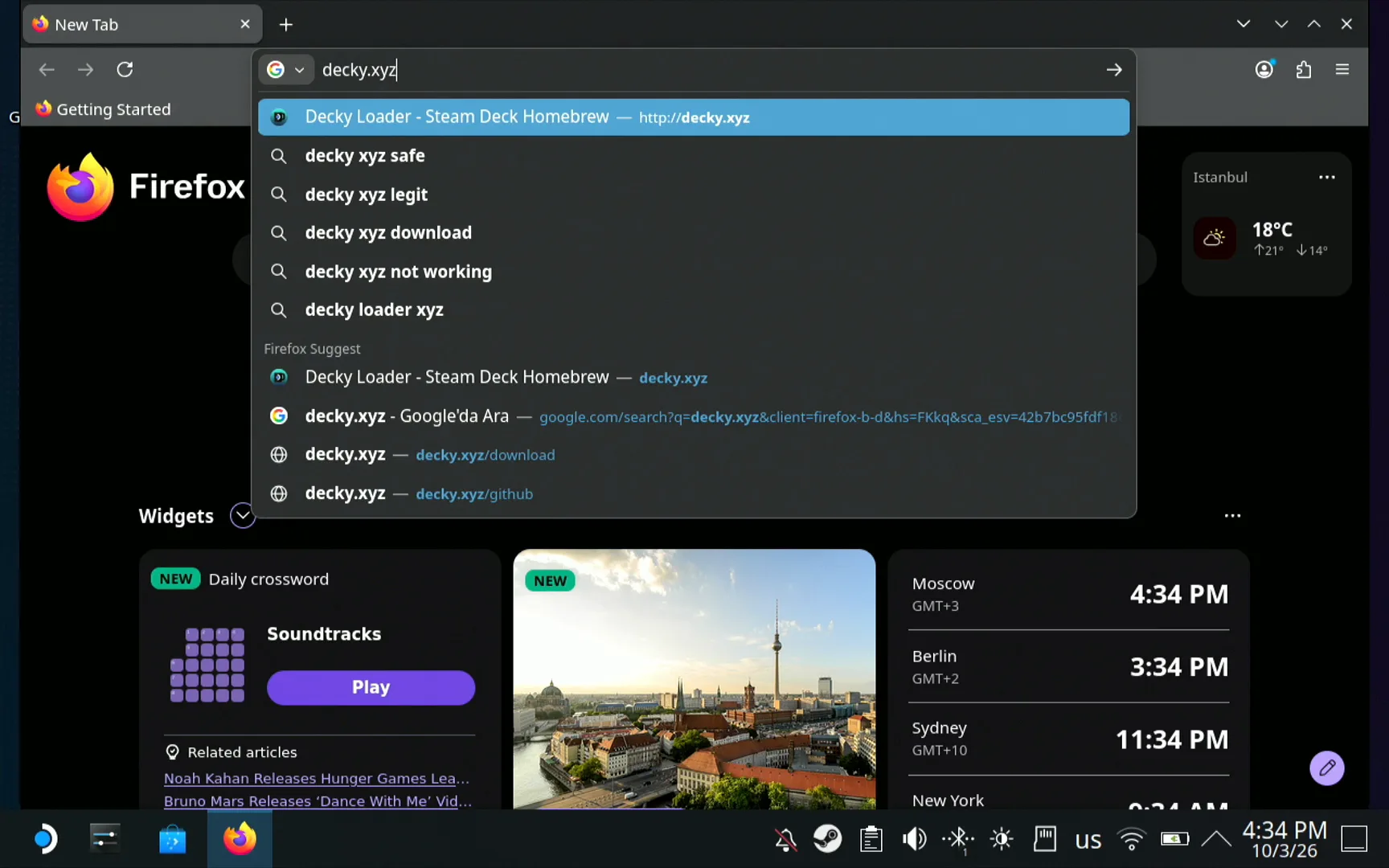
폰으로 decky.xyz 입력하기
주소창을 클릭한 뒤 폰의 Deck Pointer 텍스트 필드에 decky.xyz를 입력하고 Enter를 누른다. decky.xyz는 Decky Loader 공식 사이트다.
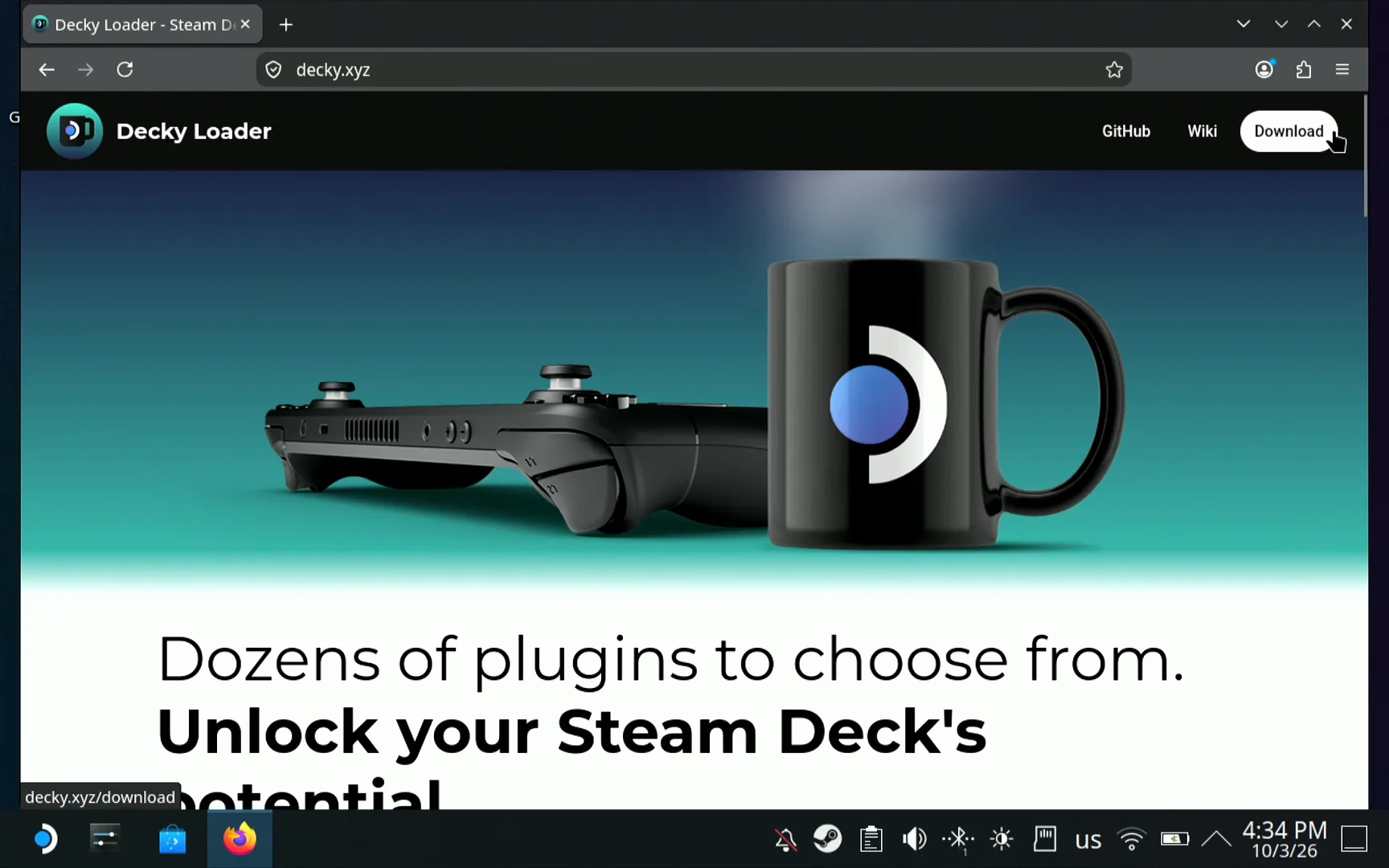
Download 누르기
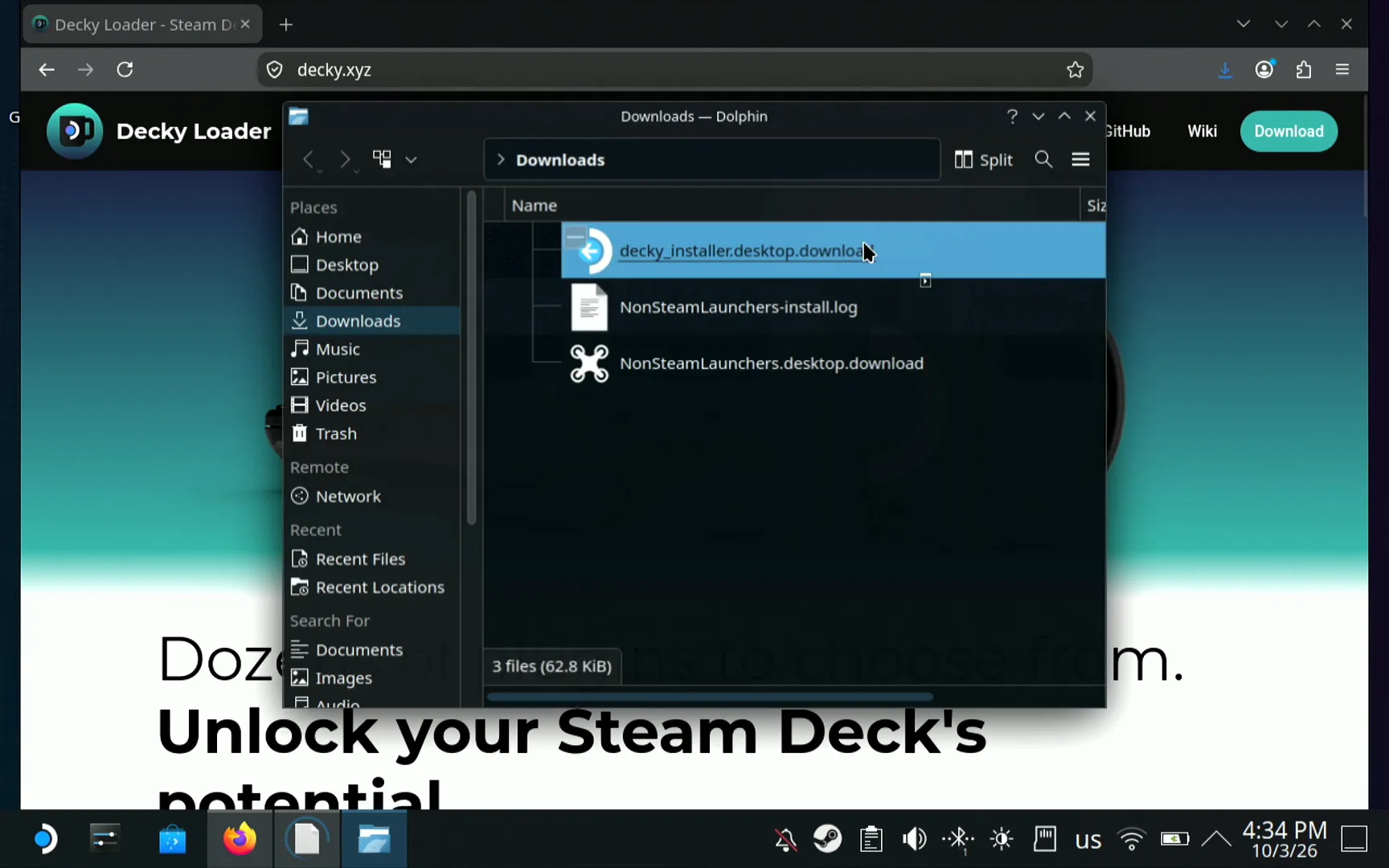
Decky Loader 페이지 오른쪽 위의 Download를 클릭한다. Firefox가 설치 파일을 decky_installer.desktop.download라는 이름으로 저장한다.
Downloads 폴더에서 파일 찾기
파일 관리자 Dolphin에서 Downloads 폴더를 연다. 설치 파일이 거기 있지만, Firefox가 이름 끝에 .download를 붙여서 아직 Deck이 실행하지 못한다.
이름 바꾸기: .download 지우기
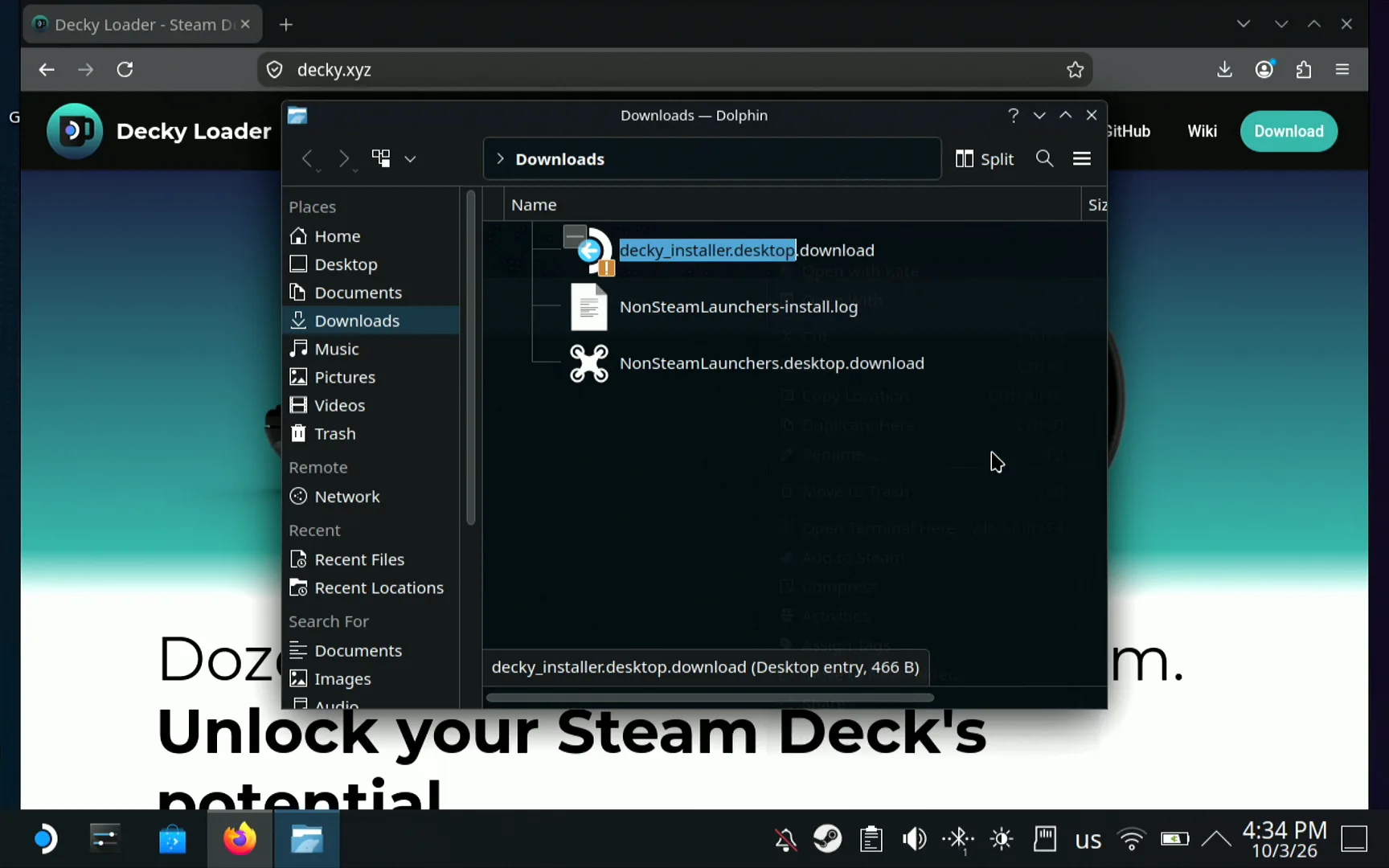
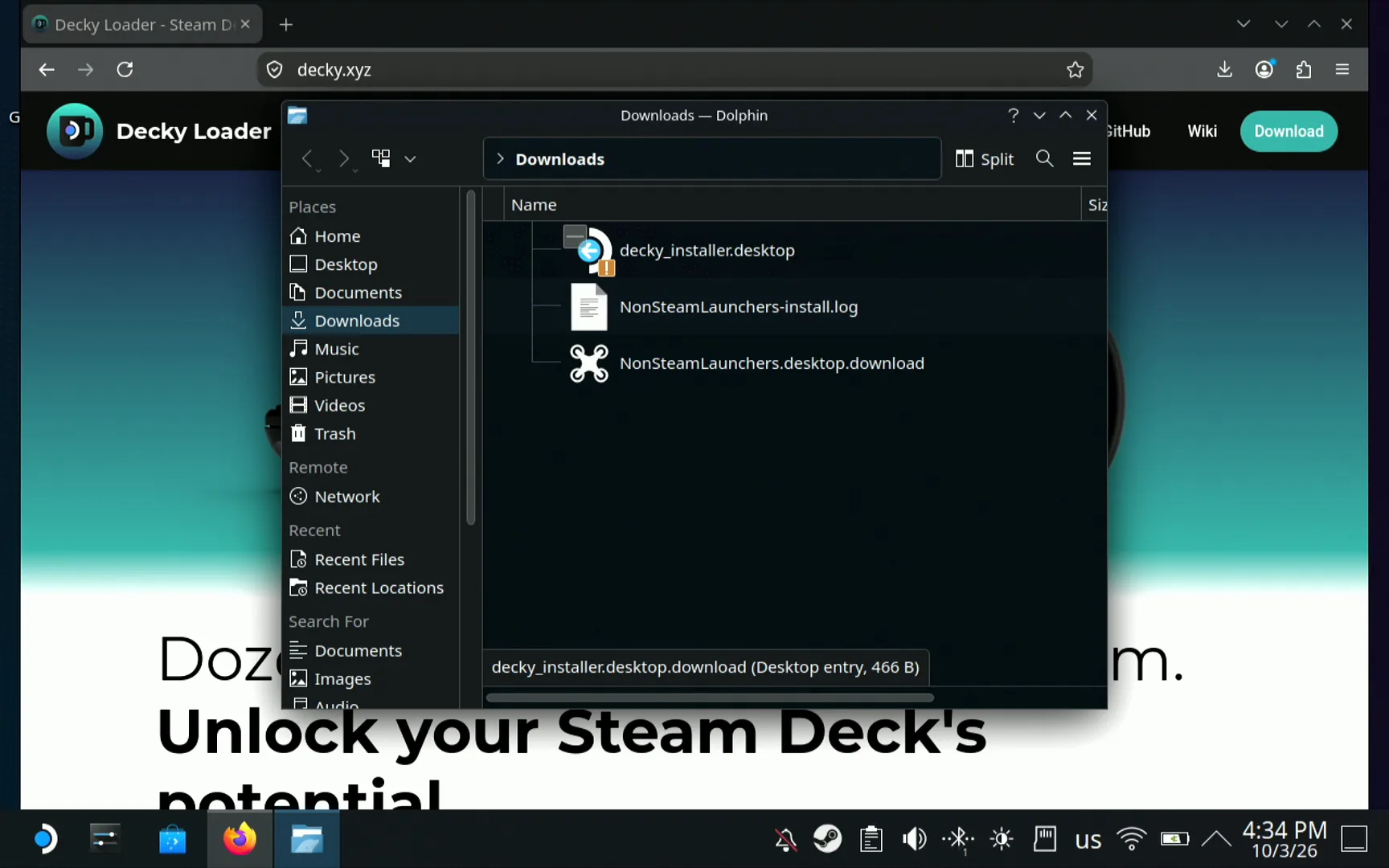
파일을 오른쪽 클릭하고 Rename을 고른다. 이름 끝의 .download를 지워 decky_installer.desktop이 되게 하고 Enter를 누른다.
더블클릭하고 Launch 고르기
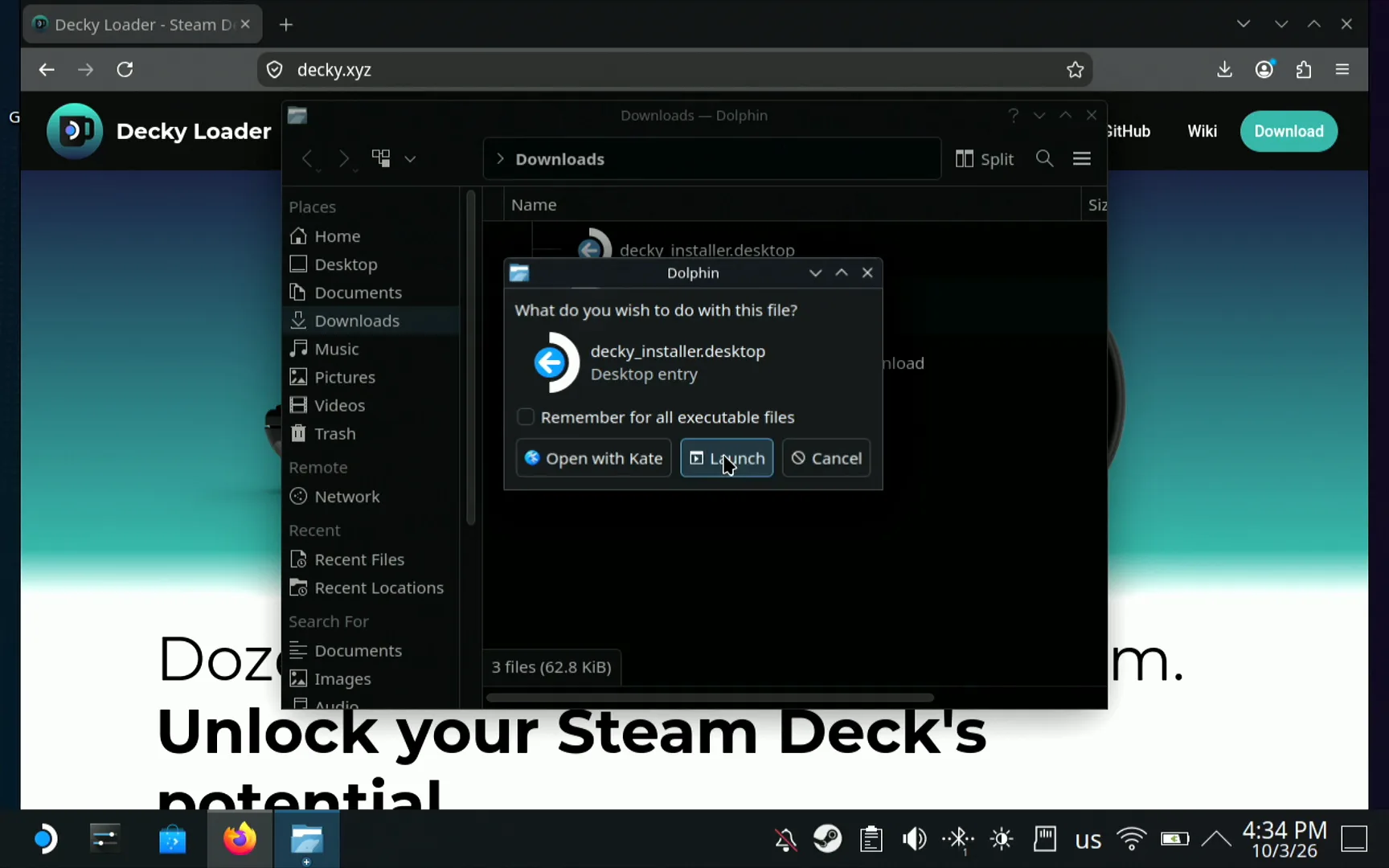
이름을 바꾼 파일을 더블클릭한다. Dolphin이 What do you wish to do with this file?라고 묻는다. Launch를 고르자. Open with Kate는 텍스트로 열기만 한다.
폰으로 관리자 비밀번호 입력하기
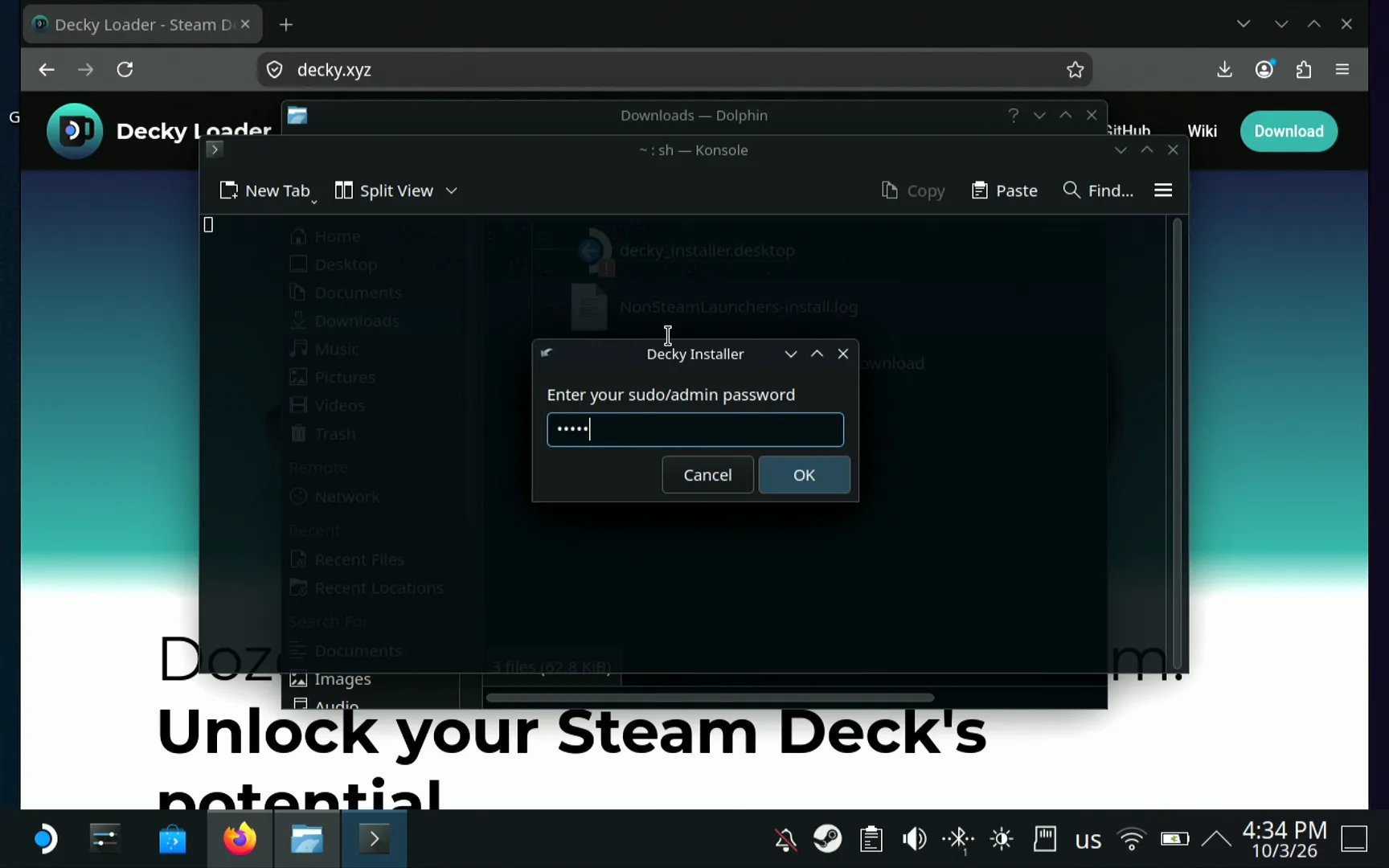
Konsole 터미널 창이 열리고 Decky Installer 상자가 Enter your sudo/admin password를 묻는다. Deck에 설정해 둔 비밀번호를 Deck Pointer 텍스트 필드에 입력하고 OK를 누르자. 관리자 비밀번호를 설정한 적이 없다면 Decky 설치 프로그램이 임시 비밀번호를 설정하자고 제안하고, 설치가 끝나면 지운다(Decky Loader README 기준).
release를 고르고 OK 누르기
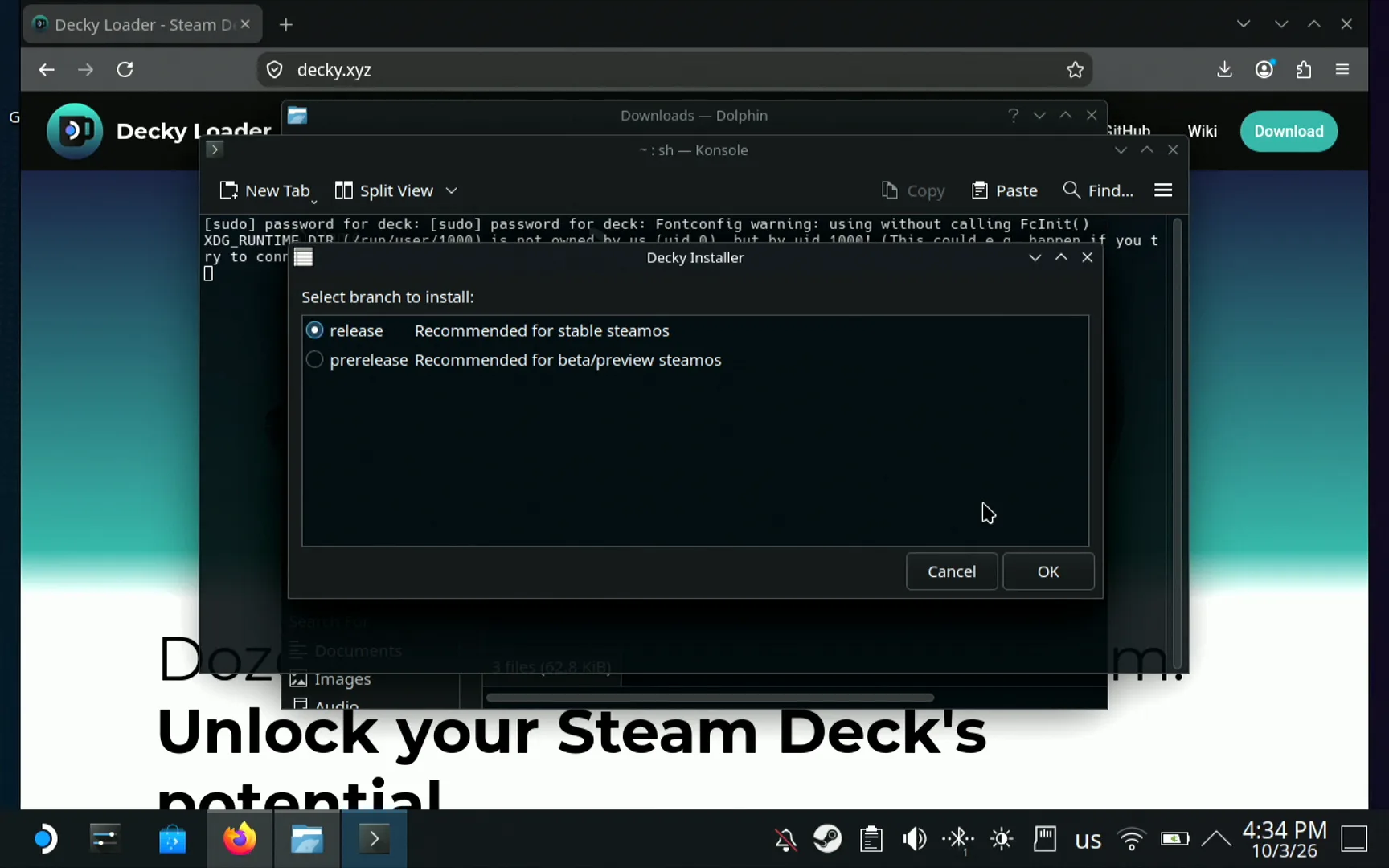
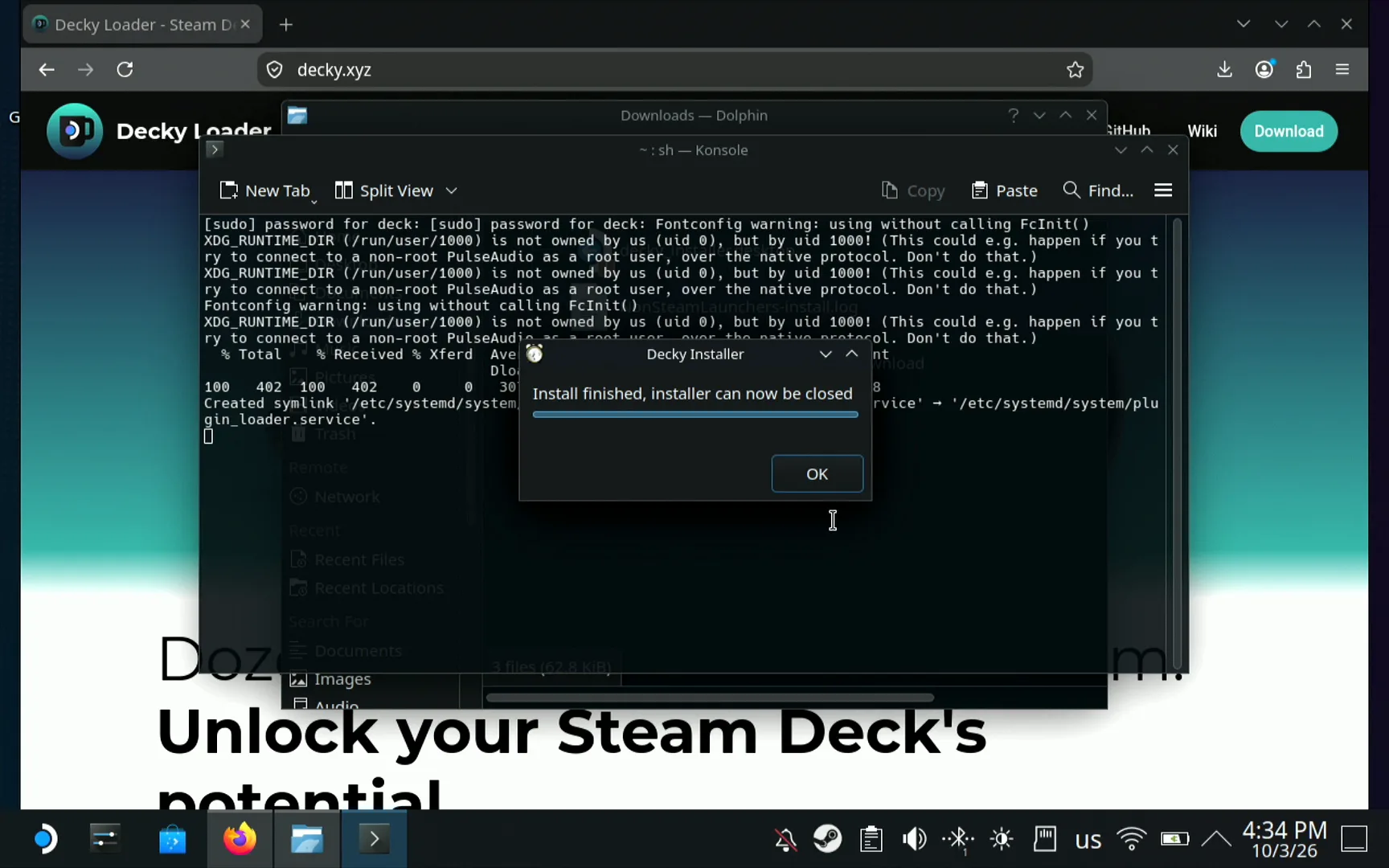
설치 프로그램이 Select branch to install을 묻는다. 안정 버전 SteamOS에 권장되는 release를 고르고 OK를 누르자. prerelease는 베타·프리뷰 SteamOS 채널과 플러그인 개발자용이다. 설치는 몇 초면 끝난다.
Return to Gaming Mode
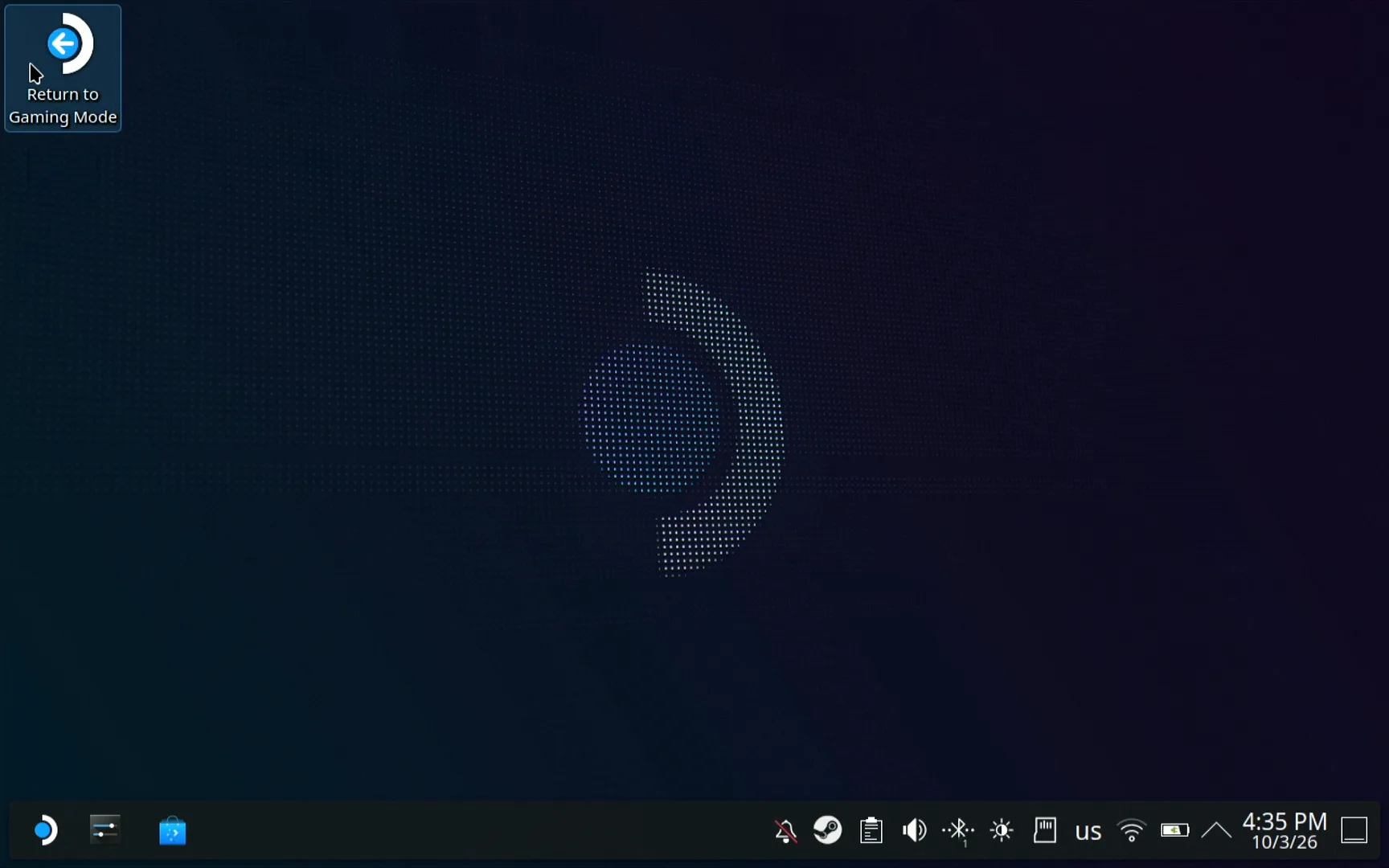
설치 프로그램, 터미널, Dolphin을 닫는다. 바탕화면에서 Return to Gaming Mode를 더블클릭하고 게임 모드가 시작될 때까지 몇 초 기다린다.
Quick Access를 열고 플러그 탭 찾기
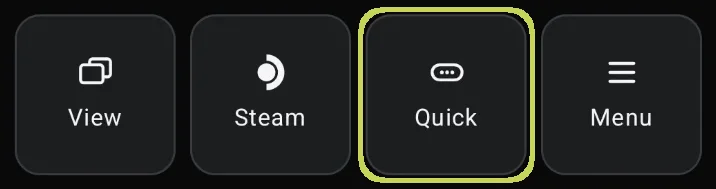
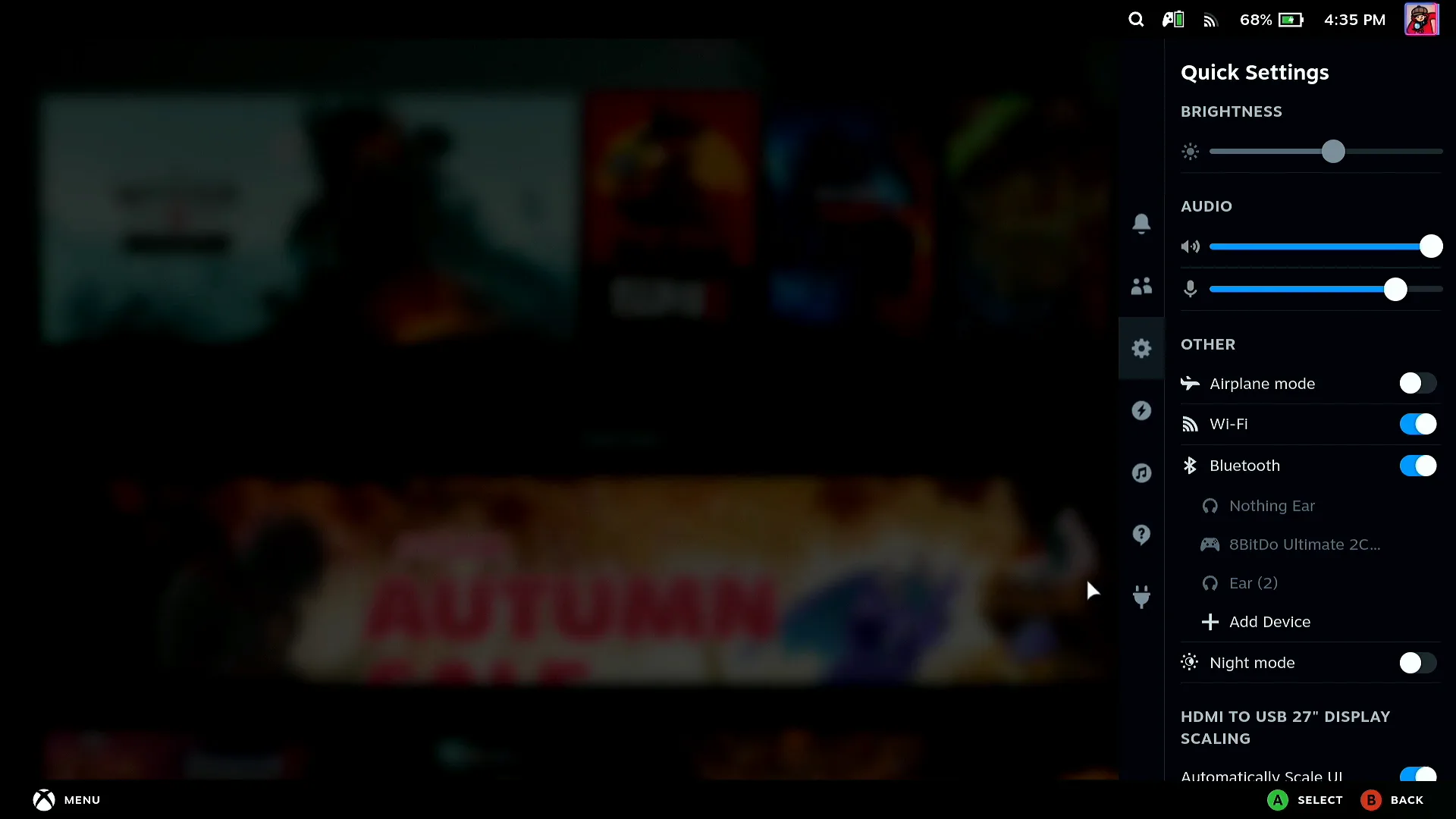
게임 모드에서 Deck Pointer의 Quick 키를 탭한다. Quick Access가 열리고, 가장자리 탭 목록의 맨 끝에 플러그 아이콘이 생겼다. 그게 Decky다.
Decky 메뉴 열기
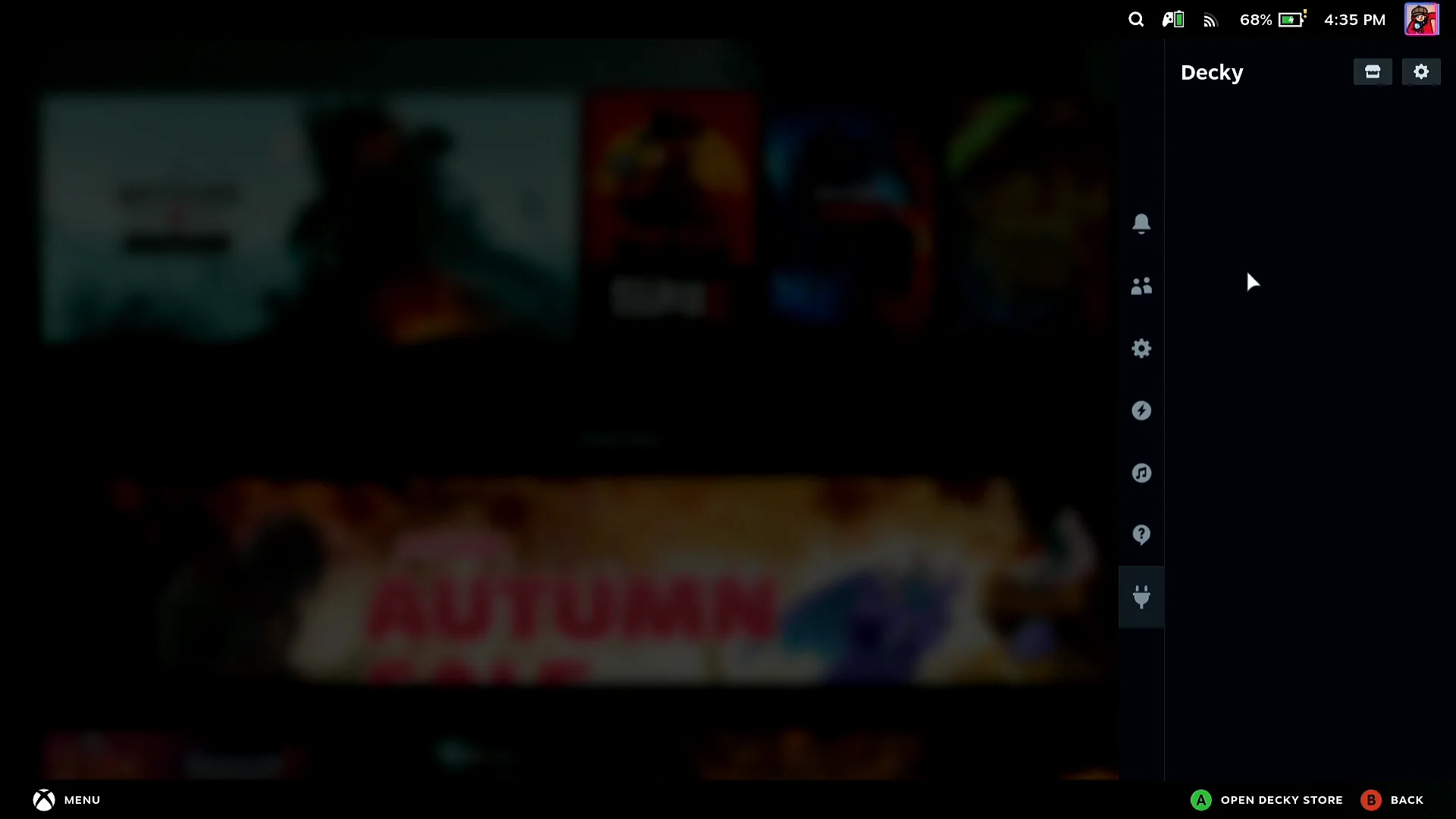
플러그 탭을 선택한다. Decky 패널 오른쪽 위에는 아이콘 두 개가 있다. 스토어와 Decky 설정 톱니바퀴다. 갓 설치했으면 플러그인이 없어서 그 아래는 비어 있다.
Decky 설정 확인하기
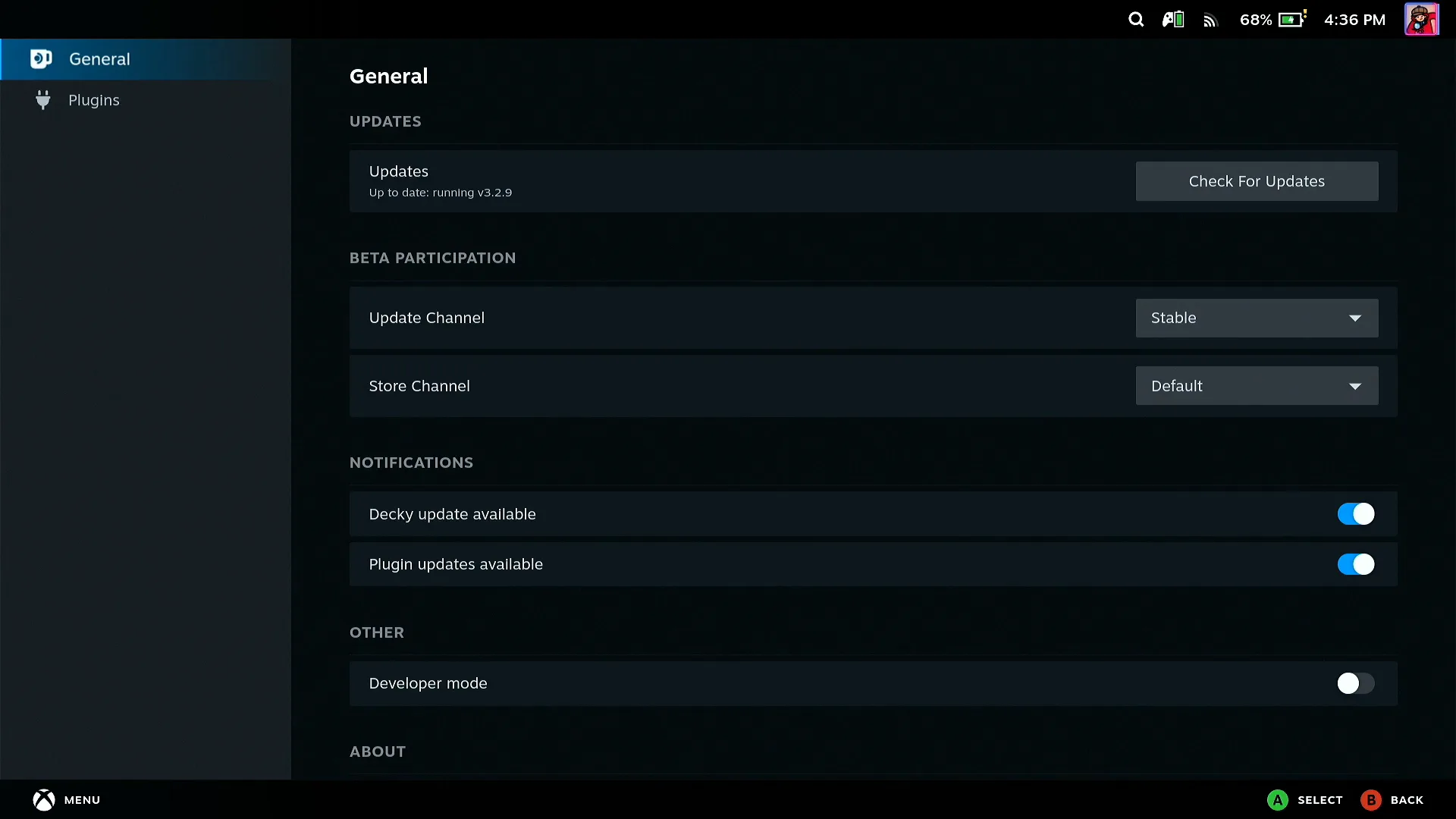
톱니바퀴를 누르면 Decky 설정이 열린다. General 아래 Updates 줄에 Up to date와 Check For Updates 버튼이 보이고, Update Channel은 설치한 release 브랜치에 맞는 Stable이다.
플러그인 스토어 열기
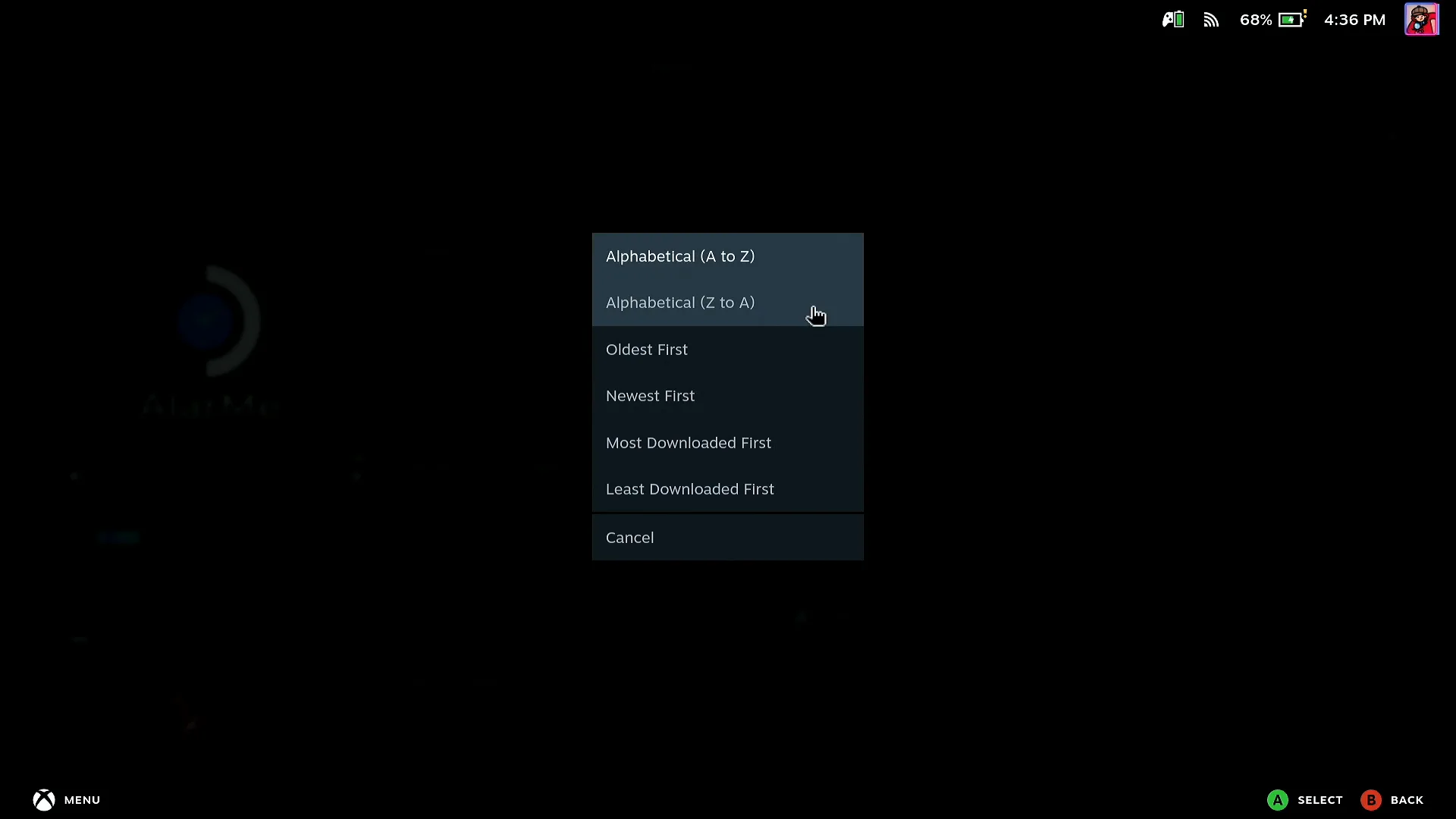
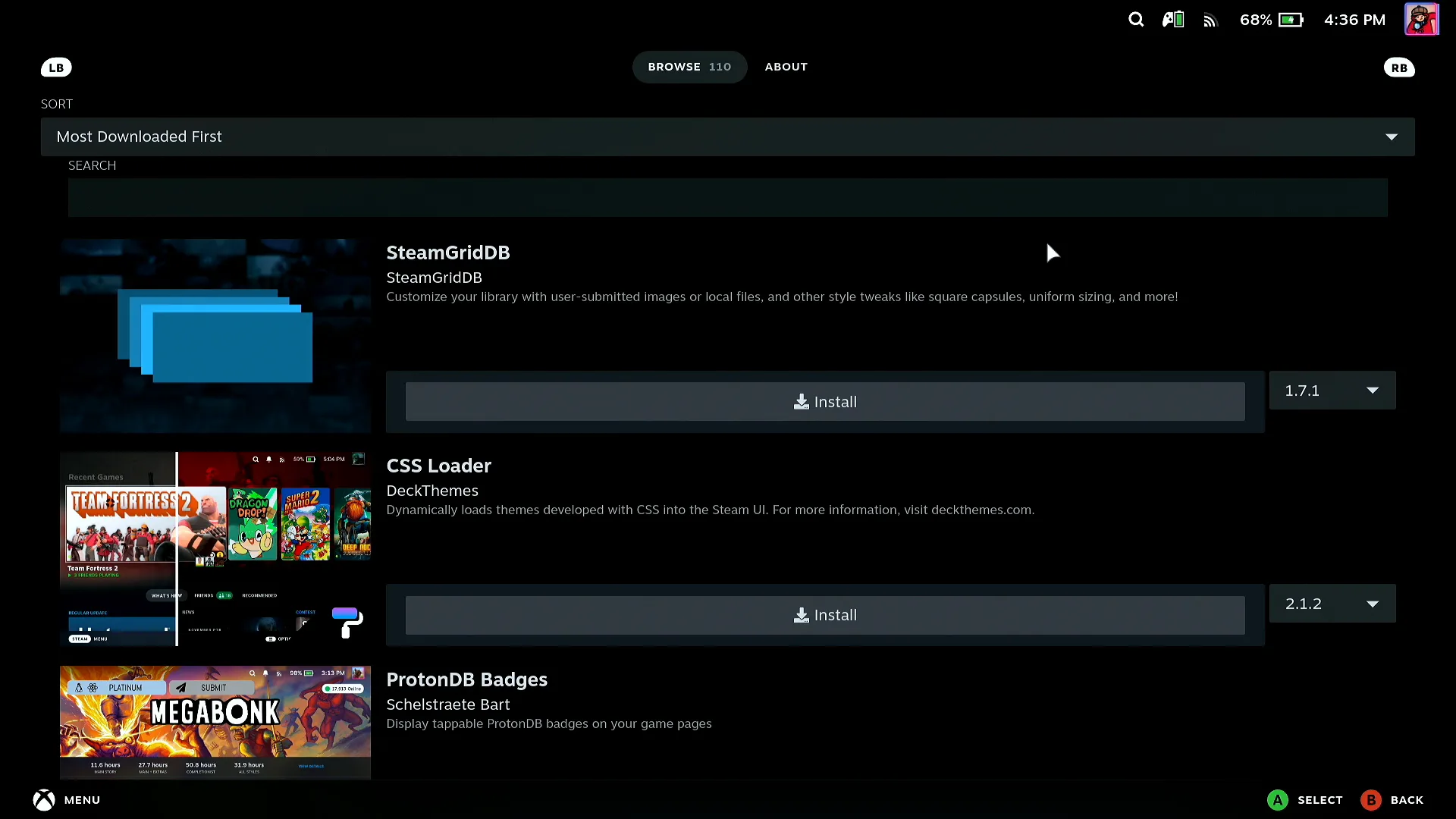
Decky 패널로 돌아가 스토어 아이콘을 누른다. 스토어에 플러그인이 A부터 Z 순으로 나온다. Sort 목록을 열어 Most Downloaded First를 고르면 인기 플러그인이 맨 위에 온다. 플러그인 아래의 Install을 누르면 추가된다.
Decky 설치 완료, 전부 폰으로
스토어는 다운로드가 많은 플러그인부터 보여 준다. 촬영 당시에는 SteamGridDB, CSS Loader, ProtonDB Badges가 맨 위였고, 각각 Install 버튼이 있다. 다운로드, 이름 변경, 관리자 비밀번호, 게임 모드 메뉴까지 전부 폰으로 처리했고, Deck에 마우스나 키보드를 꽂을 필요도 없었다.
사람들의 이야기
Decky Loader 공식 설치 안내는 'Prepare a mouse and keyboard if possible'로 시작하고, 대안으로 iOS와 안드로이드용 블루투스 키보드·마우스 앱을 든다. 설치 프로그램은 데스크톱 모드에서 내려받아 실행하는 파일이다.
Decky Loader README, Installation section (SteamDeckHomebrew/decky-loader on GitHub) · 2026-10
자주 묻는 질문
관리자 비밀번호는 특별히 신경 써야 하나요?
설치 프로그램이 Deck의 sudo/admin 비밀번호를 묻는다. 폰의 텍스트 필드로 입력하면 된다. Decky Loader README에 따르면 관리자 비밀번호를 설정하지 않았을 때는 설치 프로그램이 임시로 설정하게 허용할 수 있고, 설치가 끝나면 지워진다.
SteamOS 업데이트 뒤에 Quick Access에서 Decky가 사라졌어요. 어떻게 하죠?
Decky Loader README에 따르면 SteamOS 업데이트 때 Decky가 사라질 수 있고, 설치 프로그램을 다시 실행해 stable 브랜치를 다시 설치하면 대개 해결된다. 데스크톱 모드에서 같은 설치 프로그램을 실행하자. Decky가 이미 설치되어 있으면 목록에 update to latest release (Recommended for stable steamos), update to latest prerelease, uninstall decky loader가 나온다. update to latest release를 고른다. 그래도 안 되면 README는 prerelease를 써 보라고 한다.
Firefox가 파일을 decky_installer.desktop.download로 저장했고 실행이 안 돼요.
Firefox가 내려받은 파일에 붙이는 이름이다. 이름 변경 단계처럼 파일 이름을 decky_installer.desktop으로 바꾸면 실행된다. Decky Loader README도 같은 얘기를 한다.
Dolphin이 What do you wish to do with this file?라고 물어요. 어느 버튼이죠?
Launch다. Open with Kate는 설치 프로그램의 텍스트를 편집기로 보여 줄 뿐이고, 설치는 시작되지 않는다.
release와 prerelease 중 어느 브랜치를 골라야 하나요?
release는 최신 안정 버전이고 안정 버전 SteamOS에 권장된다. prerelease는 베타·프리뷰 SteamOS 채널에 권장되며, Decky Loader README는 플러그인 개발자용이라고 설명한다.
Deck Pointer를 쓰려면 Steam Deck에 뭔가 설치해야 하나요?
블루투스에는 필요 없다. Deck은 폰을 블루투스 키보드와 마우스로 인식하기 때문에 Deck Pointer는 Deck에 아무 소프트웨어도 필요 없다. 선택 사항인 Wi-Fi 연결(안드로이드)만 deckpointer.com/deck의 작은 앱을 Deck에 설치해 쓴다. 블루투스 키보드를 연결하듯 한 번만 페어링하면 된다.
아이폰에서도 되나요?
네. Deck Pointer는 아이폰과 안드로이드에서 돌아가고 블루투스로 똑같이 Deck에 연결된다.
Deck Pointer는 무료인가요?
네, 안드로이드와 아이폰 모두 무료다.