동영상 튜토리얼
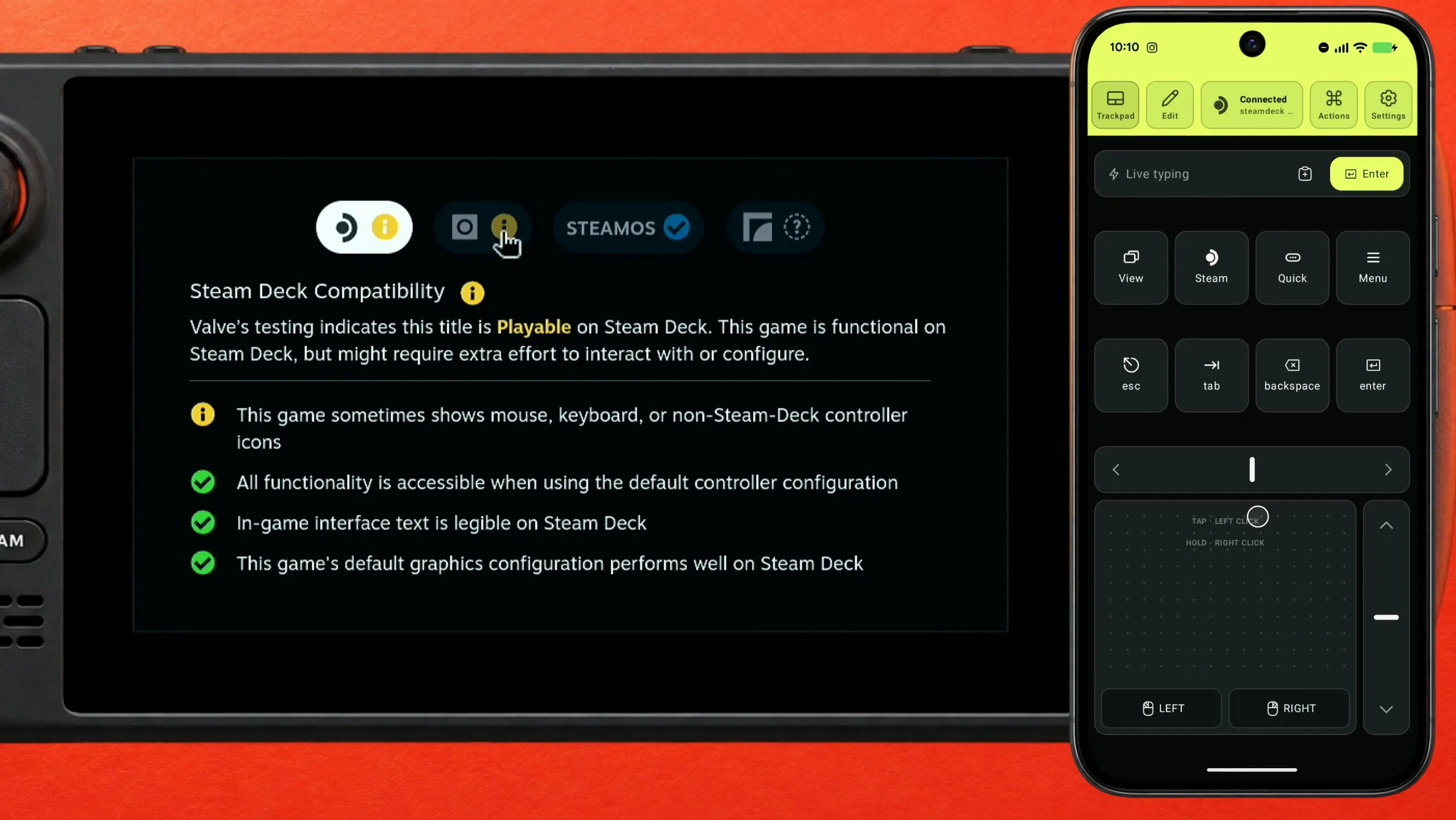
Valve는 Crusader Kings III를 Steam Deck Playable로 평가한다(2026년 10월 16일 Steam 스토어 페이지에서 확인). 패널에는 게임이 작동은 하지만 조작이나 설정에 추가 노력이 필요할 수 있다고 적혀 있고, 마우스, 키보드 또는 Steam Deck 외 컨트롤러 아이콘이 가끔 표시된다는 점 하나가 지적된다. 또한 Valve는 인터페이스 텍스트가 읽기 쉽고 기본 컨트롤러 설정으로 모든 기능에 접근할 수 있다고 확인한다.
Crusader Kings III는 몇 시간씩 지도를 밀고, 줌하고, 커서를 올려보는 게임이고, 튜토리얼도 그렇게 가르친다. W, A, S, D, 줌용 휠, 그리고 가만히 있는 커서 아래로 펼쳐지는 중첩 툴팁이다. Valve는 Steam Deck Playable로 평가했고, 호환성 패널이 짚은 것은 마우스, 키보드 또는 Steam Deck 외 컨트롤러 아이콘이 가끔 표시된다는 점 하나다.
이 모든 건 Deck의 스틱과 트랙패드로도 할 수 있다. 다만 게임이 요구하는 키가 있으면 훨씬 편하고, 그 키는 폰에서 2분이면 만들 수 있다.
단계별로
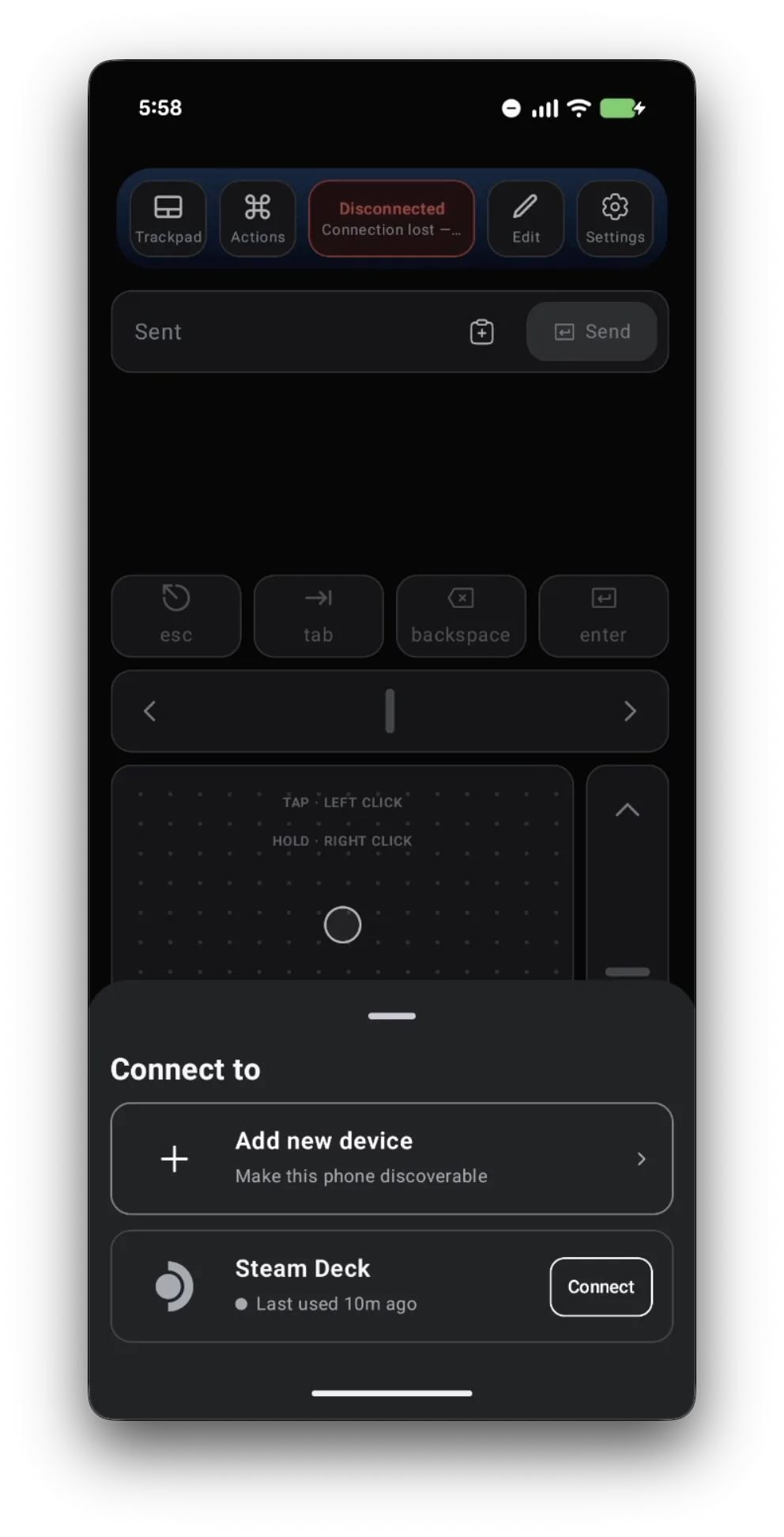
게임을 시작하기 전에 Deck Pointer 연결하기
폰에서 Deck Pointer를 열고, 상단의 연결 칩을 탭한 다음 Steam Deck 옆의 Connect를 탭한다. 페어링은 딱 한 번만 하면 되고, 그 뒤로는 폰이 일반 블루투스 키보드처럼 Game Mode에서도 알아서 다시 연결된다.
먼저 Valve의 평가를 확인하기. 뭘 챙겨야 할지 알려준다
스토어 페이지의 Steam Deck 호환성에는 Playable이라고 나온다. 작동은 하지만 조작이나 설정에 추가 노력이 필요할 수 있다는 뜻이다. Valve가 짚은 항목은 하나, 마우스, 키보드 또는 Steam Deck 외 컨트롤러 아이콘이 가끔 표시된다는 것이다. 게임이 무엇을 기준으로 만들어졌는지 스스로 말해주는 셈이고, 폰이 바로 그걸 채워준다.
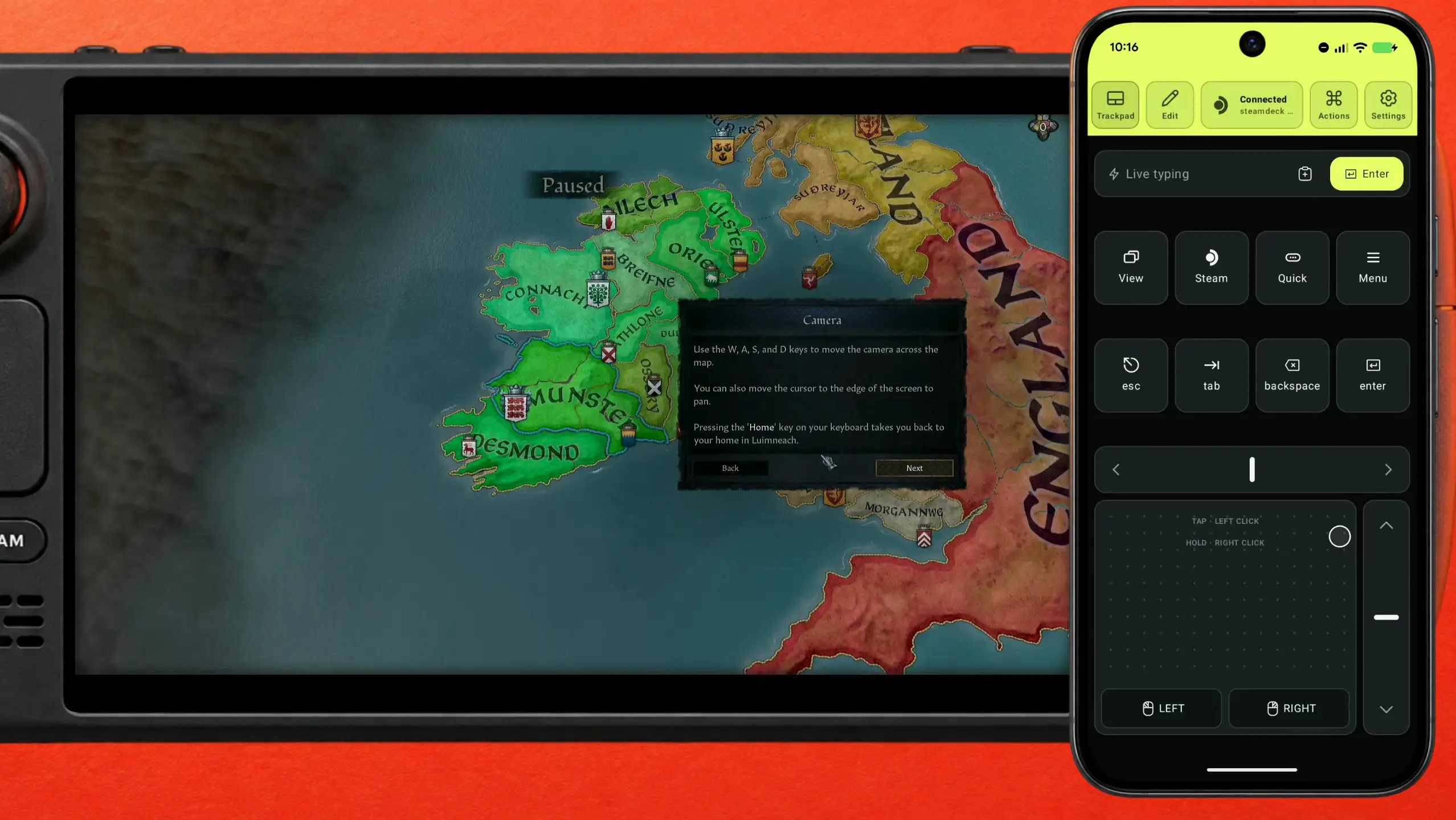
튜토리얼이 W, A, S, D를 요구한다
게임을 시작하면 첫 튜토리얼 단계가 카메라다. W, A, S, D를 눌러 지도를 움직이라고 한다. 스틱으로도 비슷하게 된다. 버튼을 누른 채 움직이면 지도가 밀린다. 하지만 게임이 키 네 개를 원하니, 가장 간단한 답은 키 네 개를 만드는 것이다.
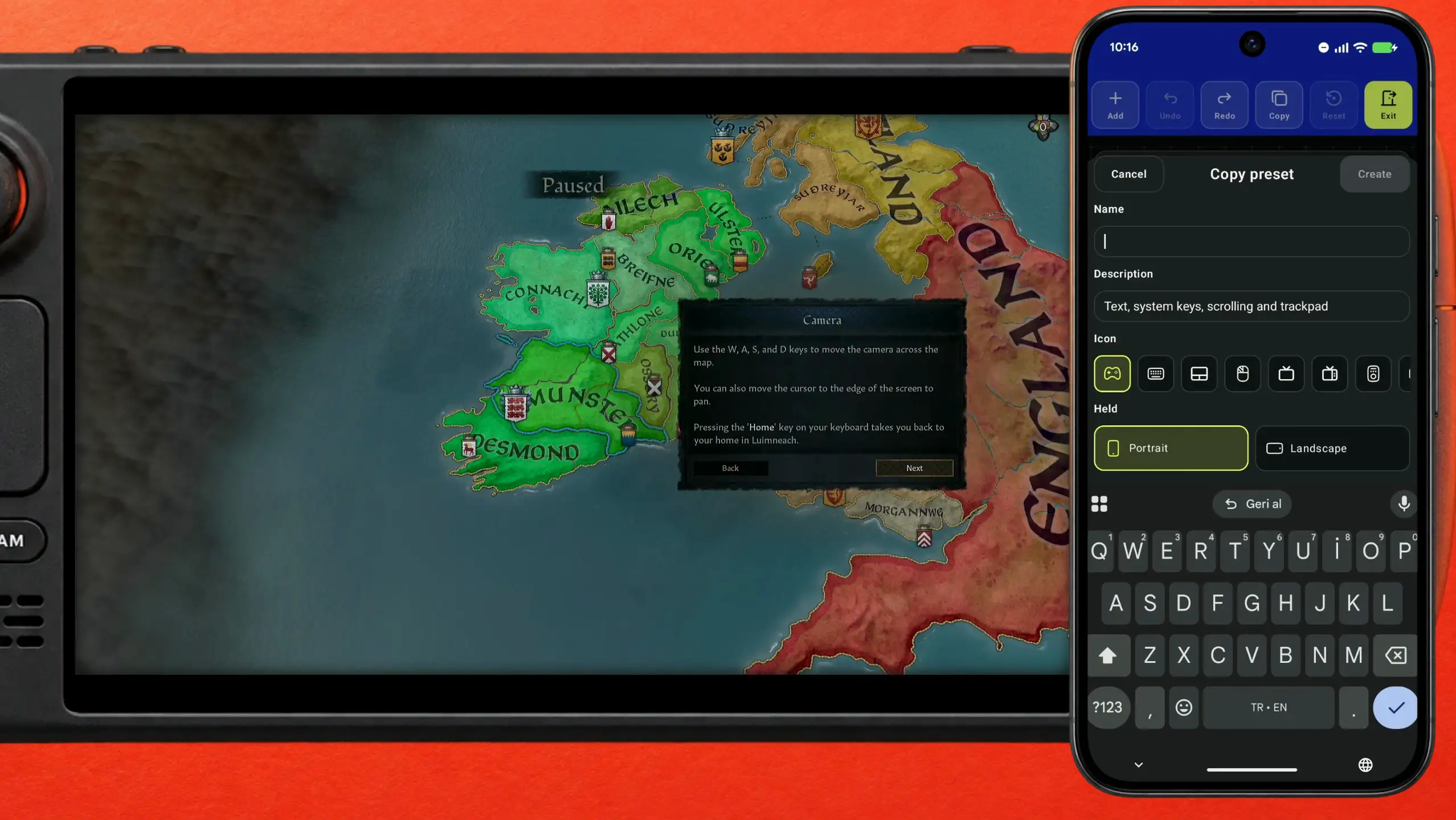
지금 쓰는 프리셋을 복사하기
Deck Pointer에서 Edit을 열고, 빈 프리셋으로 시작하지 말고 현재 프리셋을 복사한다. 트랙패드, 스크롤 레일, 텍스트 필드가 그대로 있고 거기에 추가만 하면 된다. 나중에 되돌아올 수 있게 복사본에 게임 이름을 붙여두자.
Key를 추가하고 W 고르기
Add를 누르고 Key를 고르면 캔버스에 키 위젯이 생긴다. 편집기에는 Keyboard, Controller, TV 세 탭이 있고 Type a key 필드가 있다. w를 입력하고 추가한다. 화살표, 수정 키, 시스템 키는 그 아래 목록에서 고를 수 있다. 게임이 쓰는 키라면 무엇이든 넣을 수 있다.
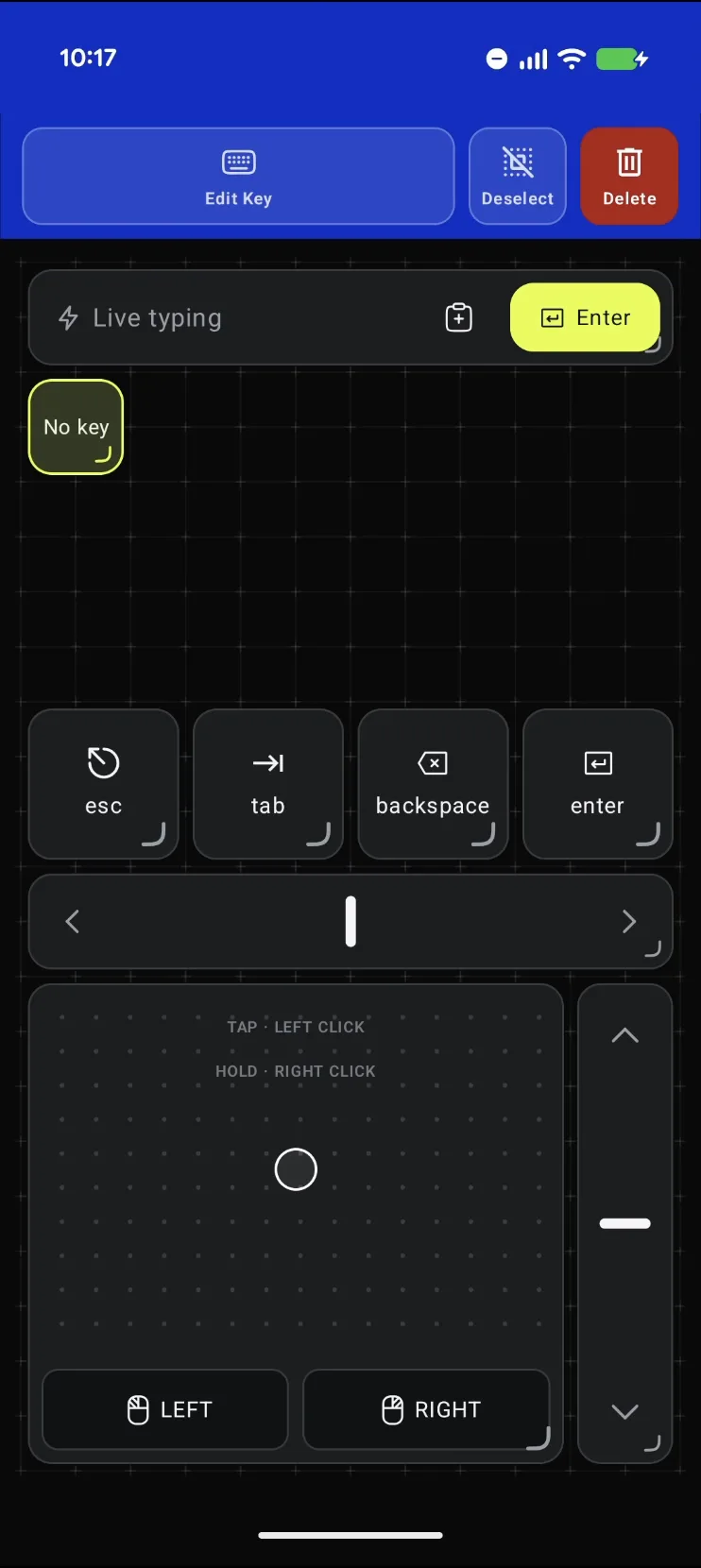
A, S, D도 같은 방법으로
각각 네 번 탭하면 된다. Add, Key, 글자 입력, Add. 원하는 모양으로 끌어다 놓자. 진짜 키보드처럼 W를 위에, A S D를 그 아래 한 줄로. 전부 해도 2분 정도 걸리고, 영구적인 것도 아니다. 편집기를 다시 열어 언제든 옮기거나 바꿀 수 있다.
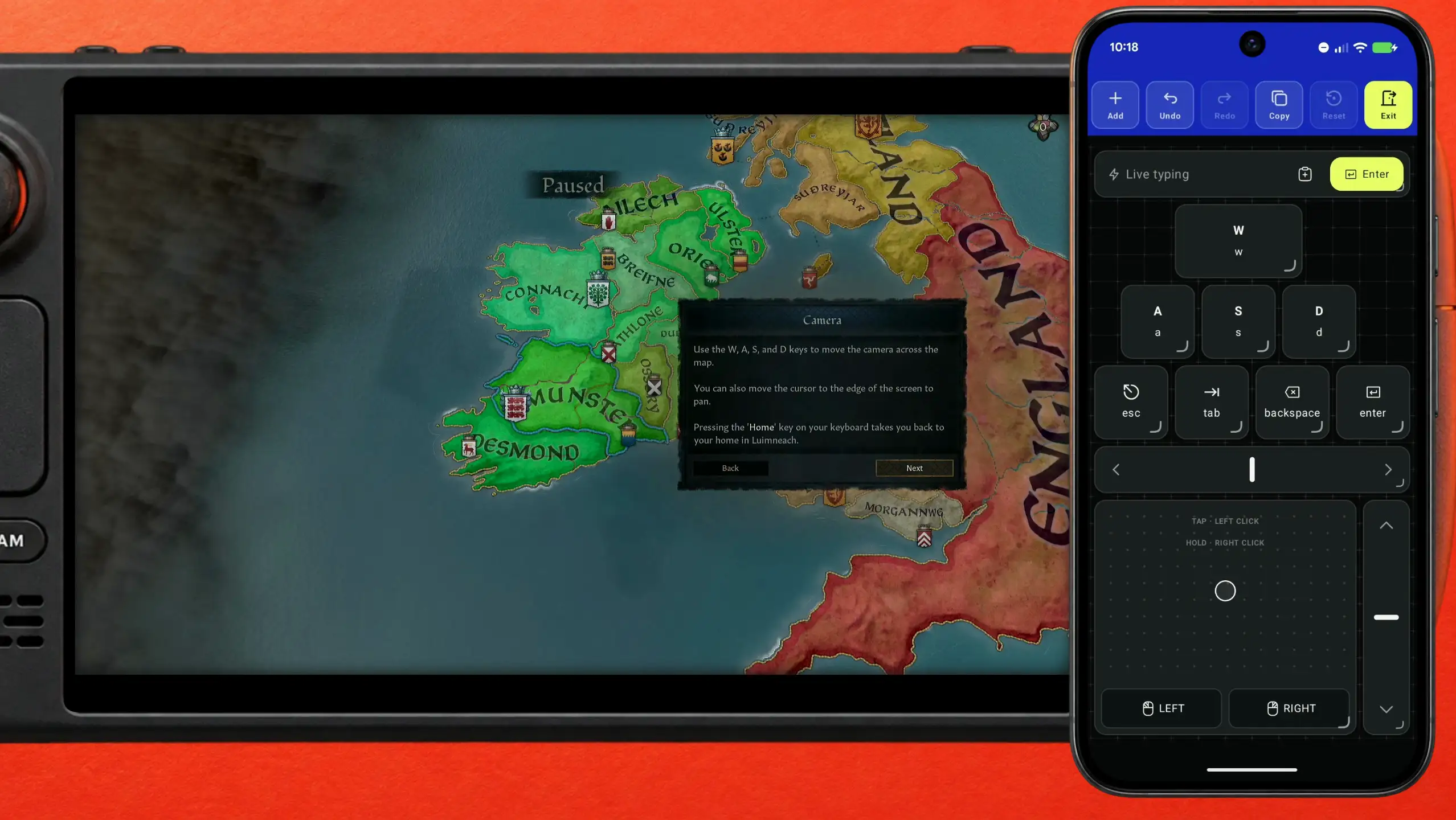
완성된 모습
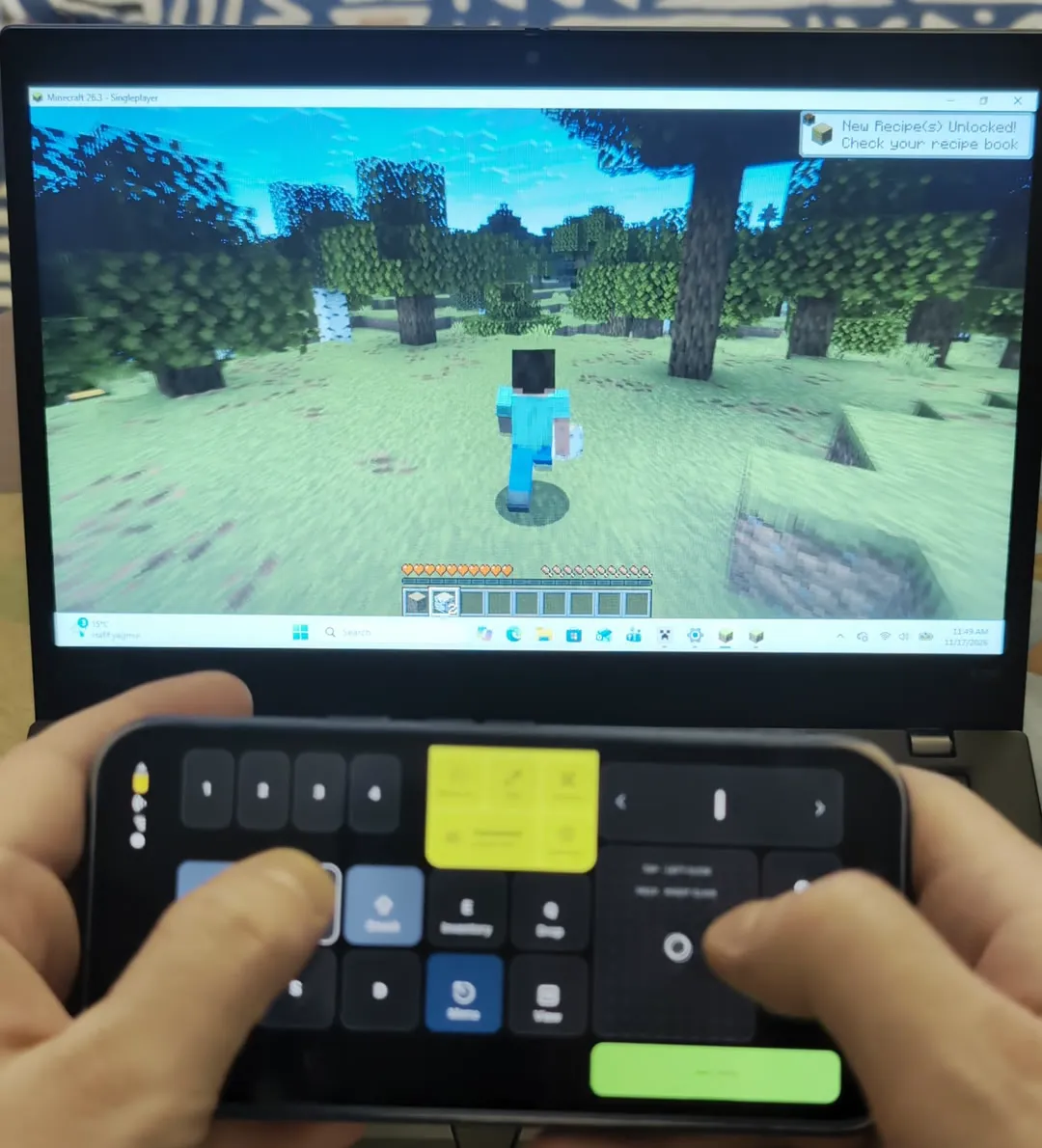
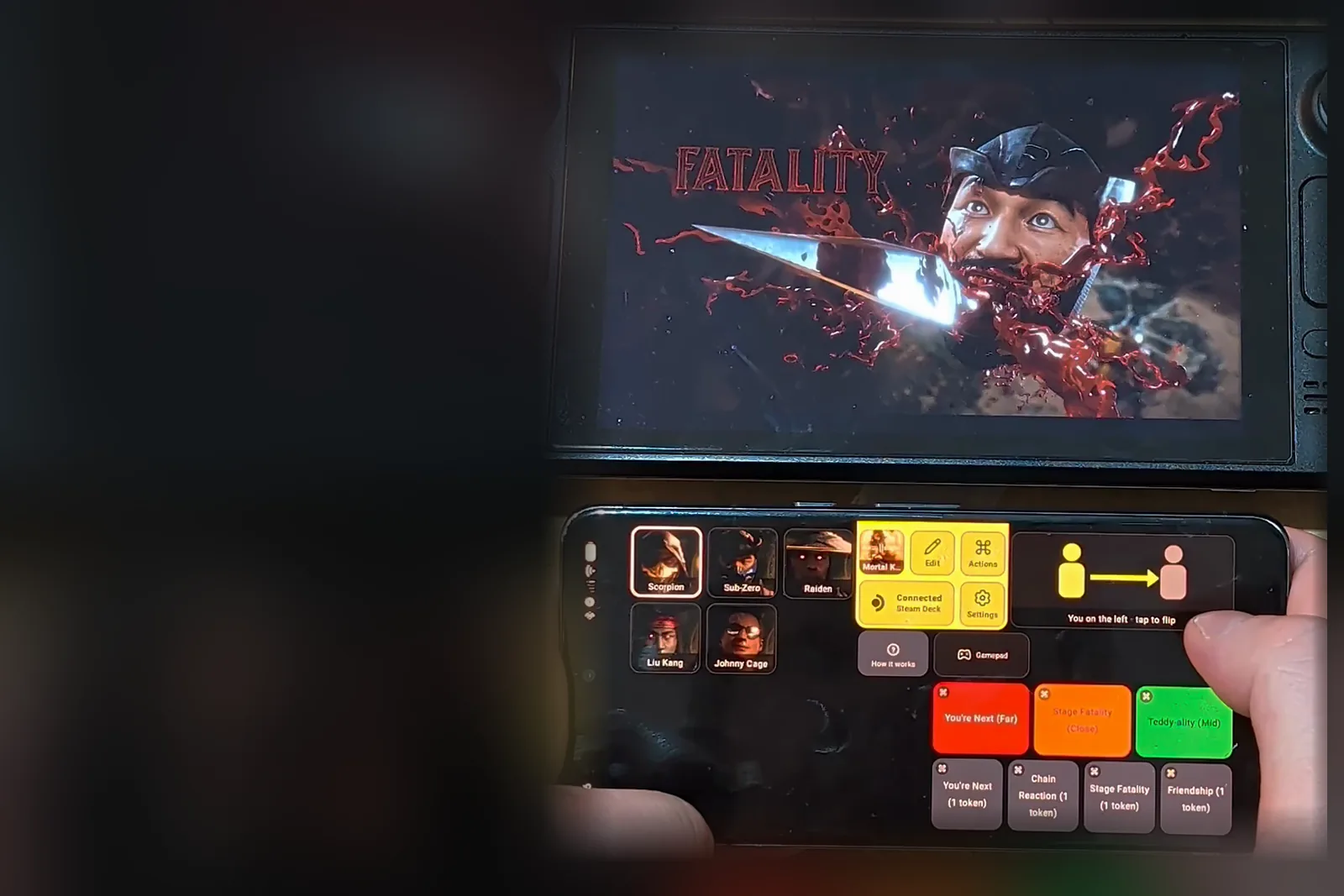
맨 위에 게임의 카메라 키, 그 아래에 트랙패드와 스크롤 레일, 이름이나 검색어를 입력할 텍스트 필드도 그대로 있다. 화면 하나로 끝난다. 게임 안에서 키를 다시 매핑할 필요도, 따로 관리할 Steam Input 레이아웃도 없다.
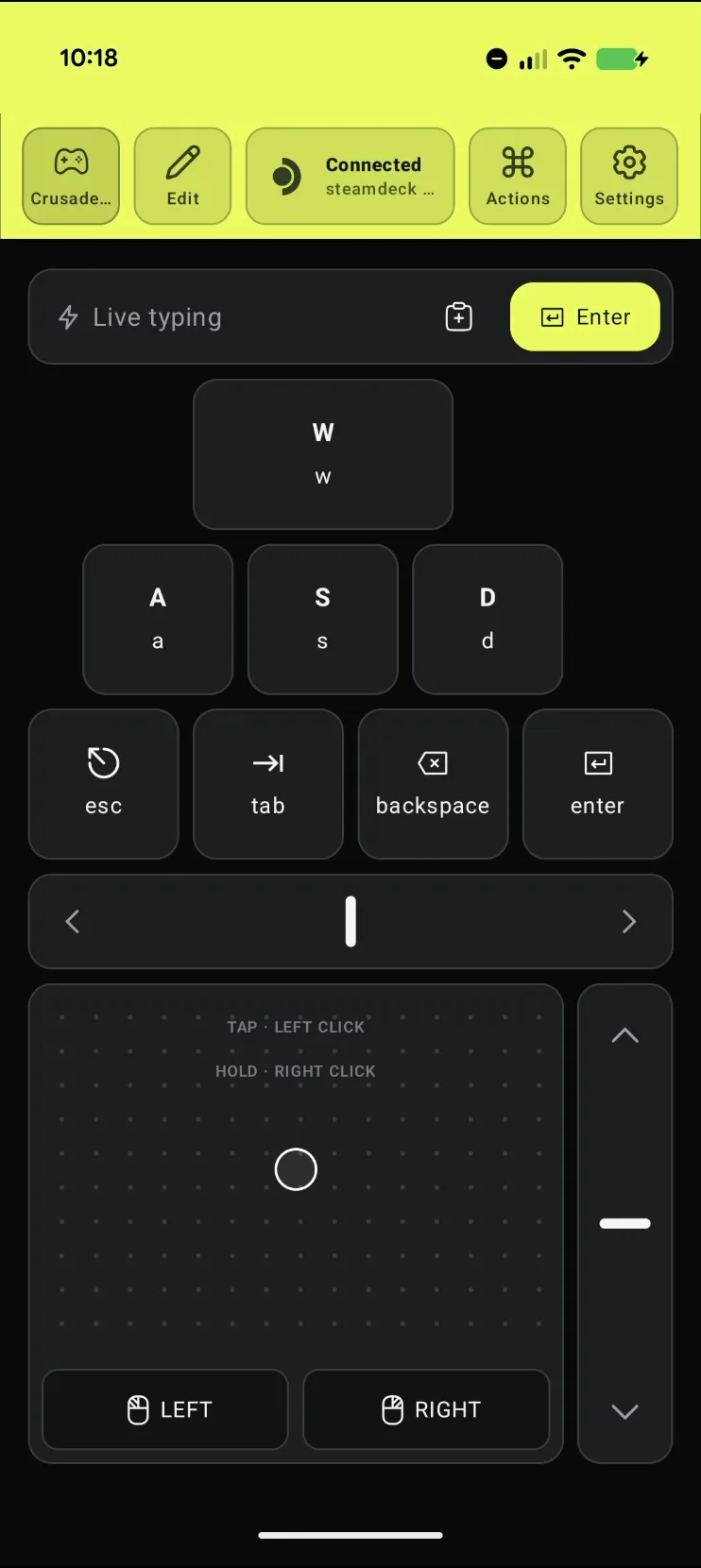
Deck을 만지지 않고 카메라 움직이기
폰의 키를 누르면 튜토리얼이 요구한 대로 지도가 움직인다. Deck은 테이블에 두어도 된다. 지도를 미는 건 폰이 하고, 눈은 스틱이 아니라 지도에 둘 수 있다.
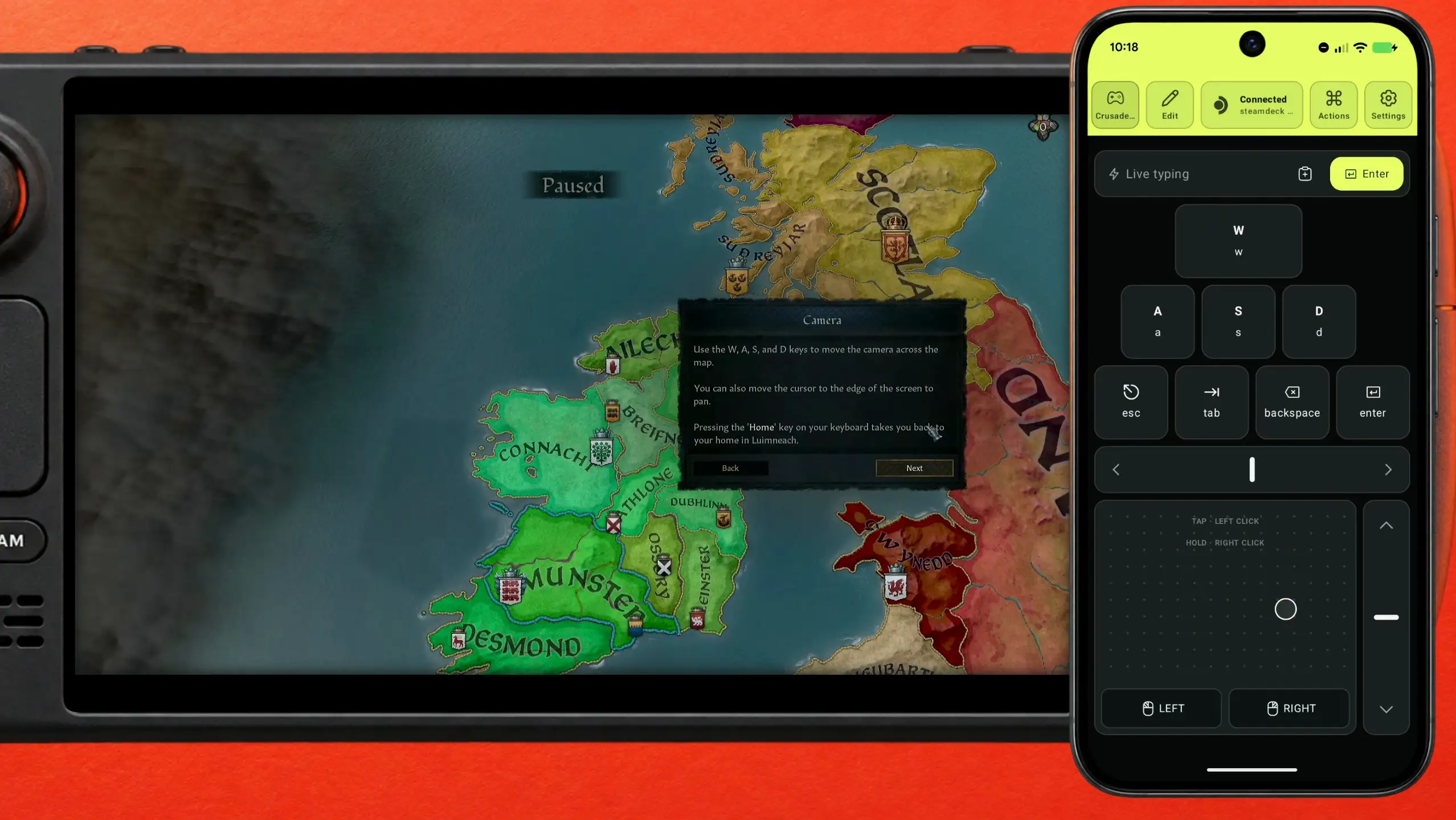
스크롤 레일로 줌하기
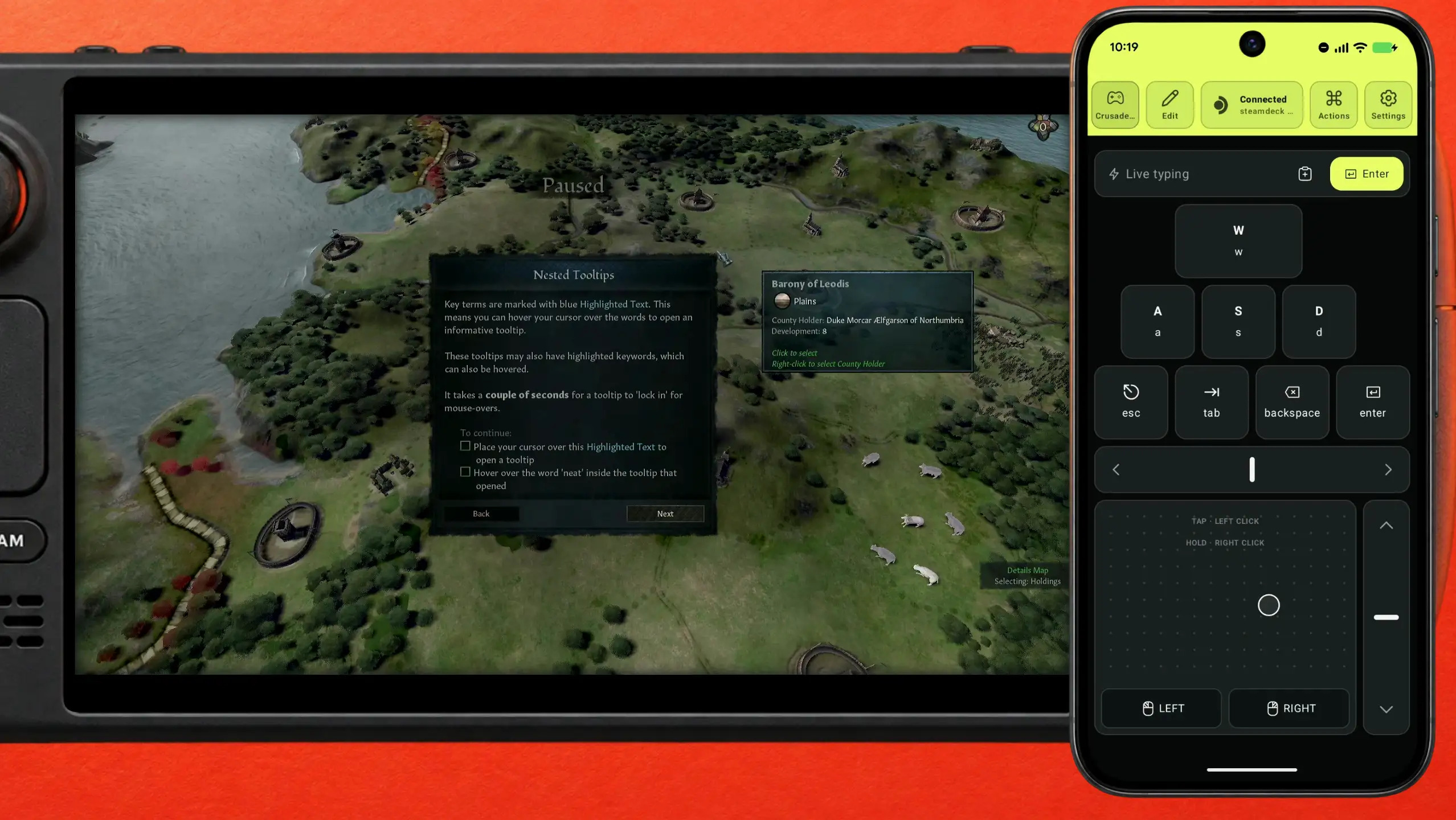
트랙패드 오른쪽의 레일이 마우스 휠이고, 게임에서는 줌이 된다. 한 번 튕기면 영지 전체 화면에서 지면까지 내려가고, 다시 튕기면 올라온다.
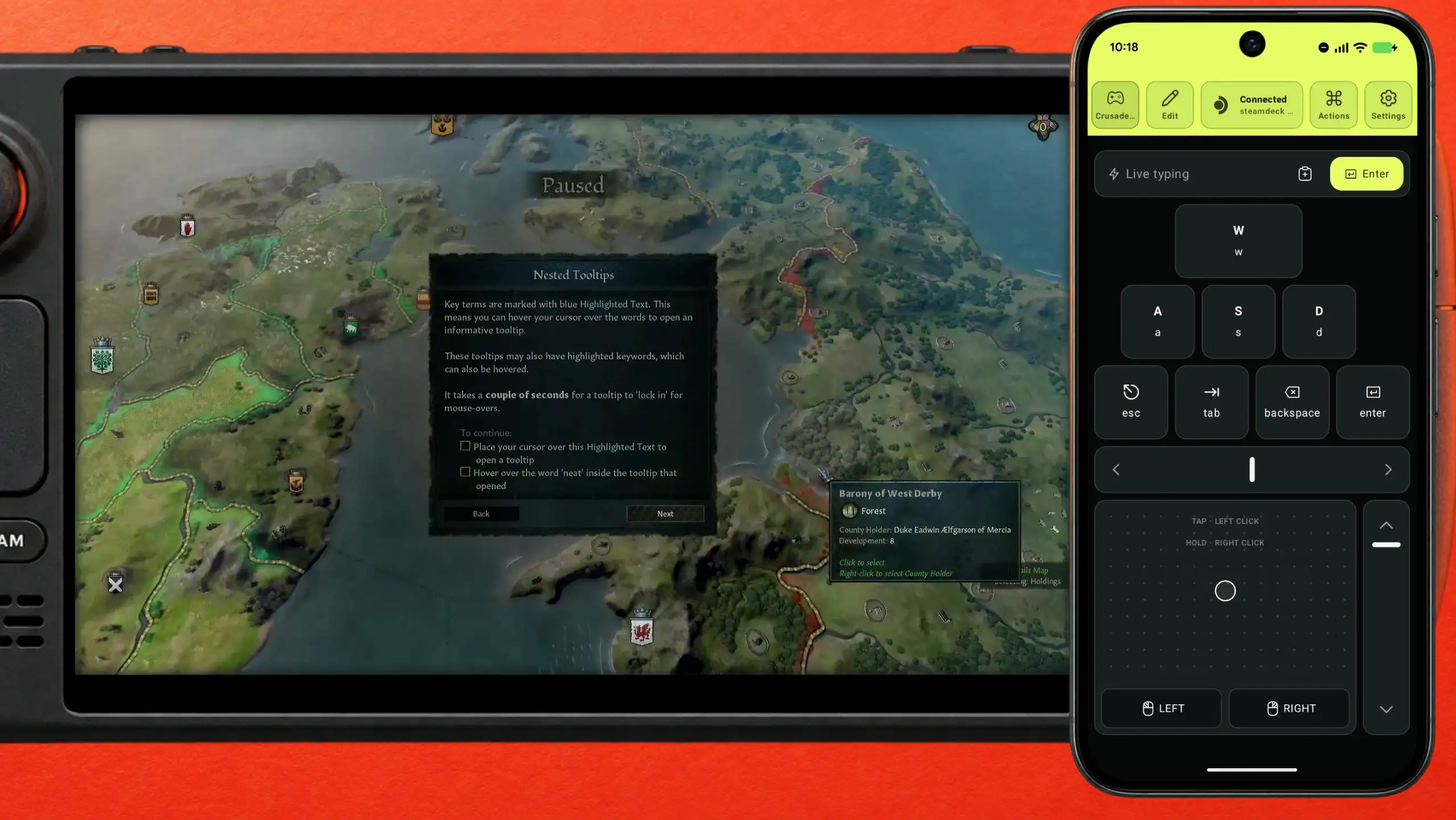
커서를 카운티 위에 두고 중첩 툴팁 읽기
스틱으로는 이 부분이 번거롭다. 포인터가 둔 자리에 그대로 있으니 카운티 위에 올려두면 툴팁이 열리고, 그 툴팁 안의 툴팁도 열린다. 게임이 대부분을 설명하는 방식이 바로 이것이다.
사람들의 이야기
“Valve's testing indicates this title is Playable on Steam Deck. This game is functional on Steam Deck, but might require extra effort to interact with or configure.”
Steam Deck Compatibility panel on the Crusader Kings III store page · 2026-10-16
“This game sometimes shows mouse, keyboard, or non-Steam-Deck controller icons”
The one item Valve flags in the same panel · 2026-10-16
먼저 시도해볼 다른 방법
- 커뮤니티 Steam Input 레이아웃
- 카메라와 자주 쓰는 단축키를 버튼에 매핑한 레이아웃을 플레이어들이 공유한다. 이 게임의 ProtonDB 리포트에도 가득하다. 쓸 수는 있지만 게임마다 고르고, 익히고, 조정해야 한다.
- Deck 자체의 트랙패드와 스틱
- 위 패널에서 Valve가 말하듯 게임의 모든 기능에 이 방법으로 접근할 수 있다. 다만 계속 밀고, 줌하고, 올려보는 지도에서는 더 느린 길이다.
- 블루투스 키보드
- 모든 키가 있는 진짜 키보드다. 대신 들고 다니고 충전해야 하는 기기가 하나 더 늘고, 트랙패드도 없다. 폰은 둘 다 해주고 이미 곁에 있다.
자주 묻는 질문
다른 게임에서도 이 프리셋을 쓸 수 있나요?
네. 키와 트랙패드일 뿐이라서 W A S D가 필요한 게임이라면 어디서든 같은 레이아웃으로 조작할 수 있다. 게임마다 프리셋을 따로 만들어 바꿔 쓸 수도 있다.
마음이 바뀌면 처음부터 다시 해야 하나요?
아니요. 편집기를 열어 키를 옮기거나, 글자를 바꾸거나, 지우면 된다. 프리셋은 게임이나 Deck이 아니라 폰에 저장된다.
Steam Deck 등급이 바뀌나요?
등급은 Valve만 바꿀 수 있고, 지금 패널에는 Playable이라고 되어 있다. 여기서 하는 일은 게임이나 Deck을 전혀 건드리지 않는다. 폰이 블루투스 마우스와 키보드로 연결될 뿐이다.
다른 Paradox 전략 게임에서도 되나요?
네. Stellaris, Hearts of Iron IV, Victoria 3, Europa Universalis IV도 같은 마우스와 단축키 구조다. 이 게임들도 Paradox 런처부터 열리는데, 그건 별도 가이드가 있다.


 Steam Deck