Steam Deck 문제 해결
아이폰을 Steam Deck에 연결해서 마우스·키보드로 쓰는 방법
아이폰으로 Steam Deck에서 커서를 움직이고 타이핑하고 싶은데, 두 기기의 페어링 과정을 동시에 화면으로 안내받아야 한다.
한 번만 페어링하면 아이폰이 Steam Deck용 마우스, 키보드, 게임패드로 동작한다. Deck Pointer의 마법사가 페어링을 안내하는데, 여기서는 그 모든 화면을 각 단계에 맞는 Deck 화면과 함께 보여준다.
동영상 튜토리얼
단계별로
Steam Deck 선택하기
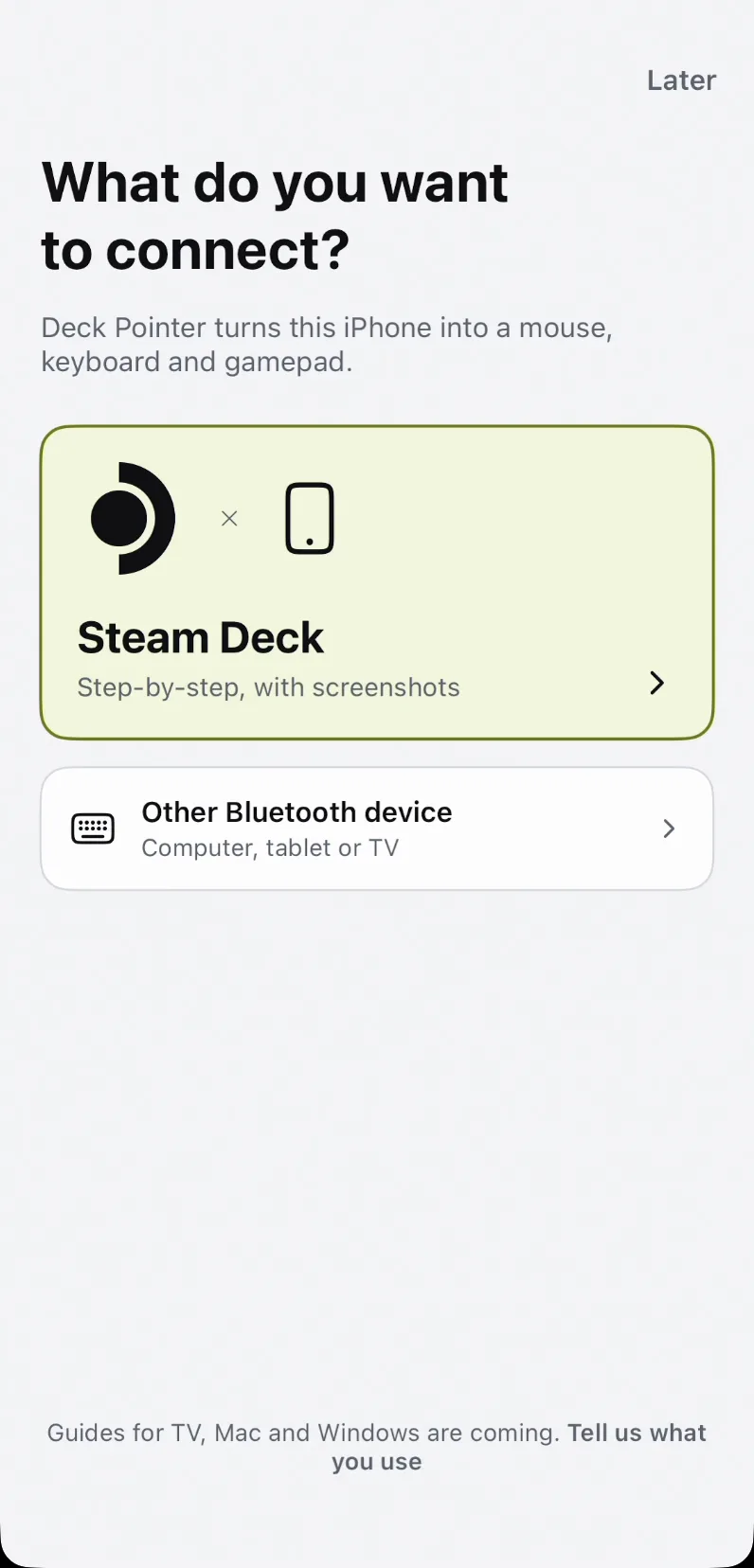
Deck Pointer를 열고 Steam Deck을 선택한다. 그러면 스크린샷이 있는 단계별 안내가 나오고, Other Bluetooth device는 컴퓨터·태블릿·TV용의 더 짧은 범용 버전이다.
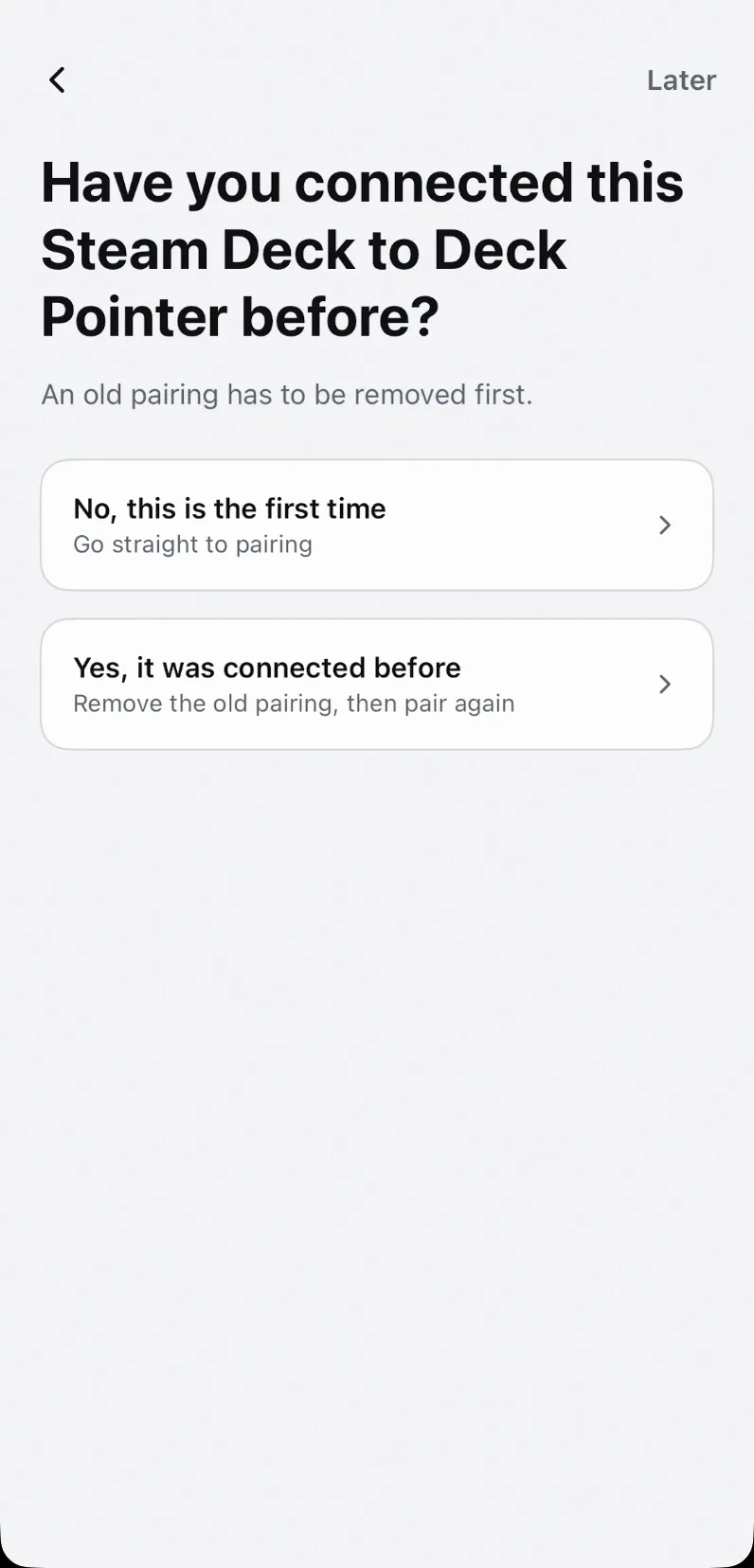
두 기기가 예전에 페어링된 적 있는지 답하기
"No, this is the first time"를 탭하면 마법사가 곧바로 페어링으로 넘어간다. 이 Deck과 아이폰이 예전에 한 번이라도 연결된 적 있다면 다른 답을 선택한다 — 마법사가 먼저 양쪽 기기에서 기존 페어링을 지우는 과정을 안내하는데, 이는 이 안내의 마지막 단계이기도 하다.
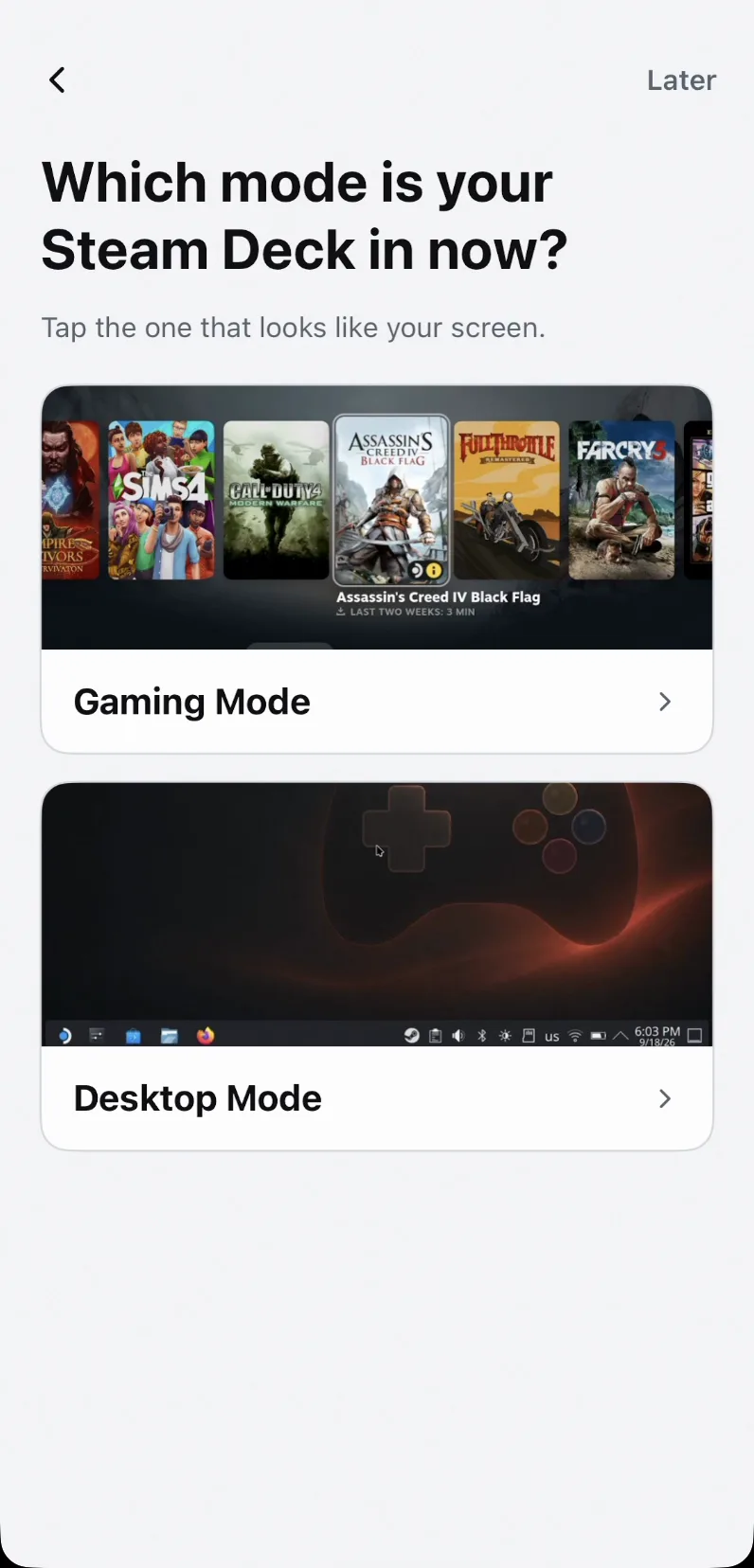
Deck이 어떤 모드인지 알려주기
Gaming Mode는 Deck이 부팅되는 Steam 인터페이스이고, Desktop Mode는 KDE 데스크톱이다. 둘은 전혀 다르게 생겼고, 이후 마법사가 보여주는 모든 스크린샷은 여기서 고른 모드에 맞춰진다.
블루투스 허용하기
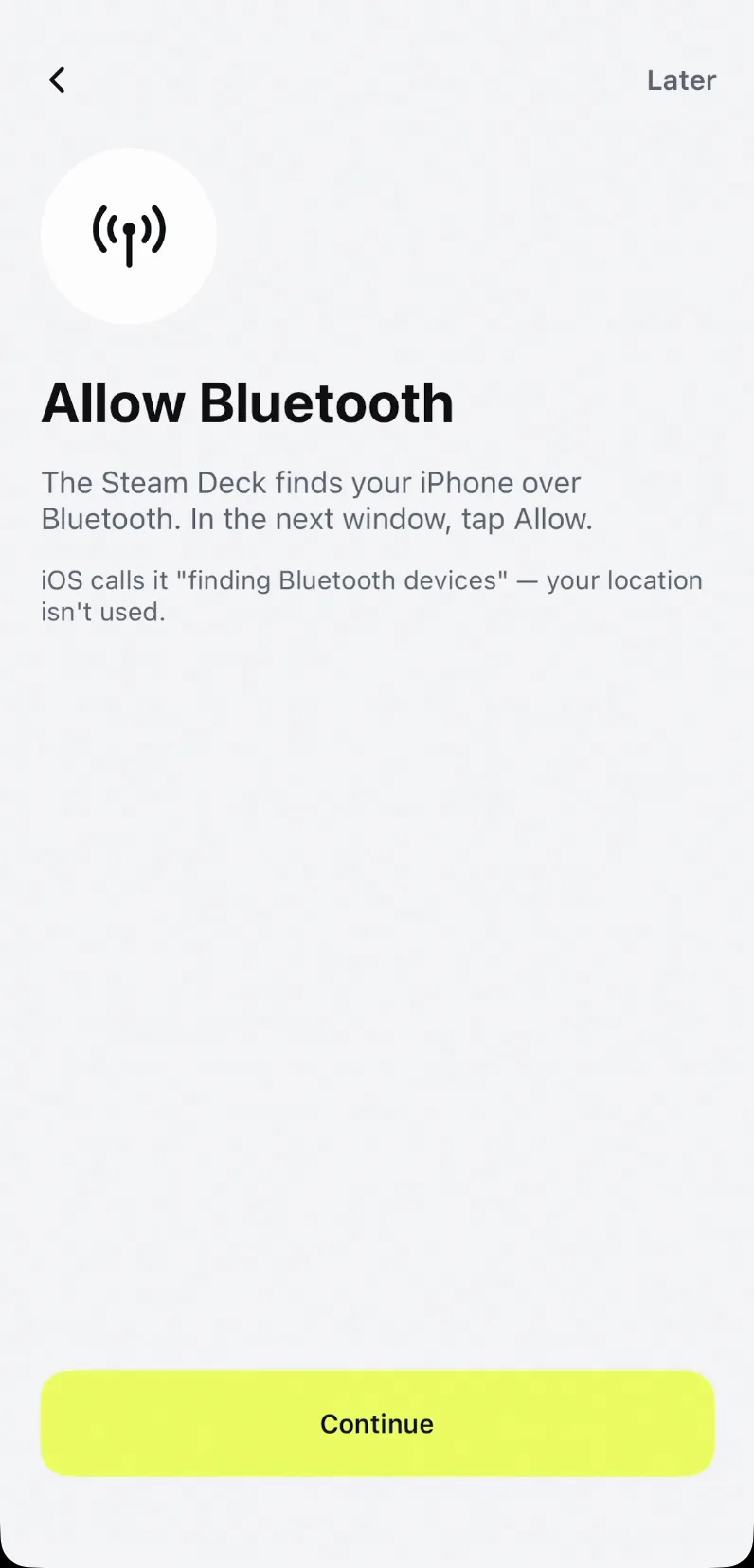
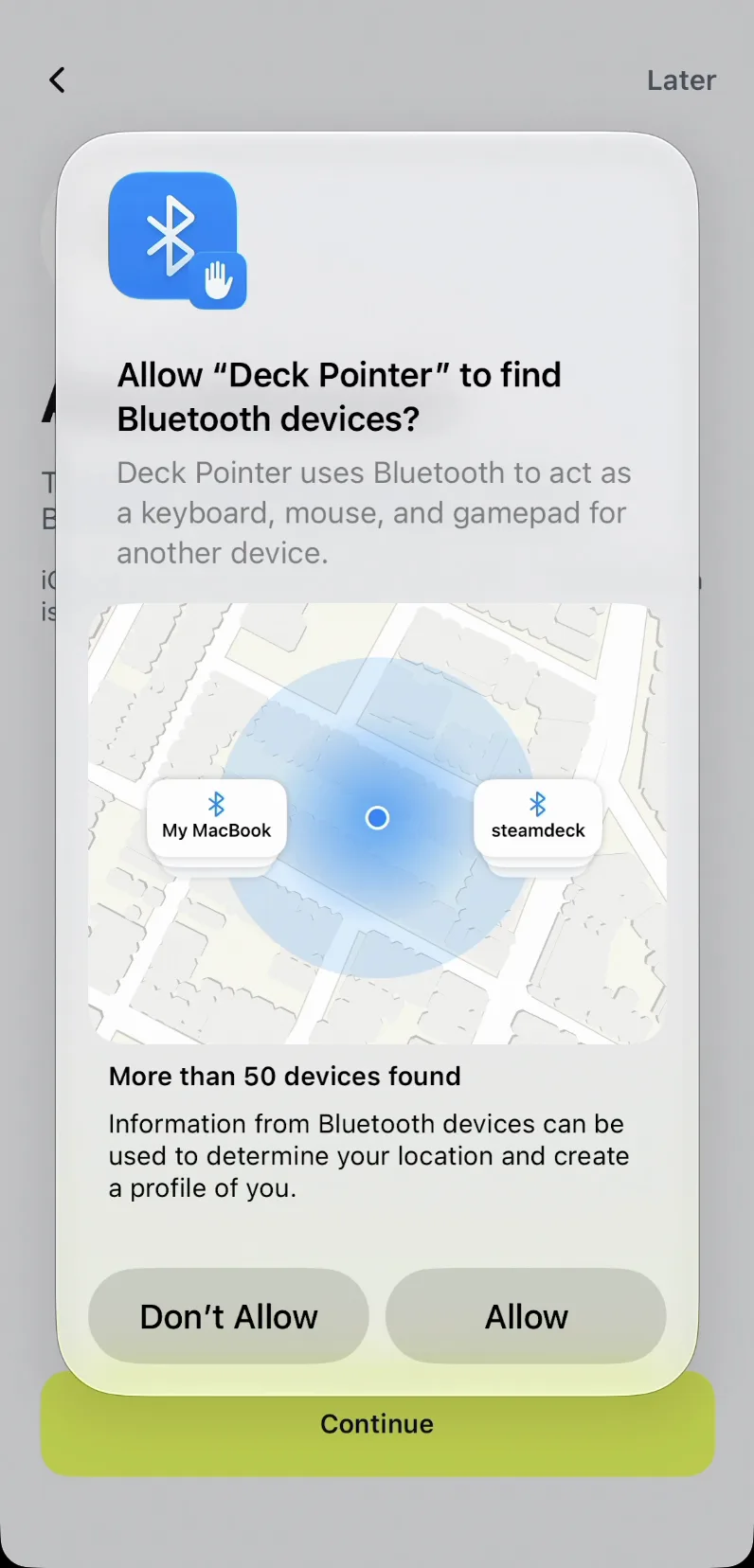
Deck이 블루투스로 아이폰을 찾아야 하므로 iOS가 먼저 권한을 묻는다. Continue를 탭한 다음 Allow를 탭한다. iOS는 이를 "블루투스 기기 찾기"로 표현하고 위치를 언급하는데, 이는 모든 앱에 붙는 iOS의 표준 문구일 뿐이다 — Deck Pointer는 위치 정보를 쓰지 않는다.
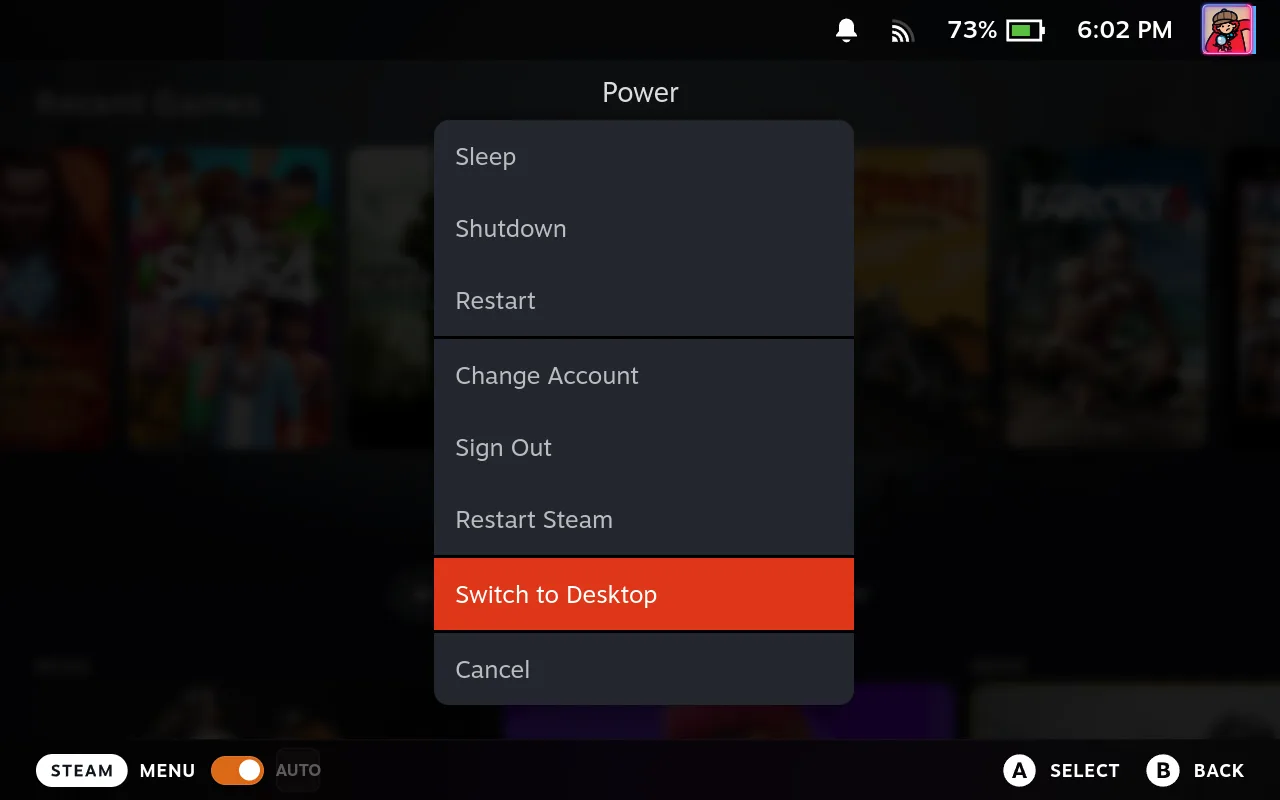
Step 1 of 6 — Deck을 Desktop Mode로 전환하기
Deck에서: STEAM → Power → Switch to Desktop. Desktop Mode가 필요한 부분은 여기뿐이고, 그것도 이번 한 번뿐이다 — Gaming Mode의 블루투스 화면은 아이폰이 확인해야 하는 페어링 코드를 아예 보여주지 않는다. 데스크톱으로 넘어갔으면 Done, next를 탭한다.
STEAM
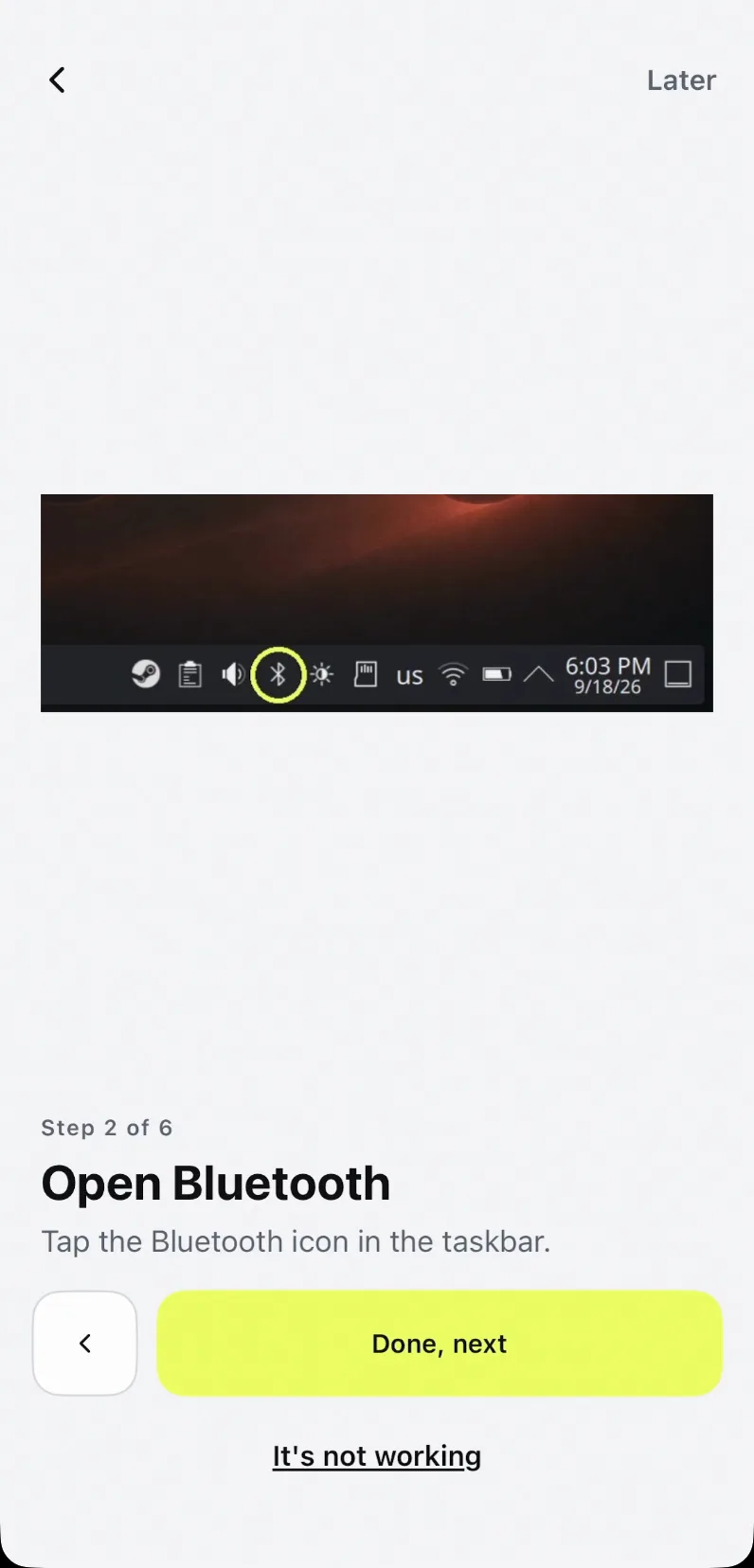
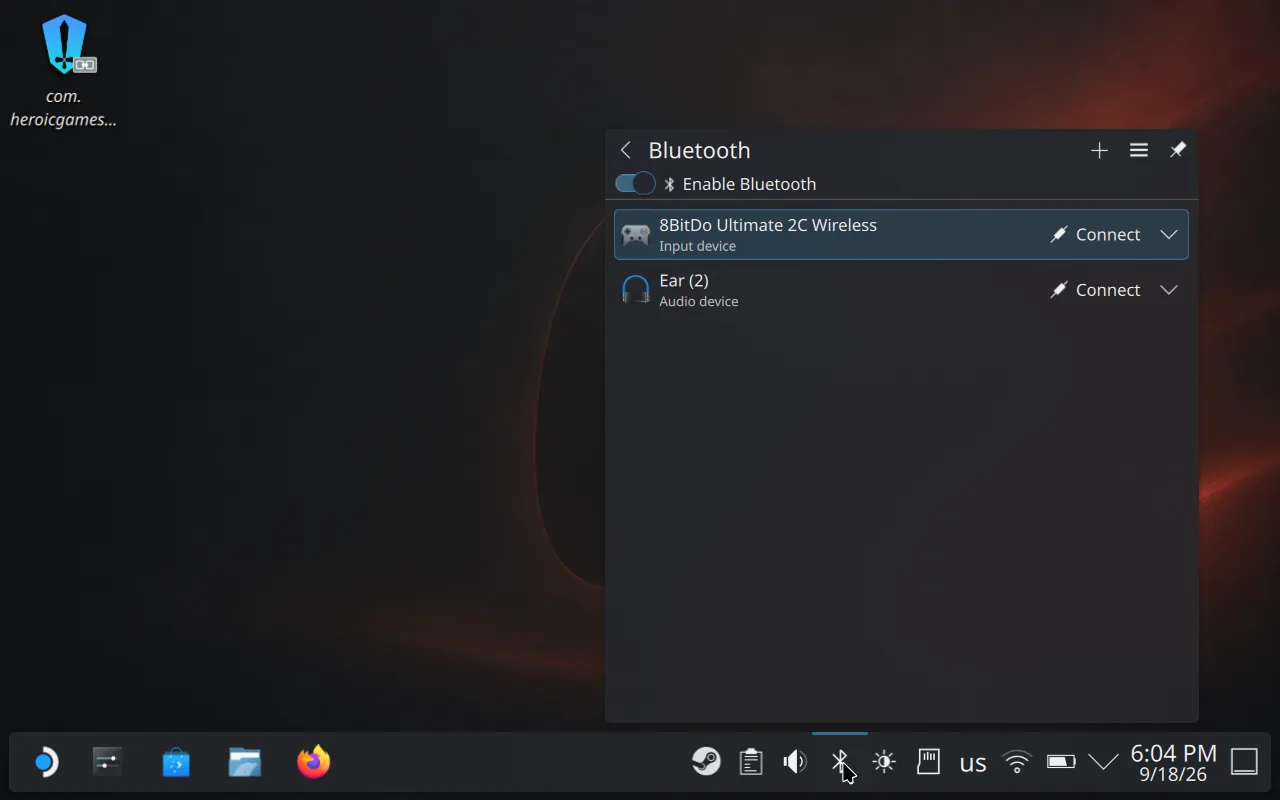
Step 2 of 6 — Deck에서 블루투스 열기
데스크톱 작업 표시줄 오른쪽 아래의 블루투스 아이콘을 클릭해 블루투스 패널을 연다.
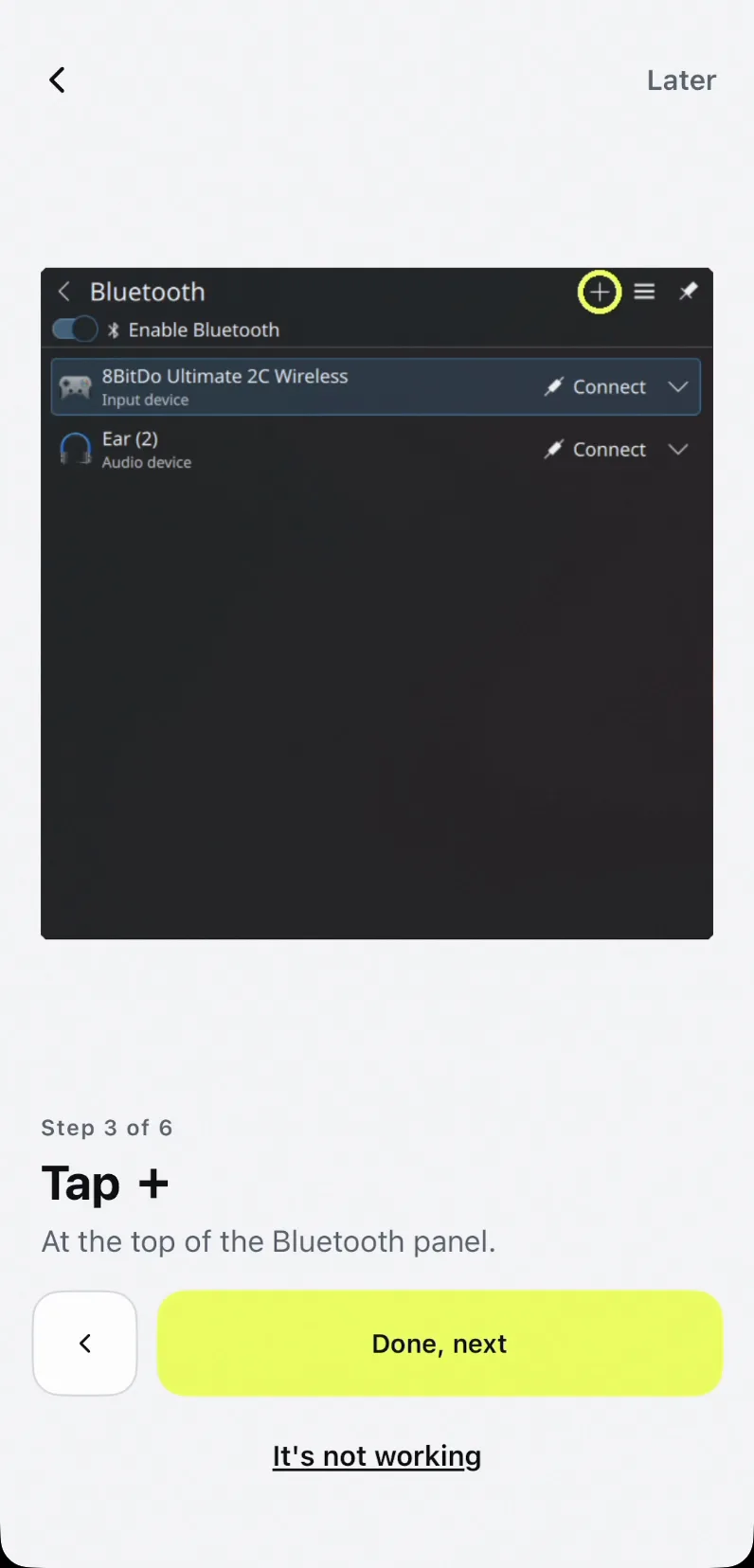
Step 3 of 6 — + 탭하기
블루투스 패널 상단의 +를 눌러 기기 추가를 시작한다. Deck이 검색을 시작하는데, 아이폰은 블루투스를 허용한 순간부터 마법사가 이미 신호를 보내고 있는 상태다.
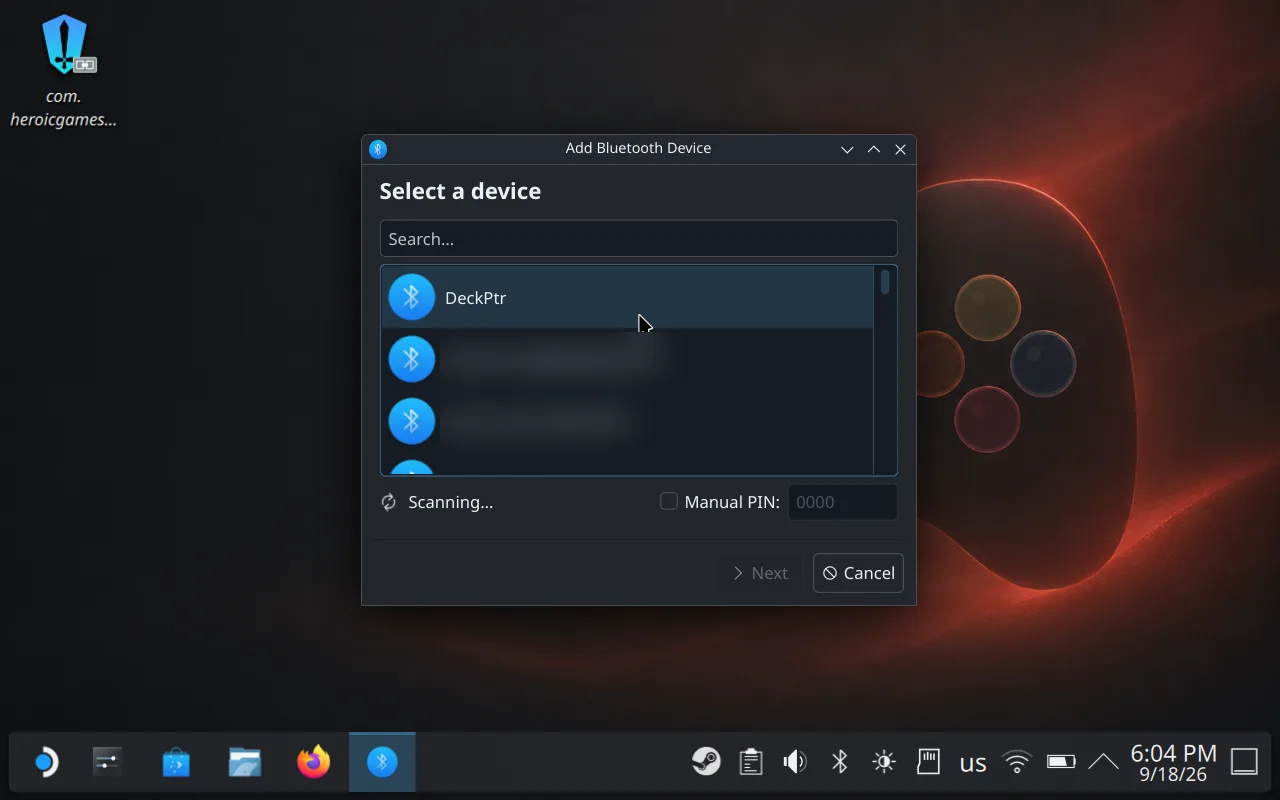
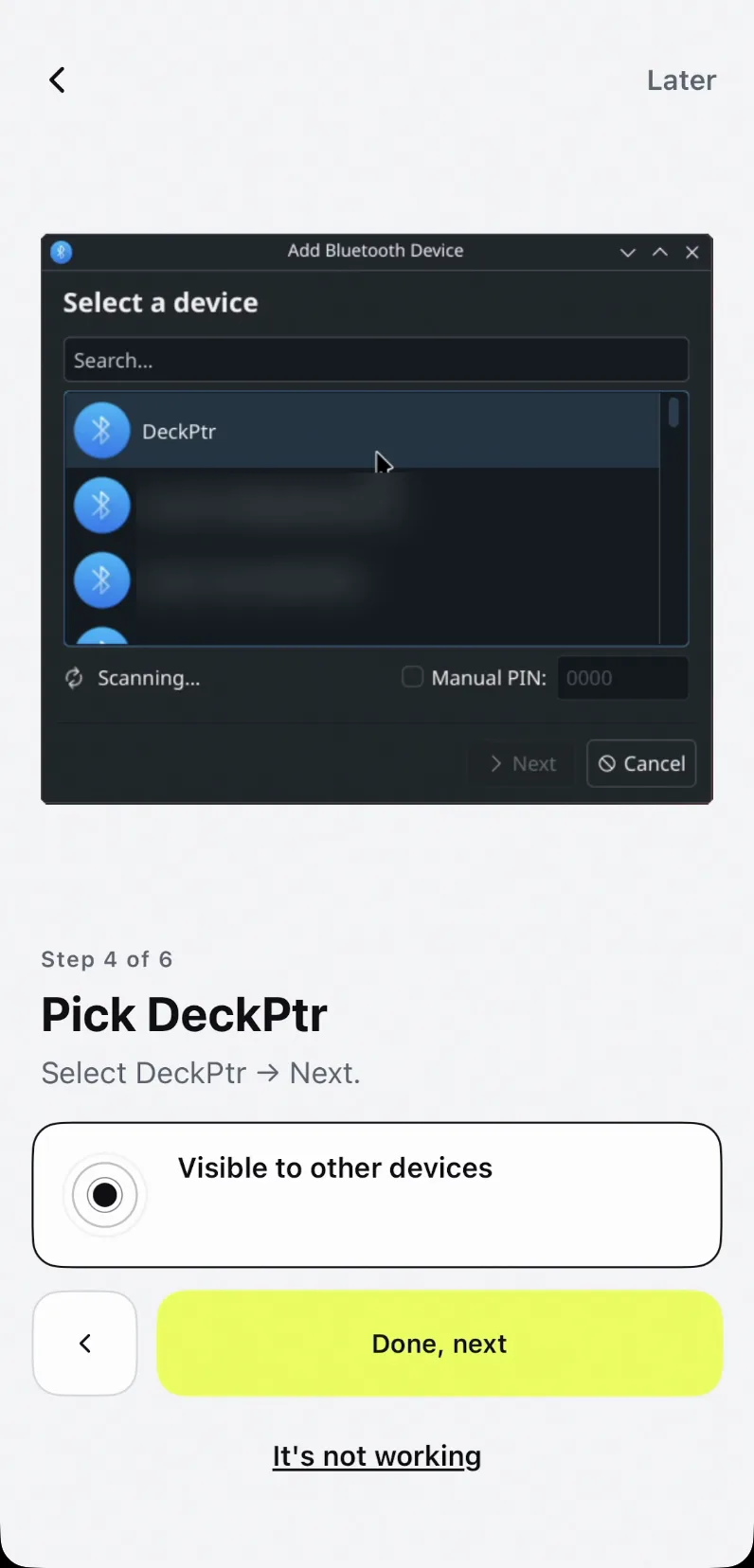
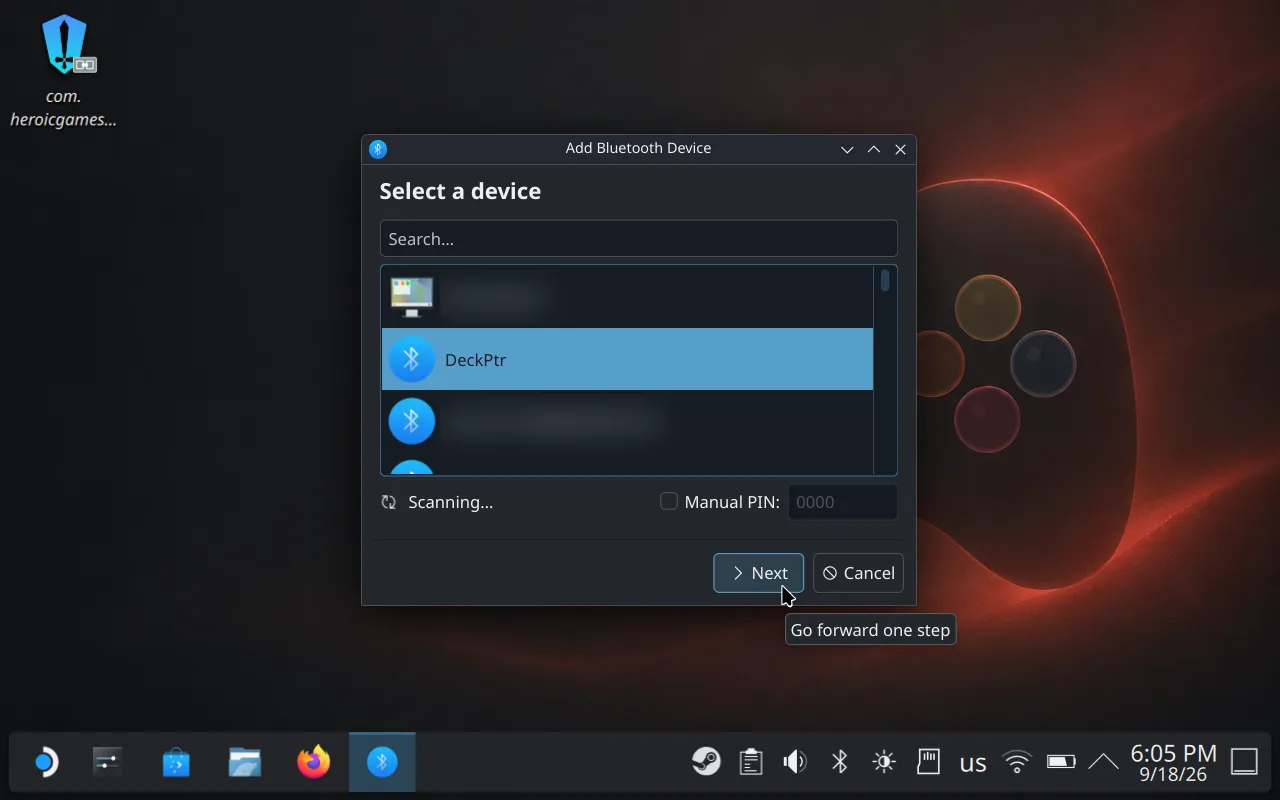
Step 4 of 6 — DeckPtr 선택하기
아이폰은 원래의 아이폰 이름이 아니라 DeckPtr로 표시된다 — 이 항목은 Deck Pointer가 컨트롤러로서 자신을 알리는 것이다. 선택한 다음 Next를 누른다.
Step 5 of 6 — 20초 안에 코드 확인하기
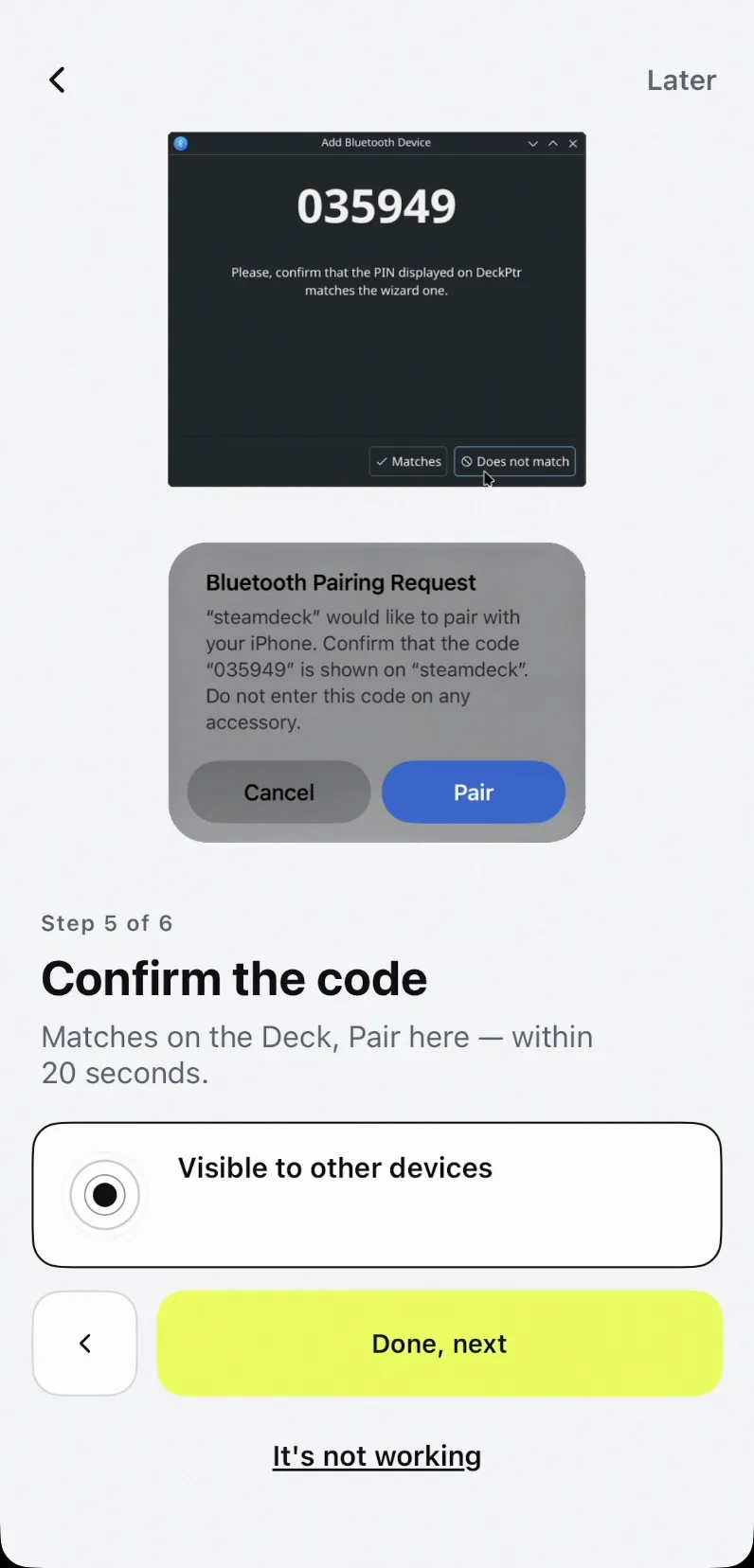
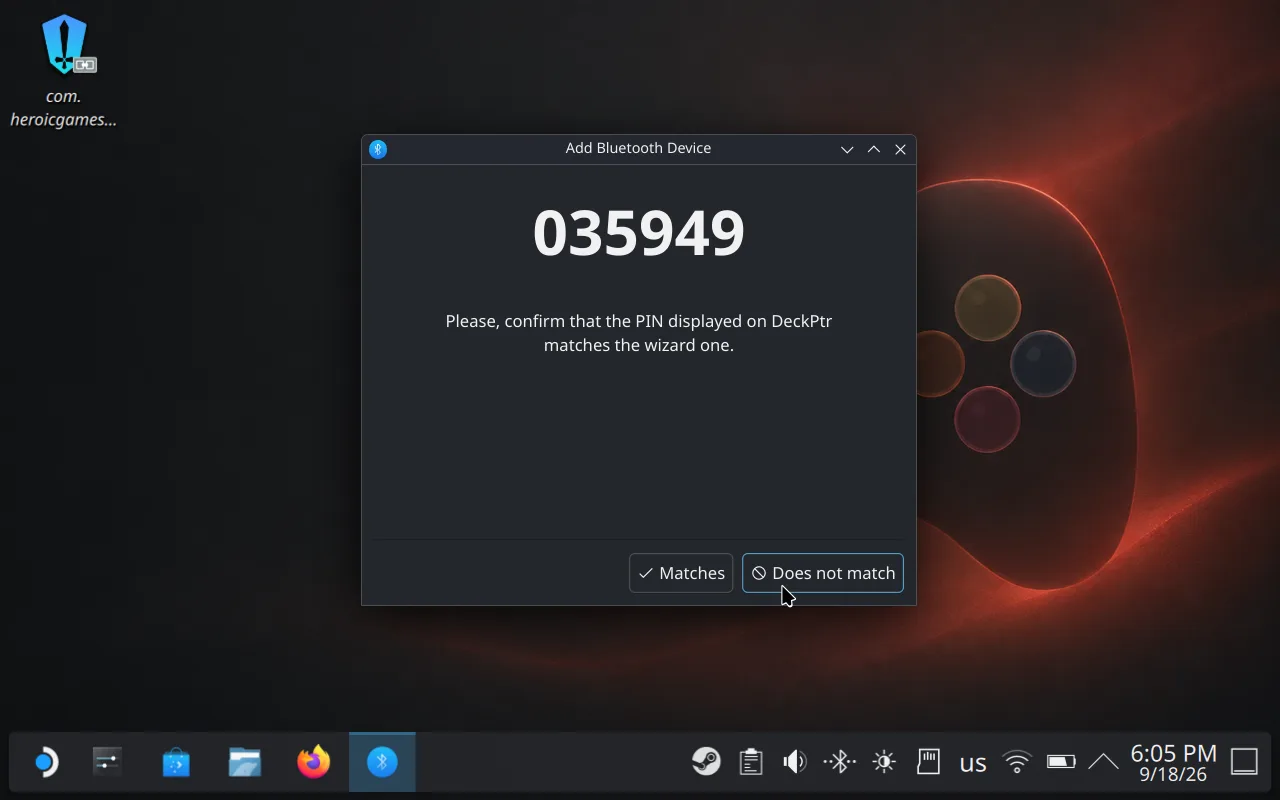
같은 6자리 코드가 양쪽 화면에 뜬다. Deck에서 Matches를, 아이폰에서 Pair를 곧바로 탭한다 — 요청은 약 20초 후 만료되며, 이후 Deck에서 재시도하면 아이폰이 이미 프라이빗 블루투스 주소를 회전시켰기 때문에 "Page Timeout"으로 실패한다. 이런 일이 생기면 Deck에서 취소하고 +를 다시 눌러 DeckPtr를 선택한 다음 바로 확인한다.
연결 완료 — 앱이 알아서 페어링을 저장한다
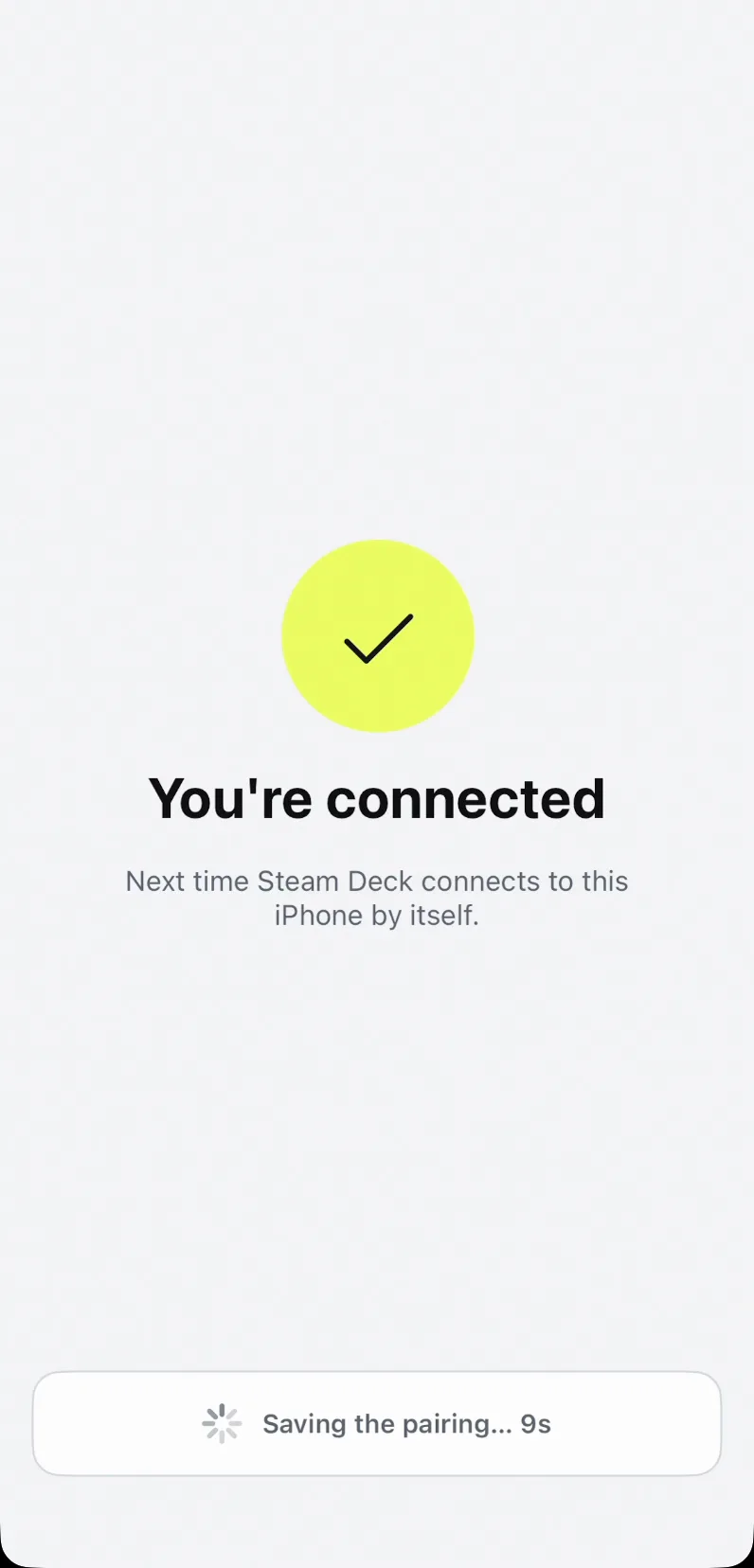
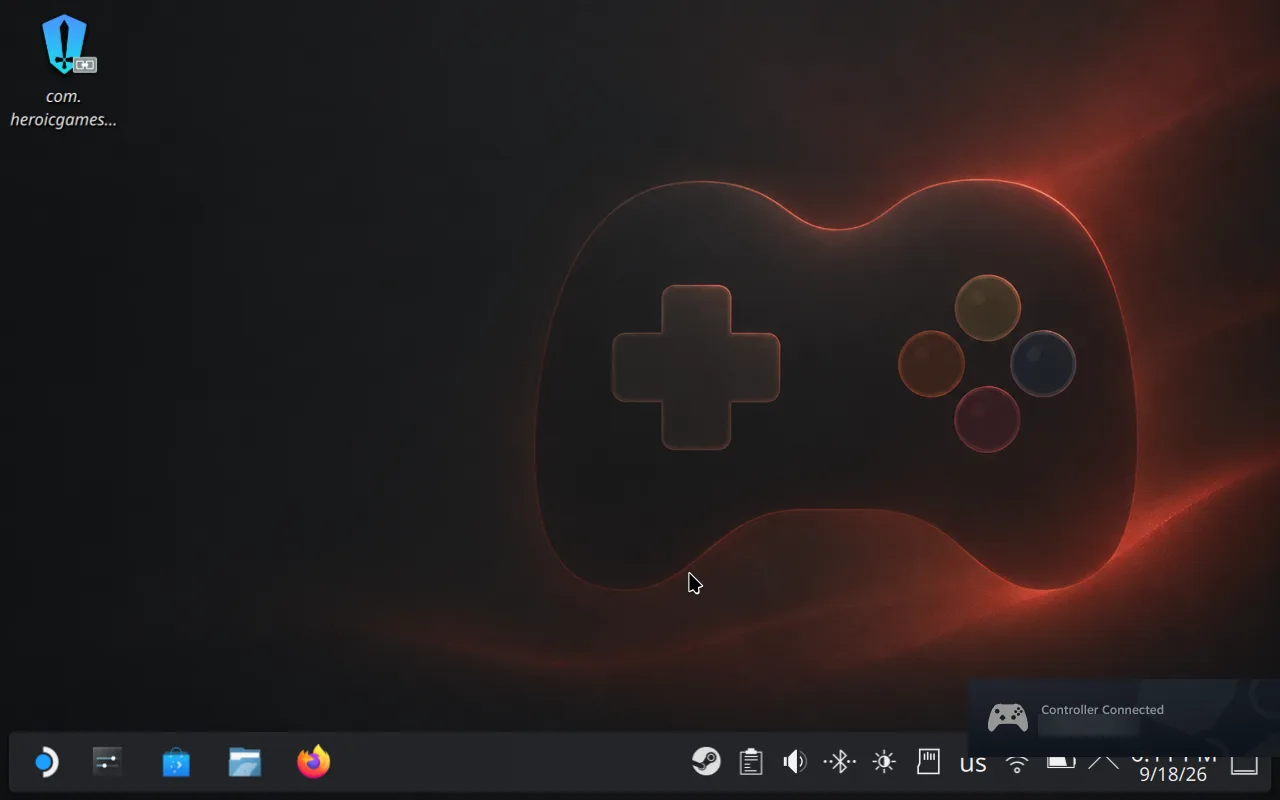
마법사는 "You're connected"로 끝나며 백그라운드에서 페어링을 저장한다. Deck에는 아이폰 이름과 함께 Controller Connected 알림이 뜬다. 더 확인할 것은 없다.
사용하기: 탭은 클릭, 길게 누르면 우클릭, 입력은 그대로 타이핑
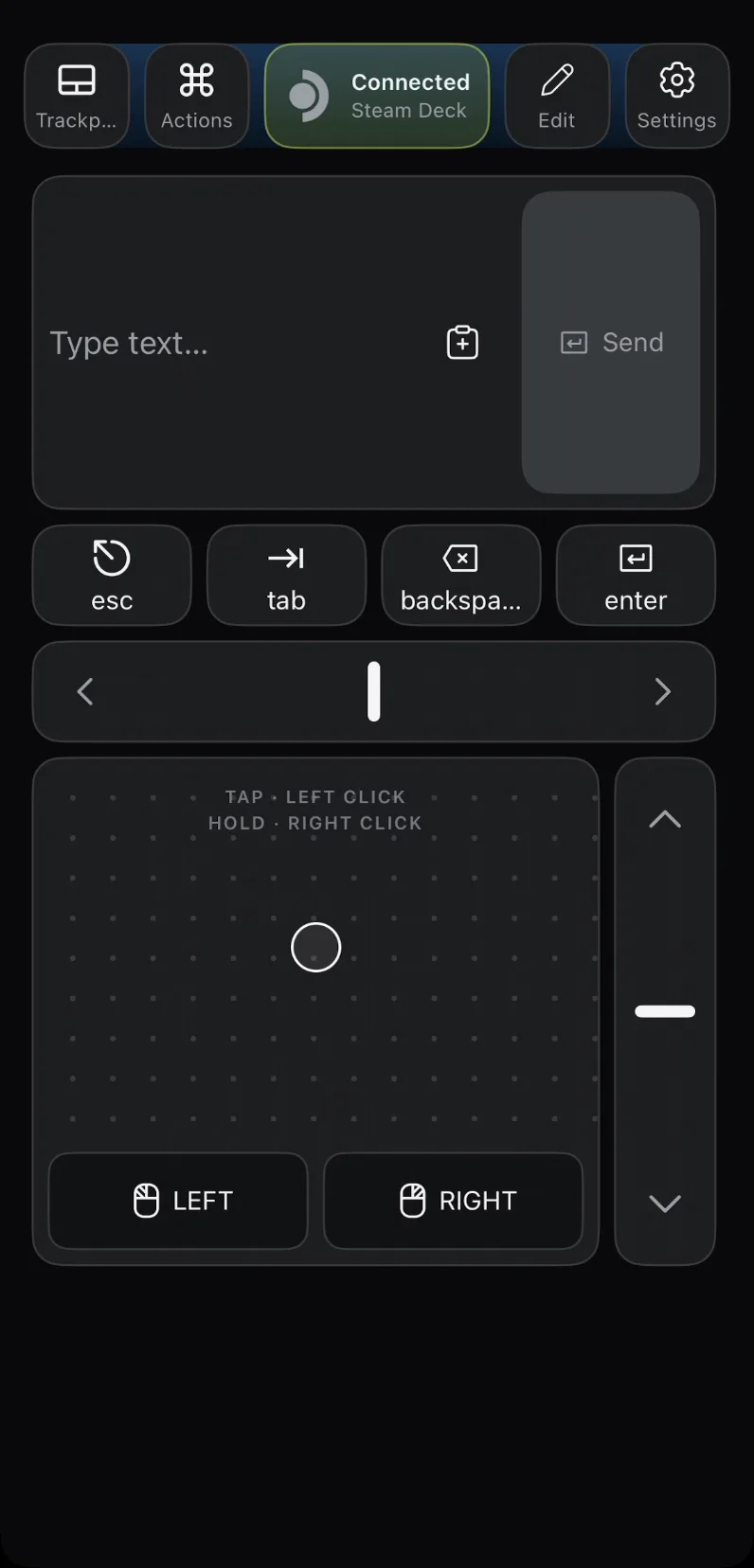
트랙패드는 커서를 움직이고, 탭은 좌클릭, 길게 누르면 우클릭이다. 텍스트 필드에 입력한 내용은 그대로 Deck으로 전송되는데, Wi-Fi 비밀번호나 런처 로그인을 위해서는 이게 핵심이다.
Game Mode로 돌아가도 그대로 동작한다
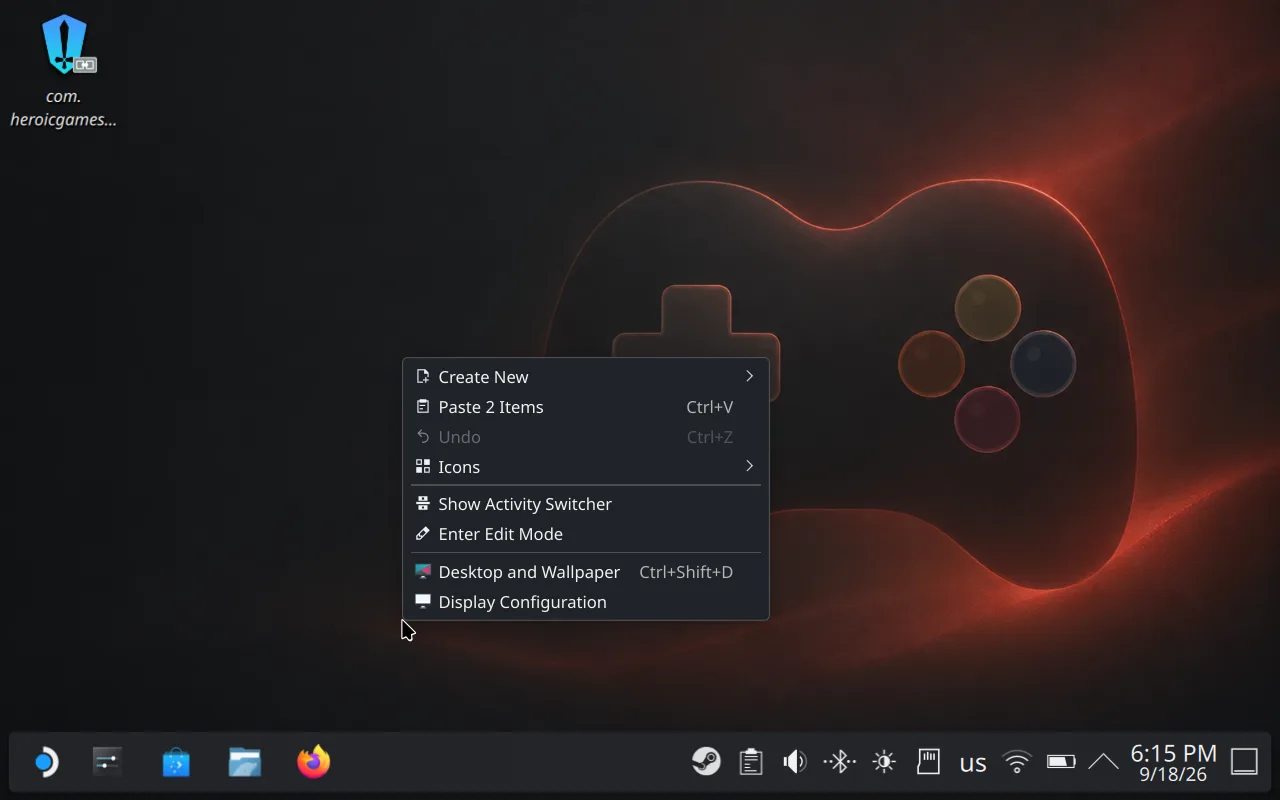
데스크톱 바로가기로 Gaming Mode에 돌아간다. 아이폰은 페어링된 상태로 계속 동작한다 — Desktop Mode는 코드 확인에만 필요했다.
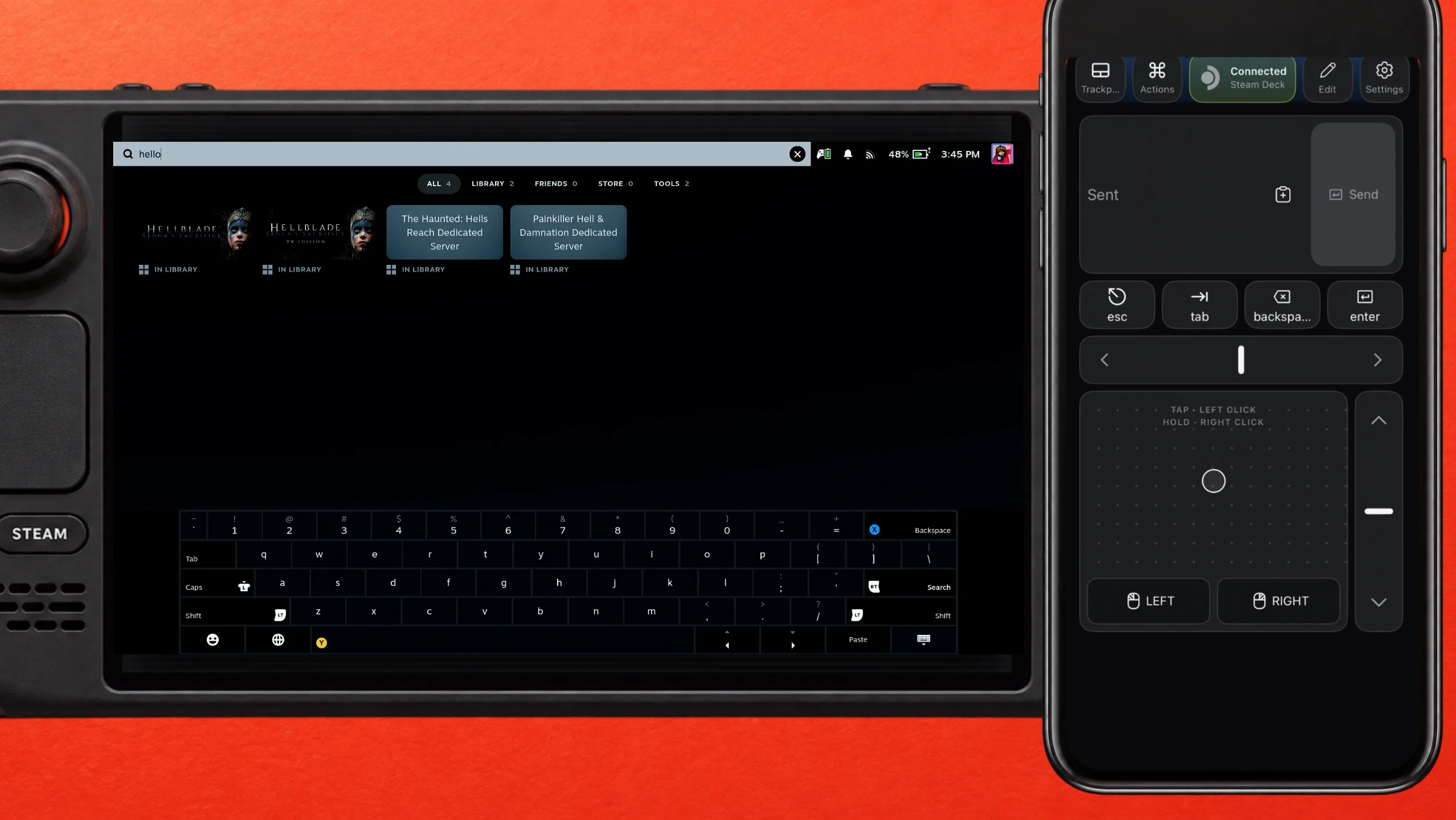
다음번에는: Deck에서 블루투스 열기
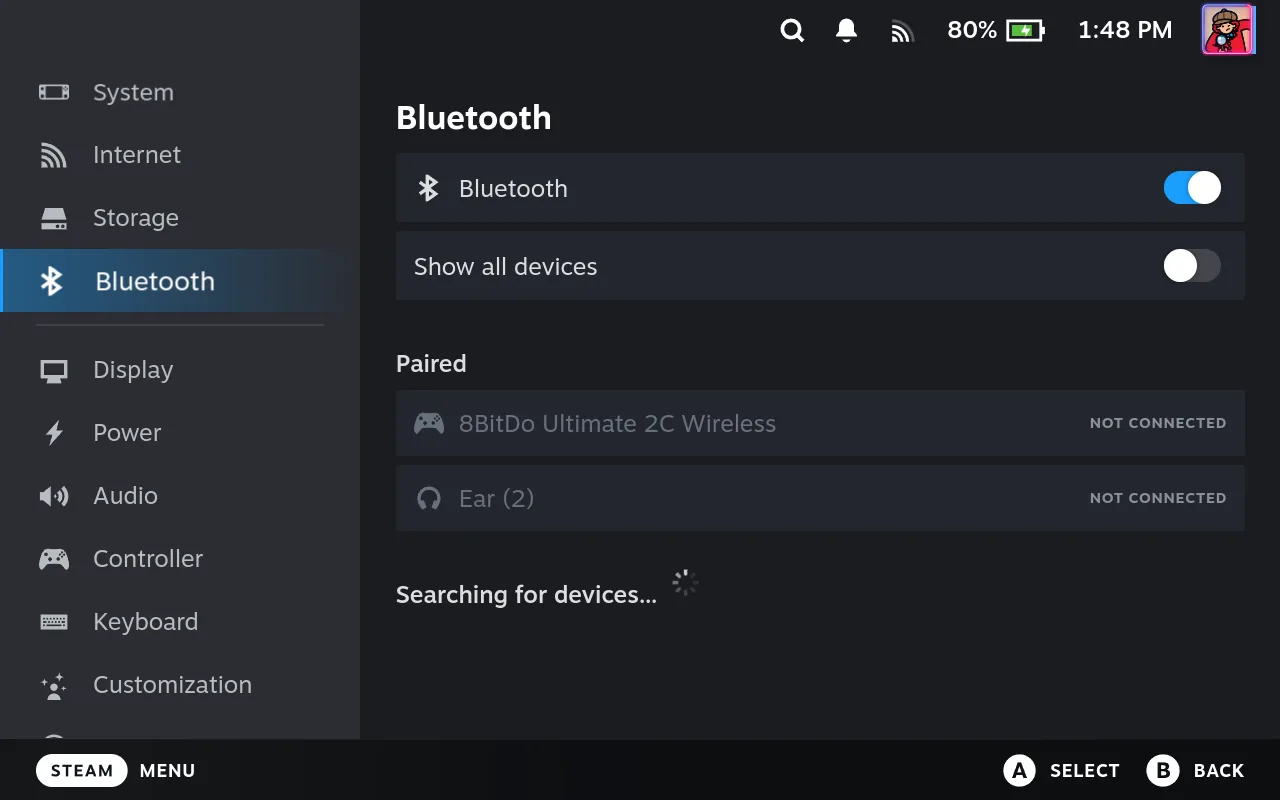
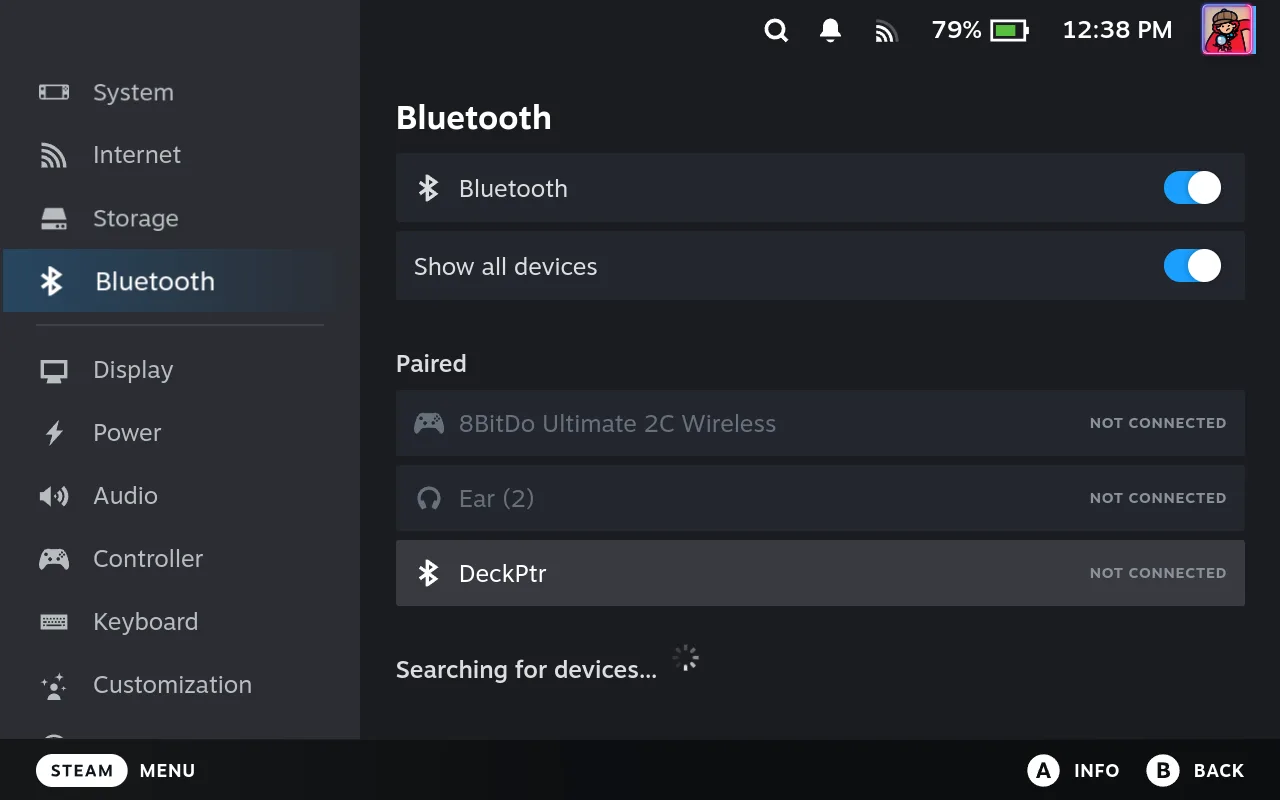
Deck이 잠들거나 재시작한 뒤에는 아이폰을 다시 찾기 위해 블루투스 검색이 필요하다. Deck Pointer를 연 다음 Deck에서 STEAM → Settings → Bluetooth를 누르고 기다린다 — Deck이 몇 초 안에 저장된 아이폰을 찾는다. 아무것도 선택하지 않는다. Desktop Mode에서는: 작업 표시줄의 블루투스 아이콘 → +를 누르고, Deck Pointer에 Connected가 뜨면 그 창을 취소한다.
STEAM연결이 안 됐나요? Show all devices → DeckPtr → Connect
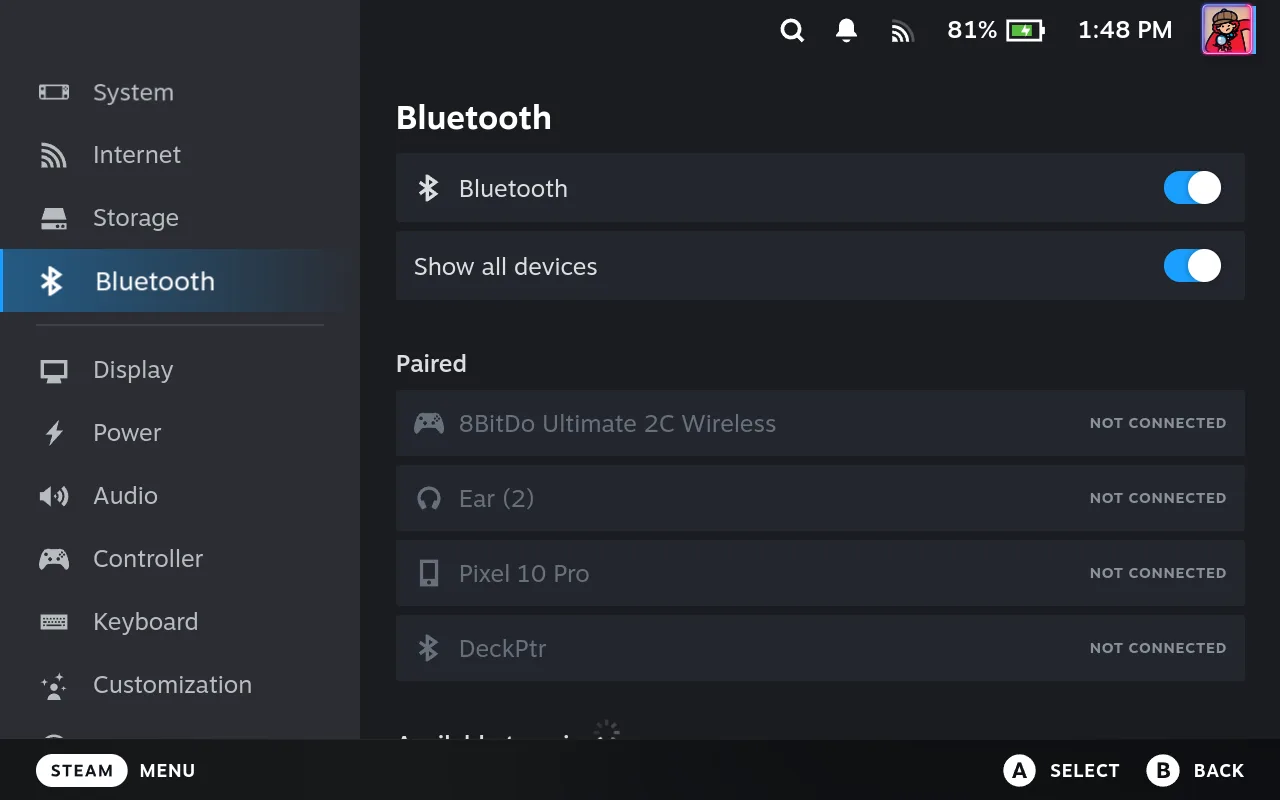
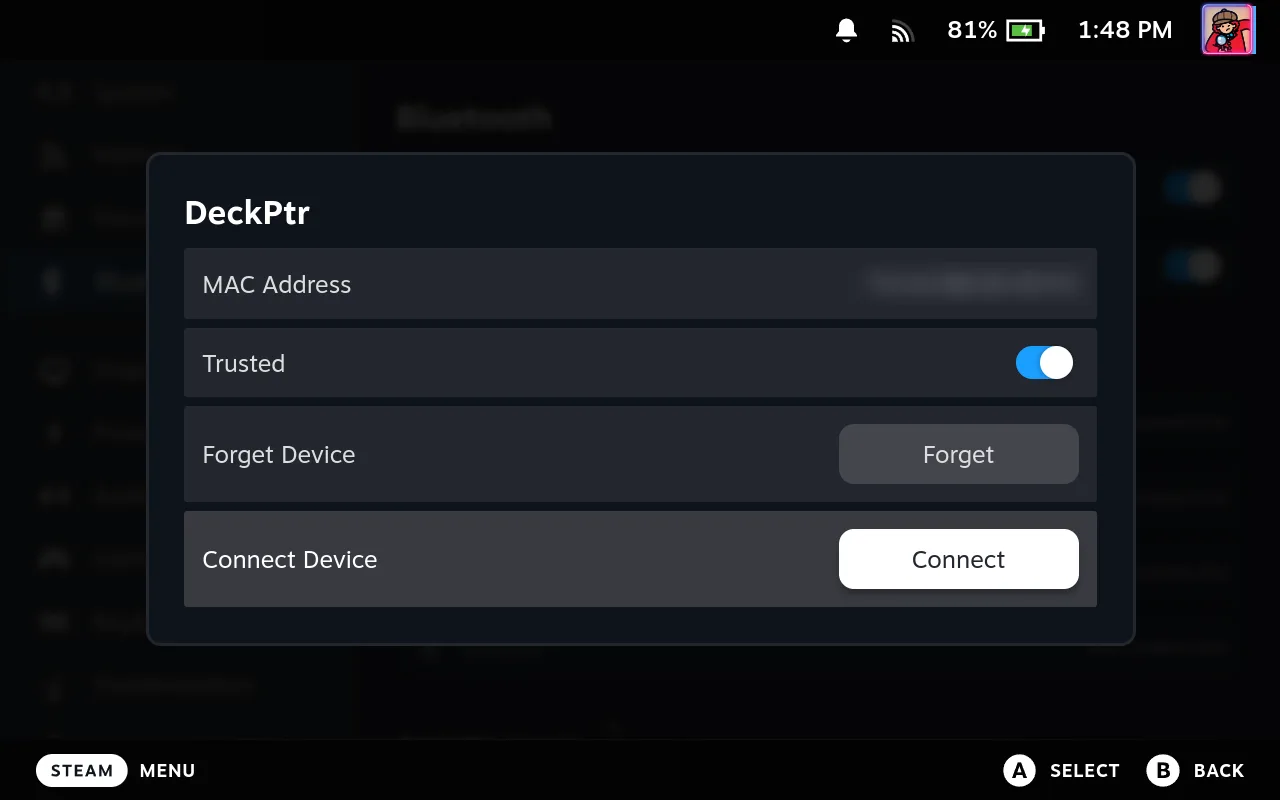
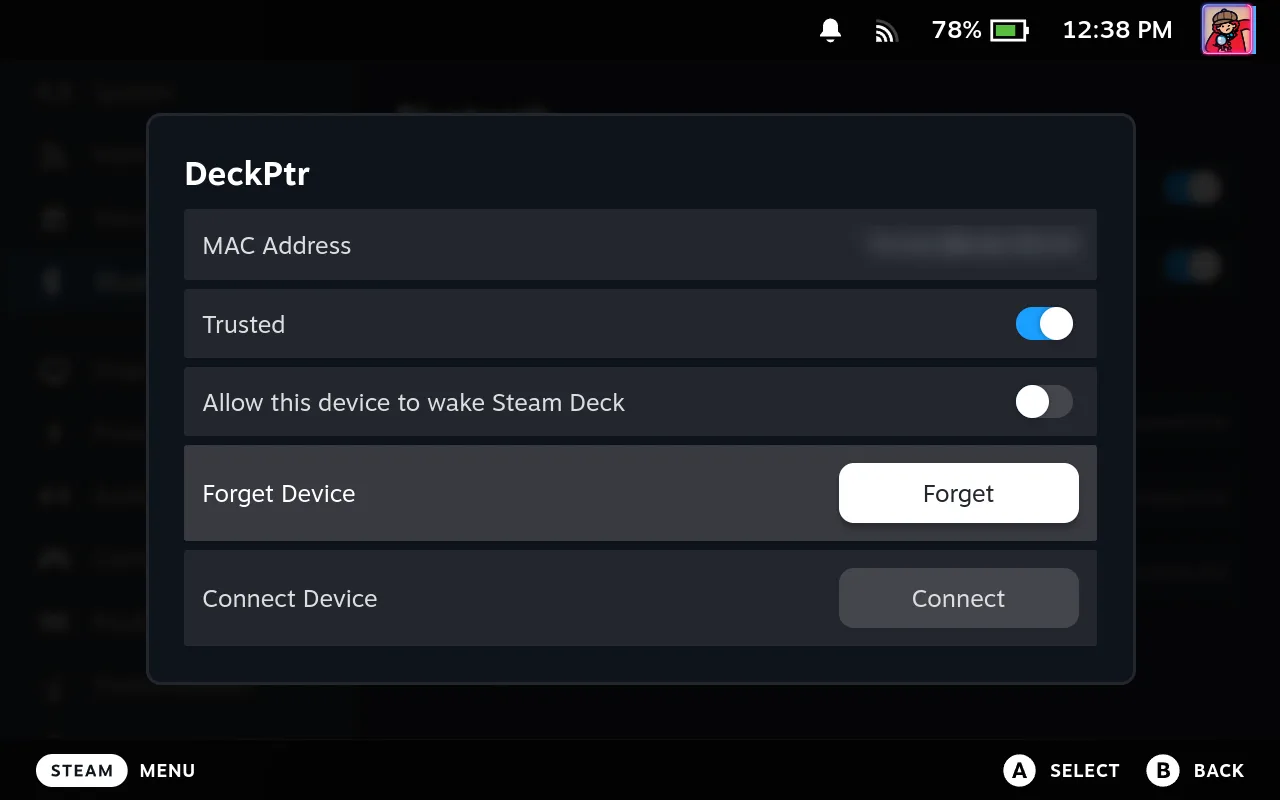
Deck과 연결된 상태에서 Deck Pointer가 종료·업데이트되거나 iOS에 의해 중단되고, 재연결하기 전에 Deck이 재시작되거나 꺼지면, Deck은 아이폰이 컨트롤러라는 사실을 잊어버린다 — 블루투스 화면은 검색만 하고 연결되지 않으며, DeckPtr는 Paired 목록에서 사라진다. 다시 페어링할 필요는 없다. Show all devices를 켜고(Steam이 재시작할 때마다 이 옵션을 꺼버린다) DeckPtr를 선택한 다음 Connect를 누르고 최대 20초 기다린다. 이 과정은 Deck도 함께 복구시켜서 다음번에는 블루투스 화면만으로 다시 연결된다. Desktop Mode에서는 + 창이 계속 검색 중인 상태를 유지한 채 블루투스 아이콘을 클릭하고 DeckPtr나 아이폰 이름 옆의 Connect를 누른다 — Connect만 눌러서는 시간 초과된다.
예전에 페어링했었다면? 양쪽에서 기존 페어링 지우기
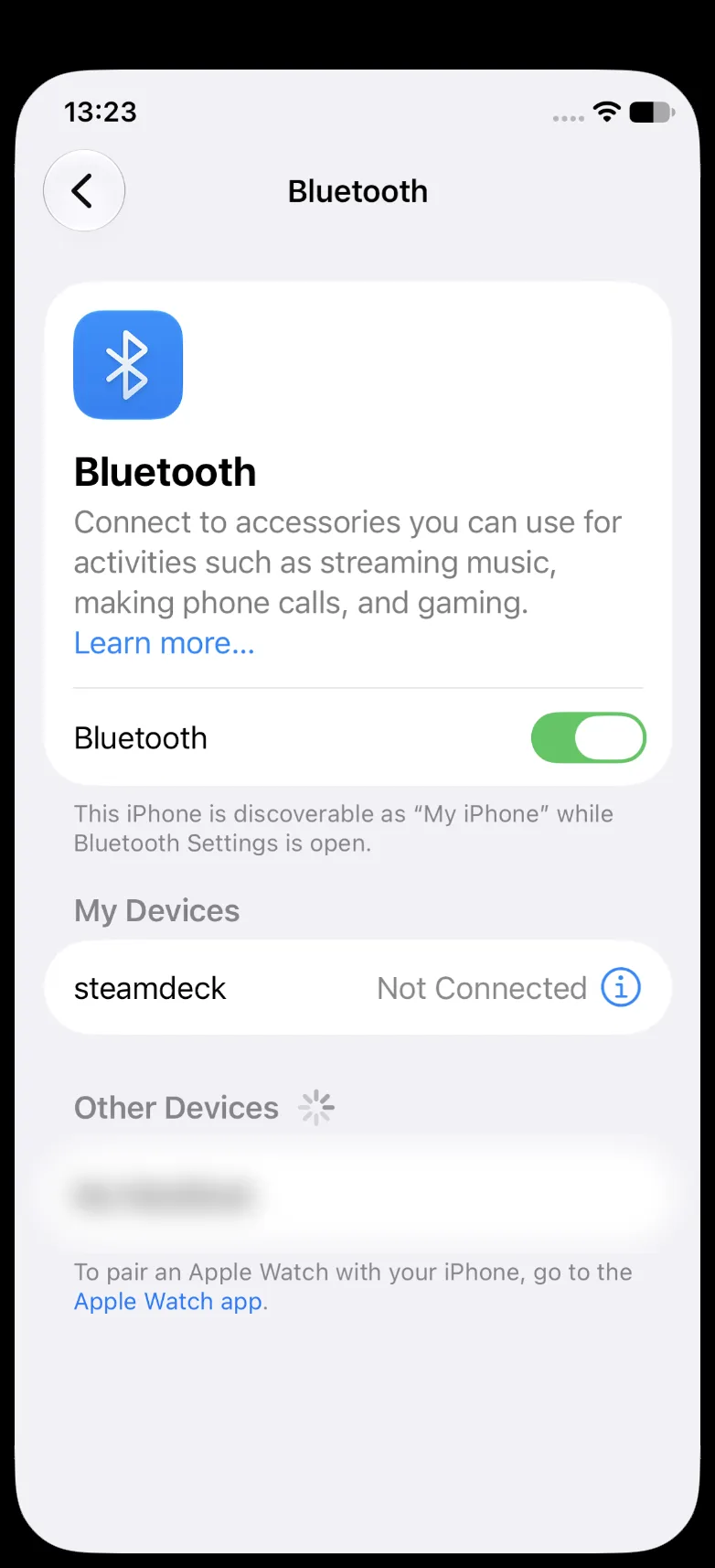
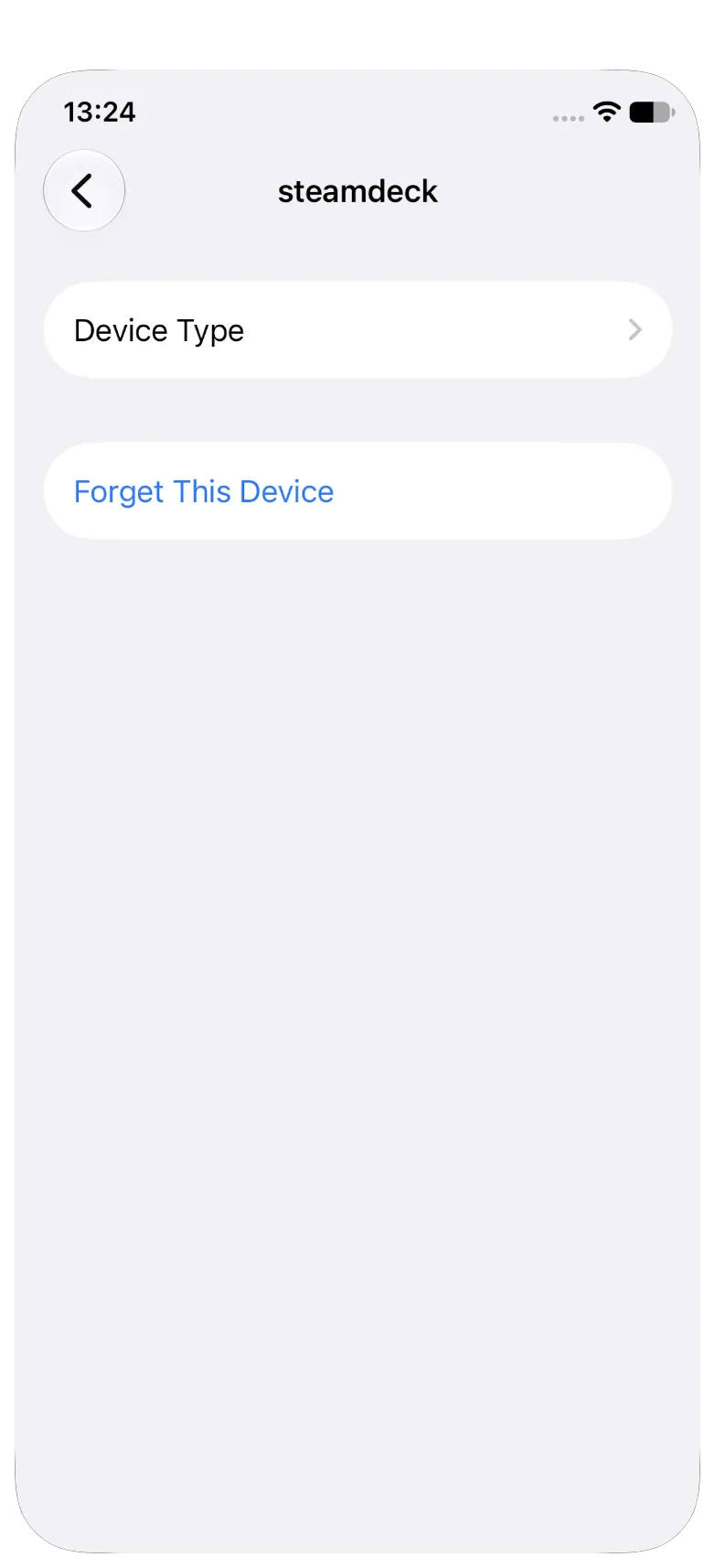
한쪽에만 남은 연결 기록은 연결과 끊김을 끝없이 반복시킨다. Gaming Mode의 Deck에서: Settings → Bluetooth → DeckPtr → Forget. Desktop Mode에서는: 블루투스 아이콘 → ☰ → Configure Bluetooth…, 그다음 아이폰 옆의 ✕와 Forget Device. 아이폰에서: Settings → Bluetooth → steamdeck 옆의 ⓘ → Forget This Device. 그런 다음 첫 단계부터 다시 시작한다.
사람들의 이야기
“after switch to desktop mode and bt pairing go well :) so after switch to game mode again now bt is enabled and working fine! CASE CLOSED :D”
SteamDeck Bluetooth not working (can't see any devices) · 2022-06
“No issues here but I always paired in Desktop mode, bluetooth tray icon and add new device, tried a mouse keyboard and switch pro controller they all worked first time”
Can't pair any bluetooth device, and other devices don't see the Steam Deck · 2022-10
아이폰 11 Pro(iOS 27)와 Steam Deck(SteamOS 3.10)에서 페어링을 처음부터 끝까지 실제로 테스트했다. Deck의 페어링 요청은 약 20초 후 만료되며, 이 시점에서 마법사가 자체적으로 재시도하면 아이폰이 이미 프라이빗 블루투스 주소를 회전시켰기 때문에 "Page Timeout"으로 실패한다. 마법사를 취소하고 다시 +를 누르면 해결된다.
Deck Pointer hardware tests · 2026-09
같은 아이폰과 Deck으로 재연결도 테스트했다. Deck Pointer가 연결된 상태에서 종료됐다가 Deck이 재시작되자, 블루투스 화면은 검색만 하고 연결되지 않았고 DeckPtr는 Paired 목록에서 사라졌다. Show all devices → DeckPtr → Connect로 4번 중 4번 모두 4~14초 안에 복구됐고, 다음번 재시작 후에는 블루투스 화면만으로도 다시 재연결됐다.
Deck Pointer hardware tests · 2026-09
자주 묻는 질문
매번 Desktop Mode를 써야 하나요?
아니다 — 처음 페어링할 때만 필요하다. Gaming Mode는 이미 아는 컨트롤러라면 연결할 수 있지만, iOS가 페어링 전에 요구하는 6자리 코드는 절대 보여주지 않는다. 페어링이 저장되면 Gaming Mode에서 재연결한다: Deck에서 Settings → Bluetooth를 열면 아이폰을 스스로 찾는다.
Steam Deck에서 Connect를 눌러야 하나요?
대부분은 아니다: Deck에서 Settings → Bluetooth를 열면 몇 초 안에 저장된 아이폰이 스스로 연결된다. 그 화면이 계속 검색만 하고 DeckPtr가 Paired 목록에서 사라졌을 때만 Connect를 누른다 — Show all devices를 켜고 DeckPtr를 선택한 다음 Connect를 누르고 최대 20초 기다린다. Desktop Mode에서는 + 창이 검색 중일 때만 Connect가 동작한다.
Deck의 블루투스 화면이 계속 검색만 하고 DeckPtr가 사라졌다. 다시 페어링해야 하나요?
아니다, 페어링은 그대로 남아 있다. Deck과 연결된 상태에서 Deck Pointer가 종료되거나 업데이트되고 그 후 Deck이 재시작되면 이런 일이 생긴다 — Deck은 아이폰이 컨트롤러라는 사실을 잊어버려 Steam이 이를 숨기고, 검색을 해도 연결되지 않는다. Show all devices를 켜고 DeckPtr를 선택한 다음 Connect를 누른다. 이렇게 하면 다음번을 위해서도 함께 복구되어, 블루투스 화면만으로도 다시 동작한다.
왜 Gaming Mode에서는 내 아이폰이 DeckPtr로 뜨고, Desktop Mode에서는 다르게 뜨나요?
Gaming Mode는 앱이 알리는 컨트롤러 이름인 DeckPtr를 표시한다. Desktop Mode의 KDE 블루투스 설정은 대신 아이폰 자체의 이름 — "My iPhone"이든 다른 이름이든 — 으로 표시한다. 같은 기기가 두 가지 이름으로 뜨니 둘 다 찾아보면 된다.
Pair를 누르기 전에 페어링 요청이 사라졌다. 어떻게 해야 하나요?
시간이 초과된 것이다 — Deck은 약 20초 후 포기한다. 같은 대화상자에서 재시도하면 대체로 "Page Timeout"으로 실패하는데, 시도 사이에 아이폰이 프라이빗 블루투스 주소를 회전시키고 Deck은 페어링이 끝나기 전까지는 이를 따라가지 못하기 때문이다. Deck에서 취소하고 +를 다시 눌러 DeckPtr를 선택한 다음 양쪽 화면에서 바로 확인한다.
Deck의 페어링 목록에는 DeckPtr가 있는데 커서가 움직이지 않는다. 연결된 건가요?
Deck은 입력 신호가 오가든 말든 DeckPtr를 배터리 아이콘까지 포함해 페어링 목록에 계속 남겨둔다 — 블루투스 링크만 살아있고 그 뒤에 아무 조작도 없을 수 있다. 대신 Deck Pointer 자체의 상태 칩과 Deck의 Controller Connected / Disconnected 알림을 믿는다.
페어링은 유지한 채 연결만 끊으려면?
Deck Pointer의 상태 칩을 탭하고 Disconnect를 누른다. 입력이 즉시 멈추고 페어링은 그대로 유지되므로, Connect를 누르거나 그냥 앱을 다시 열면 이어서 연결된다.
어떤 아이폰이 지원되나요?
iOS 17 이상인 아이폰이면 어떤 것이든 된다. 조작 신호는 블루투스로 전달되며 Deck은 폰을 그냥 평범한 키보드, 마우스, 게임패드로 인식한다 — Deck에 따로 설치할 것은 없다.
Wi-Fi나 인터넷 연결이 필요한가요?
아니다. 모든 것이 블루투스로 동작하므로, 아직 온라인이 아닌 Deck에 Wi-Fi 비밀번호를 입력할 때도 이 방법이 통한다.
화면 미러링이나 원격 데스크톱인가요?
아니다. 아이폰은 입력 기기가 될 뿐, 보는 화면은 여전히 Deck 자체 화면이나 Deck에 연결된 디스플레이 그대로다.