Steam Deck 문제 해결
REDlauncher 스팀덱: 폰으로 위쳐 3 리마스터 실행하기
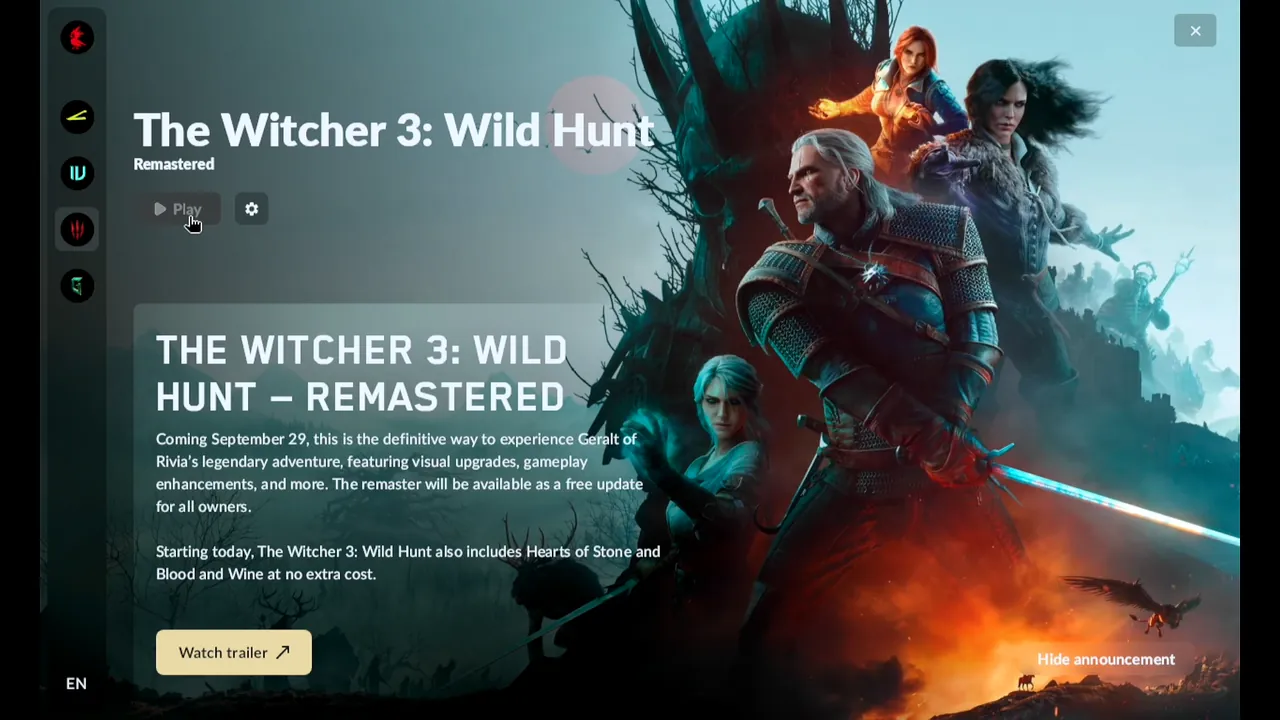
The Witcher 3: Wild Hunt — Remastered에서 Play를 누르면 CD PROJEKT RED의 런처 REDlauncher가 열린다. 마우스 전제로 만든 프로그램이라, 게임 모드에서 둘러보거나 로그인하거나 런처의 Play 버튼을 누르려면 포인터가 필요하다.
Valve는 The Witcher 3: Wild Hunt를 Steam Deck에서 Verified로 평가한다(2026년 10월 3일 Steam의 Steam Deck 호환성 정보로 확인). 이 가이드는 Play를 누르면 열리는 REDlauncher만 다룬다. 영상에 나온 대로 런처 둘러보기, CD PROJEKT RED 계정 로그인, 게임 시작까지다.
스팀덱에서 위쳐 3 리마스터의 Play를 누르면 REDlauncher가 먼저 열린다. 폰을 트랙패드로 쓰는 Deck Pointer가 있으면 게임 모드에서 런처를 둘러보고, 로그인하고, 게임을 시작할 수 있다.
동영상 튜토리얼
단계별로
게임 모드에서 Deck Pointer를 Deck에 연결하기
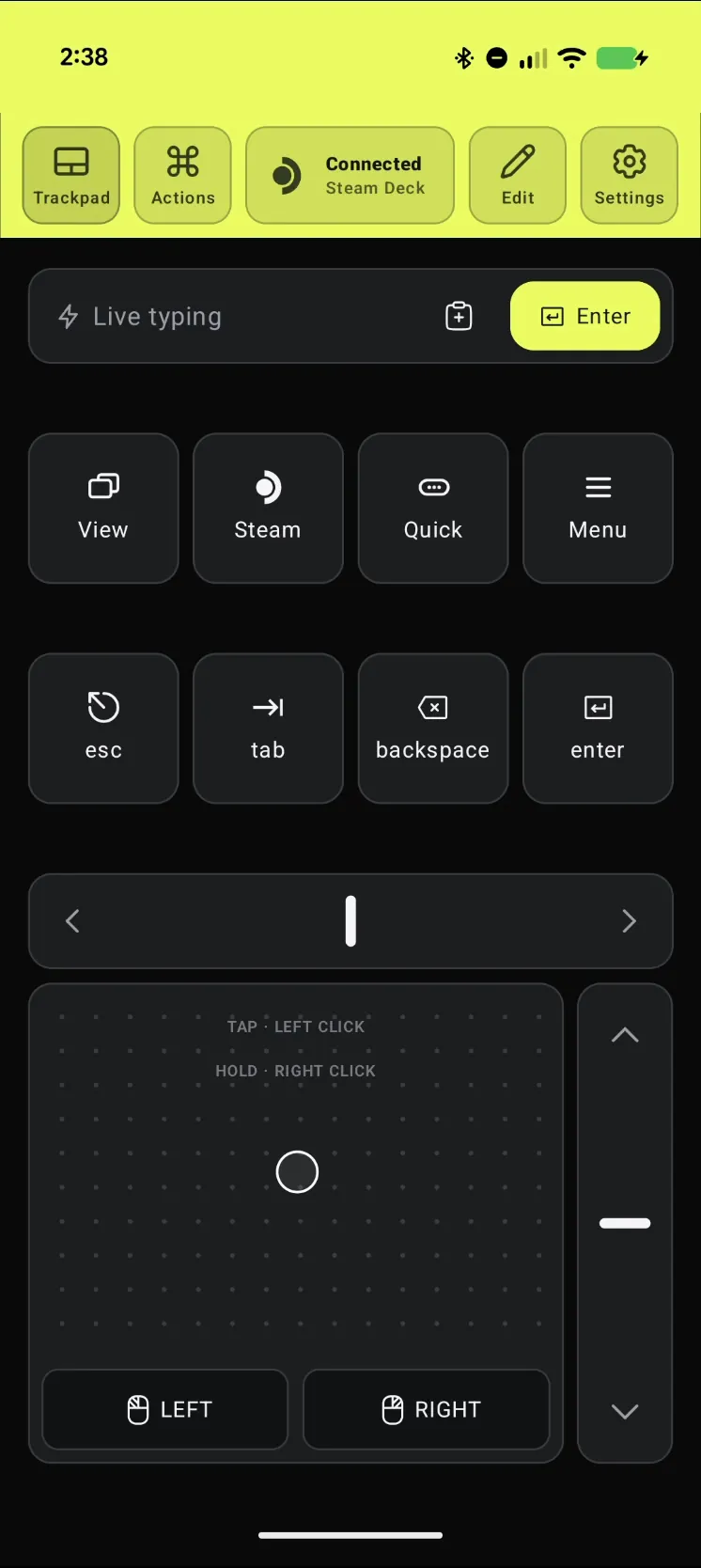
폰에서 Deck Pointer를 열고 상단 칩에 Connected라고 뜨는지 확인한다. 아직 페어링 전이라면 먼저 페어링 가이드를 따라 하자. 1분이면 된다. Deck에는 아무것도 설치할 필요가 없다.
게임을 열고 Play 누르기
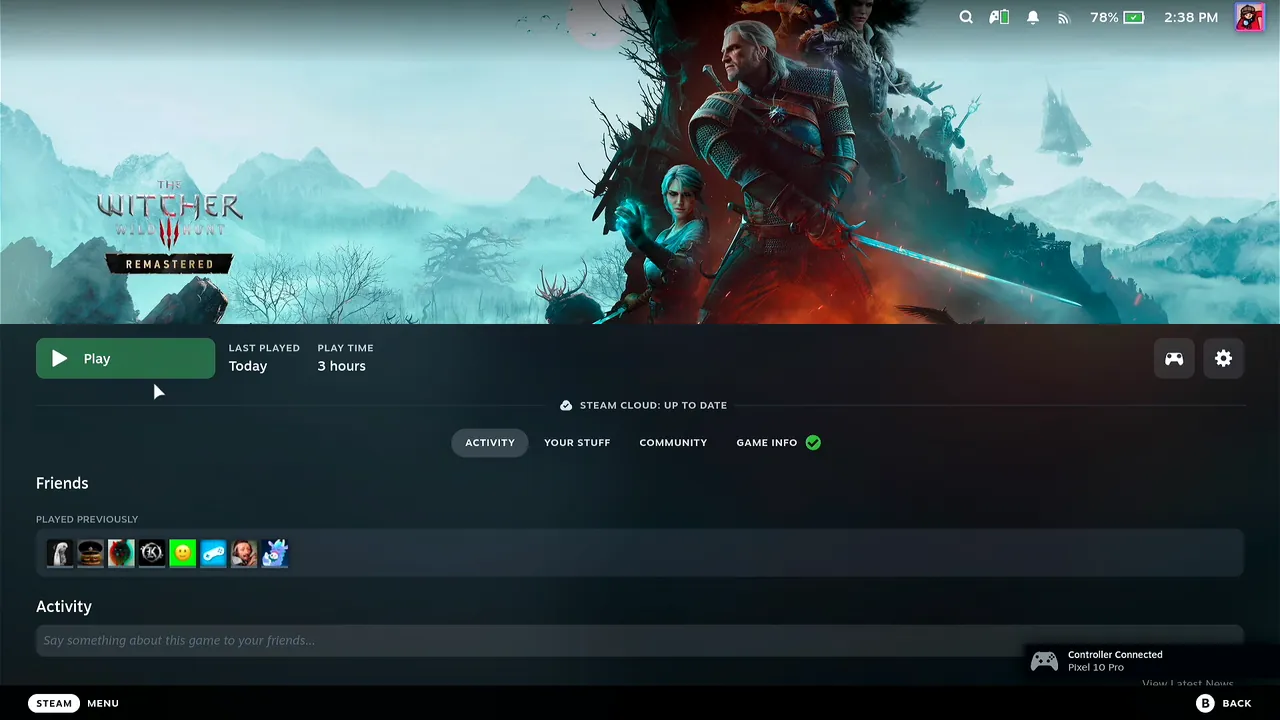
게임 모드의 Steam 라이브러리에서 The Witcher 3: Wild Hunt — Remastered를 연다. 폰의 트랙패드로 포인터를 움직여 Play를 탭하자.
REDlauncher가 열릴 때까지 기다리기
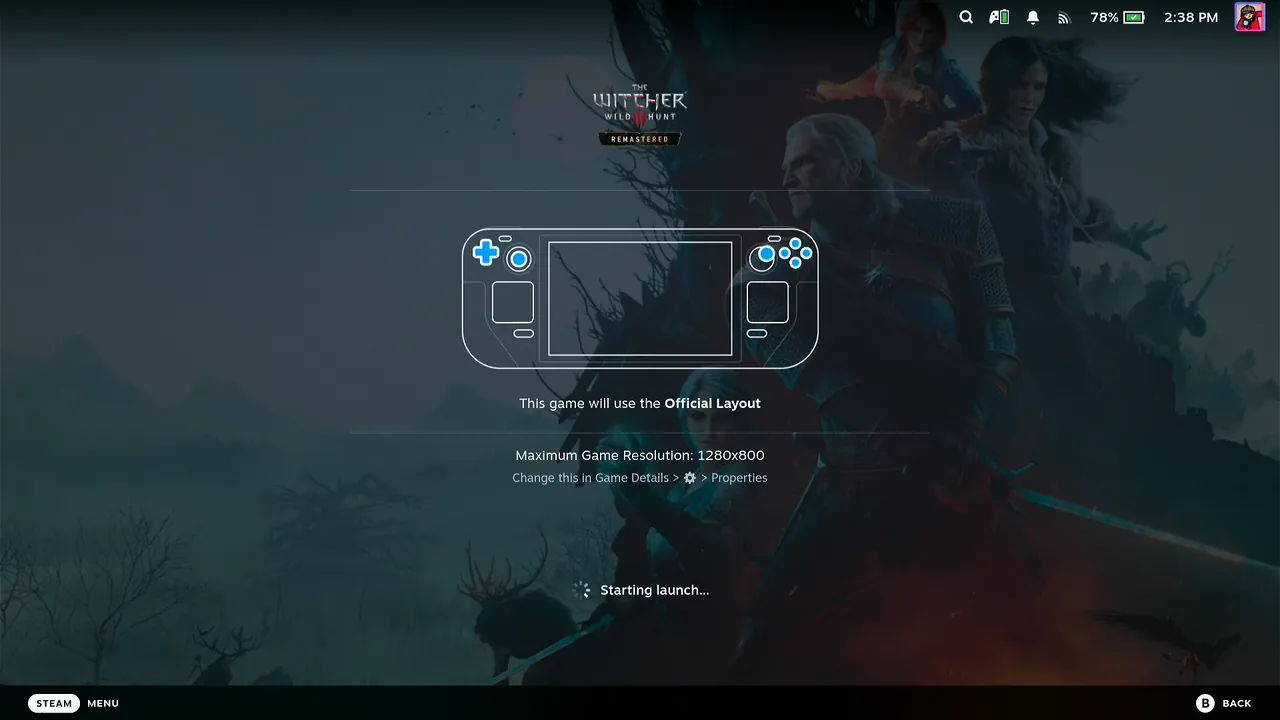
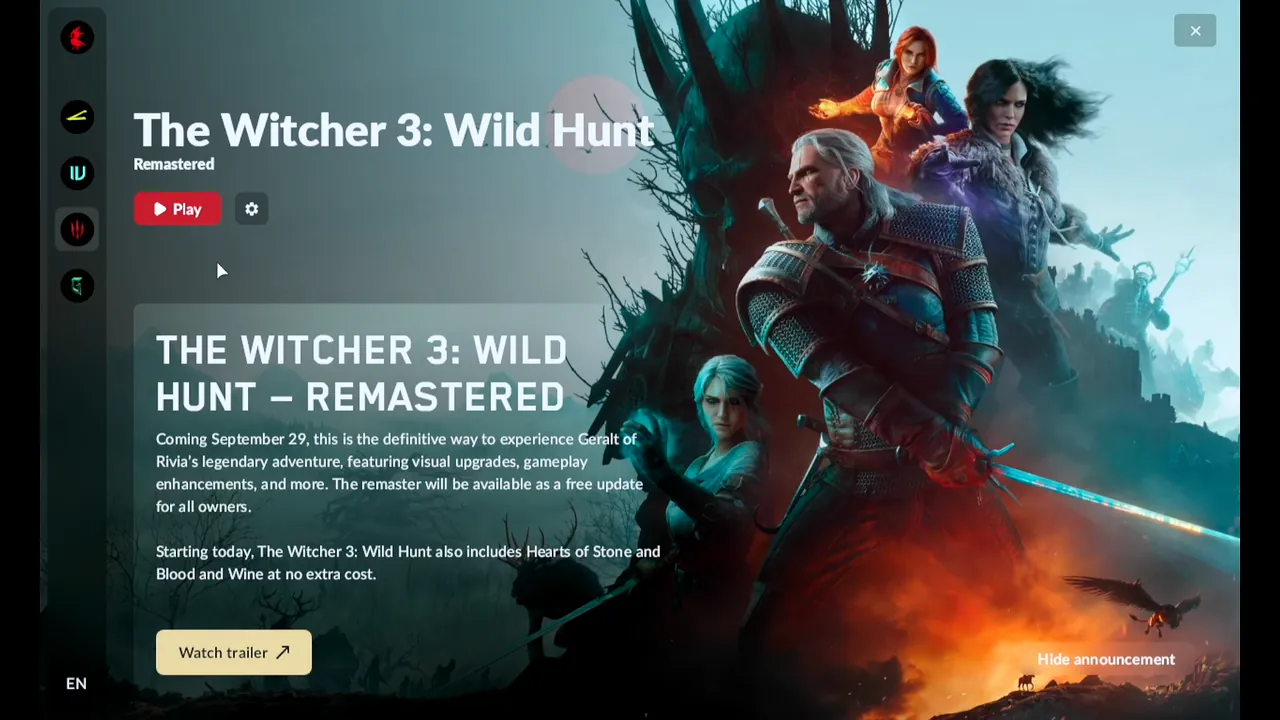
Steam이 실행 화면을 보여 주고 게임의 런처를 띄운다. REDlauncher는 위쳐 3 리마스터 페이지로 열리고, 런처 자체의 빨간 Play 버튼이 있다.
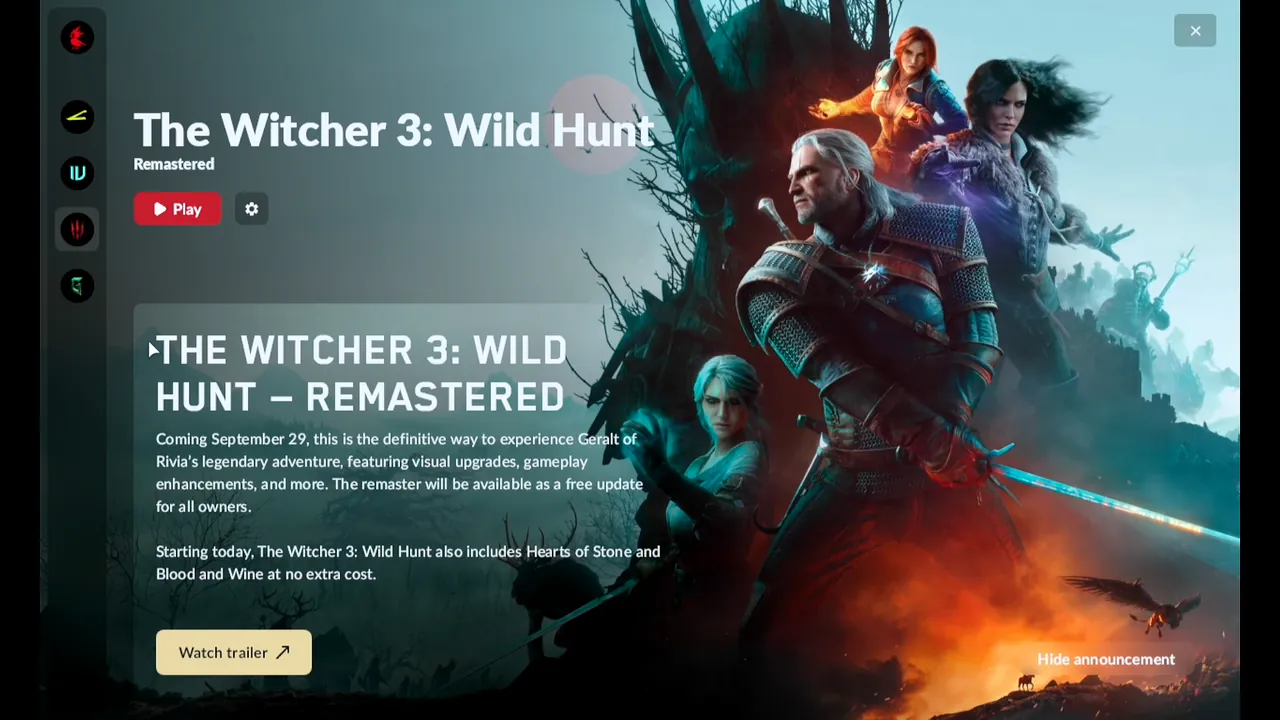
런처를 둘러보고 뉴스 열기
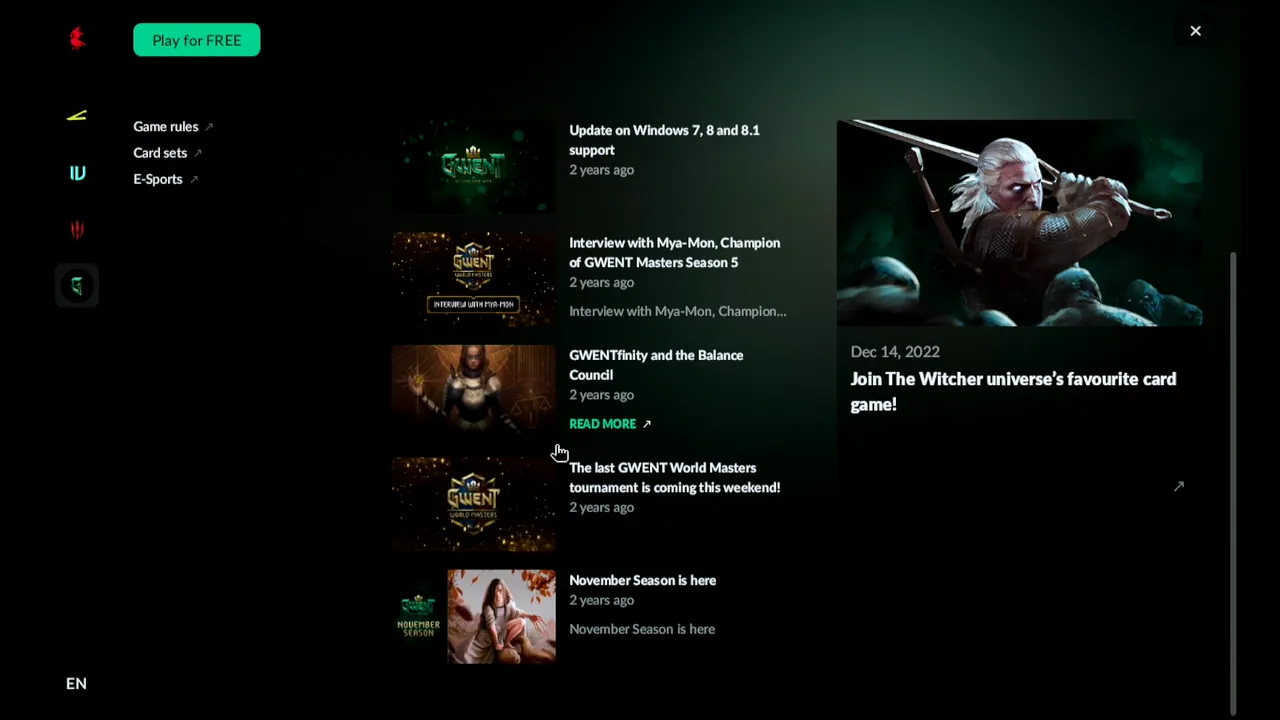
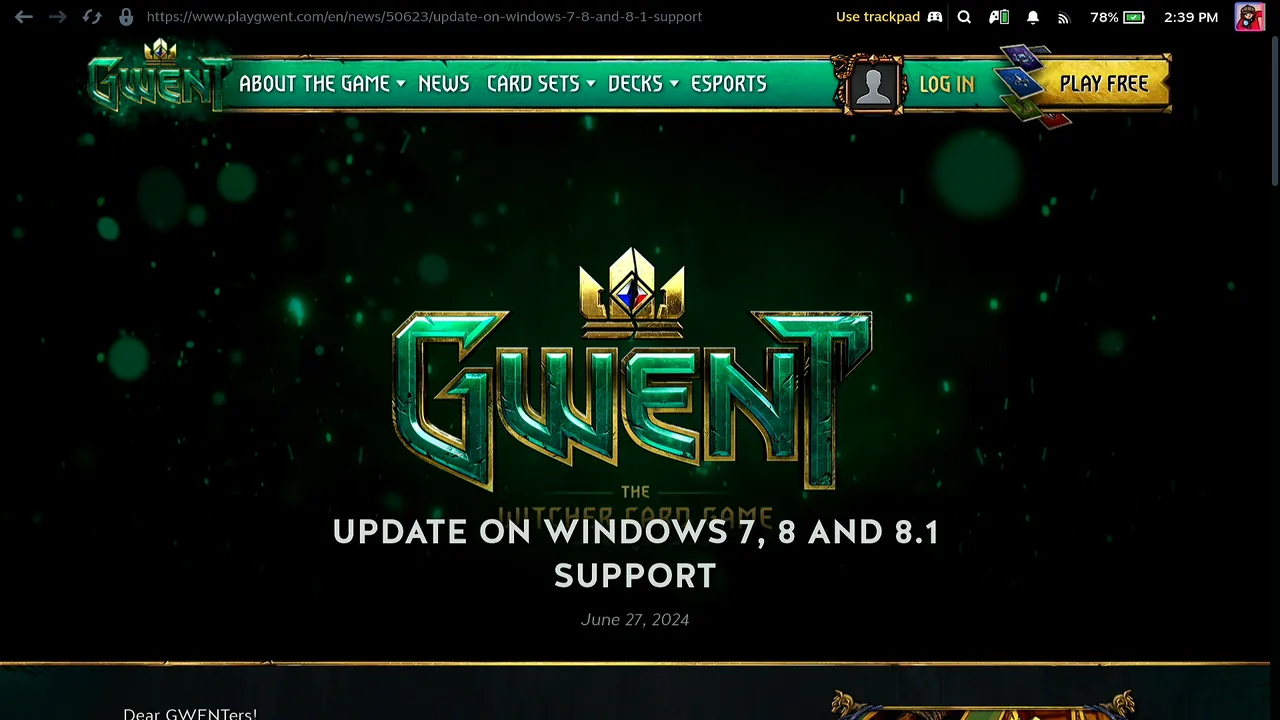
트랙패드로 런처 안을 클릭하며 둘러보자. GWENT 페이지에 뉴스 목록이 있고, Read more를 누르면 Steam 브라우저에서 GWENT 사이트의 기사가 열린다.
Steam 버튼 메뉴로 게임으로 돌아가기
브라우저를 닫으려면 Steam 메뉴(Deck Pointer의 Steam 키 또는 Deck 본체의 Steam 버튼)를 열고 Resume game을 고른다.
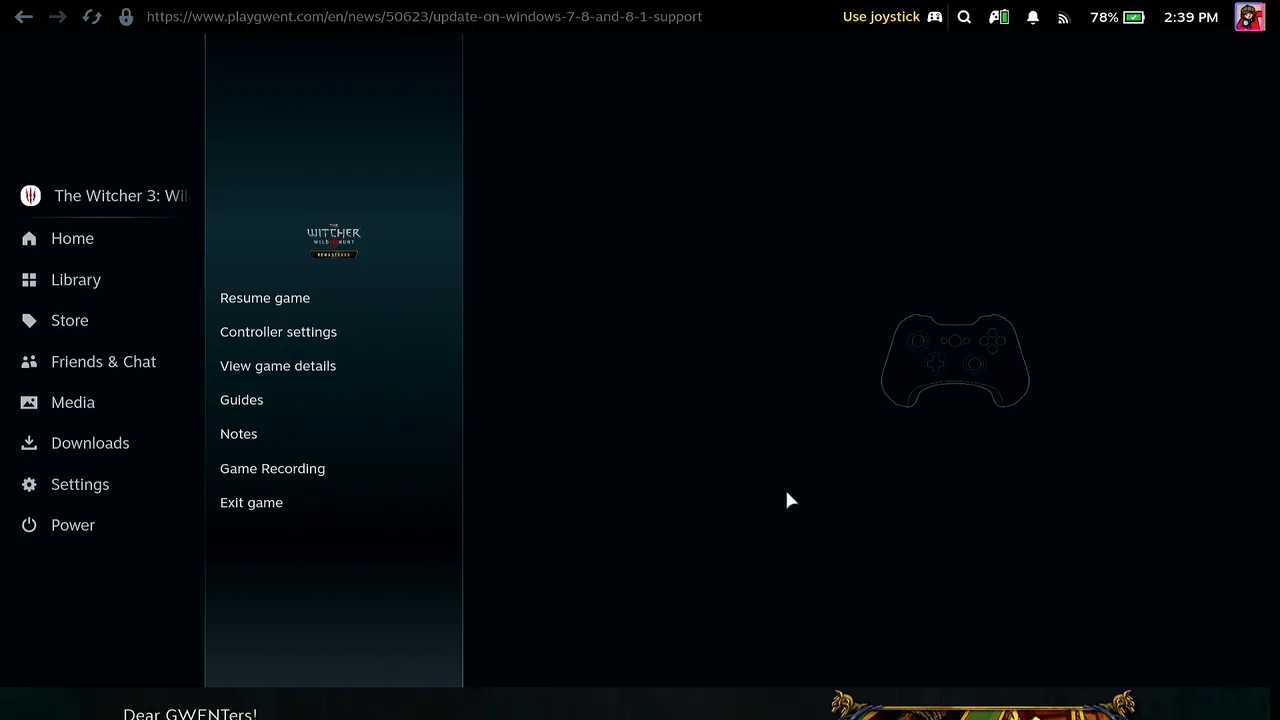
Sign in 열기
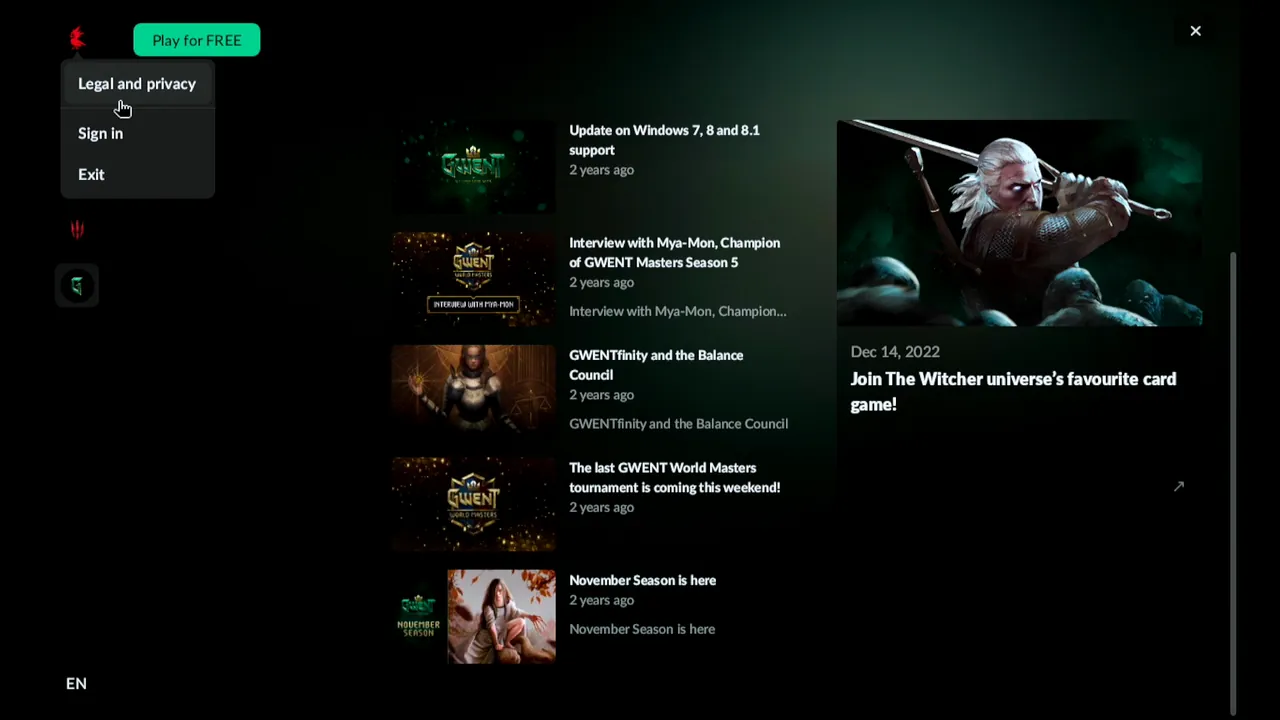
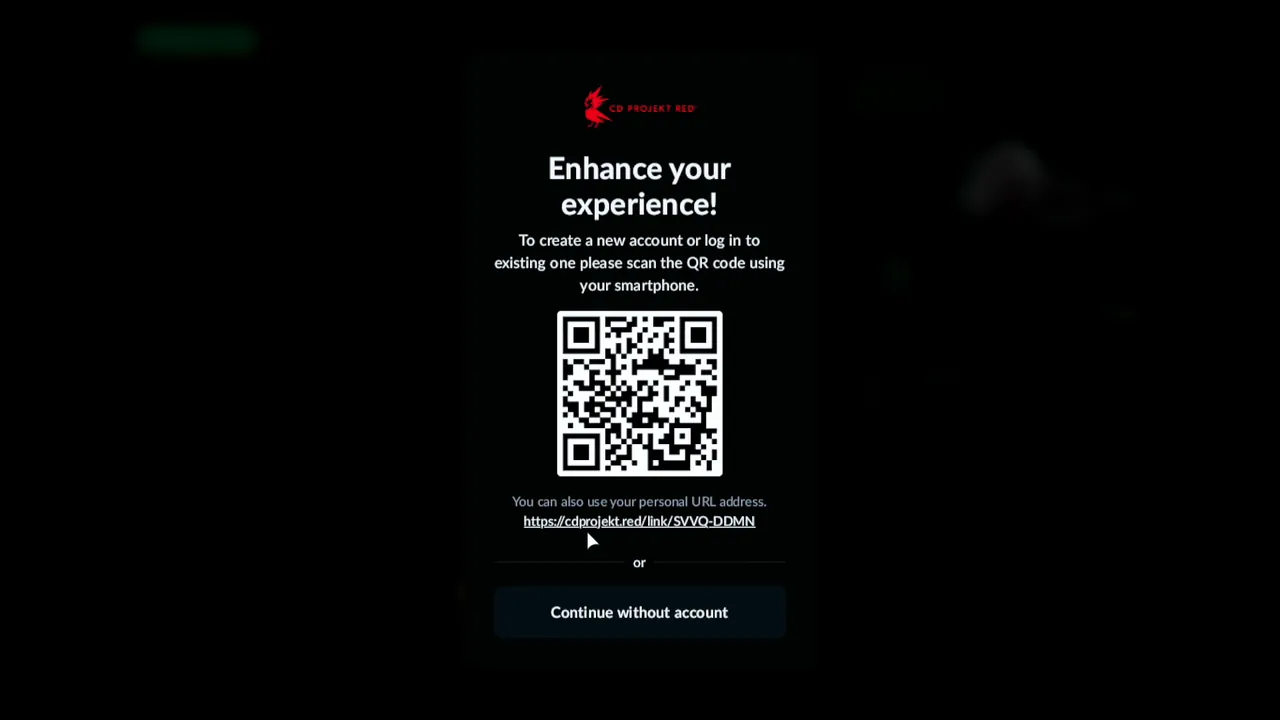
REDlauncher 왼쪽 위의 계정 아이콘을 클릭하고 Sign in을 고른다. 런처에 QR 코드와 개인 링크가 나온다.
계정을 연결하고 Allow and continue 누르기
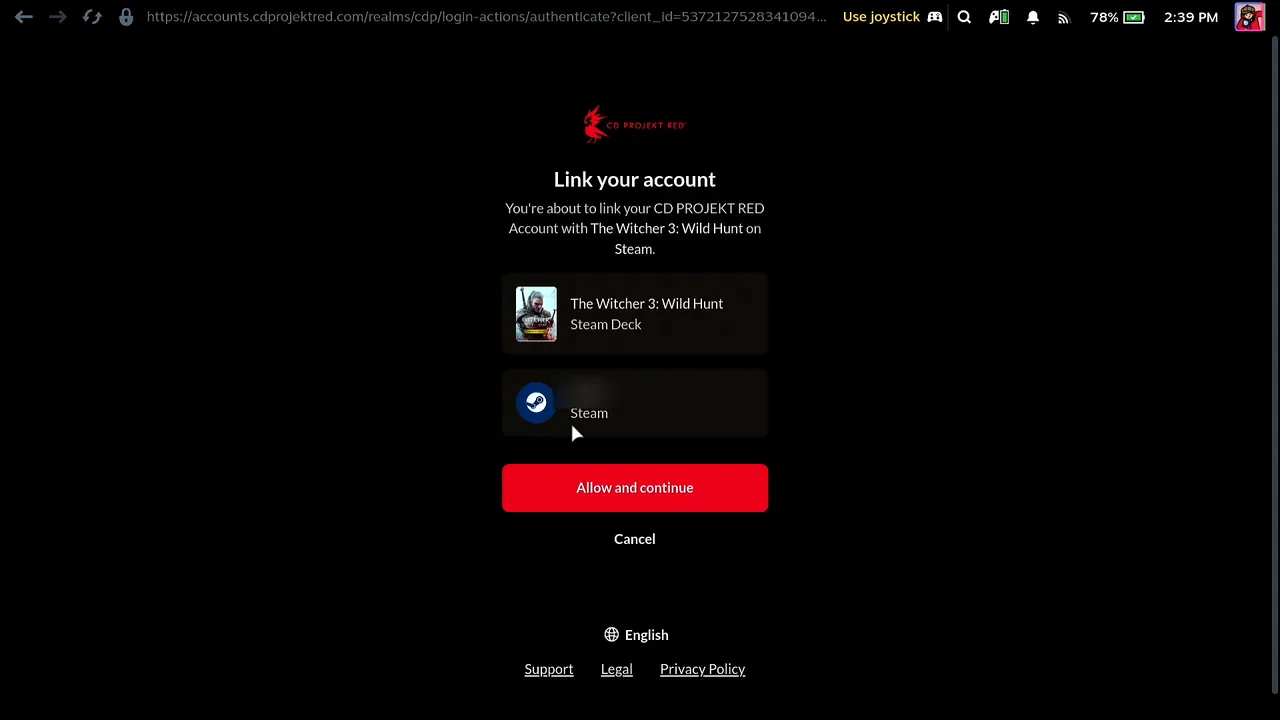
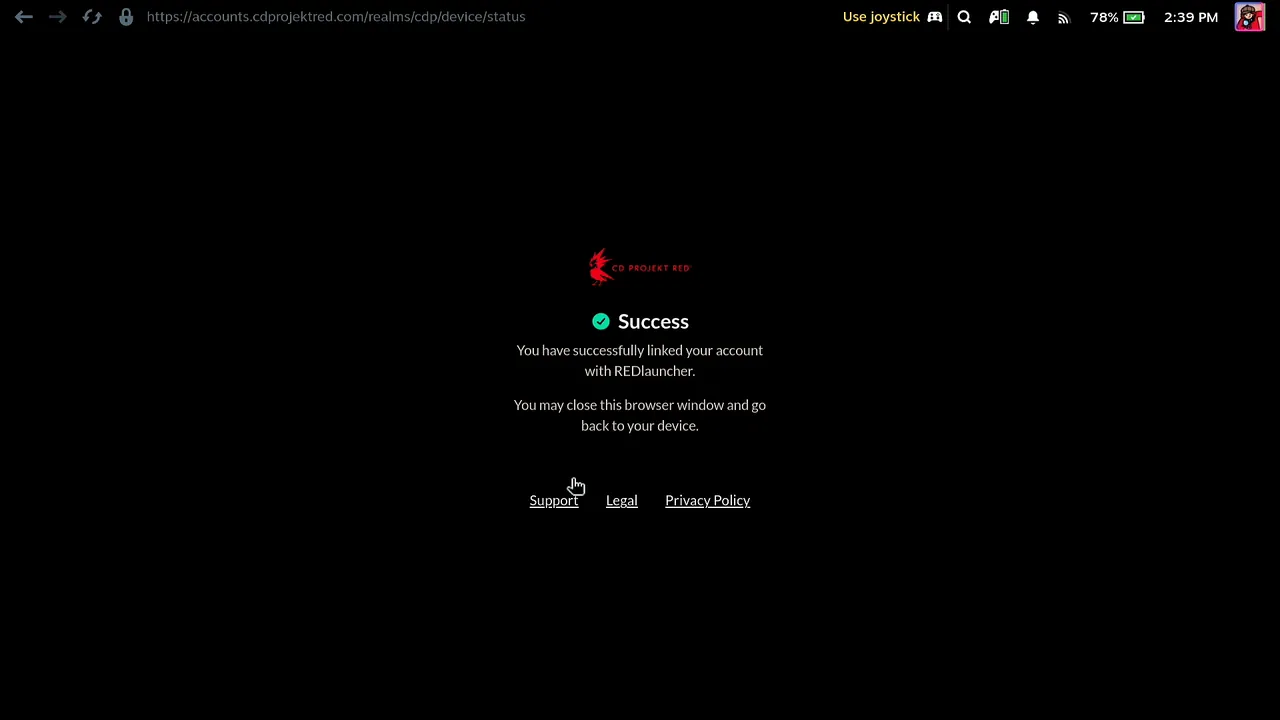
Steam 브라우저에 Steam Deck의 The Witcher 3와 Steam 계정을 잇는 Link your account 페이지가 열린다. Allow and continue를 클릭하자. 이어서 Success 페이지가 뜨면 계정이 REDlauncher와 연결된 것이다.
런처에서 계정 열기
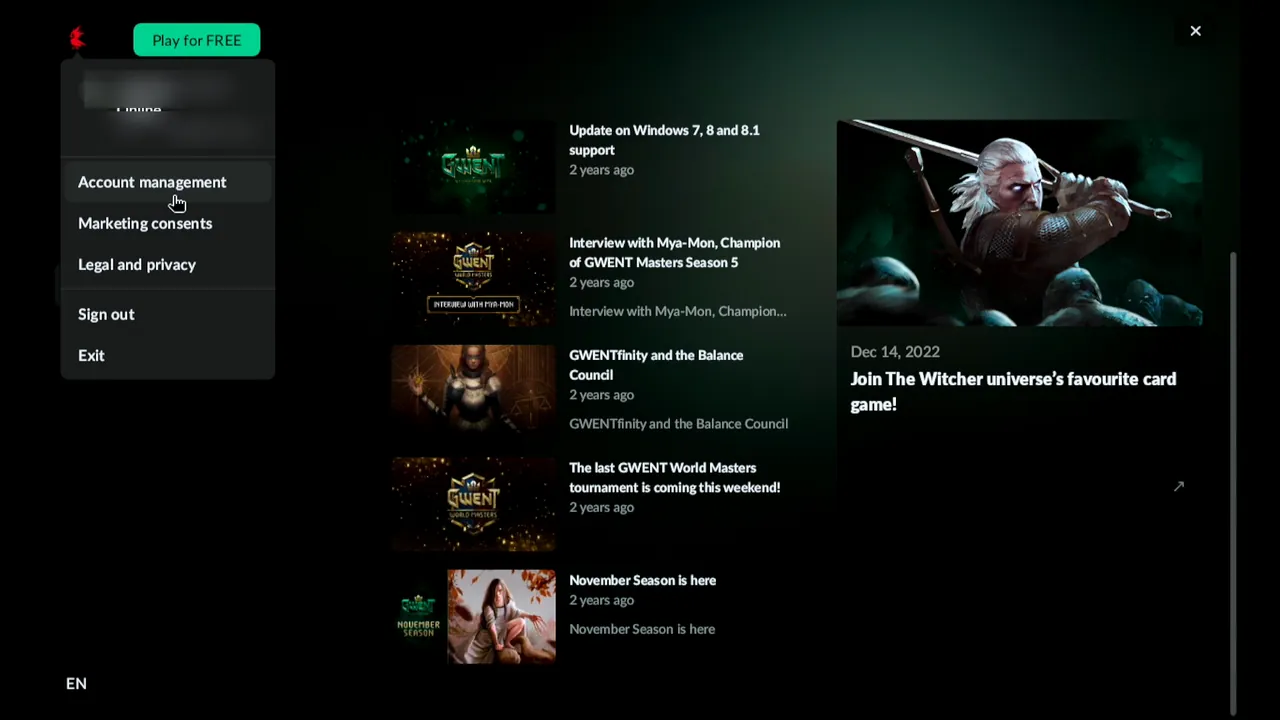
Steam 메뉴에서 다시 Resume game을 누른다. 이제 REDlauncher 계정 메뉴에 Account management, Marketing consents, Sign out이 보인다. Account management를 클릭하자.
계정 페이지 둘러보기
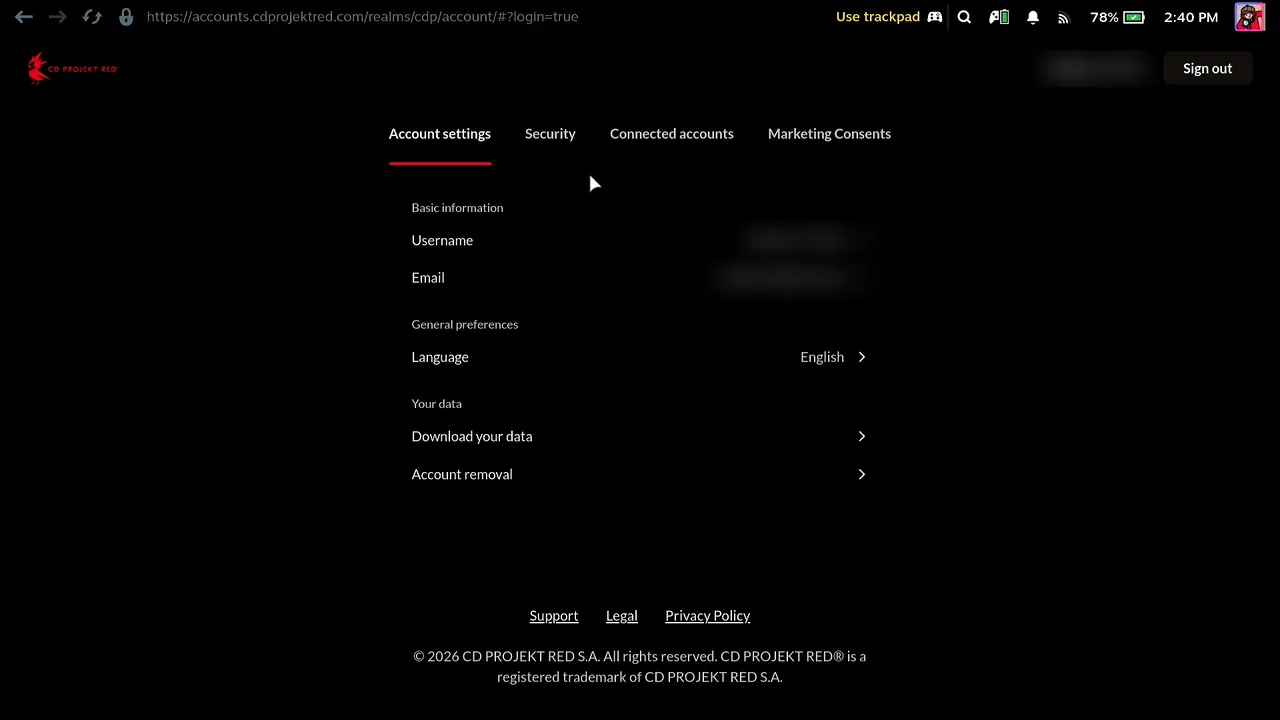
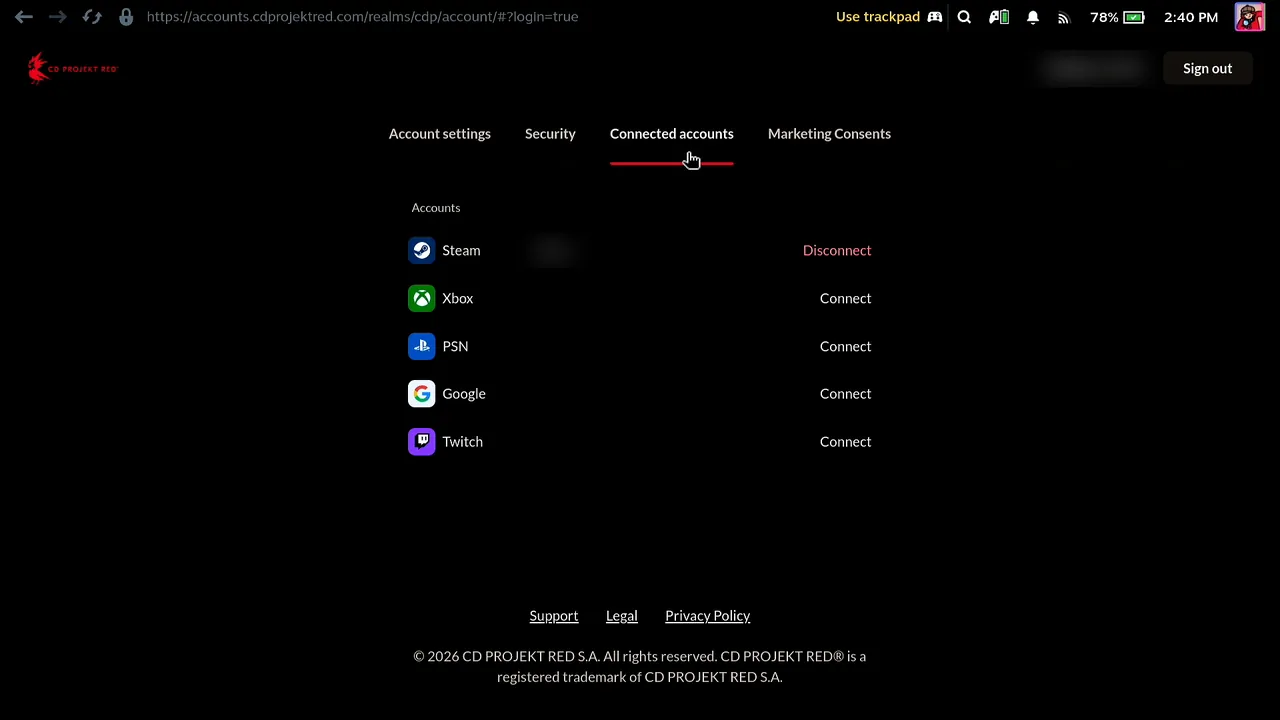
계정 사이트가 Steam 브라우저에서 열린다. 트랙패드로 Account settings, Security, Connected accounts, Marketing Consents 사이를 오가자. Connected accounts에 연결된 Steam 계정이 보인다.
폰의 스크롤 레일로 스크롤하기
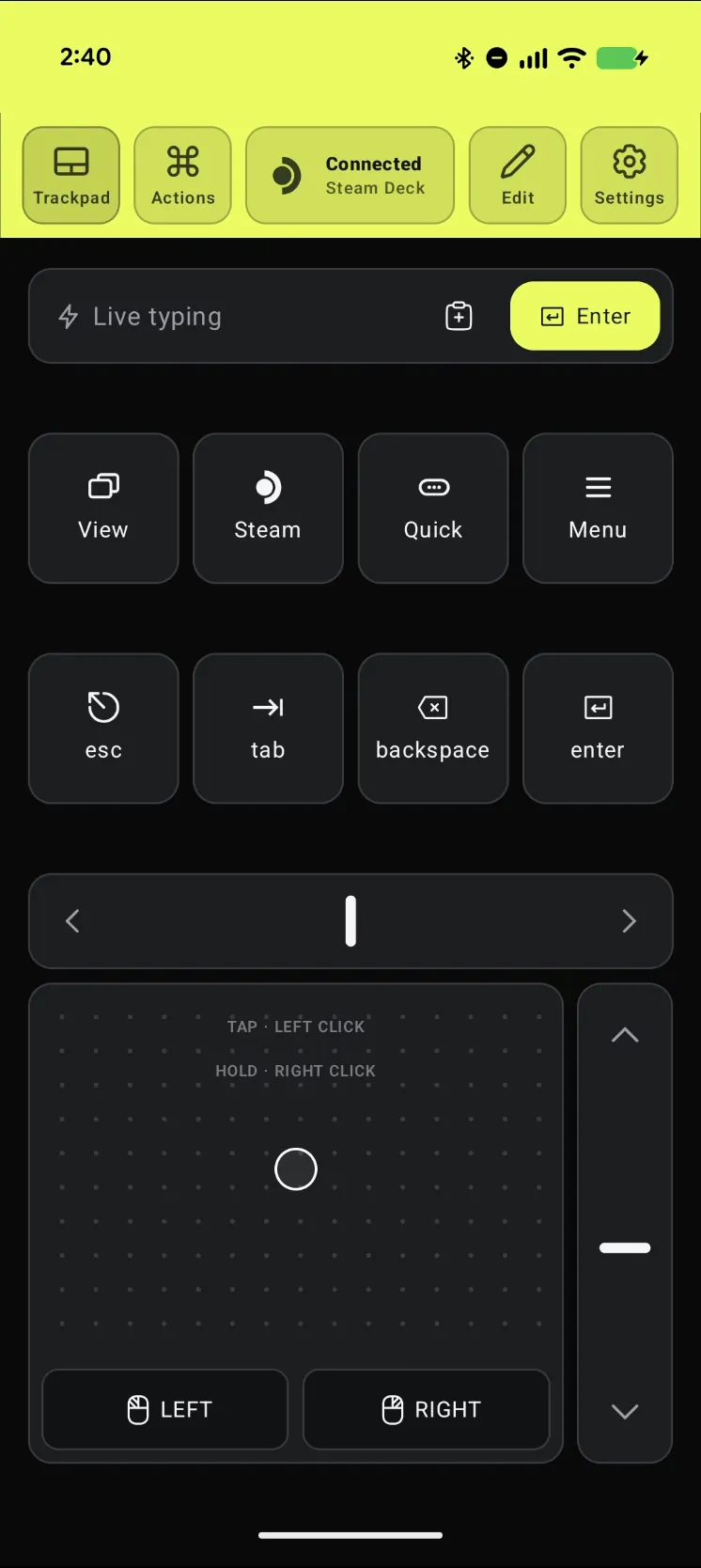
런처로 돌아와 Cyberpunk 2077 같은 다른 게임 페이지를 열고, Deck Pointer 트랙패드 오른쪽의 스크롤 레일로 뉴스를 내려 보자.
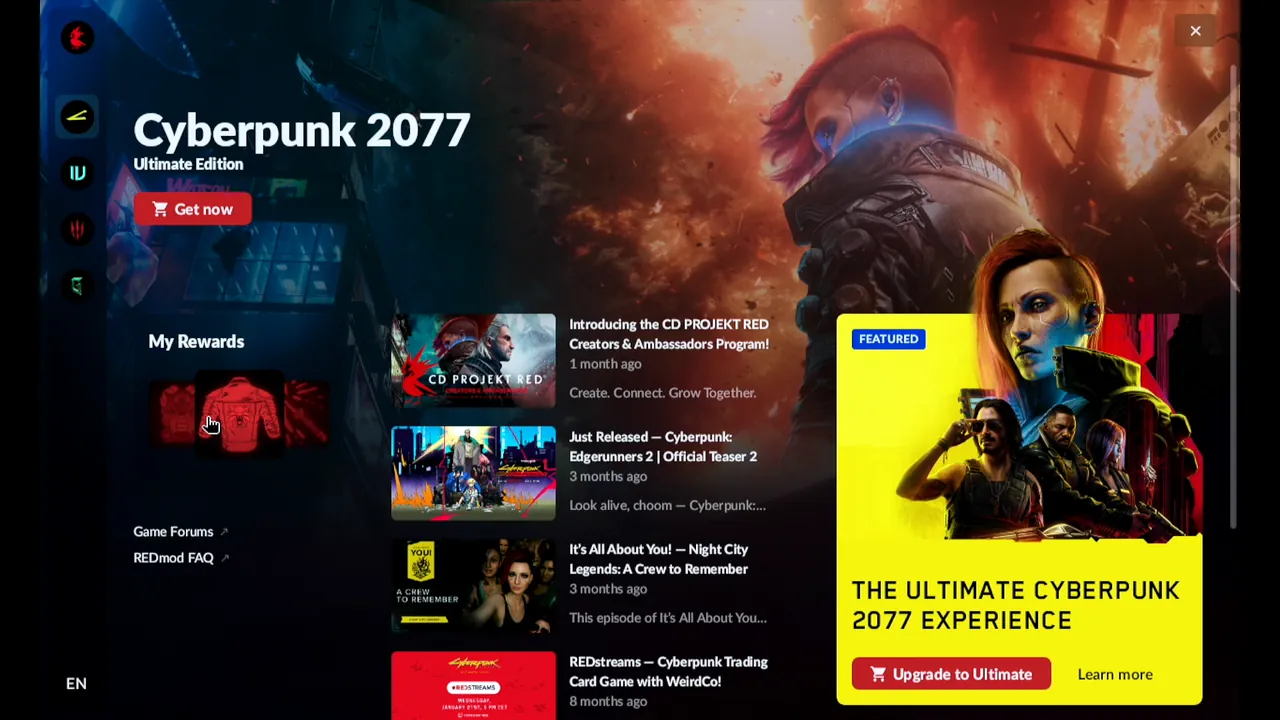
구매 링크는 Steam 스토어로 열린다
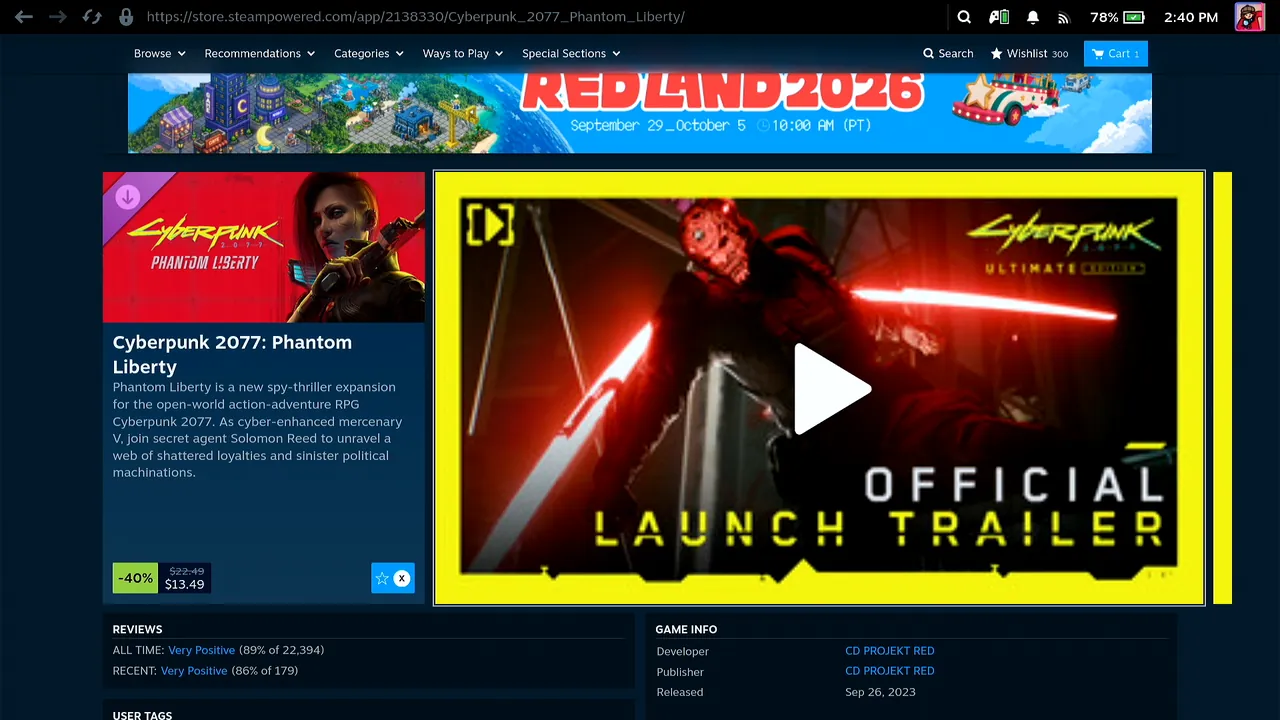
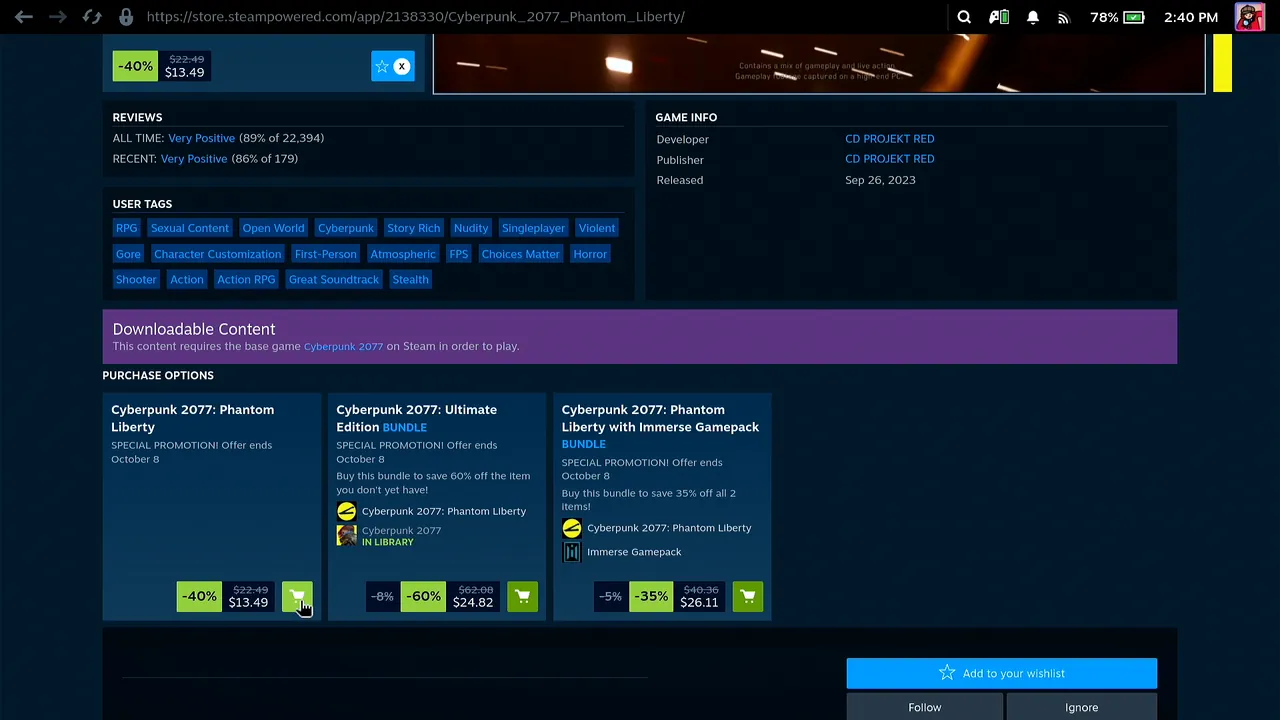
런처의 Get now나 Upgrade 버튼은 Steam 브라우저에서 해당 게임의 Steam 스토어 페이지를 연다. 결제는 Steam을 통한다. 브라우저는 아까처럼 Steam 메뉴의 Resume game으로 닫자.
위쳐 3로 돌아가 Play 누르기
REDlauncher에서 The Witcher 3 페이지를 열고 트랙패드로 Play를 누른다.
게임에 들어왔다
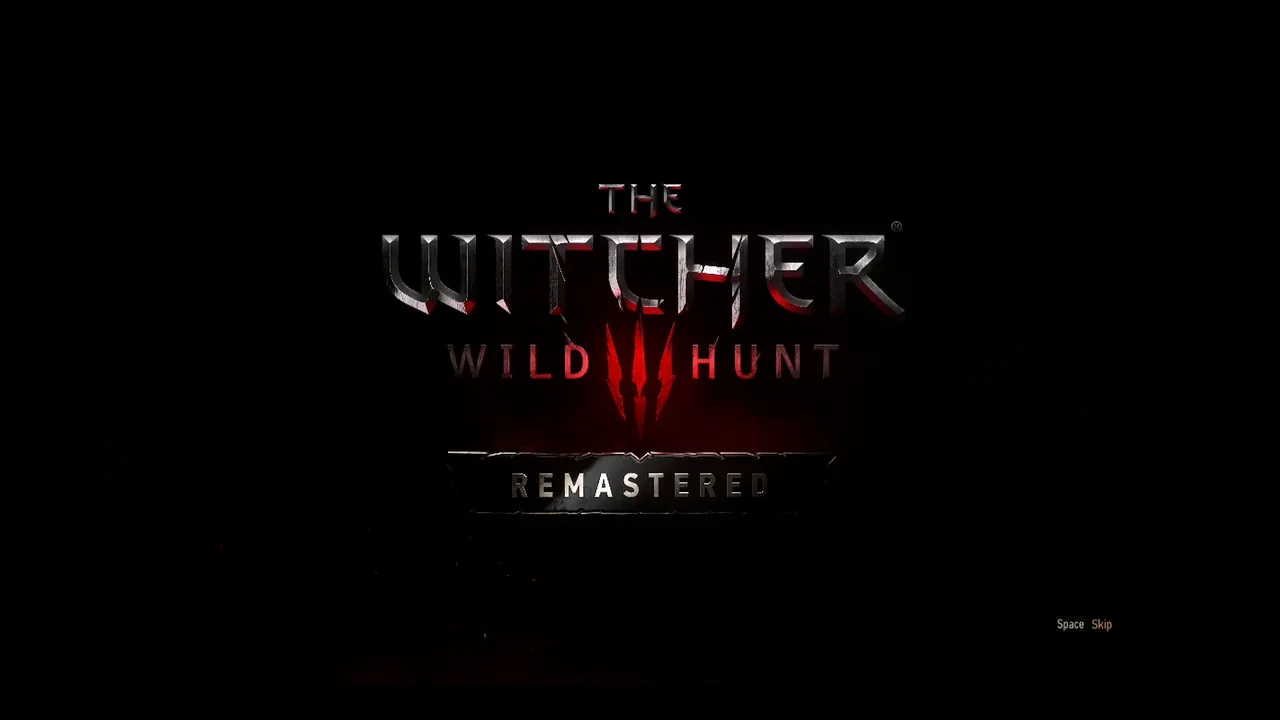
게임이 인트로와 The Witcher: Wild Hunt Remastered 타이틀로 시작한다. 런처, 계정 연결, 메뉴까지 전부 폰으로 처리했고, Deck에 마우스나 키보드를 꽂을 필요도 없었다. 이제부터는 Deck 자체 컨트롤로 플레이한다.

사람들의 이야기
“To create a new account or log in to existing one please scan the QR code using your smartphone.”
REDlauncher's sign-in screen, shown on the Steam Deck in Game Mode · 2026-10
자주 묻는 질문
위쳐 3를 켜는데 왜 REDlauncher가 먼저 뜨나요?
위쳐 3는 CD PROJEKT RED 게임이라 Steam이 이 회사의 런처를 거쳐 실행한다. REDlauncher가 먼저 열리고, 런처의 Play 버튼이 게임을 시작한다.
REDlauncher에 꼭 로그인해야 하나요?
계정 없이도 런처를 둘러볼 수 있다. 영상에서는 게임을 시작하기 전에 로그인했다. Sign in을 누르면 QR 코드와 개인 링크가 나오고, 이어서 Steam 브라우저가 Allow and continue로 계정을 연결하라고 묻는다.
Steam Deck에 뭔가 설치해야 하나요?
블루투스에는 필요 없다. Deck은 폰을 블루투스 키보드와 마우스로 인식하기 때문에 Deck Pointer는 Deck에 아무 소프트웨어도 필요 없다. 선택 사항인 Wi-Fi 연결(안드로이드)만 deckpointer.com/deck의 작은 앱을 Deck에 설치해 쓴다. 블루투스 키보드를 연결하듯 한 번만 페어링하면 된다.
아이폰에서도 되나요?
네. Deck Pointer는 아이폰과 안드로이드에서 돌아가고 블루투스로 똑같이 Deck에 연결된다.
Deck Pointer는 무료인가요?
네, 안드로이드와 아이폰 모두 무료다.