Steam Deck 문제 해결
안드로이드 폰을 Steam Deck에 연결해서 마우스·키보드로 쓰는 방법
폰으로 Steam Deck을 조작하고 싶은데, 두 기기를 페어링해본 적이 없고 블루투스 설정이 어디 있는지도 모르겠다.
한 번만 페어링하면 안드로이드 폰이 Steam Deck용 마우스, 키보드, 게임패드가 된다. 페어링은 Deck Pointer 마법사가 안내한다 — 여기에는 마법사의 모든 화면과 각 단계에 대응하는 Deck 화면을 담았다.
헷갈리는 점은 두 가지다. Deck은 폰을 “Deck Pointer”가 아니라 폰 자체의 블루투스 이름으로 표시하고, 페어링 코드는 약 20초 안에 양쪽 화면에서 확인해야 한다. 또 페어링 직후 안드로이드는 Deck을 폰 오디오용 블루투스 스피커로도 만들어 버린다. 앱이 이를 알려주고, 끄는 스위치 하나를 짚어 준다.
동영상 튜토리얼
단계별로
Deck Pointer를 열고 Steam Deck 선택하기
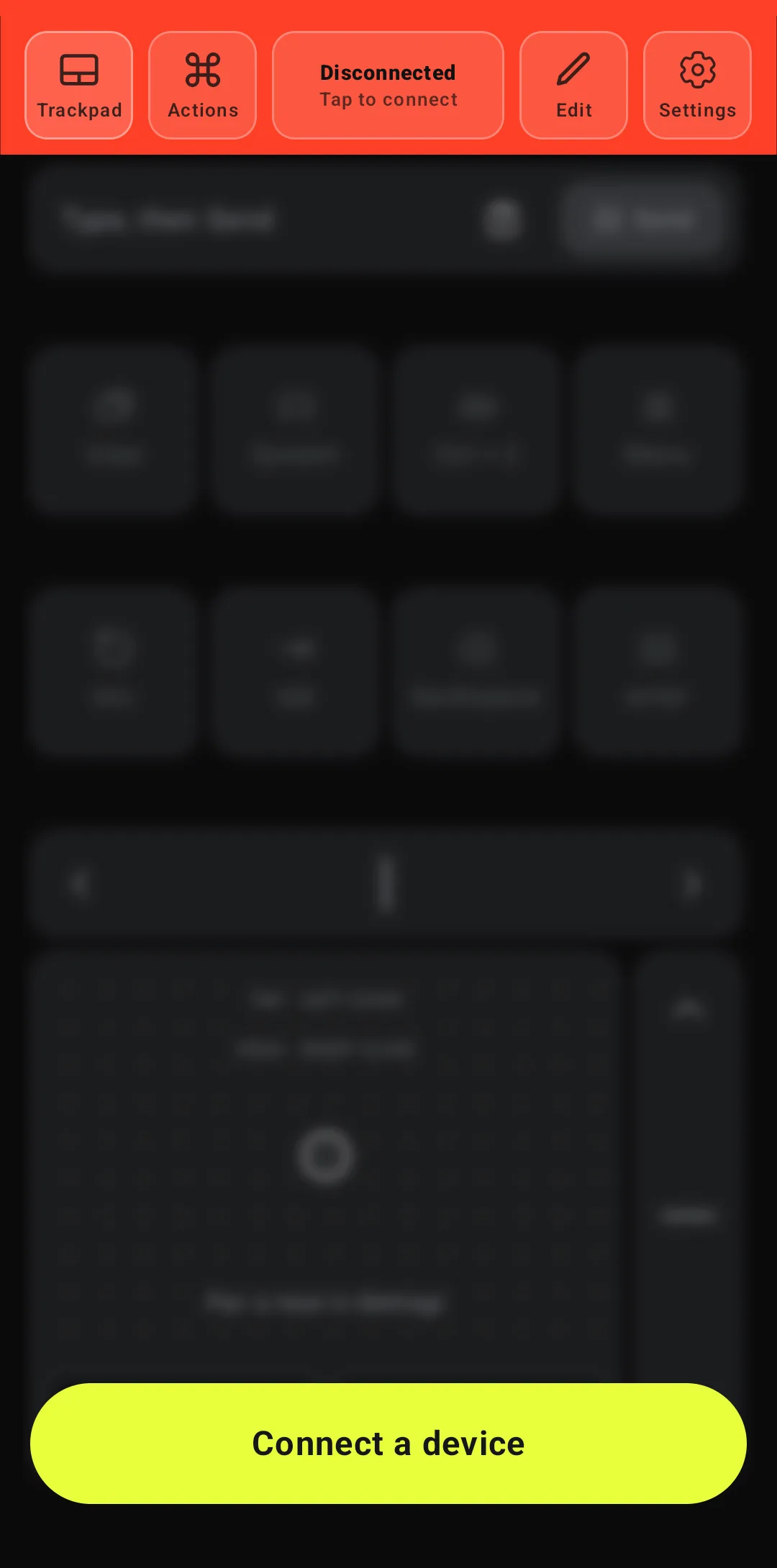
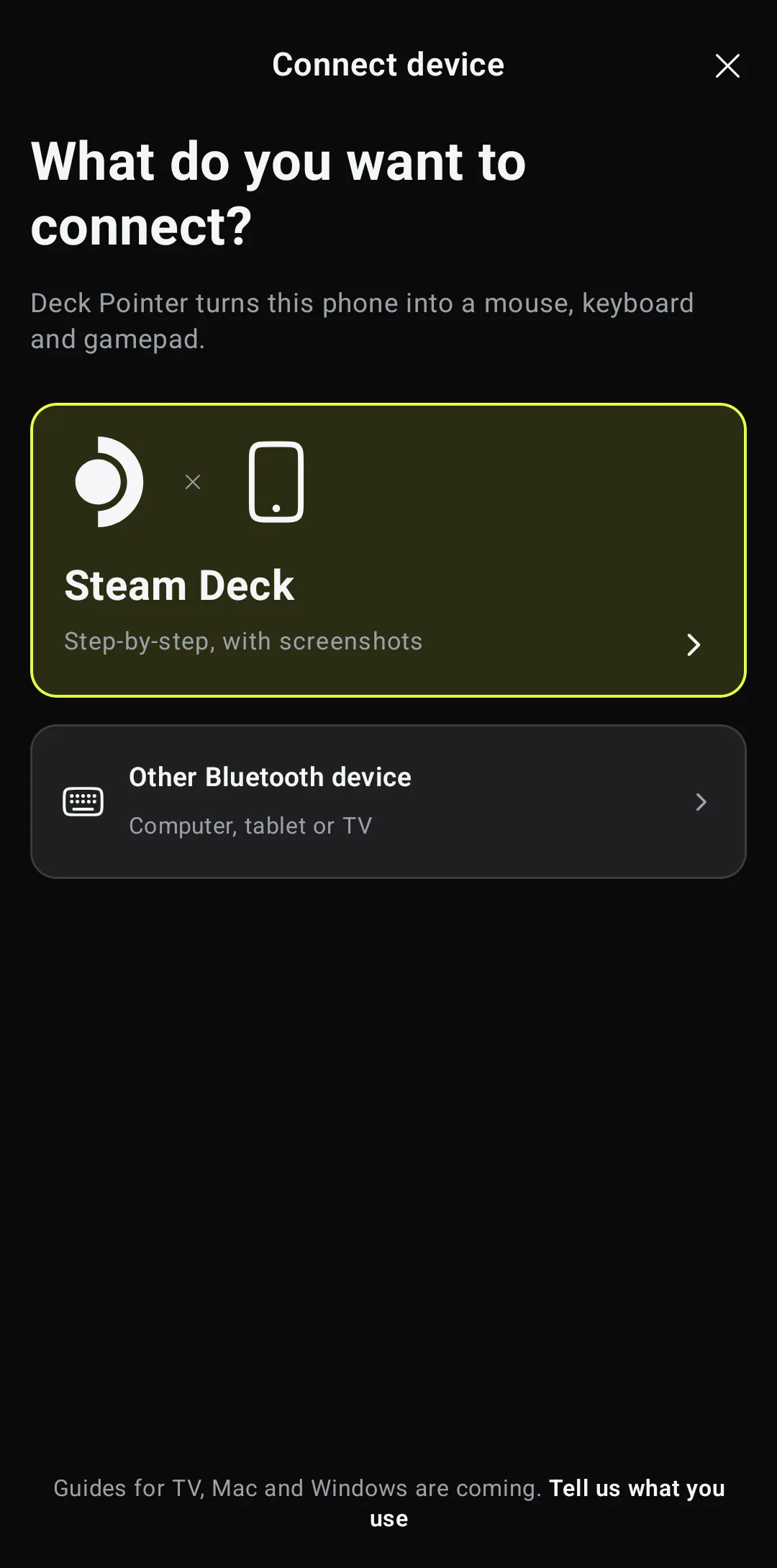
기기가 연결되기 전까지 앱은 조작 화면을 흐리게 가리고 '기기 연결' 버튼을 보여준다. 이를 탭하고 Steam Deck을 선택한다 — 스크린샷이 있는 단계별 안내다. '다른 Bluetooth 기기'는 컴퓨터·태블릿·TV용의 짧은 범용 버전이다.
두 기기가 예전에 페어링된 적 있는지 답하기
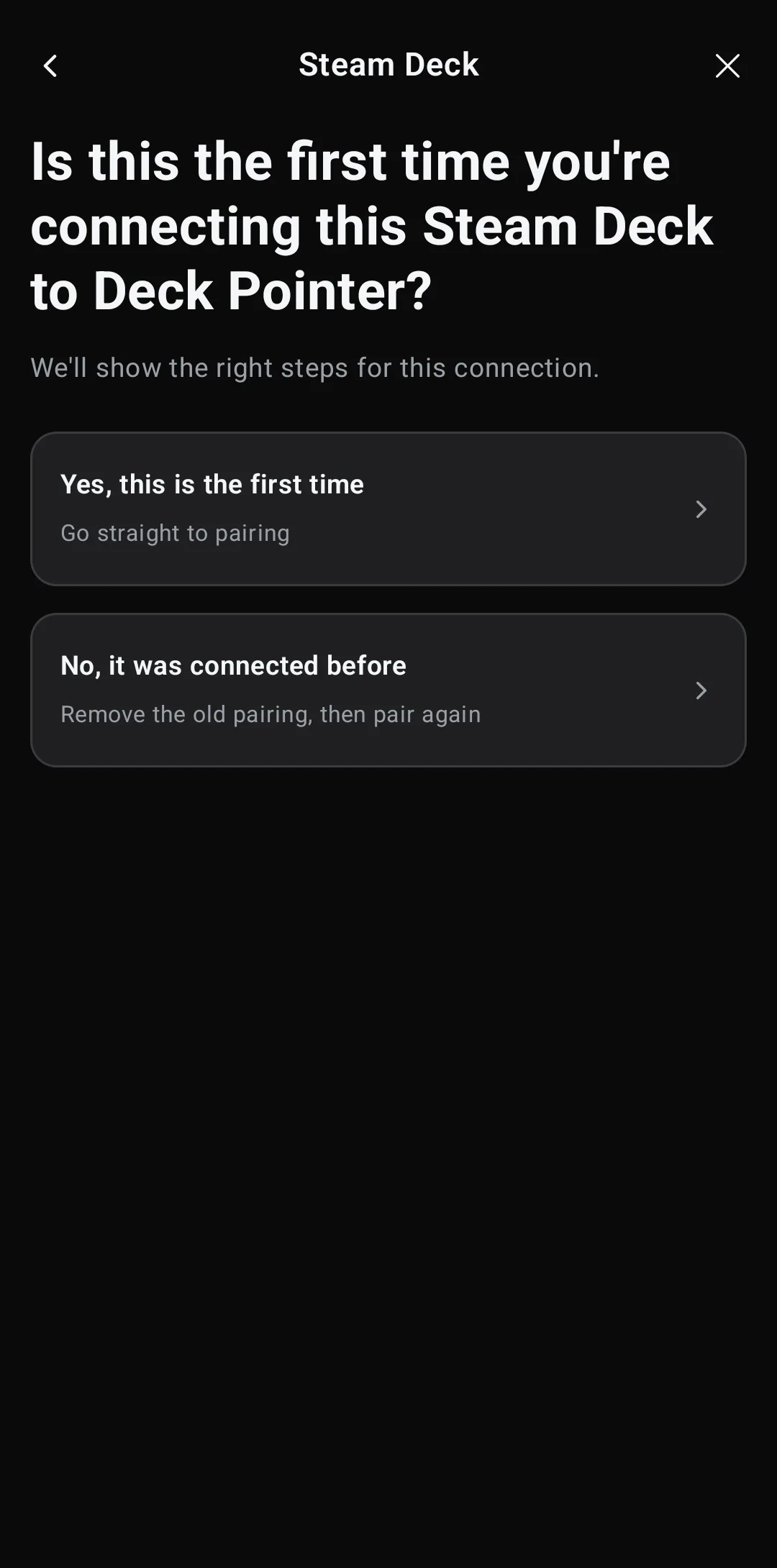
'네, 처음이에요'를 탭하면 마법사가 곧바로 페어링으로 넘어간다. 이 Deck과 폰이 예전에 한 번이라도 연결된 적 있다면 다른 답을 고른다 — 마법사가 먼저 양쪽 기기에서 기존 페어링을 지우는 과정을 안내하는데, 이 안내의 마지막 단계와 같은 화면들이다.
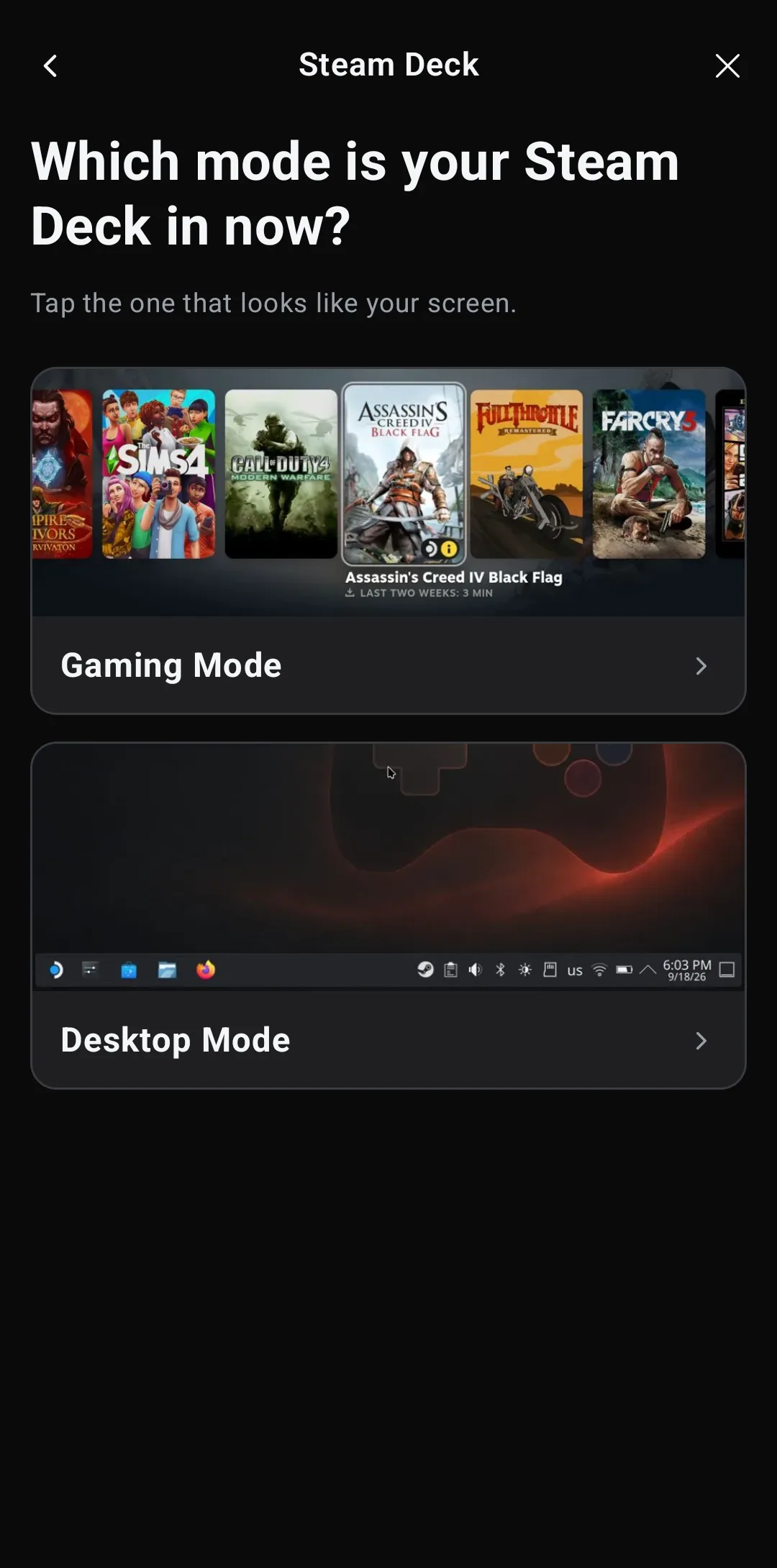
Deck이 어떤 모드인지 알려주기
게임 모드는 Deck이 부팅되는 Steam 인터페이스이고, 데스크톱 모드는 KDE 데스크톱이다. 둘은 전혀 다르게 생겼고, 이후 마법사가 보여주는 모든 스크린샷은 여기서 고른 모드에 맞춰진다.
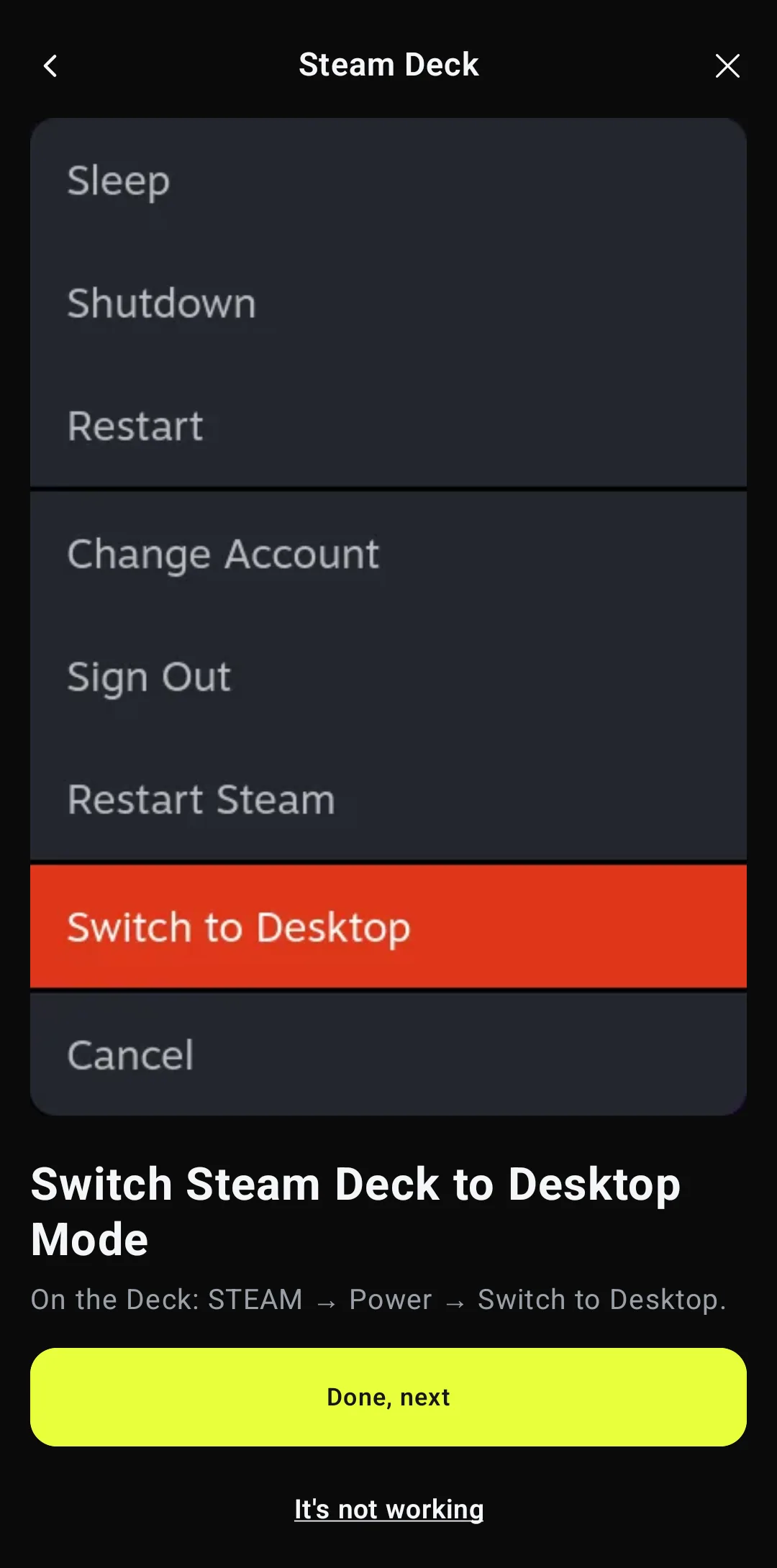
게임 모드라면: Deck을 데스크톱 모드로 전환하기
Deck에서: STEAM → Power → Switch to Desktop. 첫 페어링은 데스크톱 모드에서만, 그것도 이번 한 번만 필요하다 — 게임 모드의 블루투스 화면은 폰이 확인을 요청하는 페어링 코드를 보여주지 않는다. Deck이 이미 데스크톱이면 마법사가 이 단계를 건너뛴다.
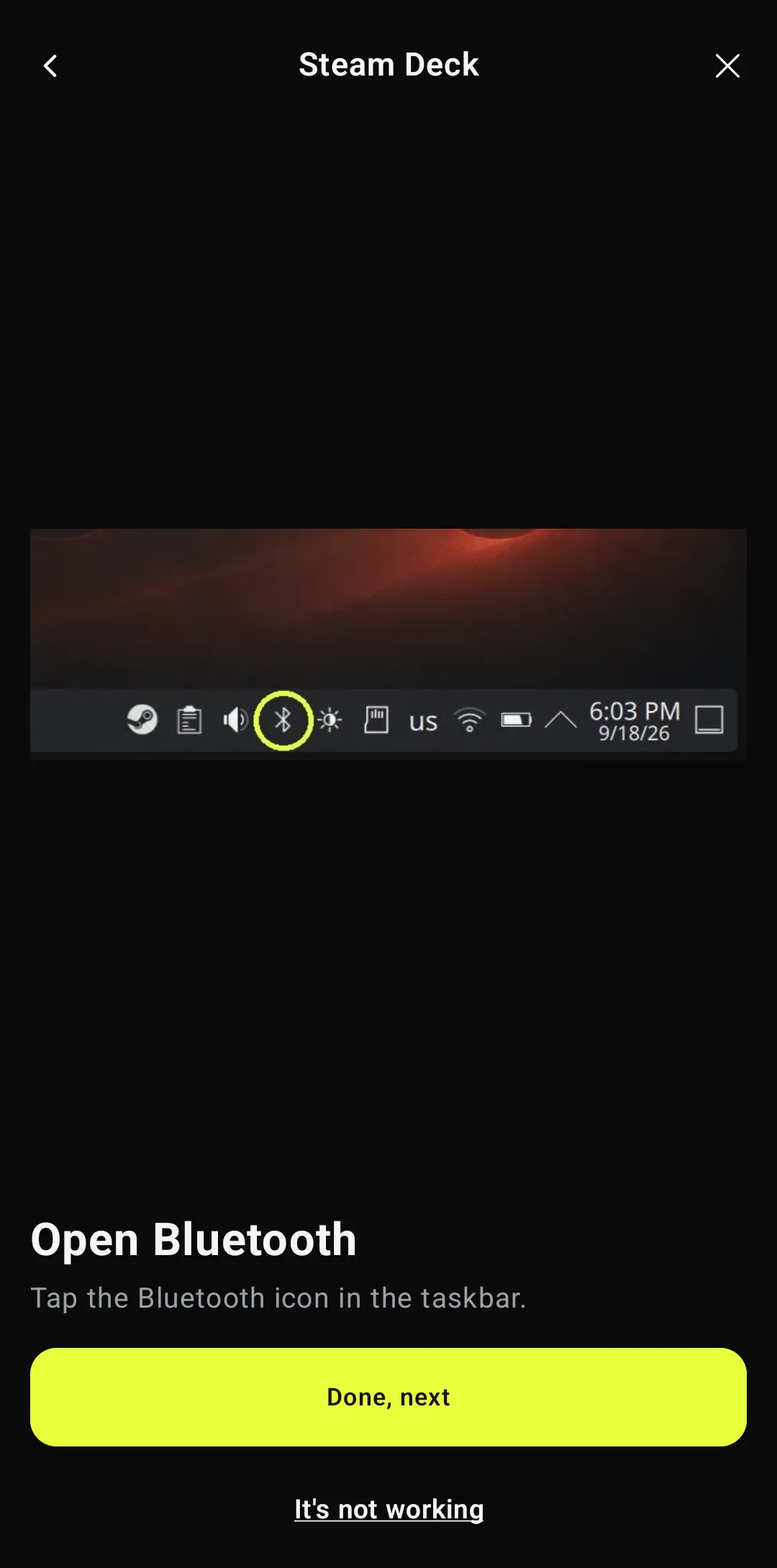
Deck에서 블루투스 열기
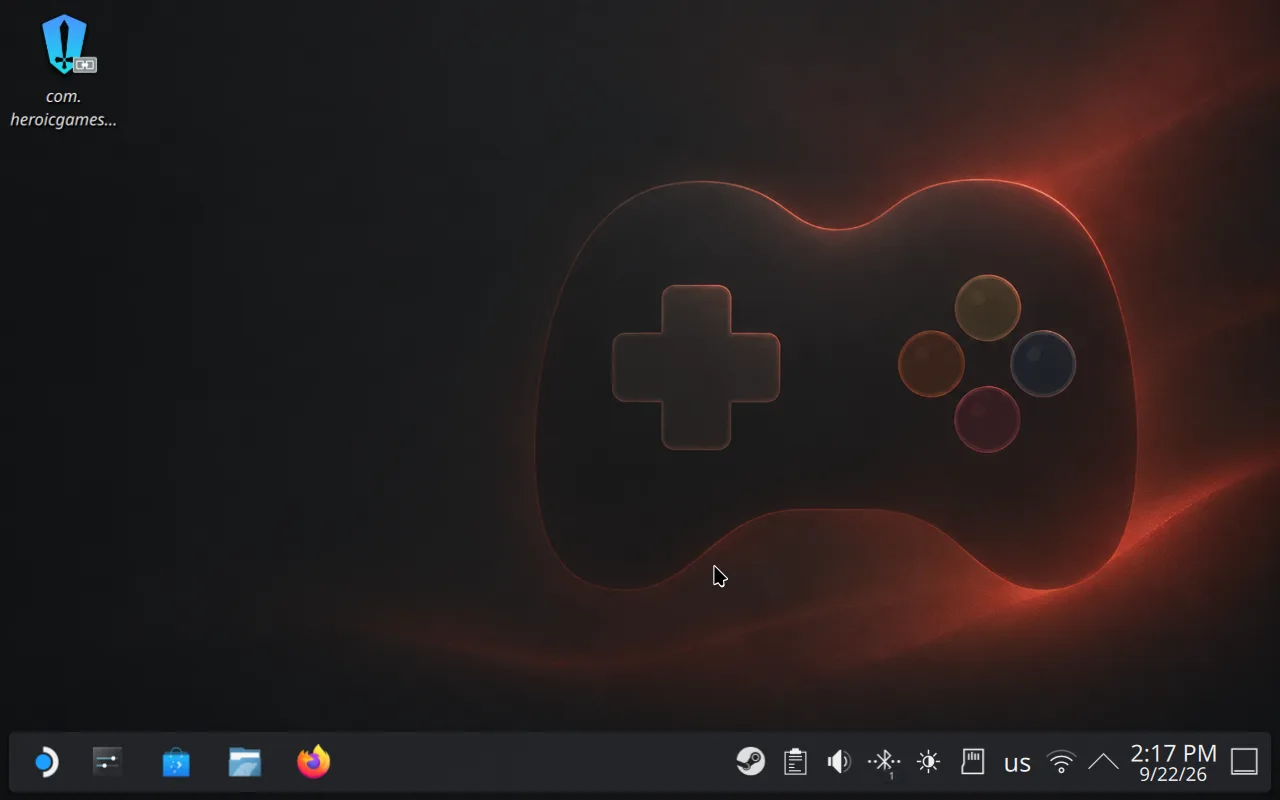
데스크톱 작업 표시줄 오른쪽 아래의 블루투스 아이콘을 클릭해 블루투스 패널을 연다. 그다음 앱에서 '완료, 다음으로'를 탭한다.
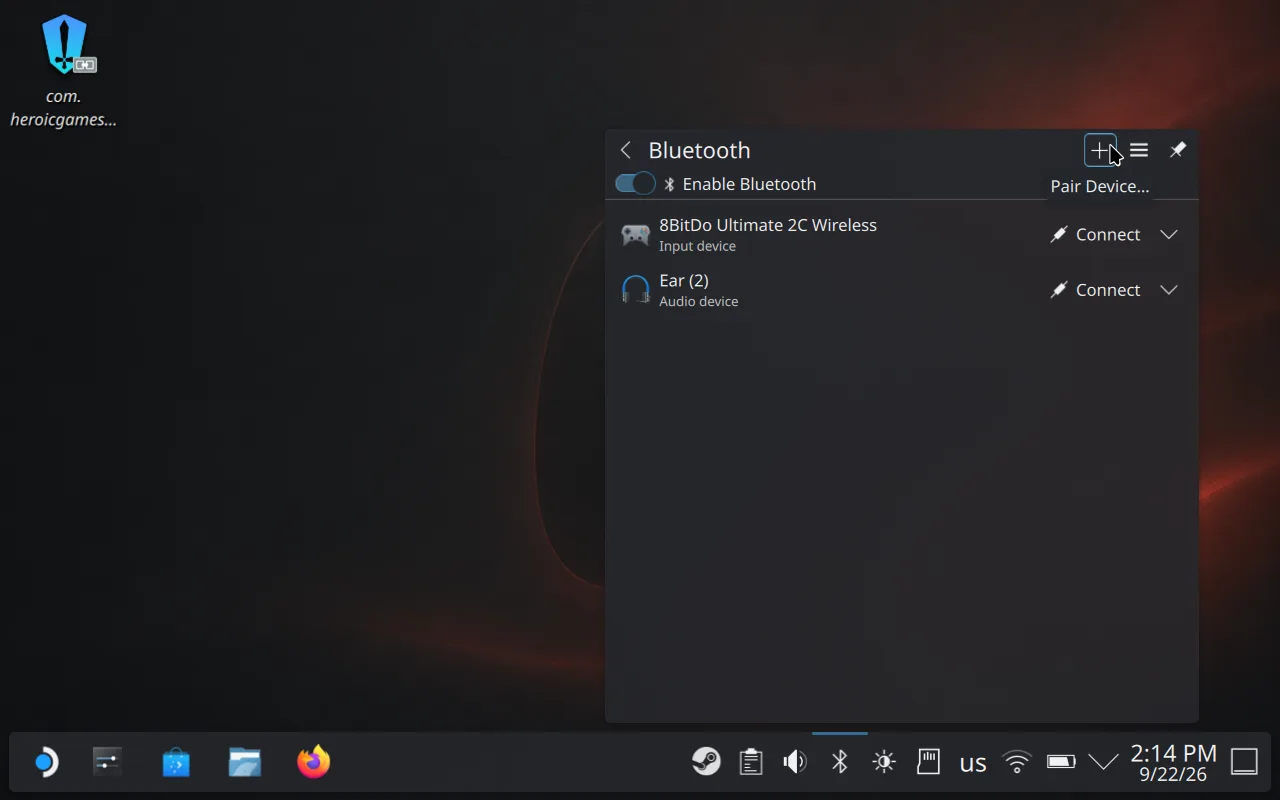
폰을 표시 상태로 만들고 Deck에서 + 누르기
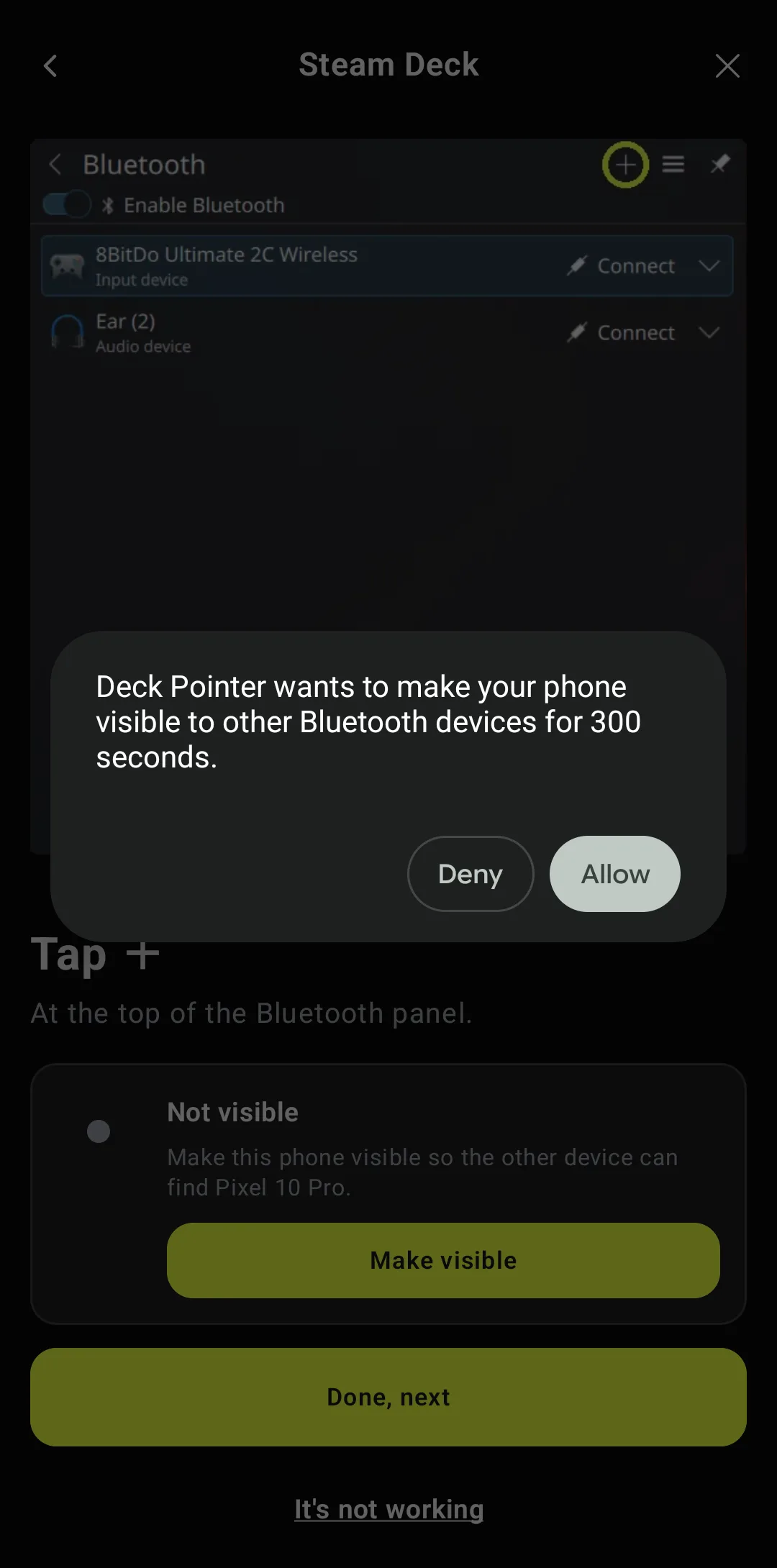
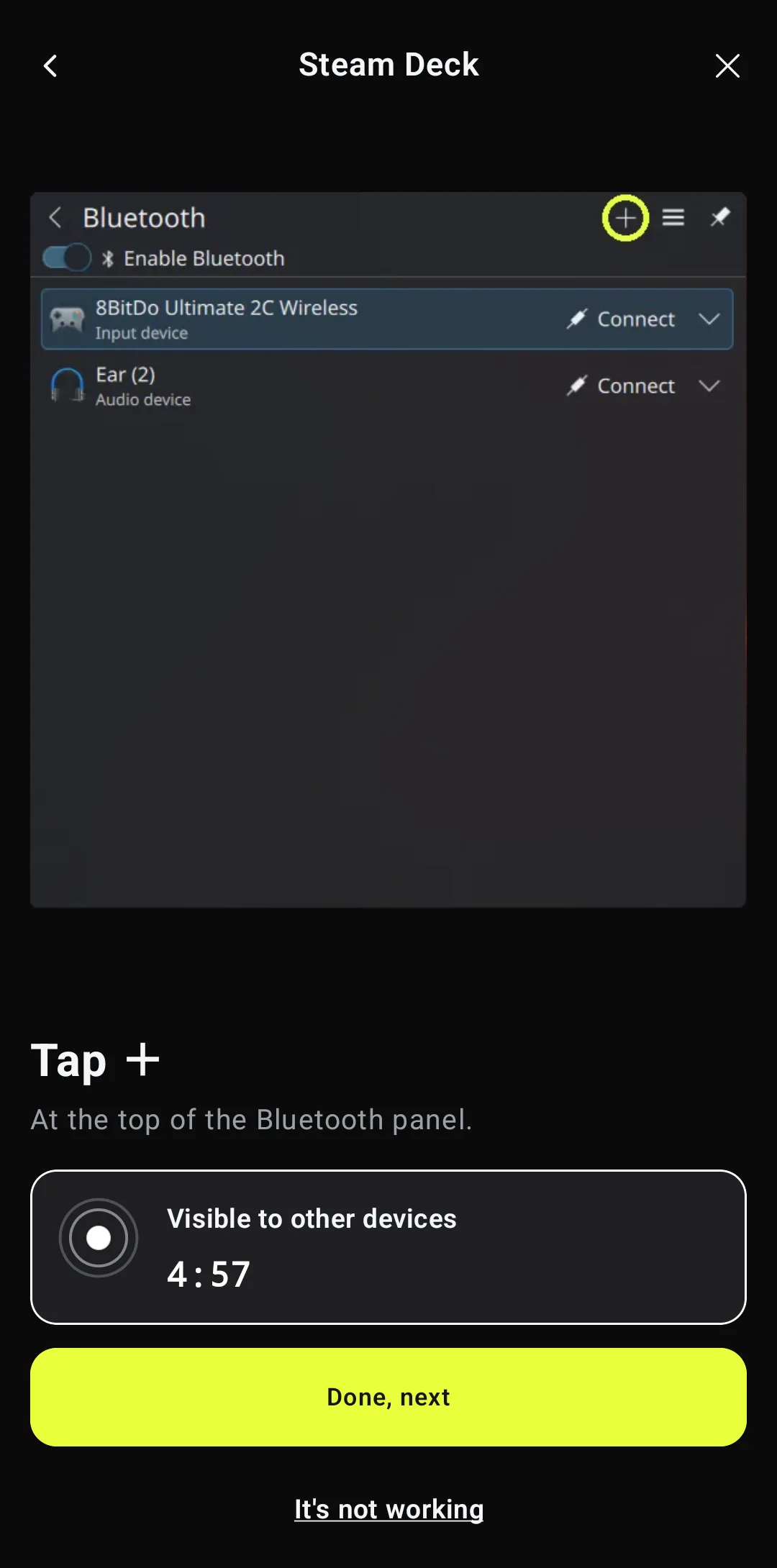
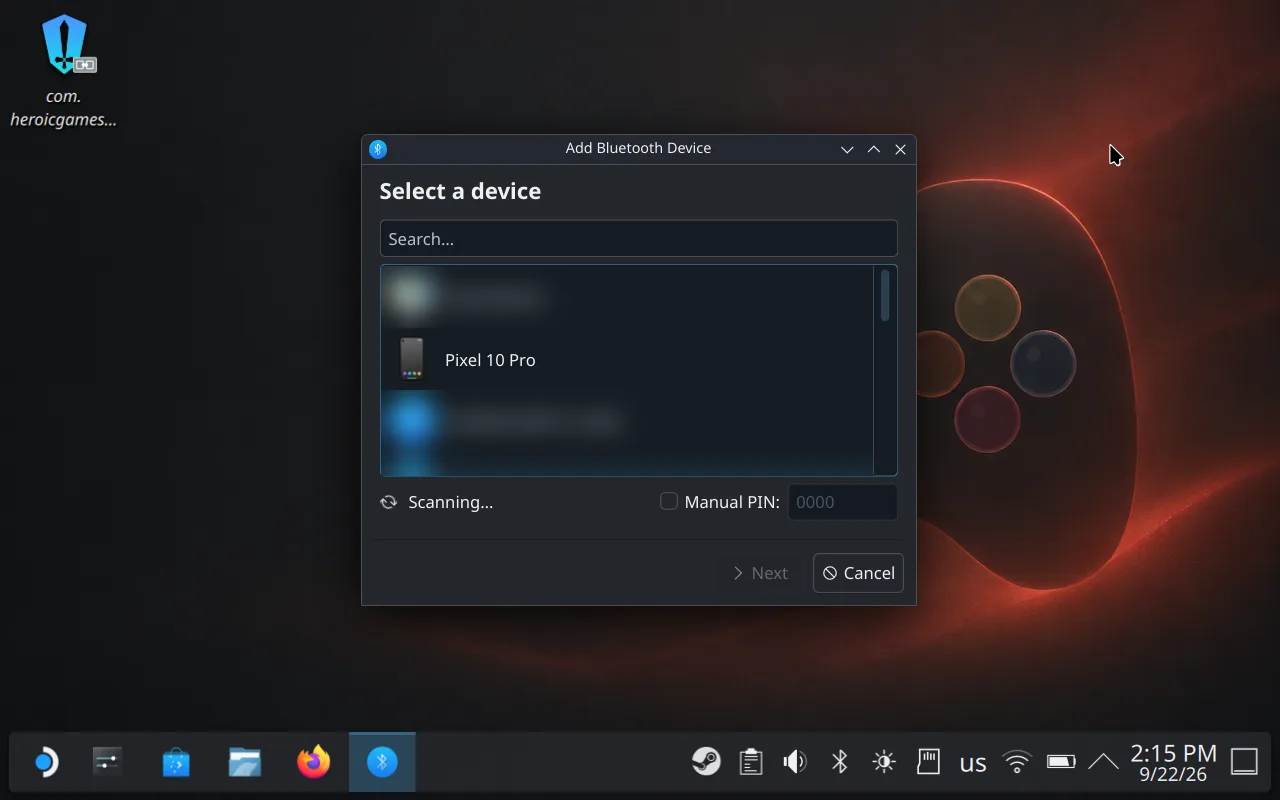
마법사가 안드로이드에 폰을 300초 동안 다른 블루투스 기기에 표시해 달라고 요청한다 — Allow를 탭한다. 상태 카드가 남은 시간을 카운트다운한다. 이제 Deck 블루투스 패널 맨 위의 +를 누르면 Deck이 검색을 시작하고 몇 초 안에 폰이 나타난다.
폰 자체의 이름으로 고르기
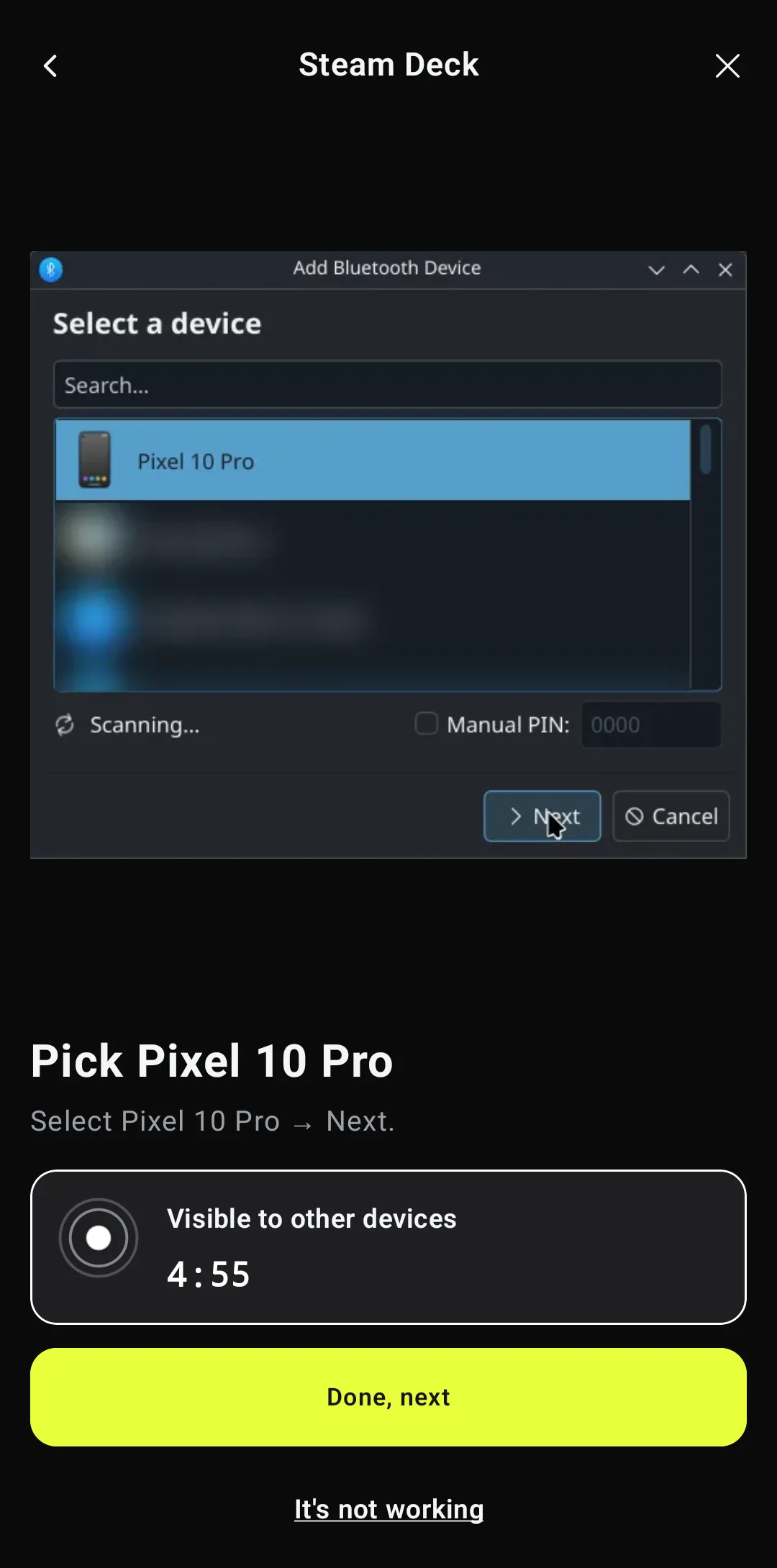
Deck은 폰을 Deck Pointer가 아니라 폰 자체의 블루투스 이름(여기서는 Pixel 10 Pro)으로 표시한다. 찾아야 할 정확한 이름은 마법사가 알려준다. 선택하고 Next를 누른다.
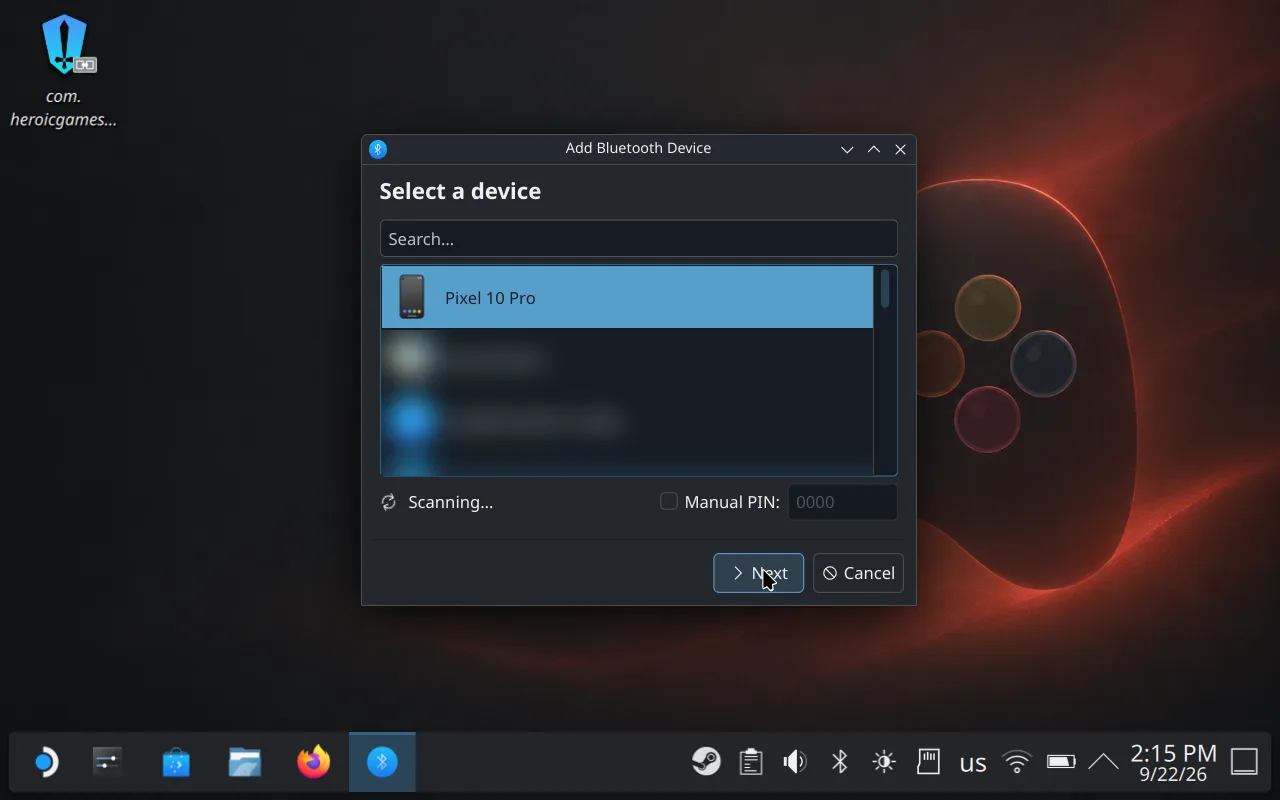
20초 안에 양쪽 화면에서 코드 확인하기
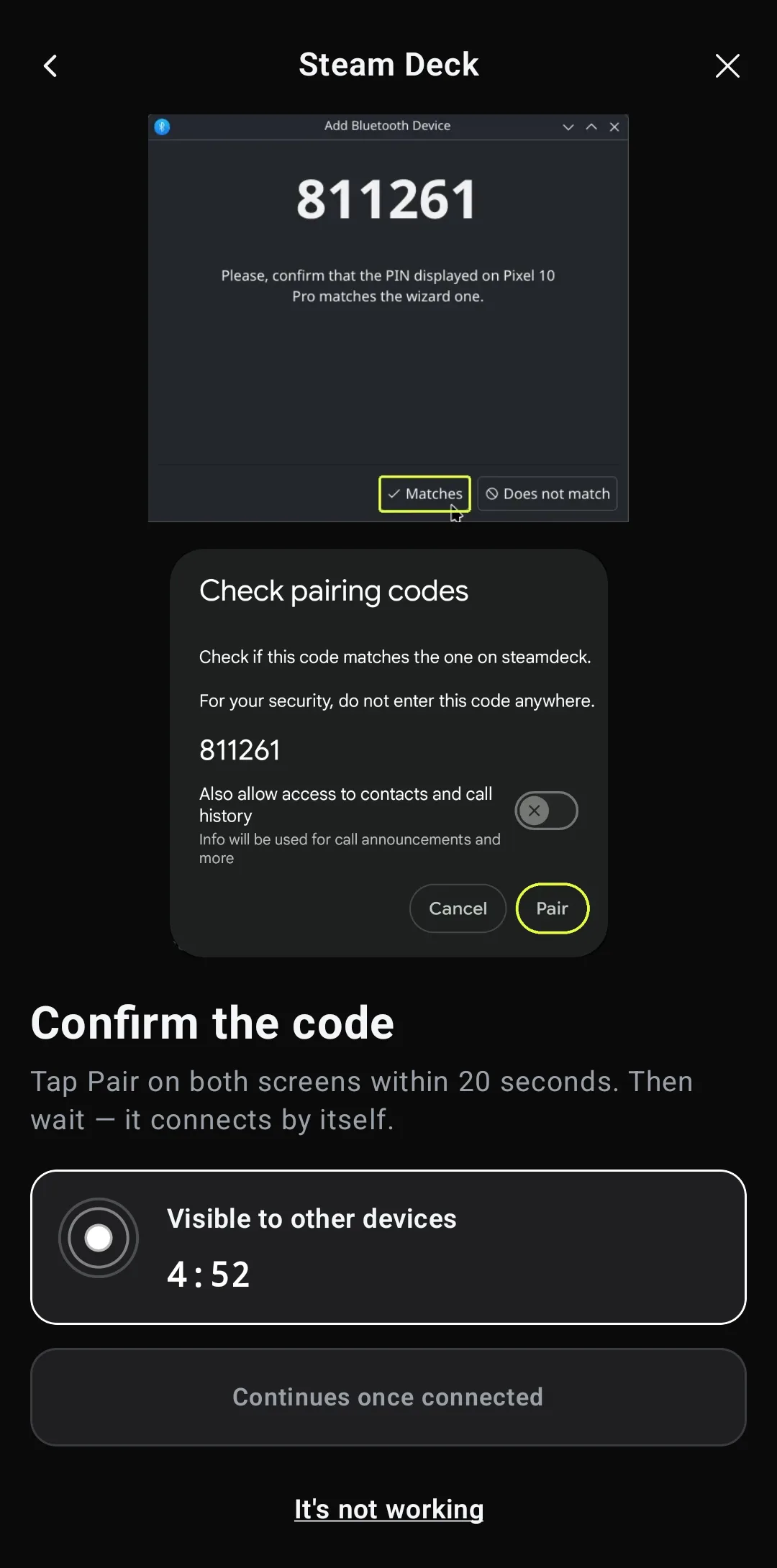
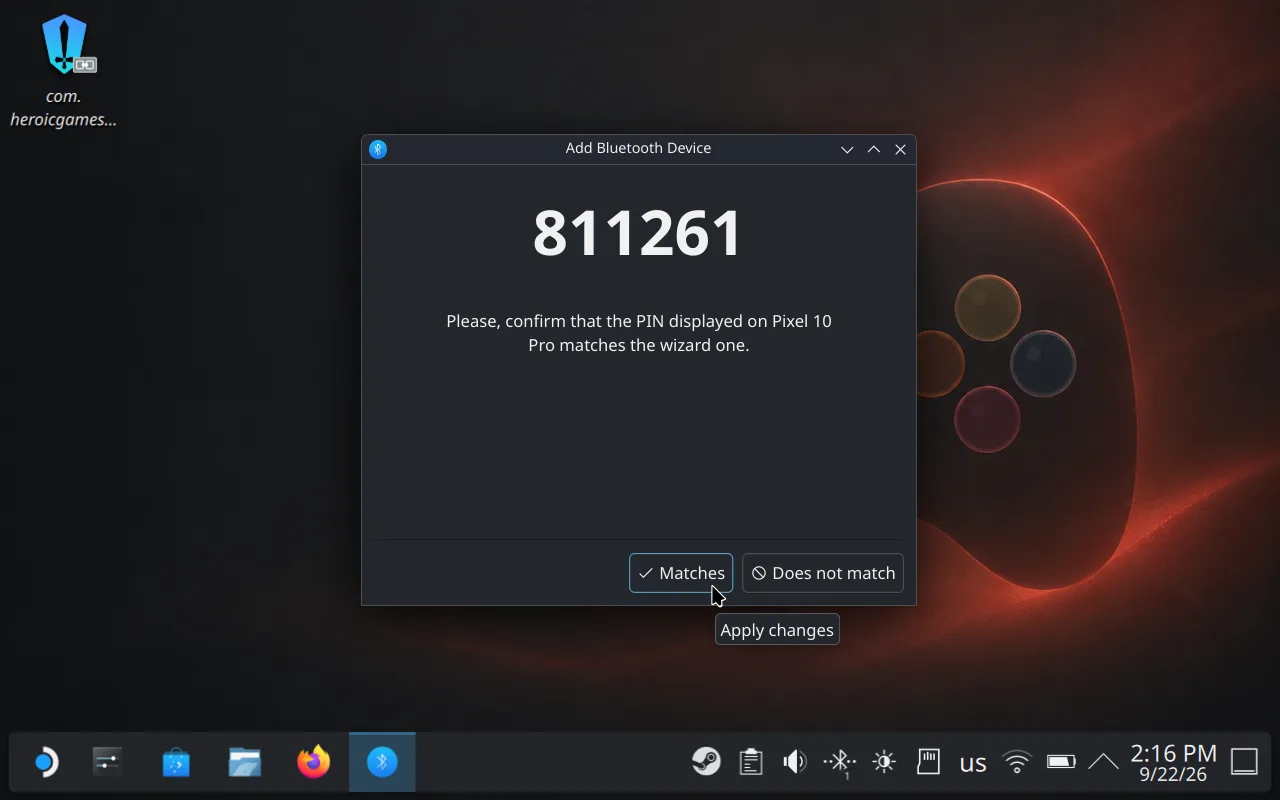
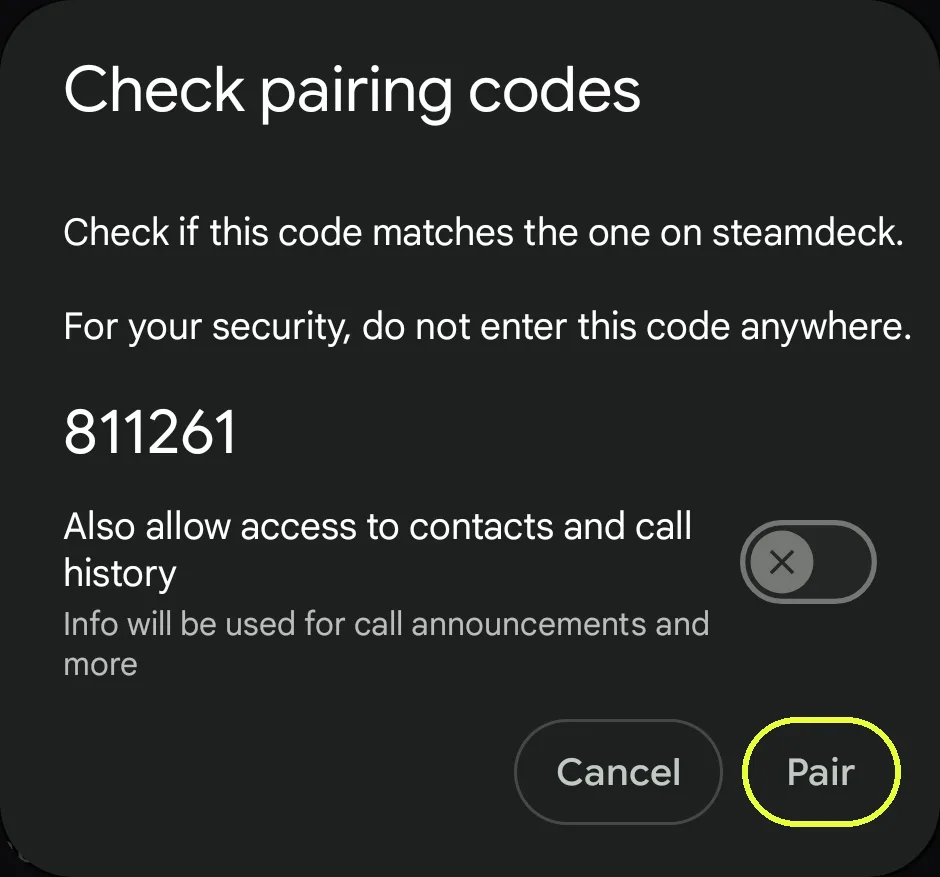
같은 6자리 코드가 Deck과 안드로이드의 Check pairing codes 창에 뜬다. Deck에서 Matches를, 폰에서 Pair를 바로 누른다 — Deck은 약 20초가 지나면 포기한다. 'Also allow access to contacts and call history'는 꺼 둔다. Deck에는 필요 없다.
연결 완료
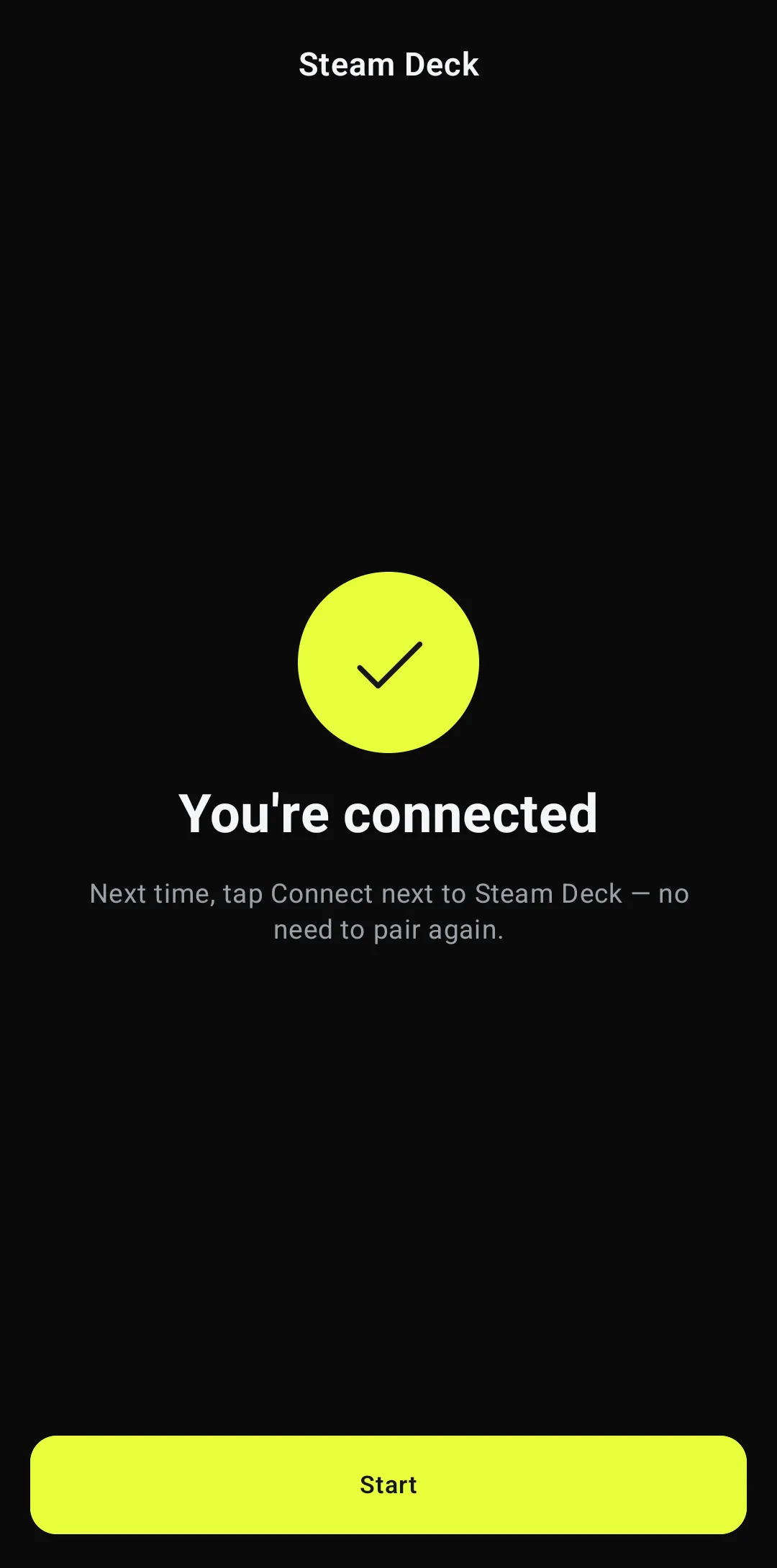
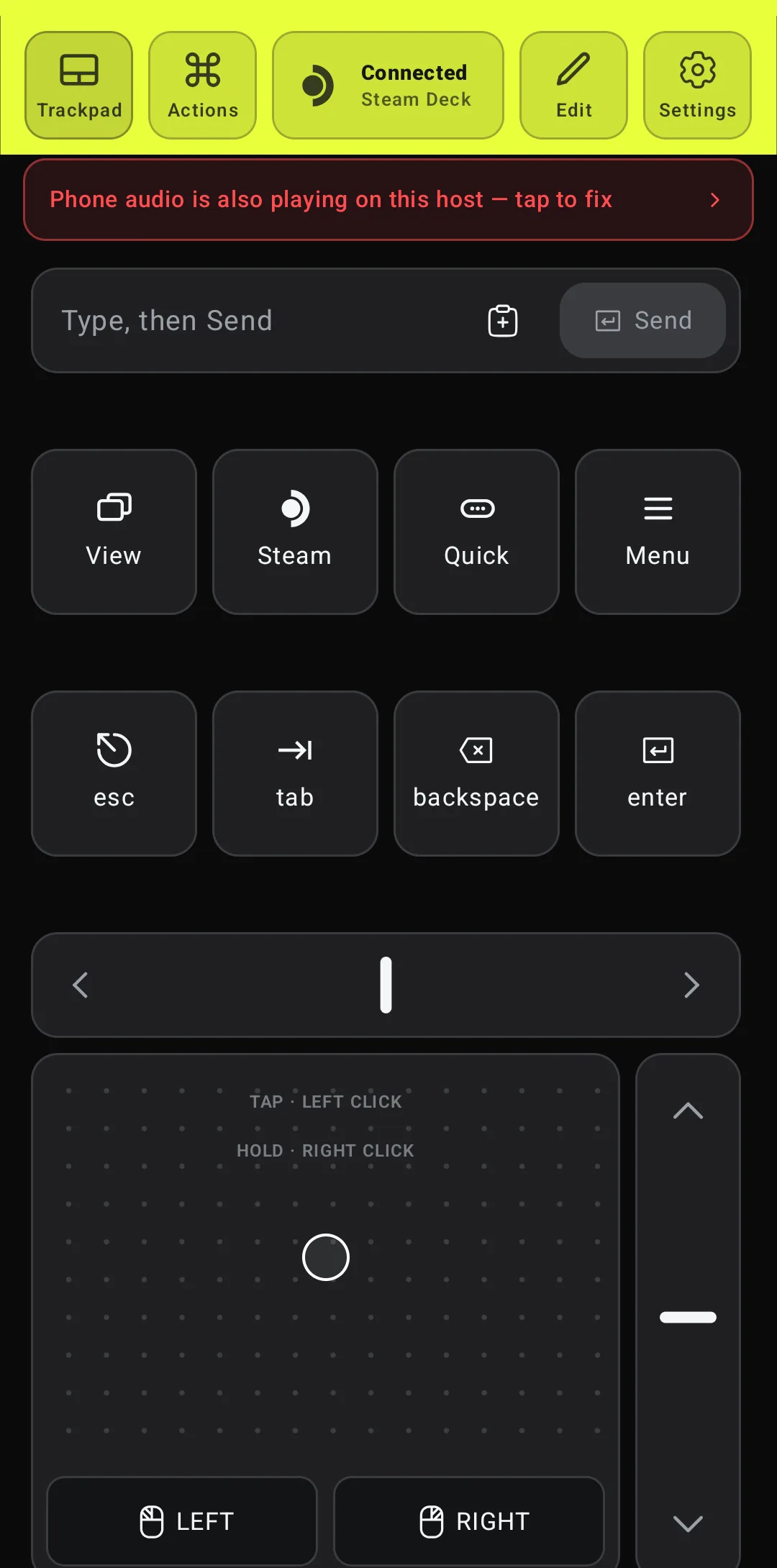
마법사는 '연결됐어요'로 끝나며 Deck을 저장한다. Deck 트레이 아이콘에는 이제 연결된 기기 1대가 표시된다. '시작'을 탭하면 헤더가 라임색 '연결됨 · Steam Deck'으로 바뀌고 트랙패드, 키, 텍스트 필드가 동작한다.
원하지 않는다면 Deck에서 폰 오디오 끄기
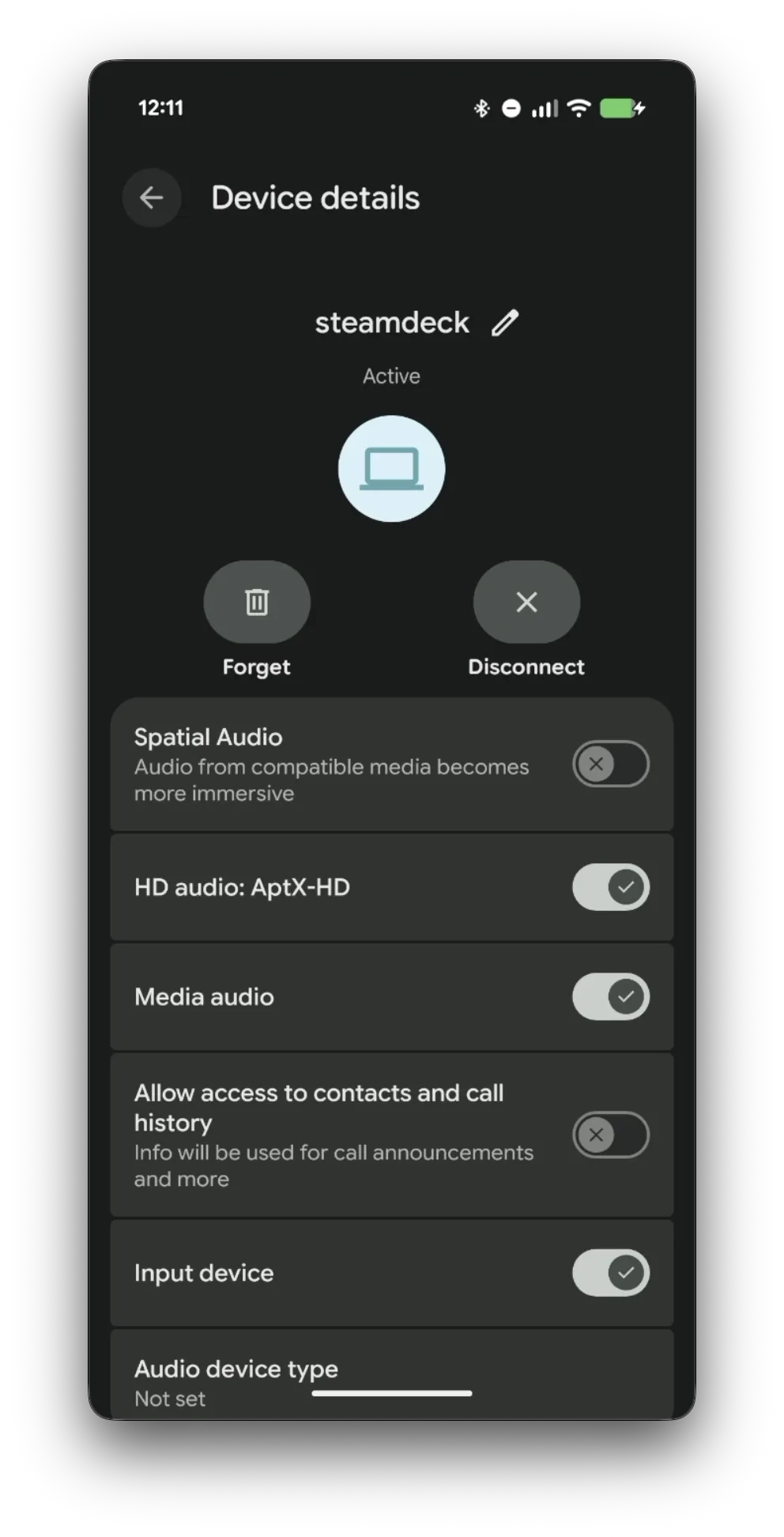
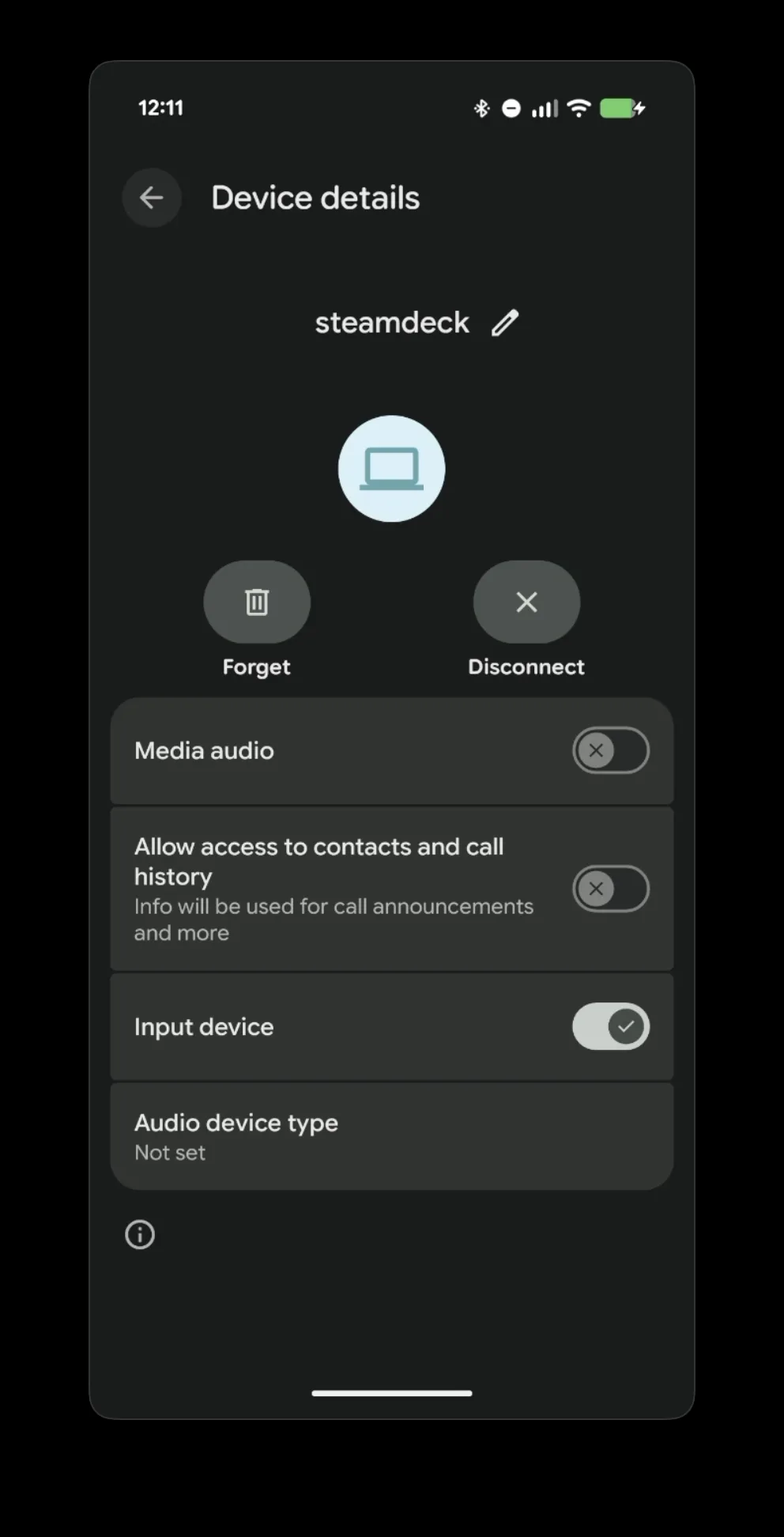
페어링 직후 안드로이드는 Deck을 블루투스 스피커로도 연결하고, Deck Pointer는 헤더 아래 빨간 배너로 이를 알린다. 그대로 둬도 아무 문제 없고, 배너를 탭해 안드로이드 블루투스 설정에서 Deck을 선택하고 Media audio를 꺼도 된다. 꺼도 입력은 똑같이 동작한다.
다음부터는 탭 한 번, 어느 모드에서든
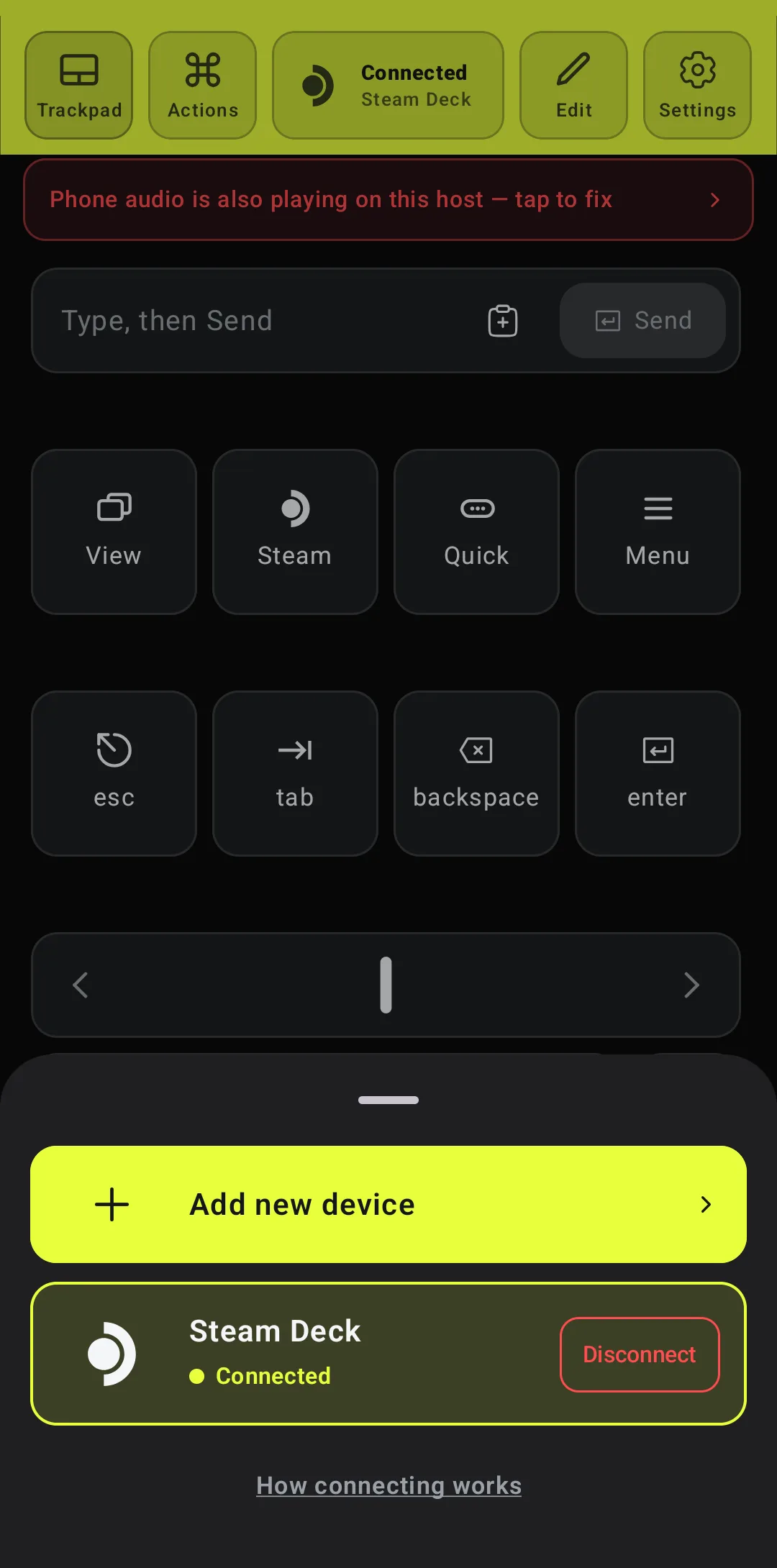
다시 페어링할 필요는 없다. Deck을 깨우고 Deck Pointer를 연 다음, 맨 위의 상태를 탭하고 Steam Deck 옆의 '연결'을 누른다 — 게임 모드에서도 된다. 같은 시트의 '연결 해제'는 입력만 멈추고 페어링은 유지한다.
예전에 페어링했었다면? 양쪽에서 기존 페어링 지우기
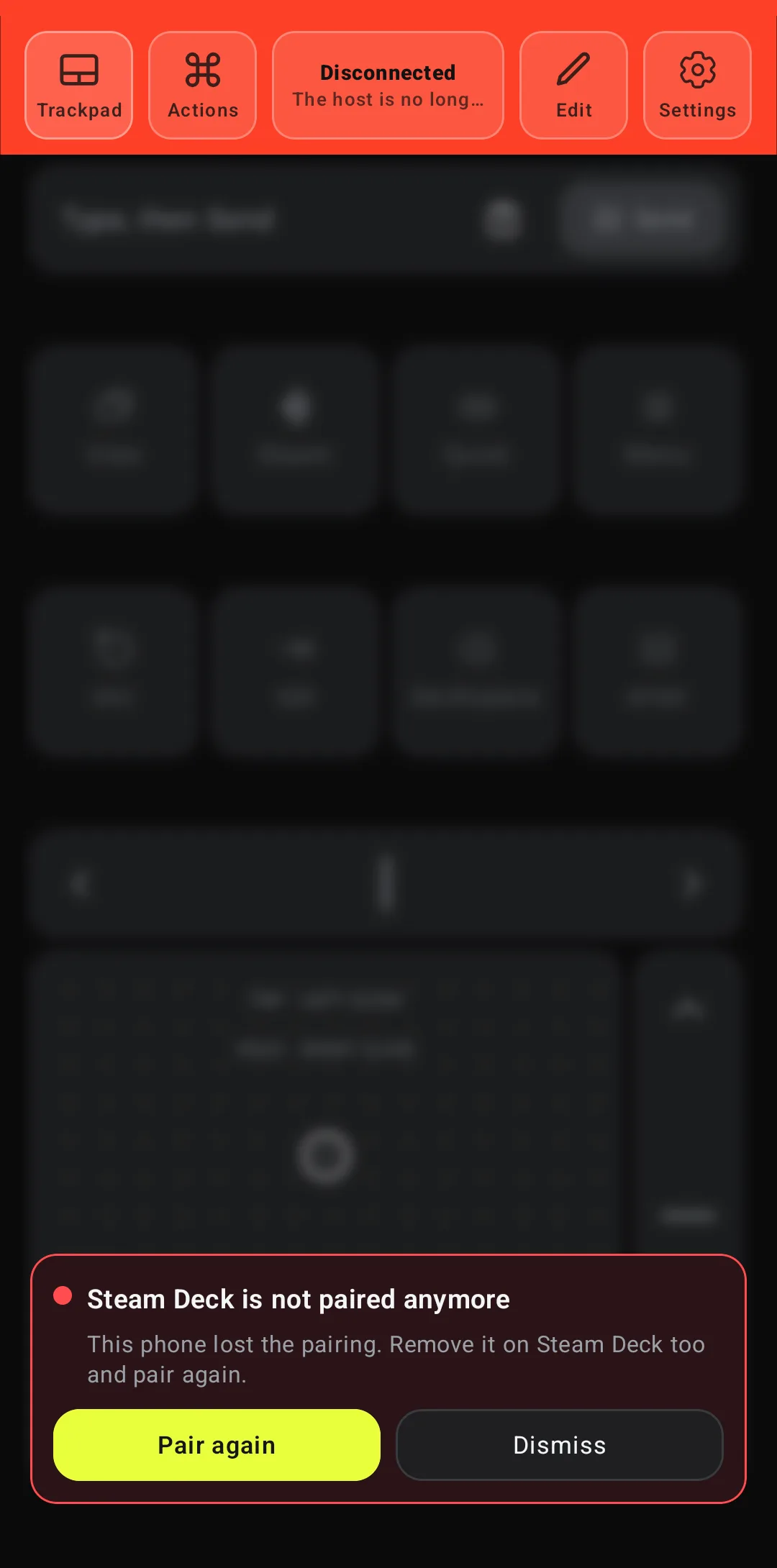
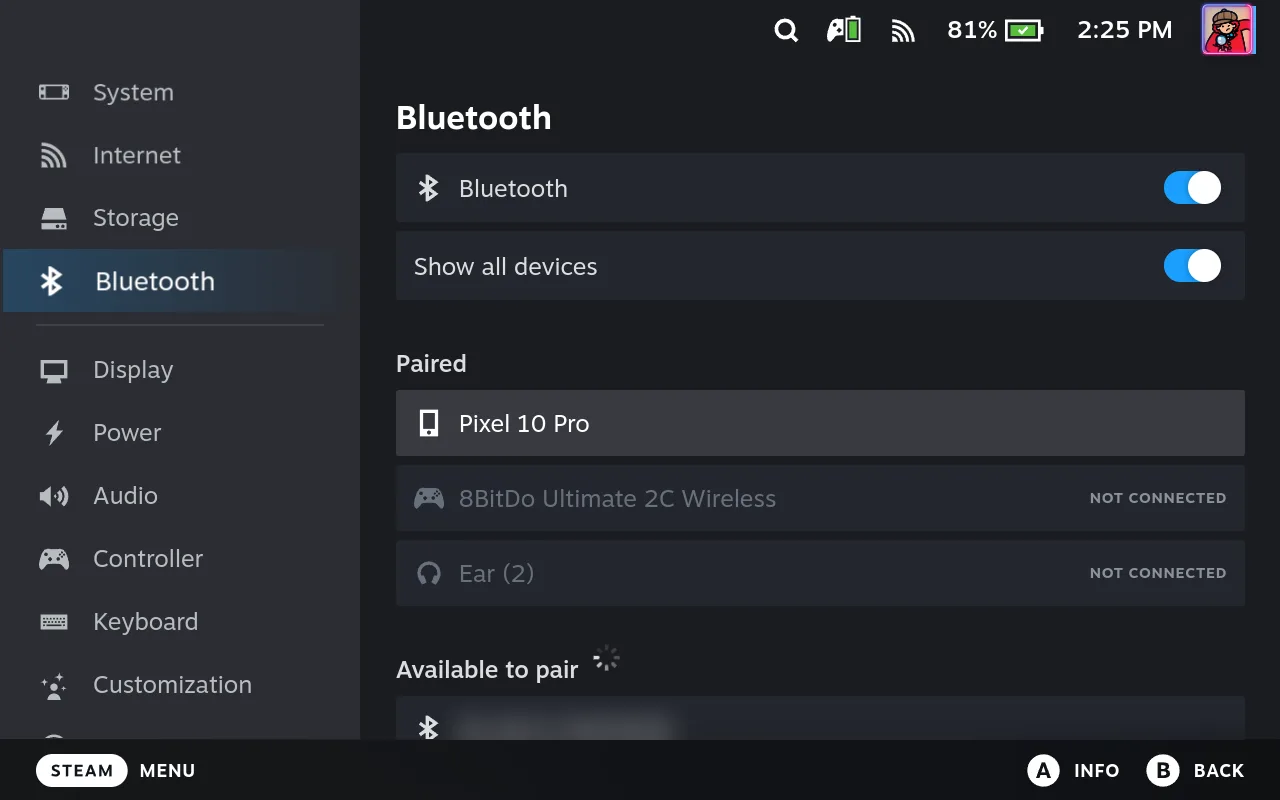
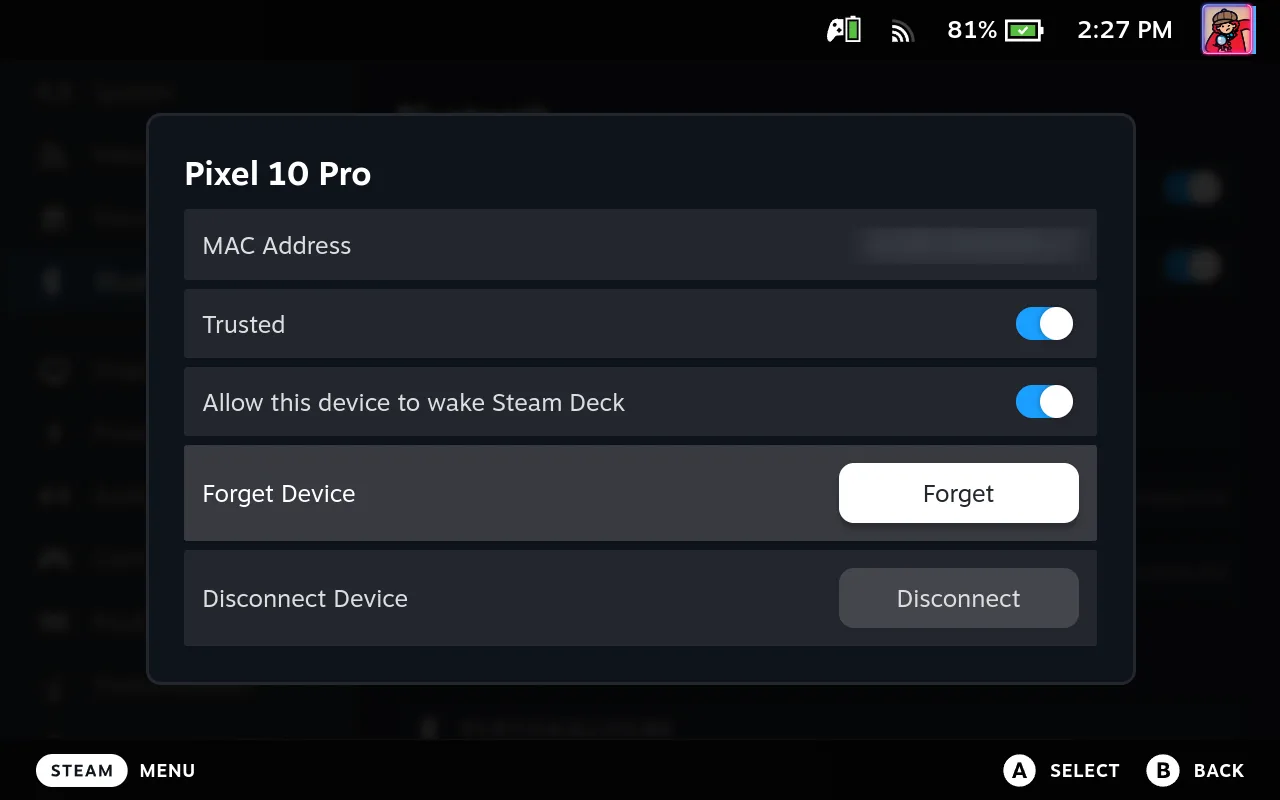
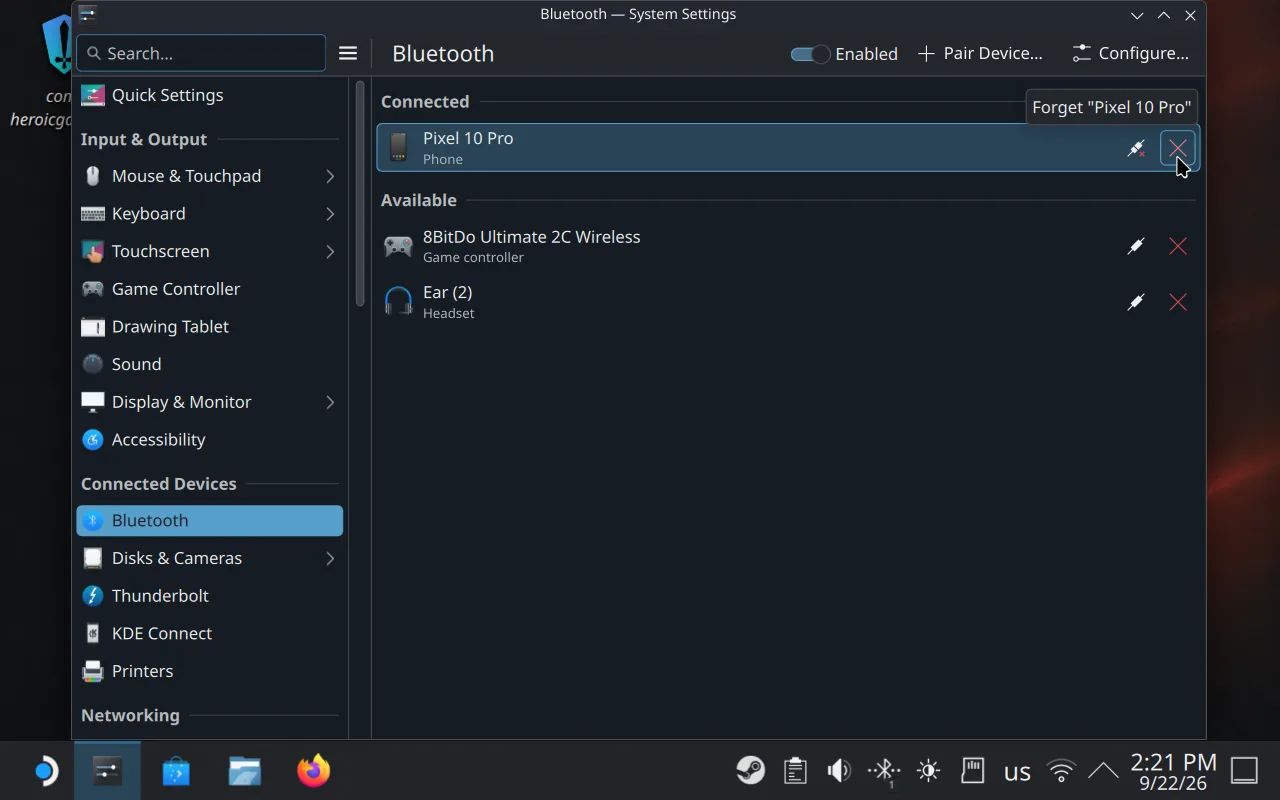
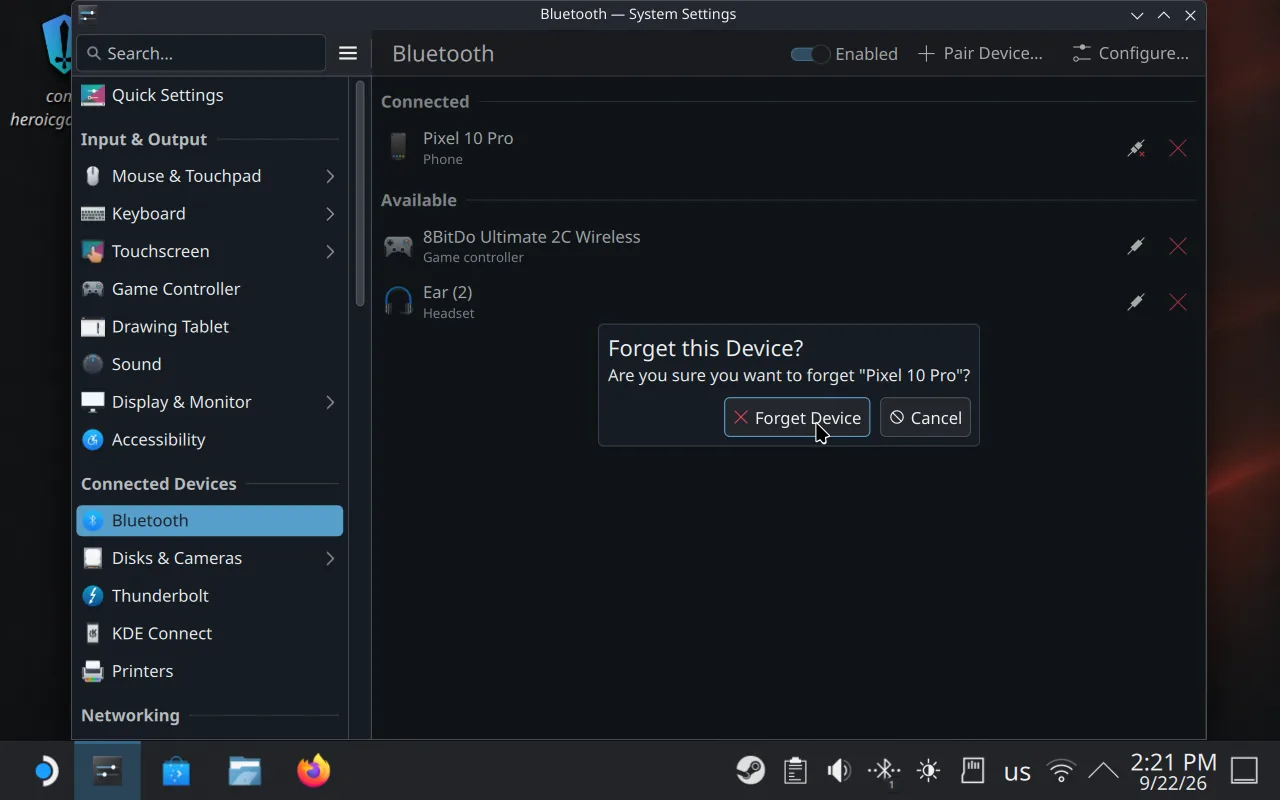
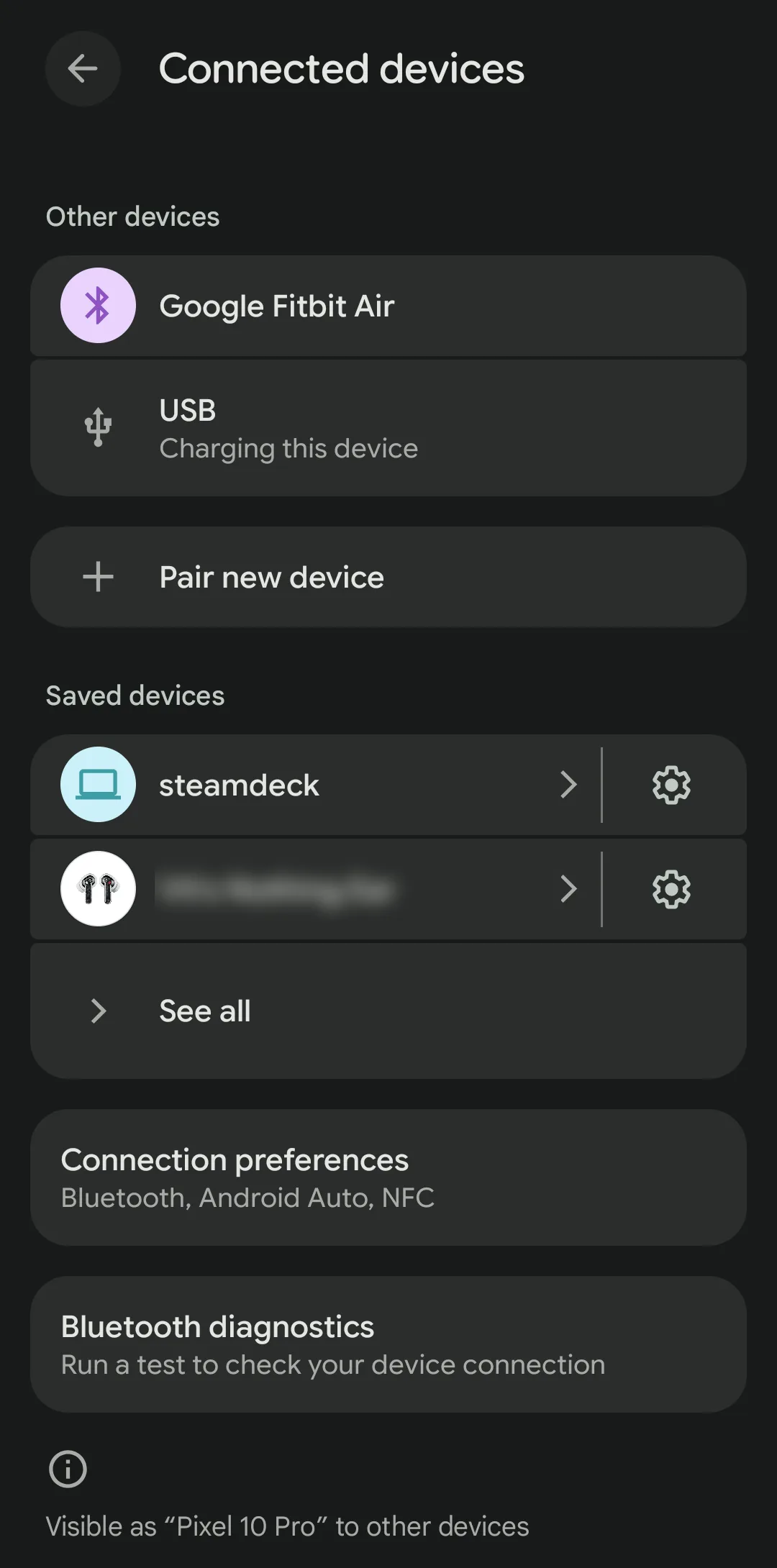
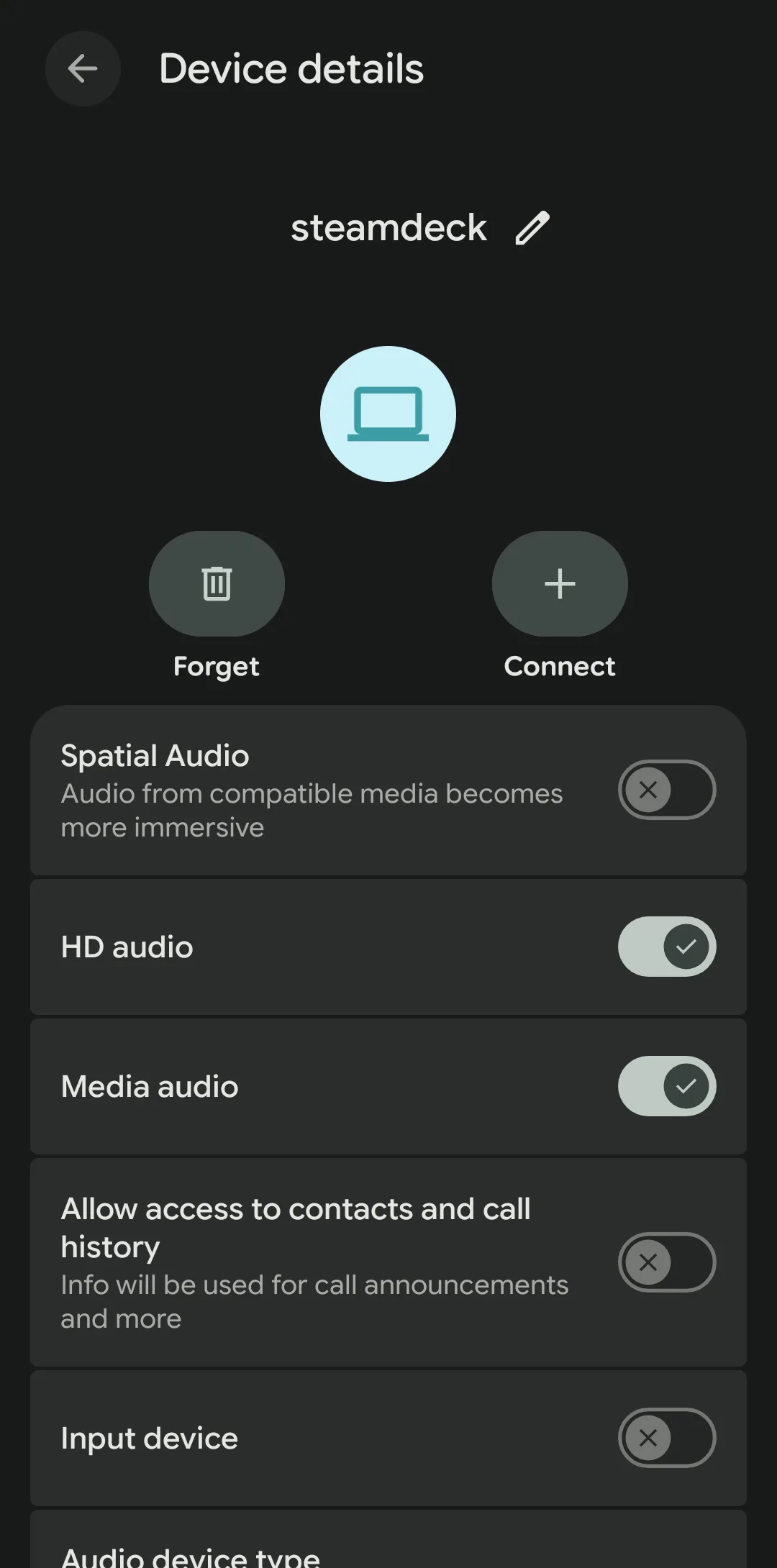
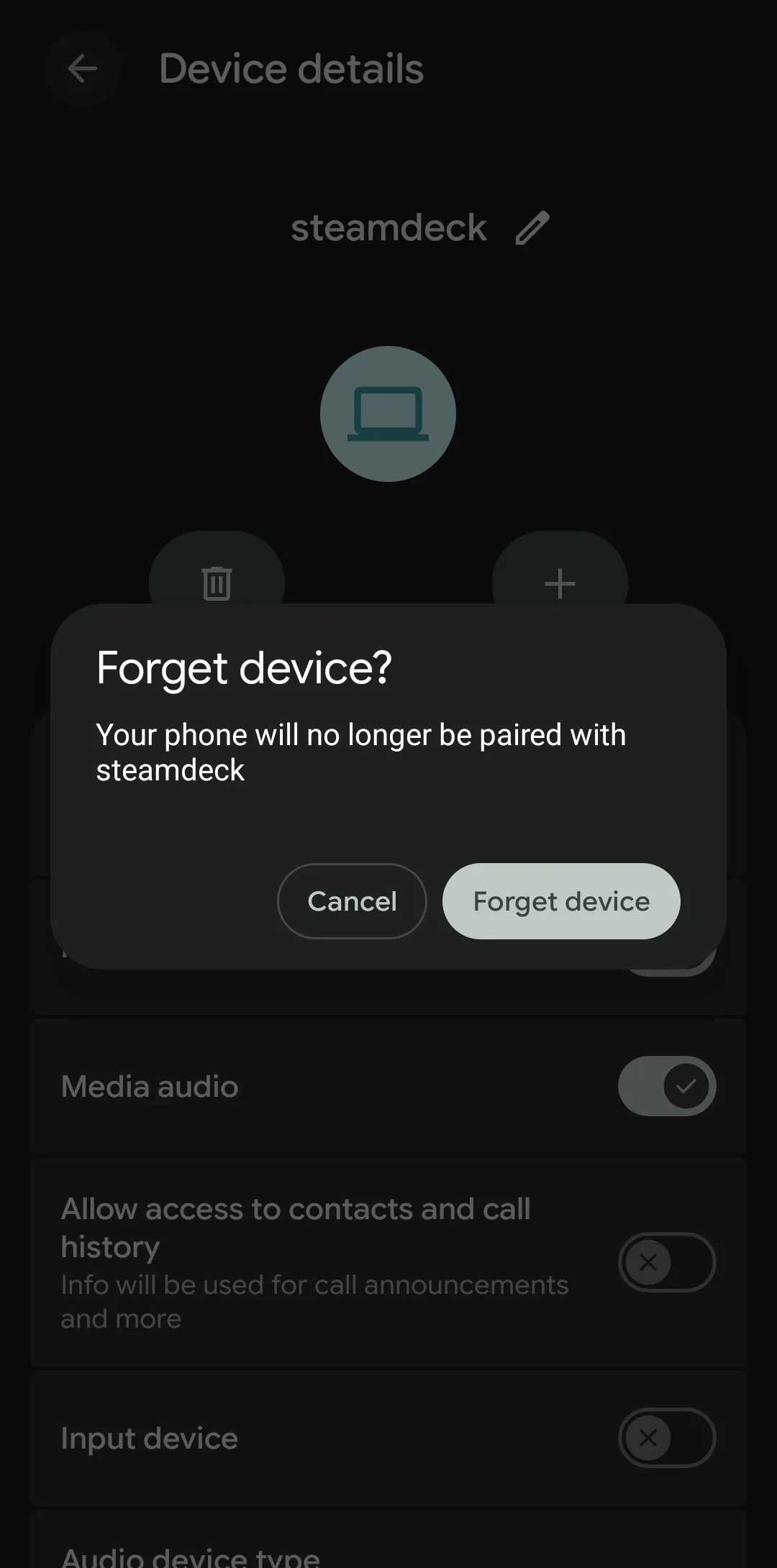
한쪽에만 남은 페어링은 연결과 끊김을 끝없이 반복시키고, 폰을 아직 기억하는 Deck은 + 목록에 폰을 띄우지 않는다. 폰에서 페어링이 사라지면 Deck Pointer가 알아채고 '다시 페어링'을 제안한다. 게임 모드의 Deck에서: Settings → Bluetooth에서 Show all devices를 켠다(켜지 않으면 목록에 컨트롤러와 헤드셋만 보이고 폰은 숨겨진다). 그다음 폰을 골라 A를 누르고 Forget을 선택한다. 데스크톱 모드에서는: 블루투스 아이콘 → ☰ → Configure Bluetooth…, 그다음 폰 옆의 ✕와 Forget Device. 폰에서: Settings → Connected devices → steamdeck 옆의 ⚙ → Forget → Forget device. 그런 다음 첫 단계부터 다시 페어링한다.
사람들의 이야기
원작성자는 USB-C 허브를 추가하지 않고 에뮬레이터를 설정할 때 편하게 입력할 방법이 필요했고, Deck의 화면 키보드와 긴 경로 파일 탐색이 그 작업에 너무 번거롭다고 느꼈다.
r/SteamDeck discussion: remote control for emulator setup · 2022-03
이 토론에서는 흔한 대안들을 화면 스트리밍, 원격 데스크톱 소프트웨어, 네트워크 기반 마우스·키보드 공유, 물리적 주변기기 휴대로 나눈다. 각 방식 모두 직접 블루투스 입력보다 더 큰 문제를 해결하는 것들이다.
자주 묻는 질문
Deck에 Deck Pointer가 아니라 내 폰 이름이 뜨는데, 정상인가요?
네, 정상이다. Deck의 블루투스 스택은 폰의 무선 자체와 페어링하므로 폰을 모델명(예: "Pixel 10 Pro")으로 표시한다. Deck Pointer는 그 무선을 마우스와 키보드처럼 동작하게 만드는 앱일 뿐, 블루투스 자체는 폰만 알고 있다.
왜 내 폰의 음악이나 알림음이 Deck에서 재생되나요?
안드로이드는 새로 페어링된 Deck을 입력 연결과 함께 기본적으로 블루투스 스피커로도 취급한다. Deck Pointer는 이 현상이 처음 발생할 때 알려준다. 원하지 않으면 폰의 블루투스 설정에서 Deck의 Media audio를 끄면 되고, 꺼도 입력 조작은 그대로 동작한다.
매번 데스크톱 모드를 써야 하나요?
처음 페어링할 때만 필요하다. 그 이후에는 게임 모드든 데스크톱 모드든 Deck Pointer가 저장된 Steam Deck에 설정을 반복하지 않고 재연결한다.
Deck이 내 폰을 계속 못 찾으면 어떻게 하나요?
폰이 아직 300초 표시 시간 안에 있는지 확인한다 — 마법사가 카운트다운을 보여주고, 시간이 끝나면 '표시하기' 버튼이 뜬다. Deck이 예전 페어링으로 폰을 아직 기억하고 있다면 + 목록에 아예 나오지 않으니, 먼저 Deck에서 지운다(마지막 단계). Deck 자체의 검색이 멈춘 것 같다면 Deck의 빠른 설정에서 블루투스를 껐다 켜고 다시 시도한다.
Deck에 "The setup of … has failed"가 뜨면 어떻게 하나요?
페어링 요청 시간이 초과된 것이다 — Deck에서 Matches, 폰에서 Pair를 누르지 않은 채 약 20초가 지나면 Deck이 포기한다. Close를 누르고 +를 다시 눌러 폰을 고른 다음 바로 양쪽 화면에서 확인한다.
게임 모드에서 Deck의 블루투스 목록에 폰이 없어요. 어디 있나요?
게임 모드의 Settings → Bluetooth는 기본적으로 컨트롤러와 헤드셋만 보여준다. 화면 위쪽의 Show all devices를 켜면 Paired 아래에 폰이 나타난다.
매번 다시 페어링해야 하나요?
보통은 아니다. 한 번 페어링하면 이후에는 Deck Pointer에서 저장된 Steam Deck에 재연결하면 된다. 어느 한쪽이 블루투스 연결 정보를 잊어버렸다면 다시 페어링하면 된다.
어떤 안드로이드 폰이 지원되나요?
Deck Pointer는 Android 9 이상이고, 펌웨어에 안드로이드의 블루투스 HID 기기 프로필이 노출된 폰이 필요하다. 일부 제조사가 이 프로필을 제거하기 때문에 모든 기기가 호환되는 것은 아니다.
Deck Pointer는 원격 데스크톱이나 화면 미러링 앱인가요?
아니다. Deck Pointer는 안드로이드 폰을 블루투스 입력 기기로 바꿔줄 뿐이다. Deck 자체 화면이나 연결된 TV·모니터는 그대로 보게 된다.
Wi-Fi나 인터넷 연결이 필요한가요?
아니다. 조작 신호는 블루투스로 직접 전달되므로 Deck이 Wi-Fi에 연결되기 전에도 동작한다. 블루투스가 안정적이지 않다면 Wi-Fi로 연결할 수도 있으니 Wi-Fi 가이드를 참고한다.