Steam Deck 문제 해결
Ubisoft Connect 스팀덱: 폰으로 로그인하고 Assassin's Creed Origins 실행하기
Assassin's Creed Origins를 실행할 때마다 Ubisoft Connect가 이메일과 비밀번호를 다시 묻고, Steam Deck에서는 그걸 화면 키보드로 직접 입력해야 한다.
Valve는 Assassin's Creed Origins를 Steam Deck에서 Playable로 평가한다(2026년 10월 2일 Steam 스토어 페이지에서 확인). Valve 패널은 기본 컨트롤러 설정이 완전히 작동하지 않는다는 점, 일부 인터페이스 텍스트가 읽기 어렵다는 점을 지적하고, 첫 설정과 싱글플레이에는 인터넷 연결이 필요하다고 안내한다. Ubisoft Connect 로그인 창은 Valve 평가에 포함되지 않으며, 반복 로그인 문제는 플레이어들이 직접 보고한 것이다.
Assassin’s Creed Origins는 Steam Deck에서 Ubisoft Connect의 Log in 창을 띄운다. 폰의 Deck Pointer로 이메일을 입력하고 비밀번호를 붙여넣으면 게임 모드에서 그대로 게임에 들어갈 수 있고, 다음 실행부터는 알아서 로그인된다.
동영상 튜토리얼
단계별로
Deck Pointer를 연결하고 Play 누르기
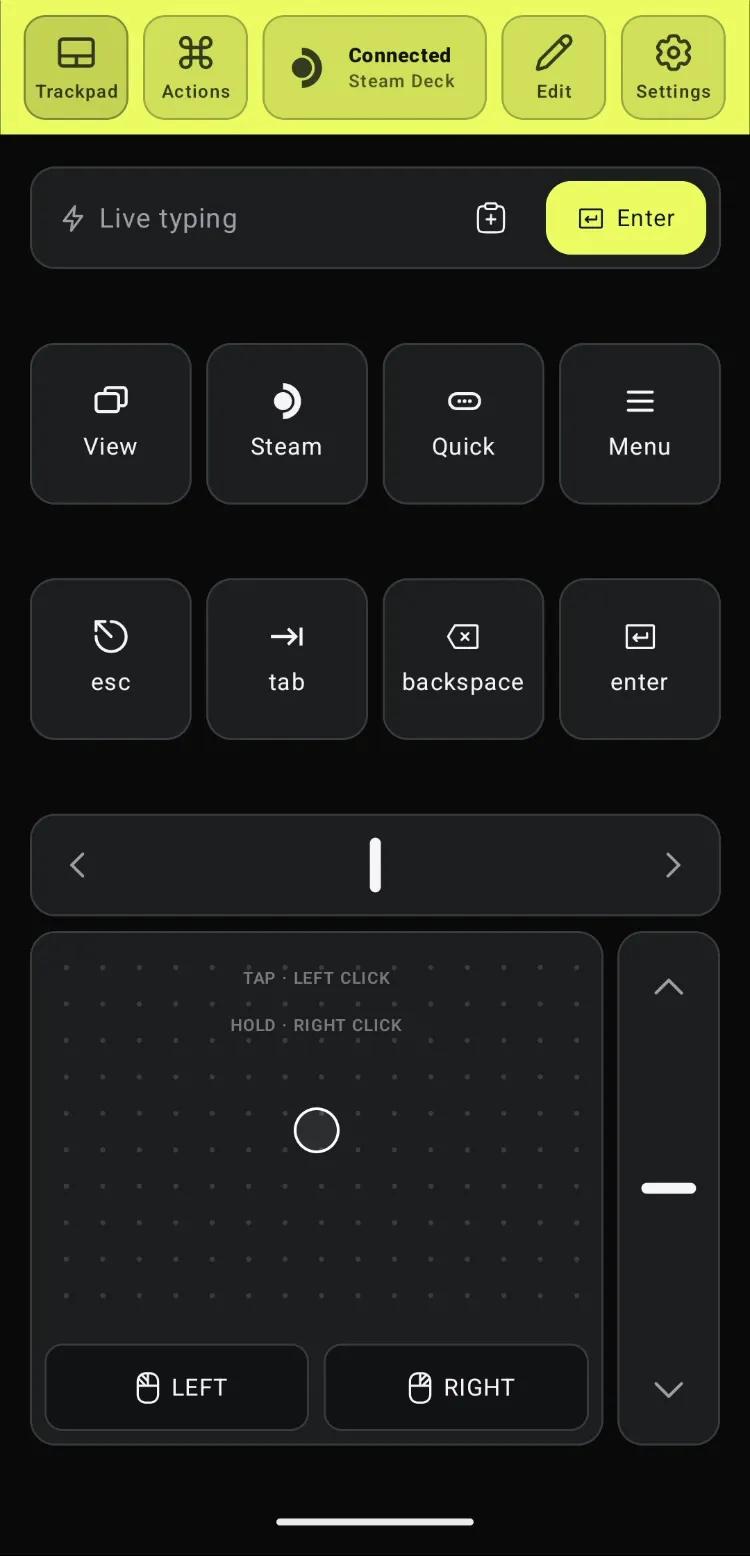
폰에서 Deck Pointer를 열고 맨 위 칩에 Connected라고 표시되는지 확인한다. 그다음 Deck의 게임 모드에서 Assassin's Creed Origins를 열고 Play를 누른다. Deck에는 아무것도 설치할 필요가 없다.
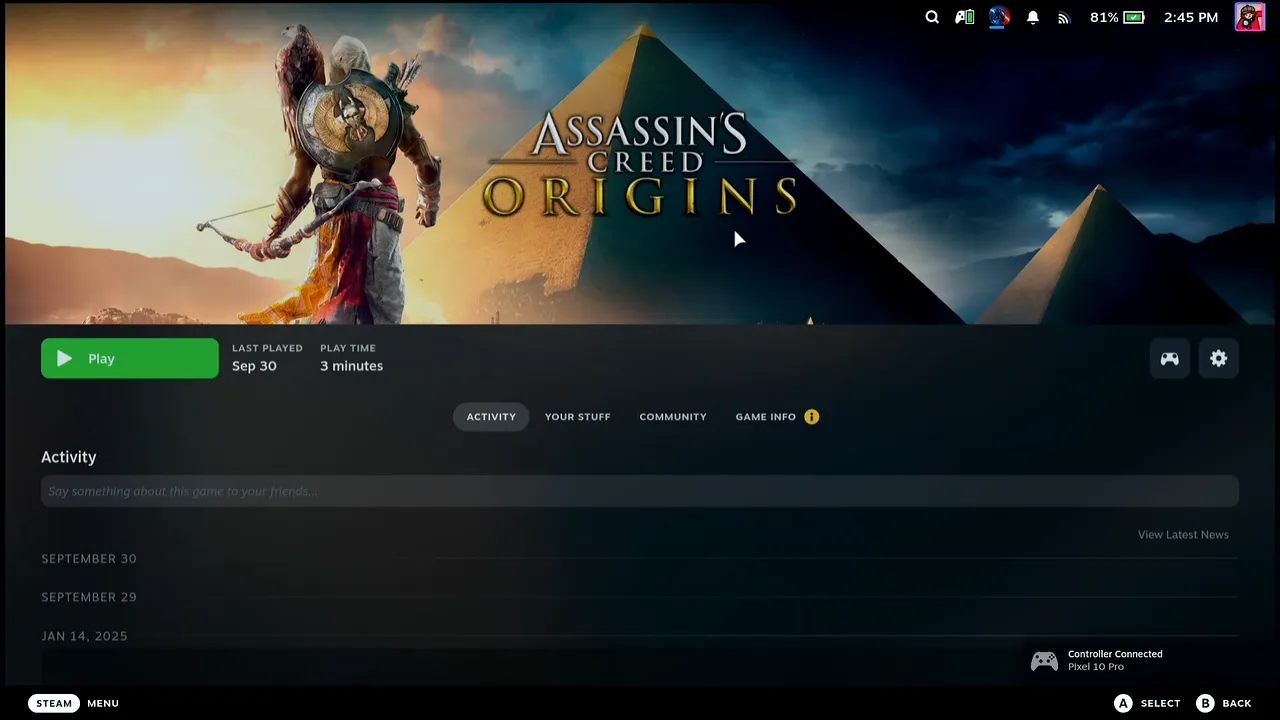
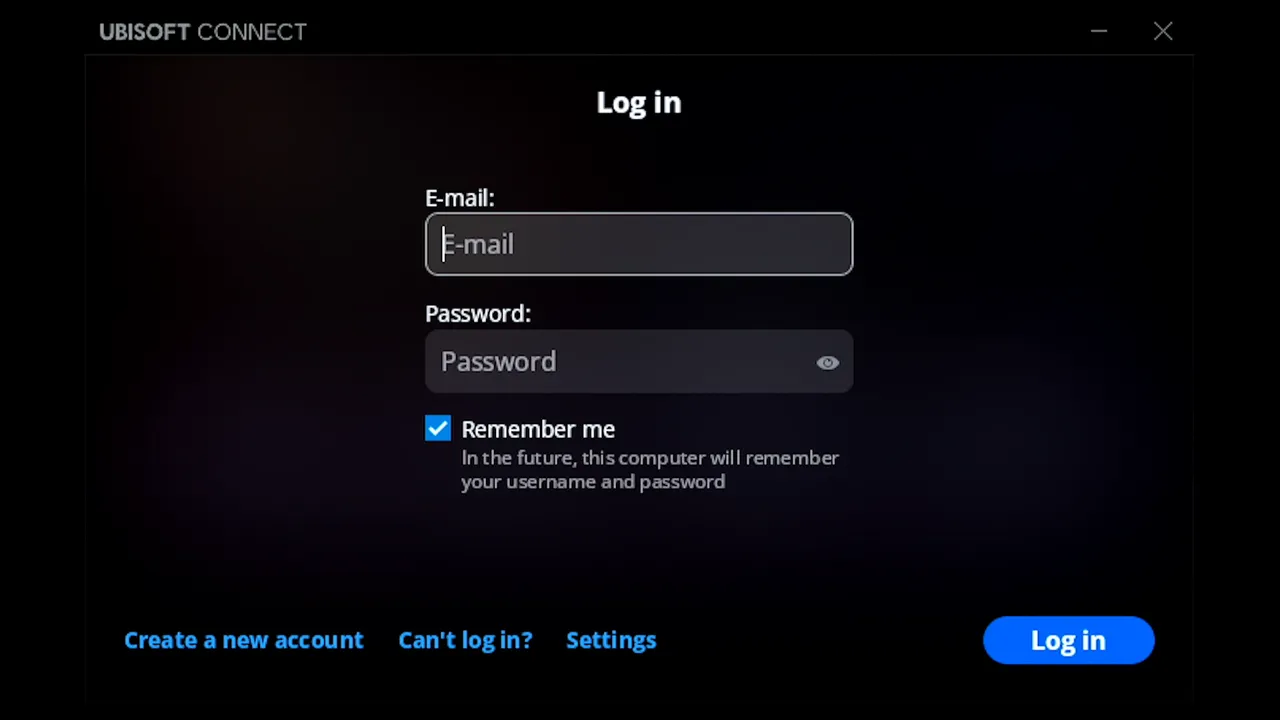
Ubisoft Connect가 로그인을 요구한다
Ubisoft Connect 런처가 Log in 창과 함께 열리고, 커서는 이미 E-mail 칸에 있다. Remember me가 체크되어 있는지 확인한다. 영상에서도 체크된 상태였고, 다음 실행 때 이 창을 건너뛸 수 있는 건 바로 이것 덕분이다.
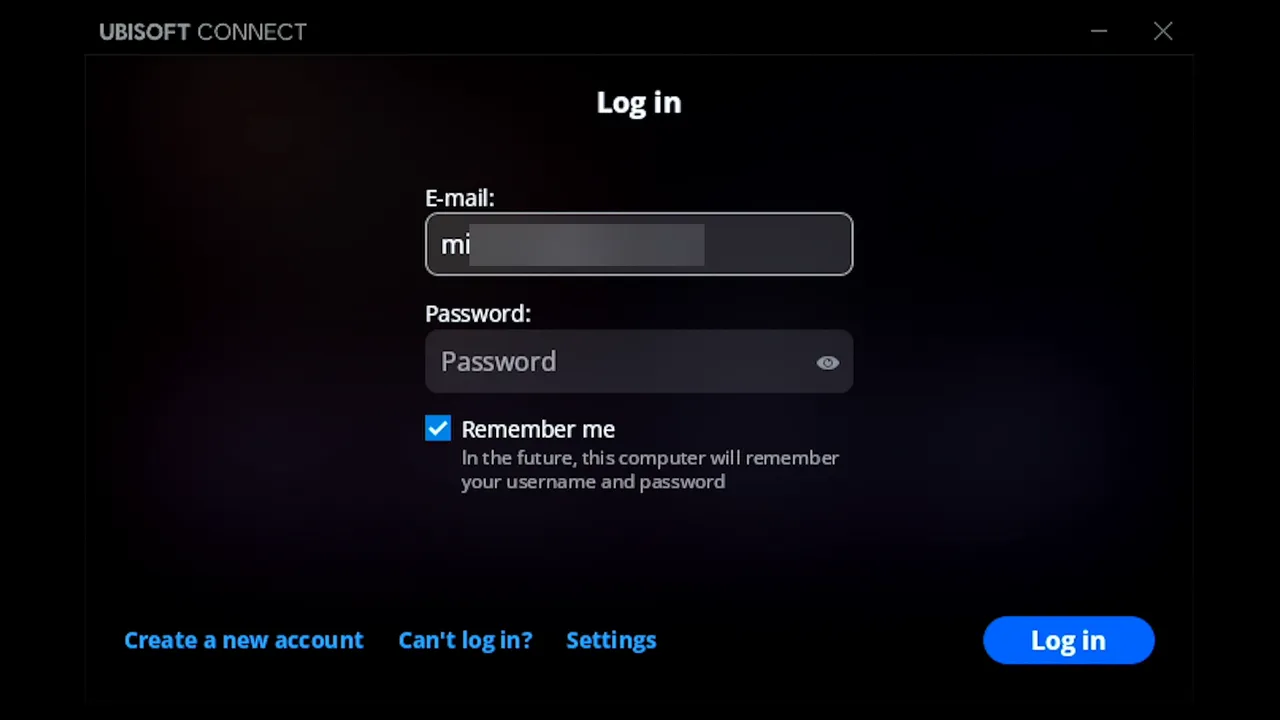
폰에서 이메일 입력하기
Deck Pointer의 Live typing 칸을 탭하고 폰 키보드로 Ubisoft 이메일을 입력한다. 입력하는 대로 Deck의 E-mail 칸에 나타나므로 Deck의 화면 키보드는 쓸 일이 없다.
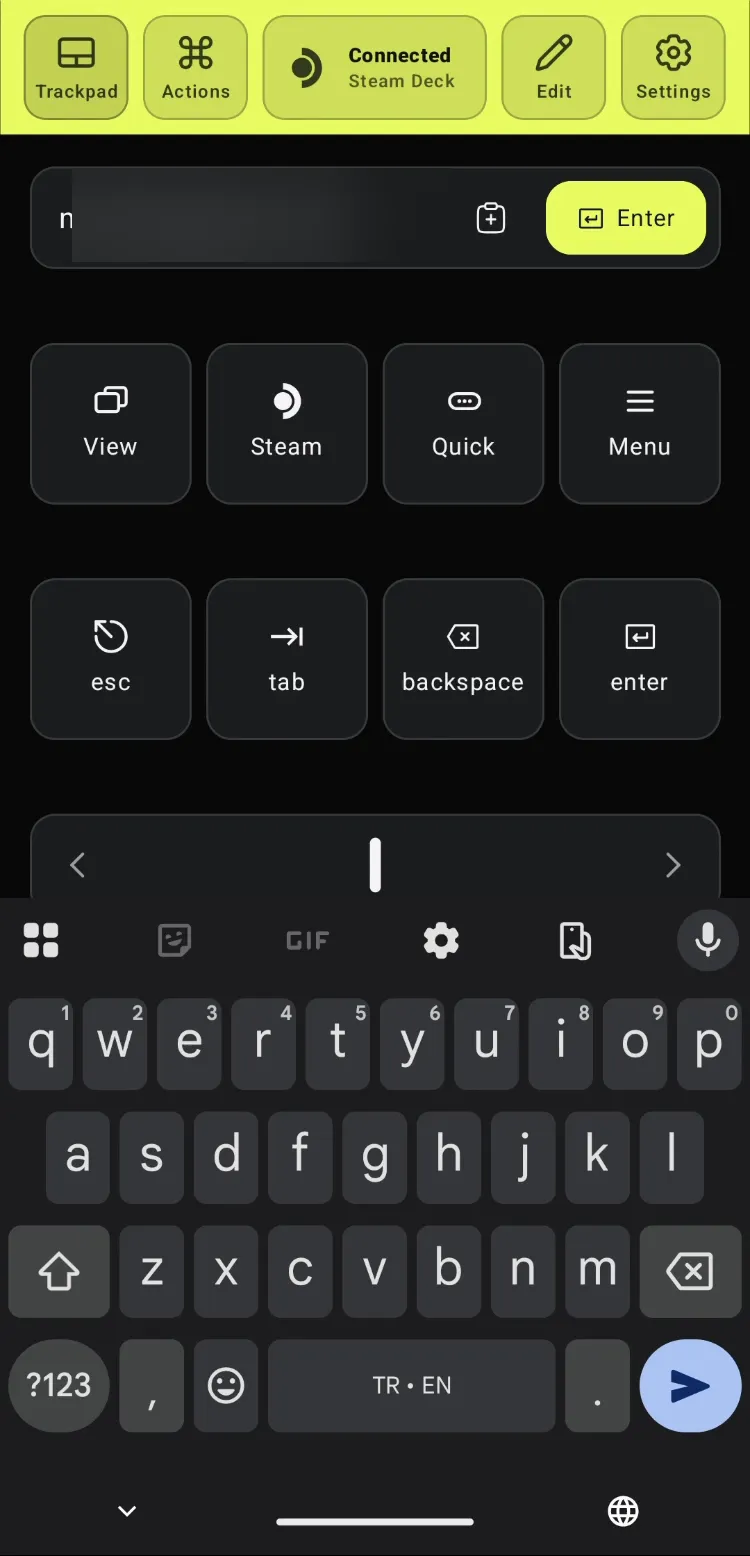
Tab으로 비밀번호 칸으로 넘어가기
Deck Pointer에서 Tab 키를 탭한다. 포커스가 E-mail에서 Password로 넘어간다. Deck에 Steam 화면 키보드가 뜨지만 무시해도 된다.
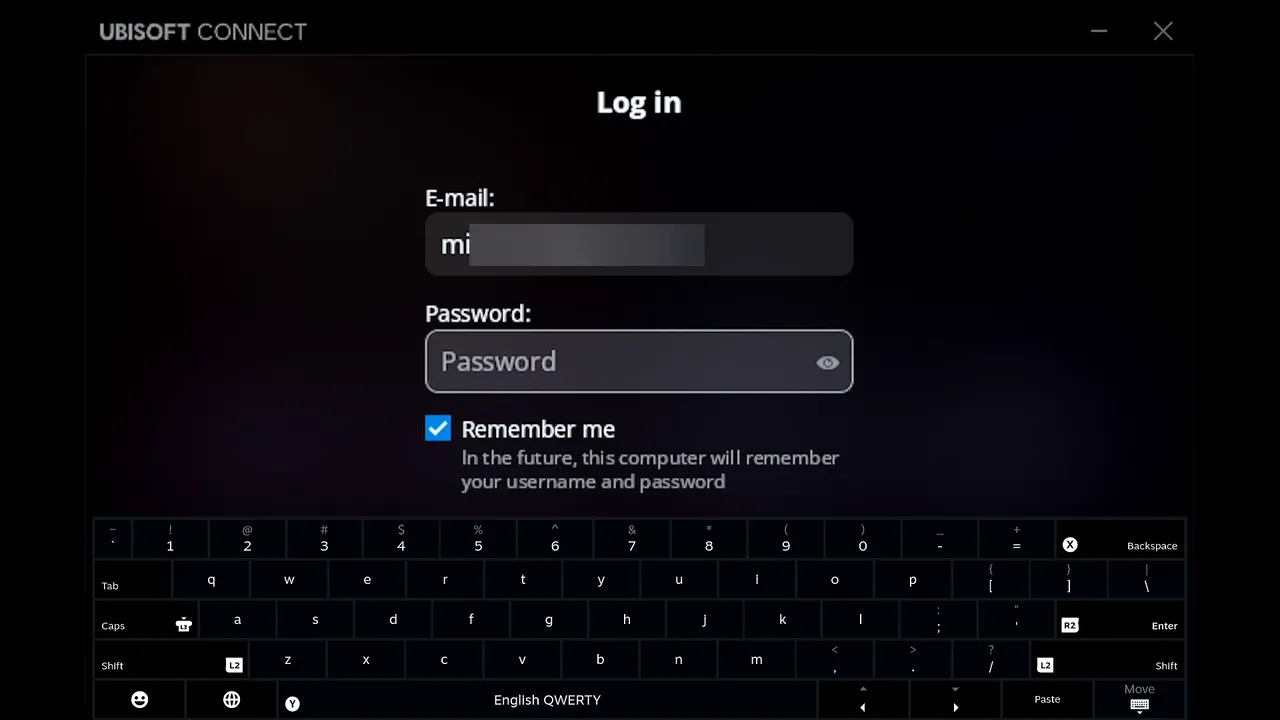
폰에서 비밀번호 붙여넣기
폰의 비밀번호 관리자에서 비밀번호를 복사해 Deck Pointer의 입력란에 붙여넣는다. 키보드의 클립보드 칩에는 점으로 표시된다. Deck Pointer에서 Enter를 눌러 보내면 Deck의 Password 칸에 점으로 채워진다.
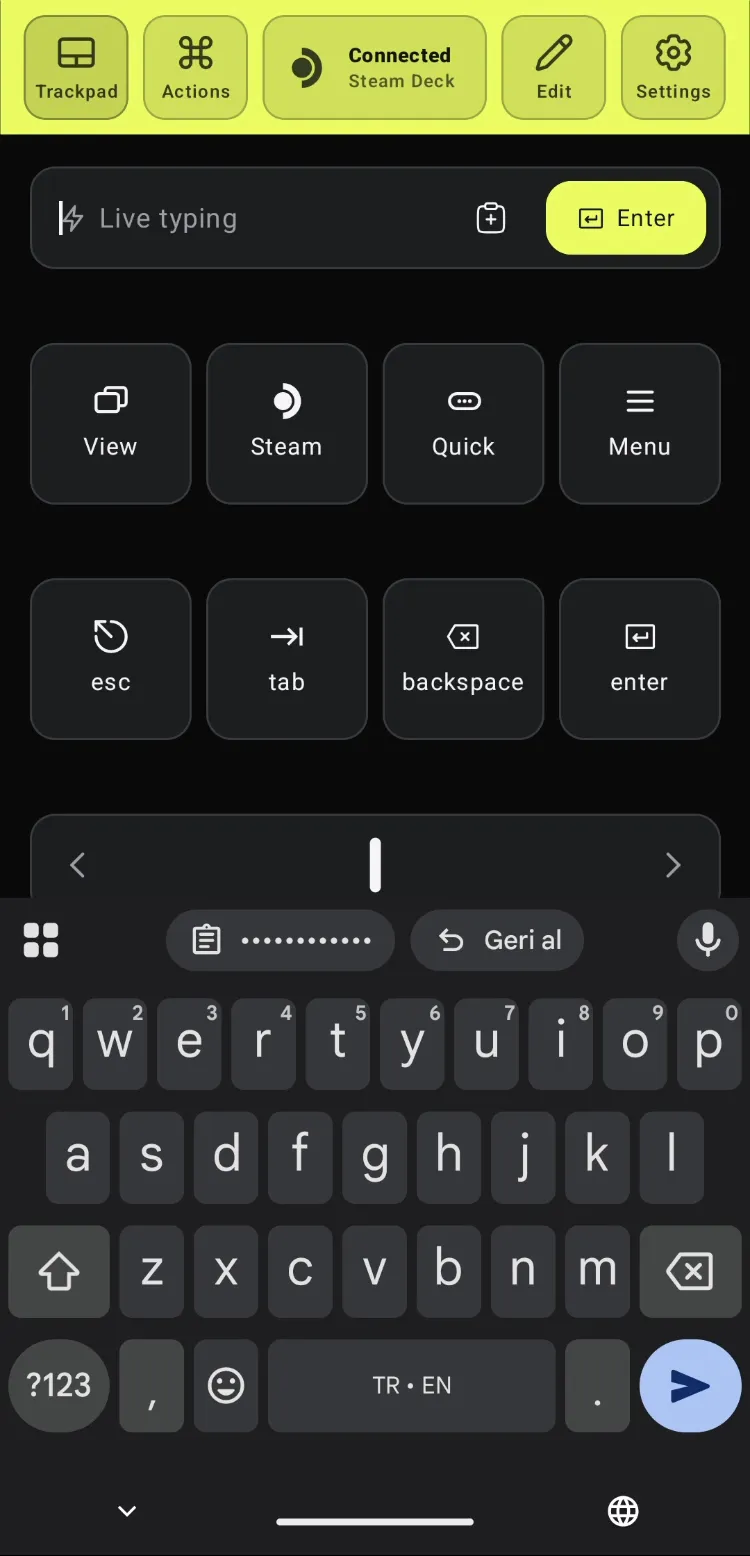
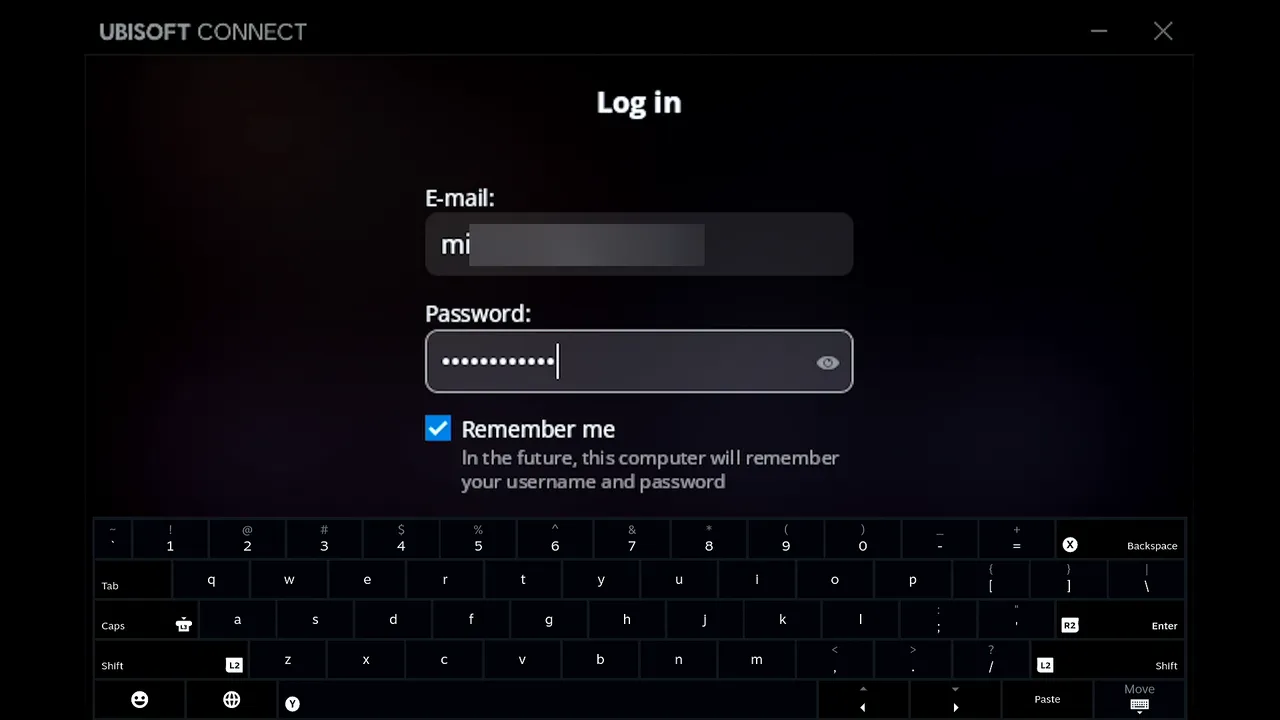
Ubisoft에 로그인된다
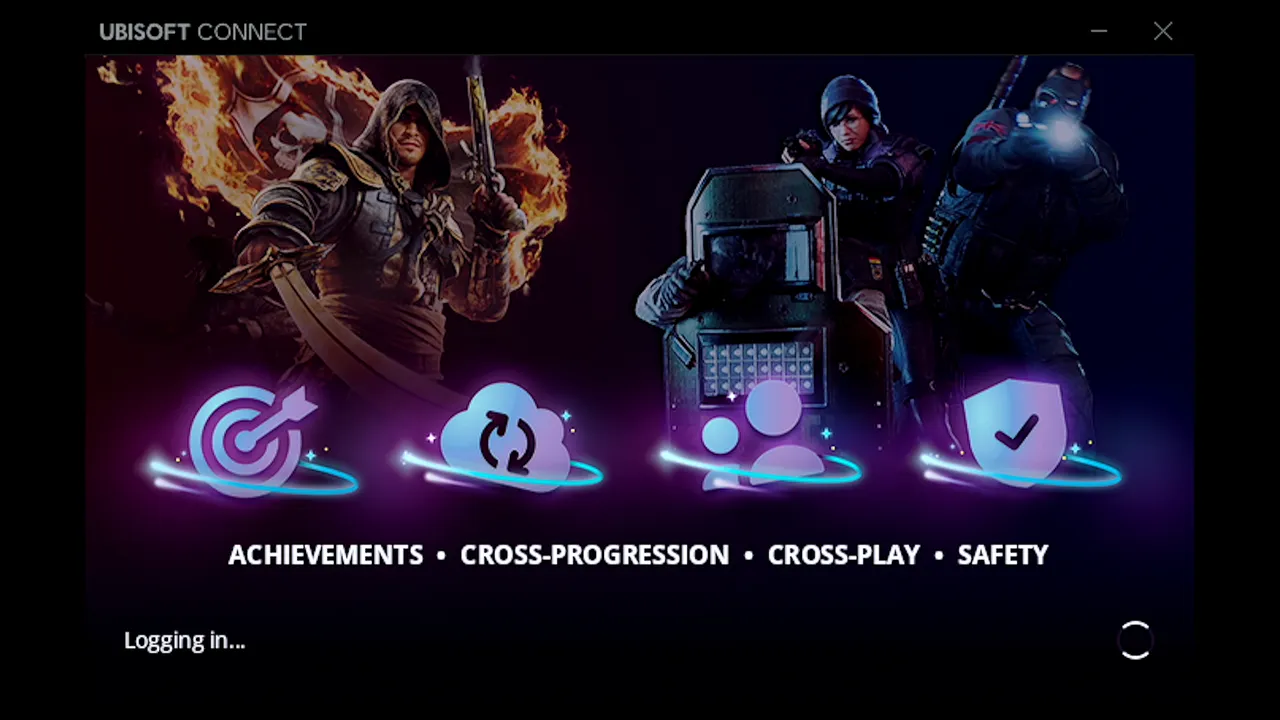
두 칸이 모두 채워지면 Ubisoft Connect에 Logging in, 이어서 Initializing이 표시되고 게임 실행으로 넘어간다.
게임을 종료해서 확인하기
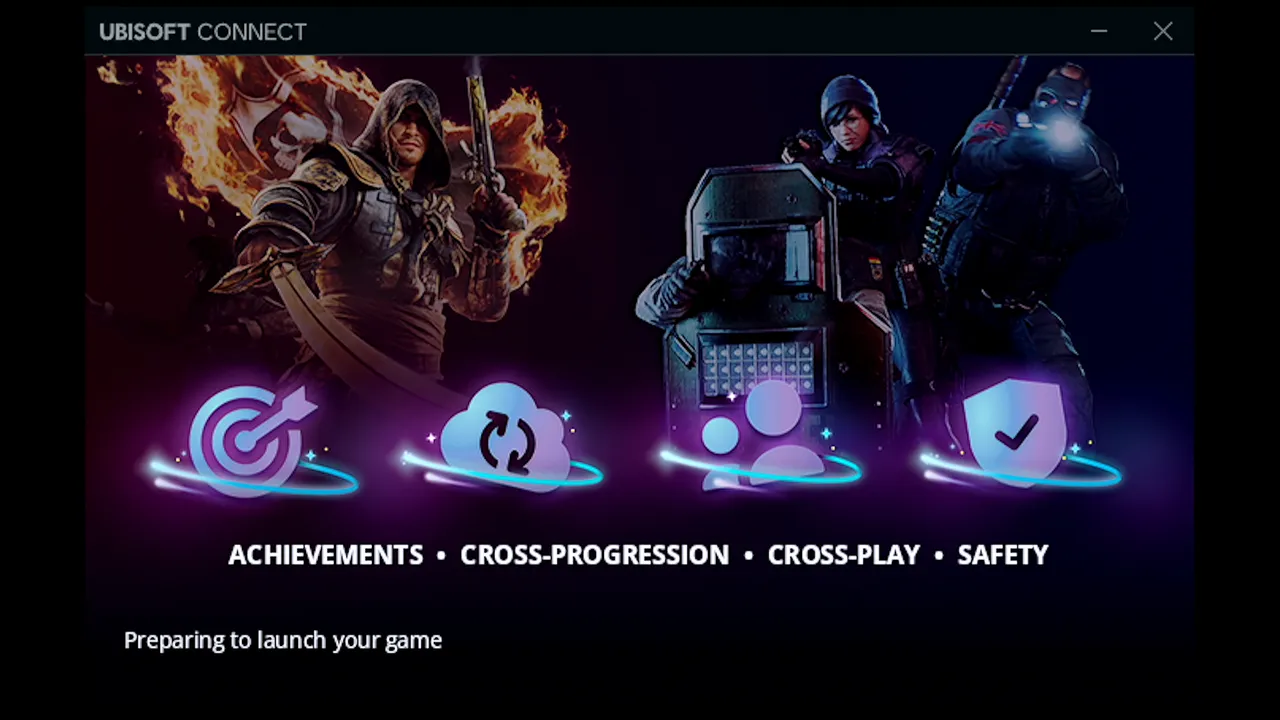
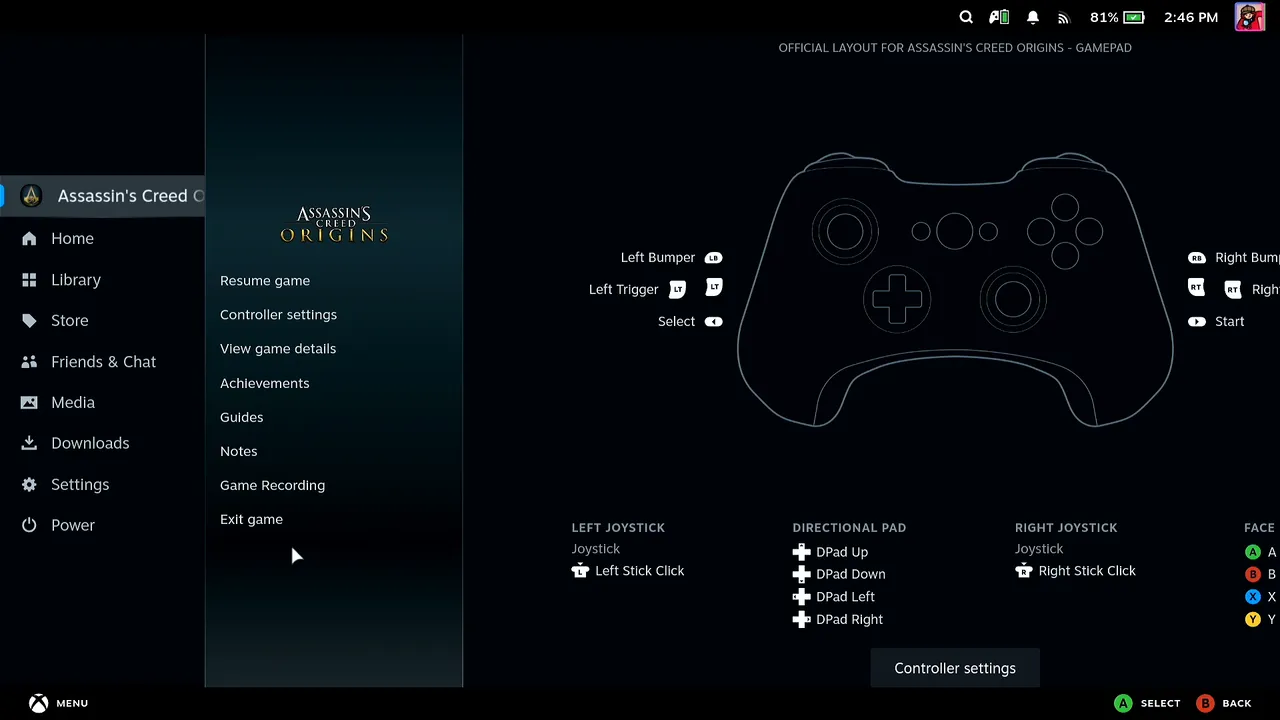
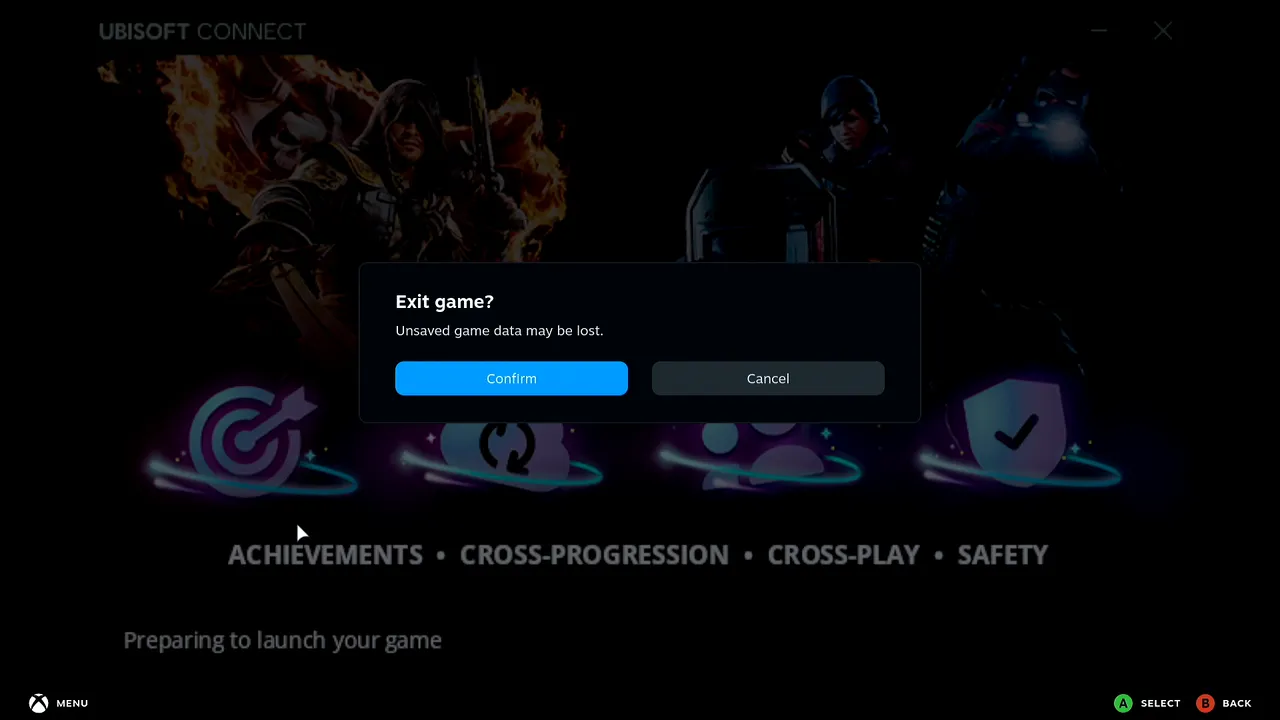
로그인이 유지되는지 확인하려면 게임을 끈다. Ubisoft에는 게임 실행을 준비 중이라고 뜬다. Steam 버튼을 누르고 Exit game을 고른 다음 Confirm을 누른다.
Play 다시 누르기
게임의 Steam 페이지로 돌아와 Play를 한 번 더 누른다.
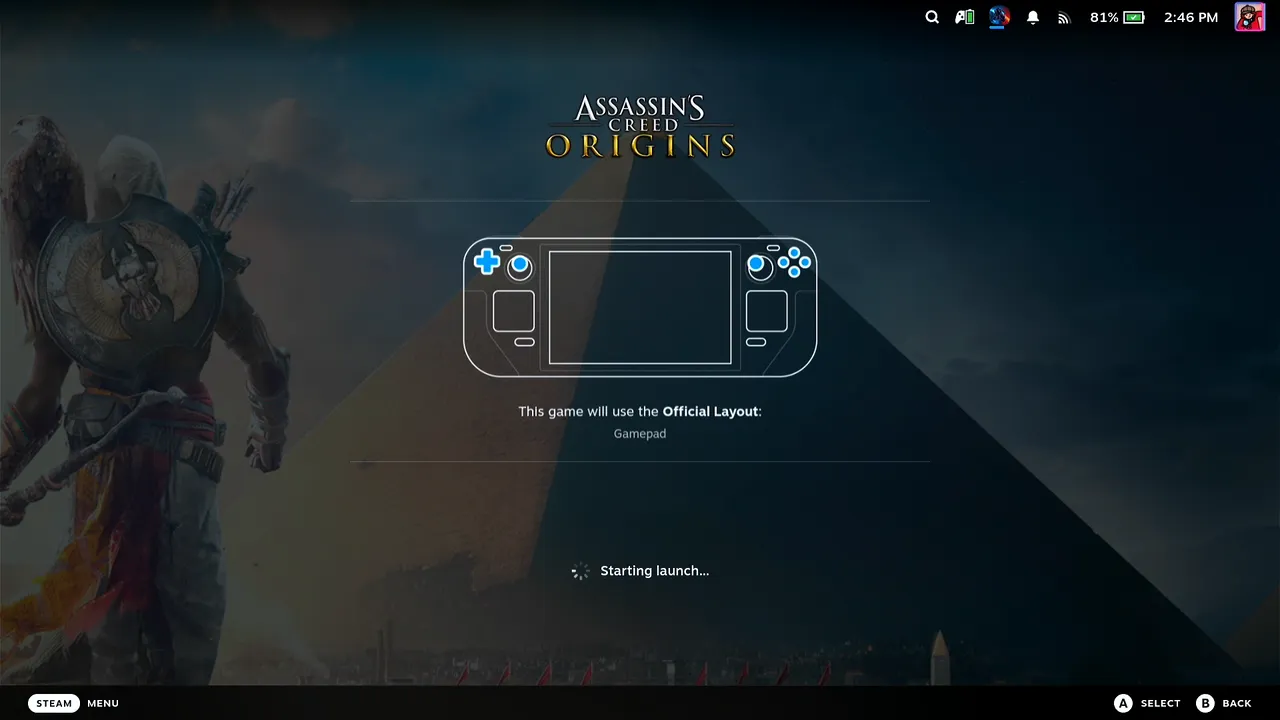
Ubisoft가 알아서 로그인한다
이번에는 Ubisoft Connect가 바로 Logging in, 이어서 Initializing으로 열린다. Log in 창도 없고 입력할 것도 없다.
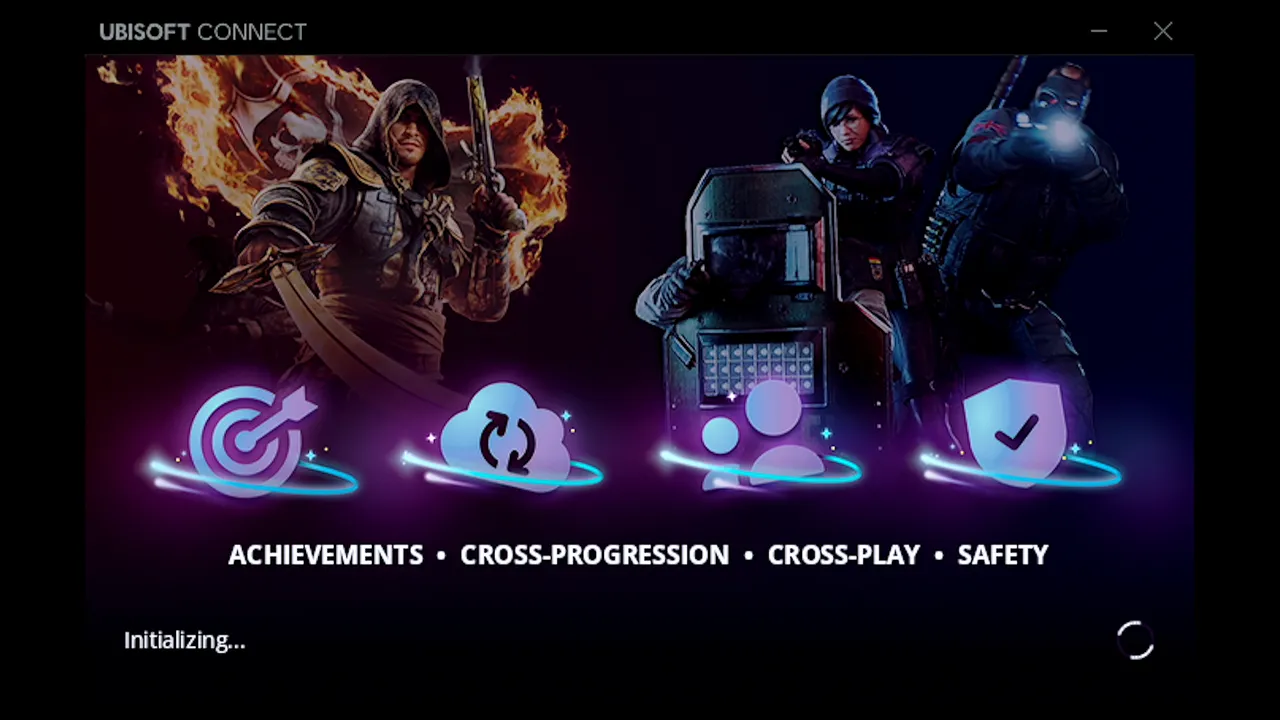
성공: 게임이 실행된다
Assassin's Creed Origins가 시작된다. Remember me를 체크한 채 폰에서 이메일을 입력하고 비밀번호를 붙여넣은 건 딱 한 번이고, 다음 실행은 묻지 않고 로그인됐다.

사람들의 이야기
“Every time I launch, whether I hit Remember Me or not, I have to put my email and password into Ubisoft Connect. Then when I close the game, it forgets me.”
Steam Community discussion, 73 comments · 2023
“This is particularly aggravating on the Steam Deck where I have to enter a secure password using the on-screen keyboard at EVERY launch (so no copy/paste from my password manager).”
Steam Community discussion, reply
자주 묻는 질문
게임을 실행할 때마다 로그인해야 하나요?
영상에서는 아니었다. Remember me를 체크하고 한 번 로그인하자, 다음 실행에서는 Ubisoft Connect가 로그인 창 없이 바로 Logging in과 Initializing으로 열렸다. Remember me를 켜도 세션을 잊어버린다는 플레이어도 있으니, 런처가 또 물으면 위 단계를 다시 하면 된다.
비밀번호를 직접 치지 않고 붙여넣는 이유가 뭔가요?
Deck의 화면 키보드로 긴 비밀번호를 치기는 느리고, Deck에서는 비밀번호 관리자에서 복사할 수도 없다. Deck Pointer는 폰에서 입력하거나 붙여넣은 내용을 블루투스로 Deck에 보낸다.
다른 Ubisoft Connect 게임에도 해당되나요?
같은 반복 로그인 문제가 Far Cry 3, Assassin's Creed IV: Black Flag, Assassin's Creed Valhalla와 Odyssey, Immortals Fenyx Rising, Rainbow Six Siege에서도 보고되고 있다. Ubisoft Connect의 Log in 창은 이 게임들에서도 똑같이 동작한다.
Steam Deck에 뭔가 설치해야 하나요?
아니요. 다른 블루투스 키보드를 연결할 때와 똑같이, Deck Pointer를 블루투스로 Deck에 한 번 페어링하면 된다. 선택 사항인 Wi-Fi 연결(안드로이드)만 deckpointer.com/deck의 작은 앱을 Deck에 설치해 쓴다.