فيديو تعليمي
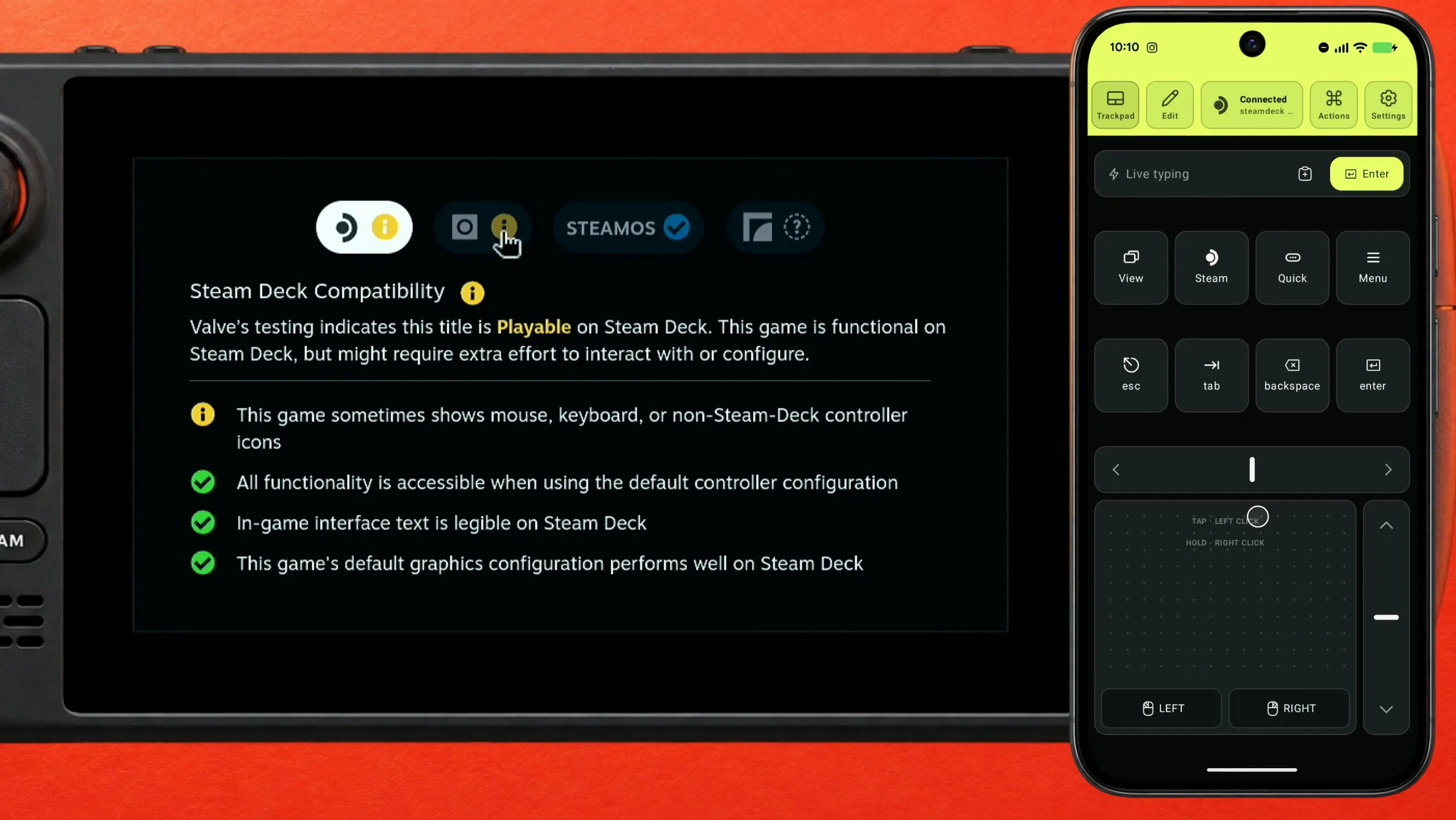
تصنّف Valve لعبة Crusader Kings III بأنها Playable على Steam Deck (روجعت في صفحتها على متجر Steam بتاريخ 16 أكتوبر 2026). تقول اللوحة إن اللعبة تعمل، لكنها قد تتطلب جهدًا إضافيًا للتعامل معها أو إعدادها، وتحذّر من أمر واحد: تعرض اللعبة أحيانًا أيقونات الفأرة أو لوحة المفاتيح أو يد تحكم غير يد Steam Deck. وتؤكد Valve أيضًا أن نص الواجهة مقروء، وأن إعداد يد التحكم الافتراضي يصل إلى كل شيء.
Crusader Kings III خريطة تحرّكها وتقرّبها وتمرّ فوقها ساعات، واللعبة تعلّمك ذلك بنفسها: شرحها يطلب W وA وS وD، والعجلة للزوم، ومؤشرًا يثبت في مكانه بينما تنفتح تحته التلميحات المتداخلة. تصنّفها Valve Playable على Steam Deck، والأمر الوحيد الذي تحذّر منه لوحة التوافق أن اللعبة تعرض أحيانًا أيقونات الفأرة أو لوحة المفاتيح أو يد تحكم غير يد Steam Deck.
كل ذلك ممكن بعصيّ الـ Deck ولوحتي لمسه. لكنه أسهل بالمفاتيح التي تطلبها اللعبة، ويمكنك بناء هذه المفاتيح على هاتفك في دقيقتين تقريبًا.
خطوة بخطوة
وصّل Deck Pointer قبل أن تبدأ اللعبة
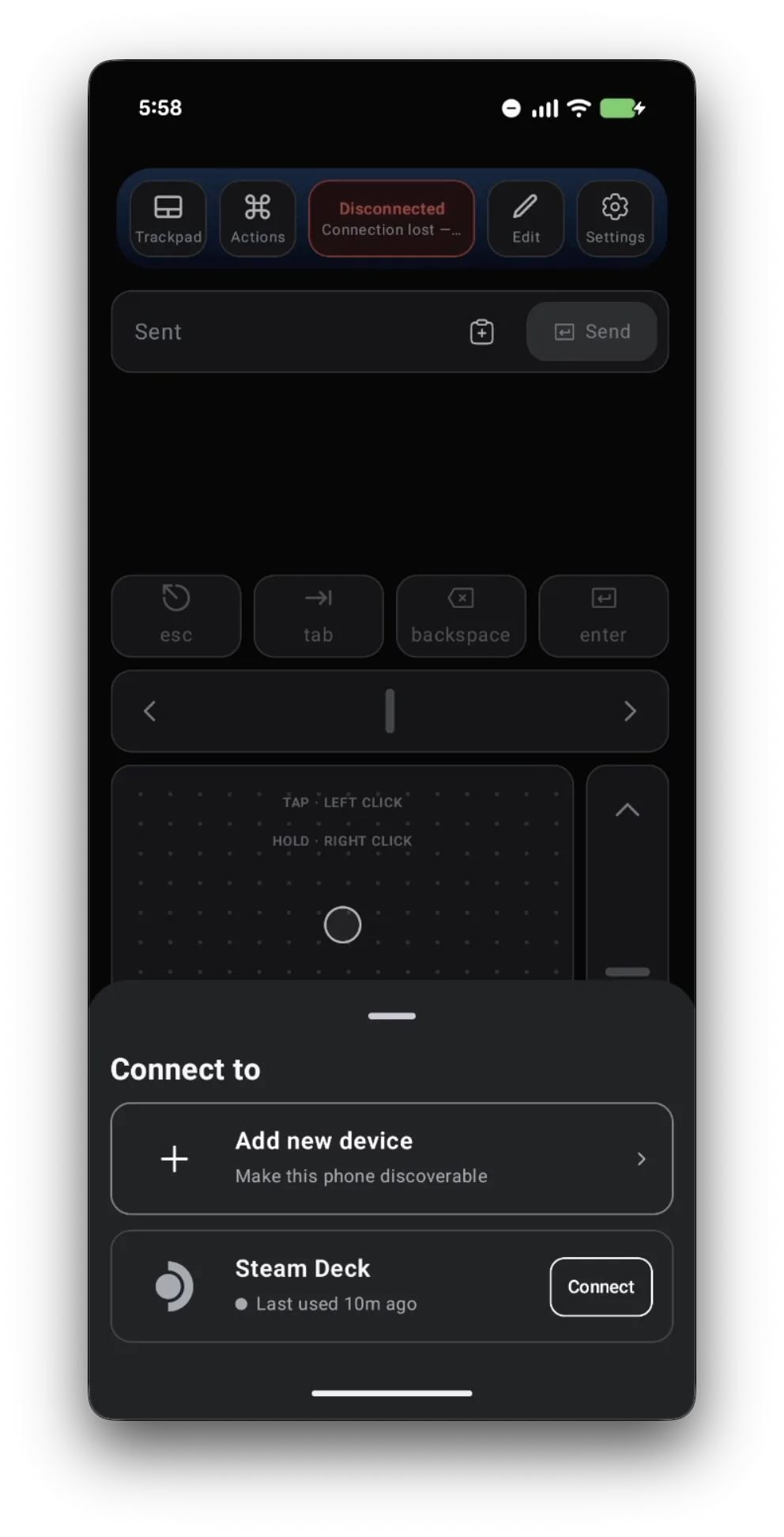
افتح Deck Pointer على هاتفك، واضغط شريحة الاتصال في الأعلى، ثم Connect بجانب Steam Deck الخاص بك. تقرن مرة واحدة فقط؛ بعدها يعيد الهاتف الاتصال في Game Mode مثل أي لوحة مفاتيح Bluetooth.
اقرأ حكم Valve أولًا: يقول لك ماذا تحتاج
في صفحة المتجر تقول لوحة Steam Deck Compatibility إن اللعبة Playable: تعمل، لكنها قد تتطلب جهدًا إضافيًا للتعامل معها أو إعدادها. الأمر الوحيد الذي تحذّر منه Valve أن اللعبة تعرض أحيانًا أيقونات الفأرة أو لوحة المفاتيح أو يد تحكم غير يد Steam Deck. هذه اللعبة تخبرك لمَ صُمّمت، وهذا بالضبط ما يقدّمه الهاتف.
الشرح يطلب W وA وS وD
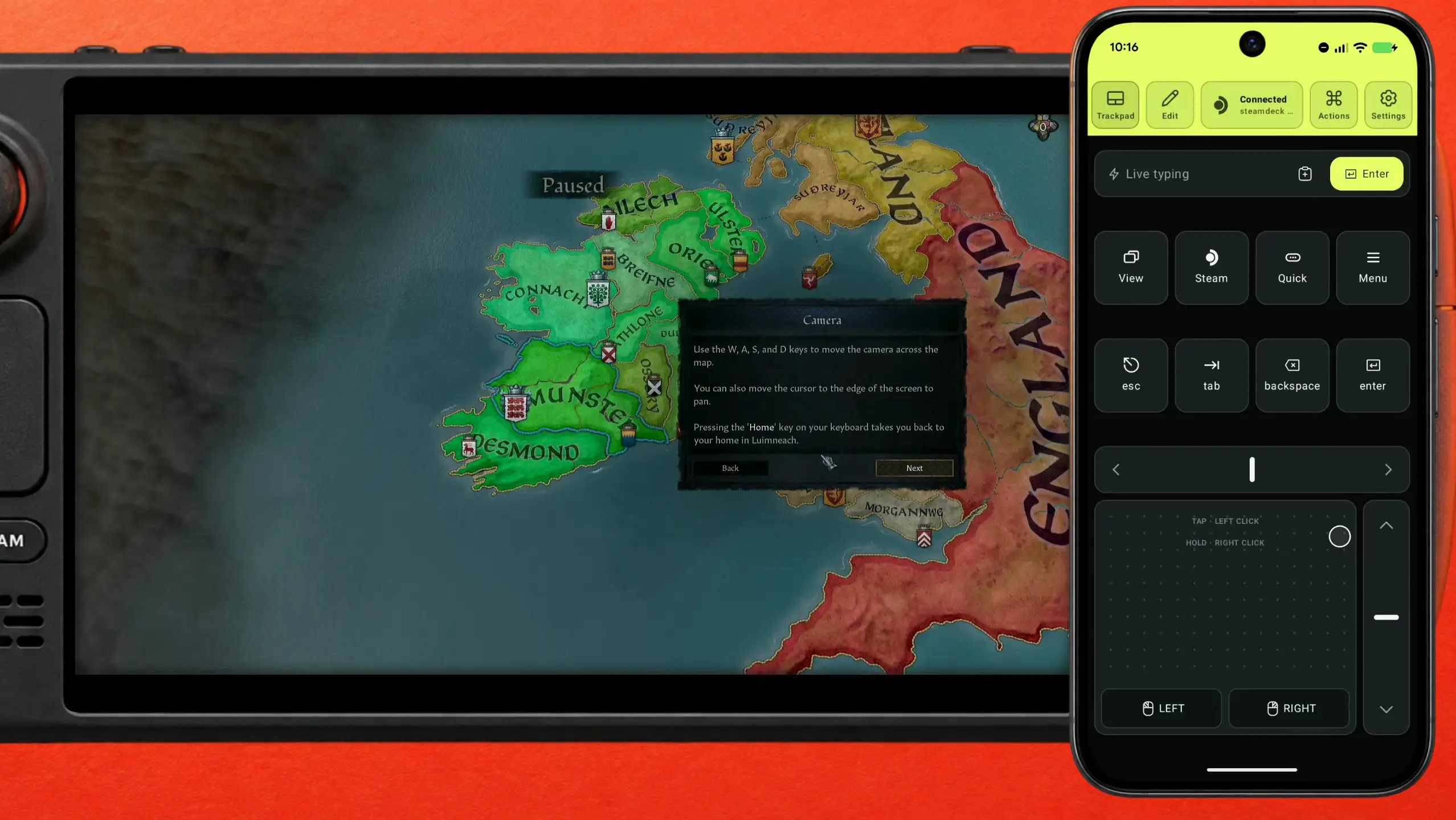
ابدأ لعبة وستكون أول خطوة في الشرح هي الكاميرا: اضغط W أو A أو S أو D لتتحرك على الخريطة. العصا تقترب من ذلك، فتضغط زرًا فتتحرك الخريطة، لكن اللعبة تطلب أربعة مفاتيح، وأبسط حل أن تكون عندك أربعة مفاتيح.
انسخ الإعداد الذي تستخدمه الآن
في Deck Pointer افتح Edit وانسخ الإعداد الحالي بدل البدء من واحد فارغ: تبقى لوحة اللمس وشريط التمرير وحقل النص في أماكنها، وتضيف فقط ما تحتاجه. سمِّ النسخة باسم اللعبة لتعود إلى القديم متى شئت.
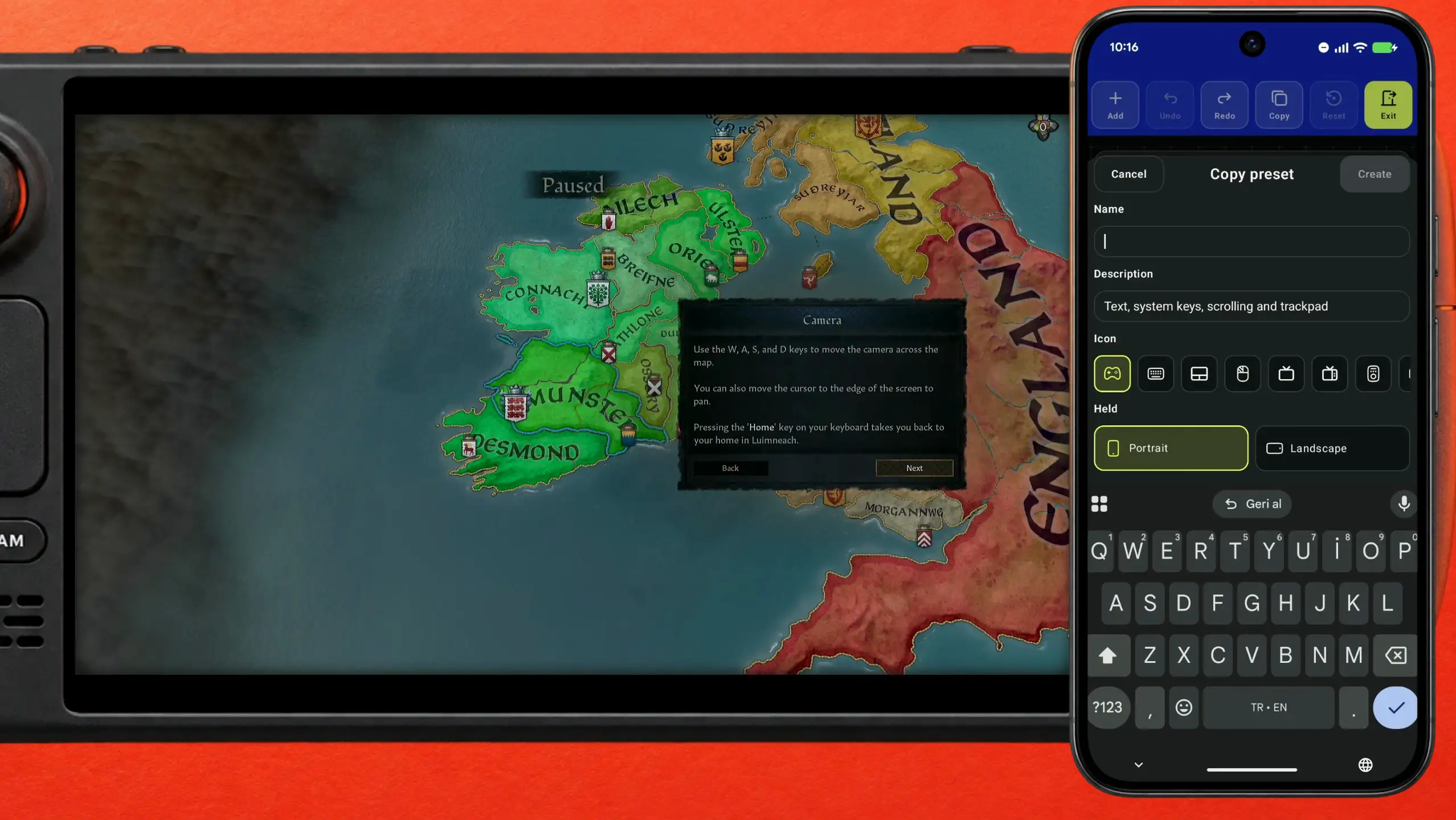
أضف مفتاحًا واختر W
Add ثم Key تضع أداة مفتاح على اللوحة. يفتح المحرر بثلاث تبويبات: Keyboard وController وTV، وفيه حقل Type a key: اكتب w وأضفه. تحته قوائم الأسهم ومفاتيح التعديل ومفاتيح النظام إن أردتها بدلًا منه. أي مفتاح تستخدمه اللعبة يمكن وضعه هنا.
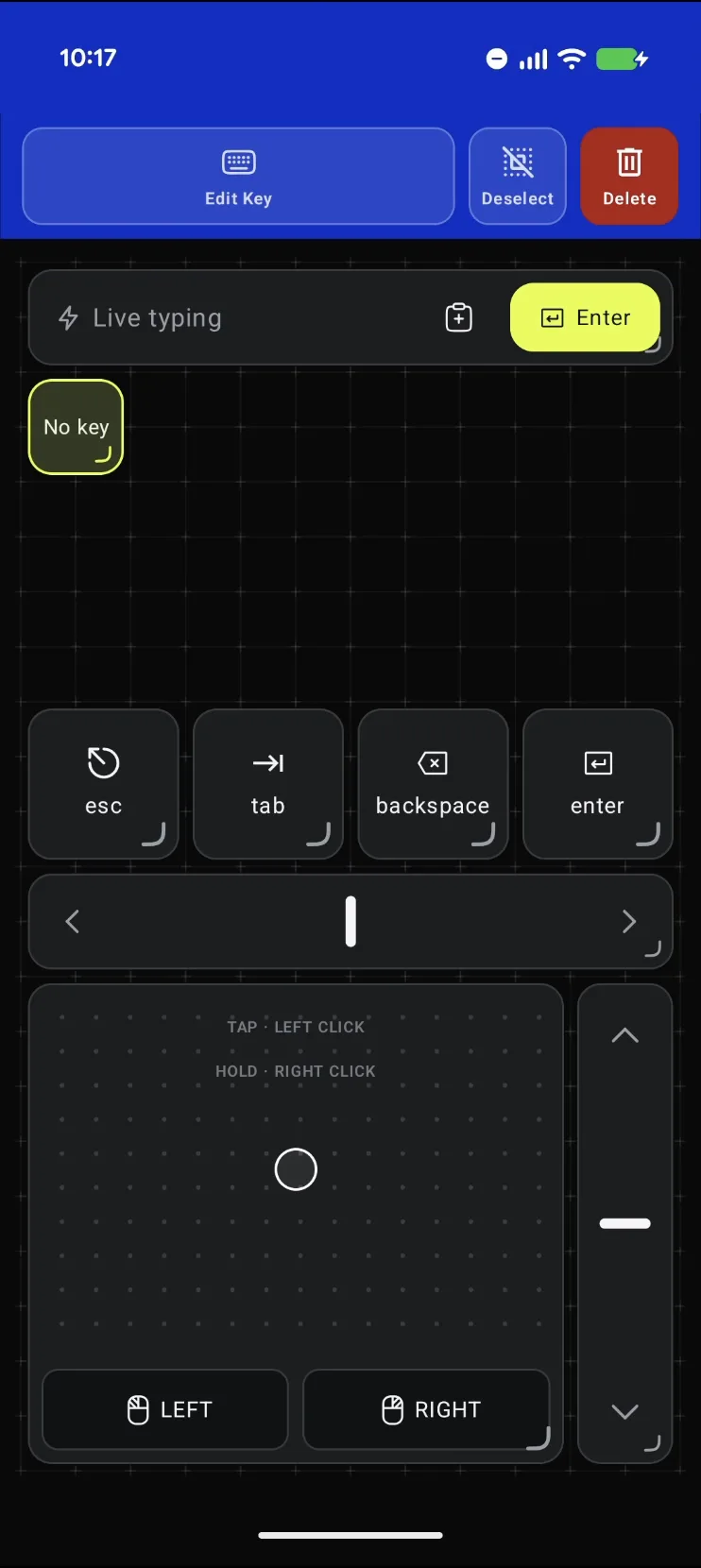
وA وS وD بالطريقة نفسها
أربع ضغطات لكل مفتاح: Add، ثم Key، ثم اكتب الحرف، ثم Add. اسحبها إلى الشكل الذي تريده: W في الأعلى، وA S D في صف تحتها كما على لوحة مفاتيح حقيقية. كله يستغرق دقيقتين تقريبًا، ولا شيء نهائي: افتح المحرر مجددًا وحرّك أي مفتاح أو بدّله.
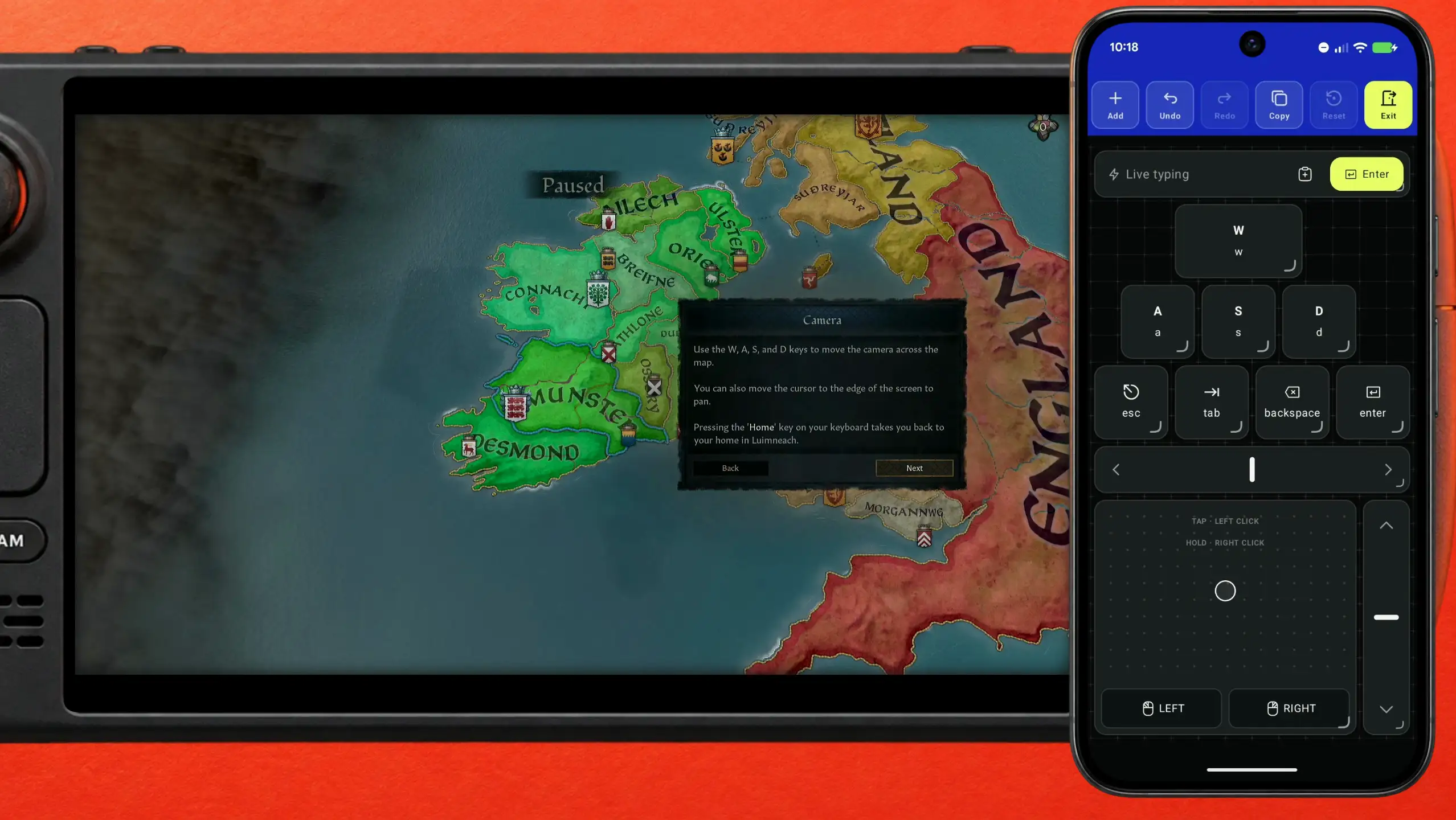
ما الذي ستحمله في يدك
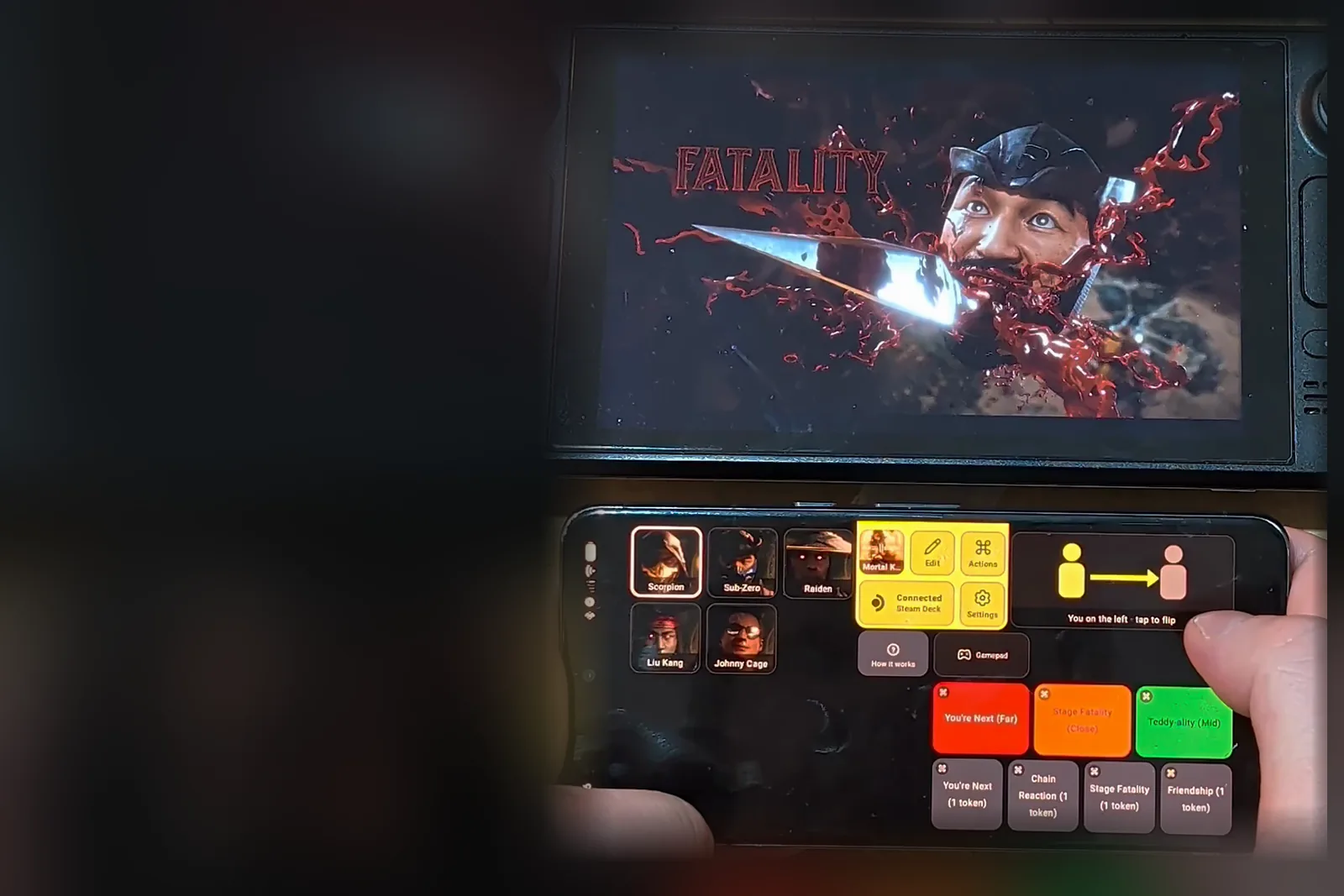
تخطيط فيه مفاتيح كاميرا اللعبة في الأعلى، ولوحة اللمس وشريط تمريرها تحتها، وحقل النص ما زال موجودًا للأسماء وعمليات البحث. شاشة واحدة، دون إعادة ربط داخل اللعبة، ودون تخطيط Steam Input تضطر إلى صيانته.
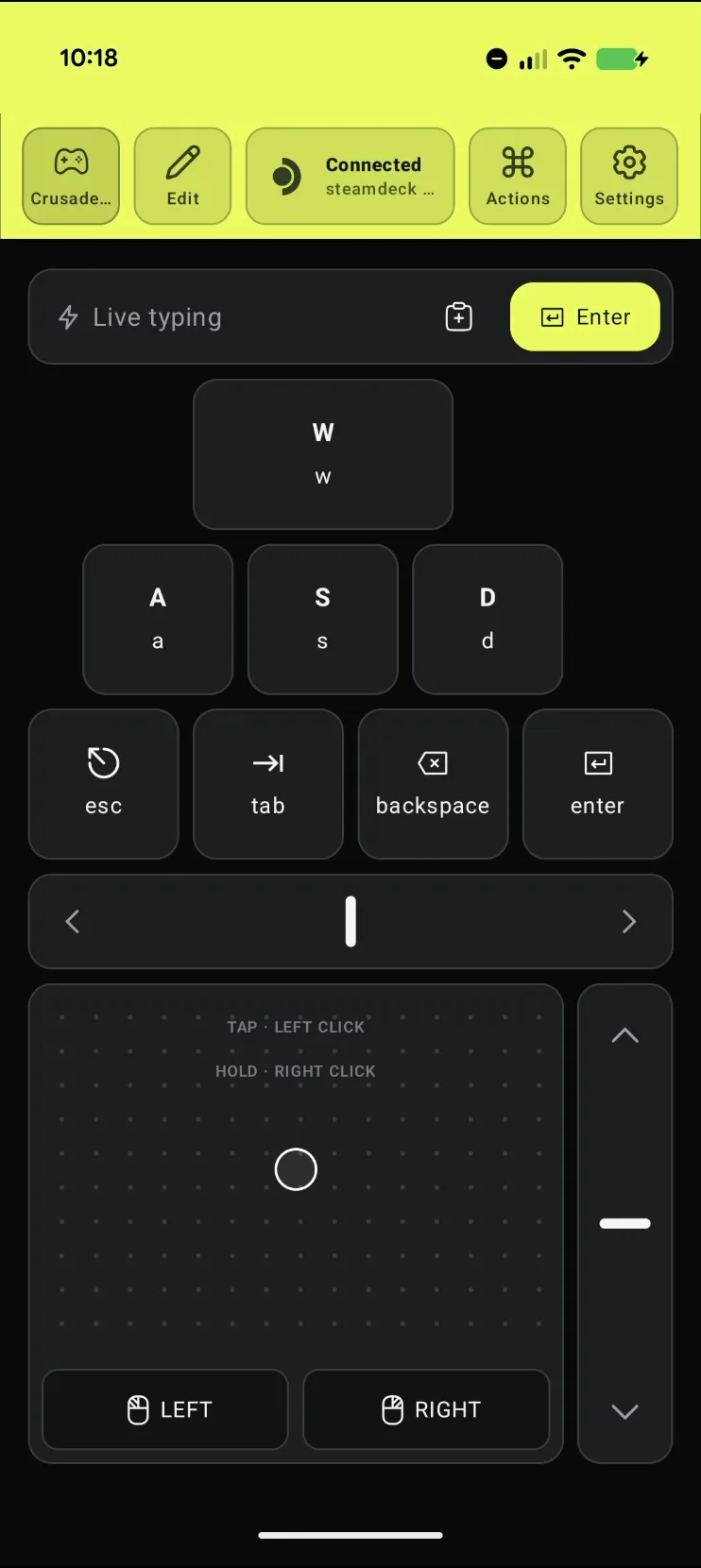
حرّك الكاميرا دون أن تلمس الـ Deck
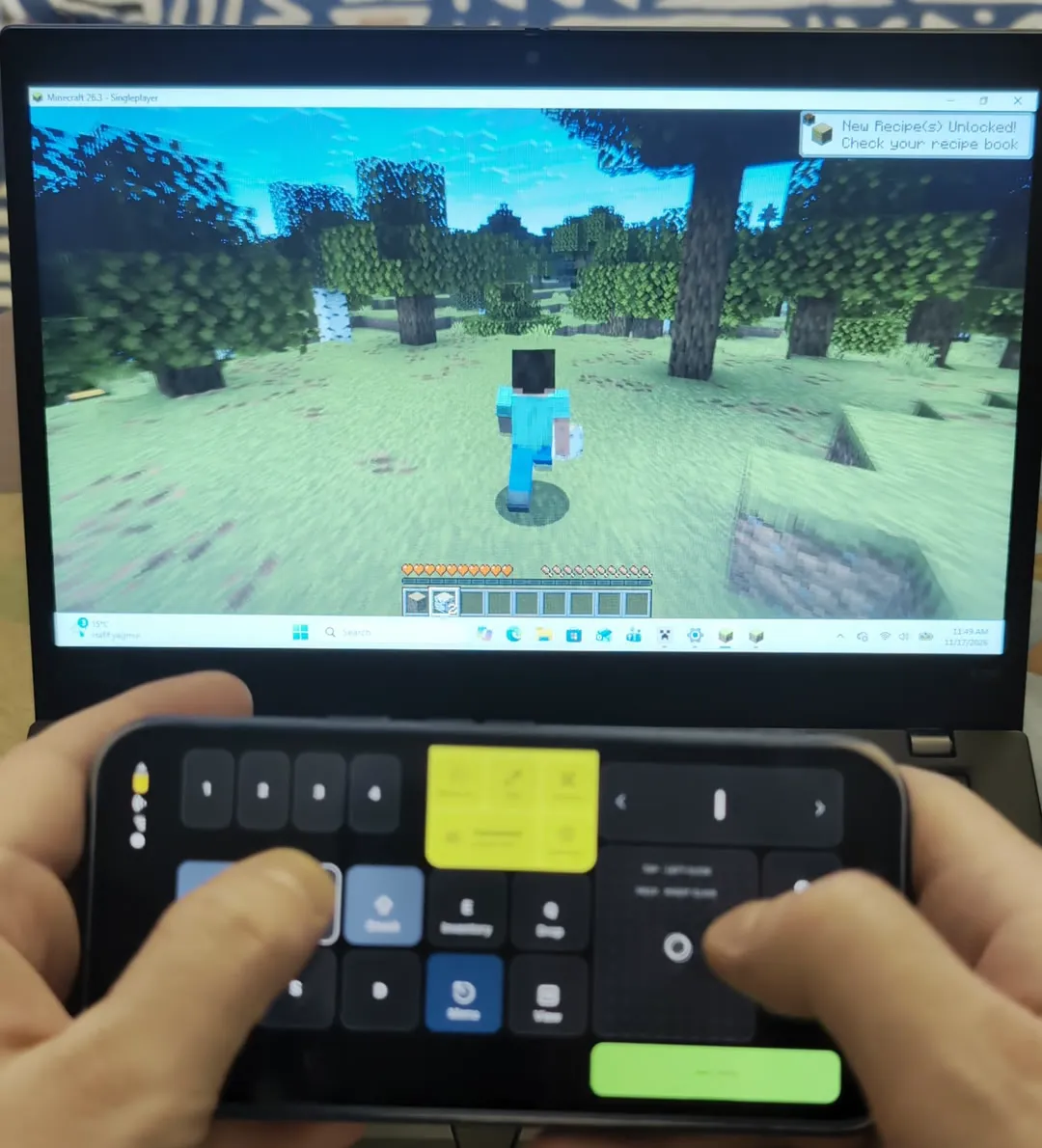
اضغط المفاتيح على الهاتف فتتحرك الخريطة كما طلب الشرح. يمكن أن يبقى الـ Deck على الطاولة: الهاتف هو الذي يحرّك، وعيناك على الخريطة لا على العصا.
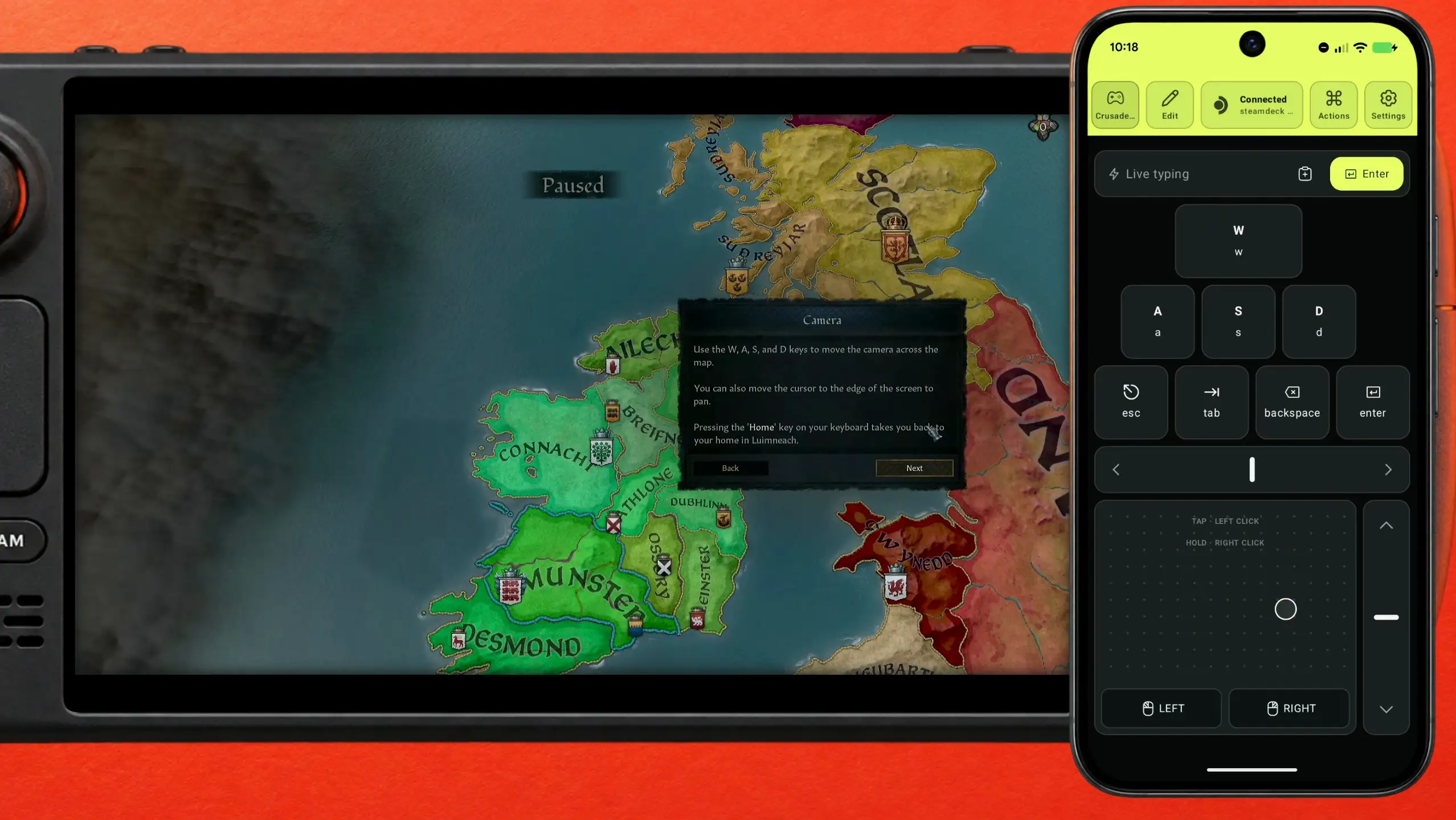
قرّب وبعّد بشريط التمرير
الشريط على الجانب الأيمن من لوحة اللمس هو عجلة الفأرة، أي زوم اللعبة: حركة واحدة تنزل بك من منظر المملكة إلى الأرض، وأخرى تعيدك.
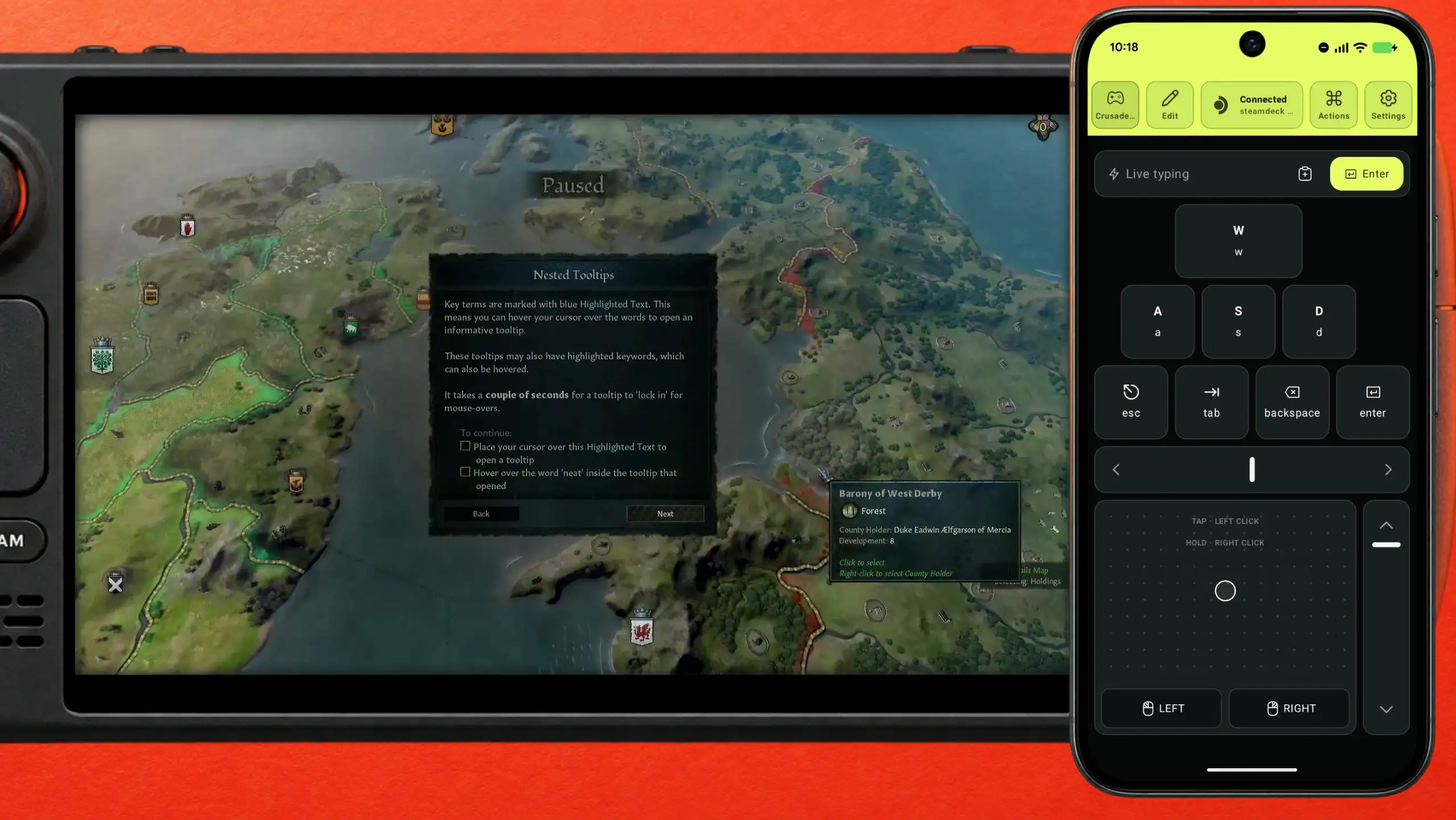
اترك المؤشر على مقاطعة واقرأ التلميحات المتداخلة
هنا تصبح العصا مرهقة. المؤشر يبقى بالضبط حيث تركته، فتثبيته فوق مقاطعة يفتح التلميح، وتُفتح التلميحات داخل ذلك التلميح أيضًا، وهكذا تشرح اللعبة أغلب نفسها.
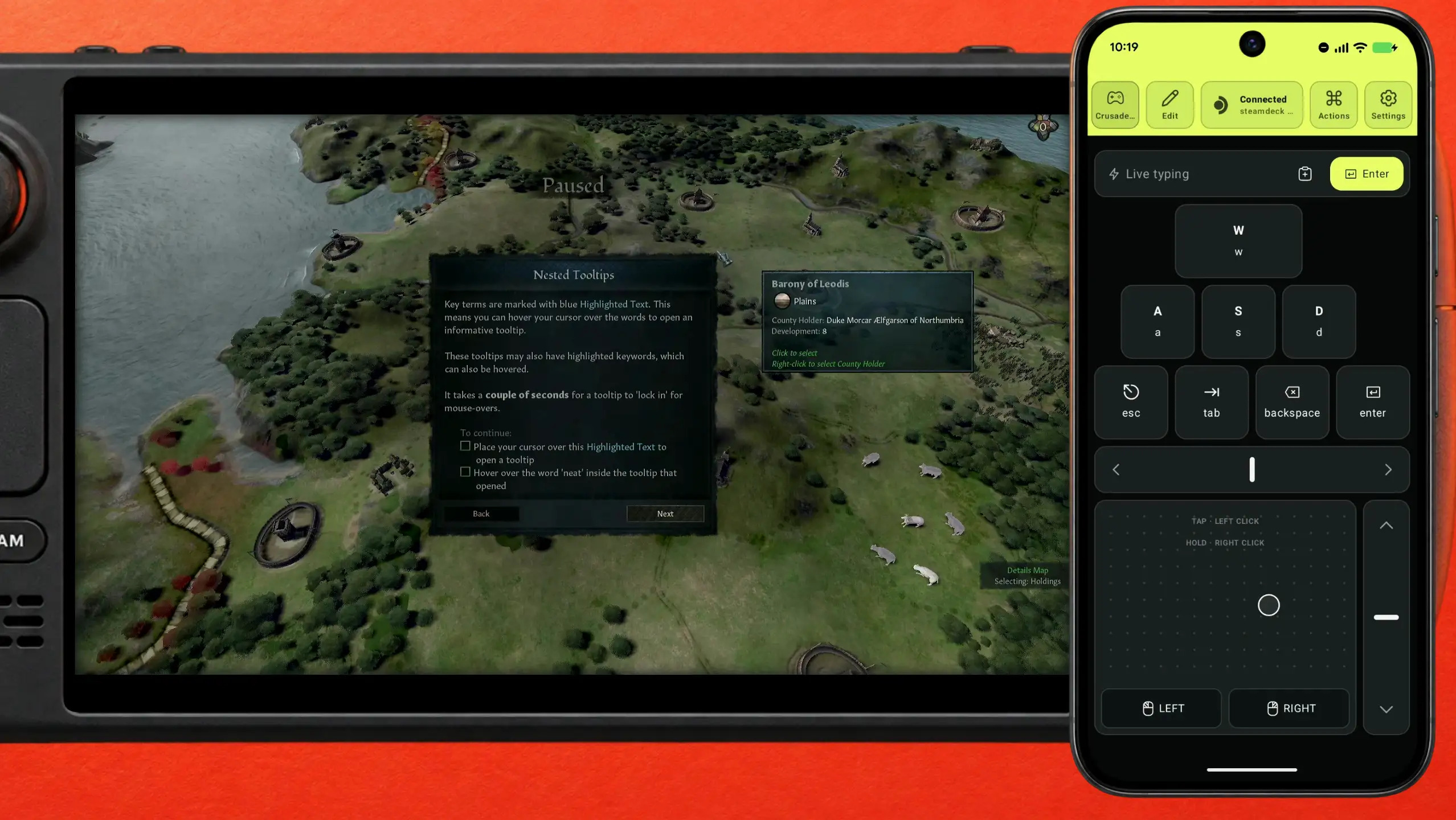
ماذا يقول المستخدمون
“Valve's testing indicates this title is Playable on Steam Deck. This game is functional on Steam Deck, but might require extra effort to interact with or configure.”
Steam Deck Compatibility panel on the Crusader Kings III store page · 2026-10-16
“This game sometimes shows mouse, keyboard, or non-Steam-Deck controller icons”
The one item Valve flags in the same panel · 2026-10-16
طرق أخرى تجرّبها أولاً
- تخطيط Steam Input من المجتمع
- يشارك اللاعبون تخطيطات تربط الكاميرا والاختصارات الشائعة بالأزرار، وتقارير ProtonDB لهذه اللعبة مليئة بها. تعمل، لكنها شيء آخر تختاره وتتعلمه وتعدّله لكل لعبة.
- لوحتا اللمس والعصيّ في الـ Deck نفسه
- كل شيء في اللعبة في المتناول هكذا، وتقول Valve ذلك في اللوحة أعلاه. لكنه الطريق الأبطأ لخريطة تحرّكها وتقرّبها وتمرّ فوقها طوال الوقت.
- لوحة مفاتيح Bluetooth
- الشيء الحقيقي بكل مفاتيحه. لكنه جهاز ثانٍ تحمله وتشحنه، وليس فيه لوحة لمس؛ الهاتف يقدّم الاثنين وهو معك أصلًا.
أسئلة، وأجوبتها
هل يعمل الإعداد في ألعاب أخرى؟
نعم. هو مجرد مفاتيح ولوحة لمس، فيشغّل التخطيط نفسه أي لعبة تريد W A S D، ويمكنك الاحتفاظ بإعداد لكل لعبة والتبديل بينها.
هل أعيد العمل كله إن غيّرت رأيي؟
لا. افتح المحرر وحرّك مفتاحًا أو بدّل حرفًا أو احذفه. الإعداد محفوظ على الهاتف، لا في اللعبة ولا على الـ Deck.
هل سيتغير تصنيف Steam Deck؟
وحدها Valve تغيّره، وPlayable هو ما تقوله اللوحة اليوم. لا شيء هنا يعدّل اللعبة أو الـ Deck؛ الهاتف يصل ببساطة كفأرة ولوحة مفاتيح Bluetooth.
هل يصلح هذا لألعاب Paradox الاستراتيجية الأخرى؟
نعم: Stellaris وHearts of Iron IV وVictoria 3 وEuropa Universalis IV مبنية على التصميم نفسه، فأرة واختصارات. وهي تفتح مُشغّل Paradox أولًا أيضًا، وله دليله الخاص.


 Steam Deck