حلول Steam Deck
Battle.net على Steam Deck: كيفية التثبيت باستخدام NonSteamLaunchers وهاتفك كفأرة
Battle.net غير موجود على Steam، لذا فإن تثبيته على الـ Deck يعني العمل في Desktop Mode: متصفح، وصفحة GitHub، ومدير ملفات، ونافذة تثبيت، ونموذج تسجيل دخول — كلها مصمَّمة لفأرة ولوحة مفاتيح.
Battle.net غير مُباع على Steam، لذا لا تظهر ألعاب Blizzard في متجر الـ Deck. NonSteamLaunchers، وهو مشروع مجاني مفتوح المصدر من moraroy، يحل هذه المشكلة: يثبّت Battle.net تحت Proton ويضيفه إلى مكتبة Steam الخاصة بك، بحيث يمكنك تشغيله من Game Mode كأي لعبة أخرى. المشروع ليس ملكنا ولسنا مرتبطين به — هذا الدليل فقط يوضّح كيفية تشغيله. المشكلة أنك تُعِدُّه في Desktop Mode: متصفح، وصفحة GitHub، ومدير ملفات، ونافذة تثبيت، كلها تتوقع فأرة ولوحة مفاتيح.
يحوّل Deck Pointer هاتفك إلى تلك الفأرة ولوحة المفاتيح عبر البلوتوث. يشرح هذا الدليل عملية التثبيت كاملة، ثم يسجّل الدخول إلى Battle.net عبر لصق كلمة المرور بدلاً من كتابتها على لوحة المفاتيح الافتراضية، وينتهي بحيث يمكنك تثبيت ألعاب Blizzard كالمعتاد — في الفيديو تلك اللعبة هي Hearthstone، مثالي الخاص.
فيديو تعليمي
خطوة بخطوة
ابحث عن NonSteamLaunchers من هاتفك
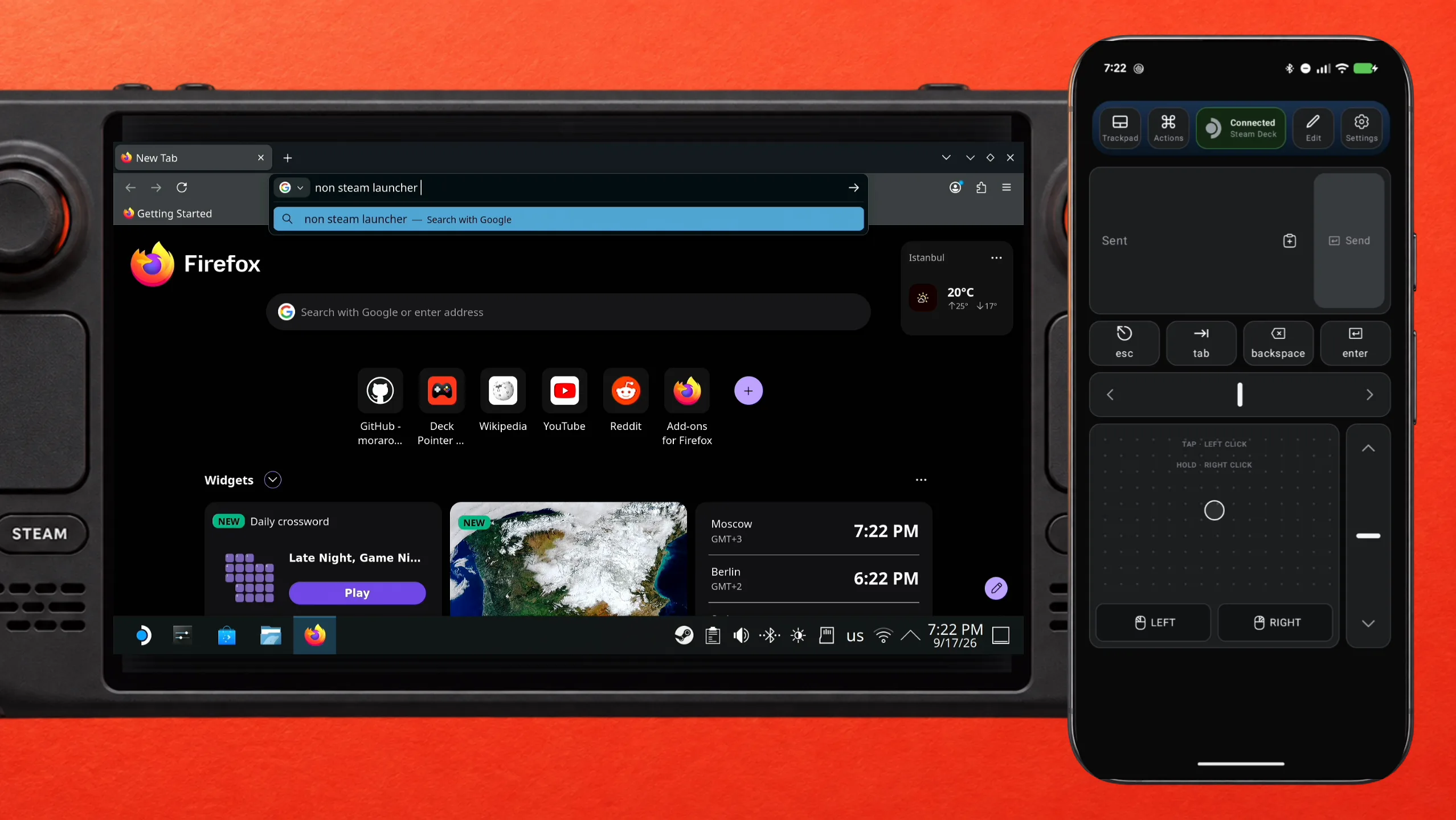
بدّل الـ Deck إلى Desktop Mode، وصِل Deck Pointer، وافتح Firefox. اضغط على شريط البحث بلوحة اللمس، اكتب "non steam launcher" في حقل نص Deck Pointer، واضغط Send — يصل النص إلى شريط بحث الـ Deck كضغطات مفاتيح عادية.
افتح صفحة GitHub وتجاوز زر Download الأول
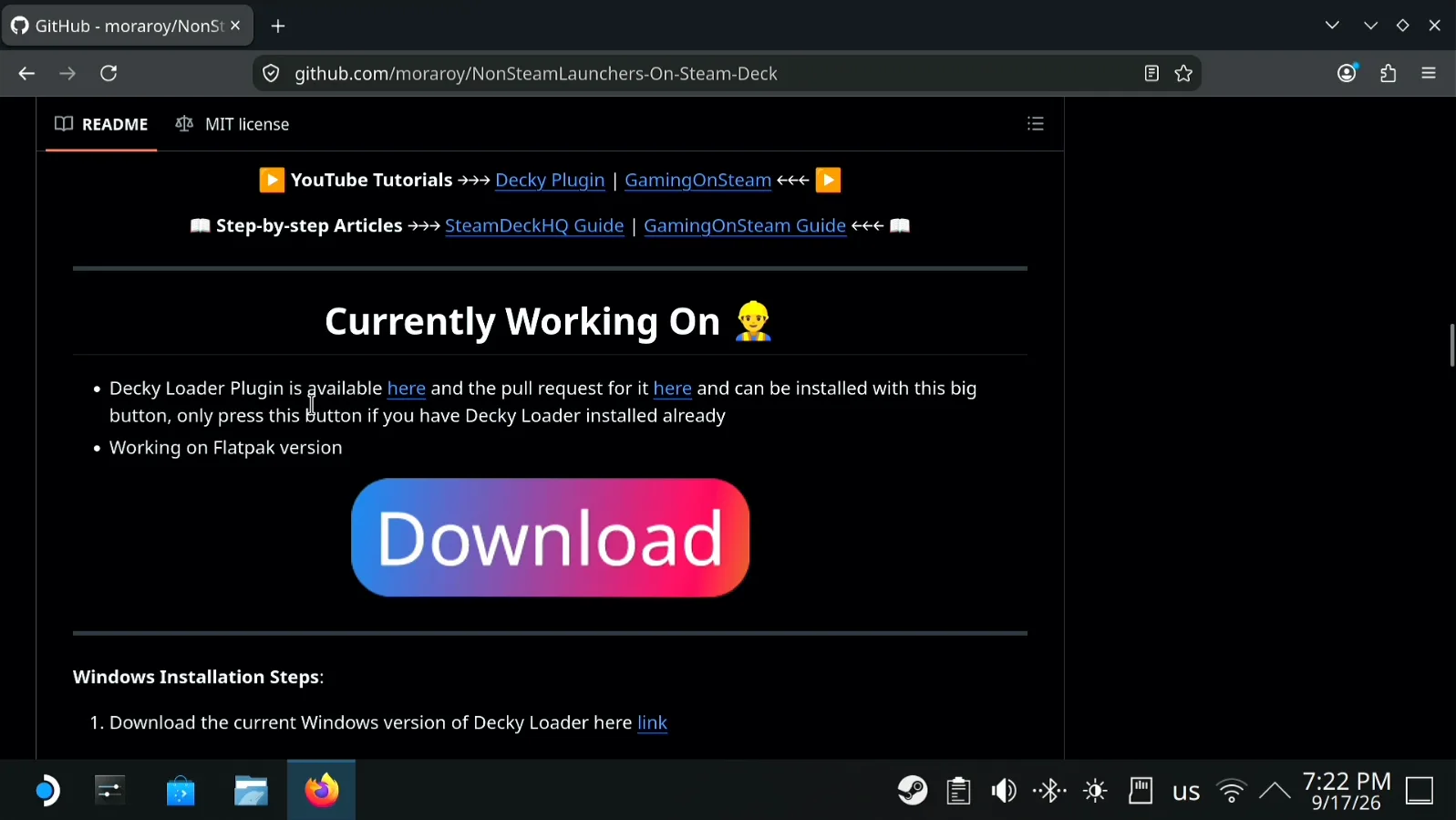
افتح صفحة NonSteamLaunchers-On-Steam-Deck على GitHub ومرّر لأسفل باستخدام الشريط على يمين لوحة اللمس. زر Download الكبير الأول، تحت Currently Working On، خاص بإضافة Decky Loader — لست بحاجة إليه هنا.
نزّل النسخة Desktop
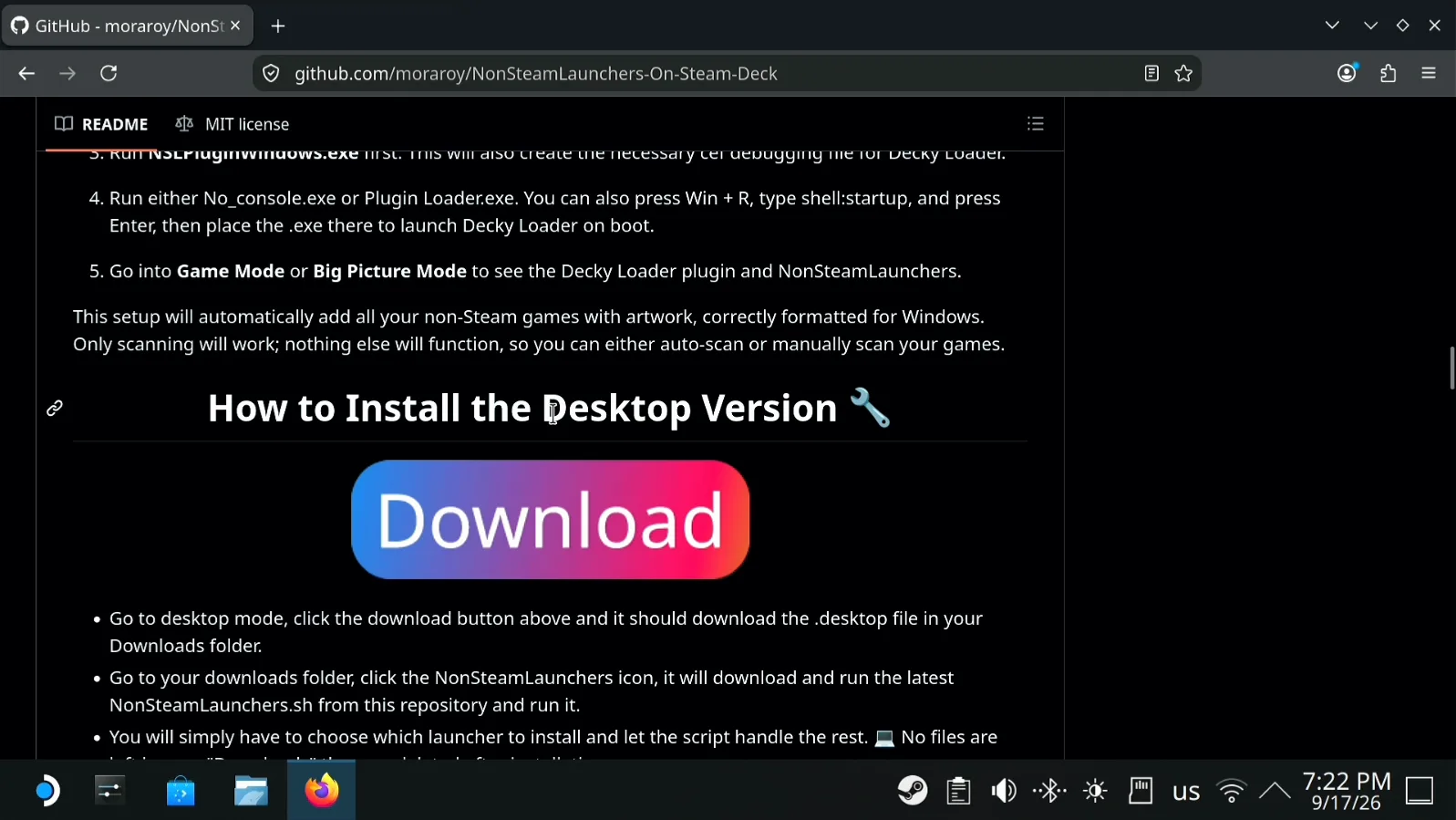
استمر بالتمرير حتى تصل إلى How to Install the Desktop Version واضغط زر Download الخاص بها. يصل ملف NonSteamLaunchers صغير إلى مجلد Downloads.
شغّله من Downloads
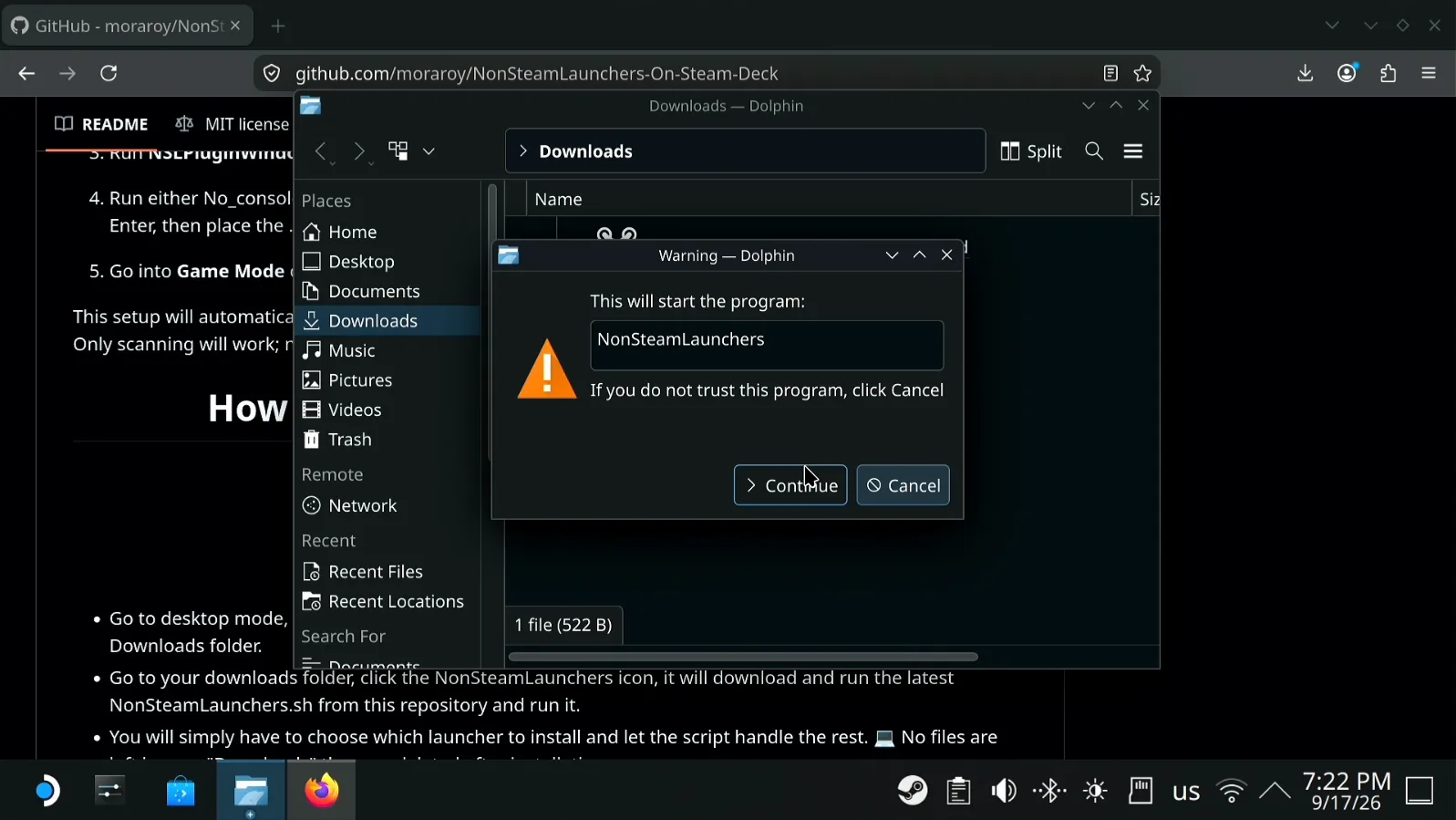
افتح مجلد Downloads في Dolphin، اضغط على ملف NonSteamLaunchers، واضغط Continue عندما يسألك التحذير عن بدء تشغيل البرنامج.
صغّر نافذة المثبِّت إذا لم تتسع للشاشة
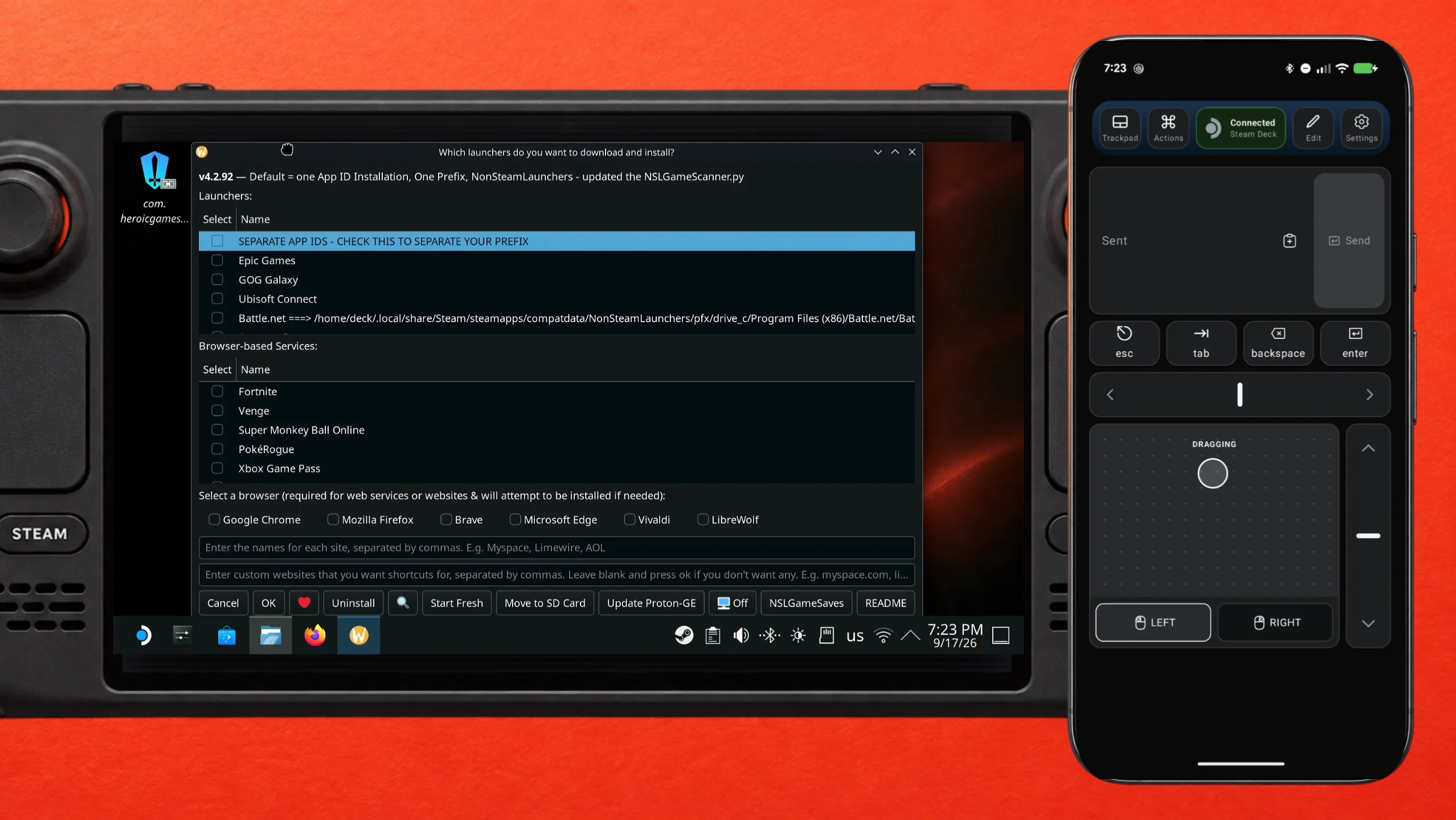
قد تُفتح نافذة اختيار المشغّلات أعرض من الشاشة، ما يخفي أزرارها. اضغط مطوّلًا على LEFT في Deck Pointer وحرّك إصبعك على لوحة اللمس لسحب حافة النافذة حتى ترى الأزرار أسفلها.
حدّد Battle.net واضغط OK
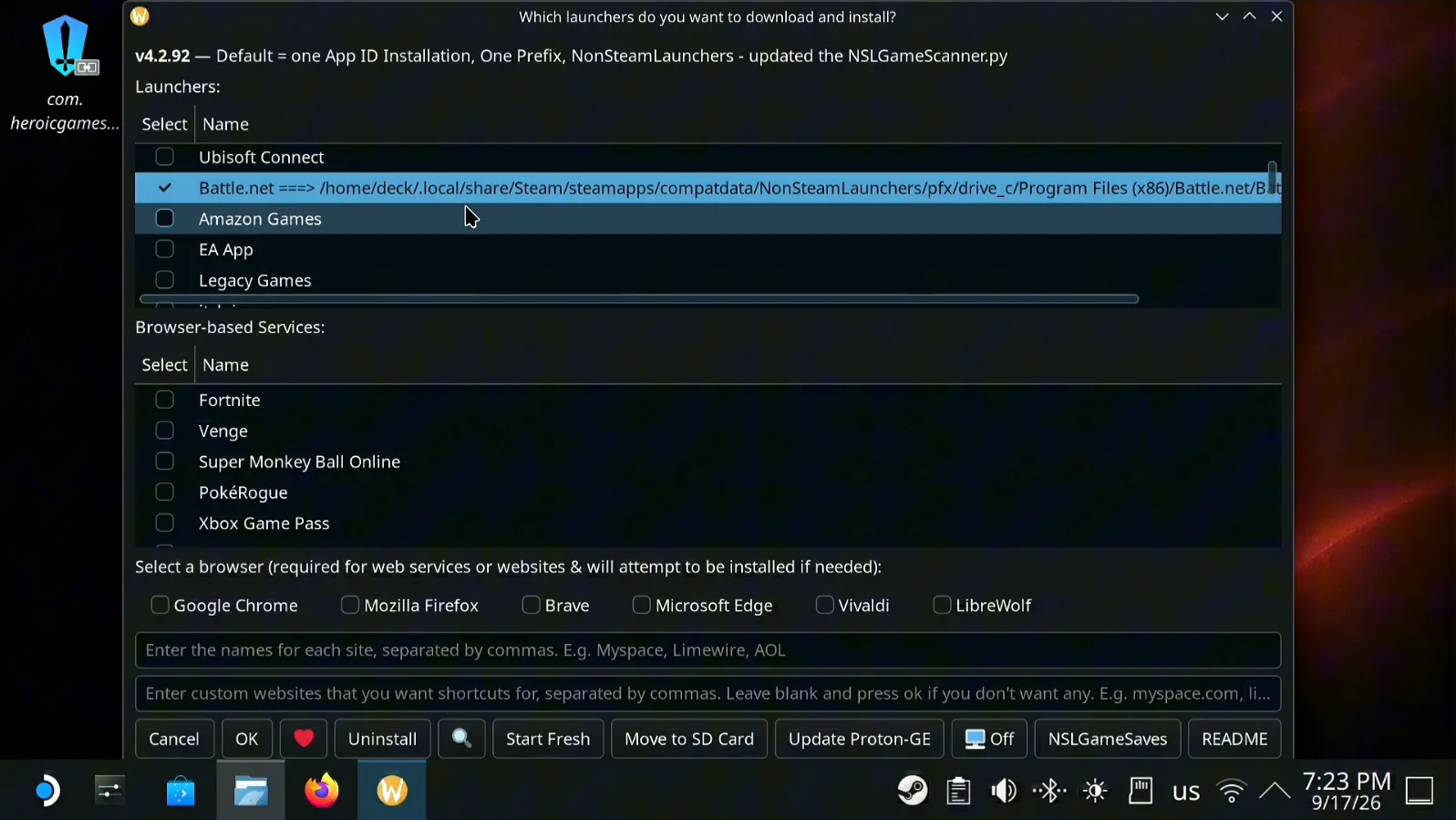
حدّد Battle.net في قائمة Launchers واضغط OK. إذا كنت قد جرّبت تثبيته من قبل، يظهر بجانب الاسم مسار تثبيت طويل، كما هنا — أما في أول تثبيت فيظهر الاسم Battle.net فقط. يقوم NonSteamLaunchers بعدها بتنزيل GE-Proton وكثير من الاعتماديات الأخرى، لذا امنحه بعض الوقت.
شغّل Battle.net من مكتبتك
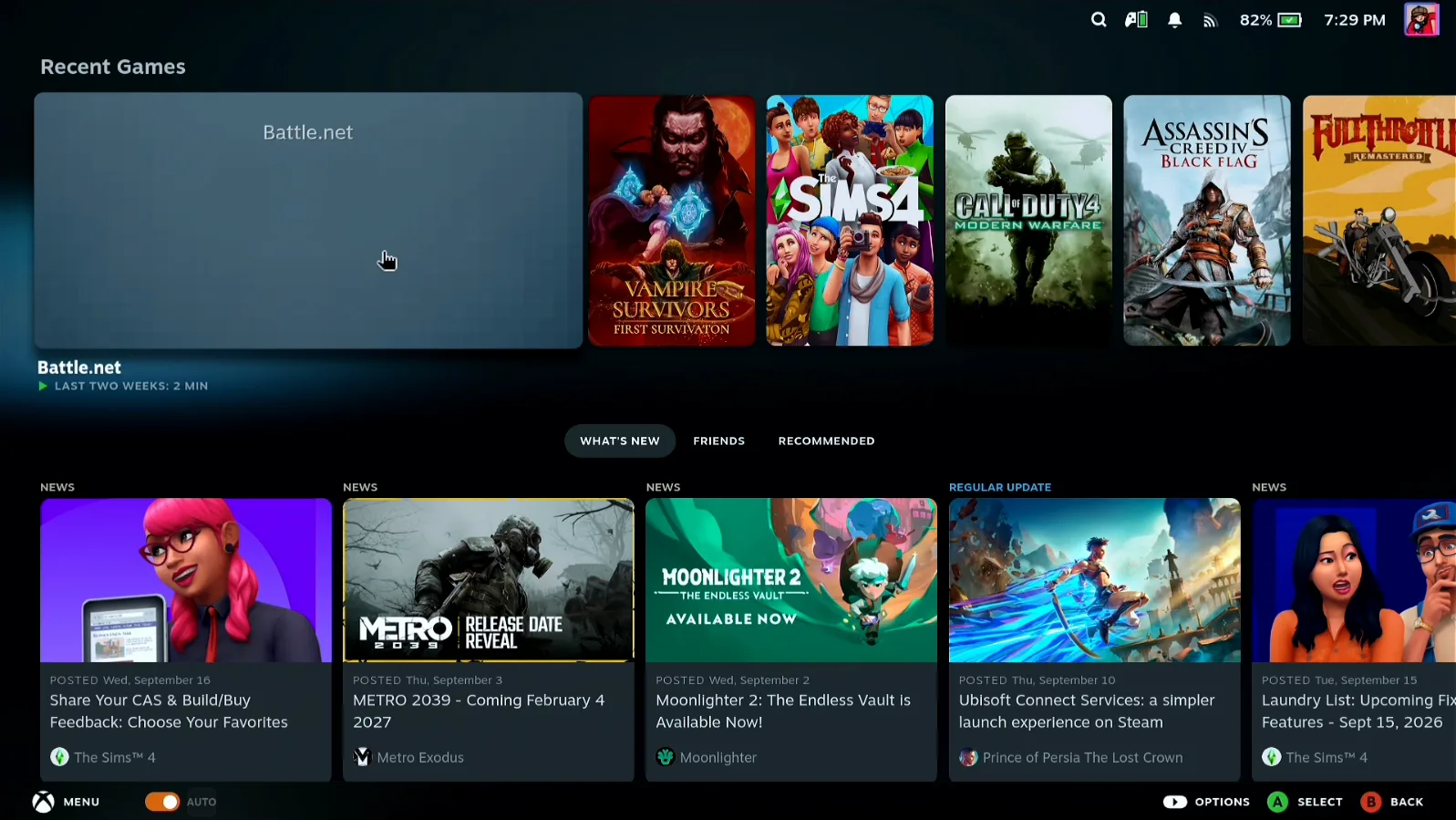
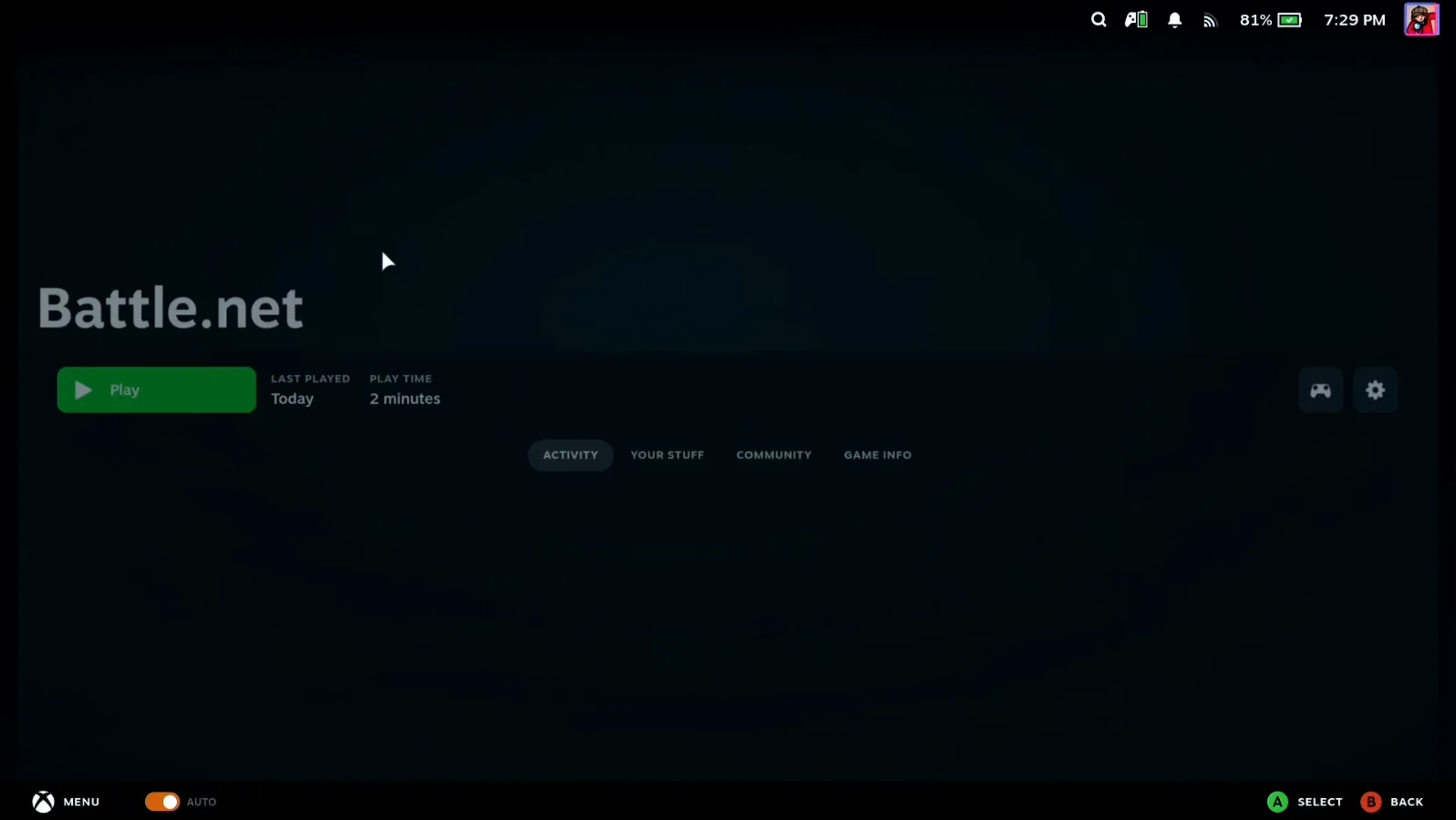
يضيف السكريبت Battle.net إلى مكتبة Steam نفسها، لذا بمجرد انتهاء التثبيت يمكنك العودة مباشرة إلى Game Mode. ستجد Battle.net موجودًا هناك بالفعل — حدّده واضغط Play.
الصق كلمة مرورك بدلًا من كتابتها
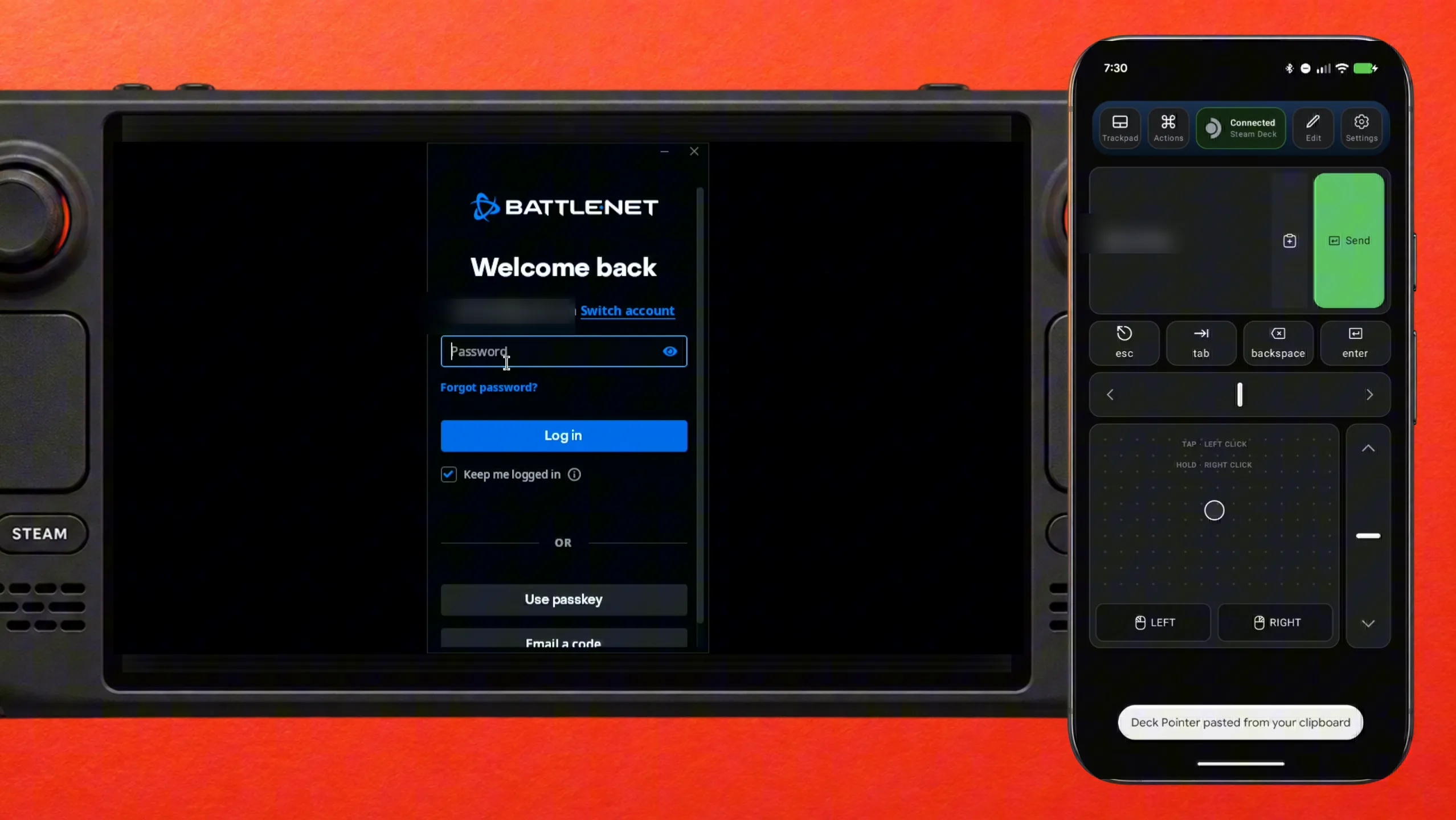
اضغط على حقل Password بلوحة اللمس، الصق كلمة المرور في حقل نص Deck Pointer من حافظة هاتفك، اضغط Send، ثم اضغط Log in. في أول تسجيل دخول، اكتب بريدك الإلكتروني بالطريقة نفسها. فعّل Keep me logged in حتى لا يسألك Battle.net مجددًا في المرة القادمة.
ثبّت ألعابك
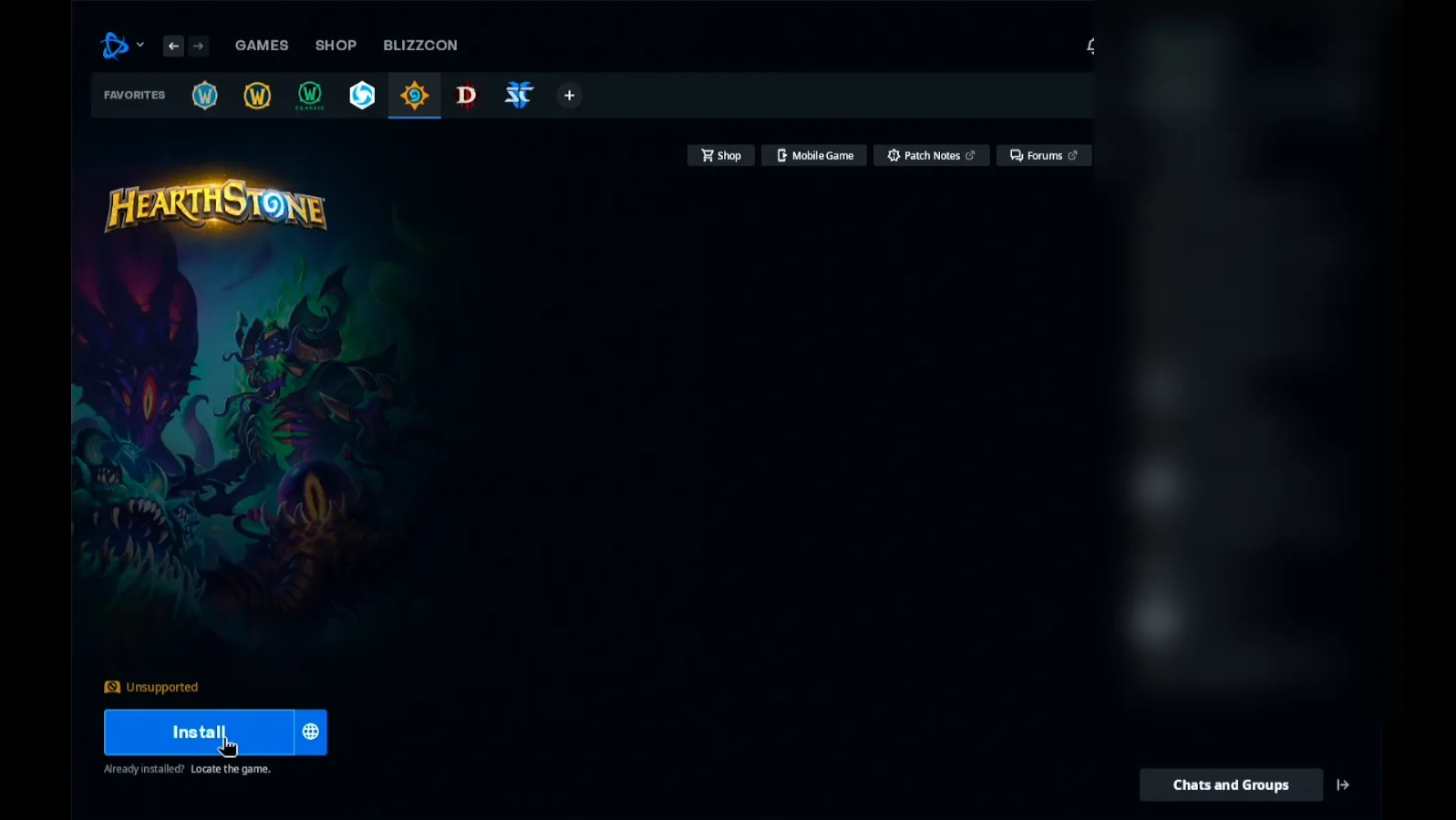
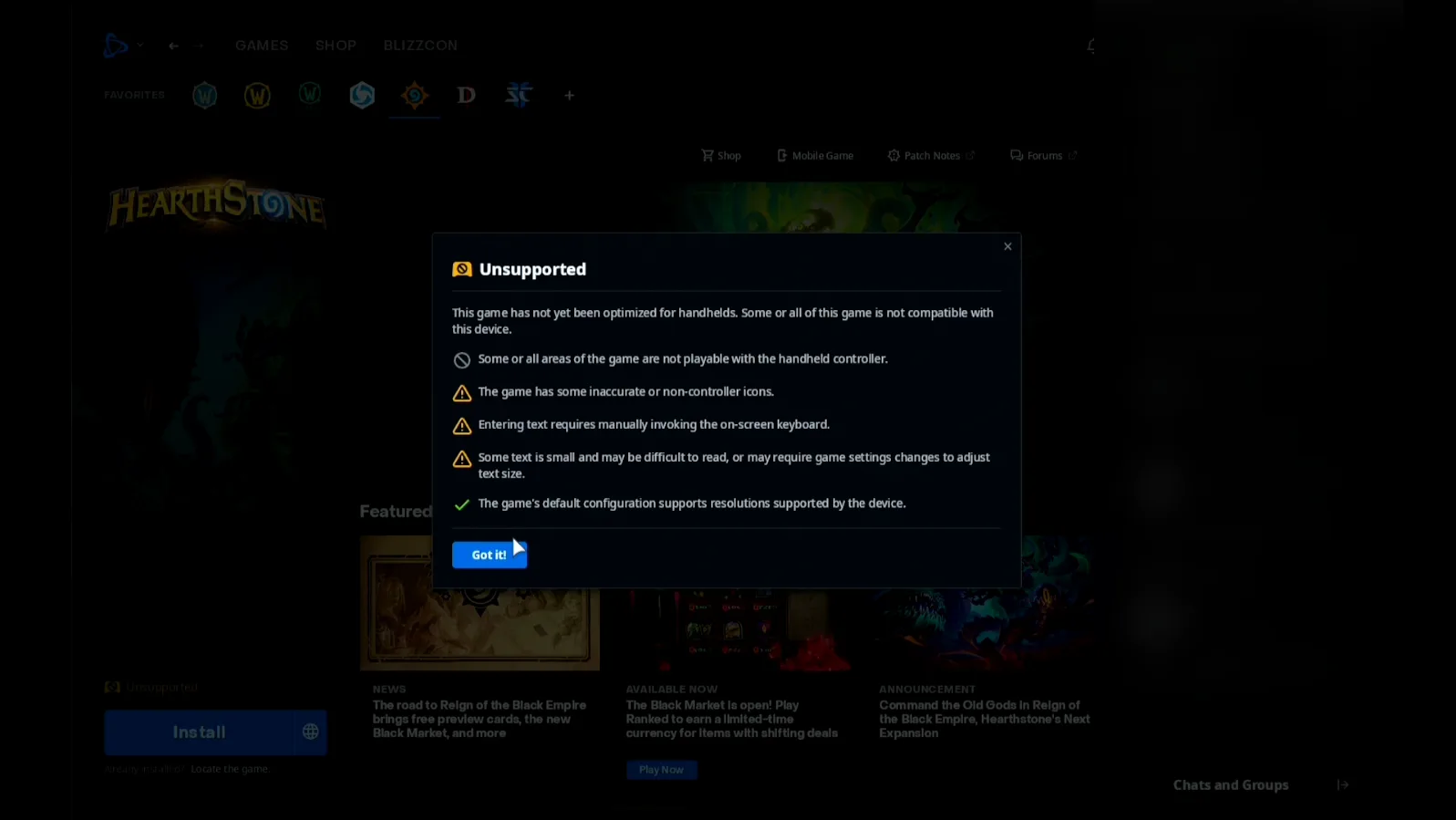
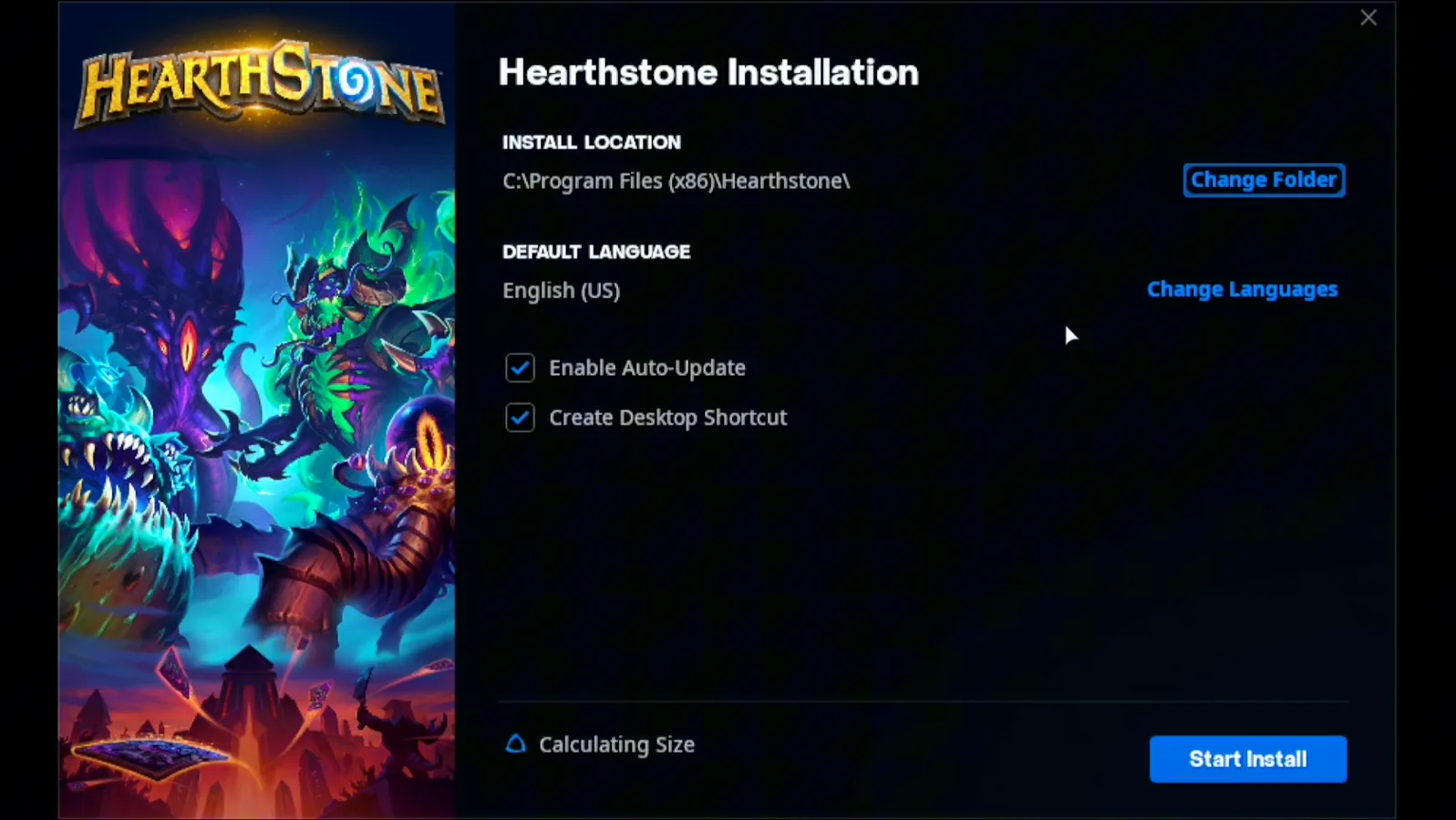
أنت الآن داخل حساب Battle.net الخاص بك، وكل شيء يعمل كما على الحاسوب: اختر لعبة واضغط Install. قد يضع Battle.net عليها تسمية Unsupported على جهاز محمول ويذكر السبب — اضغط Got it — ثم اضغط Start Install. في الفيديو تلك اللعبة هي Hearthstone، مثالي الخاص.
ماذا يقول المستخدمون
“When Battle.net opens its login window the Steam on-screen keyboard began to glitch like mad - opening and closing in a super fast loop.”
Steam Deck & Battle.net issues · 2023-10
“Entering text requires manually invoking the on-screen keyboard.”
Battle.net's handheld notice for Hearthstone, on the Steam Deck
أسئلة، وأجوبتها
هل NonSteamLaunchers جزء من Deck Pointer؟
لا. إنه مشروع مفتوح المصدر منفصل من moraroy، ولسنا مرتبطين به — نحن فقط نشرح كيفية تثبيته. صفحته الرئيسية هي github.com/moraroy/NonSteamLaunchers-On-Steam-Deck. أما Deck Pointer فهو فقط الفأرة ولوحة المفاتيح التي تستخدمها لتشغيل المثبِّت وتسجيل الدخول.
هل أحتاج إلى تثبيت أي شيء على الـ Deck من أجل Deck Pointer؟
لا. يرى الـ Deck هاتفك كفأرة ولوحة مفاتيح بلوتوث عاديتين، لذا لا يُثبَّت عليه أي شيء لأجله — لا في Desktop Mode ولا في Game Mode. يستخدم اتصال Wi-Fi الاختياري (أندرويد) وحده تطبيقًا صغيرًا على الـ Deck، من deckpointer.com/deck.
لماذا يعرض صف Battle.net مسارًا طويلاً؟
يعرض المكان الذي ثُبِّت فيه Battle.net مسبقًا. ستراه إذا شغّلت المثبِّت من قبل؛ أما في أول تثبيت نظيف فيظهر الصف باسم Battle.net فقط.
هل تذهب كلمة المرور التي ألصقها إلى أي مكان؟
لا. تنتقل من هاتفك إلى الـ Deck عبر البلوتوث كضغطات مفاتيح عادية. لا تمر عبر أي خادم لدينا، ولا نسجّلها.
سجّلني Battle.net خارجًا. هل يجب أن ألصق كلمة المرور في كل مرة؟
يمكنك تسجيل تسجيل الدخول مرة واحدة كإجراء Action في Deck Pointer وإعادة تشغيله بضغطة، بنفس طريقة حل مشكلة كلمة مرور Ubisoft Connect.