فيديو تعليمي
تُصنّف Valve لعبة Full Throttle Remastered كـ Playable، وليست Verified — اللعبة تعمل، لكن لوحة توافق Steam Deck الخاصة بها تشير إلى أنها قد تعرض أحيانًا أيقونات فأرة أو لوحة مفاتيح أو وحدة تحكم غير خاصة بالـ Deck بدلًا من أيقونات الـ Deck. إنها لعبة كلاسيكية من LucasArts من نوع point-and-click، مبنية بالكامل حول مؤشر الفأرة وقائمة الأفعال (verb coin).
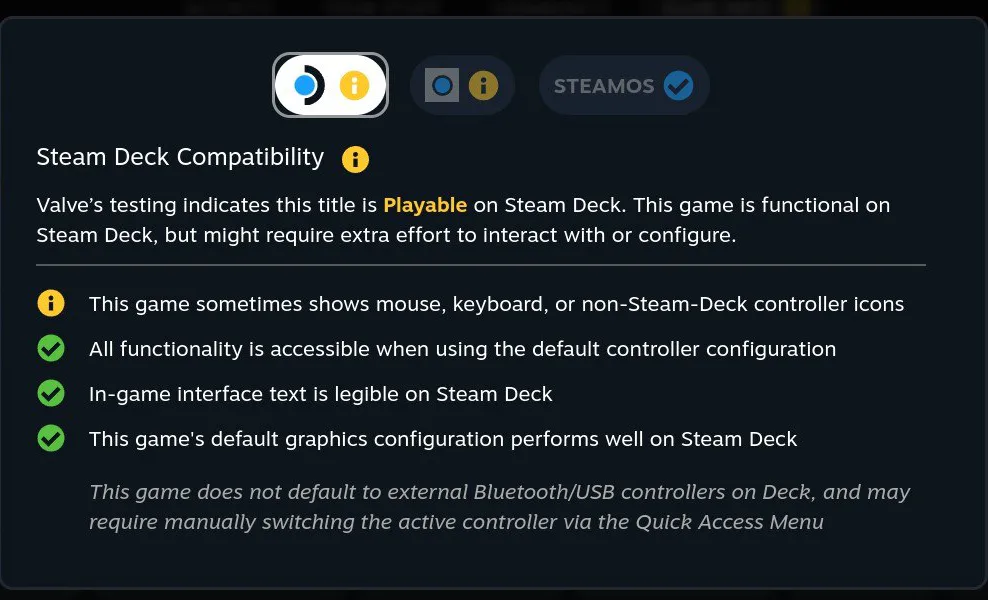
تحمل Full Throttle Remastered تصنيف Playable من Valve، وليس Verified — تشير لوحة التوافق إلى أيقونات الفأرة ولوحة المفاتيح وتحذّر من أن اللعبة لا تفترض وحدة تحكم Bluetooth خارجية من تلقاء نفسها. السبب أن اللعبة كلاسيكية من نوع point-and-click من LucasArts: تنقر على نقاط التفاعل طوال الوقت، وتتخطى الحوار من لوحة المفاتيح، وتوجّه الدراجة النارية بمفاتيح الأسهم. يحوّل Deck Pointer هاتفك إلى كل ذلك دفعة واحدة، بإعداد مجاني لهذه اللعبة من كتالوج الإعدادات في التطبيق.
خطوة بخطوة
اعثر على الإعداد في الكتالوج
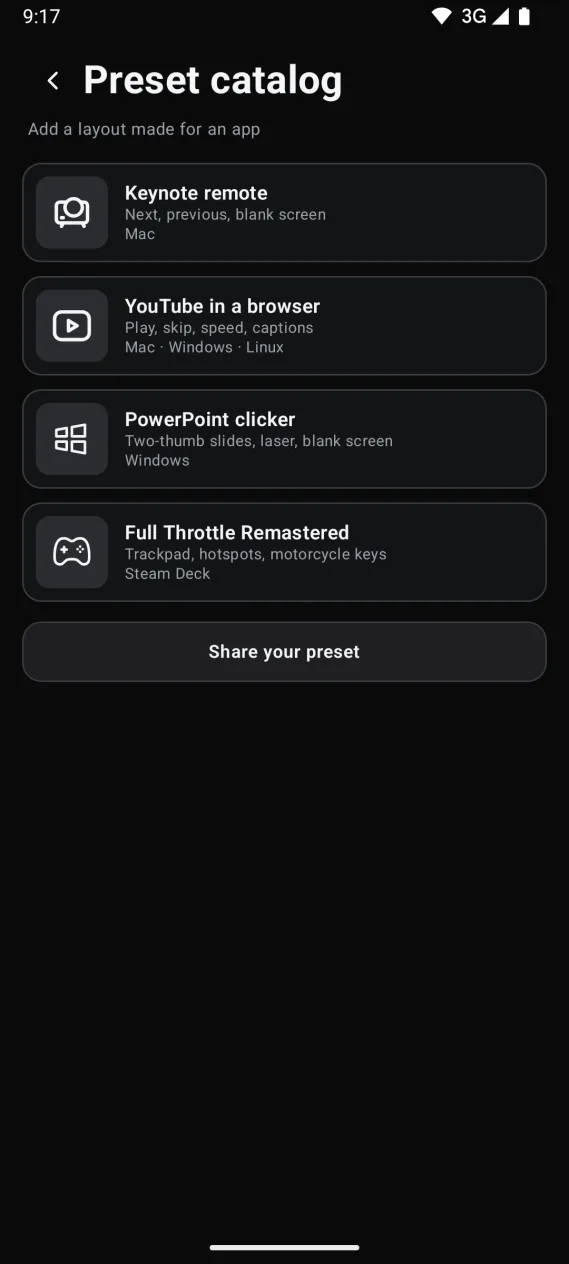
افتح Control presets في Deck Pointer واضغط Browse more presets (المزيد من الإعدادات). ستجد Full Throttle Remastered في كتالوج الإعدادات، مجانًا.
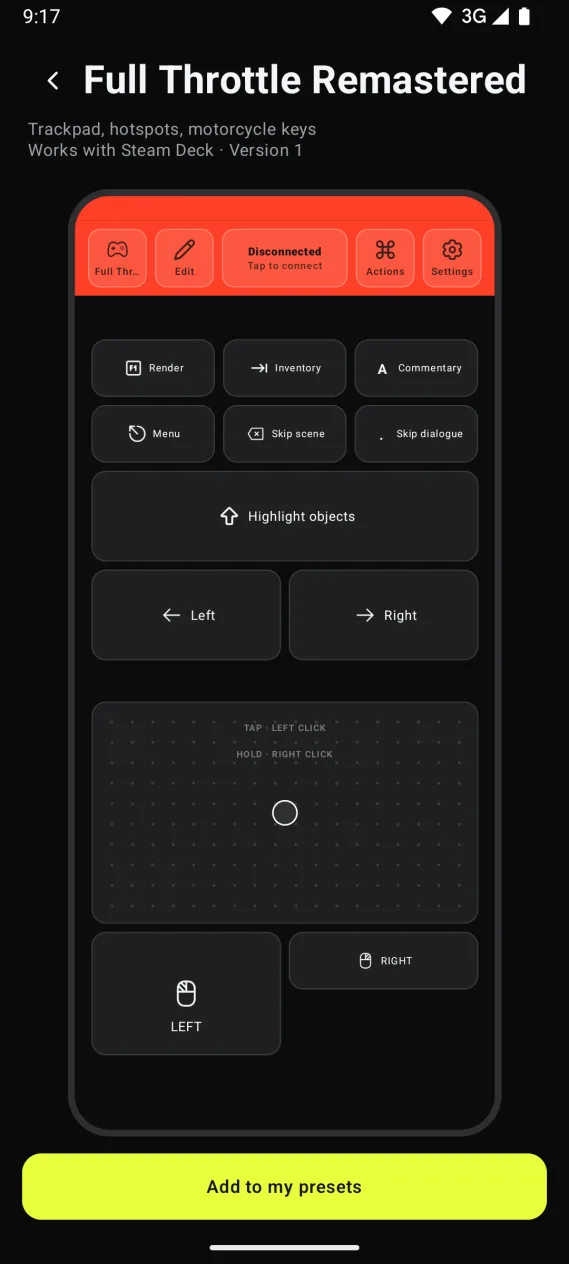
لوحة لمس ومفاتيح اللعبة نفسها في شاشة واحدة
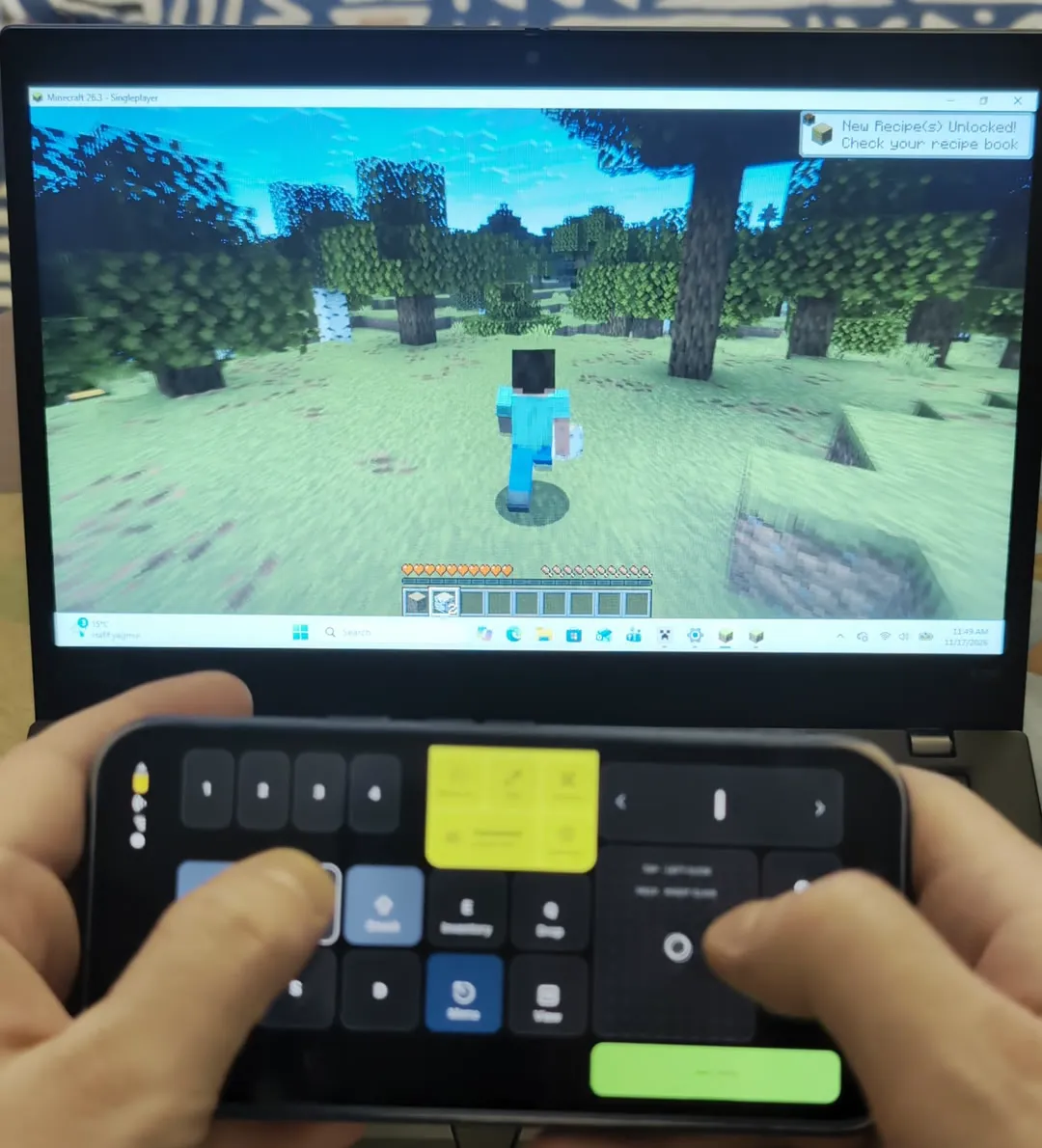
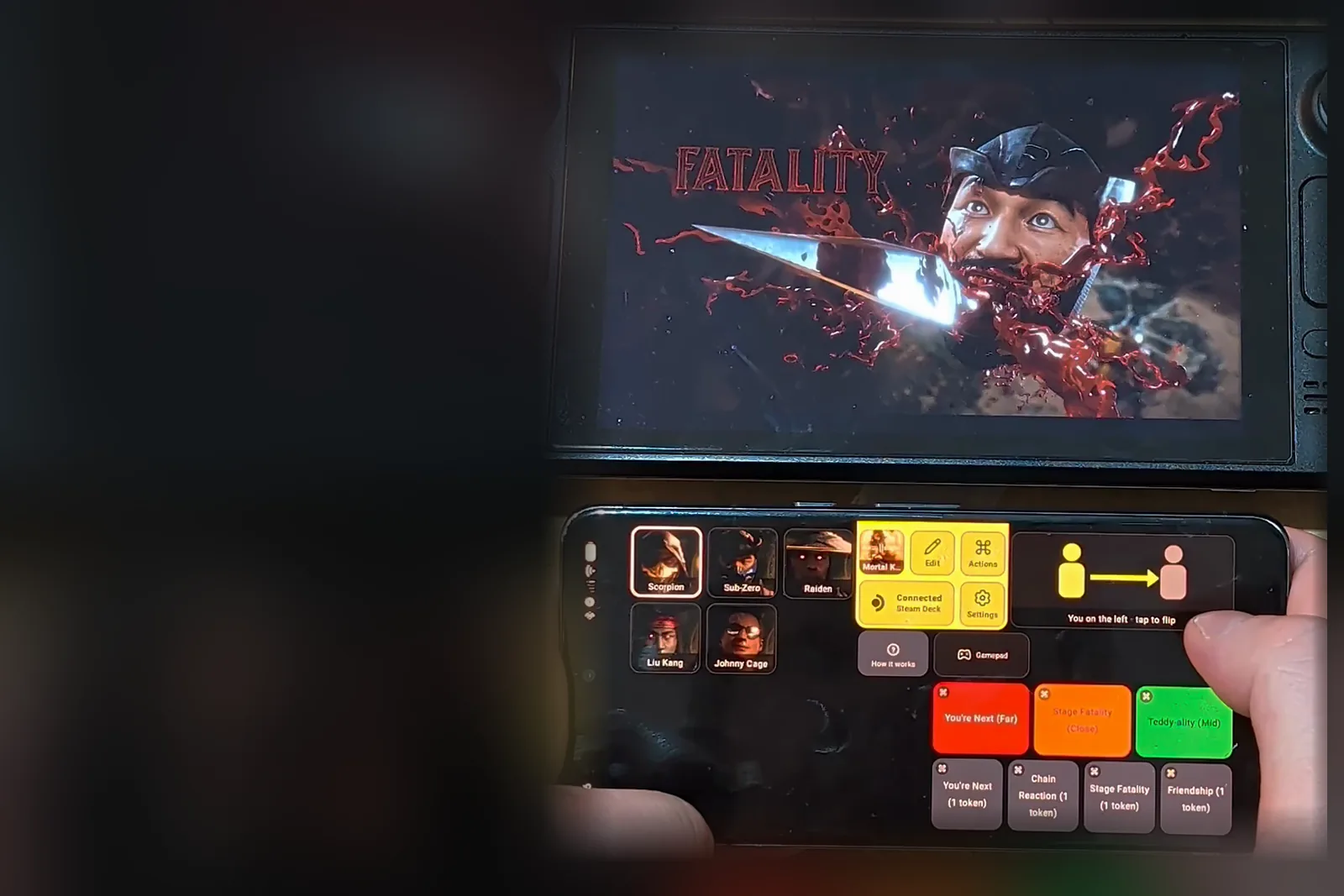
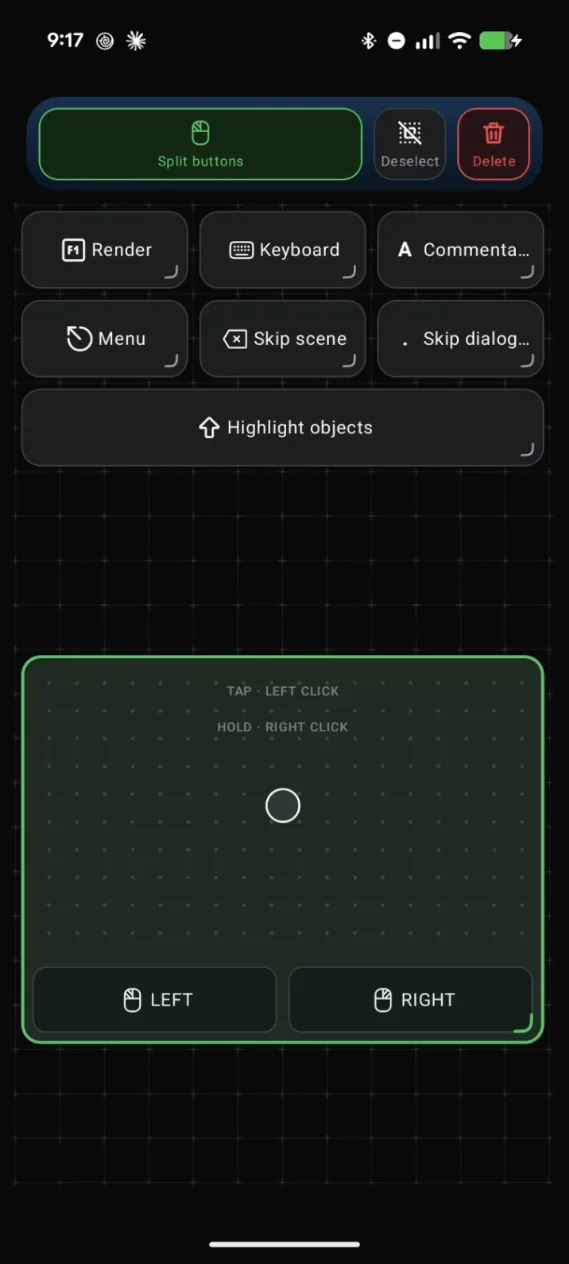
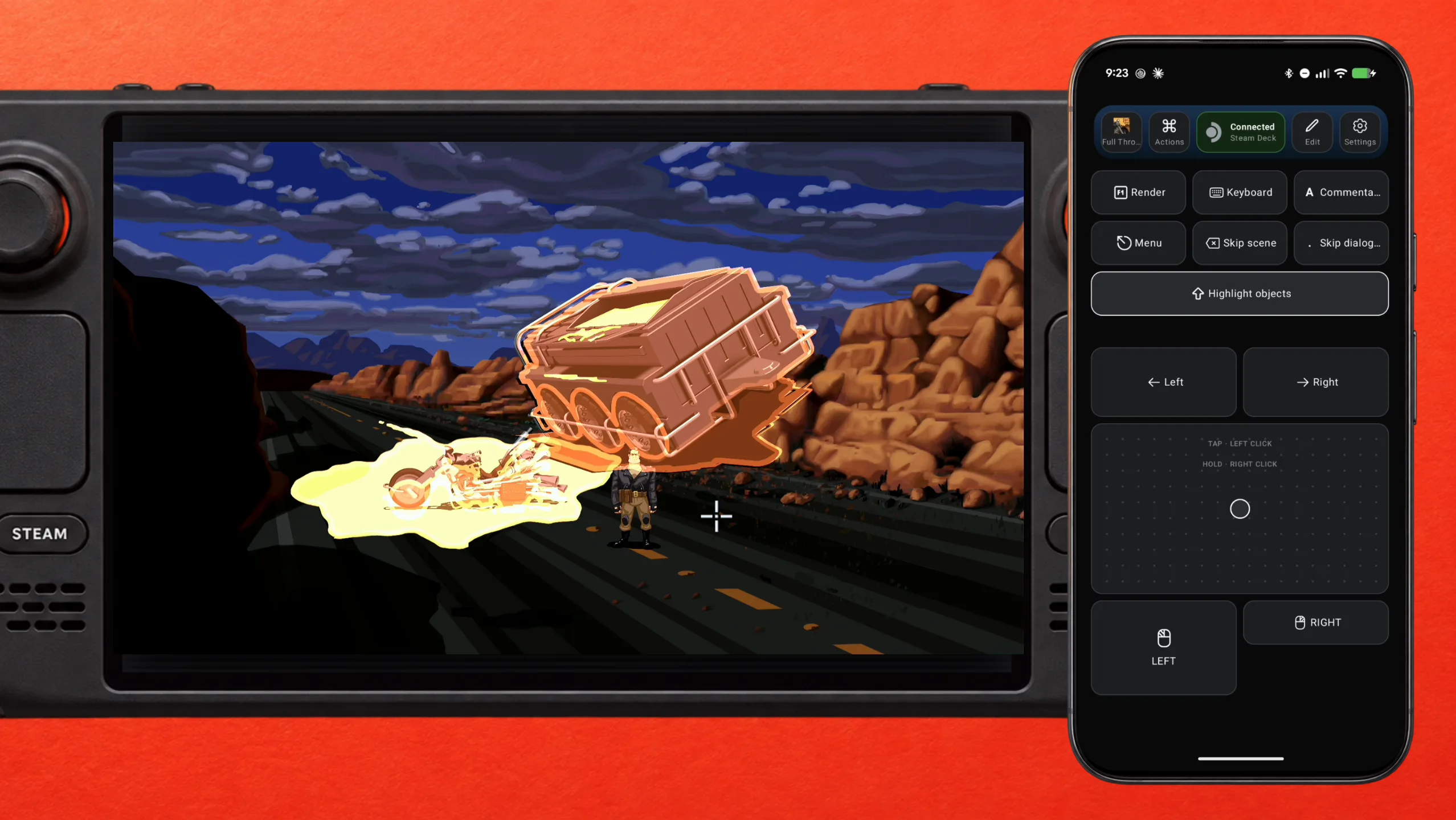
يمنحك الإعداد لوحة لمس مع Left وRight click للمؤشر، وأزرارًا لمفاتيح اللعبة (Render وInventory وCommentary وMenu وSkip scene وSkip dialogue وHighlight objects)، وزرّي Left وRight طويلين للدراجة النارية. اضغط Add to my presets (إضافة إلى إعداداتي) فيُفتح على هاتفك.
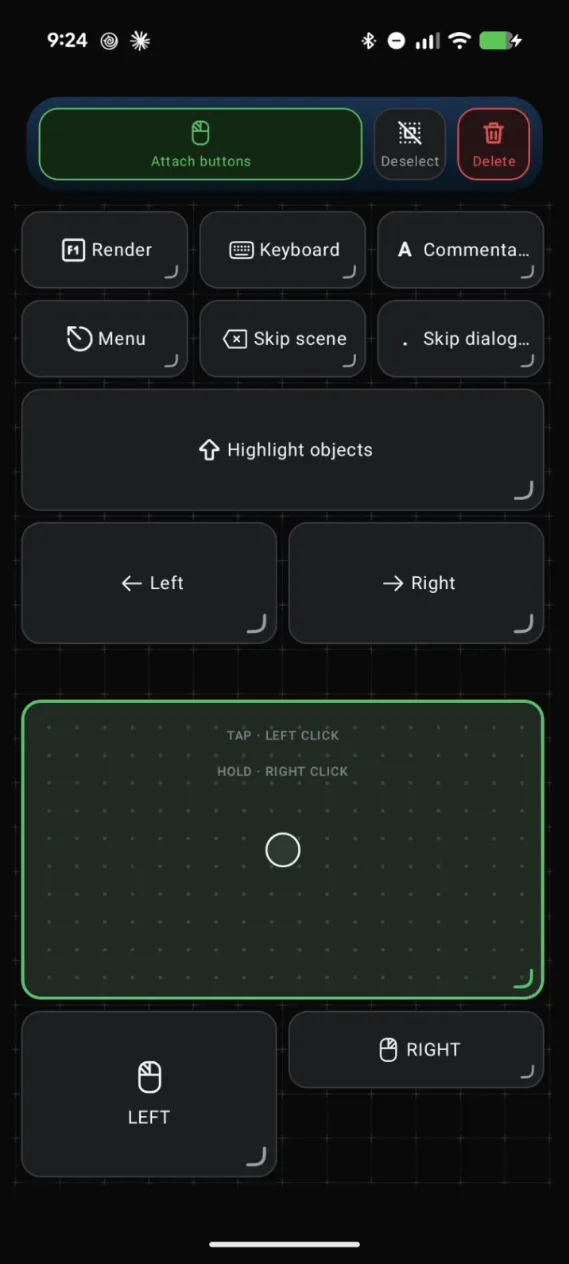
عدّل الإعداد من Edit
اضغط Edit واختر أي عنصر لتغييره. بالنسبة للوحة اللمس، يحوّل Split buttons أزرار Left وRight click المرتبطة بها إلى زرين منفصلين يمكنك تحريكهما بشكل مستقل.
كل زر هو مفتاح تختاره أنت
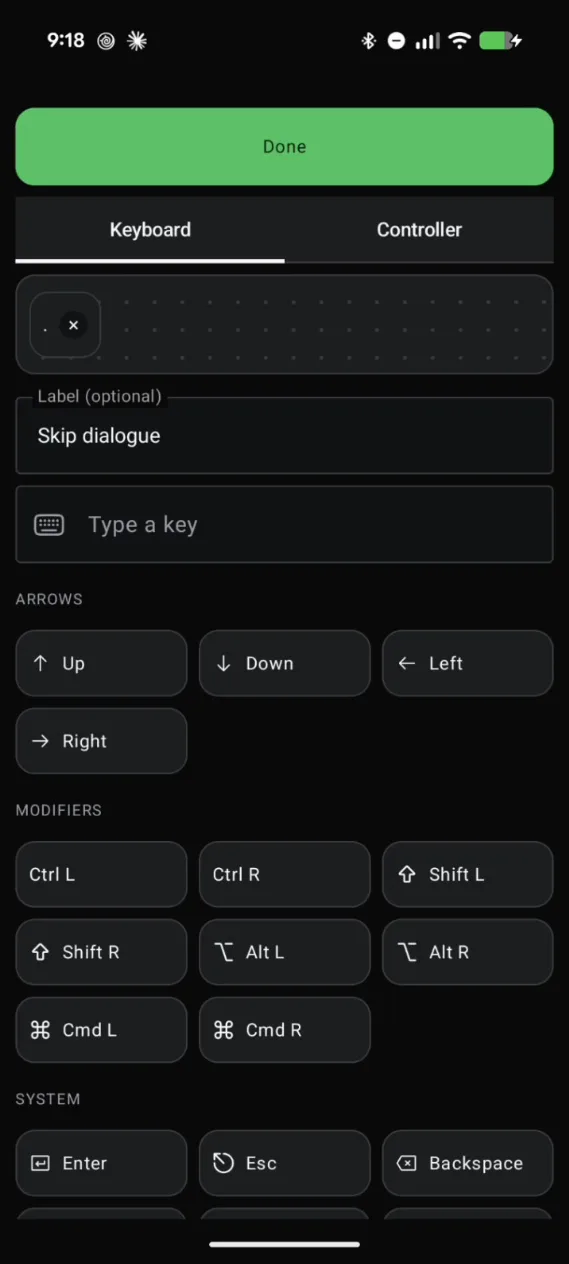
افتح زرًا لترى ما يرسله. Skip dialog هو مفتاح النقطة "." بعنوان "Skip dialogue" — ضغطة واحدة تتخطى السطر الحالي، وSkip scene يتخطى المشهد بالكامل.
أضف أي مفتاح ينقصك
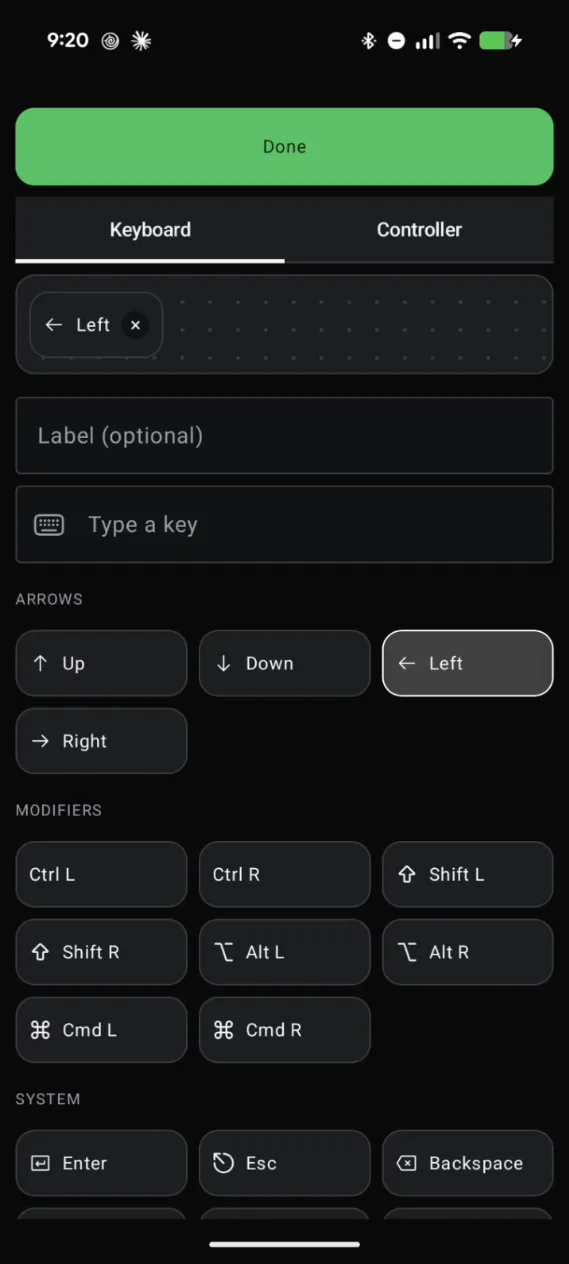
في بعض أجزاء اللعبة تقود دراجة نارية وتوجّهها بمفاتيح الأسهم، وفي الإعداد زرّا Left وRight لذلك. في الفيديو يُضافان أثناء اللعب، وأي مفتاح آخر يُضاف بالطريقة نفسها: أضف مفتاحًا جديدًا واختره، ثم اضغط Done وعُد إلى اللعبة.
وجّه الدراجة النارية من هاتفك
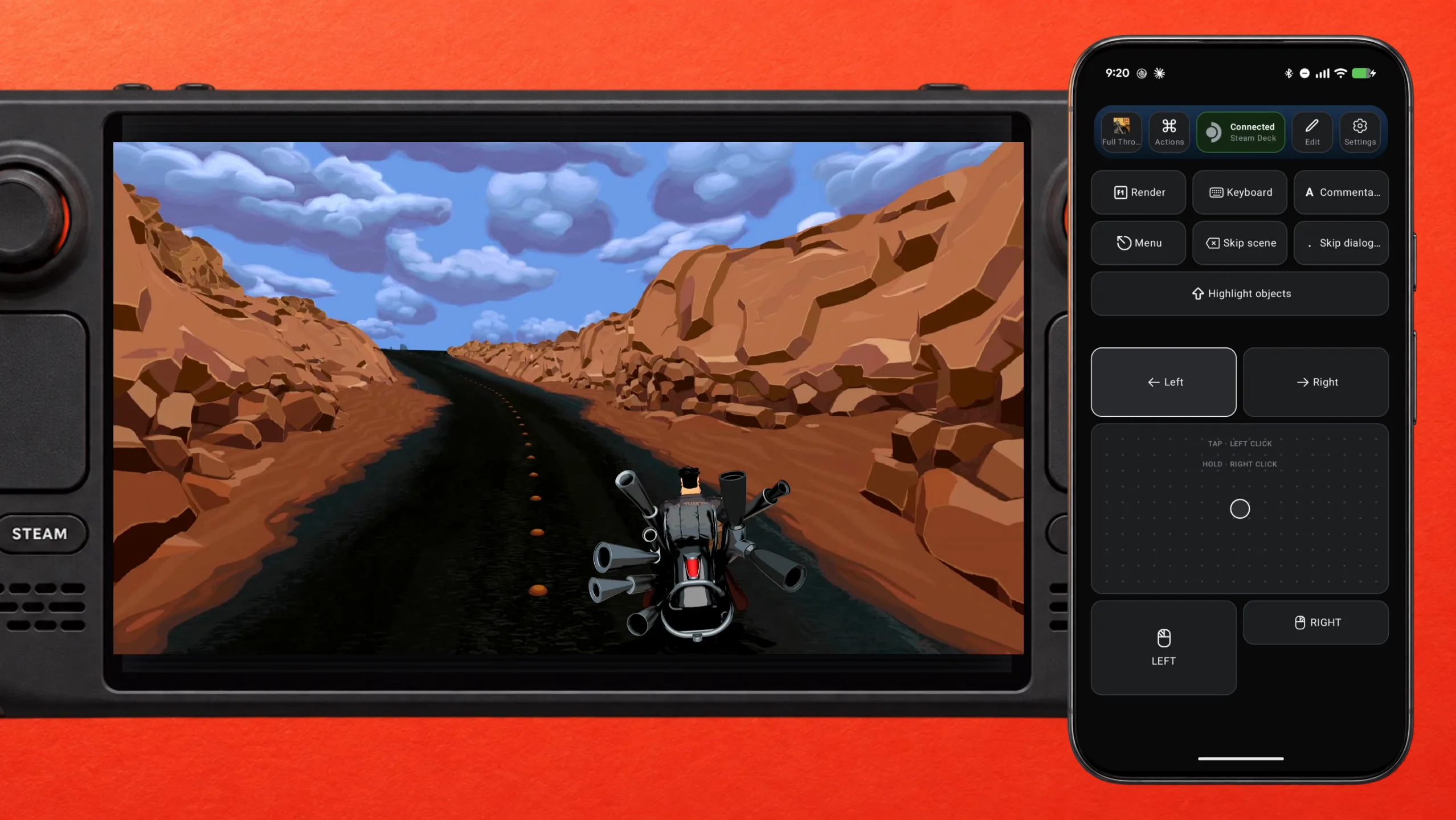
على الطريق، اضغط Left أو Right على هاتفك وستميل الدراجة في الانعطاف على الـ Deck — وجّهها بالطريقة المريحة لك.
اضغط مطولًا على Highlight objects لرؤية ما يمكن النقر عليه
في أجزاء الاستكشاف، تنقر على كل شيء. تُظهر Full Throttle كل نقطة تفاعل أثناء الضغط على Left Shift — يضع الإعداد ذلك في زر Highlight objects منفصل. اضغط مطولًا عليه على هاتفك، وستضيء كل الأشياء القابلة للتفاعل على الـ Deck.
اجعله خاصًا بك
غيّر المفاتيح والإجراءات ومكان كل زر حتى يناسب الإعداد طريقة لعبك — مثلًا، قرّب لوحة اللمس أكثر.
ماذا يقول المستخدمون
“This game sometimes shows mouse, keyboard, or non-Steam-Deck controller icons”
Steam Deck Compatibility panel, Full Throttle Remastered, in-game
“This game does not default to external Bluetooth/USB controllers on Deck, and may require manually switching the active controller via the Quick Access Menu”
Steam Deck Compatibility panel, Full Throttle Remastered, in-game
“The trackpads are accurate but way too small to be a viable input method for shooters”
Steam Deck community feedback on trackpad precision
أسئلة، وأجوبتها
أين ذهب إعداد Full Throttle المدمج؟
انتقل إلى كتالوج الإعدادات. في Control presets اضغط Browse more presets، ثم Full Throttle Remastered وAdd to my presets. إذا كنت قد عدّلت الإعداد القديم، فنسختك ما زالت في قائمتك.
هل يجب أن أخرج من اللعبة لتغيير الإعداد؟
لا. عدّل الإعداد على هاتفك بينما تستمر اللعبة على الـ Deck، اضغط Done، وتابع اللعب.
هل يُثبَّت أي شيء على الـ Deck؟
لا. يرى الـ Deck هاتفك كفأرة/لوحة مفاتيح/وحدة تحكم Bluetooth عادية، تمامًا مثل أي جهاز طرفي جاهز — لا يوجد خادم أو تطبيق أو حساب على جانب الـ Deck.


 Steam Deck