حلول Steam Deck
كيف تربط آيفون بجهاز Steam Deck وتستخدمه كفأرة ولوحة مفاتيح
تريد التأشير والكتابة على Steam Deck من آيفونك، وتحتاج من يشرح لك الاقتران خطوة بخطوة على الجهازين معًا.
اقرنه مرة واحدة ويعمل آيفونك كفأرة ولوحة مفاتيح وذراع تحكم لـ Steam Deck. يرشدك معالج Deck Pointer خلال الاقتران — إليك كل شاشة منه، مع شاشة الـ Deck التي ترافق كل خطوة.
فيديو تعليمي
خطوة بخطوة
اختر Steam Deck
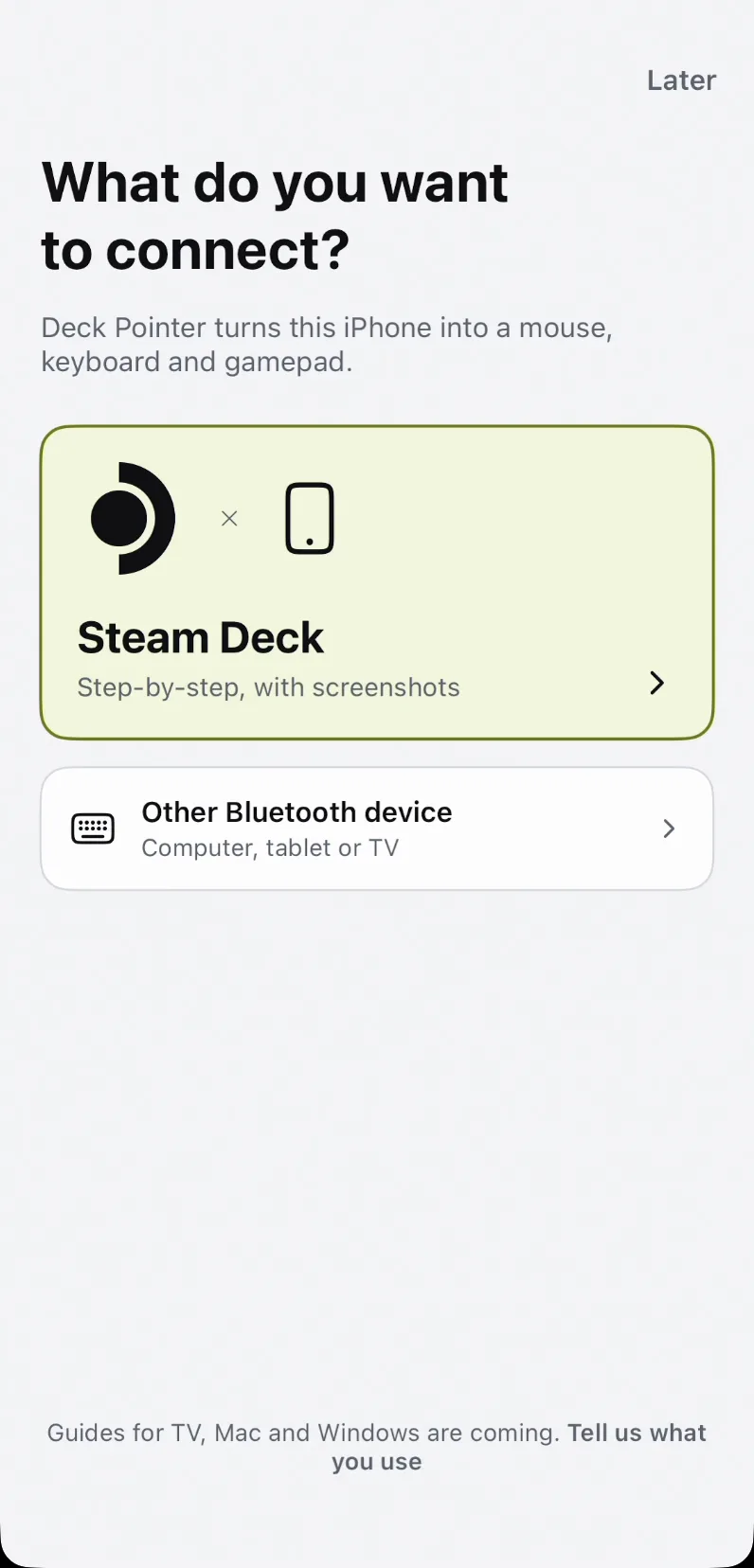
افتح Deck Pointer واختر Steam Deck. هذا يفتح الدليل التفصيلي بالصور؛ أما Other Bluetooth device فهو النسخة العامة الأقصر لحاسوب أو جهاز لوحي أو تلفاز.
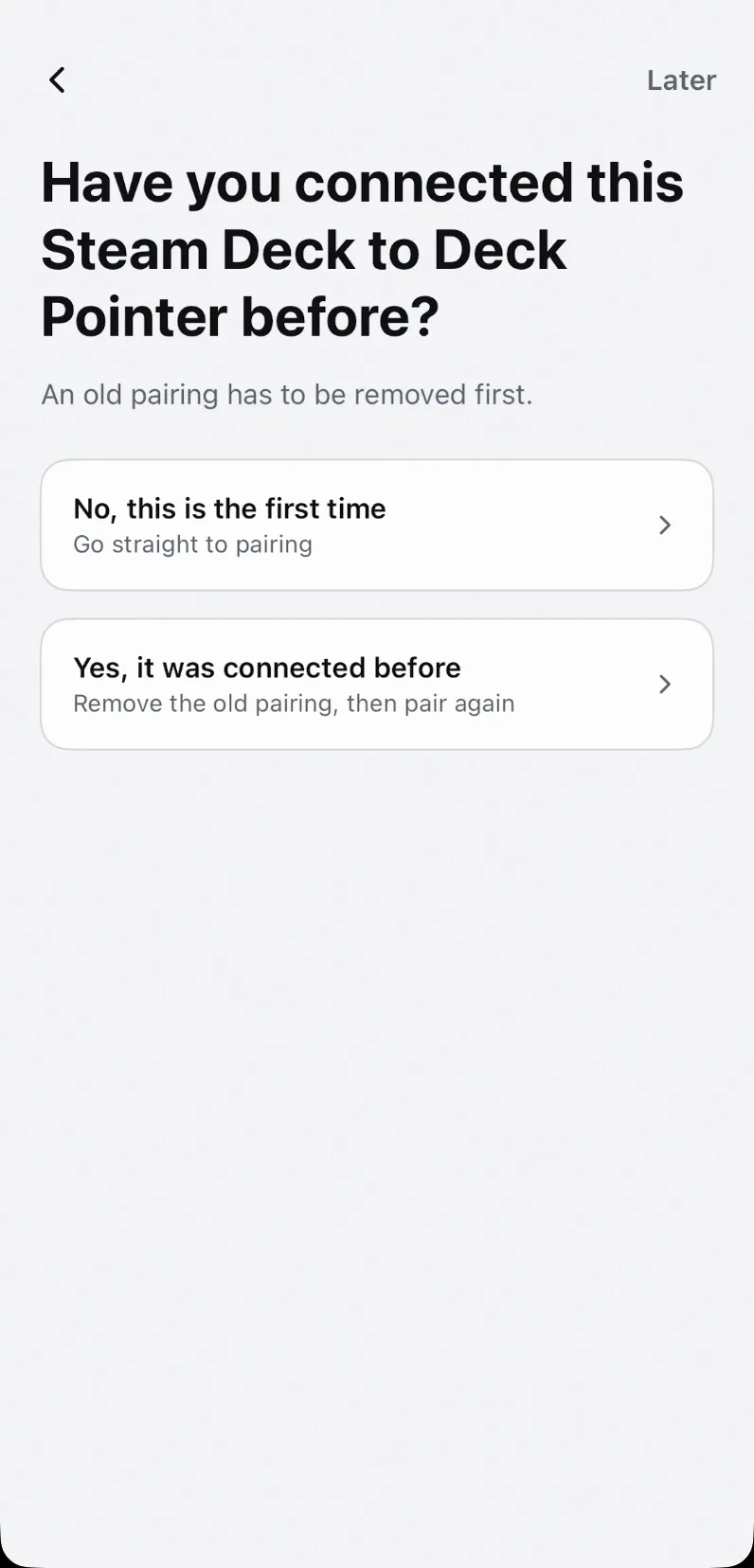
حدد ما إذا كان الجهازان مقترنين من قبل
اضغط "No, this is the first time" لينتقل المعالج مباشرة إلى الاقتران. إن كان الـ Deck وهذا الآيفون متصلين من قبل، اختر الإجابة الأخرى: يرشدك المعالج أولاً لإزالة الاقتران القديم من الجهازين، وهي أيضًا الخطوة الأخيرة هنا.
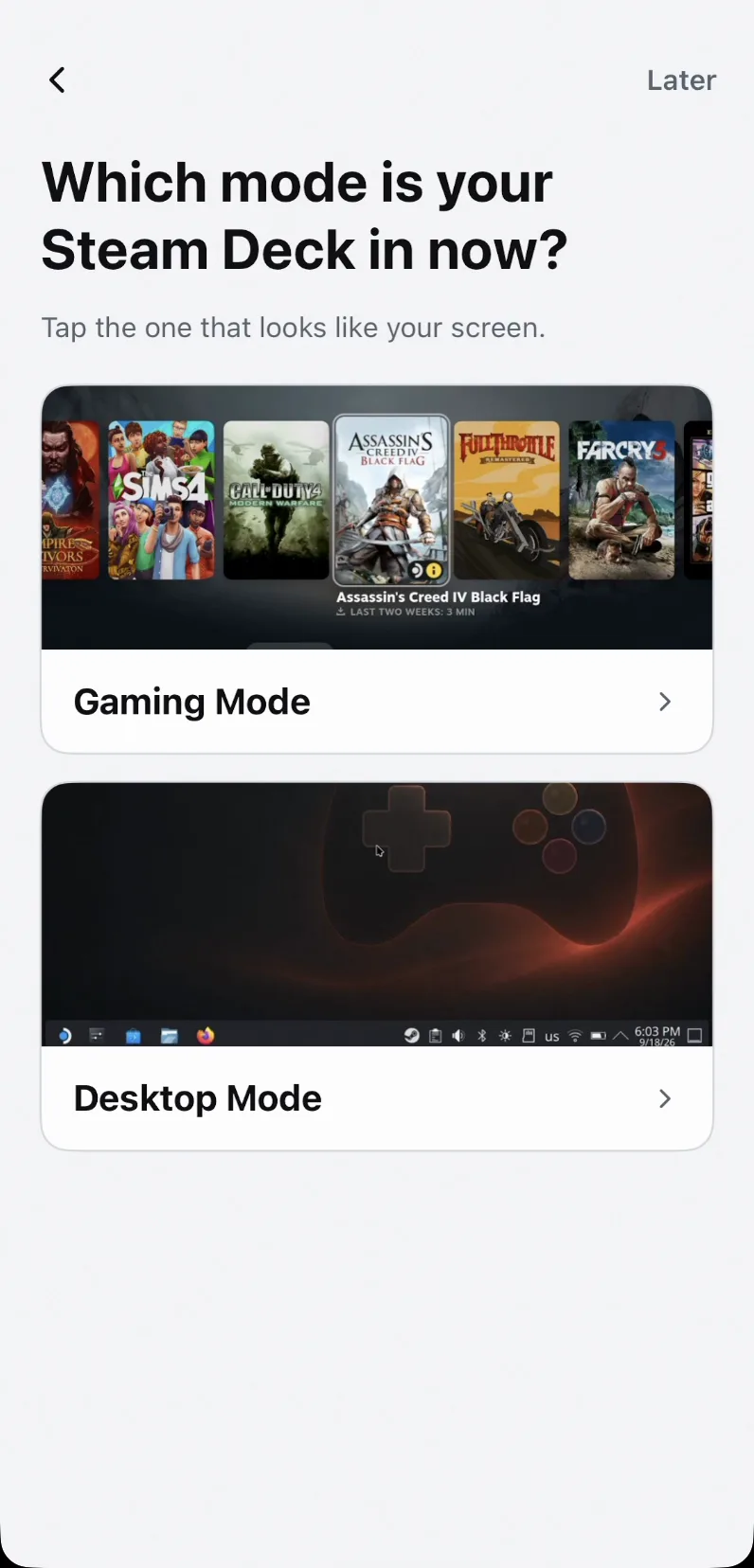
أخبر التطبيق بالوضع الذي يعمل فيه الـ Deck
Gaming Mode هو واجهة Steam التي يبدأ بها الـ Deck؛ وDesktop Mode هو سطح مكتب KDE. لا يشبه أحدهما الآخر إطلاقًا، وكل لقطة شاشة يعرضها المعالج من الآن فصاعدًا تطابق ما تختاره.
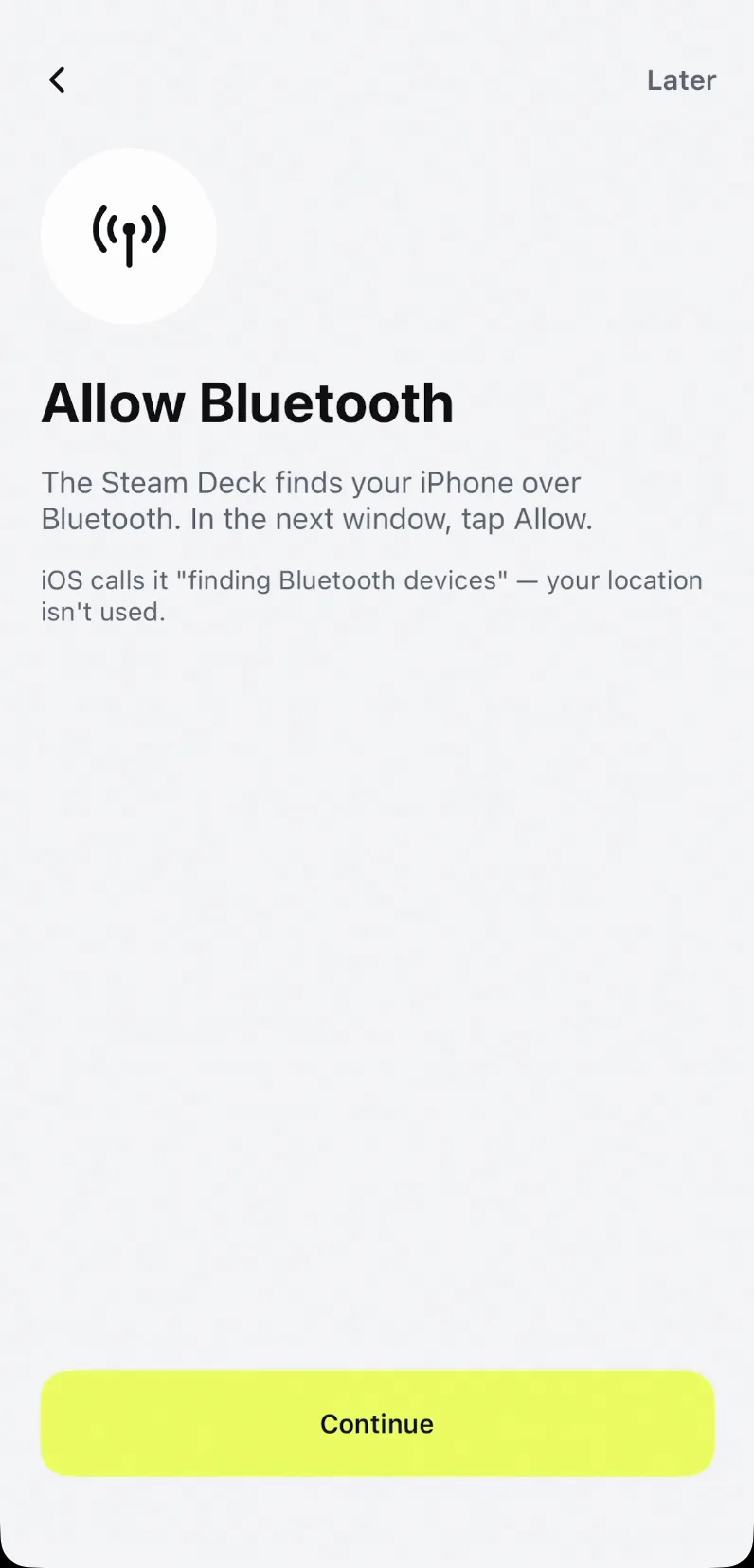
اسمح بالبلوتوث
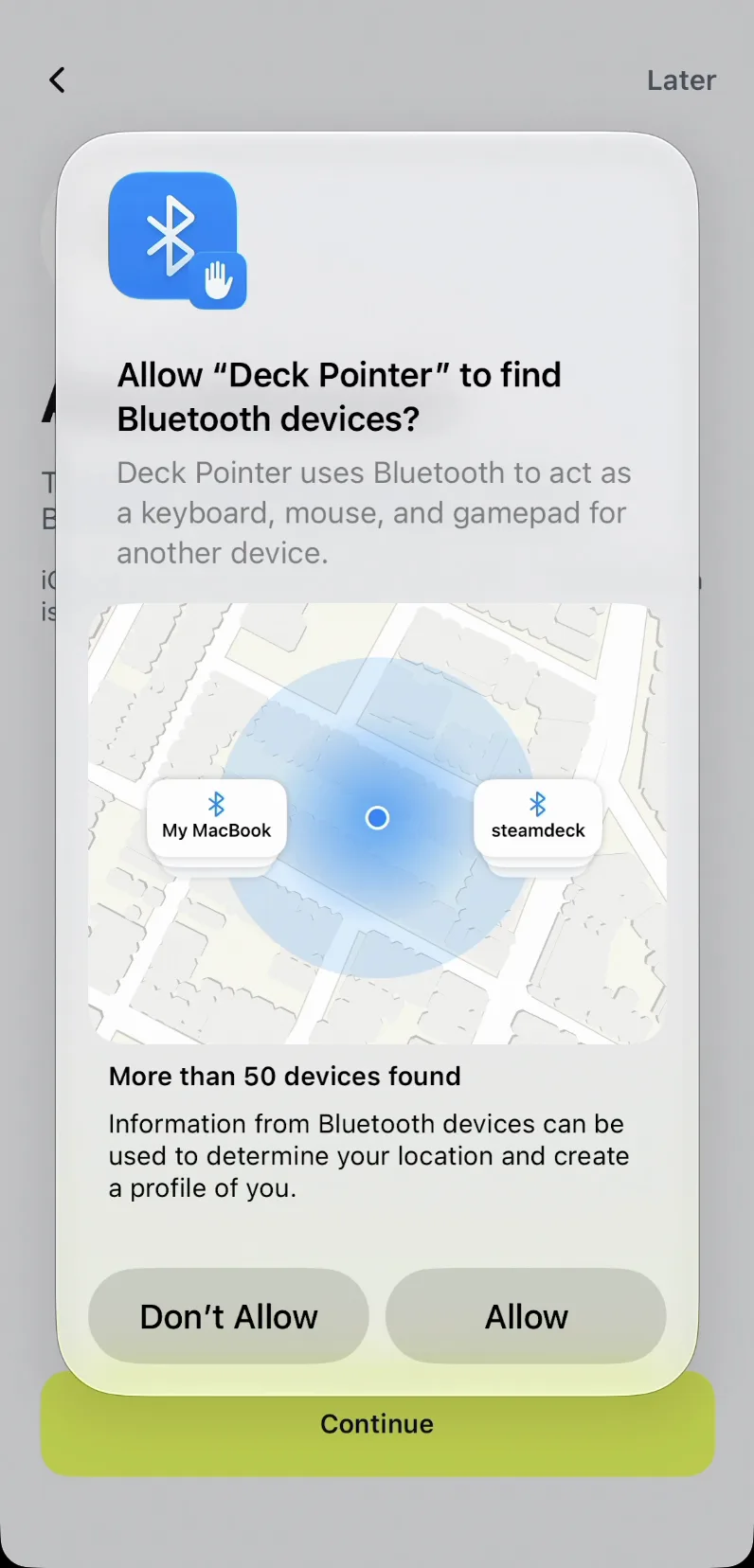
يعثر الـ Deck على آيفونك عبر البلوتوث، لذا يطلب iOS الإذن أولاً. اضغط Continue، ثم Allow. يصيغ iOS ذلك بعبارة "finding Bluetooth devices" ويذكر الموقع لأن هذه صياغته المعتادة لكل تطبيق — Deck Pointer لا يستخدم موقعك.
Step 1 of 6 — بدّل الـ Deck إلى Desktop Mode
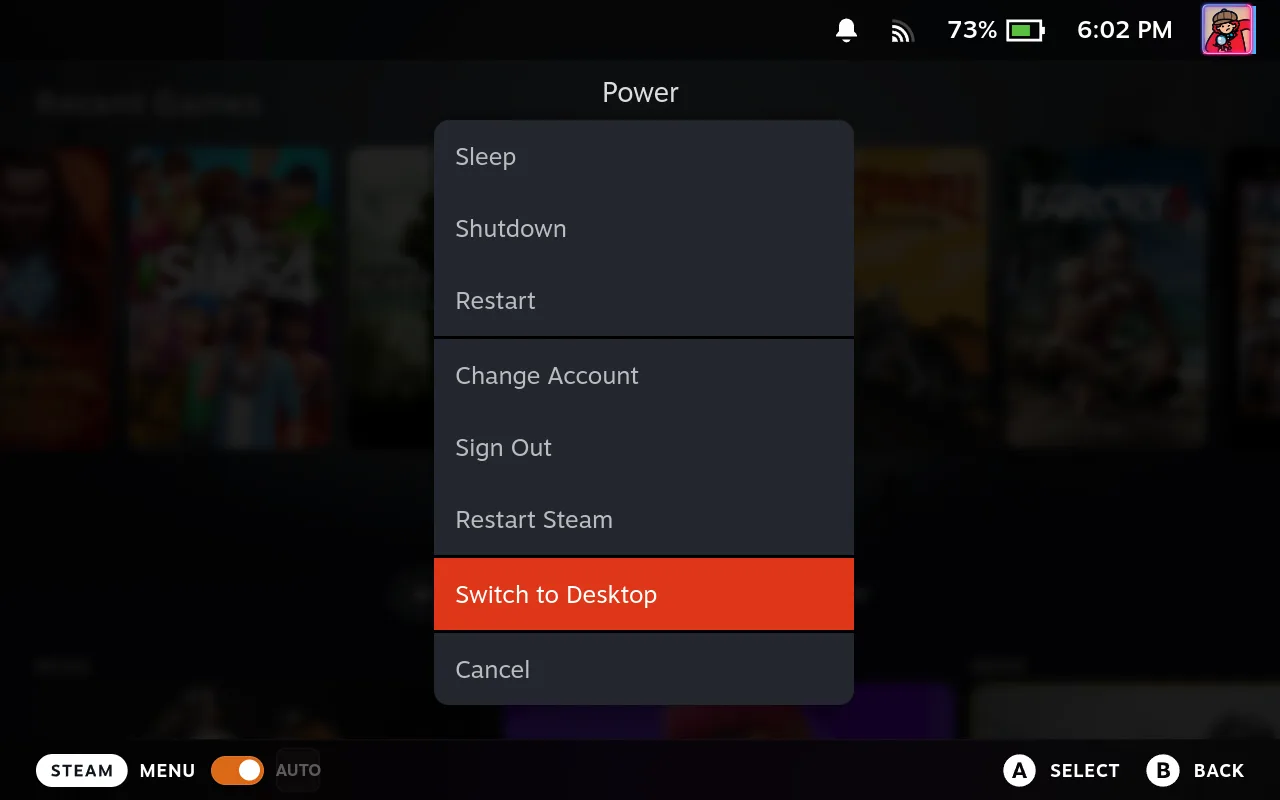
على الـ Deck: STEAM ← Power ← Switch to Desktop. هذا هو الجزء الوحيد الذي يحتاج Desktop Mode، ولمرة واحدة فقط — شاشة البلوتوث في Gaming Mode لا تعرض أبدًا رمز الاقتران الذي يجب على الآيفون تأكيده. اضغط Done, next بعد وصولك إلى سطح المكتب.
STEAM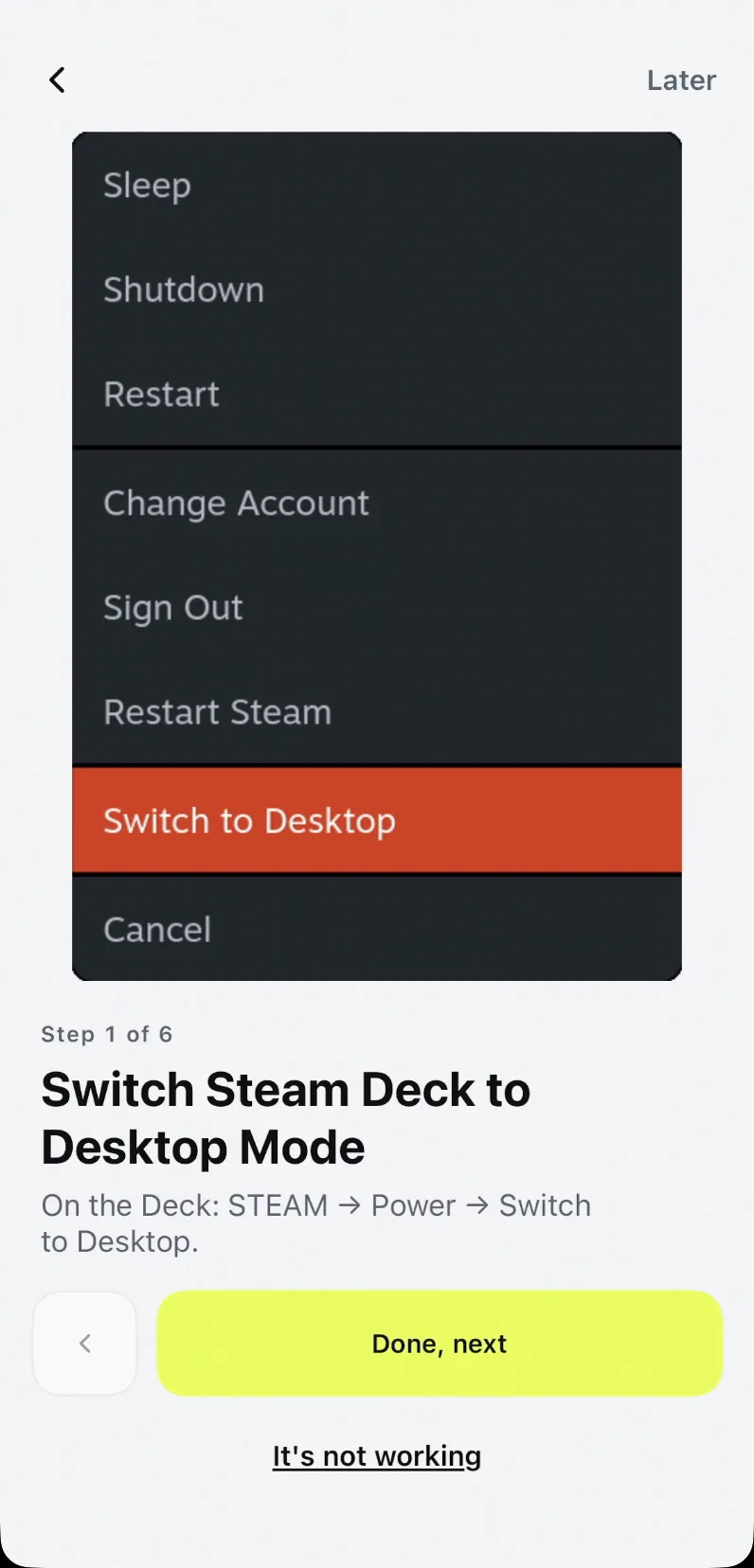
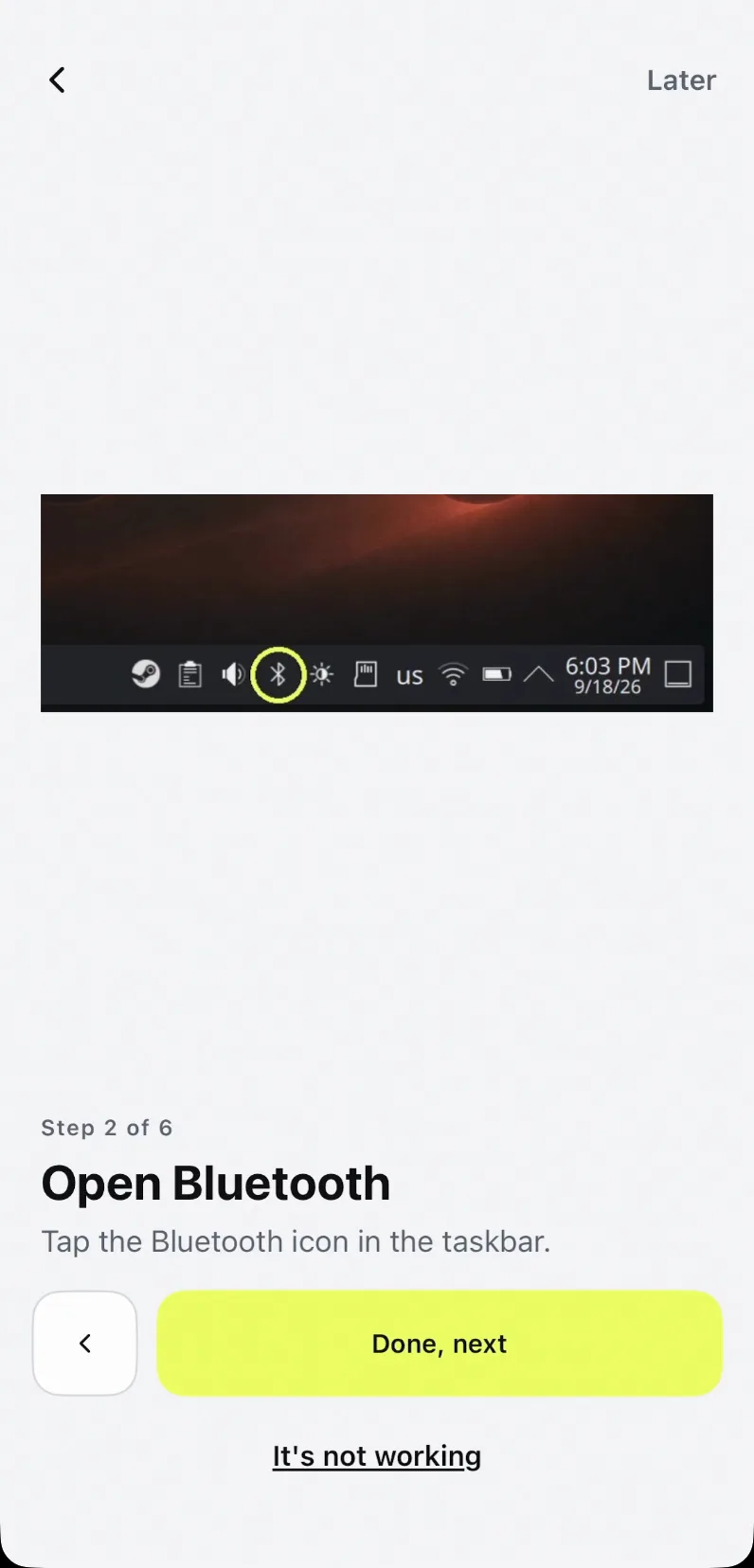
Step 2 of 6 — افتح البلوتوث على الـ Deck
انقر أيقونة البلوتوث في شريط مهام سطح المكتب، أسفل يمين الشاشة، لفتح لوحة البلوتوث.
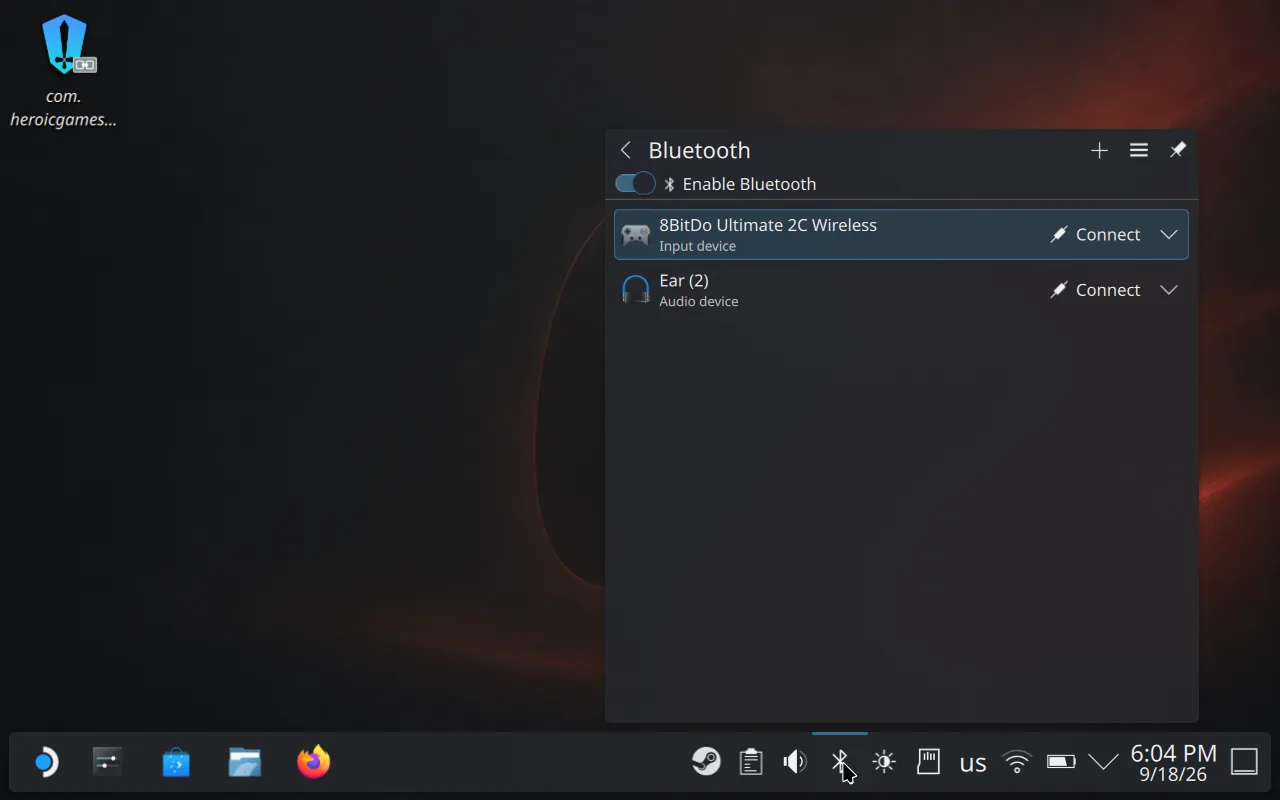
Step 3 of 6 — اضغط +
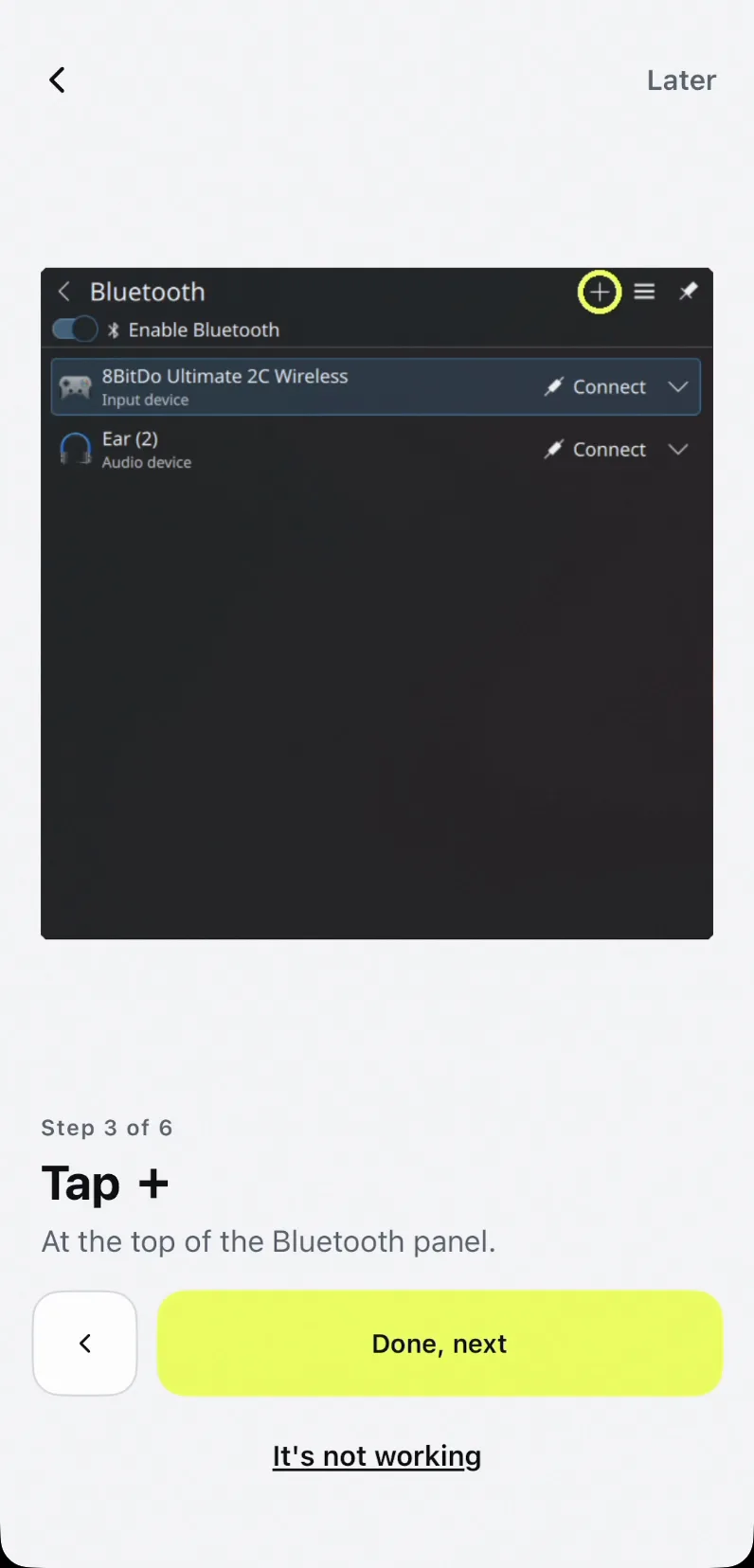
اضغط + أعلى لوحة البلوتوث لبدء إضافة جهاز. يبدأ الـ Deck بالبحث؛ وآيفونك يبث إشارته بالفعل، لأن المعالج بدأ ذلك عند سماحك بالبلوتوث.
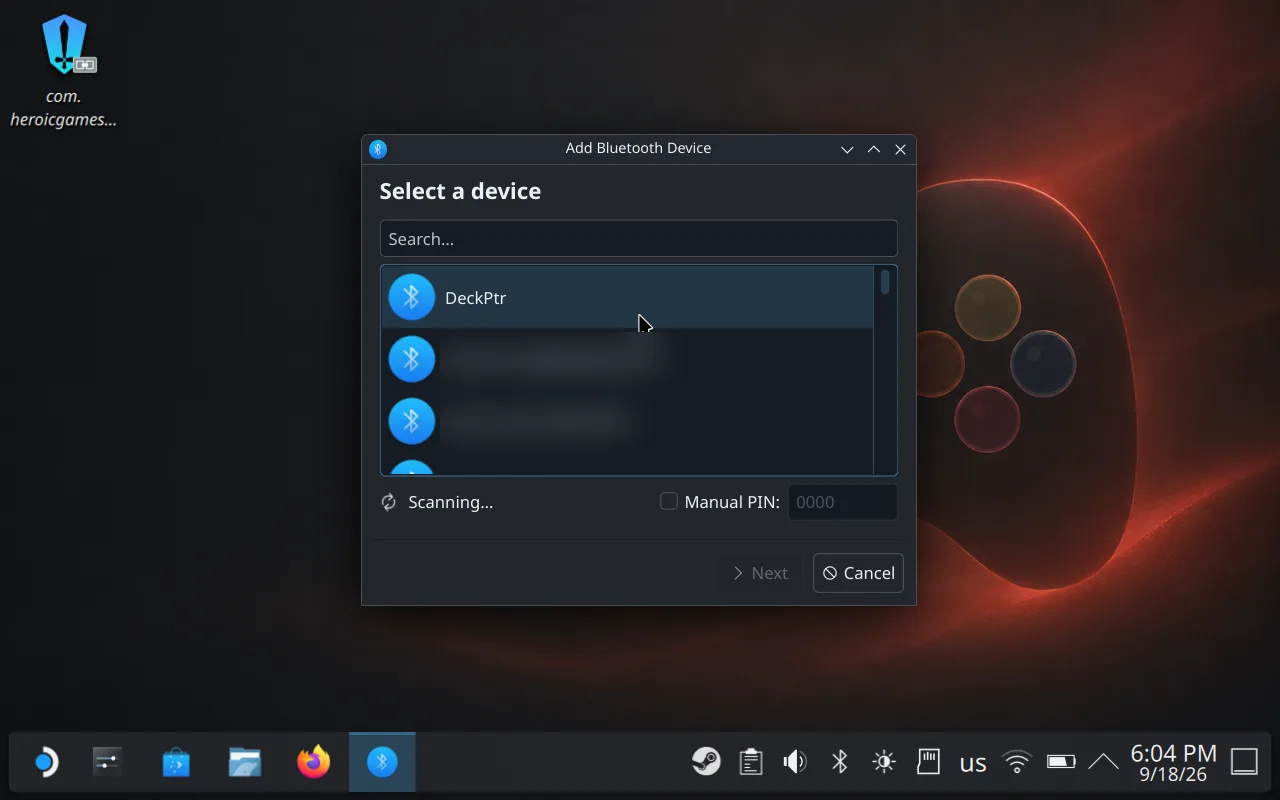
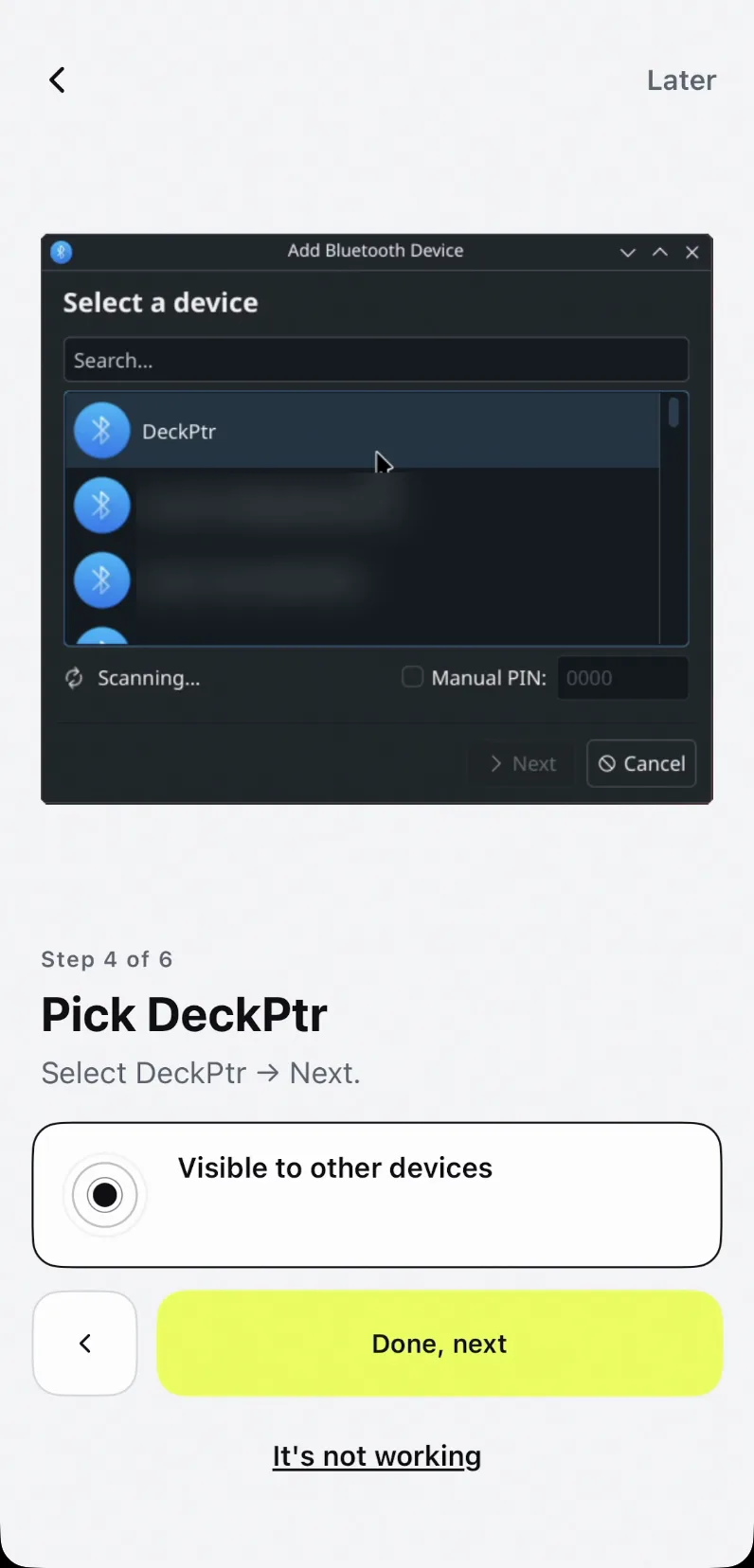
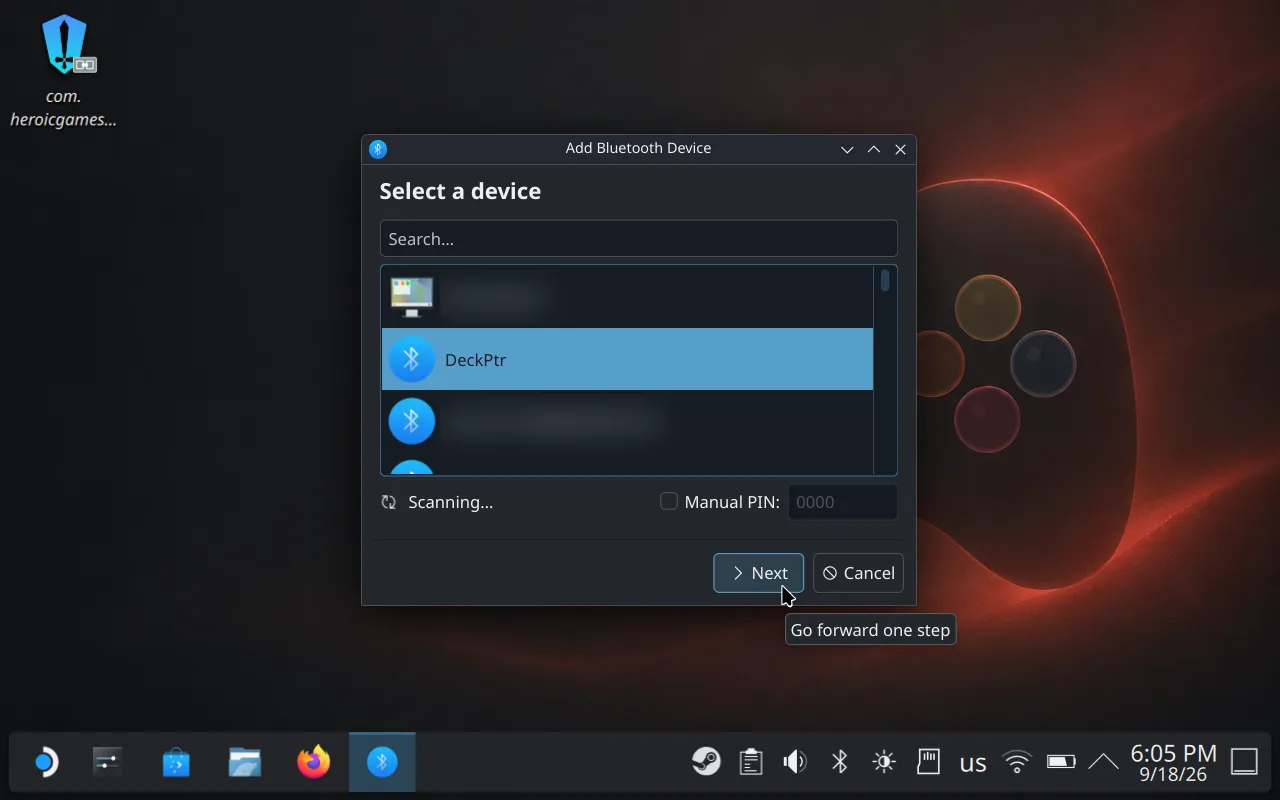
Step 4 of 6 — اختر DeckPtr
يظهر آيفونك باسم DeckPtr، لا باسم آيفونك الخاص — فهذا الإدخال هو Deck Pointer يبثّ نفسه كذراع تحكم. اختره واضغط Next.
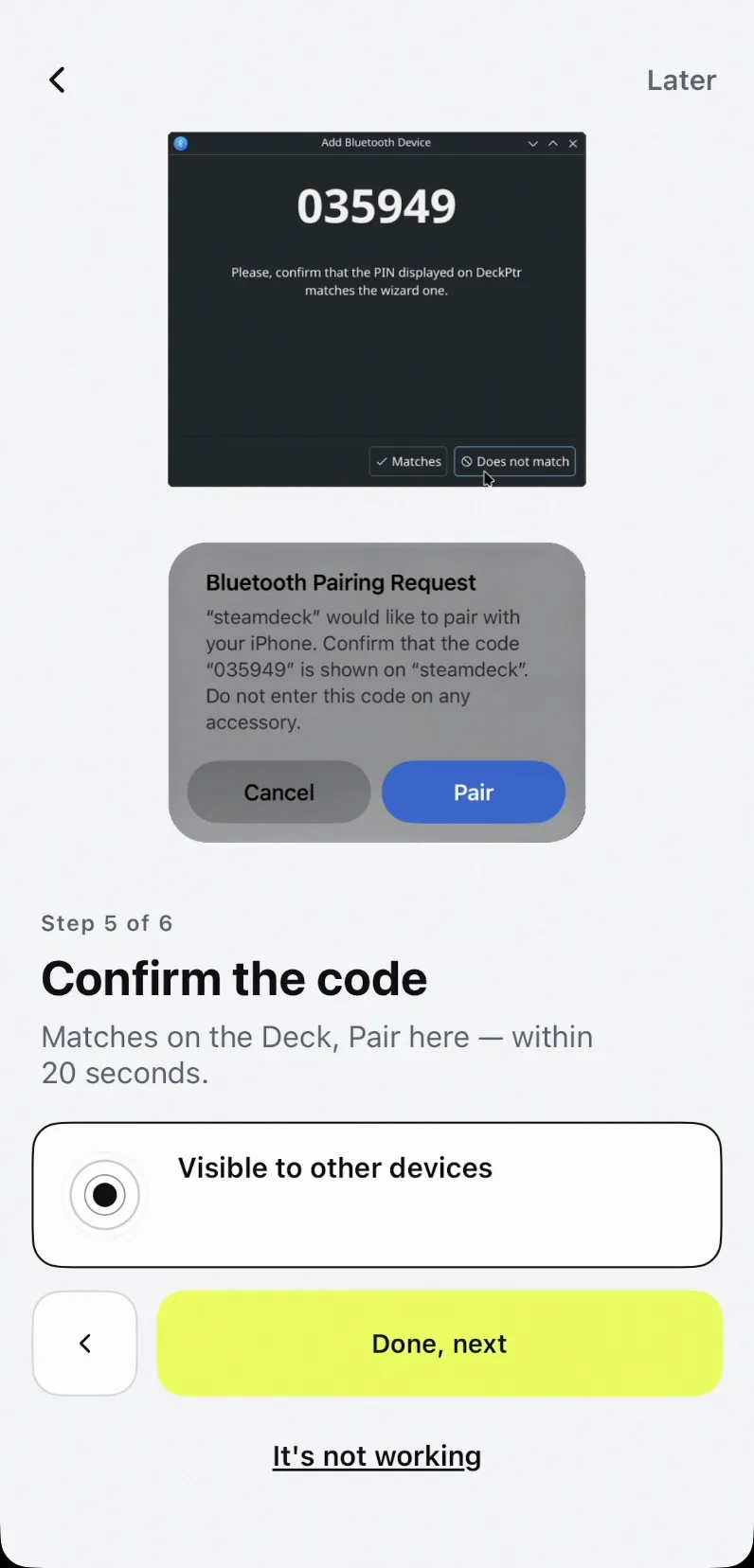
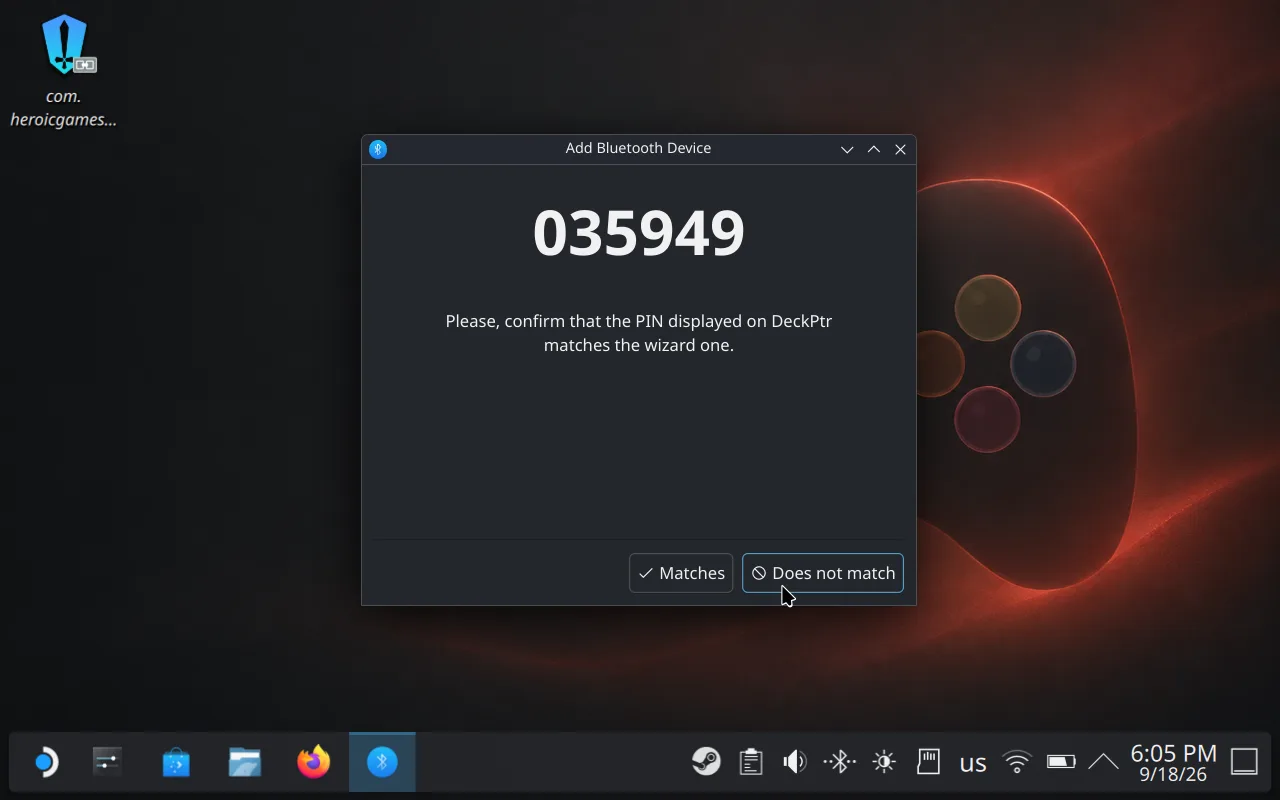
Step 5 of 6 — أكّد الرمز خلال 20 ثانية
يظهر نفس الرمز المكوّن من ستة أرقام على الشاشتين. اضغط Matches على الـ Deck وPair على الآيفون فورًا — تنتهي صلاحية الطلب بعد نحو 20 ثانية، وتفشل إعادة المحاولة على الـ Deck برسالة "Page Timeout" لأن الآيفون يكون قد غيّر عنوان البلوتوث الخاص به. إن حدث ذلك: ألغِ على الـ Deck، اضغط + مجددًا، اختر DeckPtr، وأكّد فورًا.
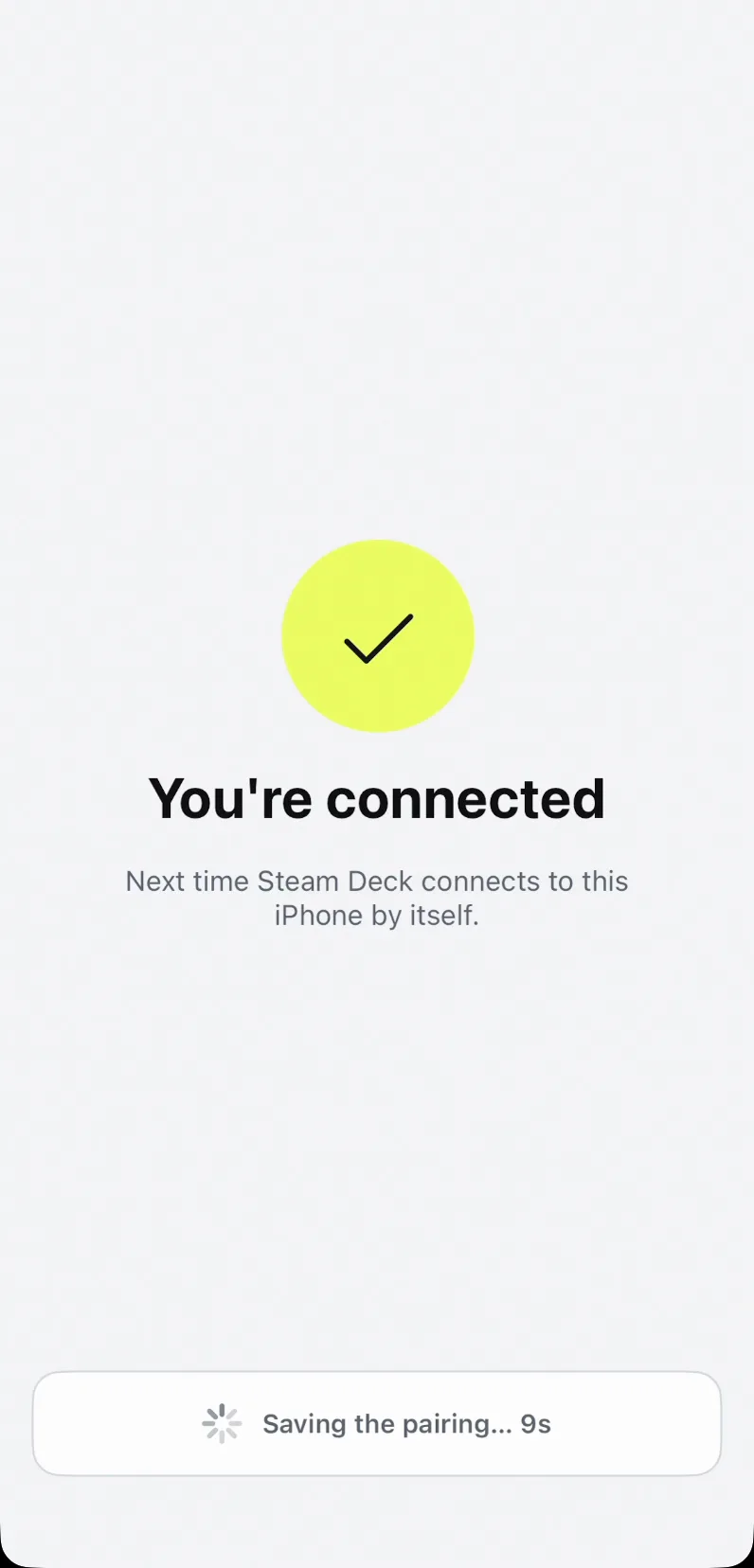
متصل — يحفظ التطبيق الاقتران بنفسه
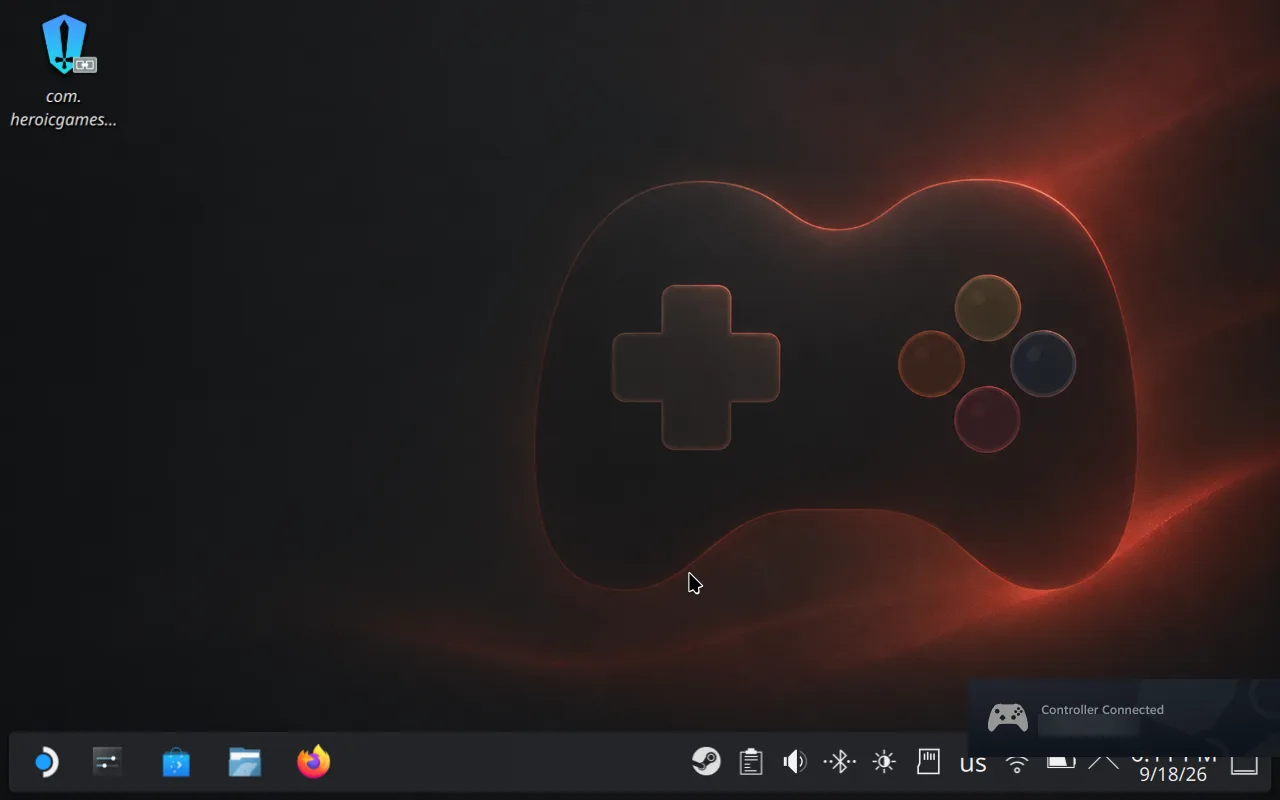
ينتهي المعالج بشاشة "You're connected" ويحفظ الاقتران في الخلفية؛ ويعرض الـ Deck إشعار Controller Connected باسم آيفونك. لا شيء آخر لتأكيده.
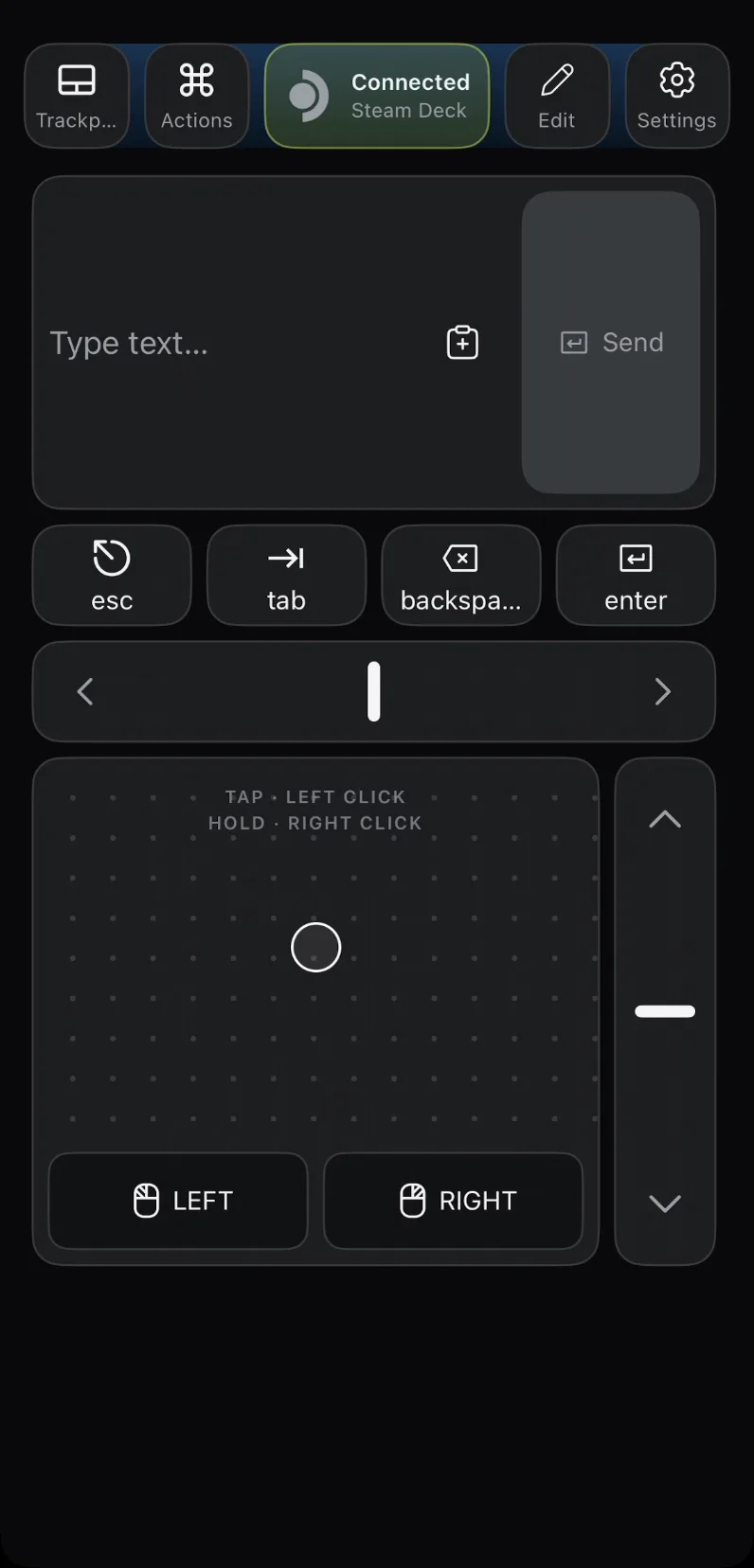
استخدمه: اضغط للنقر، اضغط مطولًا للنقر بالزر الأيمن، اكتب لتكتب
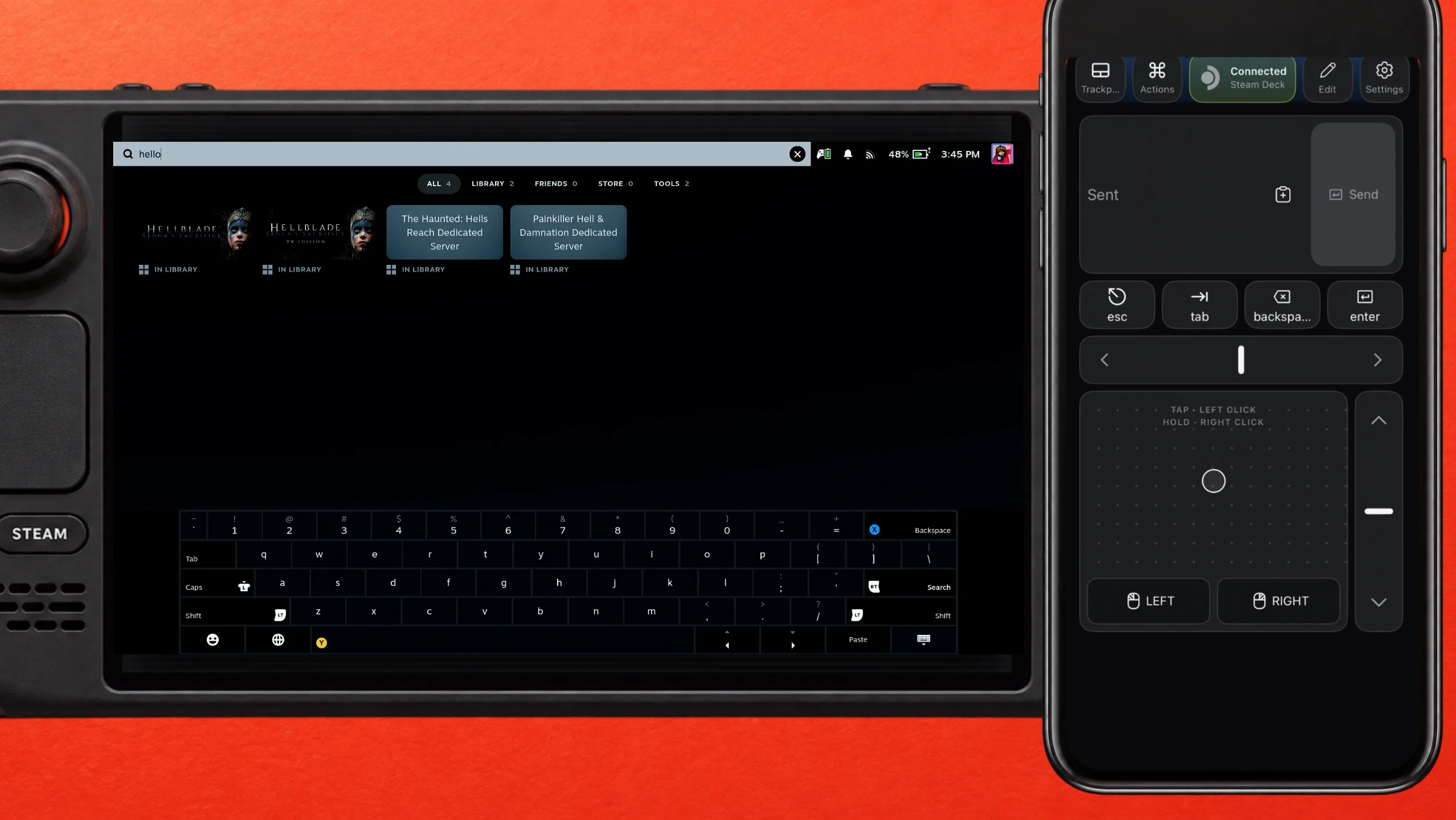
تحرّك لوحة اللمس المؤشر، والضغطة الخفيفة نقرة يسرى، واللمس المطوّل نقرة يمنى. يرسل حقل النص كل ما تكتبه مباشرة إلى الـ Deck، وهذا بالضبط الهدف من كل هذا عند كتابة كلمات مرور الواي فاي وتسجيل الدخول لمتاجر الألعاب.
بالعودة إلى Game Mode يستمر الاتصال في العمل
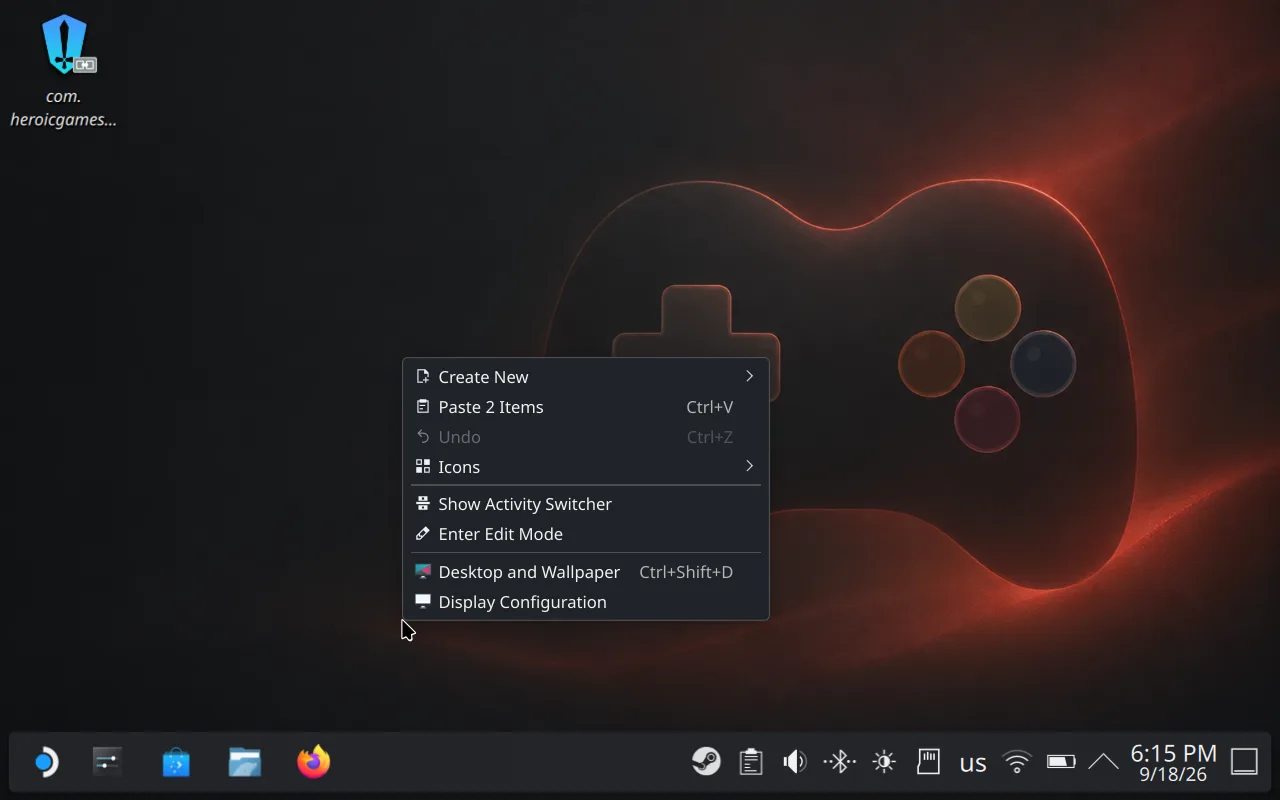
عد إلى Gaming Mode من اختصار سطح المكتب. يبقى الآيفون مقترنًا ويواصل العمل هناك — لم يكن Desktop Mode ضروريًا إلا من أجل الرمز.
في المرة القادمة: افتح البلوتوث على الـ Deck
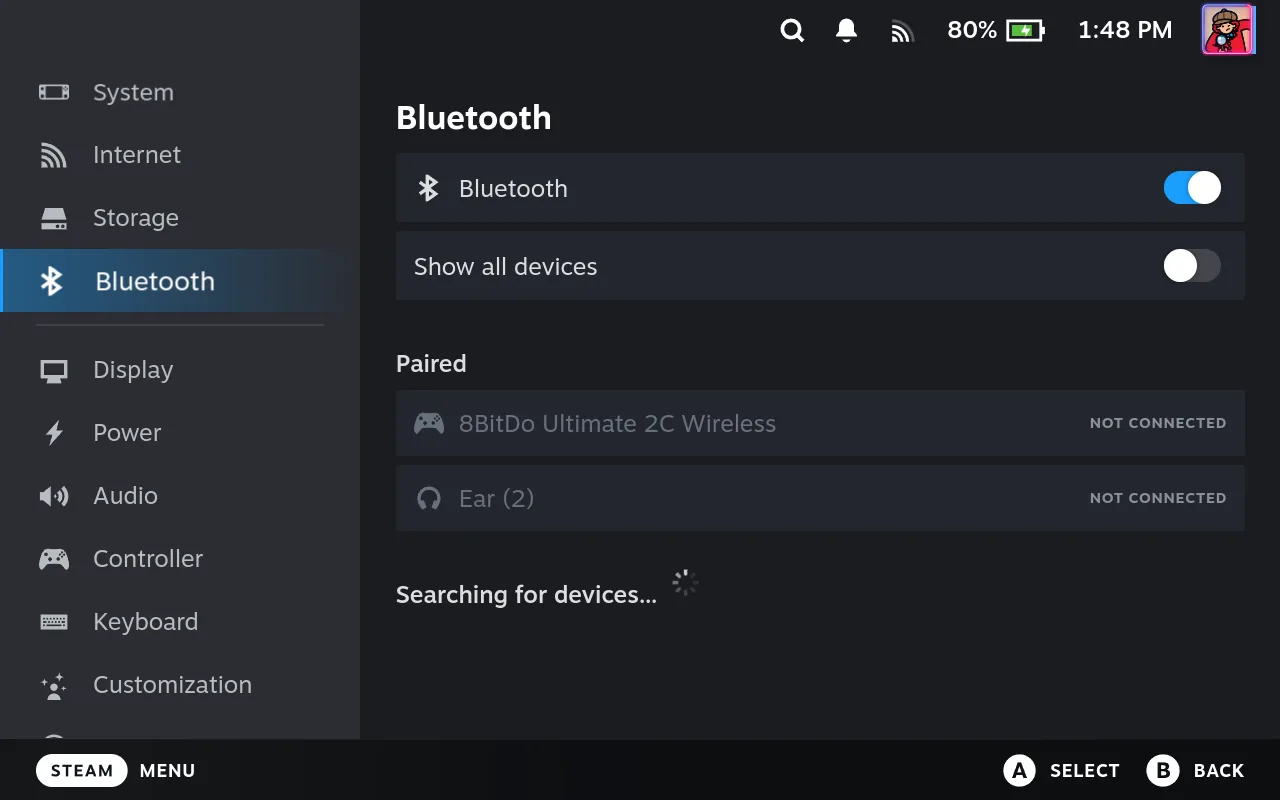
بعد أن ينام الـ Deck أو يُعاد تشغيله، يحتاج إلى بحث بلوتوث جديد ليجد الآيفون مرة أخرى. افتح Deck Pointer، ثم على الـ Deck اضغط STEAM ← Settings ← Bluetooth وانتظر: يجد الـ Deck الآيفون المحفوظ خلال ثوانٍ قليلة. لا تختر شيئًا. في Desktop Mode: أيقونة البلوتوث في شريط المهام ← +، وبمجرد أن يعرض Deck Pointer الحالة Connected، ألغِ تلك النافذة.
STEAMلم يتصل؟ Show all devices ← DeckPtr ← Connect
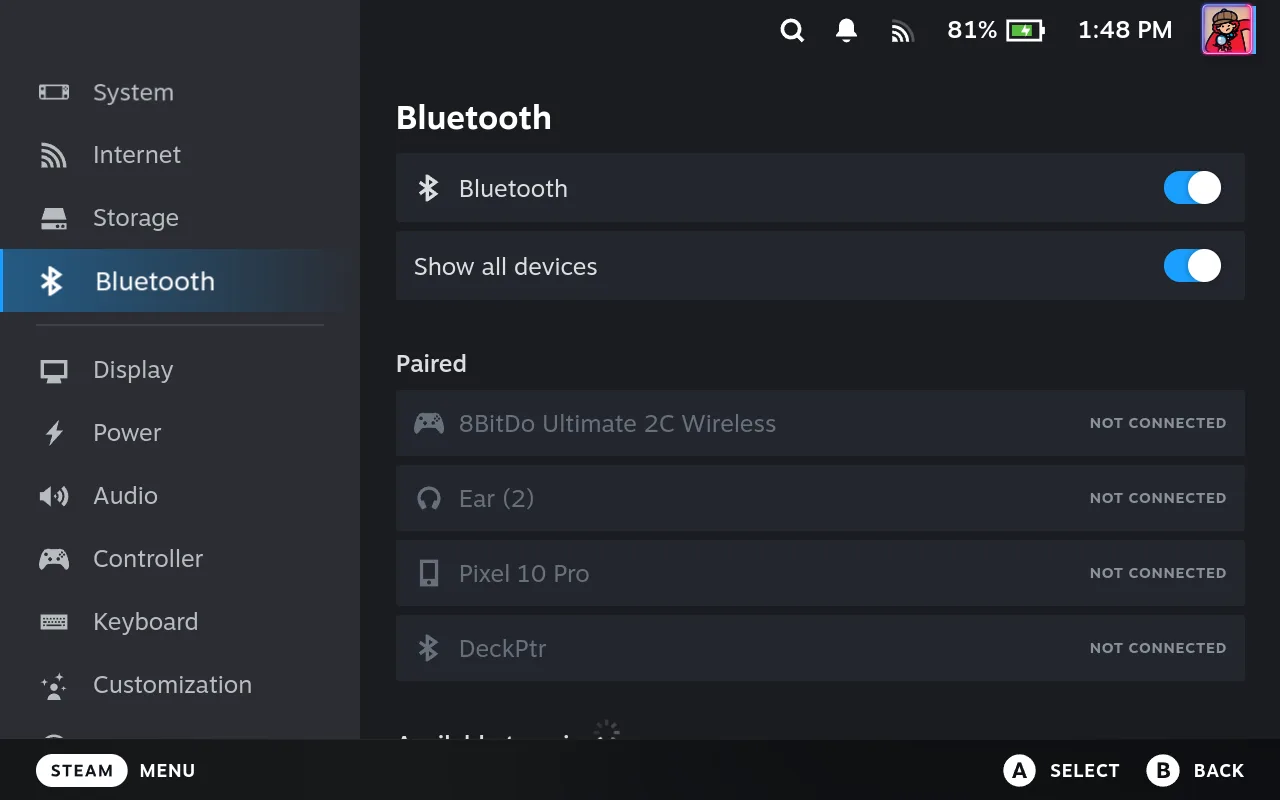
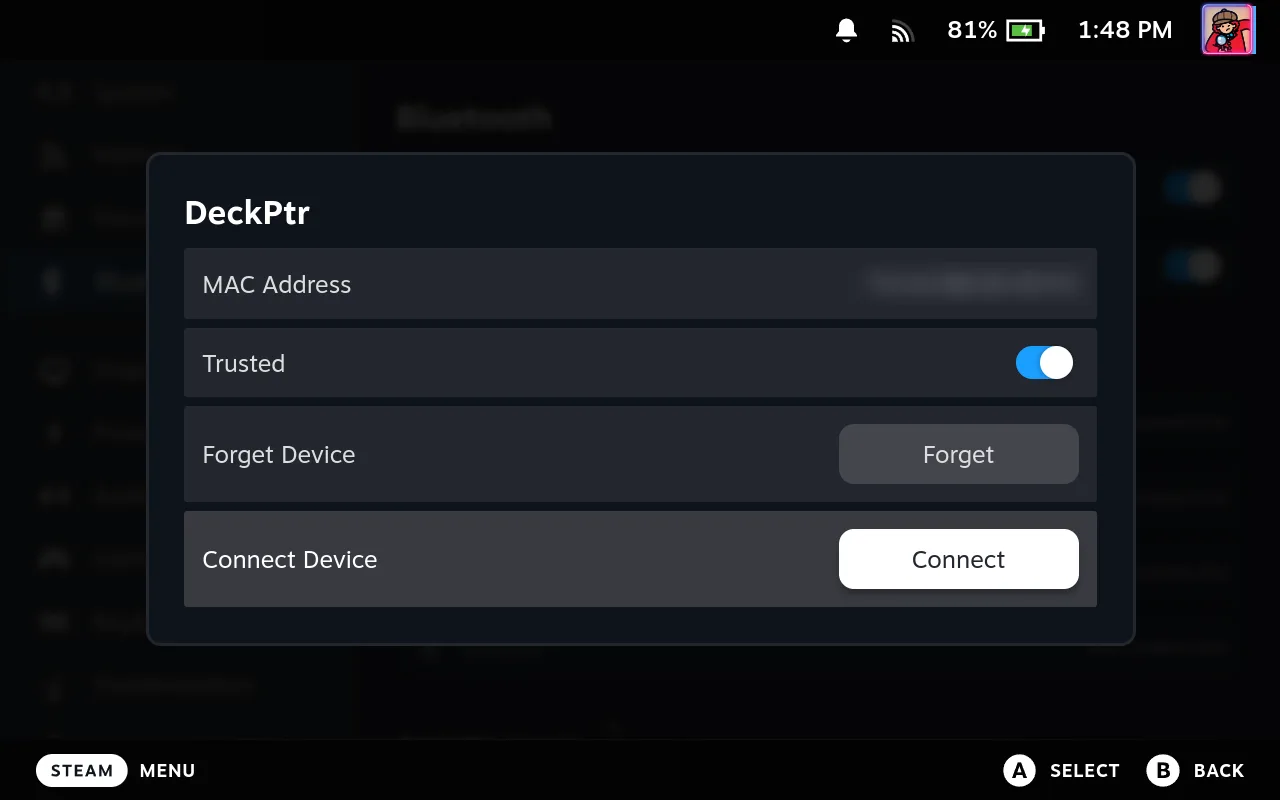
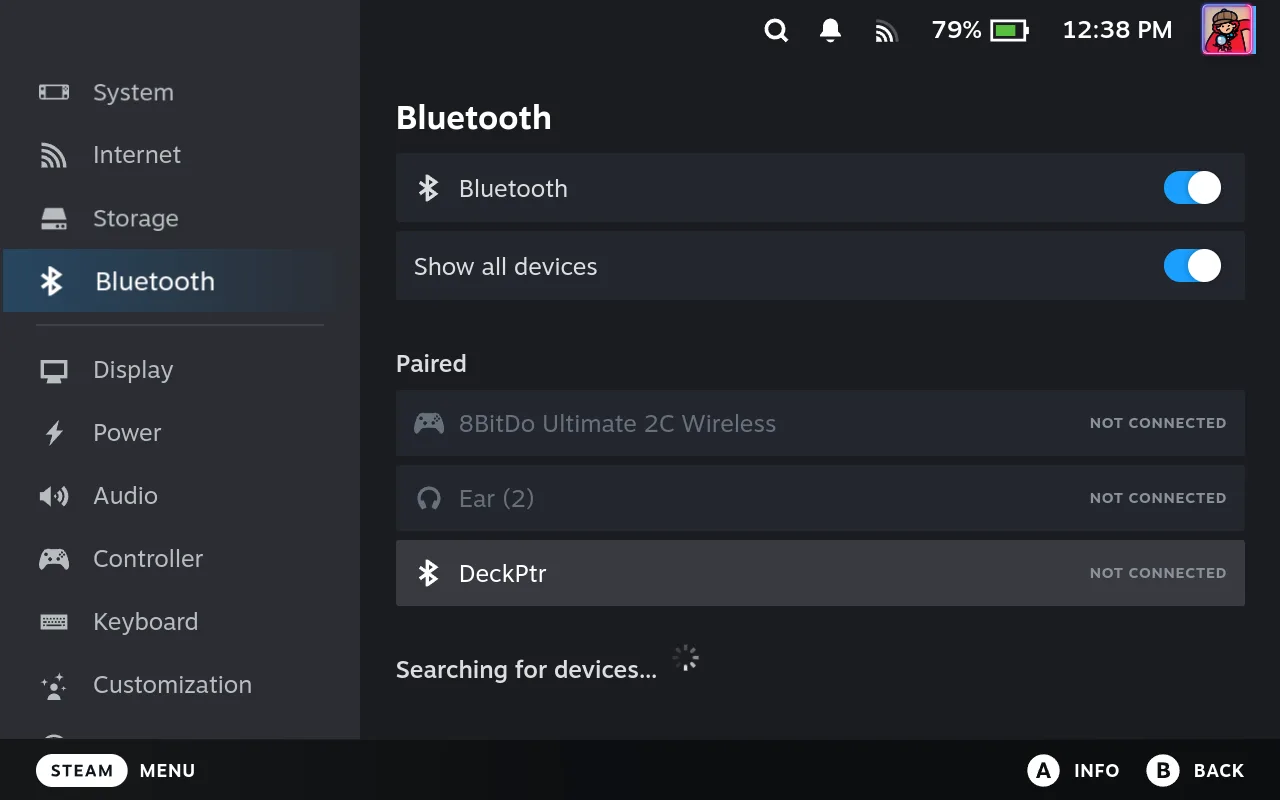
إن أُغلق Deck Pointer أو حُدّث أو أوقفه iOS بينما كان الـ Deck متصلاً، ثم أُعيد تشغيل الـ Deck أو أُغلق قبل إعادة الاتصال، ينسى الـ Deck أن الآيفون ذراع تحكم: تبحث شاشة البلوتوث دون أن تتصل أبدًا، ويختفي DeckPtr من قائمة Paired. لا حاجة للاقتران من جديد. فعّل Show all devices (يعطّله Steam مع كل إعادة تشغيل)، اختر DeckPtr، اضغط Connect وانتظر حتى 20 ثانية. هذا يصلح الـ Deck أيضًا، فتعمل شاشة البلوتوث بمفردها في المرة القادمة. في Desktop Mode، اترك نافذة + تبحث، انقر أيقونة البلوتوث واضغط Connect بجانب DeckPtr أو اسم آيفونك — أما Connect بمفرده فتنتهي مهلته.
اقترنتما من قبل؟ أزل الاقتران القديم من الجهازين
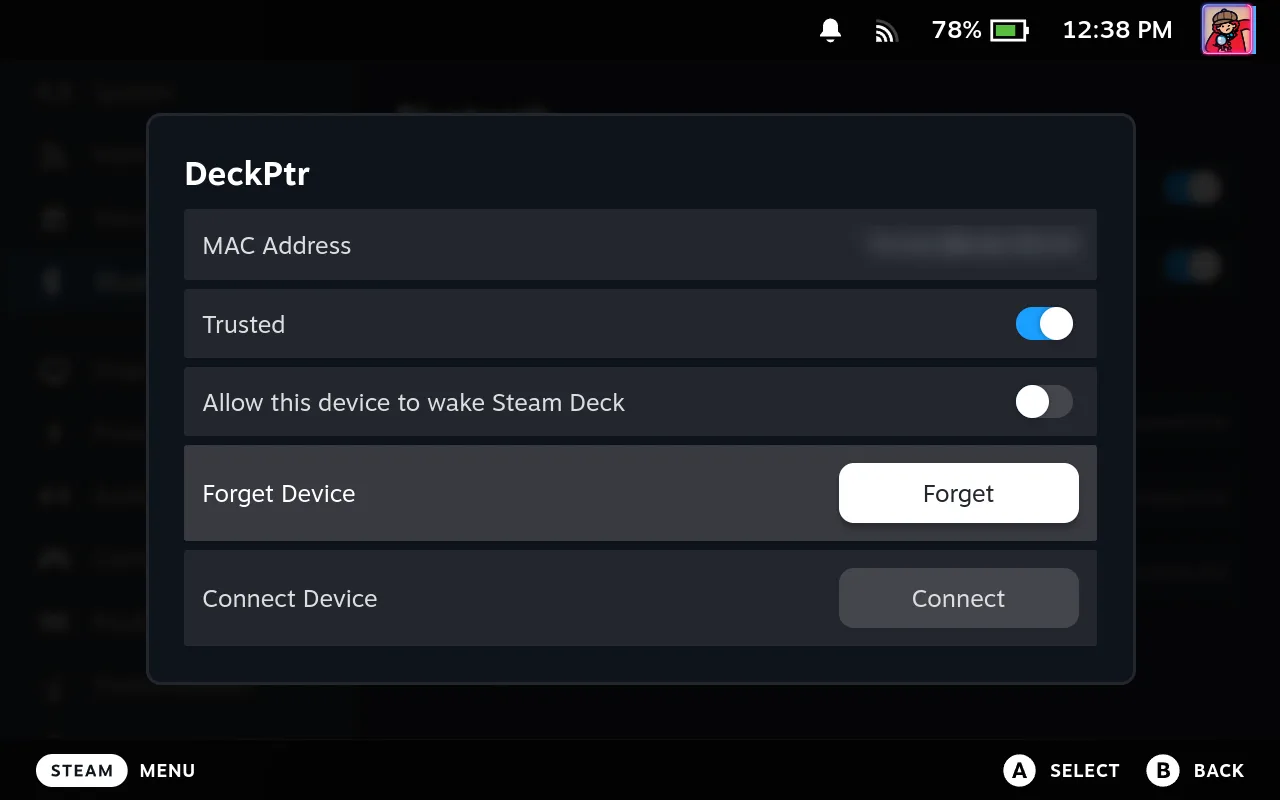
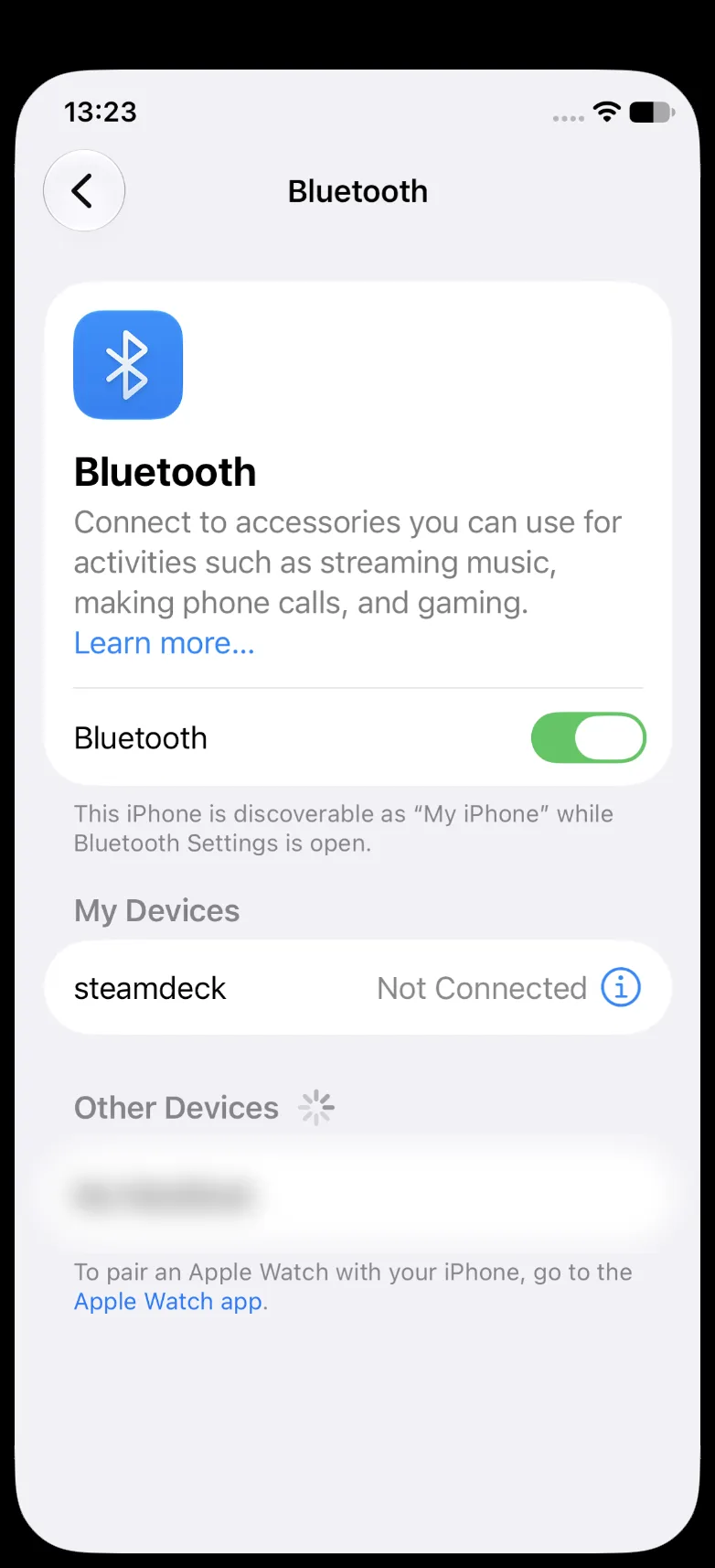
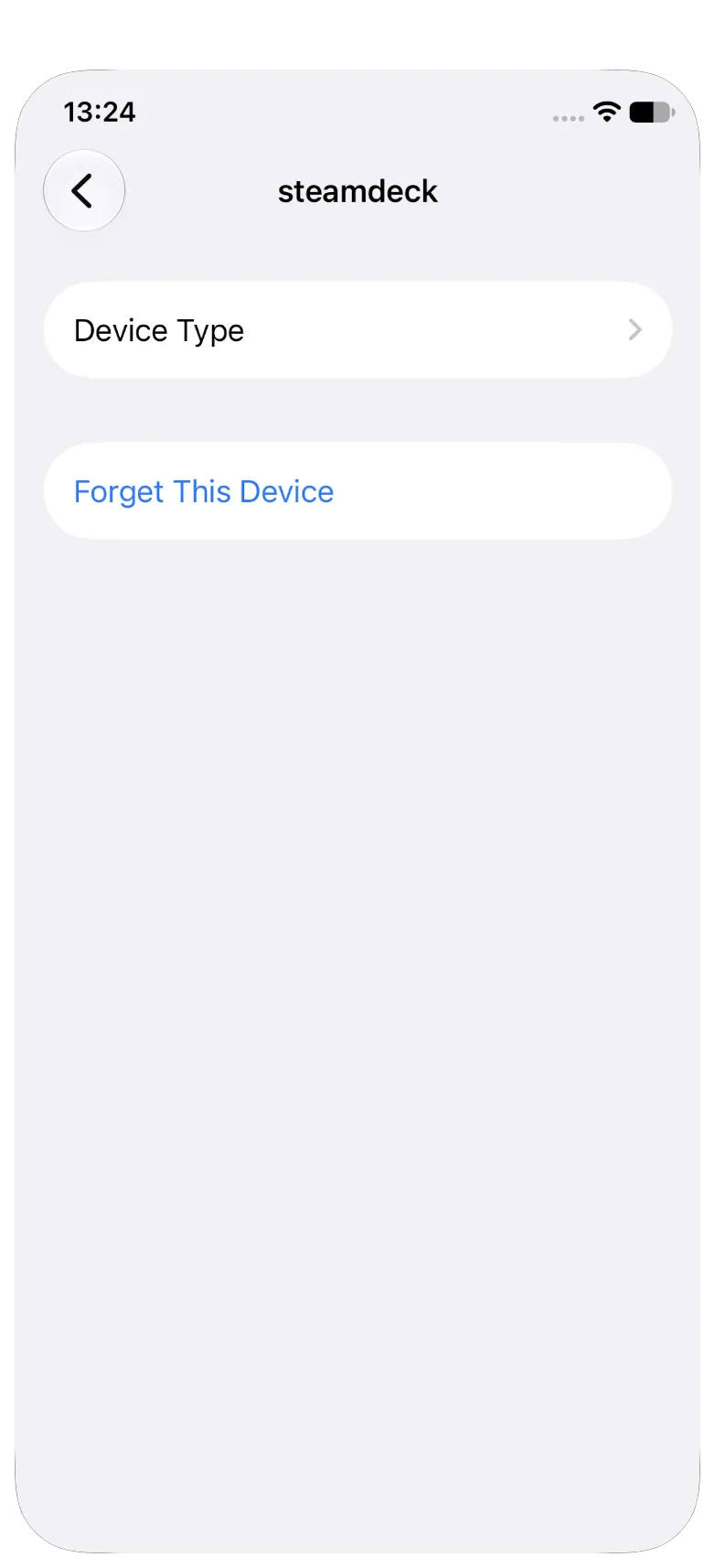
رابط محفوظ في جهة واحدة فقط ينتج حلقة اتصال وانقطاع لا تنتهي. على الـ Deck في Gaming Mode: Settings ← Bluetooth ← DeckPtr ← Forget. في Desktop Mode: Bluetooth icon ← ☰ ← Configure Bluetooth…، ثم ✕ بجانب الآيفون وForget Device. على الآيفون: Settings ← Bluetooth ← ⓘ بجانب steamdeck ← Forget This Device. ثم ابدأ من جديد من الخطوة الأولى.
ماذا يقول المستخدمون
“after switch to desktop mode and bt pairing go well :) so after switch to game mode again now bt is enabled and working fine! CASE CLOSED :D”
SteamDeck Bluetooth not working (can't see any devices) · 2022-06
“No issues here but I always paired in Desktop mode, bluetooth tray icon and add new device, tried a mouse keyboard and switch pro controller they all worked first time”
Can't pair any bluetooth device, and other devices don't see the Steam Deck · 2022-10
اختُبر الاقتران كاملاً على آيفون 11 برو (iOS 27) وSteam Deck (SteamOS 3.10): تنتهي صلاحية طلب الاقتران على الـ Deck بعد نحو 20 ثانية، وتفشل إعادة المحاولة داخل المعالج نفسه برسالة "Page Timeout" لأن الآيفون غيّر عنوان البلوتوث الخاص به. إلغاء المعالج والضغط على + مجددًا يحل المشكلة.
Deck Pointer hardware tests · 2026-09
اختُبرت إعادة الاتصال على نفس الآيفون والـ Deck: عندما أُغلق Deck Pointer بينما كان الـ Deck متصلاً ثم أُعيد تشغيل الـ Deck، بحثت شاشة البلوتوث دون أن تتصل واختفى DeckPtr من قائمة Paired. أعاد Show all devices ← DeckPtr ← Connect الاتصال في 4 من 4 محاولات، خلال 4 إلى 14 ثانية، وبعد إعادة التشغيل التالية أعادت شاشة البلوتوث وحدها الاتصال من جديد.
Deck Pointer hardware tests · 2026-09
أسئلة، وأجوبتها
هل عليّ استخدام Desktop Mode في كل مرة؟
لا — فقط عند أول اقتران. يستطيع Gaming Mode الاتصال بذراع تحكم يعرفه مسبقًا، لكنه لا يعرض أبدًا رمز الأرقام الستة الذي يطلبه iOS قبل الاقتران. بمجرد حفظ الاقتران، تعيد الاتصال من Gaming Mode: افتح Settings ← Bluetooth على الـ Deck فيجد آيفونك بنفسه.
هل يجب أن أضغط Connect على Steam Deck؟
عادة لا: افتح Settings ← Bluetooth على الـ Deck فيتصل بالآيفون المحفوظ بنفسه خلال ثوانٍ قليلة. اضغط Connect إذا استمرت هذه الشاشة في البحث واختفى DeckPtr من Paired — فعّل Show all devices، اختر DeckPtr، اضغط Connect وانتظر حتى 20 ثانية. في Desktop Mode، يعمل Connect فقط بينما نافذة + لا تزال تبحث.
شاشة البلوتوث على الـ Deck تستمر في البحث واختفى DeckPtr. هل عليّ الاقتران من جديد؟
لا، الاقتران لا يزال موجودًا. يحدث ذلك عندما يُغلق Deck Pointer أو يُحدَّث بينما الـ Deck متصل ثم يُعاد تشغيل الـ Deck: ينسى الـ Deck أن الآيفون ذراع تحكم، فيخفيه Steam ولا يتصل به البحث أبدًا. فعّل Show all devices، اختر DeckPtr واضغط Connect. هذا يصلح الأمر أيضًا للمرة القادمة، فتعمل شاشة البلوتوث بمفردها من جديد.
لماذا يسمّي الـ Deck آيفوني DeckPtr في Gaming Mode واسمًا آخر في Desktop Mode؟
يعرض Gaming Mode اسم ذراع التحكم الذي يبثّه التطبيق، DeckPtr. أما إعدادات بلوتوث KDE في Desktop Mode فتُدرج الهاتف باسم آيفونه الخاص بدلاً من ذلك — "My iPhone"، أو أيًا كان اسمه لديك. نفس الجهاز، تسميتان، فابحث عن أيٍّ منهما.
اختفى طلب الاقتران قبل أن أتمكن من الضغط على Pair. ماذا الآن؟
انتهت مهلته — يتخلى الـ Deck بعد نحو 20 ثانية. عادة ما تفشل إعادة المحاولة من نفس الحوار برسالة "Page Timeout"، لأن الآيفون يغيّر عنوان البلوتوث الخاص به بين المحاولات ولا يستطيع الـ Deck تتبعه حتى يقترنا. ألغِ على الـ Deck، اضغط + مجددًا، اختر DeckPtr، وأكّد على الشاشتين فورًا.
يُدرج الـ Deck DeckPtr كمقترن، لكن المؤشر لا يتحرك. هل هو متصل؟
يبقي الـ Deck DeckPtr في قائمة المقترنين، بأيقونة البطارية وكل شيء، سواء كان الإدخال يعمل أم لا — يمكن أن يكون رابط البلوتوث قائمًا دون ذراع تحكم خلفه. اعتمد بدلاً من ذلك على شارة الحالة في Deck Pointer وإشعارات Controller Connected / Disconnected من الـ Deck.
كيف أفصل الاتصال دون إلغاء الاقتران؟
اضغط شارة الحالة في Deck Pointer ثم Disconnect. يتوقف الإدخال فورًا ويبقى الاقتران محفوظًا، لذا يعيد Connect — أو مجرد إعادة فتح التطبيق — الاتصال.
أي أجهزة آيفون تعمل؟
أي آيفون يعمل بـ iOS 17 أو أحدث. ينتقل التحكم عبر البلوتوث ويرى الـ Deck الهاتف كلوحة مفاتيح وفأرة وذراع تحكم عادية — لا شيء يُثبَّت على الـ Deck.
هل أحتاج إلى واي فاي أو اتصال إنترنت؟
لا. كل شيء يعمل عبر البلوتوث، ولهذا يصلح لكتابة كلمة مرور واي فاي في جهاز Deck لم يتصل بالإنترنت بعد.
هل هذا نسخ للشاشة أو سطح مكتب عن بُعد؟
لا. يتحول آيفونك إلى عتاد إدخال؛ وتظل تشاهد شاشة الـ Deck نفسها أو أي شاشة موصولة به.