حلول Steam Deck
كيف تتحكم في Steam Deck من هاتفك عبر Deck Pointer
الـ Steam Deck موصول بقاعدة، أو على حامل، أو في الجهة الأخرى من الغرفة، وفجأة يطلب مُشغّل أو نافذة Desktop Mode أو قائمة داخل لعبة فأرة ولوحة مفاتيح.
تبدأ معظم أدلة “التحكم عن بُعد” بجعل الـ Steam Deck يبثّ شاشته إلى حاسوب آخر، أو بتثبيت برنامج تحكم عن بُعد بسطح المكتب. هذا مفيد حين يكون الـ Deck بعيدًا عن نظرك، لكنه أكثر تعقيدًا مما تحتاج حين يكون الـ Deck أمامك أصلًا — موصولًا بتلفاز أو على حامل — وكل ما ينقصك مؤشر ولوحة مفاتيح مريحان.
يسلك Deck Pointer الطريق الأقصر: يقترن هاتف أندرويد بوصفه عتاد إدخال بلوتوث عادي. وبعد الاقتران يعيد الاتصال في الجلسات اللاحقة دون شبكة، ولا خدمة مساعدة، ولا لعبة تعمل في الخلفية.
خطوة بخطوة
أبقِ شاشة الـ Deck أمام عينيك
يرسل Deck Pointer الإدخال فقط؛ لا يعكس شاشة الـ Deck ولا يبثّها. استخدم شاشة الـ Deck نفسها أو شاشة أو تلفازًا موصولًا به، وابقَ بالهاتف ضمن مدى البلوتوث المعتاد.
اقرن الهاتف مرة واحدة
افتح إعدادات البلوتوث على الـ Steam Deck. في Deck Pointer، أضف جهازًا جديدًا واجعل الهاتف مرئيًا، ثم اختره على الـ Deck وأكّد الاقتران على الشاشتين. قبل أول اتصال، قد يعرض الـ Deck اسم طراز هاتفك بدل اسم Deck Pointer.
أعد الاتصال من Deck Pointer
بعد الاقتران يبقى الـ Steam Deck في قائمة أجهزتك المعروفة. أيقظ الـ Deck، افتح Deck Pointer، واضغط Connect بجانبه متى احتجت التحكم من جديد. ويمكن تفعيل إعادة الاتصال التلقائي الاختيارية من Settings.
استخدم إعداد Trackpad للتحكم بالمؤشر
حرّك إصبعًا واحدًا على الهاتف ليتحرك مؤشر الـ Deck. استخدم النقر الأيسر والأيمن، والضغط المطوّل للسحب، وعناصر التمرير للصفحات الطويلة وقوائم الملفات ونوافذ المُشغّلات.
اكتب على الـ Deck من هاتفك
اضغط على حقل في الـ Deck، اكتب النص أو الصقه في Deck Pointer، وأرسله كضغطات مفاتيح بلوتوث حقيقية. استخدم Tab وEnter وBackspace ومفاتيح الوظائف والاختصارات دون فتح لوحة مفاتيح الـ Deck الافتراضية.
بدّل عناصر التحكم حسب المهمة
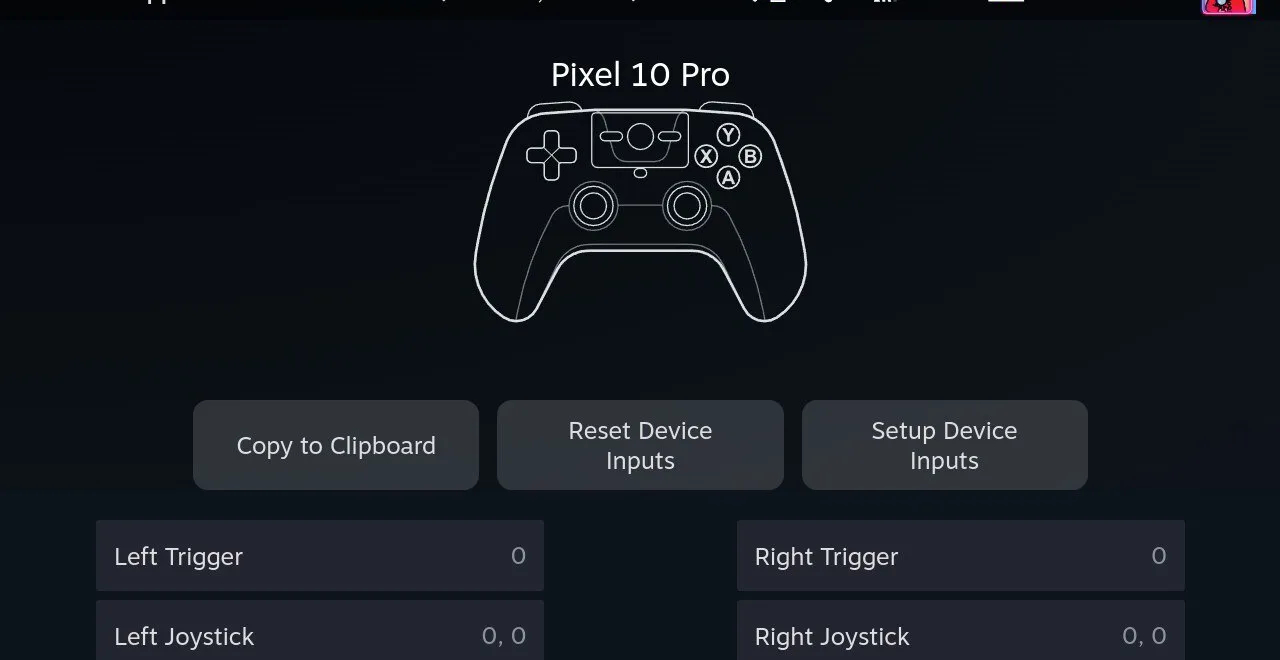
اختر تخطيطًا جاهزًا للفأرة أو لوحة المفاتيح أو ذراع التحكم أو التلفاز، أو اصنع تخطيطًا خاصًا بالعناصر التي تستخدمها أكثر. يختلف التوافق بين لعبة وأخرى وبين جهاز مضيف وآخر، فتحقّق من الارتباطات المهمة قبل الاعتماد عليها.
احفظ الإدخال المتكرر كإجراء
إذا كنت تكرّر تسلسلًا ما كثيرًا، سجّله وأنت متصل كإجراء واحد يضم حركات المؤشر والنقرات والنص والمفاتيح والتمرير والتوقّفات. أعد تشغيله من الهاتف بدل إعادة بنائه يدويًا في كل مرة.
ماذا يقول المستخدمون
كان صاحب المنشور الأصلي يحتاج إدخالاً مريحًا لإعداد المحاكيات دون إضافة موزّع USB-C، ووجد لوحة المفاتيح الافتراضية على الـ Deck والتنقّل بين مسارات الملفات الطويلة غير عمليَّين لهذه المهمة.
r/SteamDeck discussion: remote control for emulator setup · 2022-03
يصنّف النقاش الحلول البديلة الشائعة إلى بث الشاشة، برامج التحكم عن بُعد، مشاركة الفأرة ولوحة المفاتيح عبر الشبكة، وحمل ملحقات فعلية. كل خيار منها يحل مشكلة أوسع من الإدخال المباشر عبر البلوتوث.
طرق أخرى تجرّبها أولاً
- Steam Link أو Steam Remote Play
- خيار جيد حين تحتاج صورة الـ Deck وتحكّمه معًا على حاسوب آخر. يعتمد على بث عبر الشبكة، وقد يتطلب إعدادًا إضافيًا للنوافذ أو الجلسة في Desktop Mode.
- برامج التحكم عن بُعد بسطح المكتب
- تستطيع أدوات مثل VNC وRustDesk وAnyDesk وغيرها إتاحة سطح المكتب كاملًا عبر الشبكة، حتى من مسافة أبعد. لكنها تحتاج تثبيتًا وإعدادًا على الجهاز المضيف، وهي مهمة مختلفة عن الإدخال المباشر عبر البلوتوث.
- لوحة مفاتيح أو فأرة فعلية أو موزّع USB-C
- الخيار الأشمل حين لا تمثّل مساحة المكتب وجهاز إضافي مشكلة. لكنه أقل راحة مع Deck موصول بقاعدة في الجهة الأخرى من الغرفة، أو مع حقيبة سفر خفيفة.
- مبدّل فأرة ولوحة مفاتيح برمجي
- يتيح Barrier أو Synergy مشاركة فأرة حاسوبك ولوحة مفاتيحه مع الـ Deck. يعمل جيدًا على المكتب، لكنه يتطلب برنامجًا وإعداد شبكة على الطرفين.
أسئلة، وأجوبتها
هل Deck Pointer تطبيق تحكم عن بُعد أو بث للشاشة؟
لا. يحوّل Deck Pointer هاتف أندرويد إلى عتاد إدخال بلوتوث. تبقى تشاهد شاشة الـ Deck نفسها أو تلفازًا أو شاشة موصولة به.
هل يحتاج إلى واي فاي أو إنترنت؟
لا. ينتقل التحكم مباشرة عبر البلوتوث، لذلك يعمل حتى قبل اتصال الـ Deck بالواي فاي.
هل عليّ تثبيت شيء على الـ Steam Deck؟
ليس مع البلوتوث: يرى الـ Deck الهاتف كأجهزة إدخال بلوتوث عادية. يستخدم اتصال Wi-Fi الاختياري (أندرويد) وحده تطبيقًا صغيرًا على الـ Deck، من deckpointer.com/deck.
هل عليّ الاقتران من جديد كل مرة؟
لا، عادةً. اقرن مرة واحدة، ثم أعد الاتصال بالـ Steam Deck المحفوظ من Deck Pointer في الجلسات اللاحقة. إذا نسي أحد الجهازين ارتباط البلوتوث، كرّر الاقتران.
ما هواتف أندرويد المدعومة؟
يتطلب Deck Pointer أندرويد 9 أو أحدث وهاتفًا يوفّر برنامجه الثابت ملف تعريف Android's Bluetooth HID device. بعض الشركات المصنّعة تزيل هذا الملف، لذا التوافق غير مضمون لكل الهواتف.
هل يمكنني كتابة كل اللغات والرموز؟
ليس بعد. يُرسَل النص كضغطات مفاتيح HID بتخطيط US-QWERTY، ويغطي حاليًا حروف وأرقام وعلامات ترقيم ASCII. أما المحارف غير المدعومة فتُتجاوَز.
هل يمكنني استخدام ذراع تحكم آخر في الوقت نفسه؟
غالبًا، لكن تشغيل أكثر من جهاز بلوتوث معًا وارتباطات ذراع التحكم تختلف حسب الهاتف والذراع واللعبة. جرّب إعدادك تحديدًا؛ وإذا بدأ ذراع آخر يعيد الاتصال باستمرار، افصله أثناء استخدام Deck Pointer.
مسودة الإنتاج
نص الفيديو التوضيحي
خطة التصوير: استخدم تصويرًا متزامنًا للهاتف والـ Steam Deck ليظهر كل لمسة مع أثرها معًا. تدفّق التحكم بعد الاقتران هو الحالي؛ أما التصوير المتزامن داخل التطبيق فأداة إنتاج مخطط لها، لا ميزة بث شاشة للمستخدمين. وإلى أن تتوفّر، صوّر الجهازين بسير عمل التصوير الخارجي الخاص بالمشروع.
- 0:00–0:05
الصورةSteam Deck موصول بقاعدة يعرض حقلًا في Desktop Mode أو في مُشغّل يحتاج مؤشرًا وكتابة. الهاتف بيد المستخدم أصلًا.
تعليق صوتي“تحتاج فأرة أو لوحة مفاتيح على Steam Deck دون حمل جهاز إضافي؟”
على الشاشةتحكم عبر البلوتوث — لا تحكم عن بُعد
- 0:05–0:16
الصورةشاشة مقسومة. على الهاتف: افتح Deck Pointer، أضف جهازًا، واجعل الهاتف مرئيًا. على الـ Deck: اختر الهاتف في إعدادات البلوتوث وأكّد الاقتران على الشاشتين.
تعليق صوتي“اقرن هاتفك مرة واحدة من إعدادات البلوتوث العادية في الـ Deck. لا شيء يُثبَّت على الـ Deck.”
على الشاشةاقرن مرة واحدة
- 0:16–0:23
الصورةيظهر الـ Steam Deck في قائمة الأجهزة المعروفة داخل Deck Pointer. اضغط Connect واعرض حالة الاتصال.
تعليق صوتي“لاحقًا، أيقظ الـ Deck وأعد الاتصال من Deck Pointer متى احتجت.”
على الشاشةإعادة الاتصال بضغطة
- 0:23–0:41
الصورةتصوير متزامن للهاتف والـ Deck. إصبع يتحرك على إعداد Trackpad ومؤشر الـ Deck يتبعه؛ اعرض النقر الأيسر والتمرير، ثم أدخل النص التجريبي 'Deck Pointer demo 123!' واضغط Tab وEnter.
تعليق صوتي“استخدم هاتفك كلوحة لمس ولوحة مفاتيح بلوتوث حقيقية: نقرات، وتمرير، ونصوص، والمفاتيح التي تصعّبها لوحة المفاتيح الافتراضية.”
على الشاشةلوحة لمس · نقرات · تمرير · لوحة مفاتيح
- 0:41–0:51
الصورةلقطات سريعة: نموذج تسجيل دخول في مُشغّل بنص تجريبي، ونافذة Desktop Mode، وإعادة تشغيل قصيرة لإجراء يكرّر الإدخال التجريبي غير الضار.
تعليق صوتي“تعامَل مع نماذج المُشغّلات وDesktop Mode، ثم احفظ الإدخال المتكرر كإجراء بضغطة واحدة.”
على الشاشةالتوافق يختلف حسب اللعبة والجهاز المضيف
- 0:51–1:00
الصورةعُد إلى مشهد الهاتف والـ Deck جنبًا إلى جنب. بدّل من Trackpad إلى تخطيط جاهز آخر، ثم اختم على الجهازين وهما يتجاوبان معًا.
تعليق صوتي“هاتف واحد يصبح لوحة لمسك ولوحة مفاتيحك وذراع تحكمك ووحدة تحكمك المخصصة — دون أي خادم مرافق.”
على الشاشةDeck Pointer · انضم إلى الاختبار