حلول Steam Deck
كيف تربط هاتف أندرويد بجهاز Steam Deck عبر Wi-Fi
لا يقترن البلوتوث بين هاتفك والـ Steam Deck أو ينقطع باستمرار، وتريد اتصالًا يثبت.
يمكن لـ Deck Pointer على أندرويد أن يتصل بالـ Steam Deck عبر Wi-Fi بدل البلوتوث. ثبّته على الـ Deck مرة واحدة، أدخل رمزًا، ويعمل الهاتف بالطريقة نفسها كما عبر البلوتوث. على آيفون، يعمل Wi-Fi الآن في النسخة التجريبية من Deck Pointer على TestFlight، ويصل إلى نسخة App Store بعد أن توافق Apple على التحديث.
خطوة بخطوة
افتح Deck Pointer واختر Steam Deck
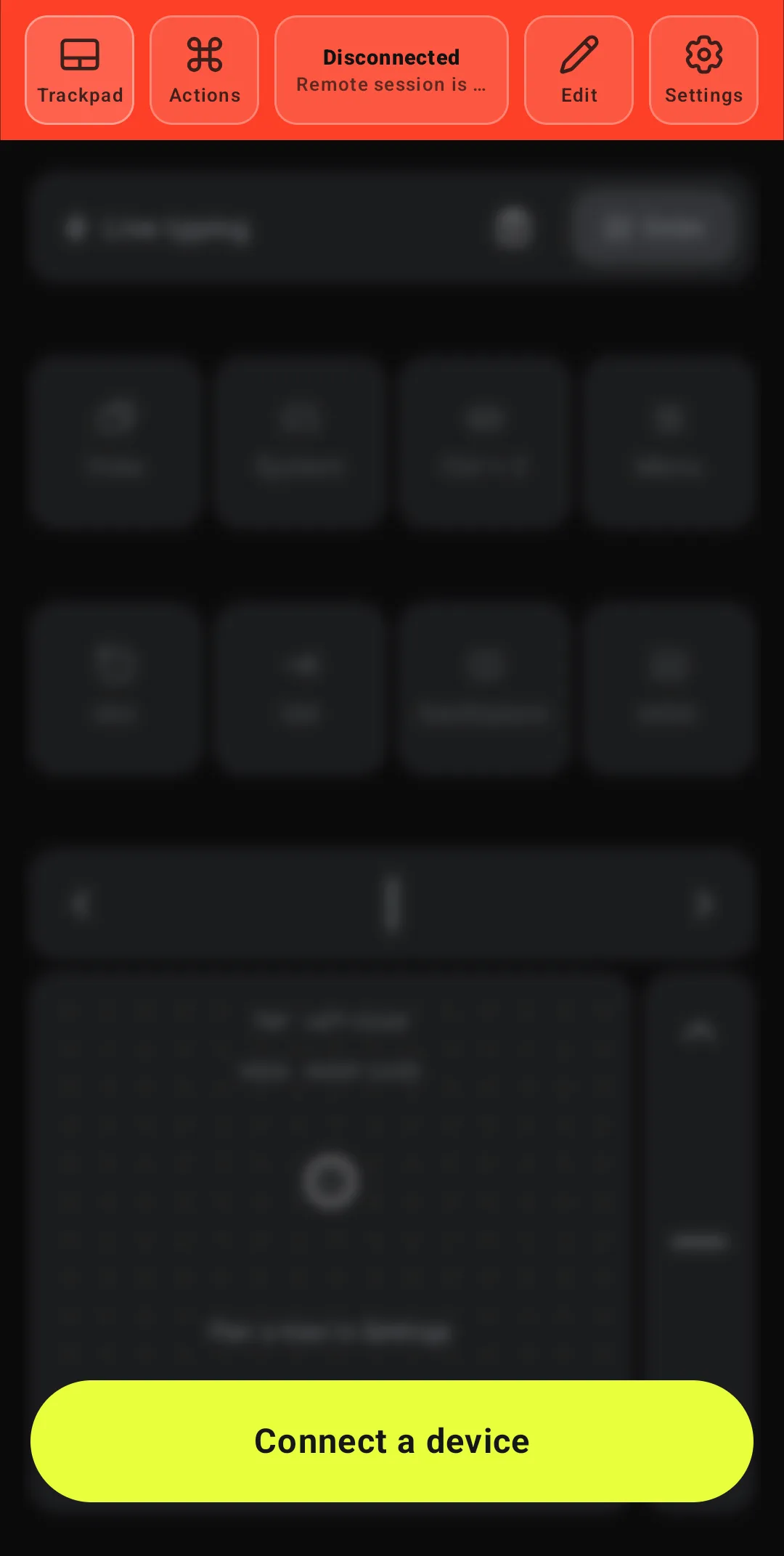
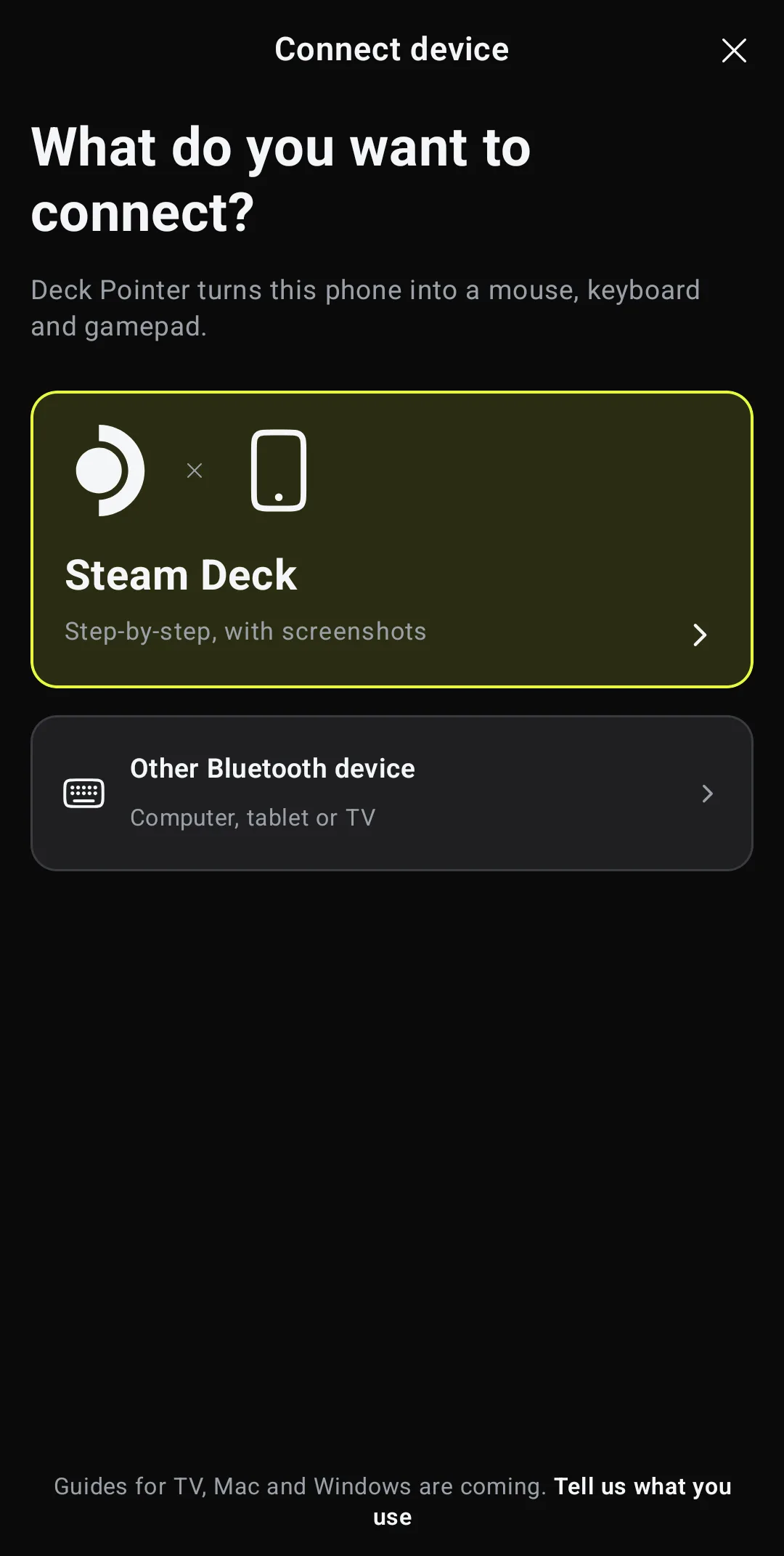
اضغط Connect a device ثم Steam Deck. إن كان لديك جهاز محفوظ، افتح قائمة الأجهزة من الشريط العلوي واضغط Add new device.
اختر Wi-Fi
يسأل المعالج كيف تريد الاتصال. البلوتوث هو الأبسط ولا يحتاج إلى شيء على الـ Deck. أما Wi-Fi فيحتاج إلى تثبيت Deck Pointer على الـ Deck مرة واحدة، ويثبت حيث ينقطع البلوتوث. أدوات التحكم هي نفسها في الحالتين. اضغط Wi-Fi. يعرض المعالج الآن التثبيت على الـ Deck شاشةً بشاشة، كما في الخطوات أدناه.
بدّل الـ Deck إلى Desktop Mode
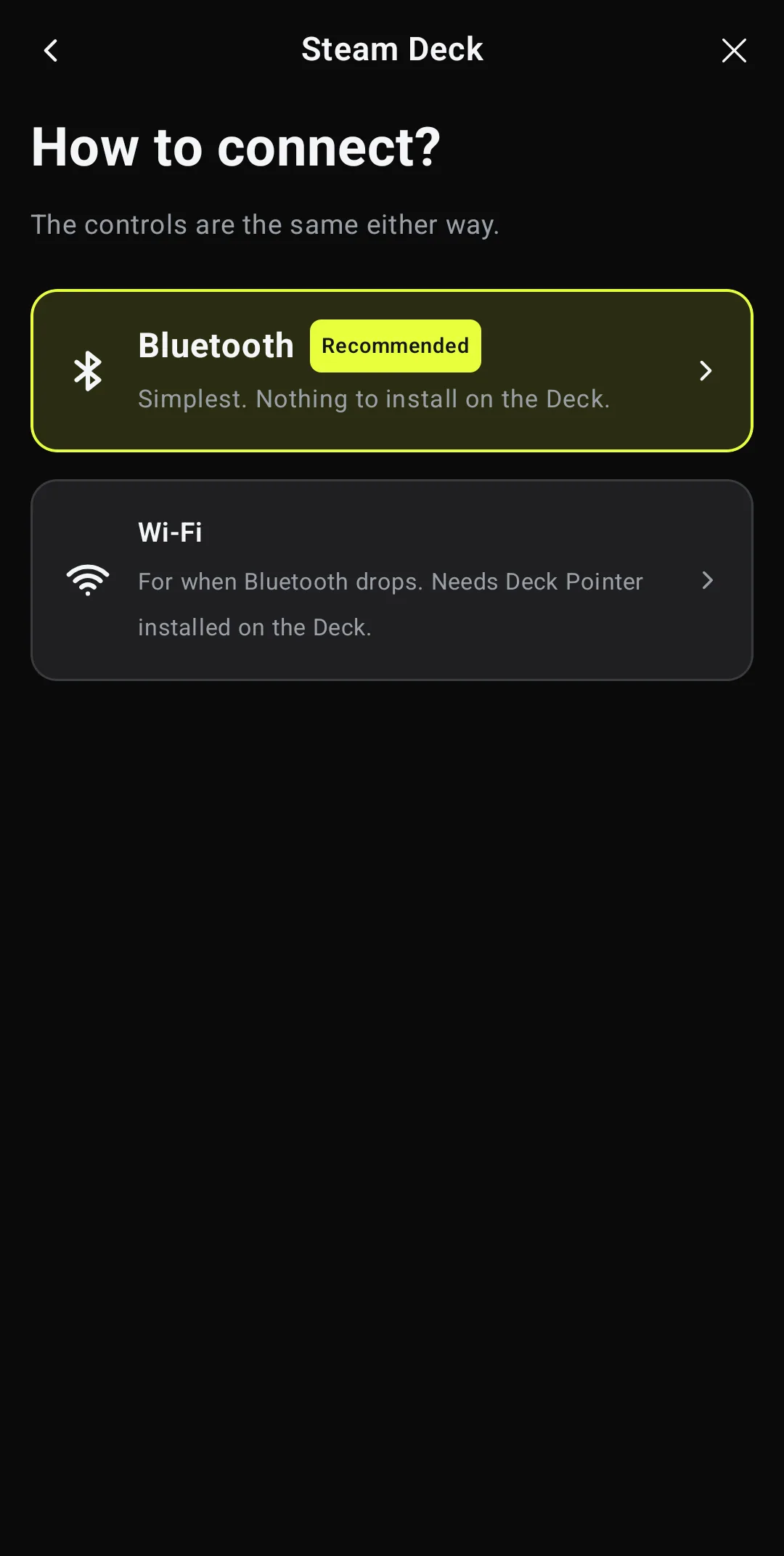
على الـ Deck: STEAM ← Power ← Switch to Desktop. يجري التثبيت مرة واحدة، من سطح المكتب. بعد ذلك لن تحتاج إلى Desktop Mode من أجل Wi-Fi مرة أخرى.
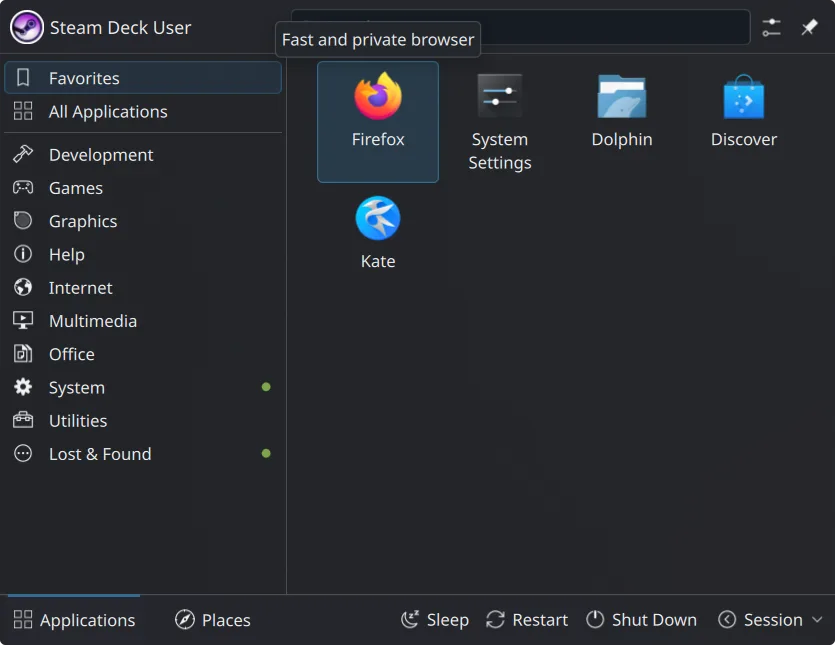
افتح Firefox
انقر أيقونة Steam Deck في الزاوية السفلية اليسرى من سطح المكتب، ثم Firefox.
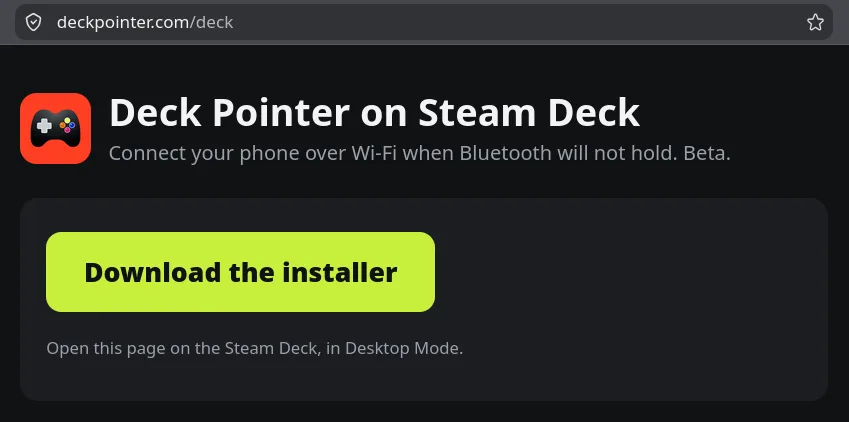
نزّل المثبّت من deckpointer.com/deck
اكتب deckpointer.com/deck في شريط العنوان وانقر Download the installer.
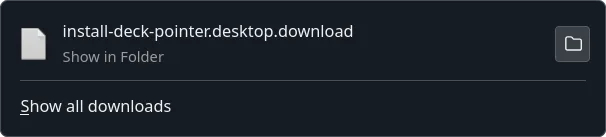
افتح الملف الذي نزّلته
انقر الملف في قائمة تنزيلات Firefox. ينتهي اسمه بـ .download: يضيف Firefox ذلك إلى المثبّتات من هذا النوع، ولا يهم.
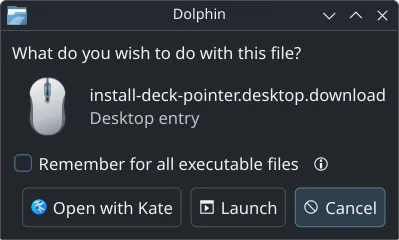
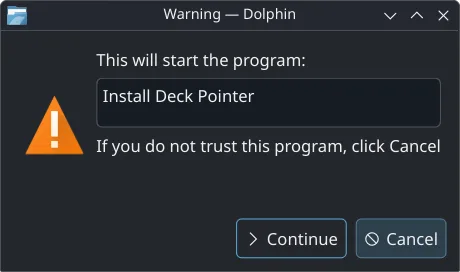
اسمح له بالتشغيل: Launch ثم Continue
يسألك الـ Deck مرتين قبل تشغيل شيء نزّلته. انقر Launch في النافذة الأولى وContinue في الثانية.
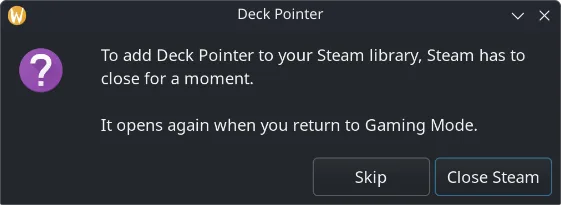
دعه يغلق Steam لحظة
يضيف المثبّت Deck Pointer إلى مكتبة Steam، ولا بد من إغلاق Steam لذلك. انقر Close Steam. يفتح Steam من جديد عند عودتك إلى Gaming Mode. لا تُطلب كلمة مرور: يُثبَّت Deck Pointer في مجلدك الخاص ويعمل بصلاحياتك.
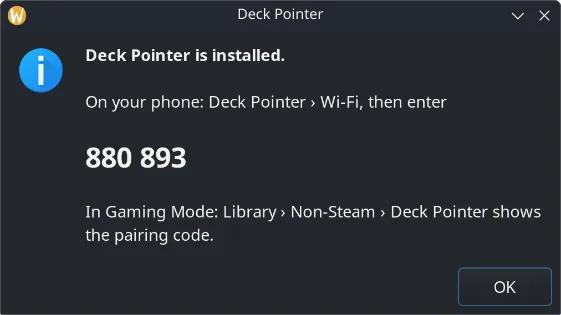
دوّن الرمز الظاهر على الـ Deck
تقول النافذة الأخيرة إن Deck Pointer قد تم تثبيته، وتعرض رمزًا من ستة أرقام.
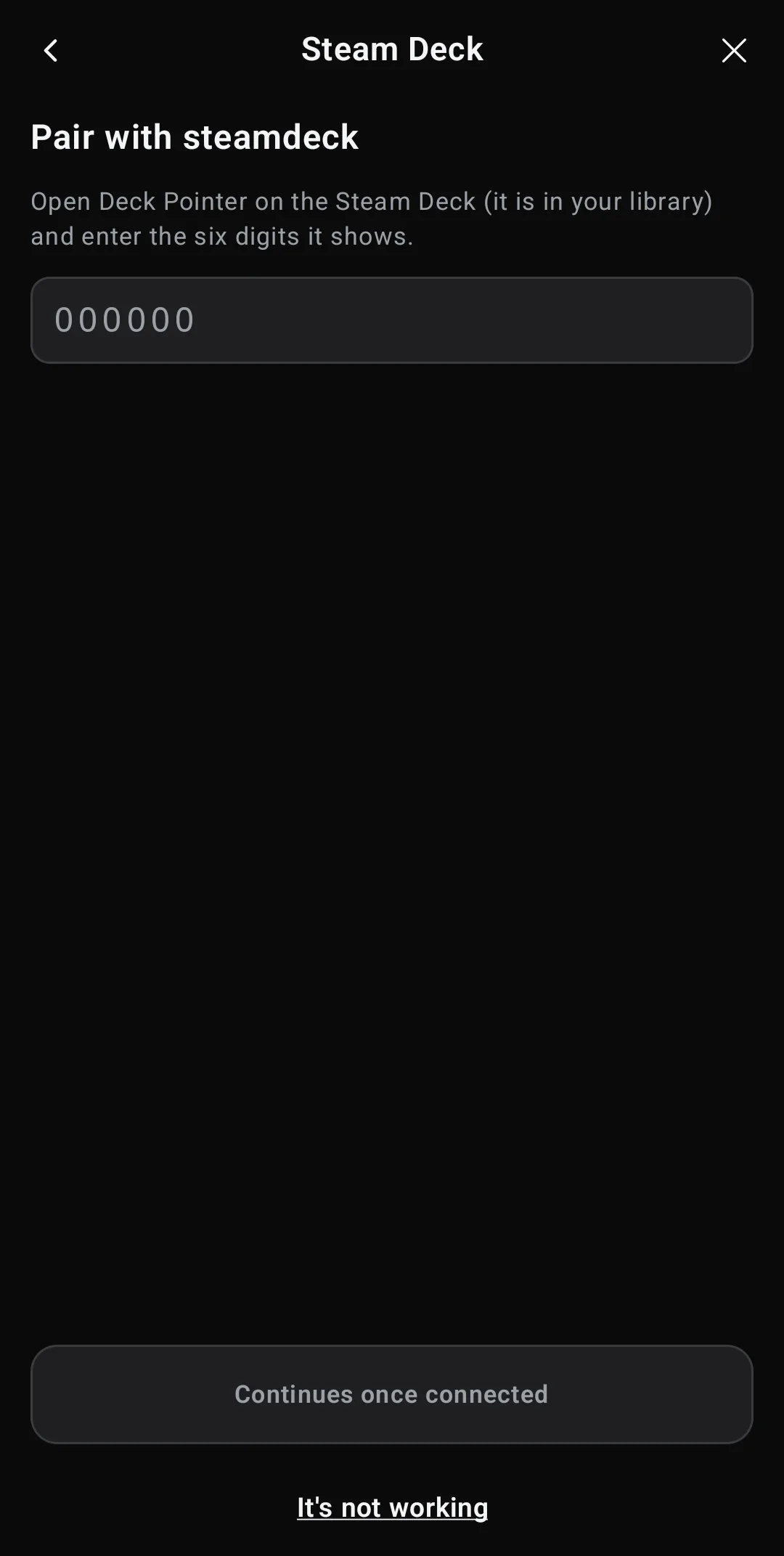
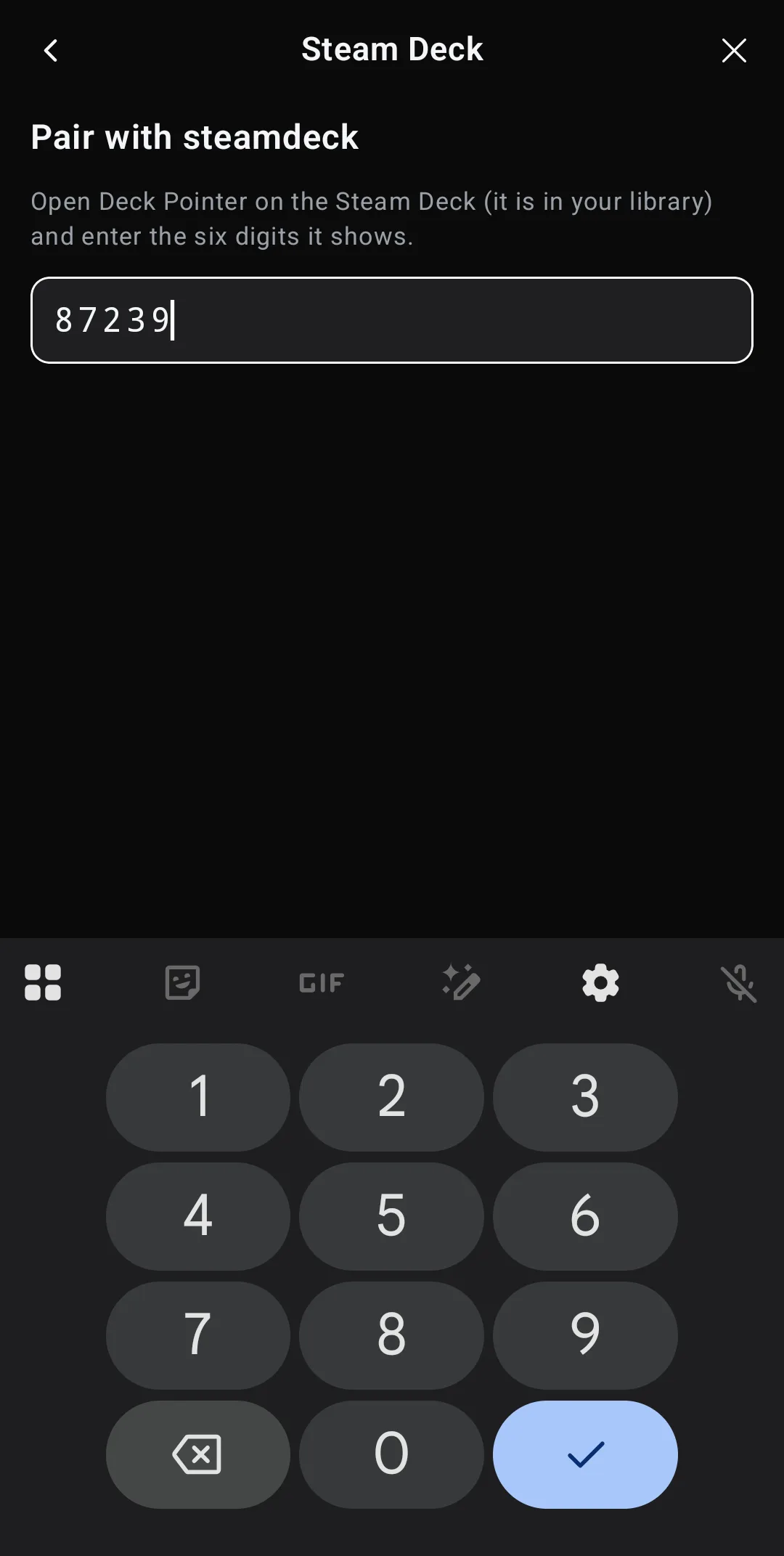
أدخل الرمز على الهاتف
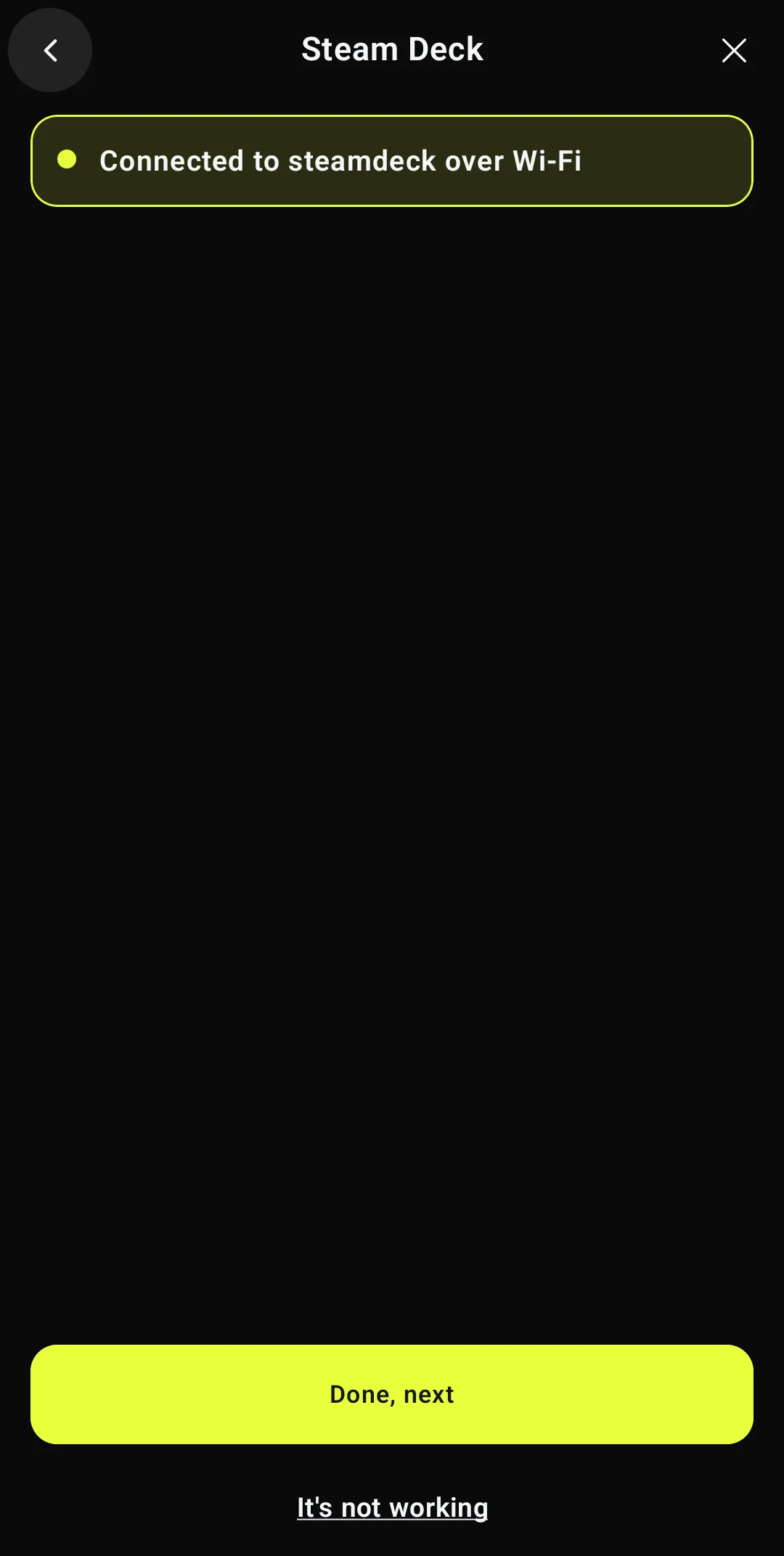
عد إلى الهاتف واضغط Done, next حتى يبحث المعالج عن الـ Deck. يجده المعالج وحده ويطلب الرمز. اكتب الأرقام الستة: يتصل فور إدخال آخر رقم. يجب أن يكون الـ Deck والهاتف على شبكة Wi-Fi نفسها.
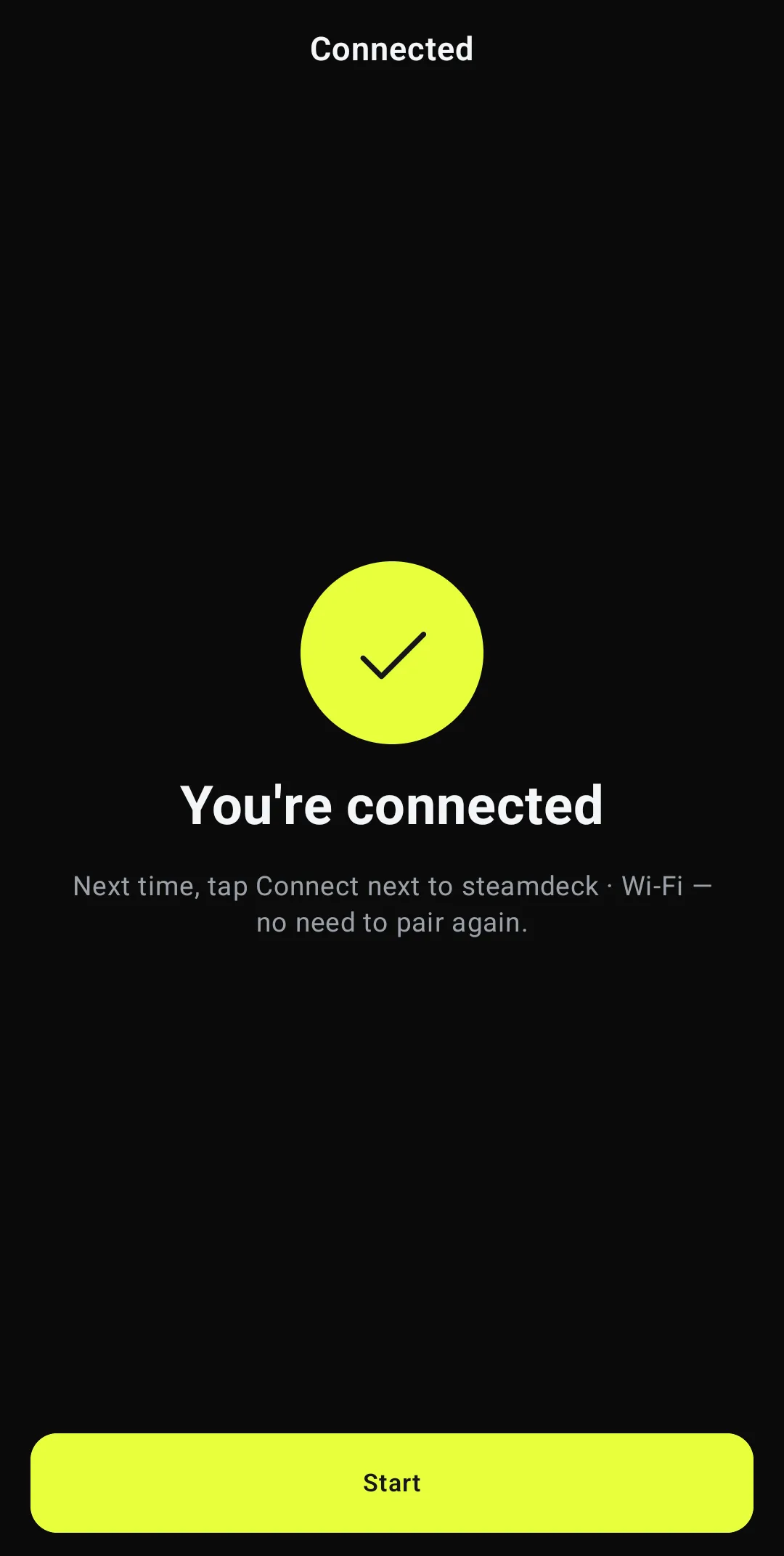
أنت متصل
يعرض المعالج Connected to steamdeck over Wi-Fi. اضغط Done, next ثم Start. يعمل كل شيء كما هو عبر البلوتوث: لوحة اللمس والمفاتيح وذراع التحكم والماكروهات.
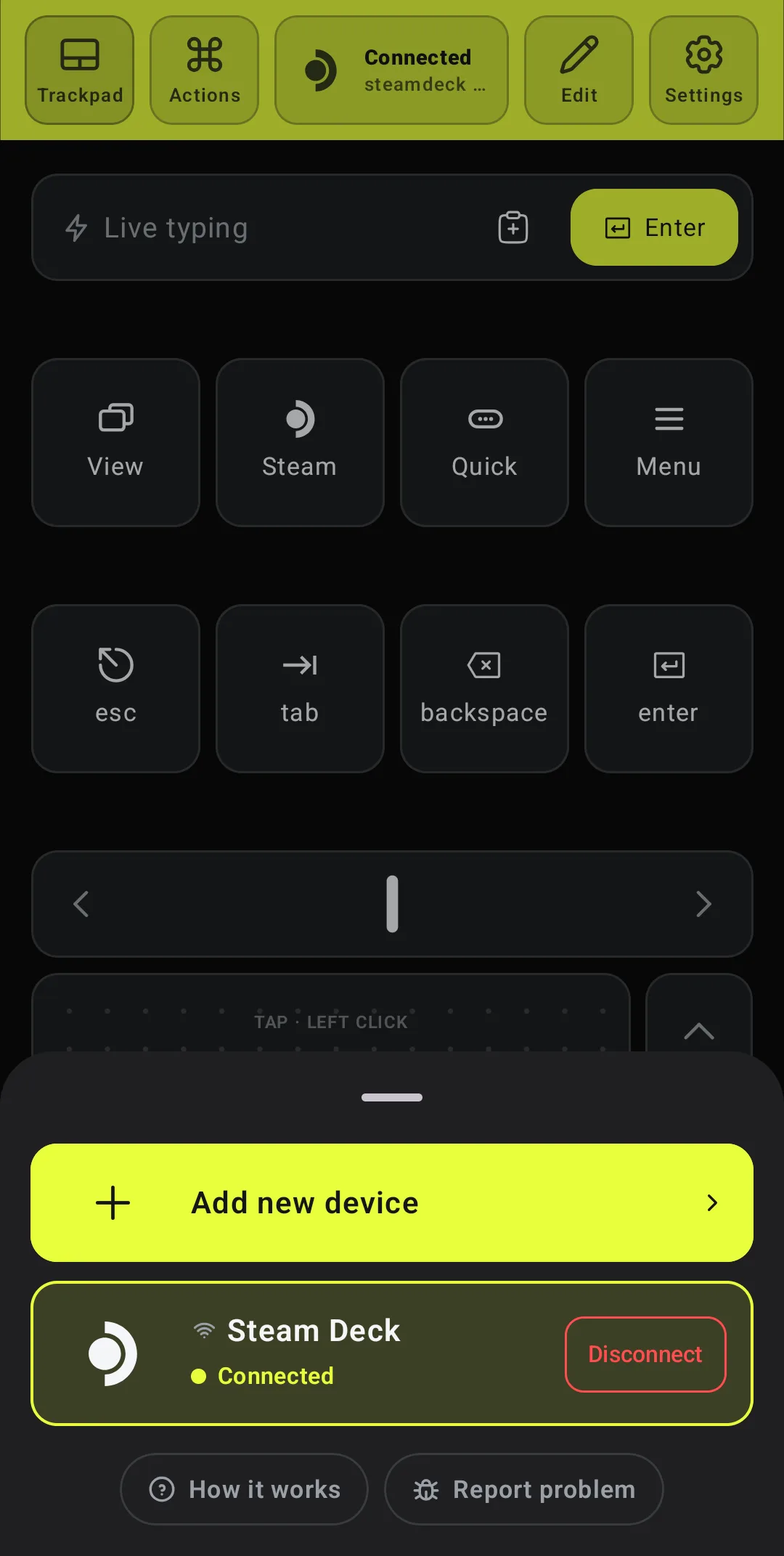
في المرة القادمة: ضغطة واحدة
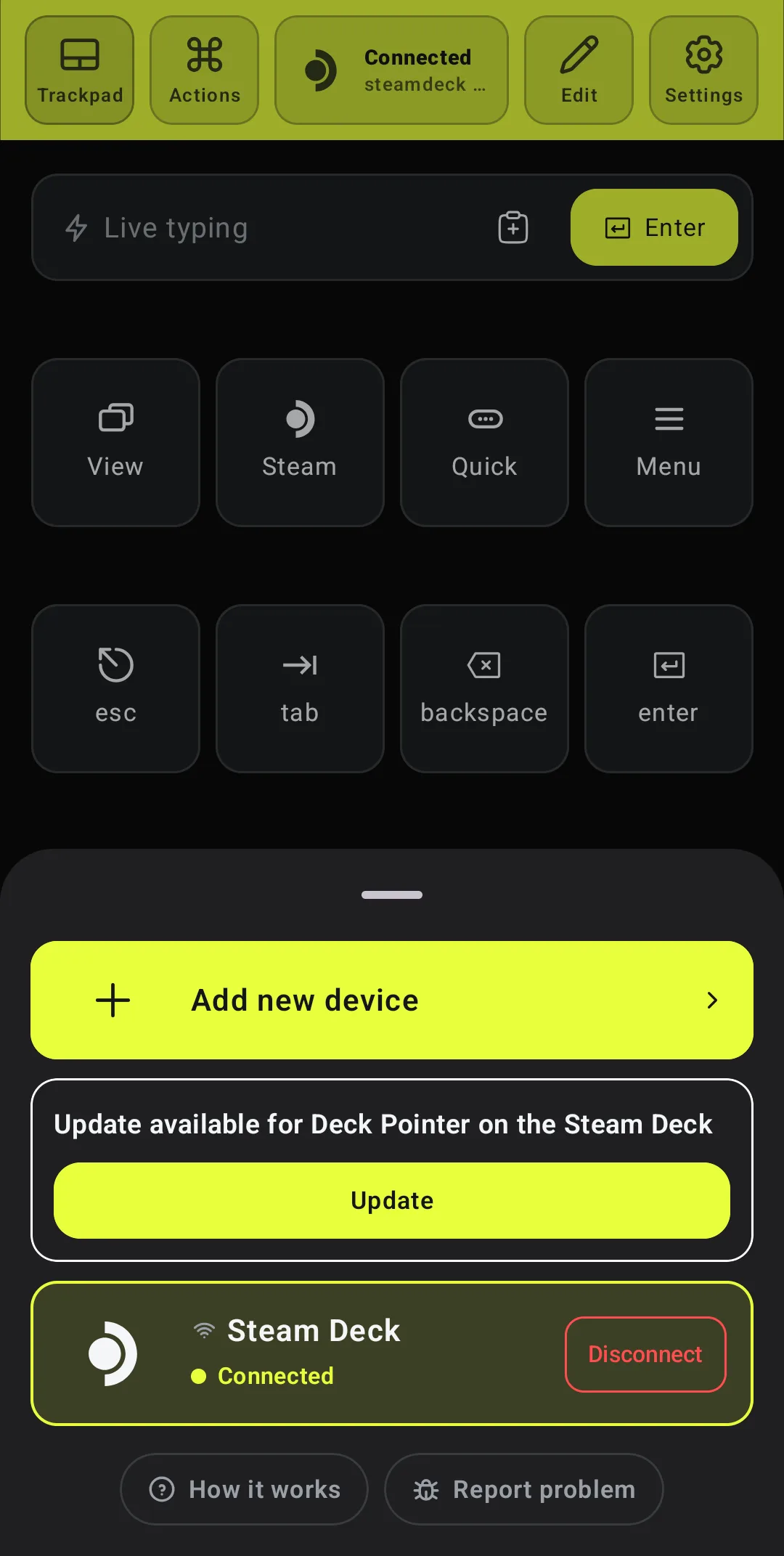
يبقى الـ Deck في قائمة أجهزتك مع أيقونة Wi-Fi. افتح القائمة من الشريط العلوي واضغط Connect. لا تحتاج إلى الرمز مرة أخرى، ويمكنك البقاء في Gaming Mode.
الرمز لاحقًا: Deck Pointer في مكتبتك
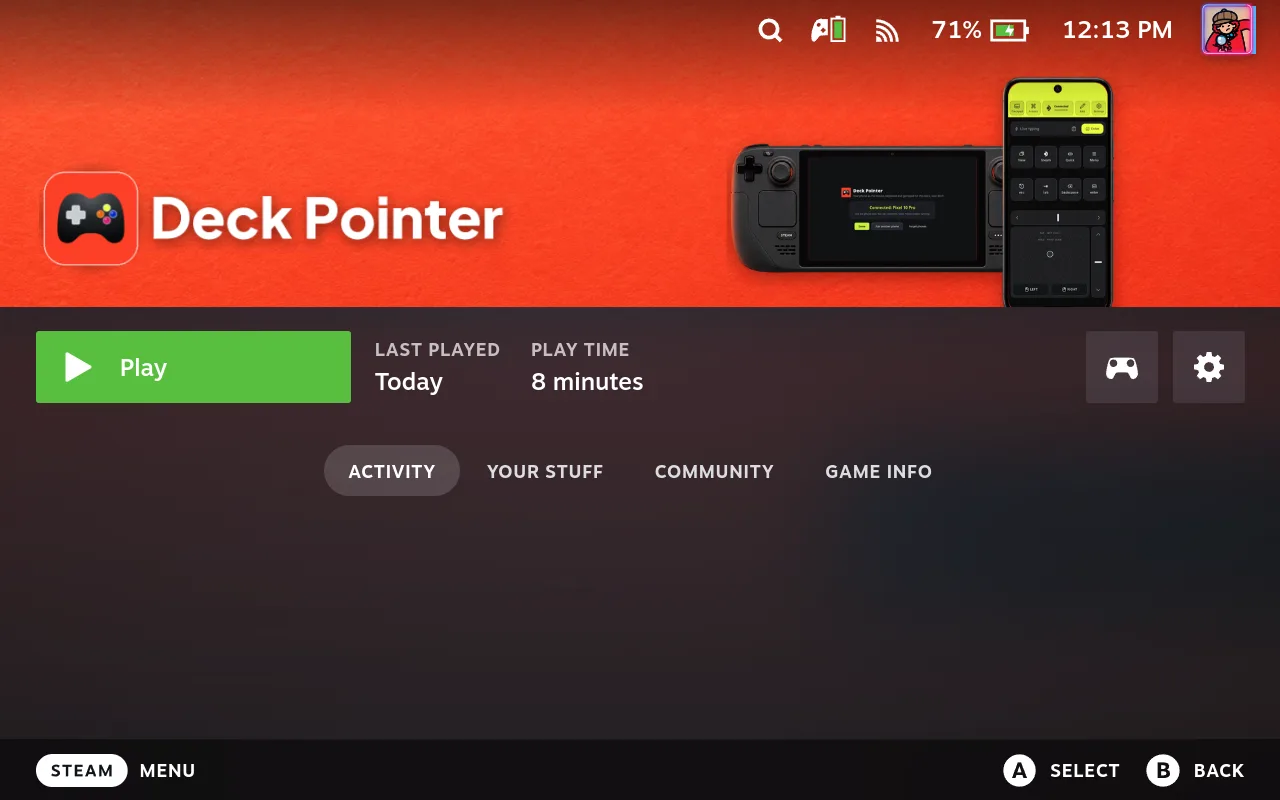
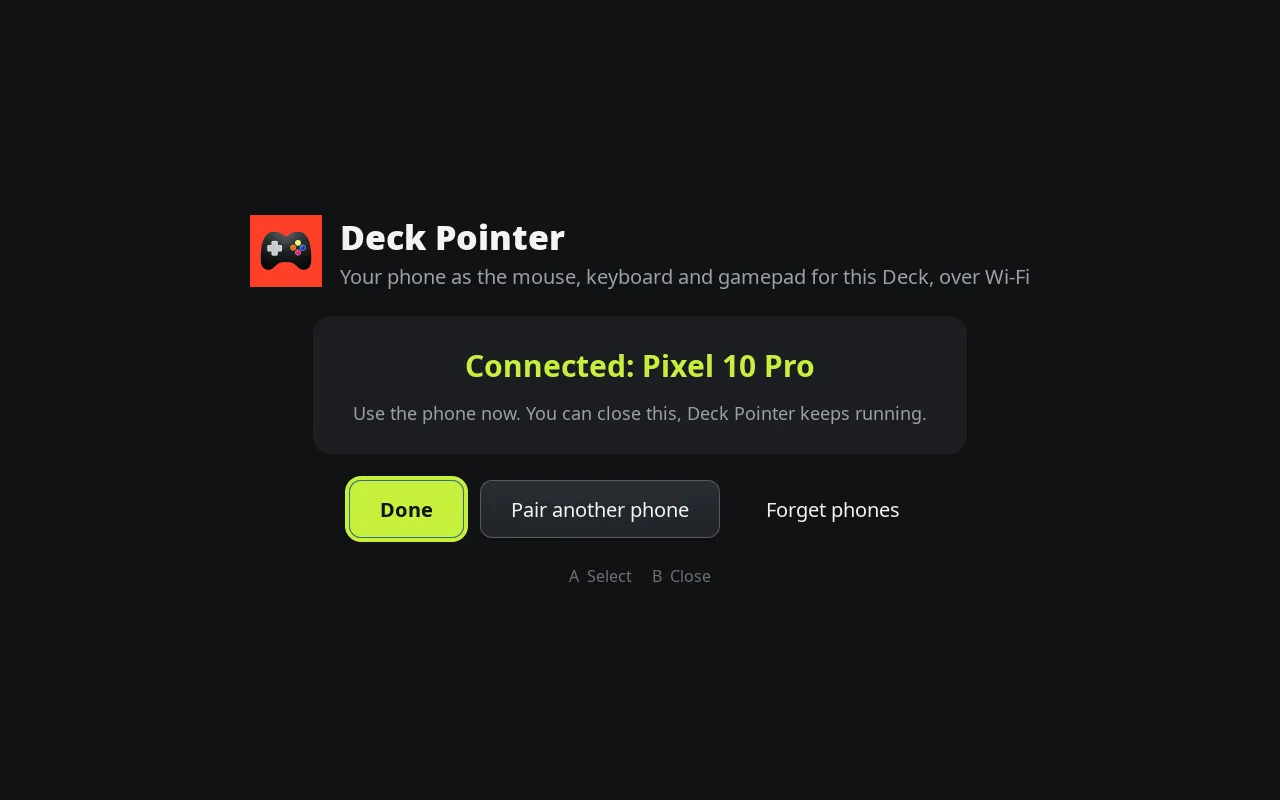
لاقتران هاتف آخر، افتح Deck Pointer من مكتبة Steam في Gaming Mode (Library ← Non-Steam). يعرض إن كان هناك هاتف متصل، ومع Pair another phone يعرض رمزًا جديدًا. استخدم D-pad وA للتنقل فيه، وB للإغلاق.
التحديثات تصل إلى الهاتف
عند صدور نسخة جديدة للـ Deck، تخبرك قائمة الأجهزة على الهاتف بذلك. اضغط Update: ينزّلها الـ Deck ويتحقق منها ويعيد تشغيل Deck Pointer، ويعيد الهاتف الاتصال وحده بعد ثوانٍ.
ماذا يقول المستخدمون
مستخدم كان هاتفه الأندرويد يفقد اتصال البلوتوث بالـ Steam Deck مرارًا، حتى بعد تحويل SteamOS إلى Stable وإعادة الاقتران، فطلب طريقة اتصال أخرى مثل Wi-Fi.
أسئلة، وأجوبتها
هل يعمل مع آيفون؟
نعم. يعمل Wi-Fi في النسخة التجريبية من Deck Pointer لآيفون على TestFlight: يمكن لأي شخص الانضمام إليها من زر آيفون على deckpointer.com. وتحصل عليه نسخة App Store بعد أن توافق Apple على التحديث. الخطوات هي نفسها كما في أندرويد. في أول مرة يبحث فيها التطبيق عن الـ Deck، يطلب آيفون الإذن بالعثور على الأجهزة في شبكتك المحلية: اضغط «السماح».
Wi-Fi أم البلوتوث: أيهما أستخدم؟
ابدأ بالبلوتوث: لا شيء لتثبيته. وإن لم يقترن أو ظل ينقطع، استخدم Wi-Fi. كلاهما يعطي أدوات التحكم نفسها، ويمكنك التبديل بينهما من قائمة الأجهزة.
هل يجب أن يكون الـ Deck والهاتف على شبكة Wi-Fi نفسها؟
نعم. يجد الهاتف الـ Deck على الشبكة المحلية. ويعمل أيضًا إن كان الـ Deck على نقطة اتصال هاتفك نفسها. كثيرًا ما تمنع شبكات الضيوف والفنادق الأجهزة من رؤية بعضها؛ هناك استخدم البلوتوث.
ماذا يثبّت على الـ Deck؟
خدمة صغيرة تعمل في الخلفية وشاشة Deck Pointer، في مجلدك الرئيسي (~/.local/share/deckpointer)، إضافة إلى عنصر Deck Pointer في مكتبة Steam. لا يحتاج كلمة مرور ولا يغيّر أي ملف من النظام، فلا تمسّه تحديثات SteamOS. ويستمع على شبكتك المحلية فقط. الرابط مع الهاتف مشفّر ومقترن بالرمز، فلا يستطيع هاتف آخر على شبكة Wi-Fi نفسها استخدامه.
هل يرسل شيئًا إلى الإنترنت؟
يمر إدخالك من الهاتف إلى الـ Deck عبر شبكة Wi-Fi لديك ولا يذهب إلى مكان آخر. مرة كل يوم يسأل الـ Deck موقع deckpointer.com إن كانت هناك نسخة أحدث، ولا يثبّت واحدة إلا عند ضغطك Update.
كيف أزيله؟
في Desktop Mode، افتح قائمة التطبيقات وشغّل Uninstall Deck Pointer. يعرض إغلاق Steam ليُحذف عنصر المكتبة أيضًا. وعلى الهاتف، افتح قائمة الأجهزة، اضغط الـ Deck واختر Forget.
أستخدم Decky Loader. هل توجد إضافة؟
نعم: يوفّر deckpointer.com/deck إضافة Deck Pointer بصيغة ZIP، لتثبيتها من Decky ← Settings ← Developer ← Install Plugin from ZIP. تعرض الرمز في Quick Access. استخدم الإضافة أو التثبيت الموصوف في هذا الدليل، لا الاثنين معًا.
يقول الهاتف إنه لا يصل إلى الـ Deck.
أيقظ الـ Deck، وتأكد أن Wi-Fi فيه يعمل وعلى الشبكة نفسها التي عليها الهاتف، وأن Deck Pointer مثبّت (يظهر في مكتبتك). ثم اضغط Try again.
يقول الهاتف إن الـ Deck لم يعد يعرفه.
أُعيد تثبيت Deck Pointer على الـ Deck أو نُسيت هواتفه. اضغط Enter code واكتب الرمز الذي يعرضه Deck Pointer على الـ Deck.