حلول Steam Deck
Ubisoft Connect على Steam Deck: أوقف طلب كلمة المرور في Far Cry 3
شغّل Far Cry 3 وسيطلب منك Ubisoft Connect كلمة المرور قبل أن تبدأ اللعبة حتى — في كل مرة، على لوحة مفاتيح الـ Deck الافتراضية البطيئة، دون أي نسخ ولصق من مدير كلمات المرور.
لوحة توافق Steam Deck الخاصة بـ Valve نفسها لـ Far Cry 3 تشير إلى أن المُشغّل/أداة الإعداد قد تحتاج شاشة اللمس أو لوحة المفاتيح الافتراضية — هذا تحذير Valve نفسها. أما تكرار تسجيل الدخول فهو خلل في جلسة Ubisoft Connect أبلغ عنه اللاعبون مباشرة، وليس شيئًا تذكره Valve بالاسم.
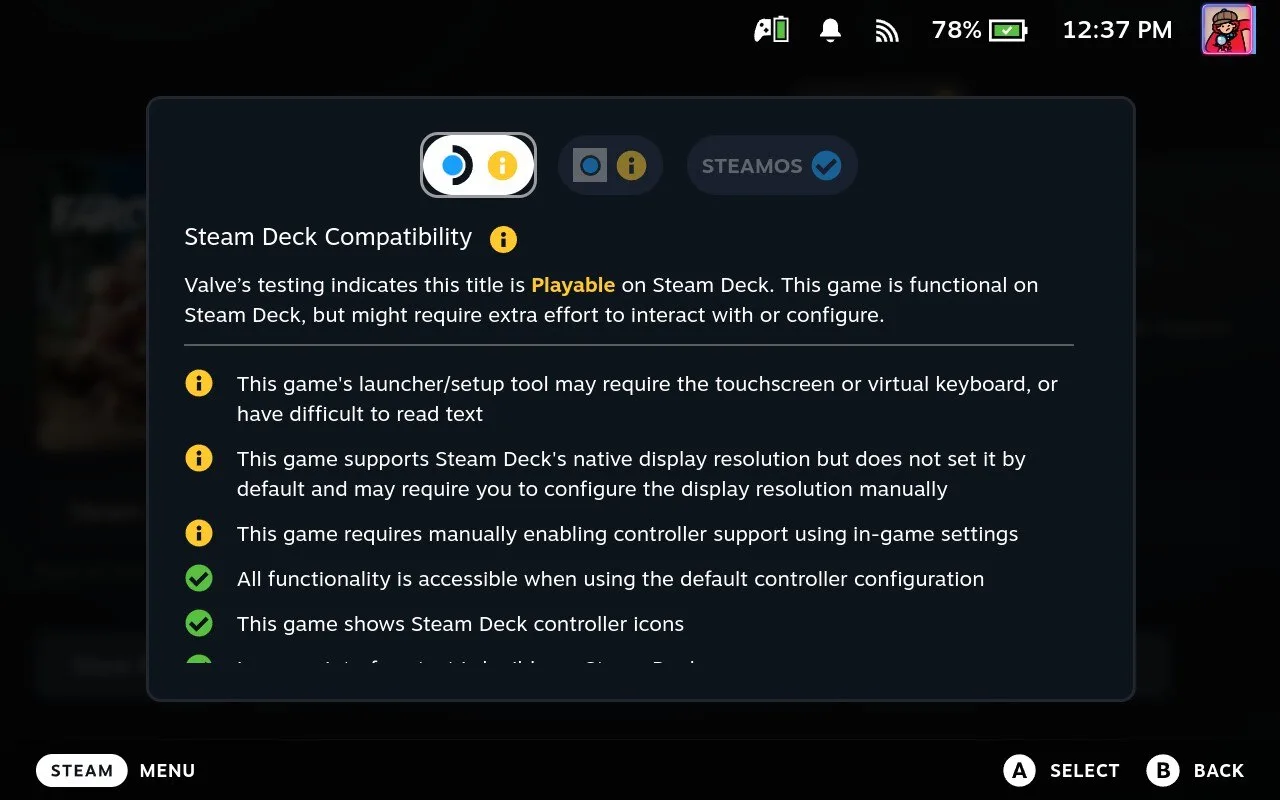
يحمل Far Cry 3 تصنيف Playable من Valve على Steam Deck، واللعبة نفسها تعمل بشكل جيد — التحذير الذي تُظهره Valve فعلًا يتعلق بحاجة المُشغّل/أداة الإعداد إلى شاشة اللمس أو لوحة المفاتيح الافتراضية. أما ما يبلّغ عنه اللاعبون بشكل منفصل، تشغيلًا بعد تشغيل، فهو أن Ubisoft Connect يُسقط الجلسة بمجرد إغلاق اللعبة ويفرض تسجيل دخول كامل بالبريد الإلكتروني وكلمة المرور عبر نفس لوحة المفاتيح الافتراضية البطيئة، دون السماح بالنسخ واللصق.
فيديو تعليمي
خطوة بخطوة
Ubisoft Connect يطلب كلمة مرورك من جديد
شغّل Far Cry 3، أو أي لعبة أخرى من Ubisoft، ويوقفك مُشغّل Ubisoft Connect القديم بمربع حواره الخاص: "Re-enter your password". يطلب كلمة المرور فقط — بريدك الإلكتروني معبّأ مسبقًا ومعطّل اللون.
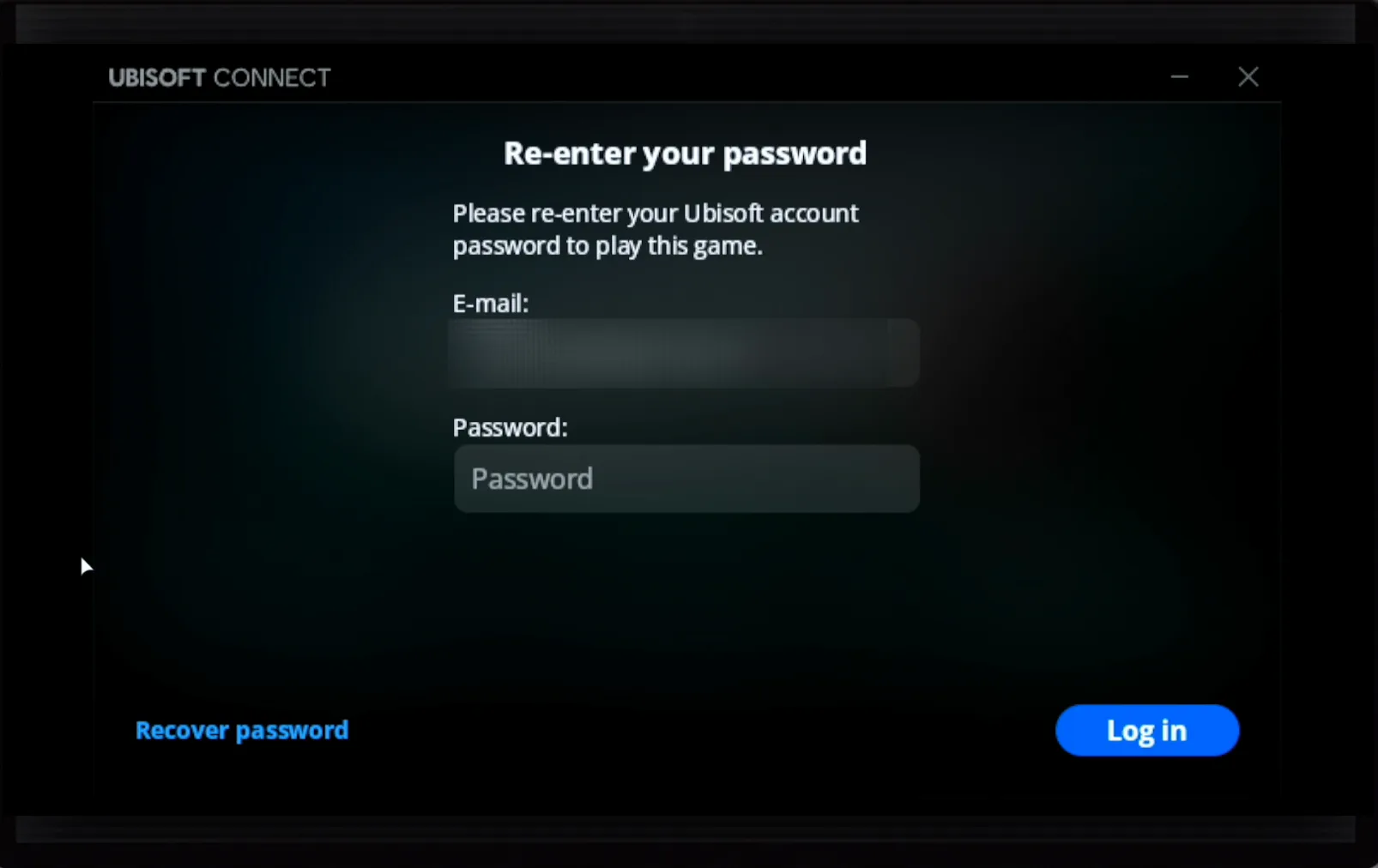
الصق كلمة المرور من هاتفك بدلًا من كتابتها
اضغط على حقل كلمة المرور في الـ Deck، ثم أرسل كلمة المرور من حقل النص في Deck Pointer — يلصقها Deck Pointer من حافظة هاتفك نفسها بدلًا من كتابتها على لوحة مفاتيح الـ Deck الافتراضية.
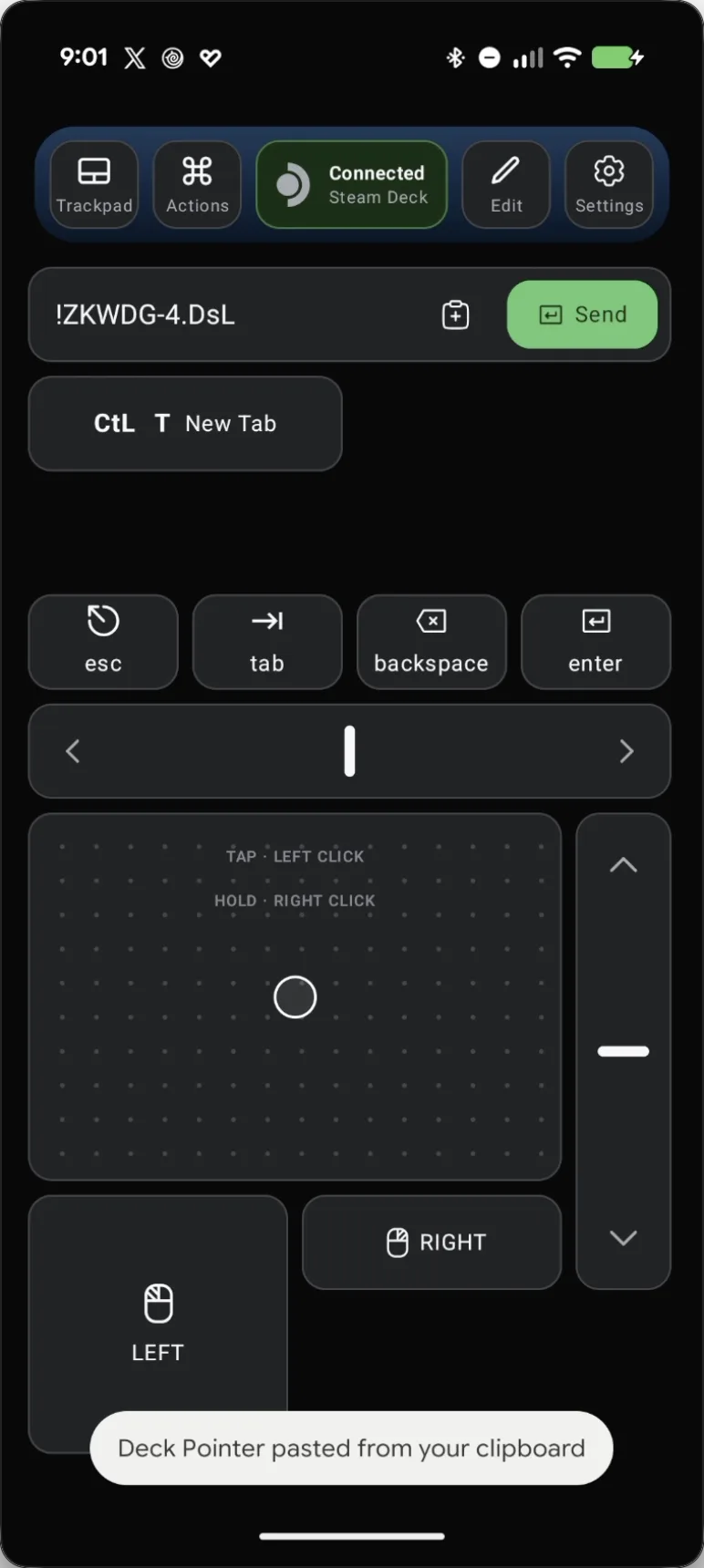
سجّل تسجيل الدخول بالكامل مرة واحدة كإجراء
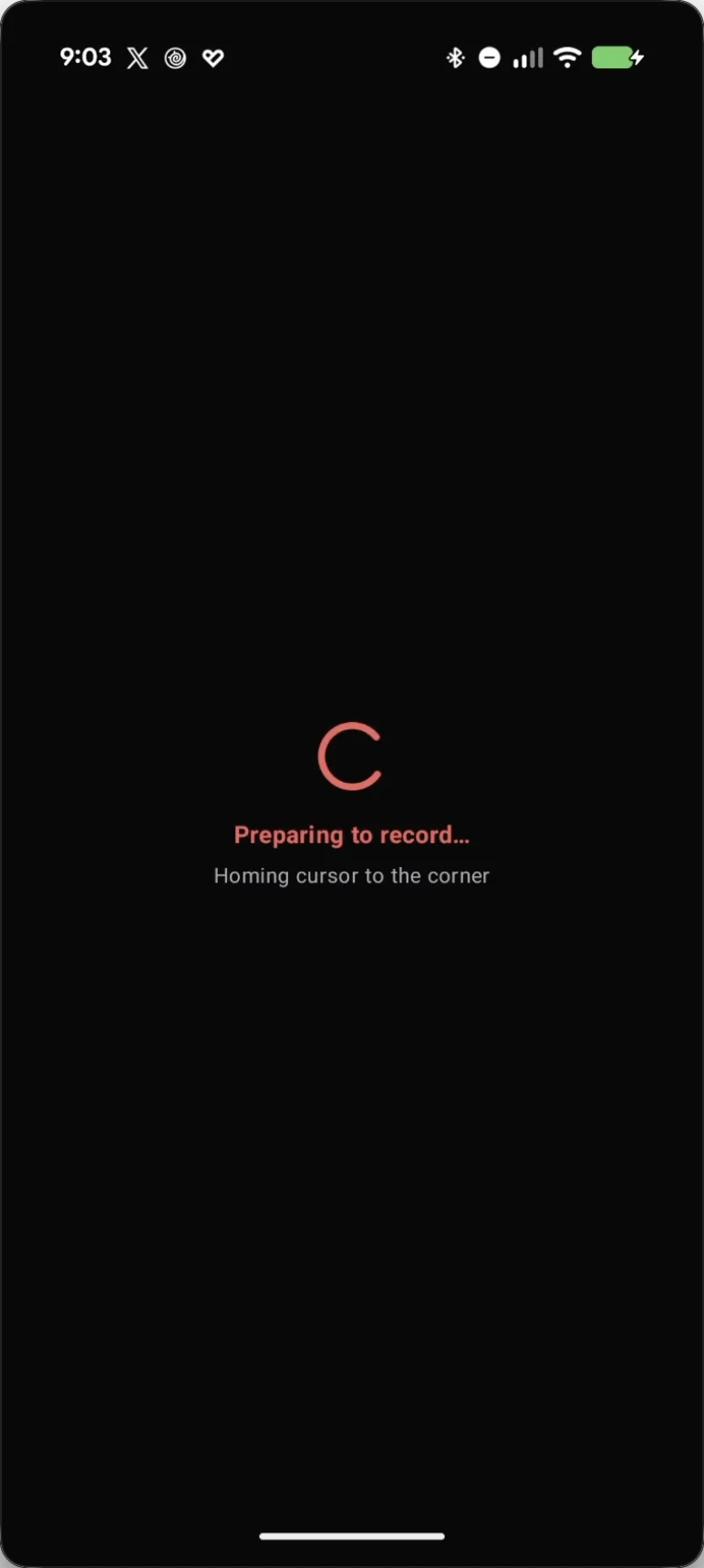
افتح Actions واضغط Record. يعيد Deck Pointer المؤشر إلى الزاوية، ثم كرّر تسجيل الدخول نفسه بالضبط: اضغط على حقل كلمة المرور، الصق أو اكتب كلمة المرور، واضغط Enter.
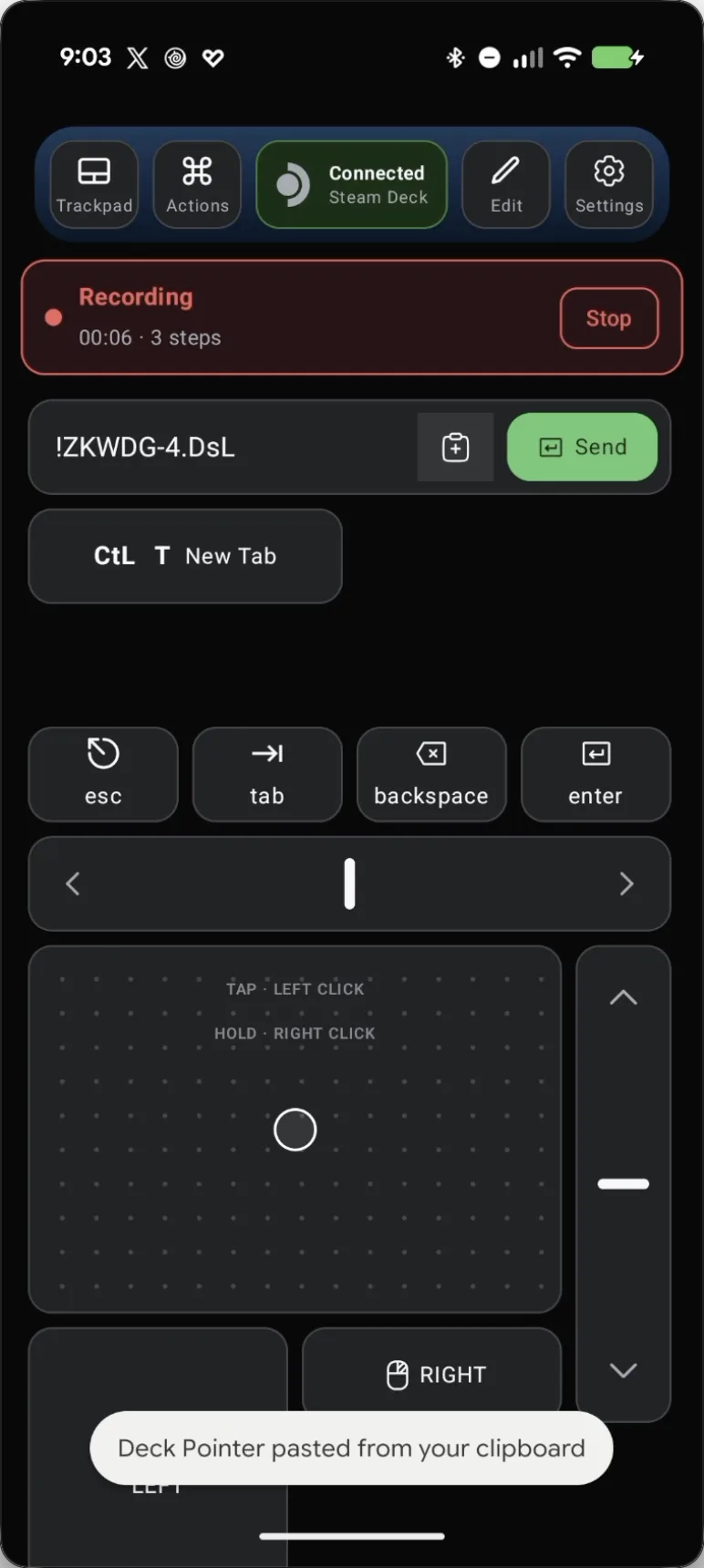
كرّر تسجيل الدخول أثناء التسجيل
يُسجَّل كل نقر وحركة وضغطة مفتاح كإجراء واحد أثناء تكرار تسجيل الدخول — بما في ذلك اللصق من حافظة هاتفك.
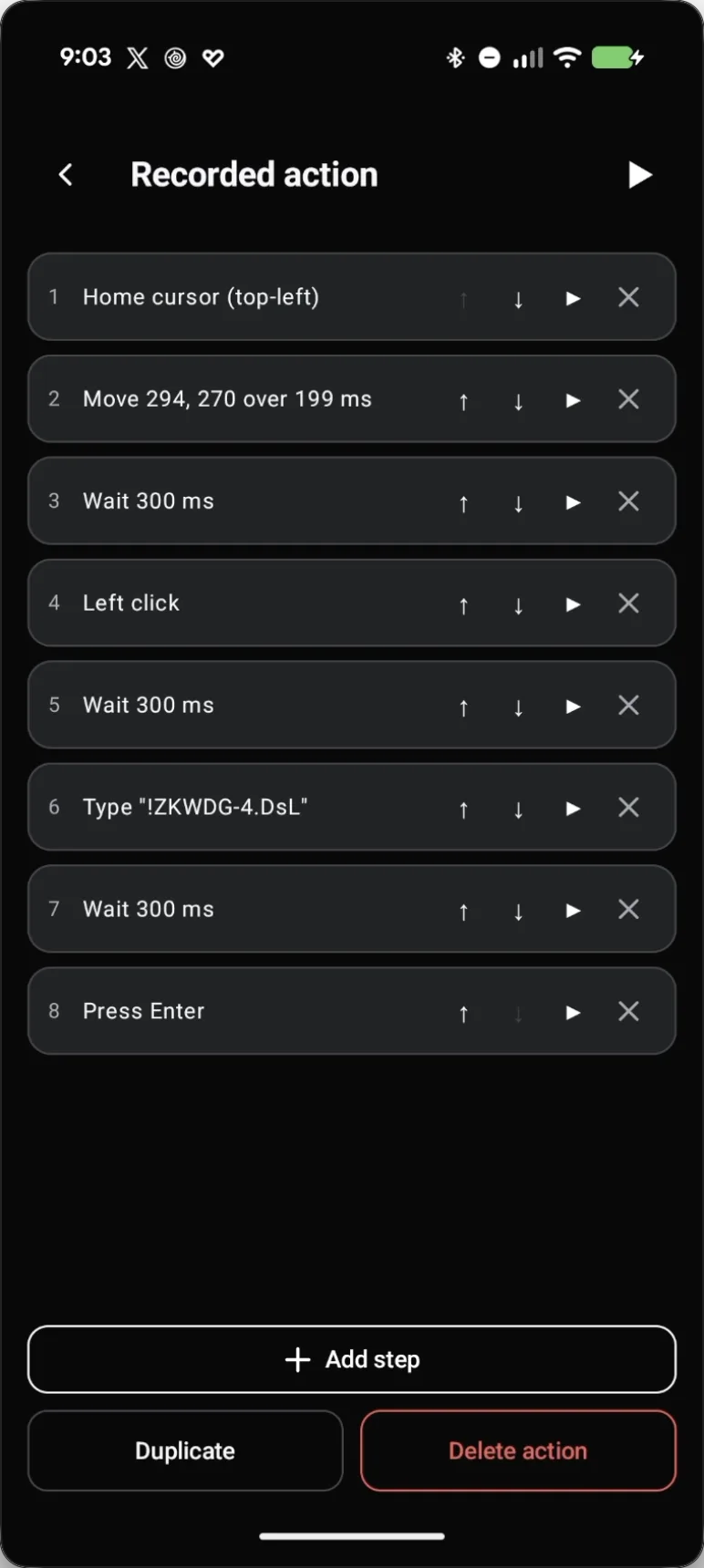
تحقّق من الخطوات المسجَّلة
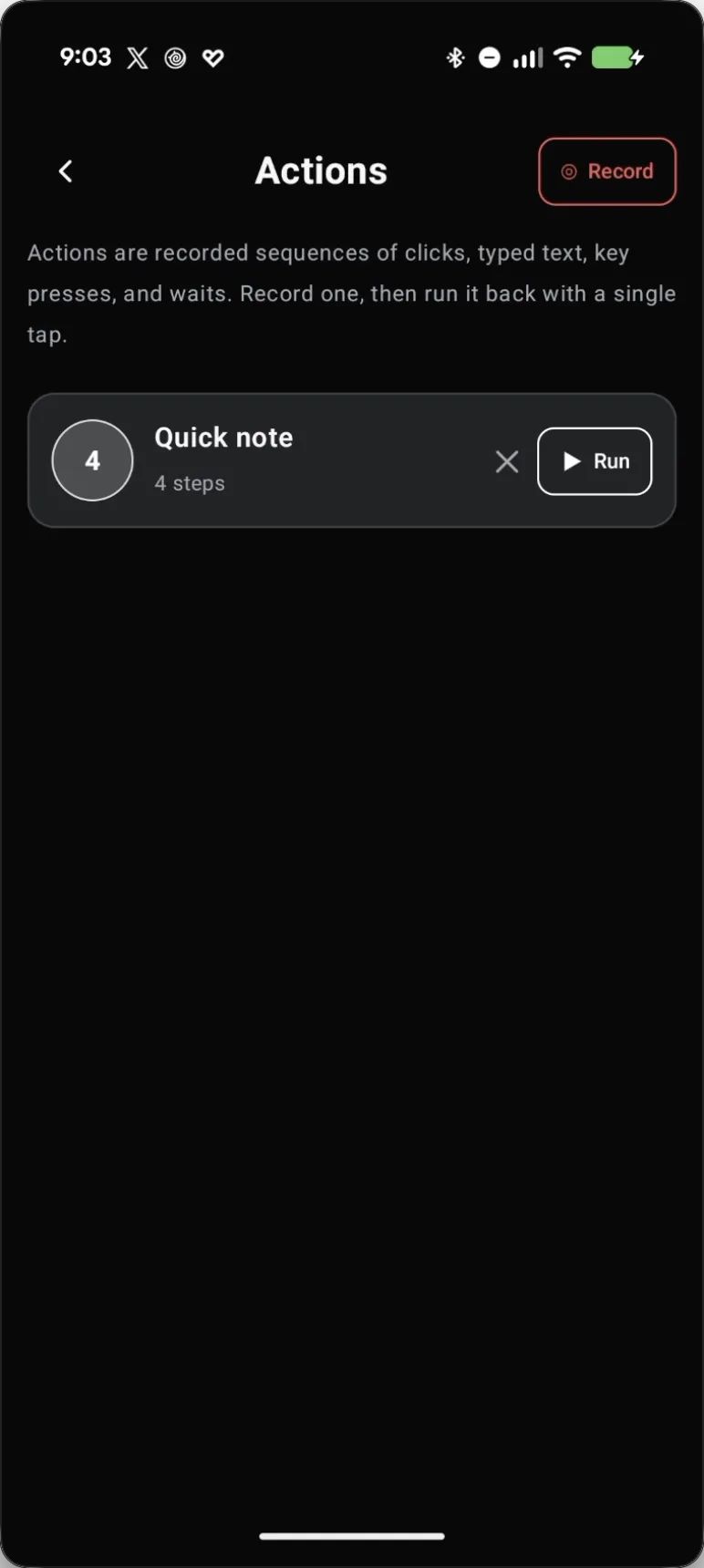
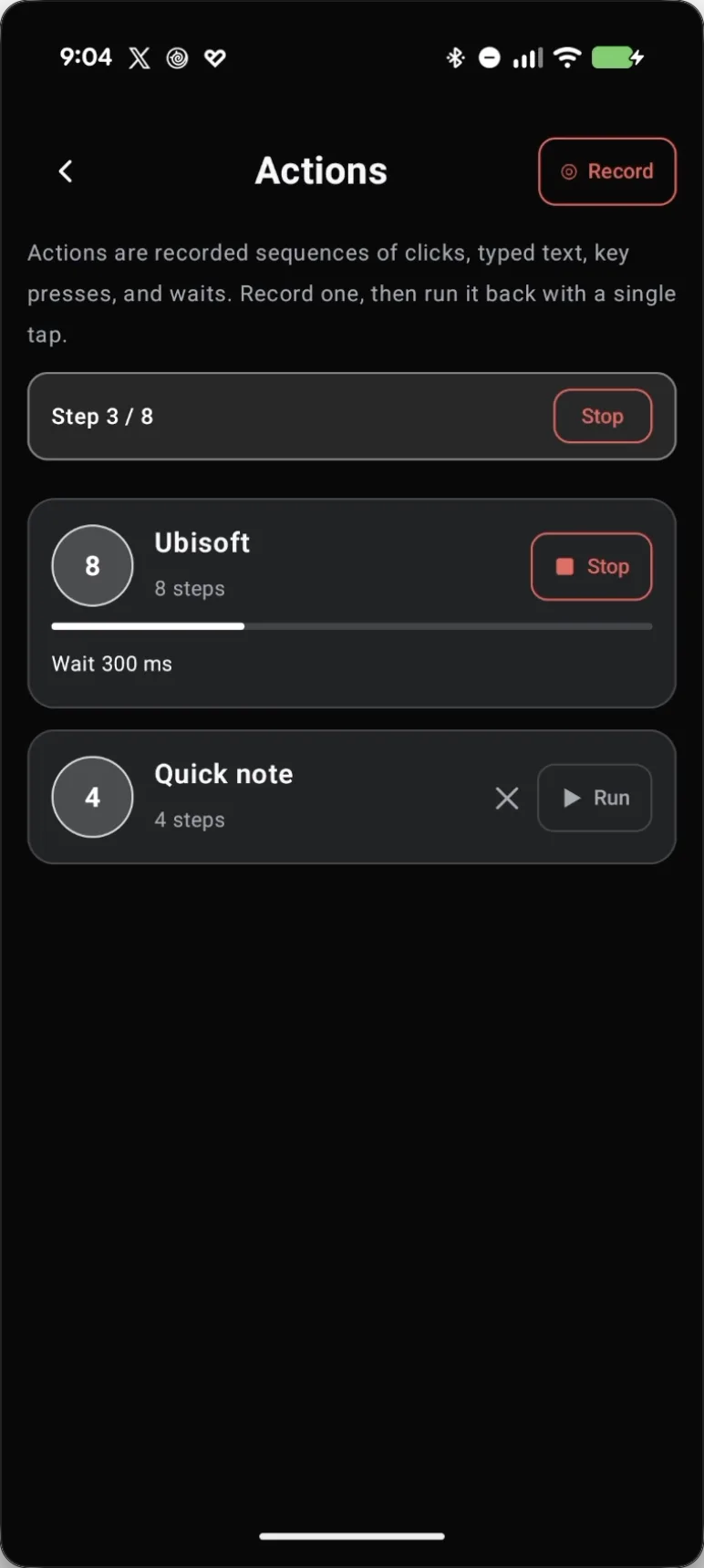
أوقف التسجيل ويسرد Deck Pointer كل خطوة سجّلها — إعادة المؤشر، التحرك إلى الحقل، النقرة، كلمة المرور المكتوبة، وEnter.
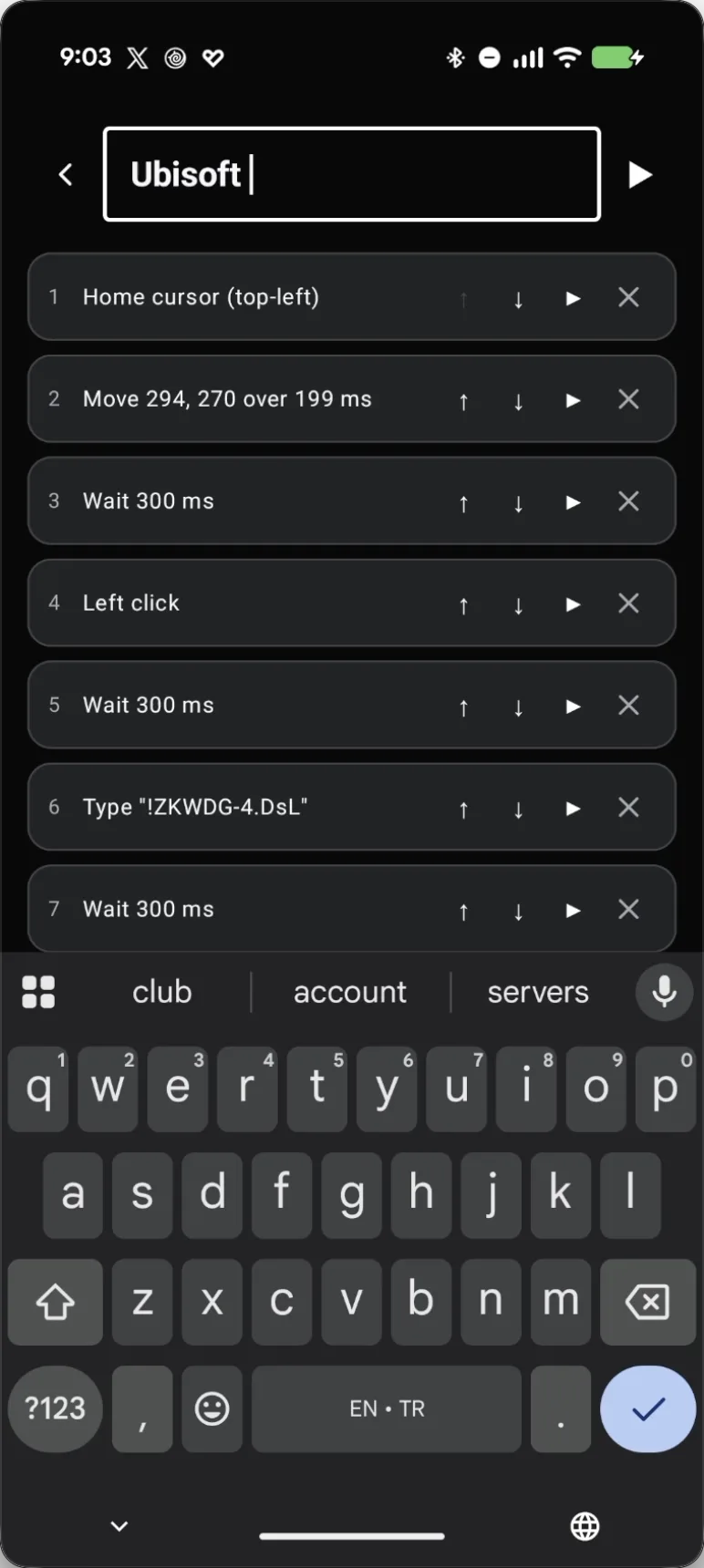
أعد تسميته لتتعرف عليه لاحقًا
اضغط على حقل الاسم أعلى الشاشة واكتب شيئًا تتذكره، مثل "Ubisoft" — نفس الإجراء يعمل مع أي لعبة أخرى من Ubisoft Connect تشارك تسجيل الدخول هذا.
في المرة القادمة، فقط اضغط Run
في المرة القادمة التي يتوقف فيها Far Cry 3 (أو أي لعبة أخرى من Ubisoft) عند مربع حوار كلمة المرور هذا، افتح Actions واضغط Run بجانب إجراءك المحفوظ. يعيد تشغيل تسجيل الدخول بالكامل — النقر واللصق وEnter — دون لمس لوحة مفاتيح الـ Deck الافتراضية.
ماذا يقول المستخدمون
“This game's launcher/setup tool may require the touchscreen or virtual keyboard, or have difficult to read text”
Steam Deck Compatibility panel, Far Cry 3, in-game
“so everytime i want to play, i have to type my password?”
Steam Community discussion
“This is particularly aggravating on the Steam Deck where I have to enter a secure password using the on-screen keyboard at EVERY launch (so no copy/paste from my password manager).”
Steam Community discussion, on Assassin's Creed Origins — same Ubisoft Connect session bug
أسئلة، وأجوبتها
هل يغطي هذا الحل ألعاب Ubisoft Connect الأخرى أيضًا؟
نعم — نفس خلل جلسة Ubisoft Connect مُبلَّغ عنه في Assassin's Creed Origins وAssassin's Creed IV: Black Flag وRainbow Six Siege وباقي مكتبة Ubisoft على الـ Deck. إجراء واحد مسجَّل يغطيها جميعًا إذا كانت تشارك تسجيل الدخول نفسه.
هل يخزّن Deck Pointer كلمة مروري؟
الإجراءات تعيش على هاتفك فقط — لا سحابة، لا حساب، لا مزامنة. ضغطات المفاتيح المسجَّلة لا تغادر الجهاز أبدًا.