حلول Steam Deck
كيف تربط هاتف أندرويد بجهاز Steam Deck وتستخدمه كفأرة ولوحة مفاتيح
تريد التحكم في Steam Deck من هاتفك، لكنك لم تقرن الجهازين من قبل ولا تعرف أين تجد إعدادات البلوتوث على أيّ منهما.
اقرن هاتف أندرويد مرة واحدة ليصبح فأرة ولوحة مفاتيح وذراع تحكم لـ Steam Deck. يرشدك معالج Deck Pointer خلال الاقتران — وهنا كل شاشة منه، مع شاشة الـ Deck المقابلة لكل خطوة.
أمران يربكان الناس. يُدرج الـ Deck هاتفك باسمه في البلوتوث، لا باسم “Deck Pointer” أبدًا، ويجب تأكيد رمز الاقتران على الشاشتين خلال نحو 20 ثانية. وفور الاقتران، يحوّل أندرويد الـ Deck أيضًا إلى سمّاعة بلوتوث لصوت الهاتف؛ ينبّهك التطبيق ويريك المفتاح الوحيد الذي يوقف ذلك.
فيديو تعليمي
خطوة بخطوة
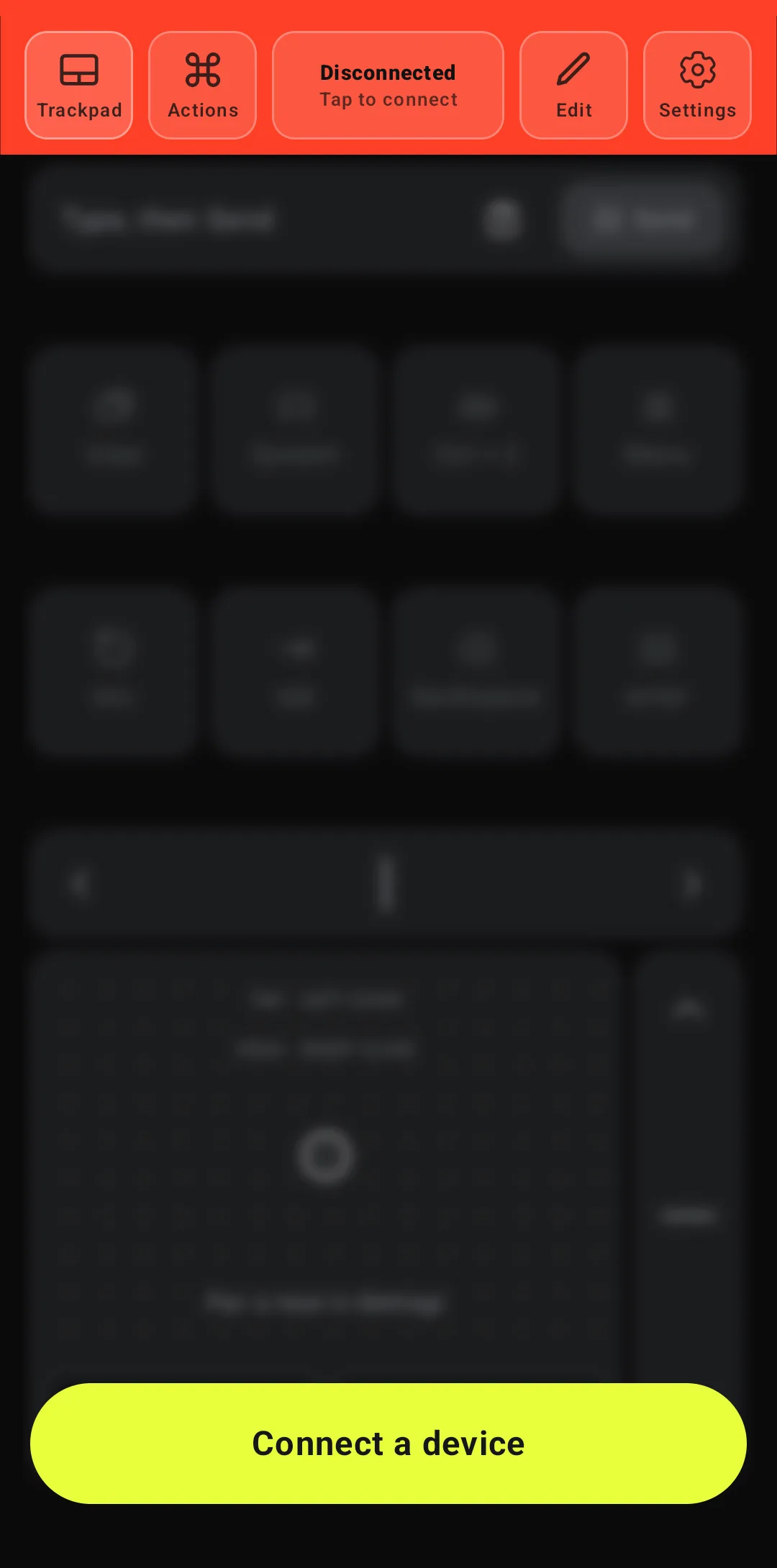
افتح Deck Pointer واختر Steam Deck
ما دام لا جهاز متصل، يطمس التطبيق أدوات التحكم خلف زر "توصيل جهاز". اضغطه واختر Steam Deck — هذا هو الدليل التفصيلي بالصور؛ أما "جهاز Bluetooth آخر" فهو النسخة العامة الأقصر لحاسوب أو جهاز لوحي أو تلفاز.
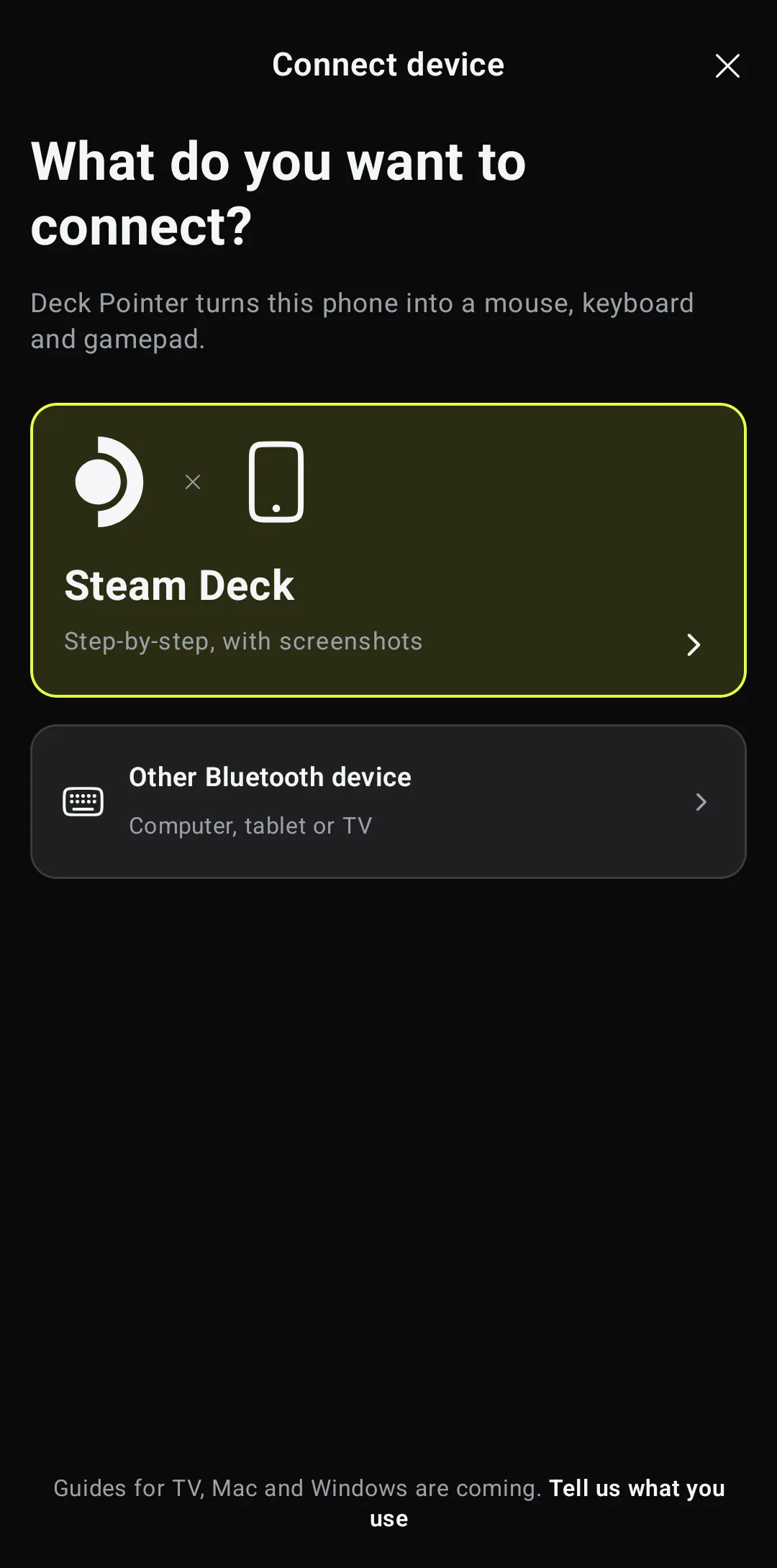
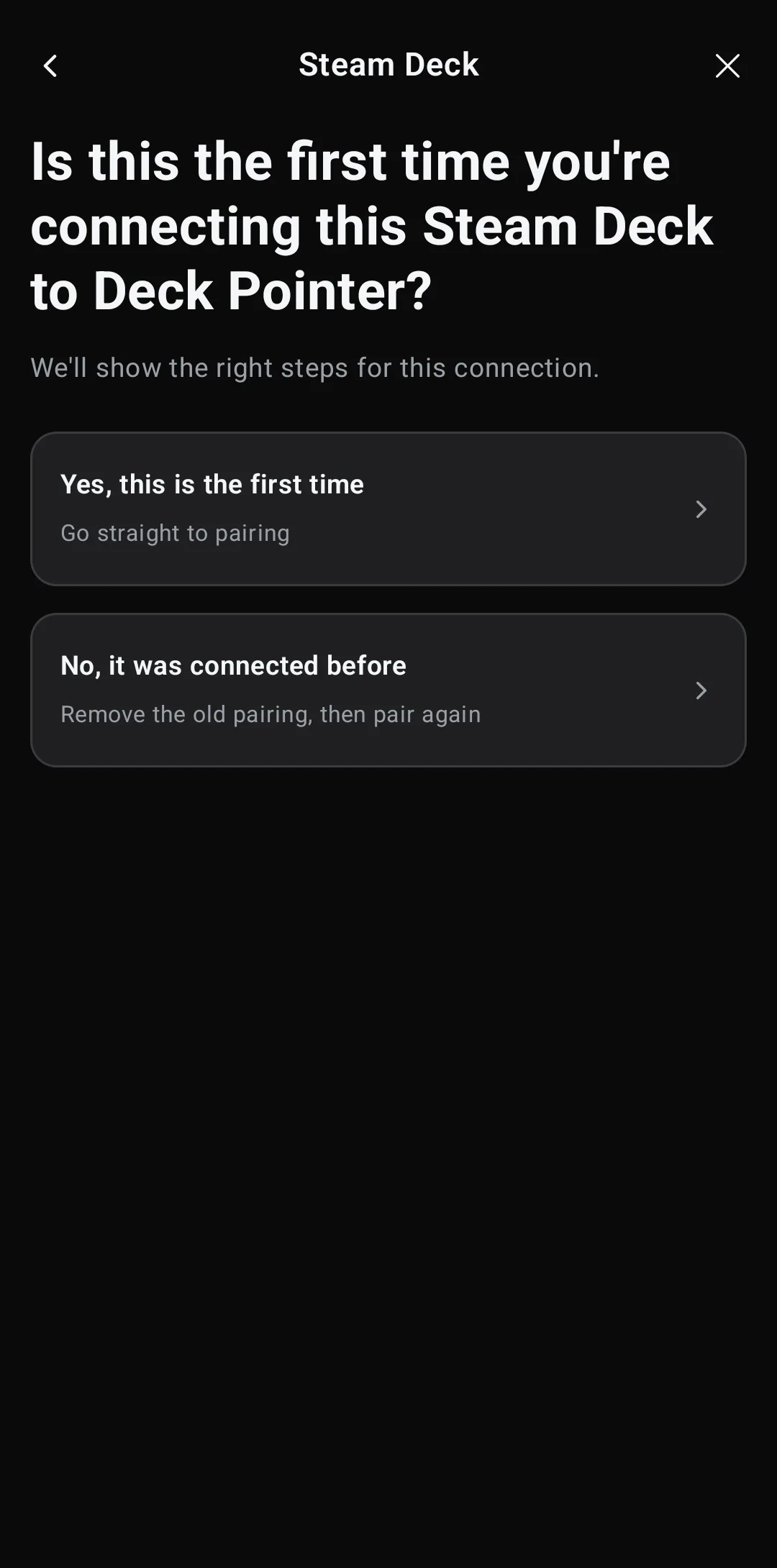
حدد ما إذا كان الجهازان مقترنين من قبل
اضغط "نعم، هذه أول مرة" لينتقل المعالج مباشرة إلى الاقتران. إن كان هذا الـ Deck وهذا الهاتف متصلين في وقت ما، اختر الإجابة الأخرى: يرشدك المعالج أولاً لإزالة الاقتران القديم من الجهازين — وهي نفس شاشات الخطوة الأخيرة في هذا الدليل.
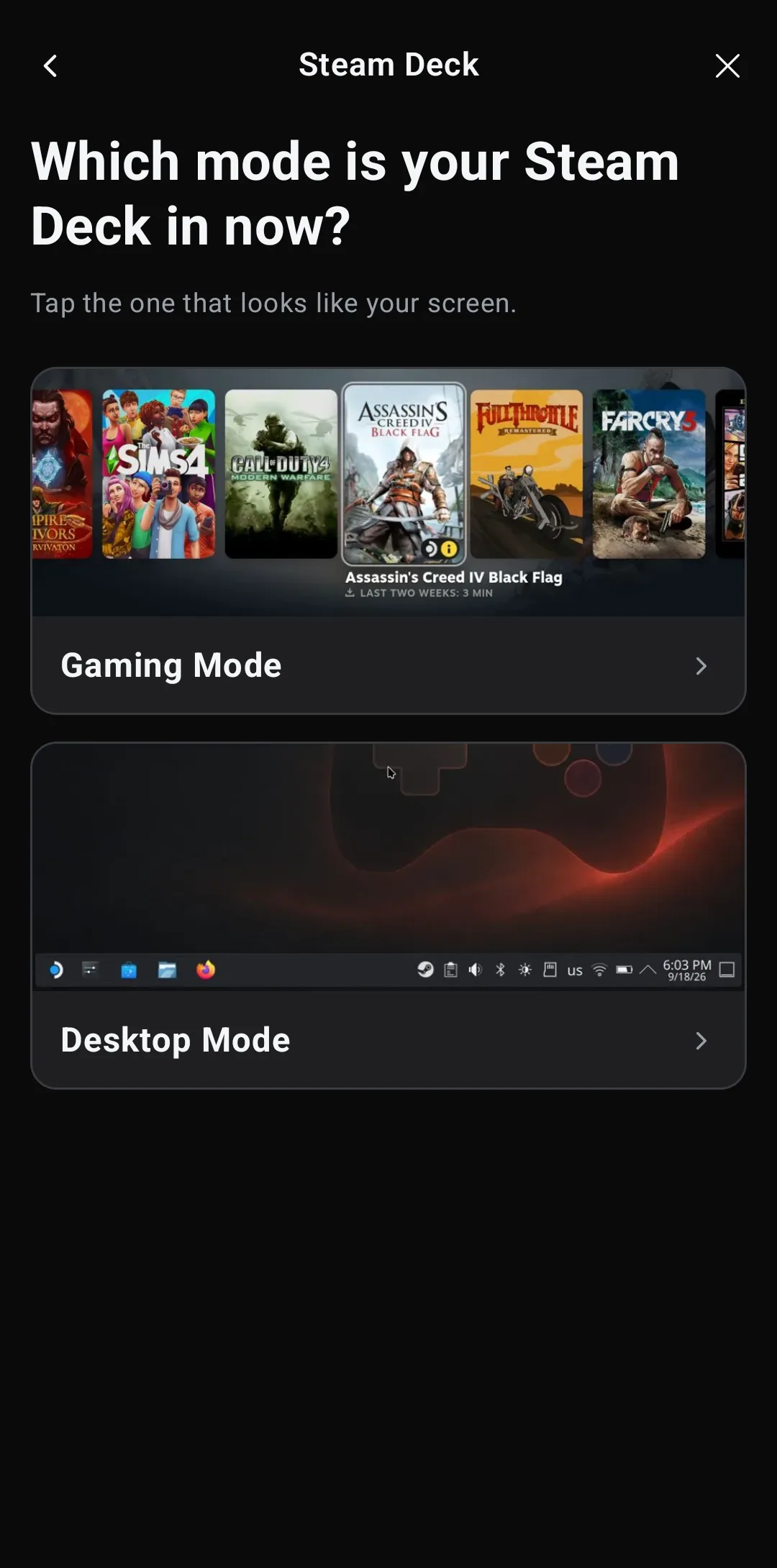
أخبر التطبيق بالوضع الذي يعمل فيه الـ Deck
Gaming Mode هو واجهة Steam التي يبدأ بها الـ Deck؛ وDesktop Mode هو سطح مكتب KDE. لا يشبه أحدهما الآخر إطلاقًا، وكل لقطة يعرضها المعالج من الآن تطابق الوضع الذي تختاره.
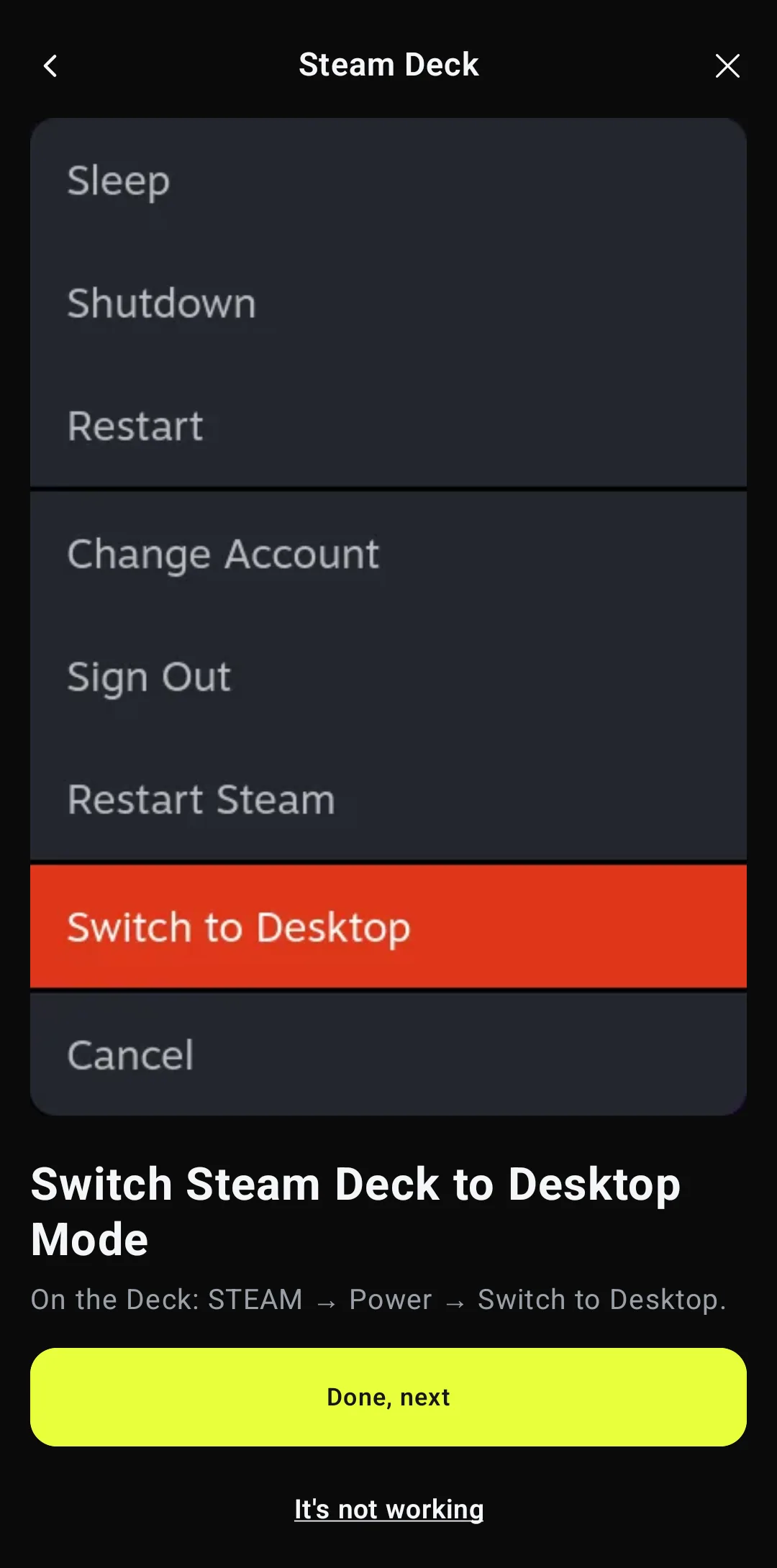
في Gaming Mode: بدّل الـ Deck إلى Desktop Mode
على الـ Deck: STEAM ← Power ← Switch to Desktop. يحتاج الاقتران الأول إلى Desktop Mode، لمرة واحدة فقط — شاشة البلوتوث في Gaming Mode لا تعرض الرمز الذي يطلب منك الهاتف تأكيده. إن كان الـ Deck على سطح المكتب بالفعل، يتخطى المعالج هذه الخطوة.
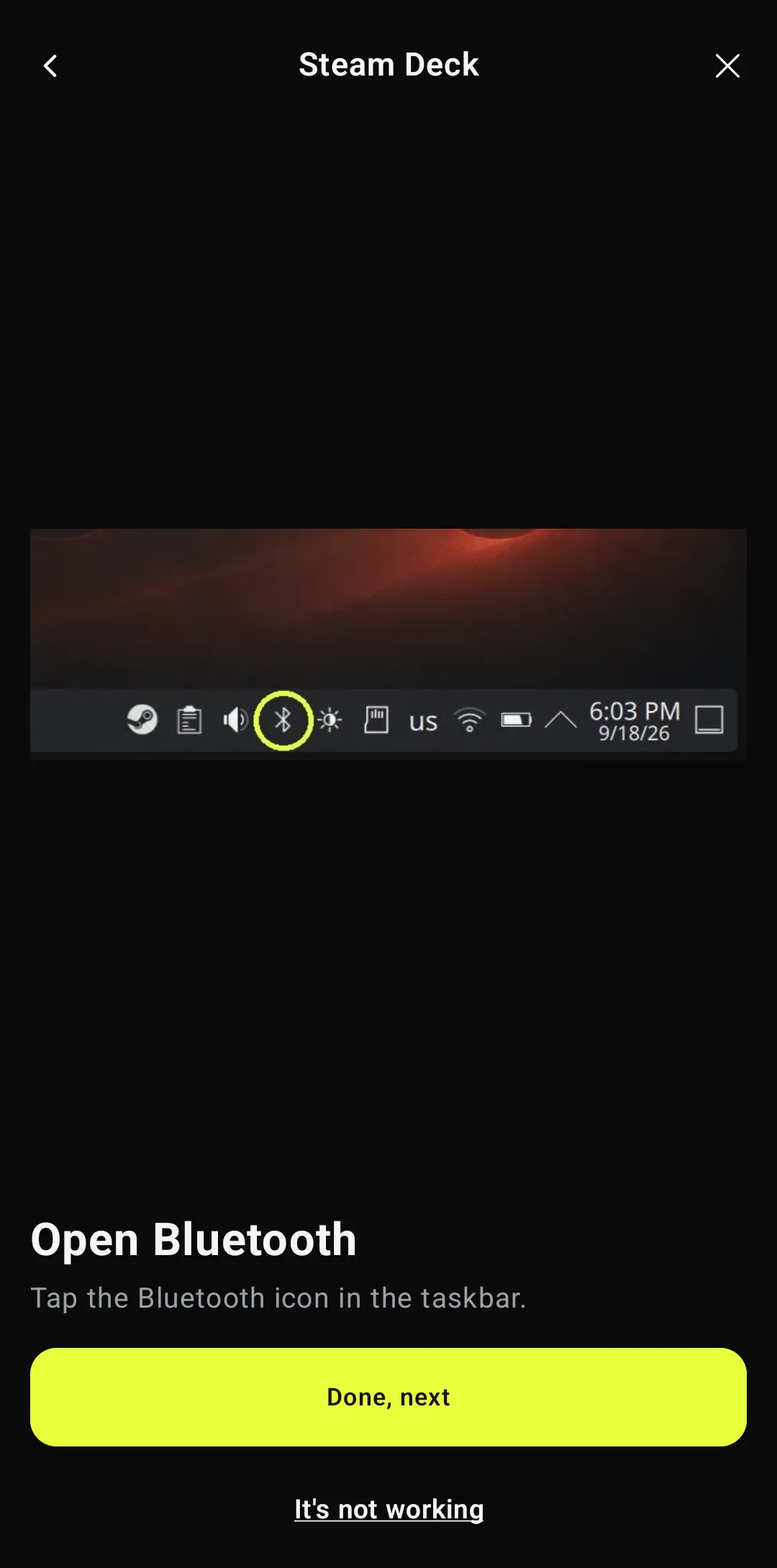
افتح البلوتوث على الـ Deck
انقر أيقونة البلوتوث في شريط مهام سطح المكتب، أسفل يمين الشاشة، لفتح لوحة البلوتوث. ثم اضغط "تم، التالي" في التطبيق.
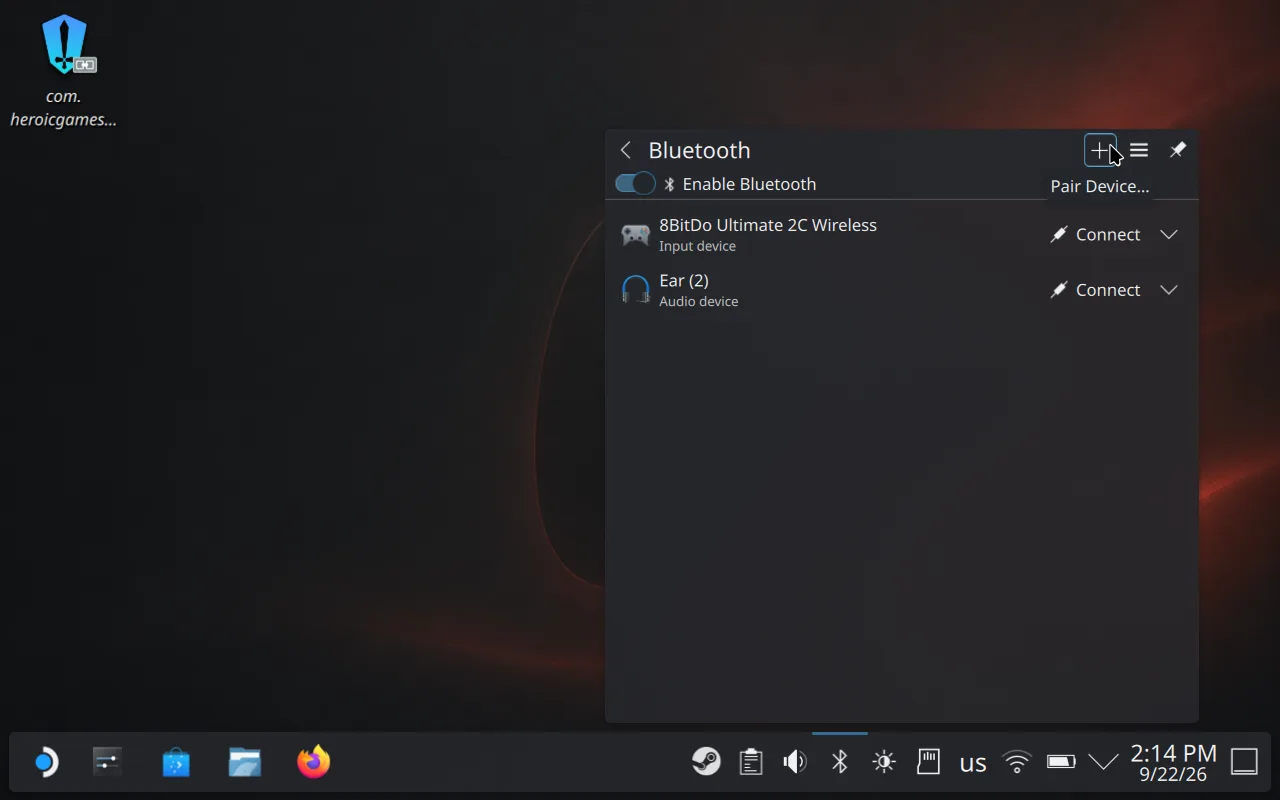
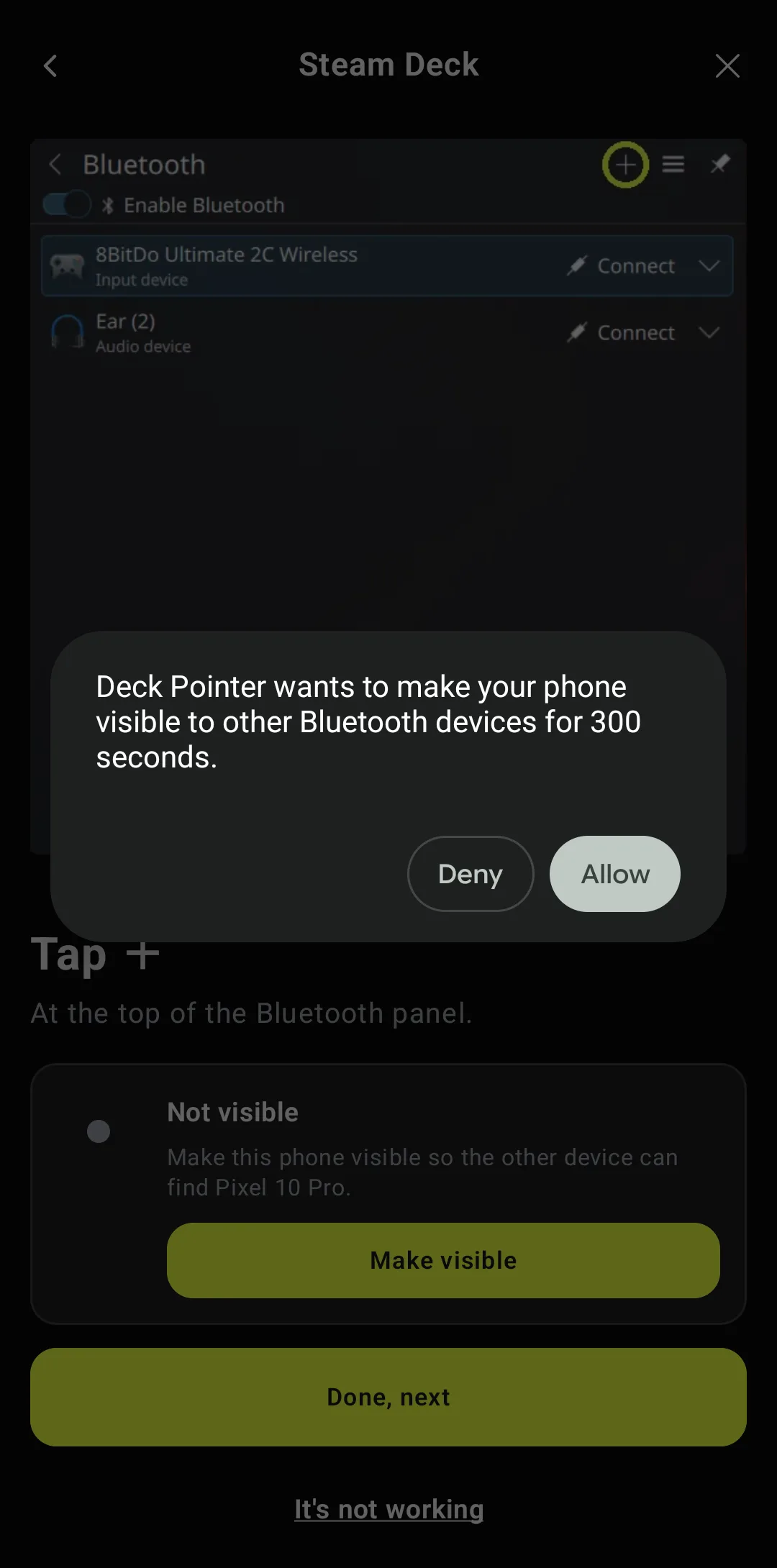
اجعل الهاتف مرئيًا، ثم اضغط + على الـ Deck
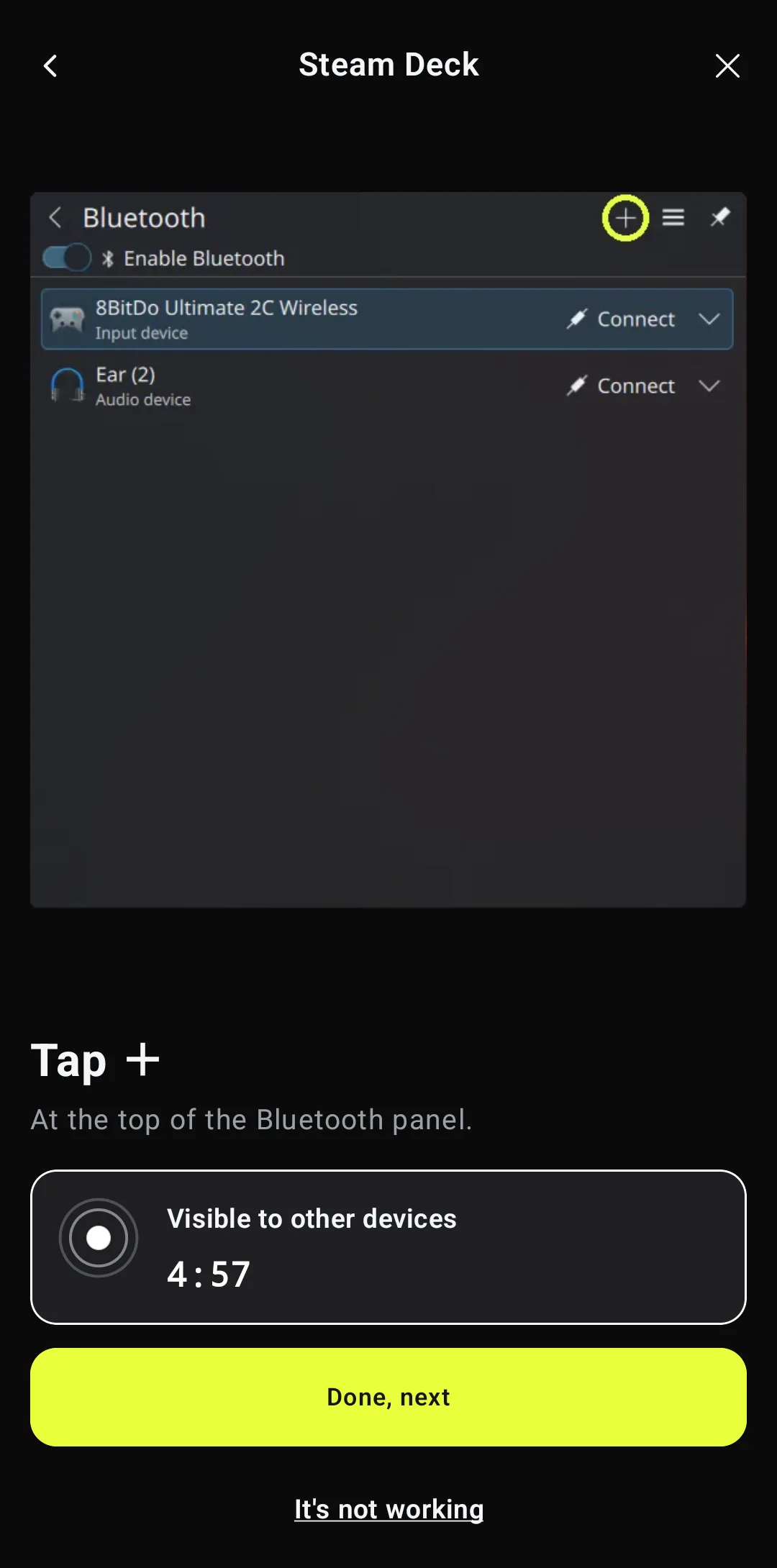
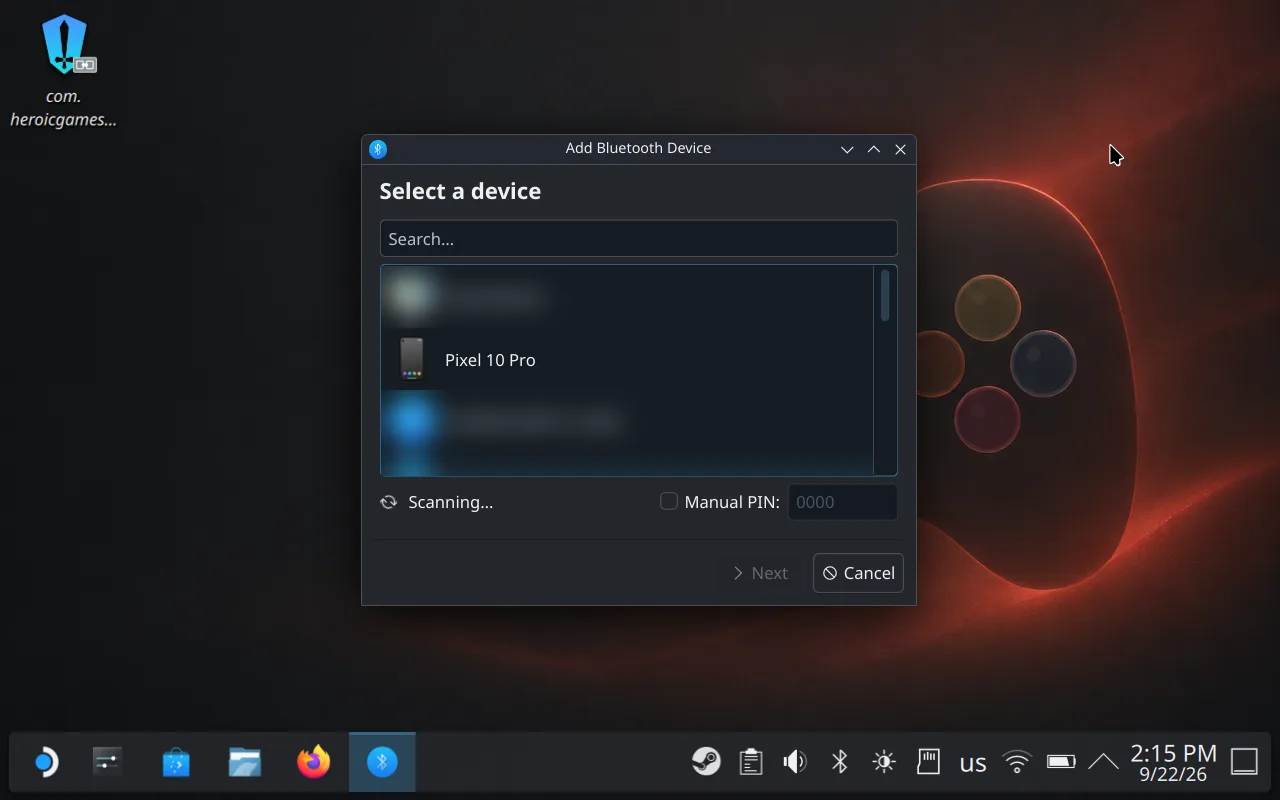
يطلب المعالج من أندرويد جعل الهاتف مرئيًا لأجهزة البلوتوث الأخرى لمدة 300 ثانية — اضغط Allow. تعرض بطاقة الحالة العدّ التنازلي. الآن اضغط + أعلى لوحة البلوتوث على الـ Deck؛ يبدأ الـ Deck البحث ويظهر هاتفك خلال ثوانٍ.
اختر هاتفك باسمه الخاص
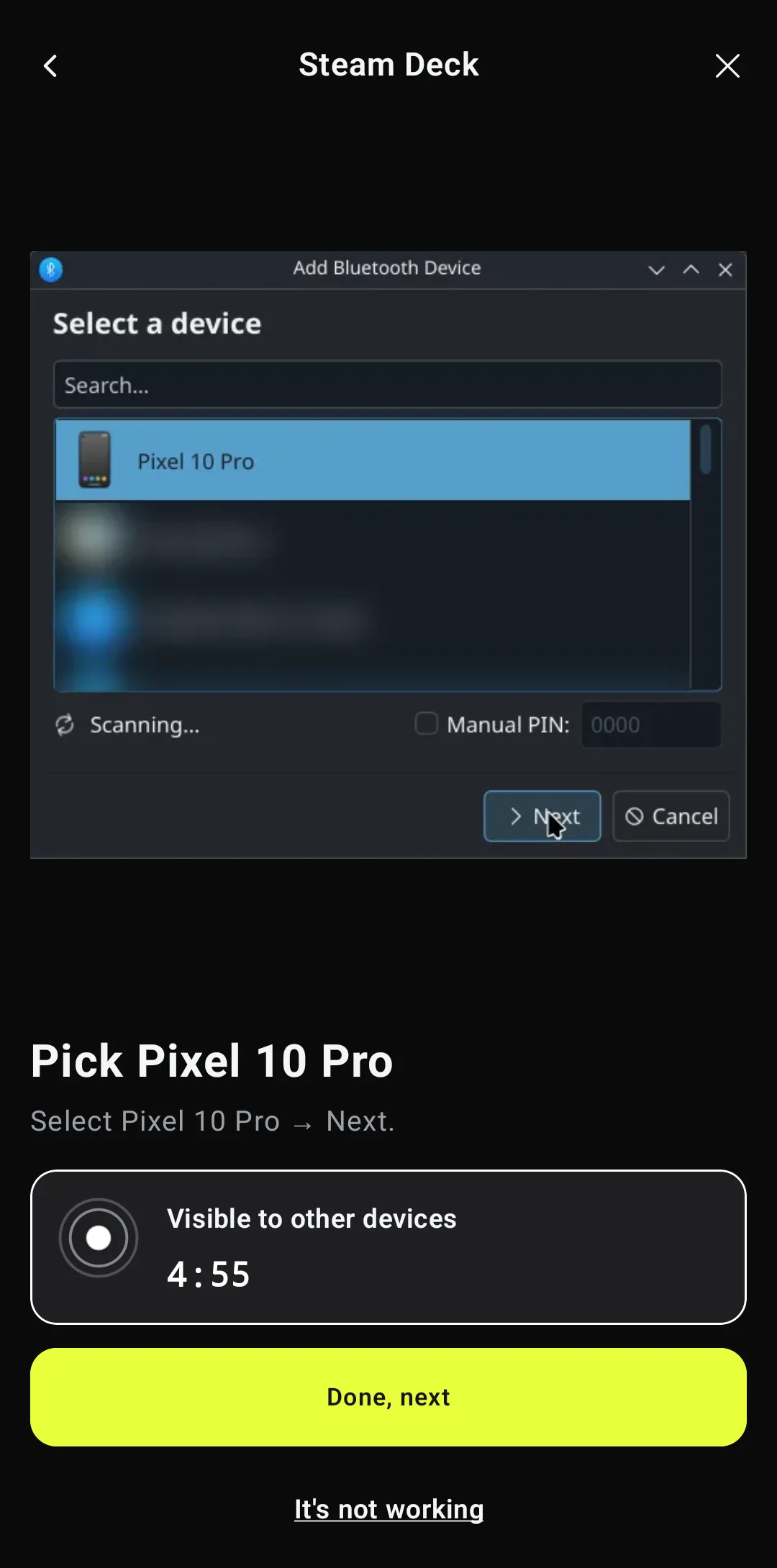
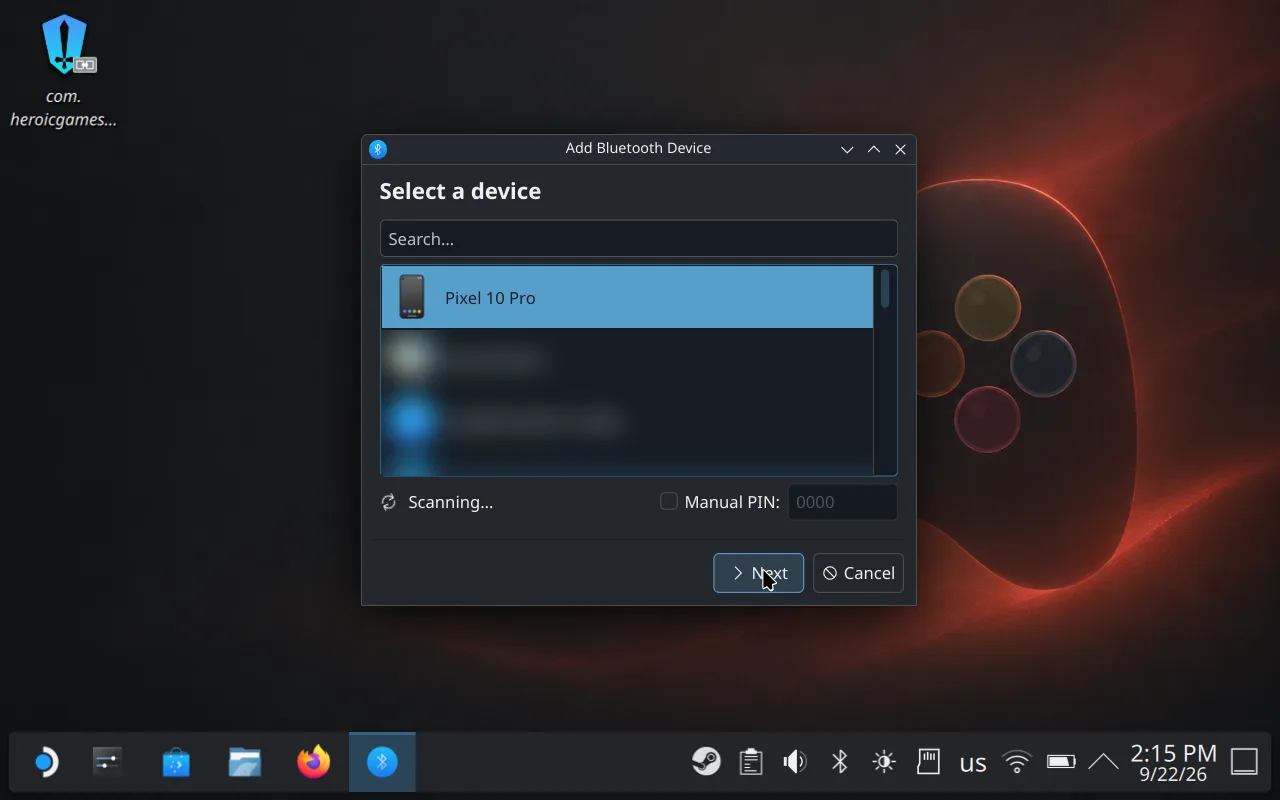
يُدرج الـ Deck الهاتف باسمه في البلوتوث — هنا Pixel 10 Pro — لا باسم Deck Pointer؛ ويعرض لك المعالج الاسم الدقيق الذي تبحث عنه. اختره واضغط Next.
أكّد الرمز على الشاشتين خلال 20 ثانية
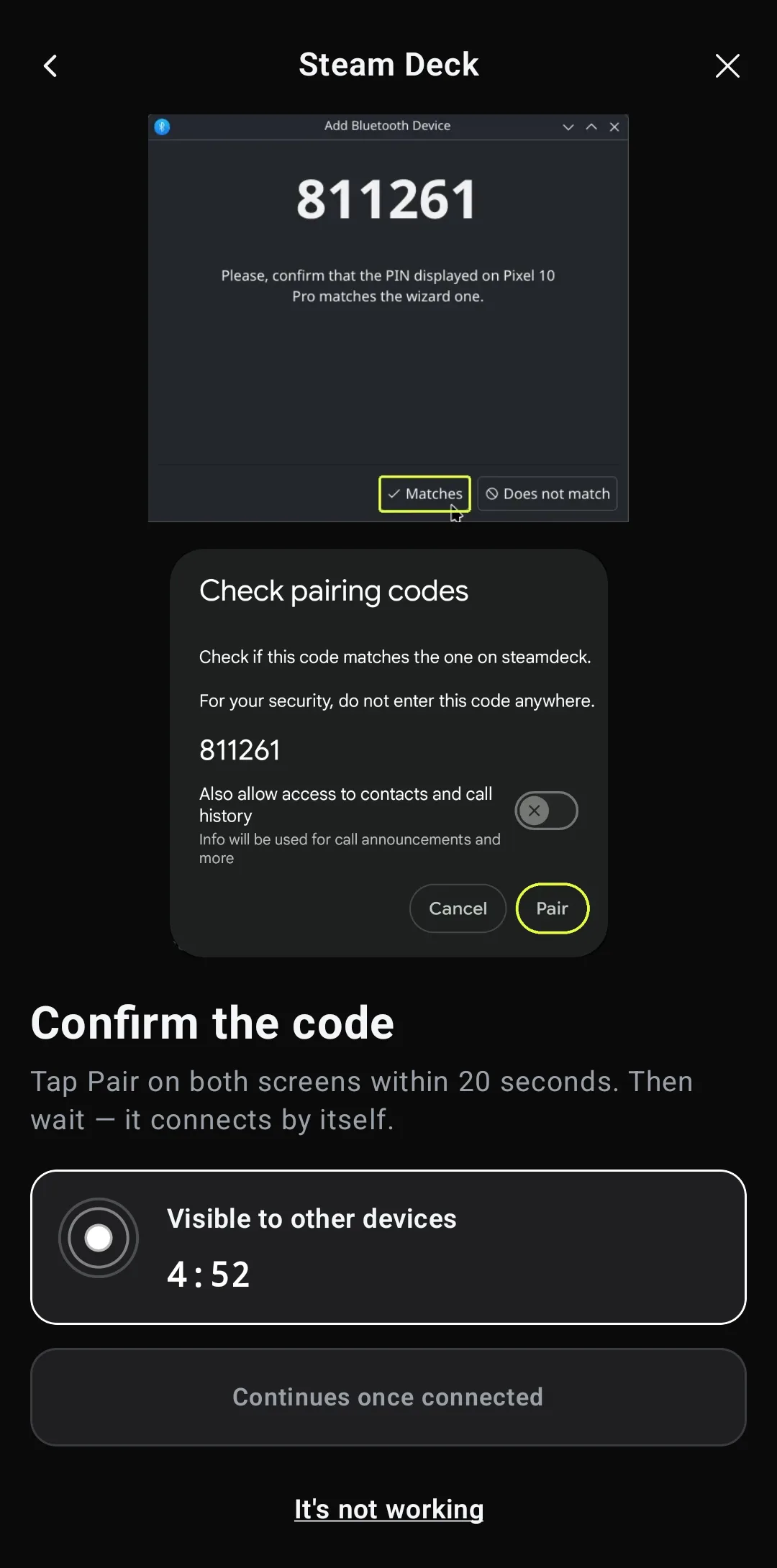
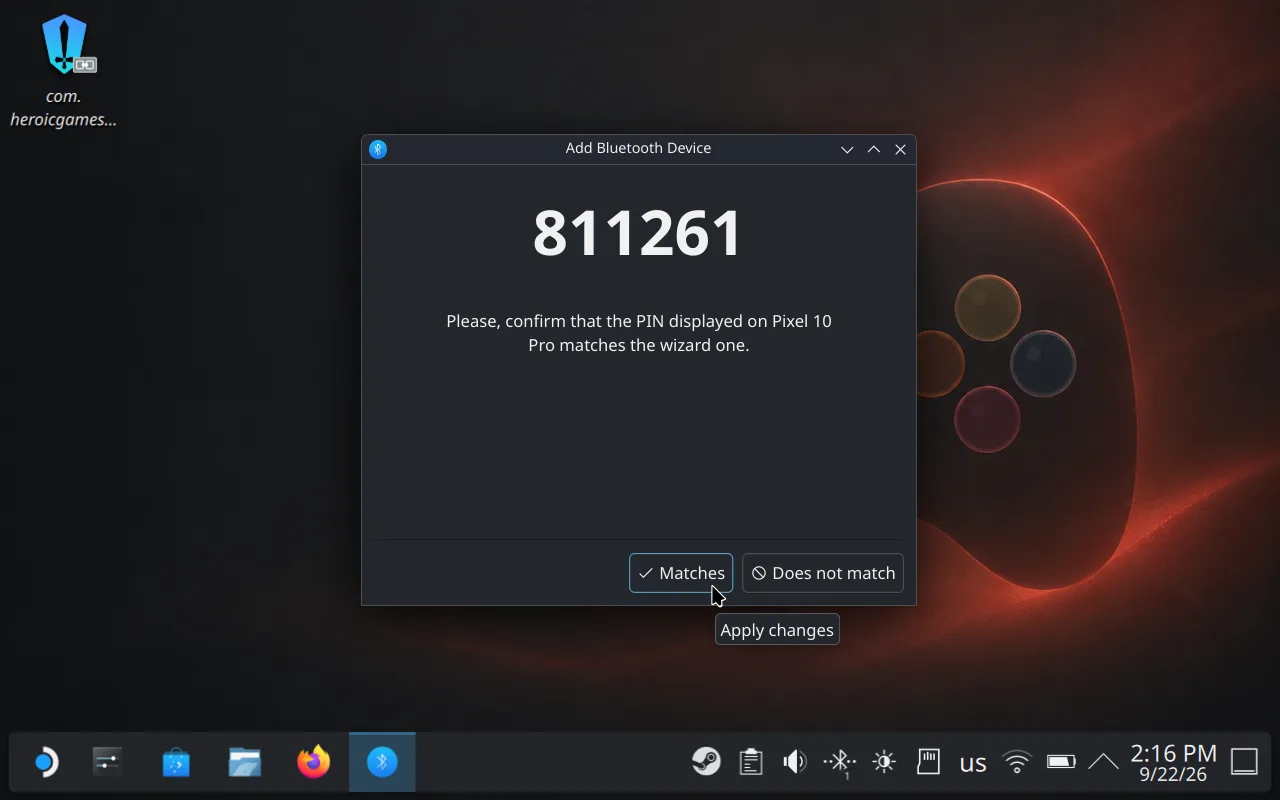
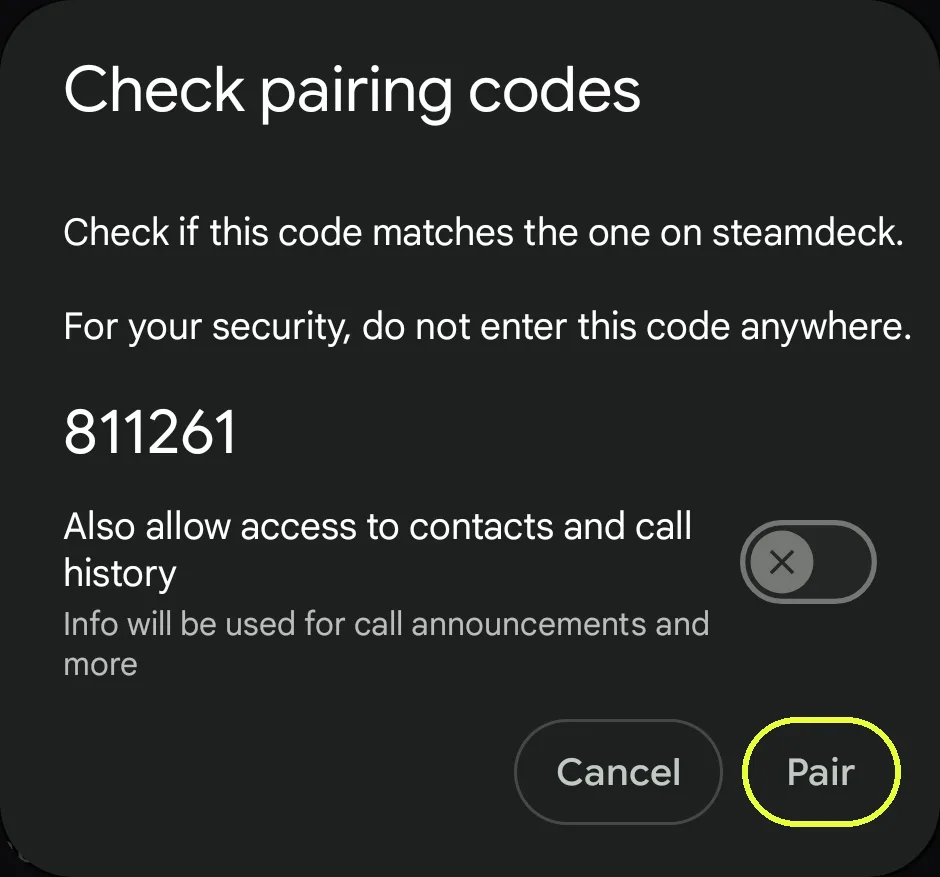
يظهر نفس الرمز المكوّن من ستة أرقام على الـ Deck وفي نافذة Check pairing codes في أندرويد. اضغط Matches على الـ Deck وPair على الهاتف فورًا — يستسلم الـ Deck بعد نحو 20 ثانية. اترك "Also allow access to contacts and call history" مطفأً؛ الـ Deck لا يحتاجه.
متصل
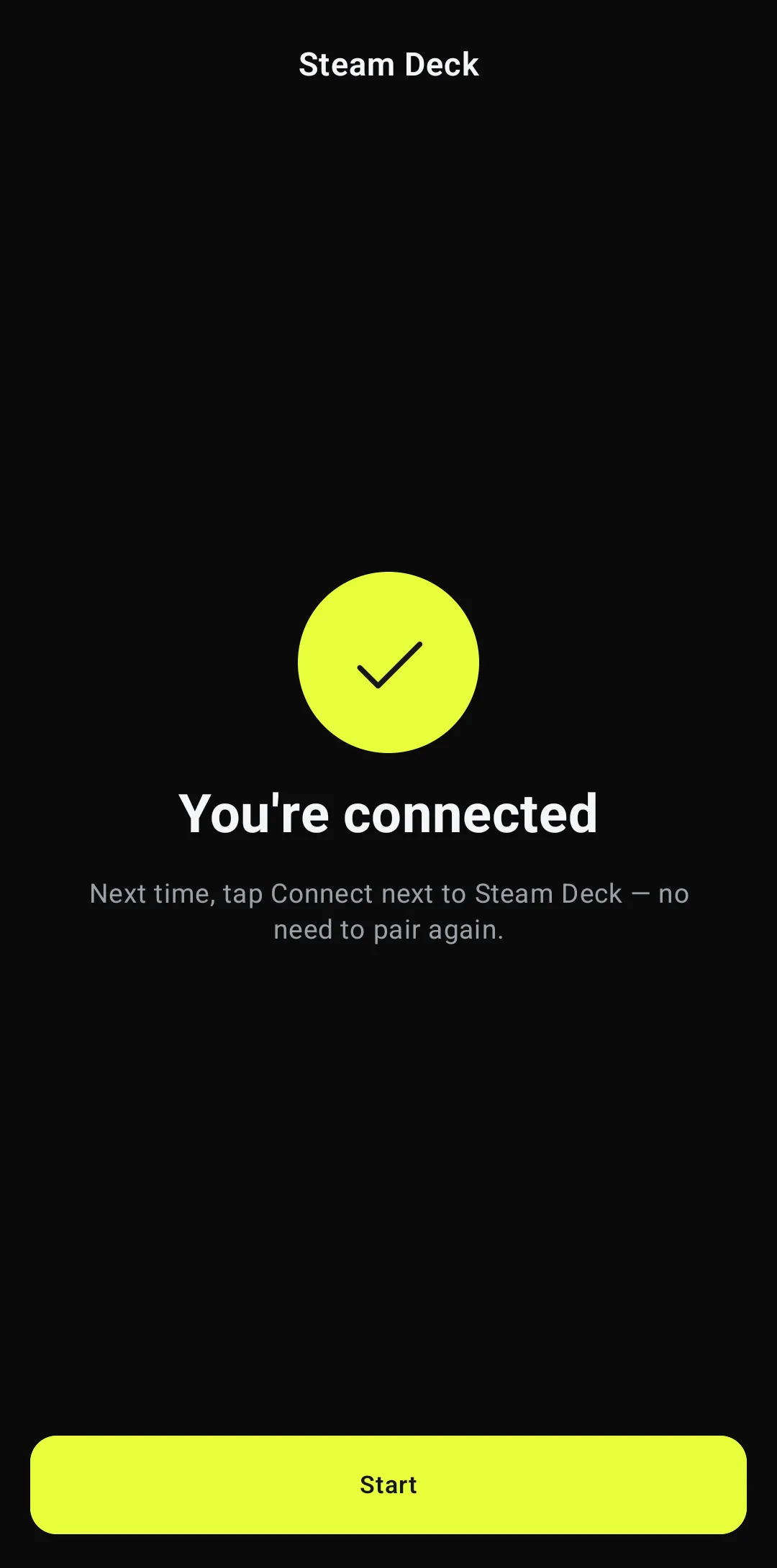
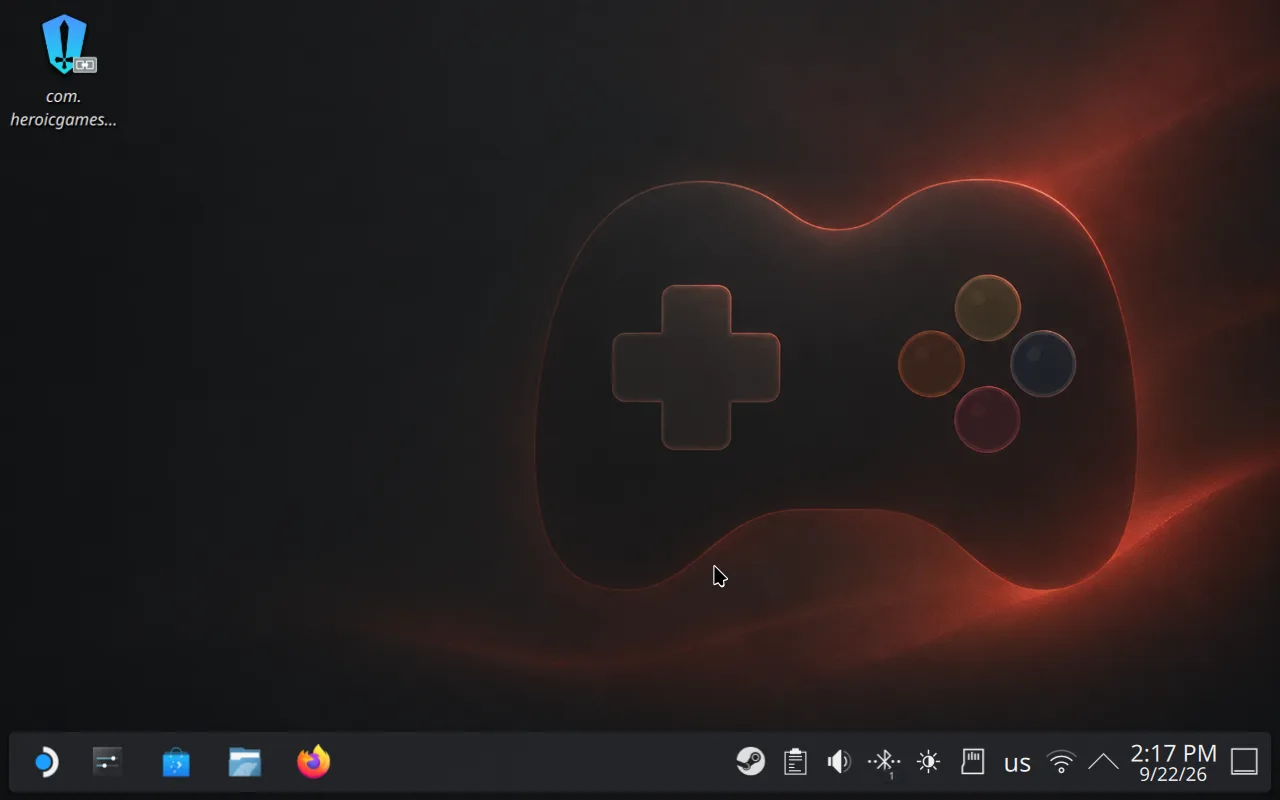
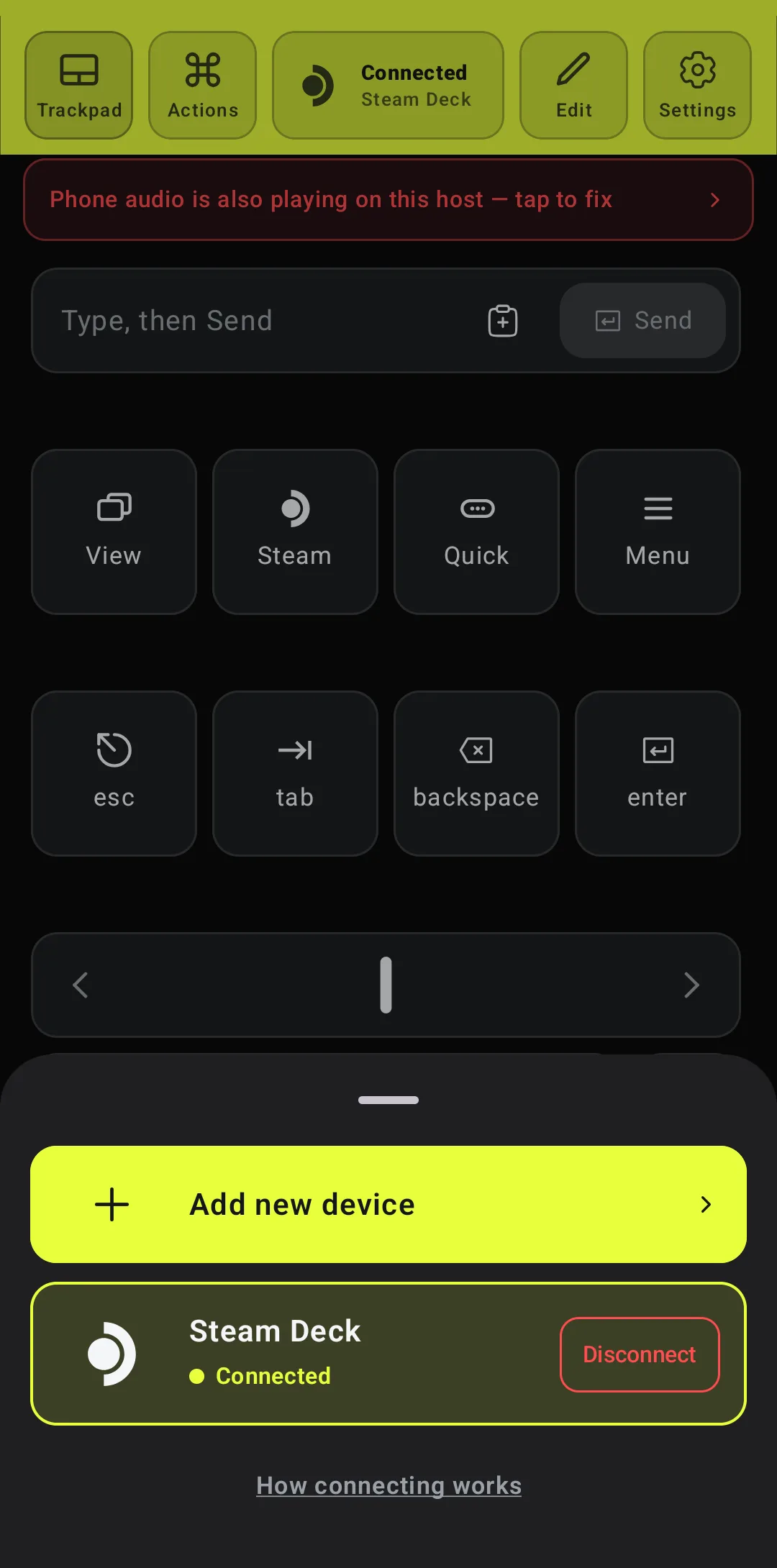
ينتهي المعالج بشاشة "أنت متصل الآن" ويحفظ الـ Deck؛ وتعرض أيقونة البلوتوث في شريط مهام الـ Deck الآن جهازًا متصلاً واحدًا. اضغط "ابدأ" — يصبح الشريط العلوي ليمونيًا ويعرض "متصل · Steam Deck"، وتعمل لوحة اللمس والمفاتيح وحقل النص.
أوقف صوت الهاتف على الـ Deck إن لم ترده
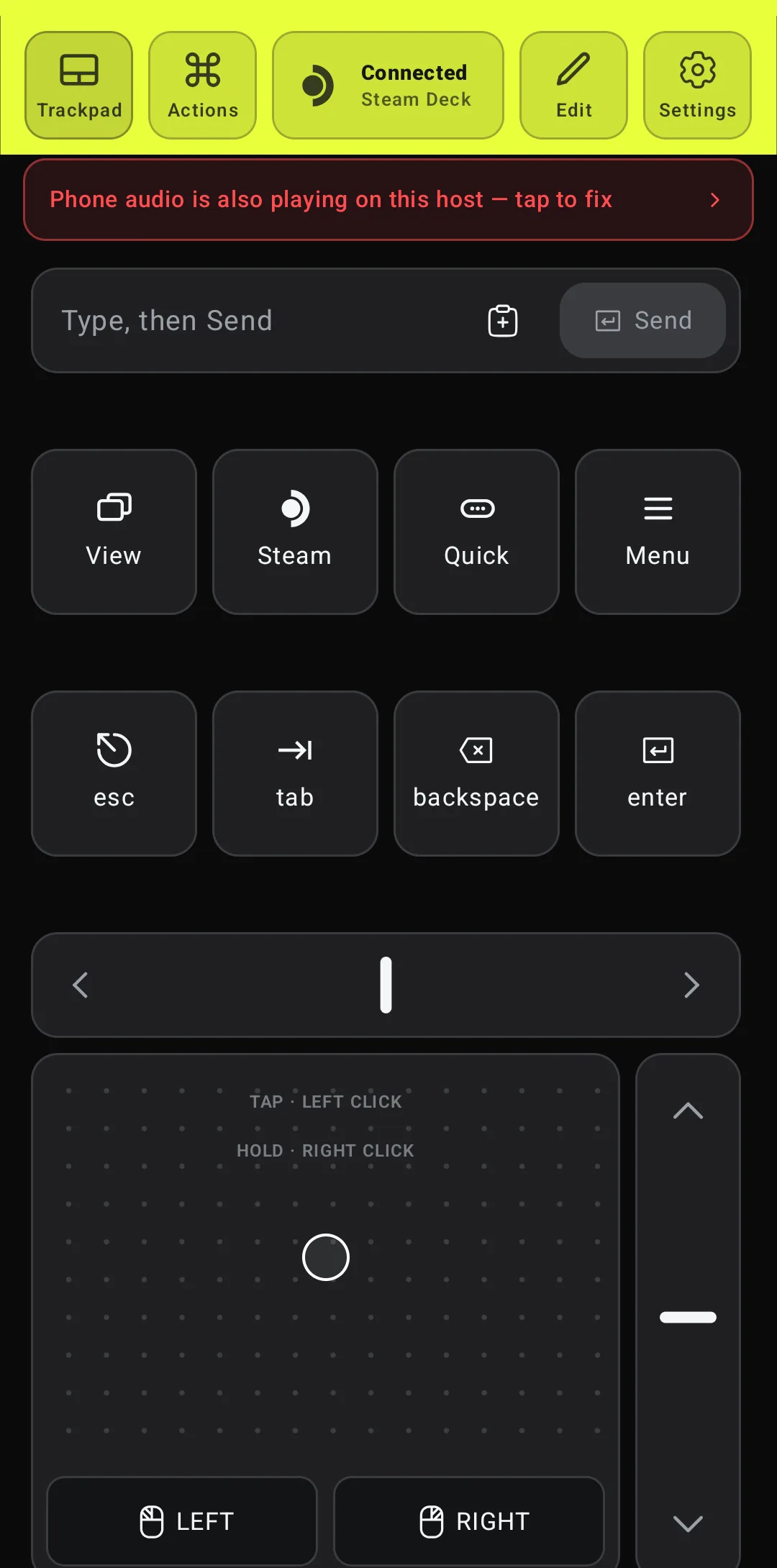
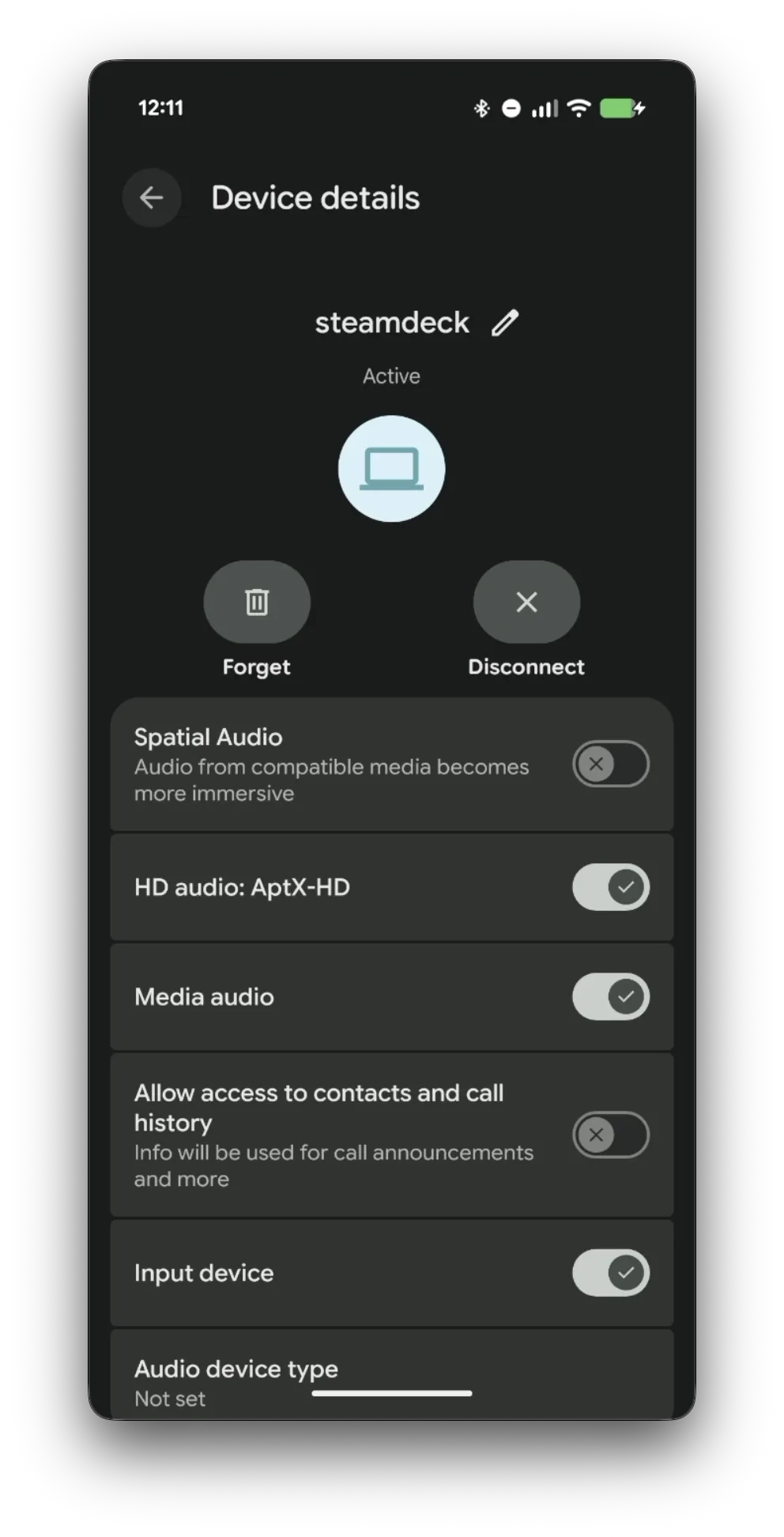
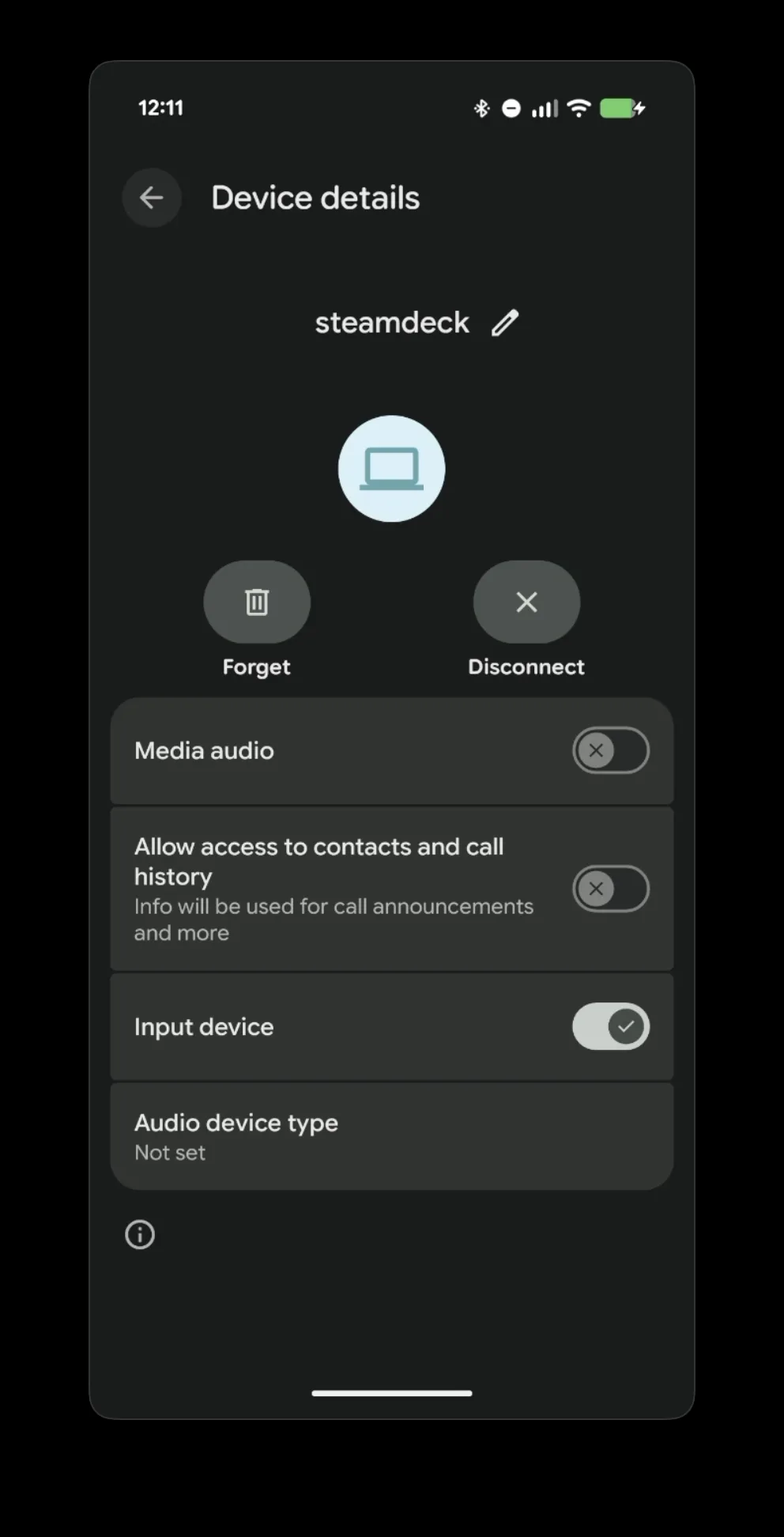
بعد الاقتران مباشرة، يوصل أندرويد الـ Deck أيضًا كسمّاعة بلوتوث، وينبّهك Deck Pointer بشريط أحمر تحت الشريط العلوي. يمكنك تركه — لا شيء يتعطل في الحالتين — أو الضغط على الشريط، واختيار الـ Deck في إعدادات بلوتوث أندرويد، وإيقاف Media audio. يبقى الإدخال يعمل تمامًا كما هو مع إيقافه.
في المرة القادمة: ضغطة واحدة، في أي وضع
لا حاجة للاقتران من جديد. أيقظ الـ Deck، افتح Deck Pointer، اضغط الحالة في الأعلى ثم "اتصال" بجانب Steam Deck — يعمل ذلك من Gaming Mode أيضًا. أما "قطع الاتصال" في النافذة نفسها فيوقف الإدخال ويُبقي الاقتران.
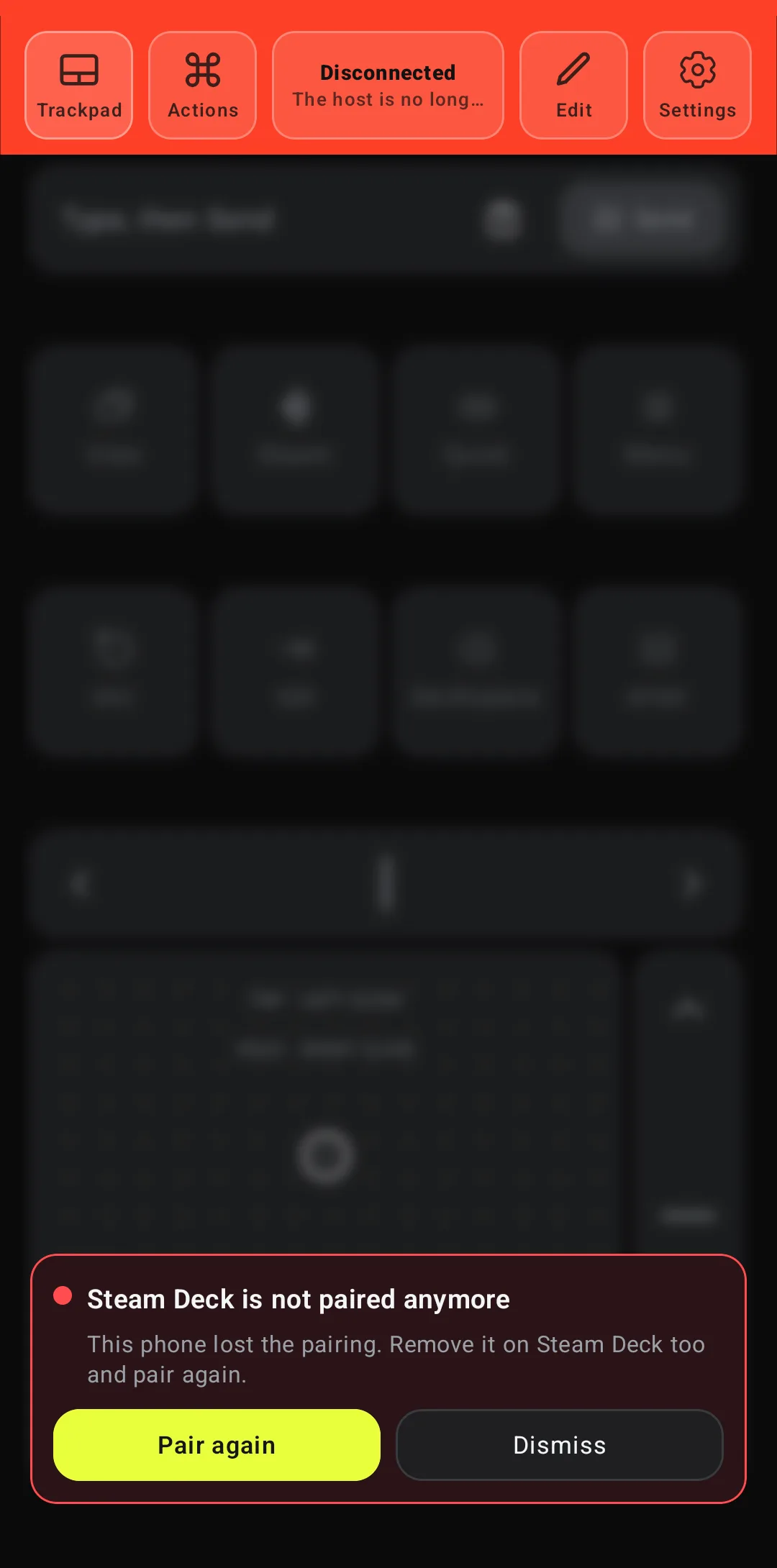
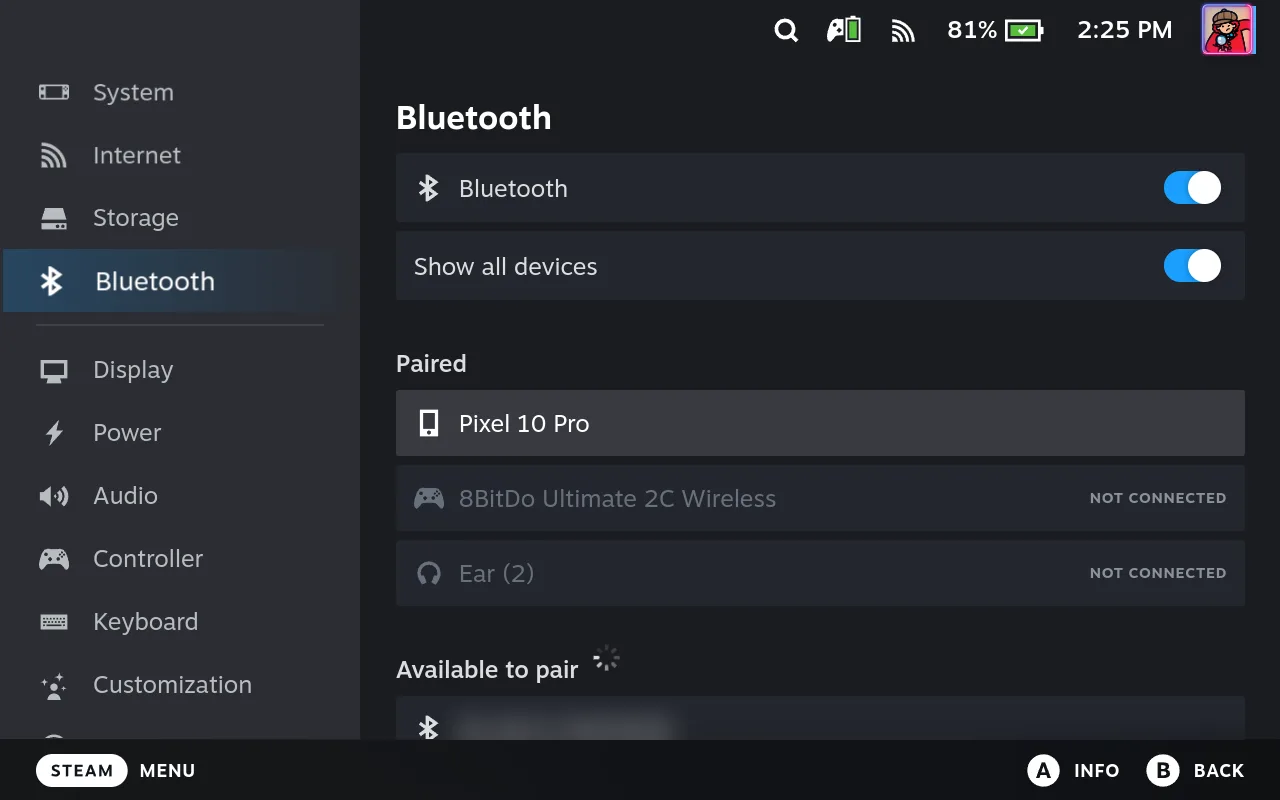
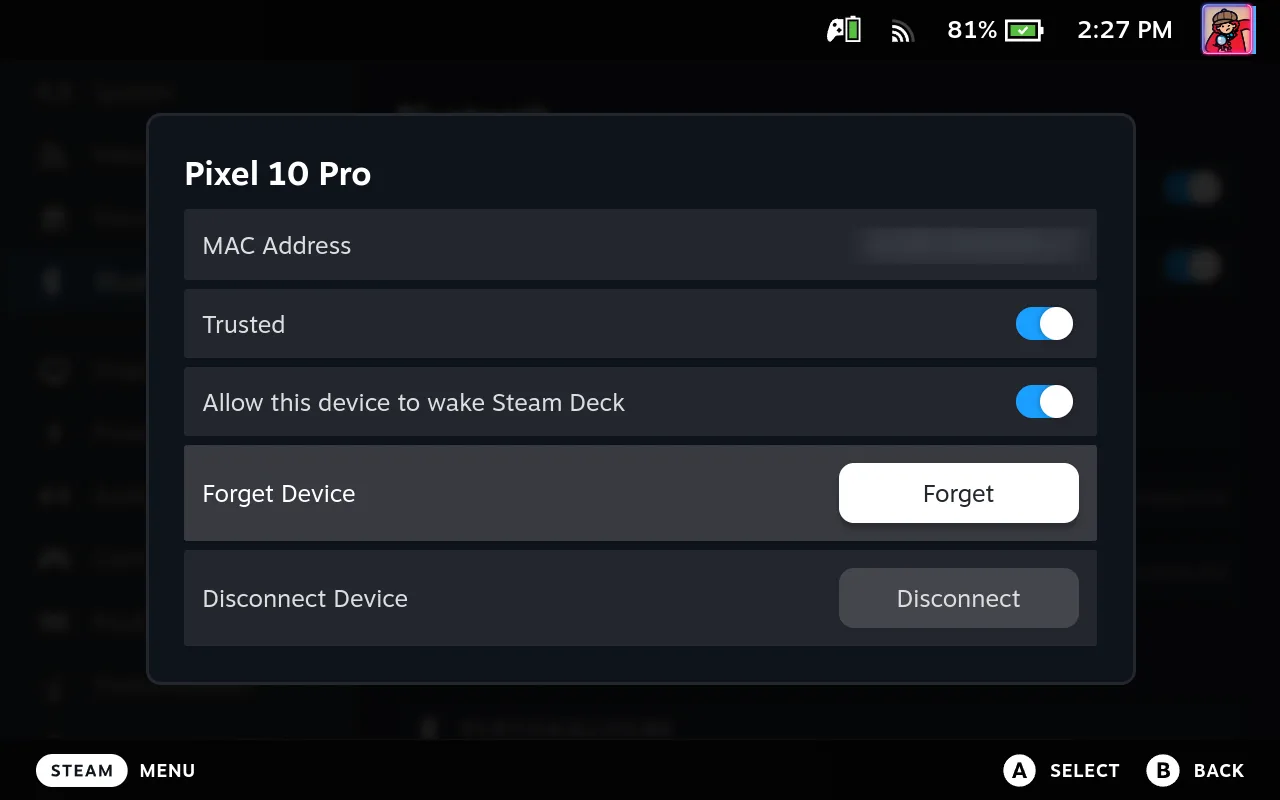
اقترنتما من قبل؟ أزل الاقتران القديم من الجهازين
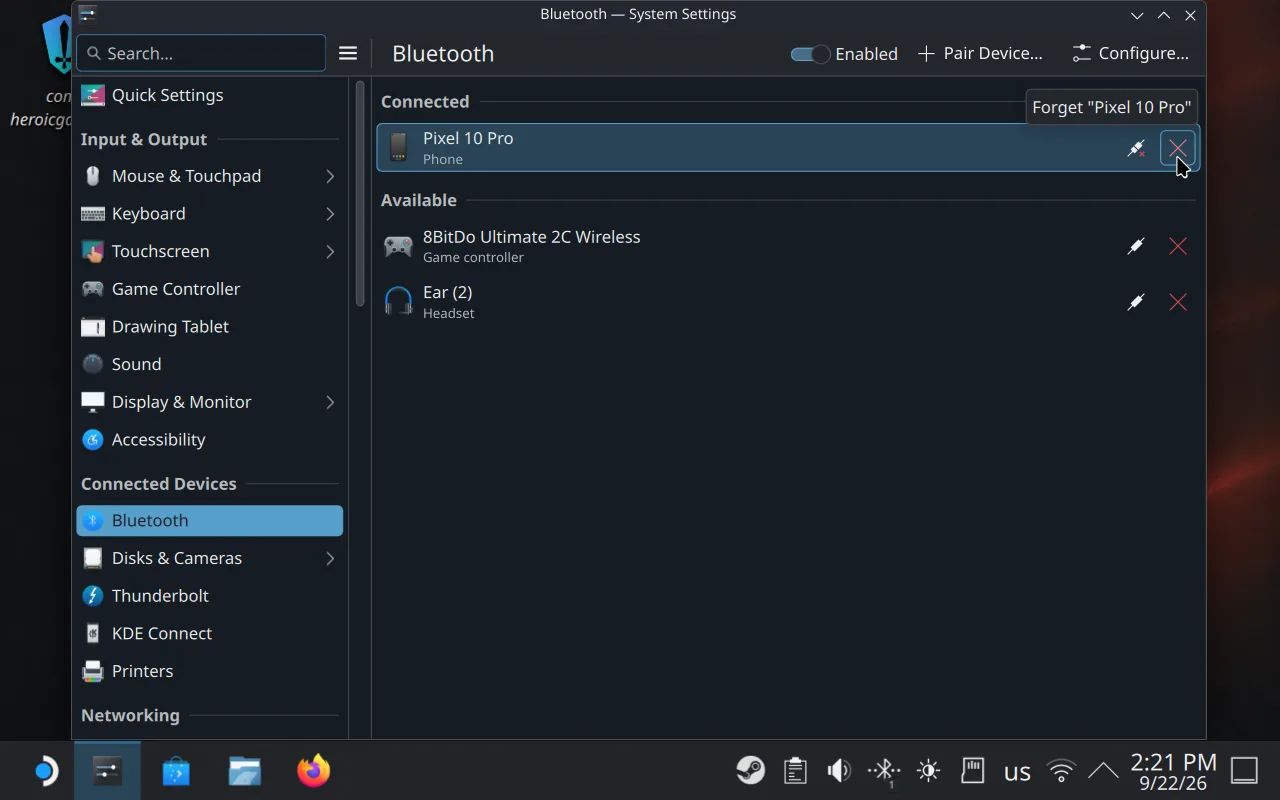
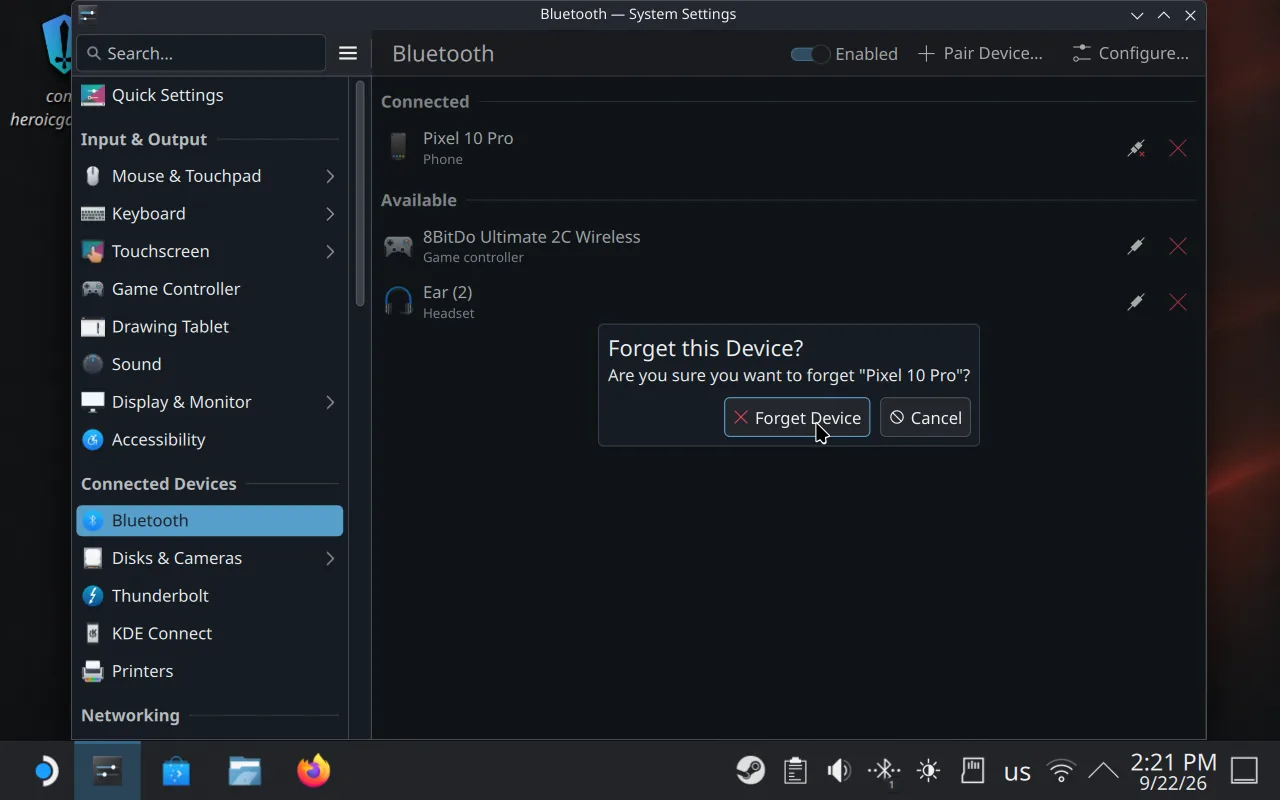
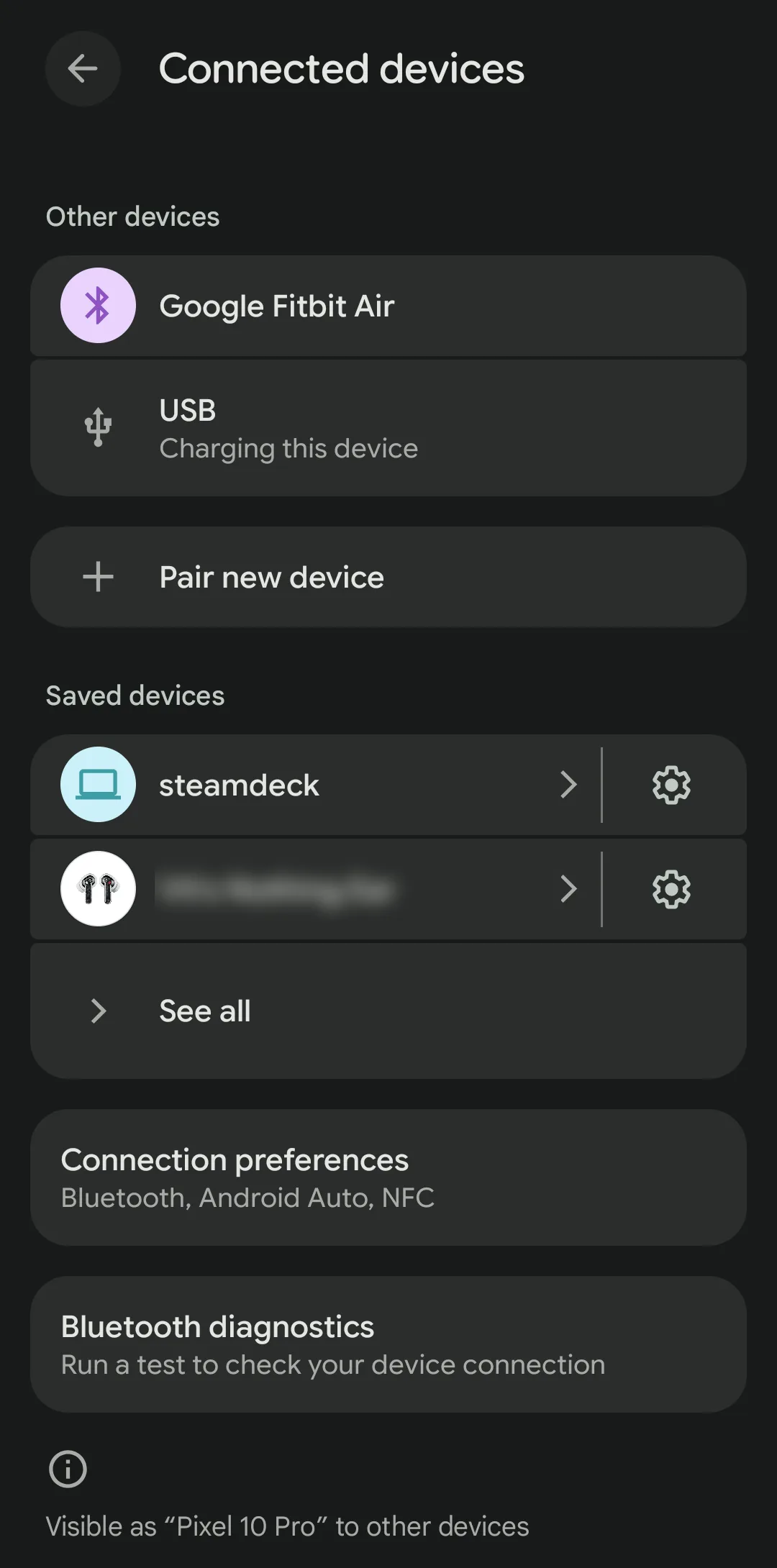
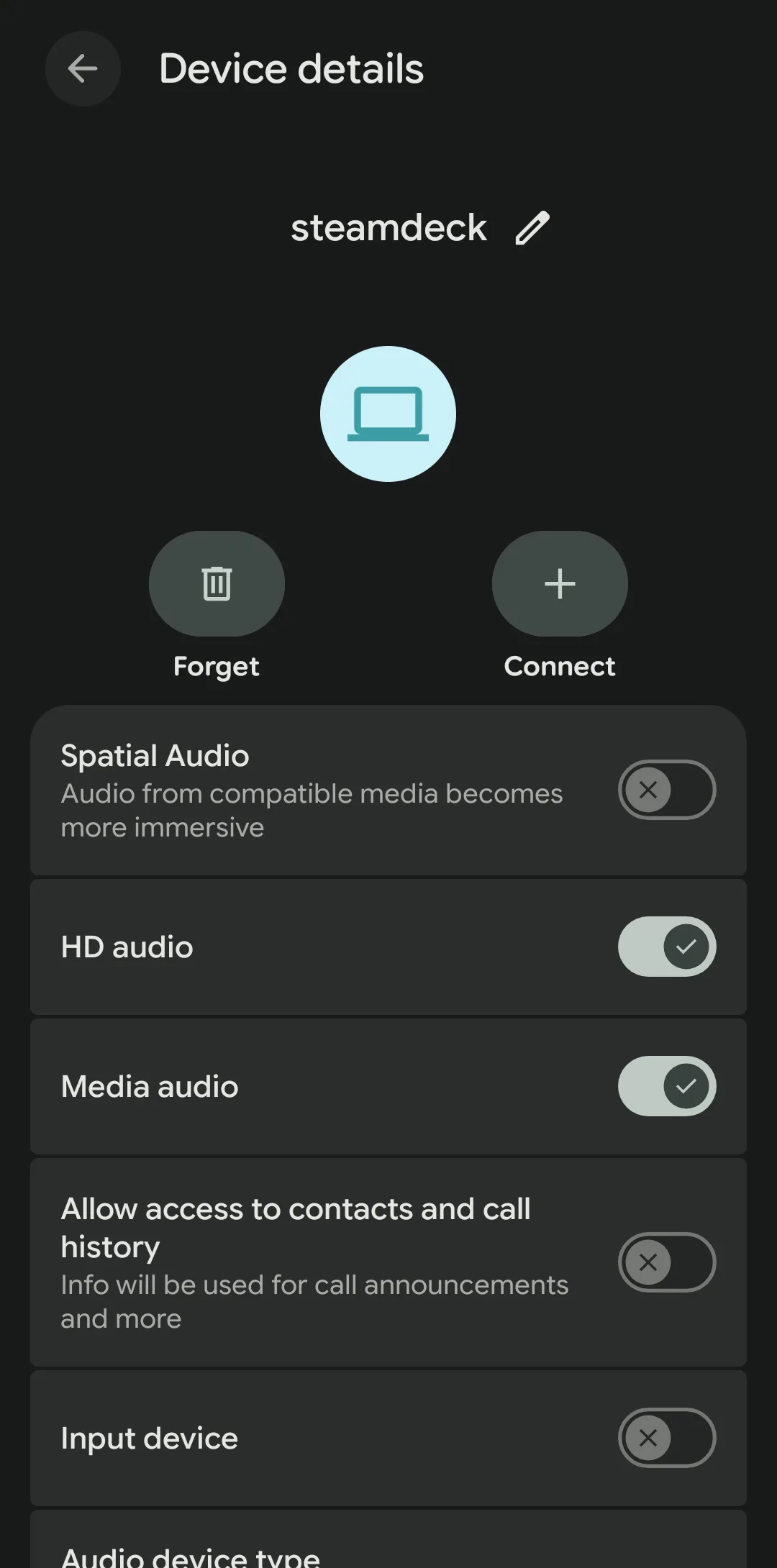
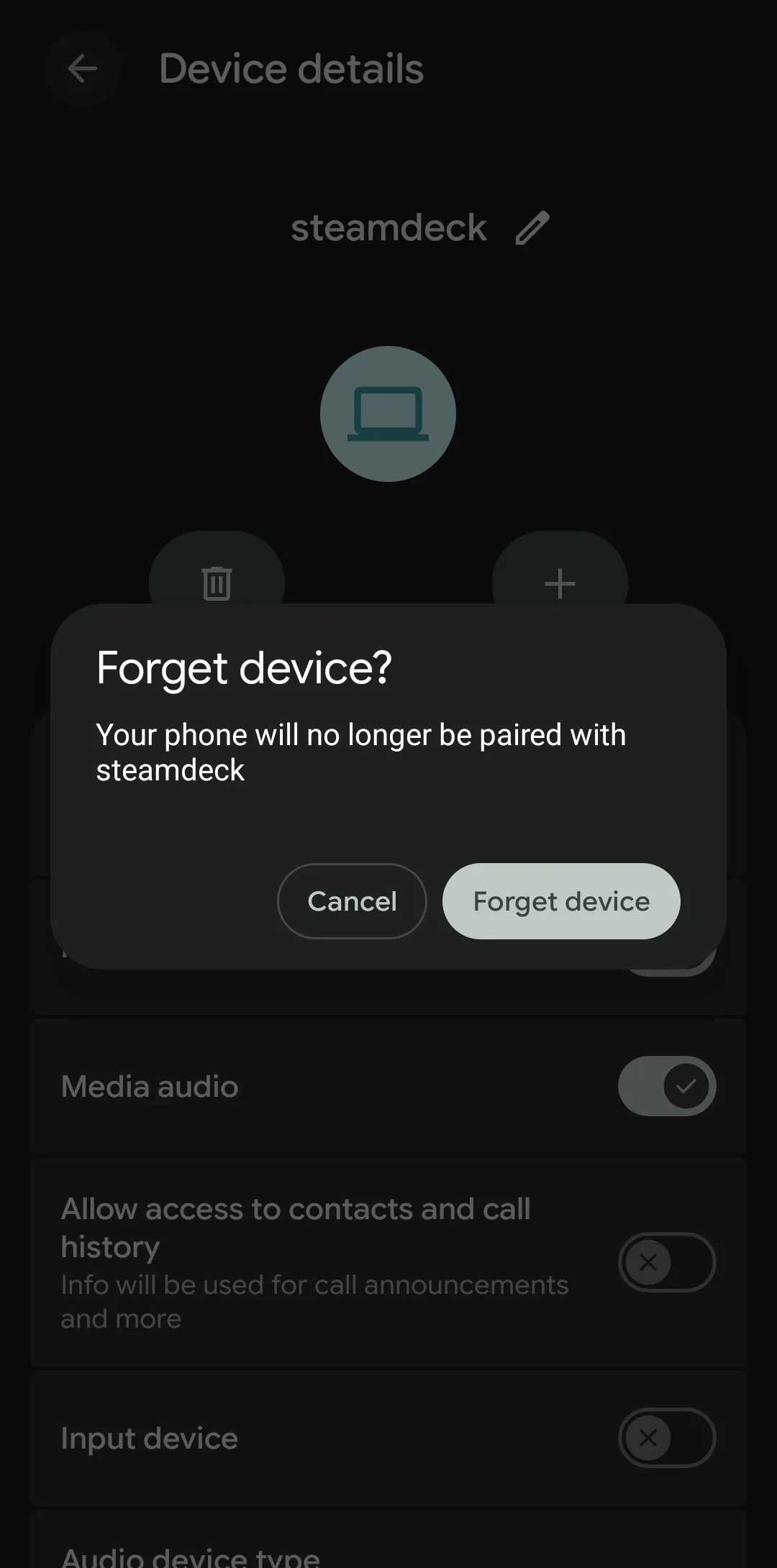
اقتران محفوظ في جهة واحدة فقط ينتج حلقة اتصال وانقطاع لا تنتهي، والـ Deck الذي ما زال يتذكر الهاتف لن يُدرجه تحت +. يلاحظ Deck Pointer عندما يفقد الهاتف الاقتران ويعرض "اقتران من جديد". على الـ Deck في Gaming Mode: Settings ← Bluetooth، فعّل Show all devices — فبدونه لا تعرض القائمة إلا أذرع التحكم والسماعات ويبقى هاتفك مخفيًا — ثم اختر الهاتف، اضغط A واختر Forget. في Desktop Mode: أيقونة البلوتوث ← ☰ ← Configure Bluetooth…، ثم ✕ بجانب الهاتف وForget Device. على الهاتف: Settings ← Connected devices ← ⚙ بجانب steamdeck ← Forget ← Forget device. ثم اقرن من جديد بدءًا من الخطوة الأولى.
ماذا يقول المستخدمون
كان صاحب المنشور الأصلي يحتاج إدخالاً مريحًا لإعداد المحاكيات دون إضافة موزّع USB-C، ووجد لوحة المفاتيح الافتراضية على الـ Deck والتنقّل بين مسارات الملفات الطويلة غير عمليَّين لهذه المهمة.
r/SteamDeck discussion: remote control for emulator setup · 2022-03
يصنّف النقاش الحلول البديلة الشائعة إلى بث الشاشة، برامج التحكم عن بُعد، مشاركة الفأرة ولوحة المفاتيح عبر الشبكة، وحمل ملحقات فعلية. كل خيار منها يحل مشكلة أوسع من الإدخال المباشر عبر البلوتوث.
أسئلة، وأجوبتها
يعرض الـ Deck اسم هاتفي، لا Deck Pointer — هل هذا صحيح؟
نعم. تتصل منظومة بلوتوث الـ Deck براديو هاتفك، لذلك يُدرجه باسم طرازه (مثل "Pixel 10 Pro"). Deck Pointer هو التطبيق الذي يجعل ذلك الراديو يعمل كفأرة ولوحة مفاتيح، لكن البلوتوث بحد ذاته لا يعرف سوى الهاتف.
لماذا بدأت موسيقى هاتفي أو أصوات الإشعارات تصدر من الـ Deck؟
يعامل أندرويد أي Deck مقترَن حديثًا كسمّاعة بلوتوث افتراضيًا، إلى جانب اتصال الإدخال. يحذّرك Deck Pointer من هذا أول مرة يحدث فيها. أوقف Media audio للـ Deck من إعدادات بلوتوث الهاتف إن لم ترد ذلك — يستمر الإدخال بالعمل في الحالتين.
هل عليّ استخدام Desktop Mode في كل مرة؟
فقط عند أول اقتران. بعد ذلك، يعيد Deck Pointer الاتصال بالـ Steam Deck المحفوظ من Game Mode أو Desktop Mode دون تكرار الإعداد.
ماذا لو لم يجد الـ Deck هاتفي أبدًا؟
تأكد أن الهاتف ما زال ضمن نافذة الظهور البالغة 300 ثانية — يعرض المعالج عدًّا تنازليًا، وزر "إظهار الهاتف" بعد انتهائه. إن كان الـ Deck ما زال يتذكر الهاتف من اقتران سابق، فلن يُدرجه تحت + إطلاقًا: انسَه على الـ Deck أولاً (الخطوة الأخيرة). إذا بدا بحث الـ Deck نفسه متوقفًا، أطفئ البلوتوث وشغّله من الإعدادات السريعة على الـ Deck وحاول مجددًا.
يقول الـ Deck "The setup of … has failed". ماذا الآن؟
انتهت مهلة طلب الاقتران — يستسلم الـ Deck بعد نحو 20 ثانية دون Matches على الـ Deck وPair على الهاتف. اضغط Close، ثم + مجددًا، اختر هاتفك وأكّد على الشاشتين فورًا.
هاتفي غير موجود في قائمة بلوتوث الـ Deck في Gaming Mode. أين هو؟
لا تعرض Settings ← Bluetooth في Gaming Mode افتراضيًا إلا أذرع التحكم والسماعات. فعّل Show all devices أعلى تلك الشاشة ليظهر الهاتف تحت Paired.
هل عليّ الاقتران من جديد كل مرة؟
لا، عادةً. اقرن مرة واحدة، ثم أعد الاتصال بالـ Steam Deck المحفوظ من Deck Pointer في الجلسات اللاحقة. إذا نسي أحد الجهازين ارتباط البلوتوث، كرّر الاقتران.
ما هواتف أندرويد المدعومة؟
يتطلب Deck Pointer أندرويد 9 أو أحدث وهاتفًا يوفّر برنامجه الثابت ملف تعريف Android's Bluetooth HID device. بعض الشركات المصنّعة تزيل هذا الملف، لذا التوافق غير مضمون لكل الهواتف.
هل Deck Pointer تطبيق تحكم عن بُعد أو بث للشاشة؟
لا. يحوّل Deck Pointer هاتف أندرويد إلى عتاد إدخال بلوتوث. تبقى تشاهد شاشة الـ Deck نفسها أو تلفازًا أو شاشة موصولة به.
هل يحتاج التطبيق إلى واي فاي أو إنترنت؟
لا. ينتقل التحكم مباشرة عبر البلوتوث، لذلك يعمل حتى قبل اتصال الـ Deck بالواي فاي. وإن لم يثبت البلوتوث، يمكنك الاتصال عبر Wi-Fi بدلًا منه: راجع دليل Wi-Fi.