
هاتفك يصبح فأرة ولوحة مفاتيح وذراع تحكّم ولوحة اختصارات وجهاز تحكّم عن بُعد لجهاز Steam Deck وMac والحاسوب وiPad والتلفاز.


التوافق
جرّبناه على أجهزة حقيقية. ونواصل التجربة.
هواتف من هذه العلامات اتصلت بهذه الأجهزة. ونضيف المزيد باستمرار.
هاتفك

جهازك
- Steam Deck
- Legion Go
- iPad
- Windows PC
- Google TV
- Android
لا يعمل على جهازك؟ أخبرنا في لوحة التصويت
هاتفك.
تحكُّمك.
أشِر، انقر، اكتب، والعب. لا شيء يُثبَّت على الـDeck.
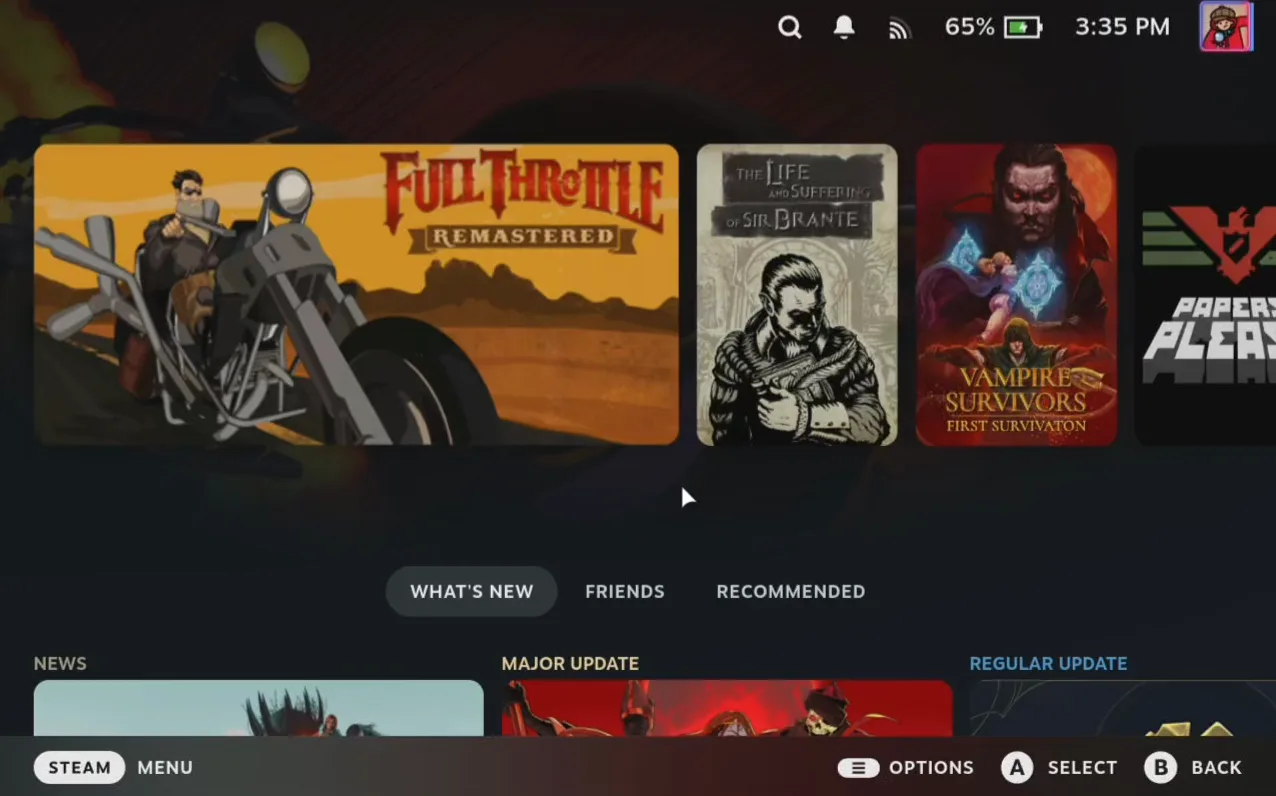
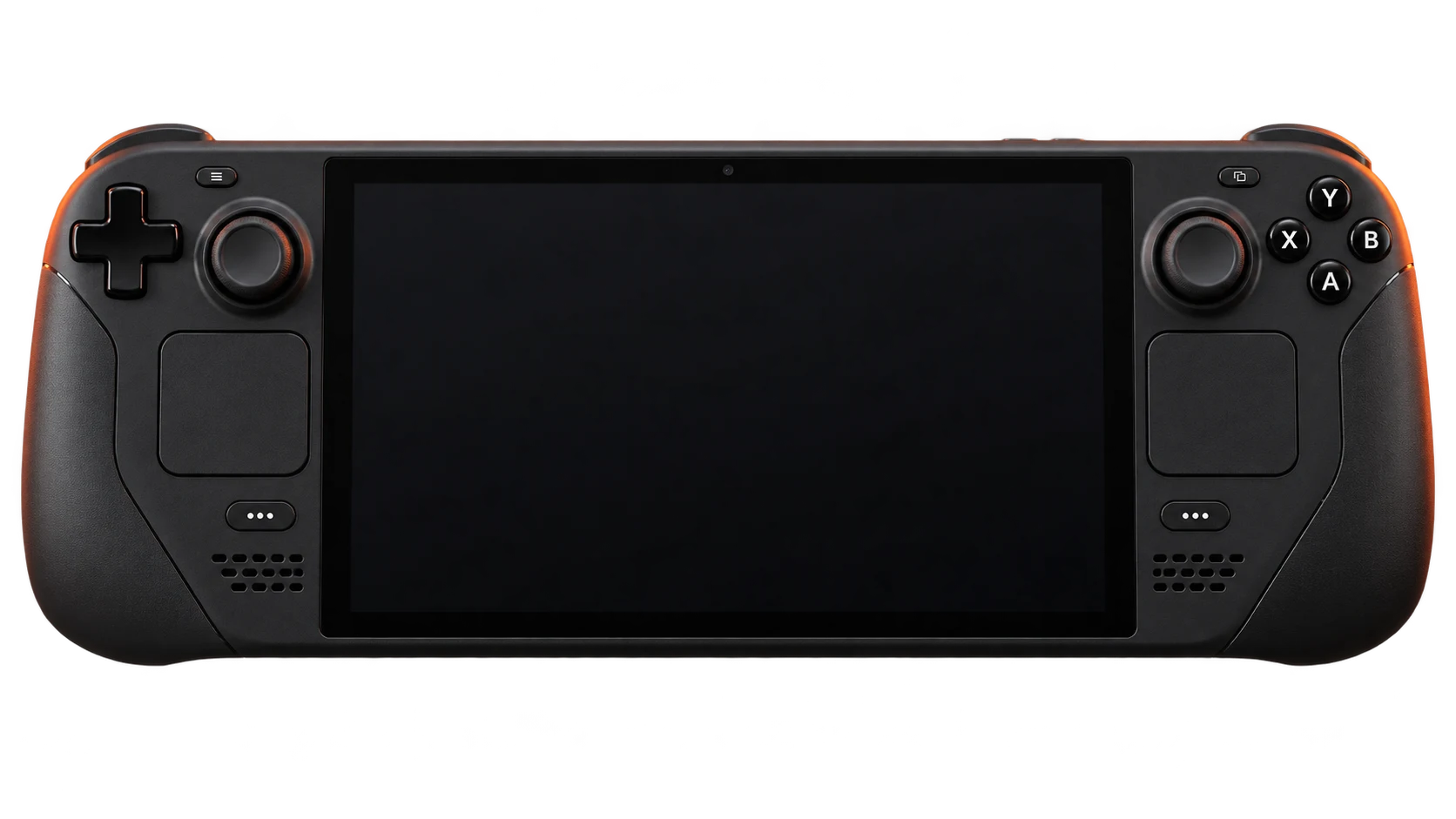
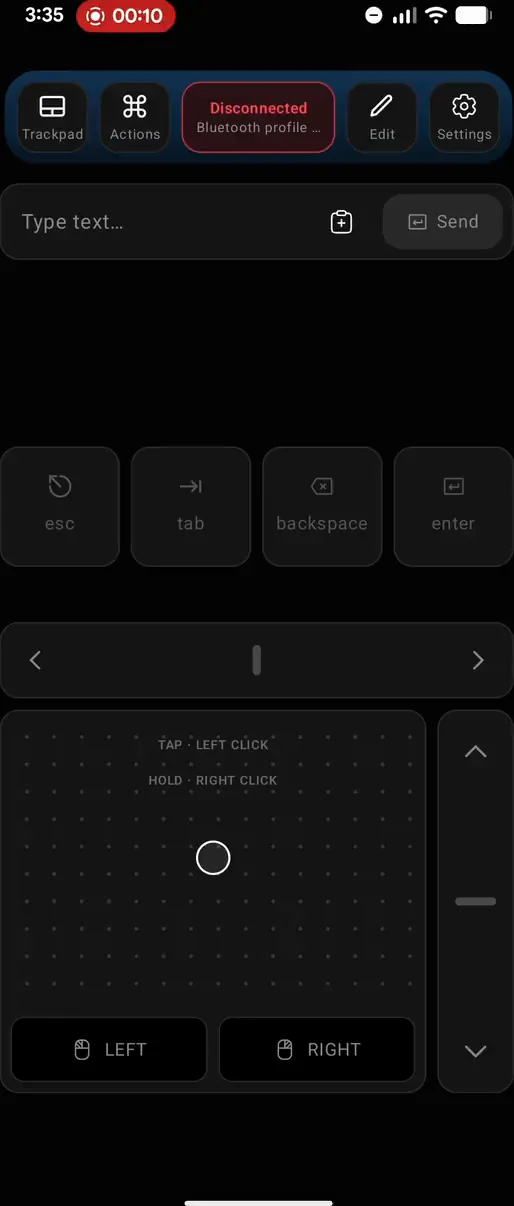
يتحكّم Deck Pointer في إجراء على حاسوب ألعاب محمول من الهاتف.
شاشة أكبر. نفس الـ Deck.
تلفزيونك. ألعابك. هاتفك.
وصّل Steam Deck بالتلفزيون عبر قاعدة توصيل أو محوّل USB-C إلى HDMI. اقرن هاتفك بالـ Deck عبر Bluetooth والعب من الأريكة.
ذراع تحكّم · فأرة · لوحة مفاتيح
لا حاجة لتثبيت أي شيء على الـ Deck.

Steam Deck Compatibility
Playable. تعرف ما وراءها.
تسجيل الدخول إلى المشغّل. فتح لوحة المفاتيح على الشاشة. قوائم مصمّمة للفأرة.
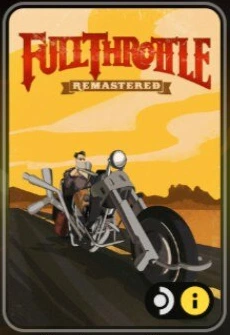

- المشغّل يطلب تسجيل الدخول.
- النص يحتاج إلى لوحة مفاتيح.
- القائمة تحتاج إلى فأرة.
التحذيرات التي تعرفها


تجاوز هذه الخطوة. من هاتفك.
اكتب وانقر وكرّر وحدات الماكرو المحفوظة. لا حاجة لتثبيت أي شيء على الـ Deck.
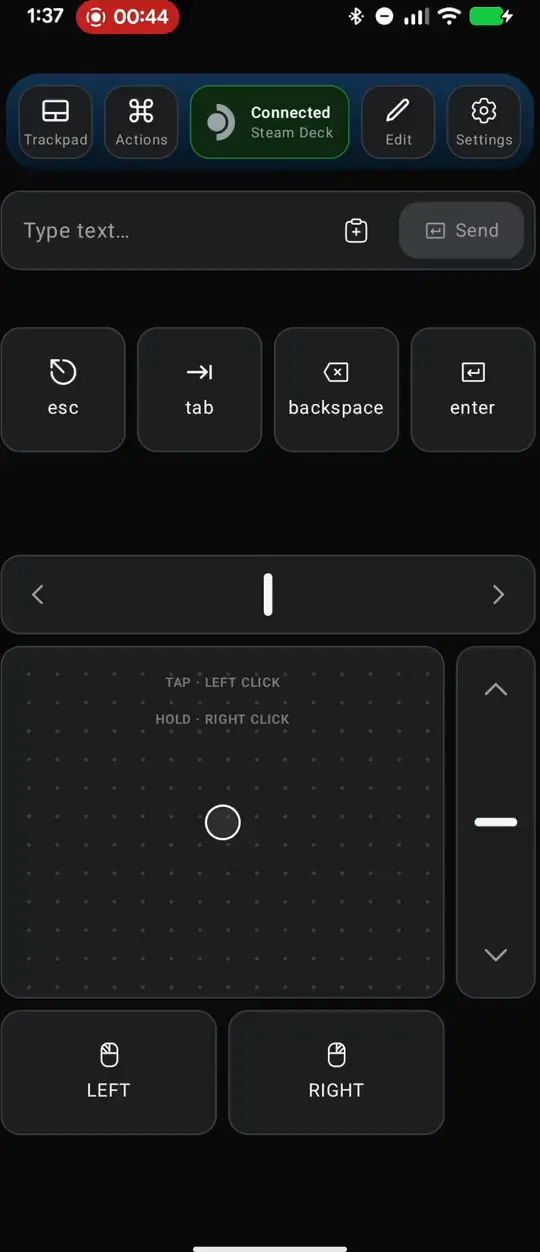
أي وحدة تحكم تطلبها اللعبة.
حقل نص، واختصارات مفاتيح، ولوحة لمس تناظرية، وعصوان، وزنادان، وتمرير — كل ما يستطيع Deck Pointer إرساله إلى Steam Deck.
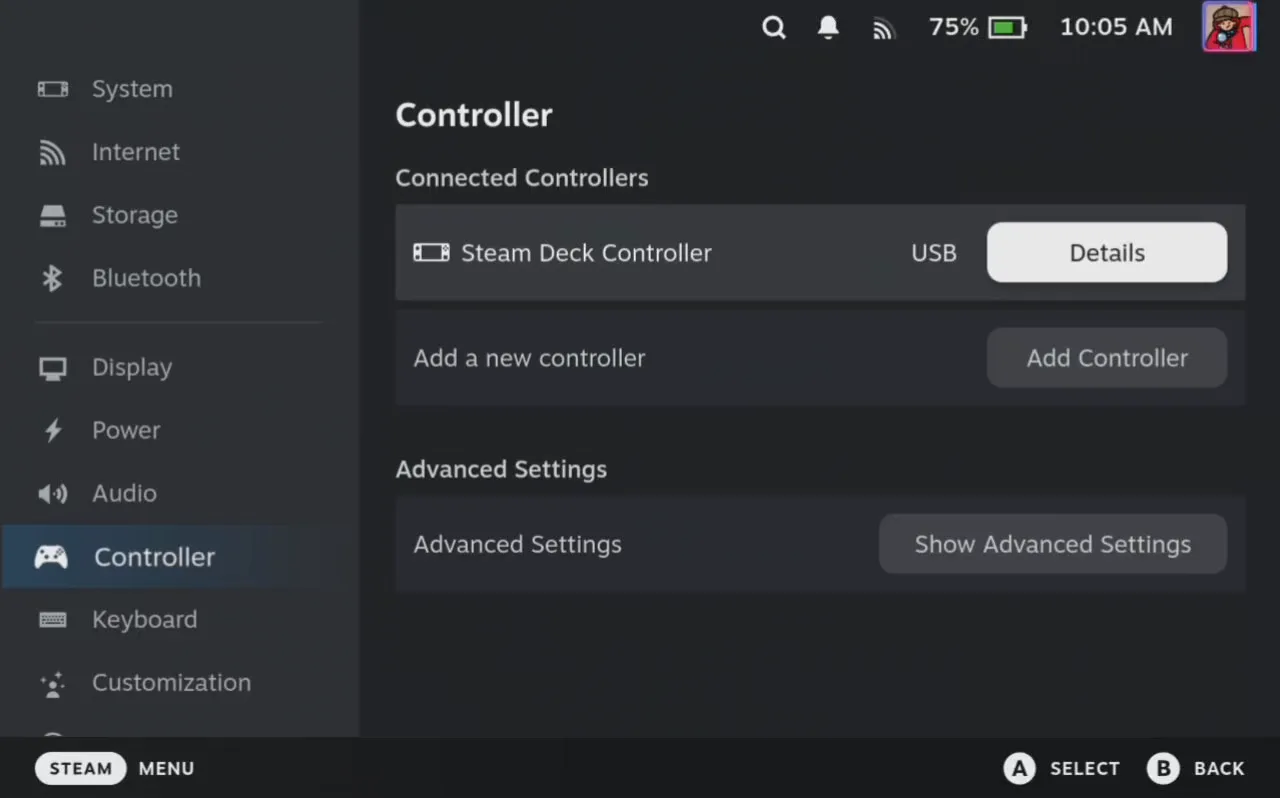
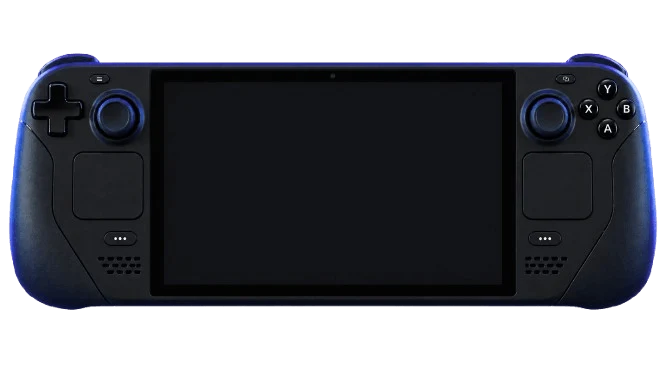
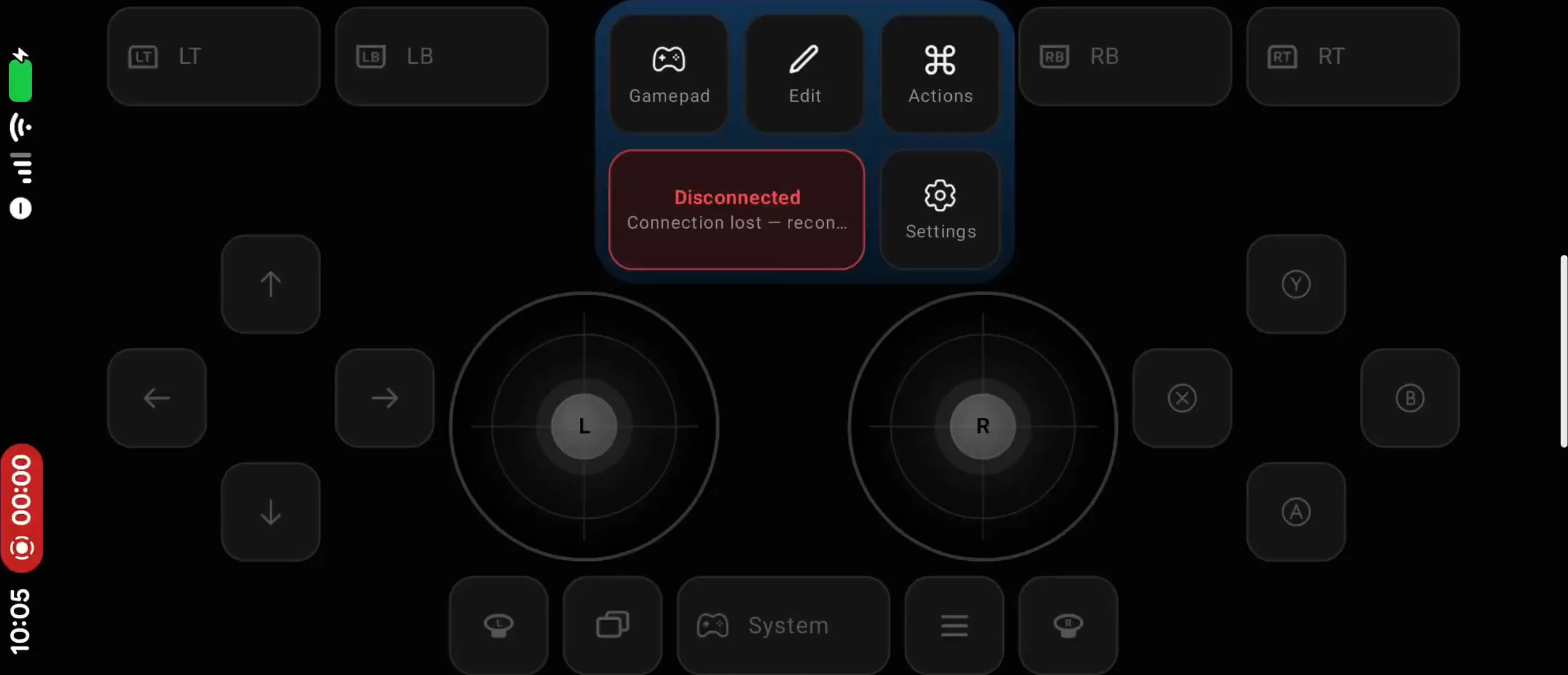
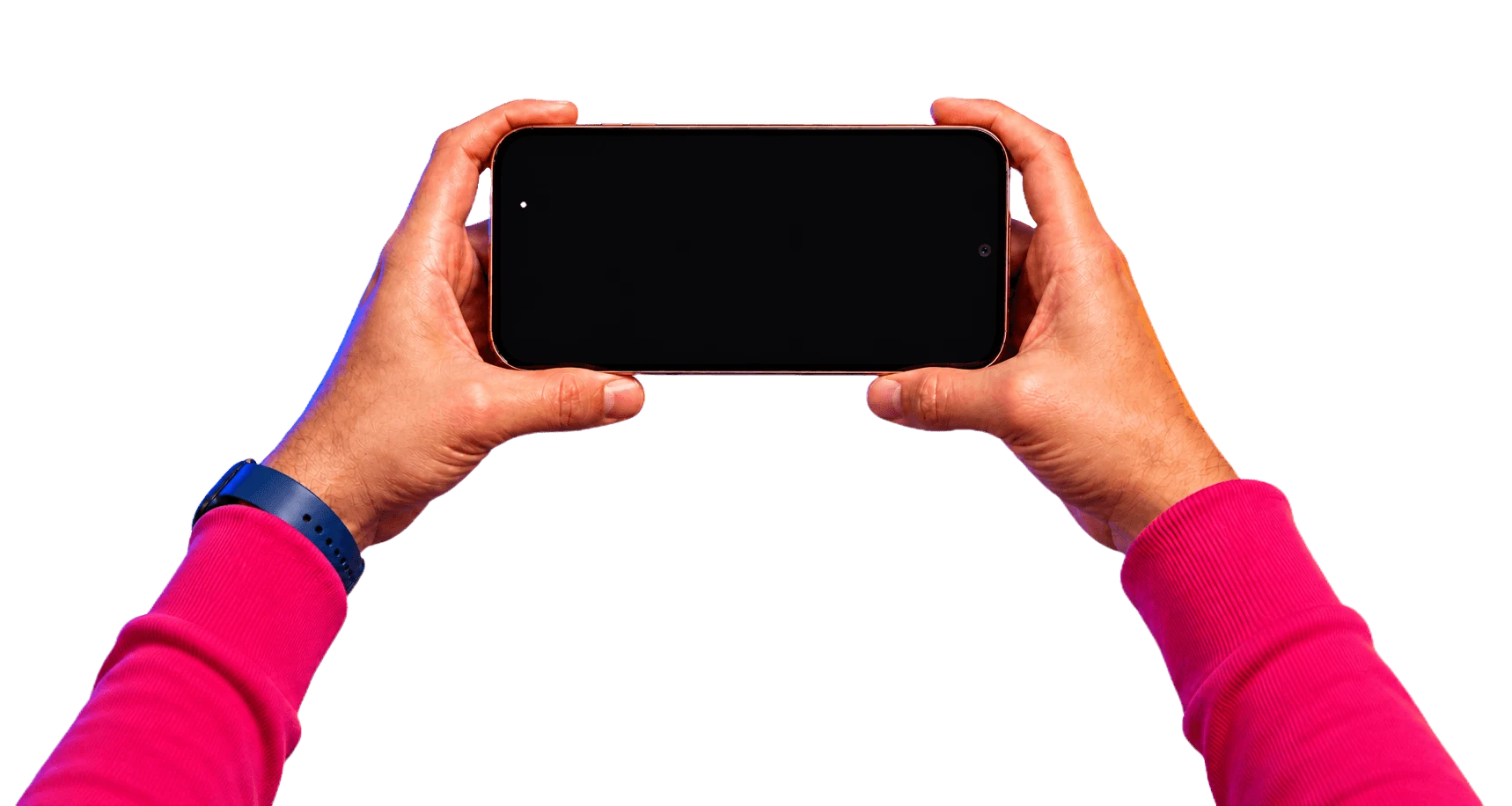
ذراع تحكّم Deck Pointer على الهاتف يقود حاسوب ألعاب محمول.
هاتفك هو ذراع التحكم.
الأمر ببساطة يعمل. كل عصا وزناد وزر يستجيب، بلا تأخير يُذكر — لا شيء ناقص، لا شيء يضيع. مدعوم رسميًا، ويظهر متحقّقًا داخل شاشة اختبار وحدة التحكم في الـ Deck نفسه.
ركّبه على طريقتك.
حرّك المفاتيح والمؤشر والحجم — أي شيء. احفظه كإعداد لمهمة، أو استراتيجية، أو لعبة معينة، أو إعداد الإيسبورت الخاص بك — كما يحلو لك.
سجّلها مرة واحدة. اضغط بعدها فقط.
أي شيء تفعله أكثر من مرتين — تسجيل دخول لمتجر، قائمة تعيد فتحها دائمًا، حقل بحث في وضع سطح المكتب — سجّله كماكرو. يعيد Deck Pointer حركات المؤشر والنقرات والانتظارات وضغطات المفاتيح تمامًا كما فعلتها. المشغّلات القديمة التي تطلب كلمة المرور بلوحة مفاتيح الشاشة في الـ Deck هي الأسوأ؛ ضغطة واحدة وتدخل.
وحدات الماكرو موجودة فقط على هاتفك. بلا سحابة، بلا حساب، بلا مزامنة — البيانات لك وتبقى على الجهاز.
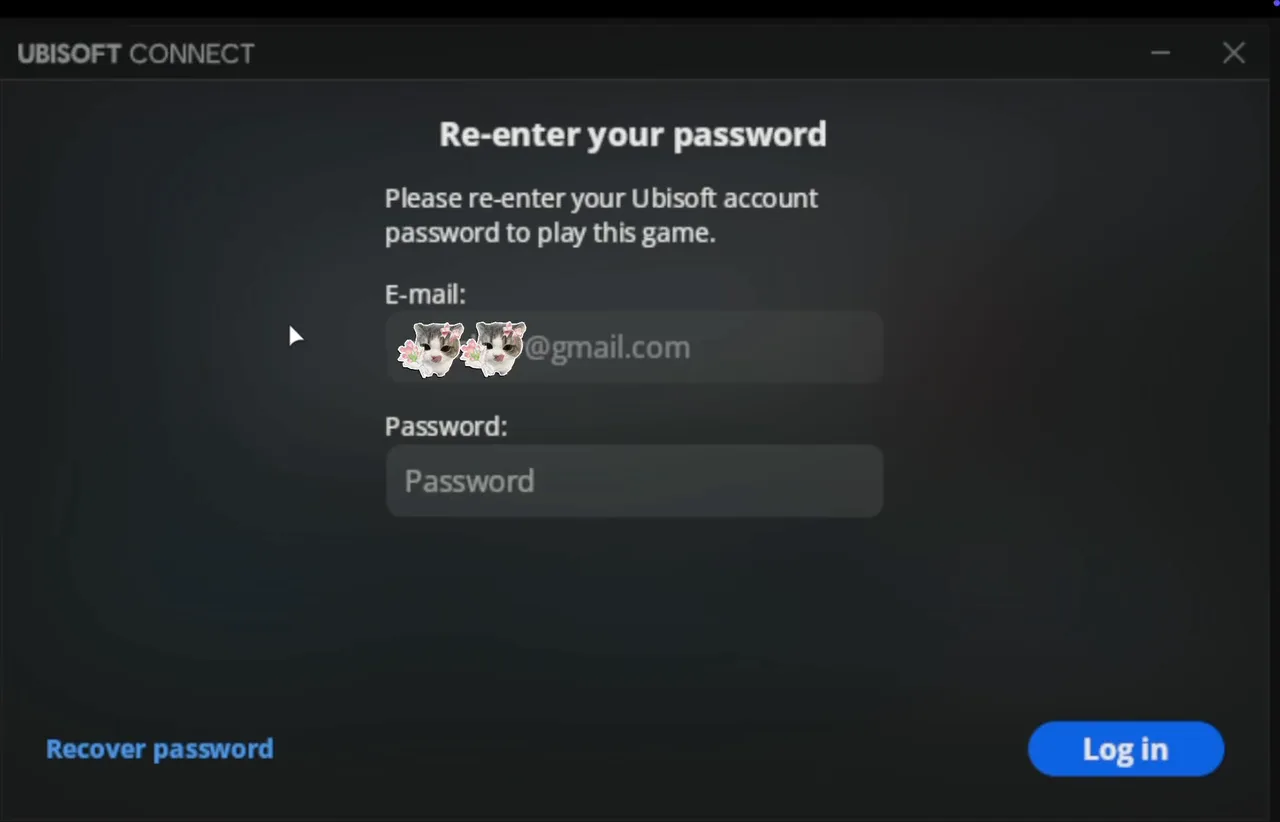
يتحكّم Deck Pointer في إجراء على حاسوب ألعاب محمول من الهاتف.
أسئلة، وأجوبتها.
النسخة المختصرة لكل ما يسأل عنه الناس قبل التثبيت.
مع أي أجهزة يعمل؟
مع أي جهاز يقبل فأرة أو لوحة مفاتيح أو ذراع تحكّم بلوتوث: هاتفك يتّصل كواحدة عادية (HID). نختبره على Steam Deck وMac وحواسيب Windows وiPad (فأرة ولوحة مفاتيح؛ يرفض iPadOS أذرع التحكّم الخارجية) وGoogle TV الذي يتّصل عبر Wi-Fi. ويعمل أيضًا مع أجهزة PC المحمولة (ASUS ROG Ally / Ally X وLenovo Legion Go / Go S وMSI Claw وAYANEO وGPD Win وONEXPLAYER)، وLinux وChromeOS، وAndroid TV، وApple TV، وNvidia Shield، وFire TV، والأجهزة اللوحية، وMeta Quest، وRaspberry Pi، والحواسيب المصغّرة.
أجهزة PlayStation وXbox وNintendo Switch تمنع ذراع التحكم البلوتوث من جهات خارجية على مستوى الفيرموير — هذا قيد من المنصّة نفسها، وليس شيئًا يمكننا تجاوزه.
كم التكلفة؟
التحكّم مجاني: تخطيطات الفأرة ولوحة المفاتيح وذراع التحكّم وجهاز التحكّم بالتلفاز تعمل مع Steam Deck وMac والحاسوب وiPad والتلفاز. أما Deck Pointer Pro على أندرويد فللتخصيص: تعديل التخطيطات وإنشاء تخطيطاتك، ووحدات الماكرو، والإعدادات الإضافية (اختصارات لـ Mac وWindows وiPad، وتخطيطات للتطبيقات)، وحفظ أكثر من جهاز.
هل توجد نسخة لـ iOS؟
نعم. نزّل Deck Pointer من App Store. يتطلب iOS 17 أو أحدث.
هل أحتاج لتثبيت شيء على الحاسوب أو الـ Deck؟
لا، ليس للبلوتوث بالطريقة المعتادة: لا تطبيق ولا خدمة ولا حساب. الـ Deck (أو أي جهاز تتصل به) يرى جهاز بلوتوث عاديًا ويقترن به عبر قائمة النظام المعتادة. وإذا لم يثبت البلوتوث على جهاز Deck لديك، يستطيع Deck Pointer لأندرويد الاتصال عبر Wi-Fi بدلًا منه، بتطبيق صغير ومجاني يُثبَّت على الـ Deck من deckpointer.com/deck.
ماذا عن التأخير في الألعاب؟
كل عصا وزناد وزر يستجيب، بلا تأخير يُذكر — لا شيء ناقص، لا شيء يضيع. تم التحقق منه مباشرة داخل شاشة اختبار وحدة التحكم في الـ Steam Deck نفسه، حيث يظهر مدعومًا رسميًا.
ماذا يحدث لبياناتي؟
لا حساب ولا مزامنة سحابية. تبقى الإعدادات وActions على هاتفك. ترسل النسخ المنشورة أحداث الاستخدام إلى PostHog وتقارير الأعطال إلى Sentry، دون ما تكتبه أو محتوى عناصر التحكم. راجع سياسة الخصوصية للتفاصيل.
أين أرسل ملاحظاتي أو أُبلغ عن خلل؟
راسلنا في أي وقت، أو استخدم لوحة Ducalis العامة لاقتراح الميزات والتصويت على اقتراحات الآخرين. افتح لوحة الملاحظات على Ducalis hello@deckpointer.com