حلّ المشكلات
الـ Steam Deck يتصل بهاتفك ثم يقطع الاتصال بعد ثانية
يقترن الـ Deck بهاتف أندرويد، ثم يقطع الاتصال بعد أقل من ثانية. افحص قناة تحديثات SteamOS أولاً: قد تكون نسخة Beta هي السبب.
ما تراه: ينقطع الاتصال خلال ثانية من بدئه
- يقترن الهاتف ويعرضه الـ Deck متصلاً، لكن الاتصال ينقطع خلال ثانية.
- يعيد التطبيق الاتصال تلقائيًا، فينقطع مجددًا، وبعد عدة محاولات يستسلم التطبيق.
- لا يصل إلى الـ Deck شيء مما تكتبه أو تحركه على الهاتف.
متى ولماذا يحدث
متى يحدث. فور الاقتران وفي كل مرة، ثم عند كل إعادة اتصال. لوحظ مع هواتف أندرويد وجهاز Deck على قناة تحديثات SteamOS Beta.
لماذا يحدث. في SteamOS Beta (لوحظ في 3.9.2) قد تتعطل خدمة البلوتوث في الـ Deck بمجرد اتصال هاتف أندرويد. أما على القناة Stable فيبقى الهاتف نفسه والـ Deck نفسه متصلين.
حوّل الـ Deck إلى قناة التحديثات Stable
افحص القناة
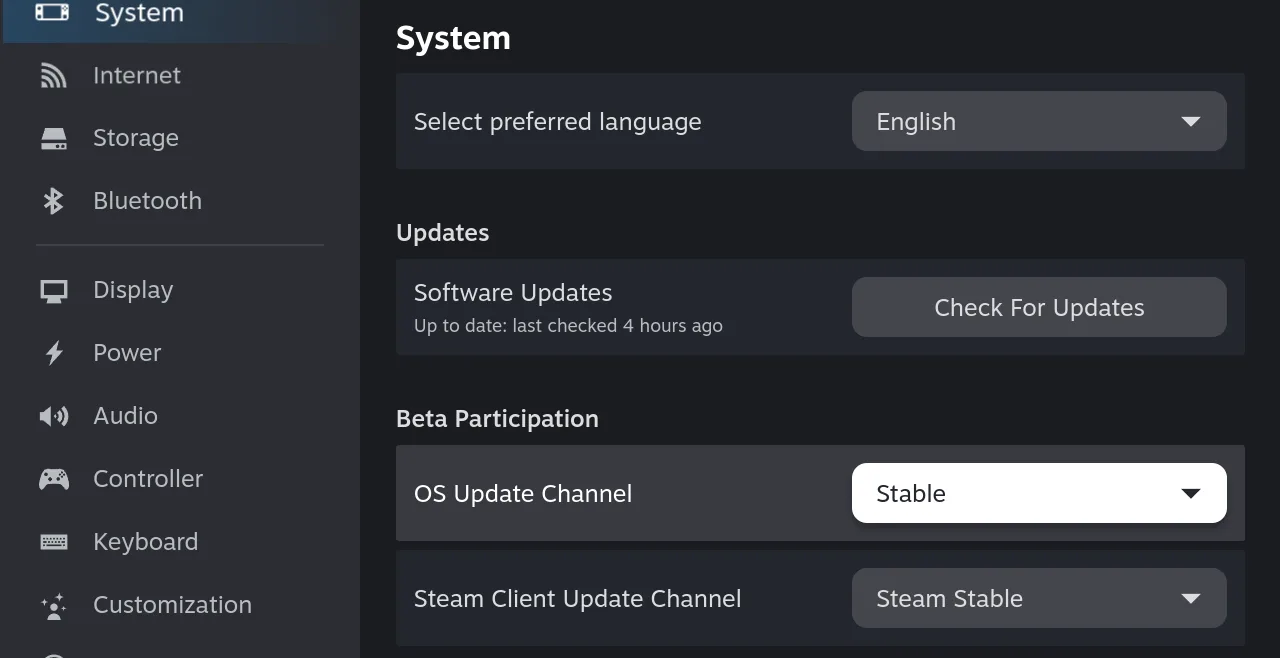
على الـ Deck اضغط زر STEAM ← Settings ← System. تحت Beta Participation انظر إلى OS Update Channel. إن كانت Stable فانتقل إلى الخيار 2.
اختر Stable وحدّث
افتح قائمة OS Update Channel واختر Stable، ثم اضغط Check For Updates تحت Updates. ينزّل الـ Deck نسخة Stable ويطلب إعادة التشغيل. تبقى ألعابك وإعداداتك على الـ Deck. لا تلمس Steam Client Update Channel: هذا إعداد مختلف.
اتصل من جديد
بعد إعادة التشغيل افتح Deck Pointer واضغط "اتصال" بجانب Steam Deck. إن ثبت الاتصال فقد انتهيت.
انسَ الاقتران على الجهازين واقرن من جديد
الاقتران الذي تم والاتصال ينقطع غالبًا ما يكون معطوبًا، والـ Deck الذي ما زال يتذكر الهاتف لن يُدرجه تحت +.
ما زال ينقطع؟
في Deck Pointer افتح الإعدادات ← ملاحظات ← الإبلاغ عن مشكلة، واختر "يتصل ثم ينقطع". أضف طراز Steam Deck وقناة SteamOS، وأرفق صورة لشاشة الـ Deck. يحمل البلاغ سجل الاتصال من هاتفك، فنرى متى يقطع الـ Deck الاتصال.