حلول Steam Deck
كيف تستخدم وضع Desktop Mode في Steam Deck وهاتفك كفأرة ولوحة مفاتيح
يتوقّع Desktop Mode فأرة ولوحة مفاتيح، ولوحتا لمس الـ Deck ولوحة مفاتيحه الافتراضية تجعل التصفح والطرفية وكتابة كلمات المرور بطيئة.
يحوّل Desktop Mode جهاز Steam Deck إلى حاسوب لينكس عادي، والحاسوب العادي يريد فأرة ولوحة مفاتيح. لوحتا لمس الـ Deck تُنجزان المهمة في النهاية، لكن عبور سطح مكتب واسع، أو تحديد نص، أو كتابة أمر طرفية طويل على لوحة المفاتيح الافتراضية أمر بطيء.
يبدأ هذا الدليل من هاتف مقترن مسبقًا. أولًا الأساسيات — سرعة المؤشر، النقرات، التمرير، والكتابة — ثم تعديلان يجعلان سطح المكتب أسرع بكثير للاستخدام: مفتاح Ctrl+T بضغطة واحدة لفتح تبويبات متصفح جديدة، وزر فأرة أيسر كبير يسهل الإمساك به للسحب.
فيديو تعليمي
خطوة بخطوة
اربط Deck Pointer بالـ Deck
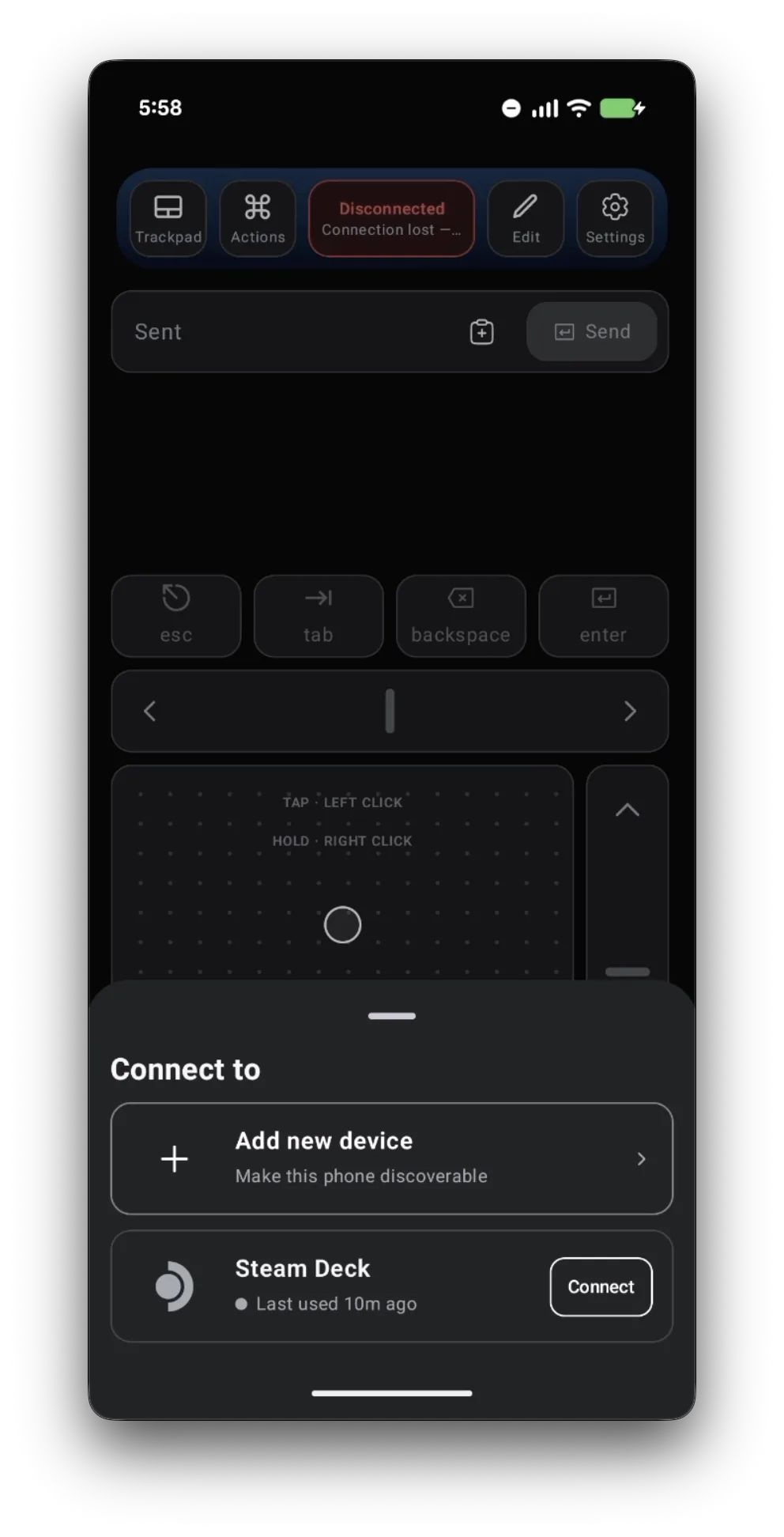
بدّل الـ Deck إلى Desktop Mode، افتح Deck Pointer، اضغط شارة الاتصال أعلى الشاشة، ثم اضغط Connect بجانب الـ Steam Deck الخاص بك. لم تقترن بعد؟ اتبع دليل الاقتران أولاً — يستغرق نحو دقيقة.
ارفع سرعة المؤشر
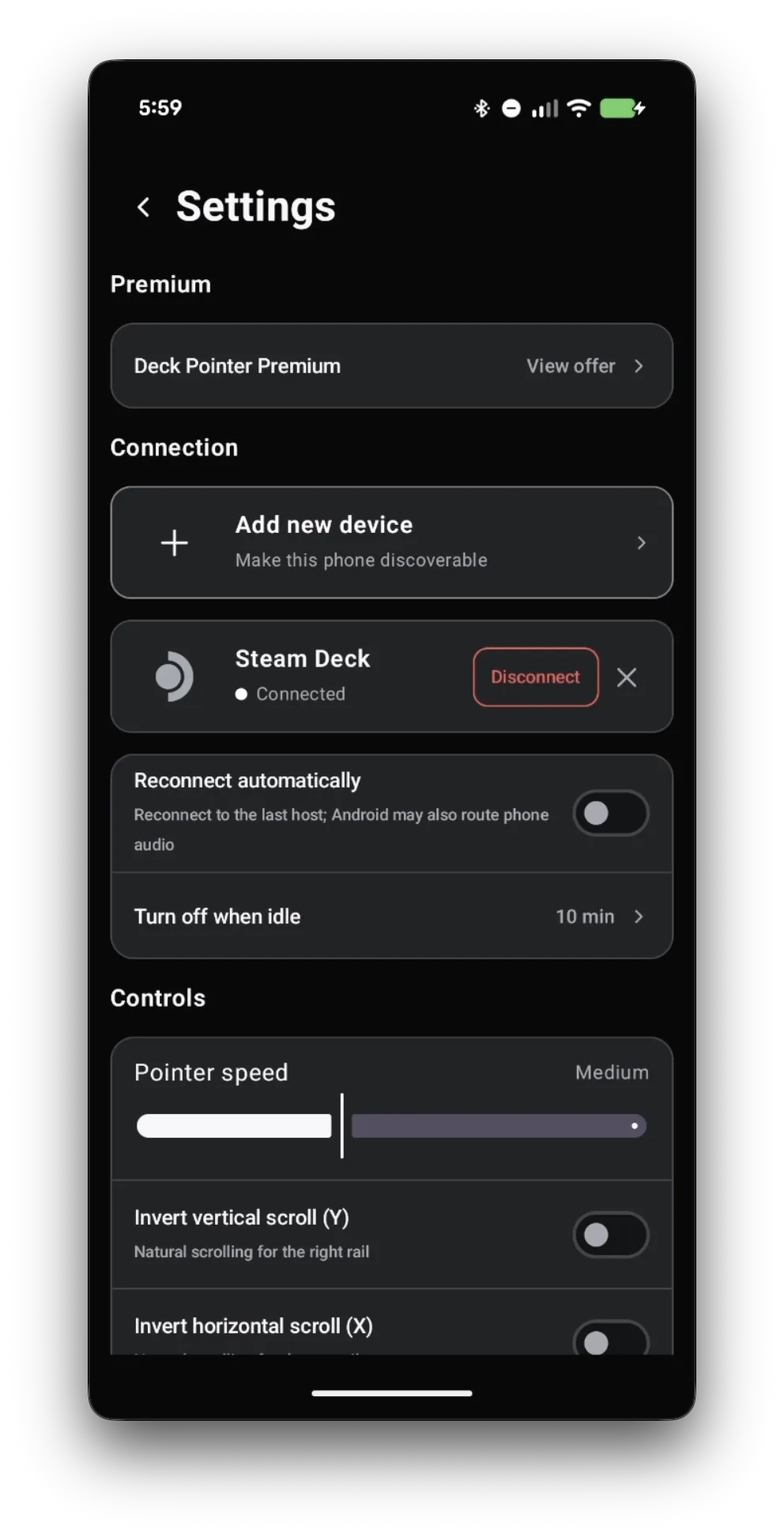
سطح مكتب الـ Deck واسع، لذا مؤشر أسرع يوفّر عليك الكثير من التمرير. افتح Settings واسحب Pointer speed إلى اليمين حتى تعبر تمريرة واحدة الشاشة بارتياح.
التحريك، النقر، التمرير، والكتابة
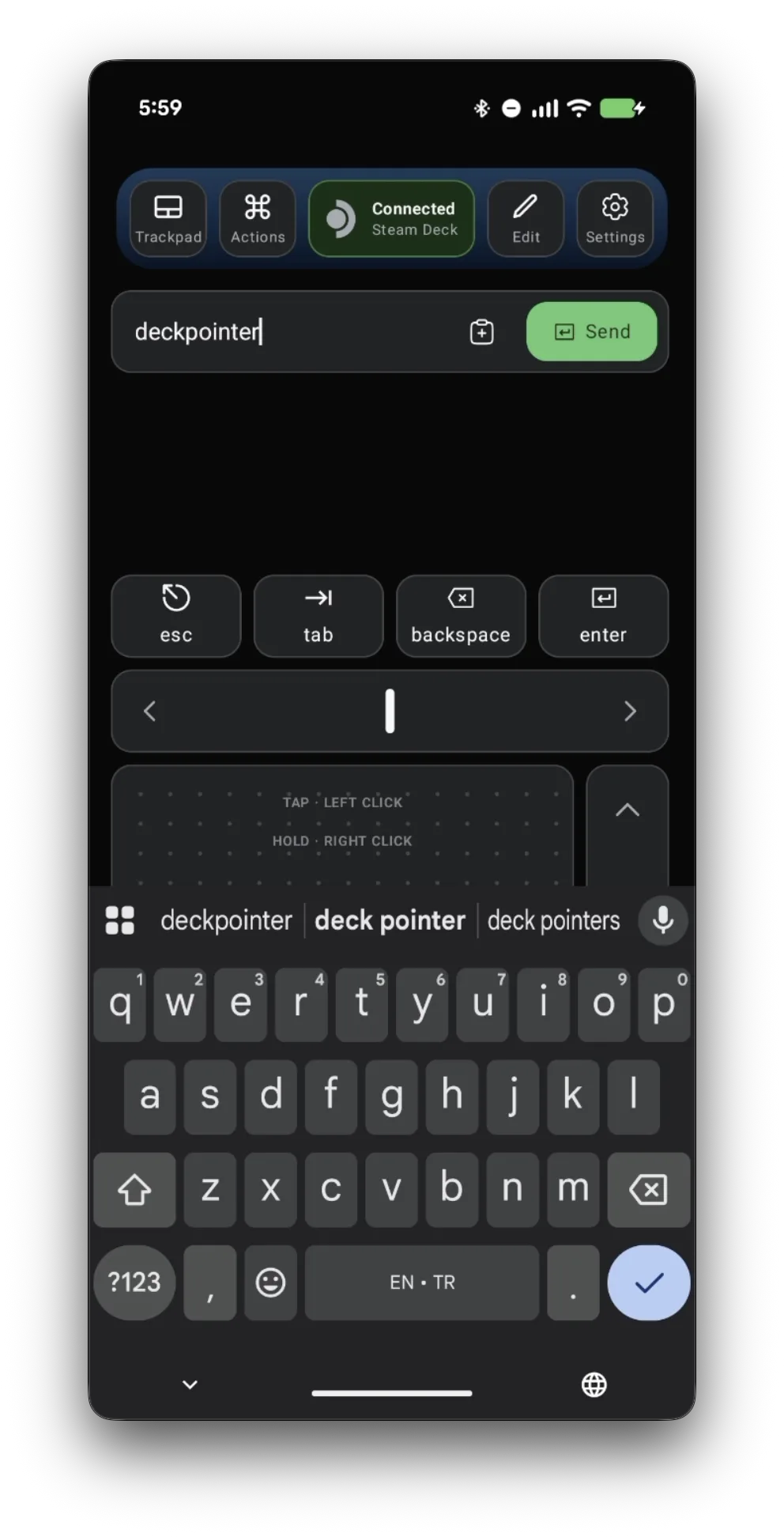
حرّك إصبعك على لوحة اللمس لتحريك المؤشر: اضغط ضغطة سريعة لنقرة يسرى، واضغط مطوّلاً لنقرة يمنى. الشريط على اليمين يمرّر الصفحات. للكتابة، اضغط على حقل في الـ Deck، أدخل النص في الحقل أعلى التطبيق، ثم اضغط Send — يصل كضغطات مفاتيح عادية. Esc وTab وBackspace وEnter موجودة مباشرة فوق لوحة اللمس.
افتح محرر التخطيط
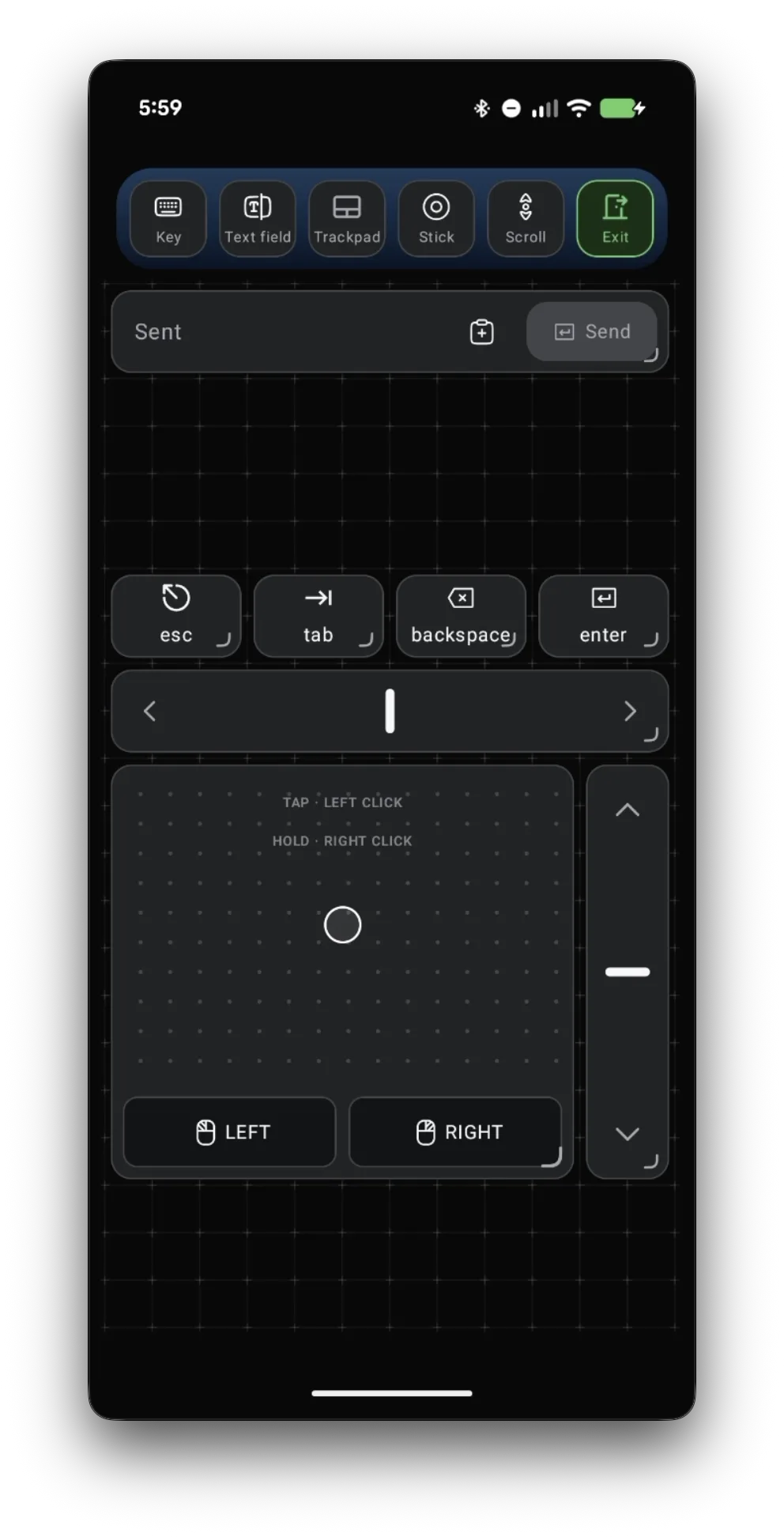
اضغط Edit. تتحول الشاشة إلى شبكة، ويسرد الشريط العلوي ما يمكنك إضافته: Key وText field وTrackpad وStick وScroll. يغلق Exit المحرر.
أضف مفتاحًا لاختصارك
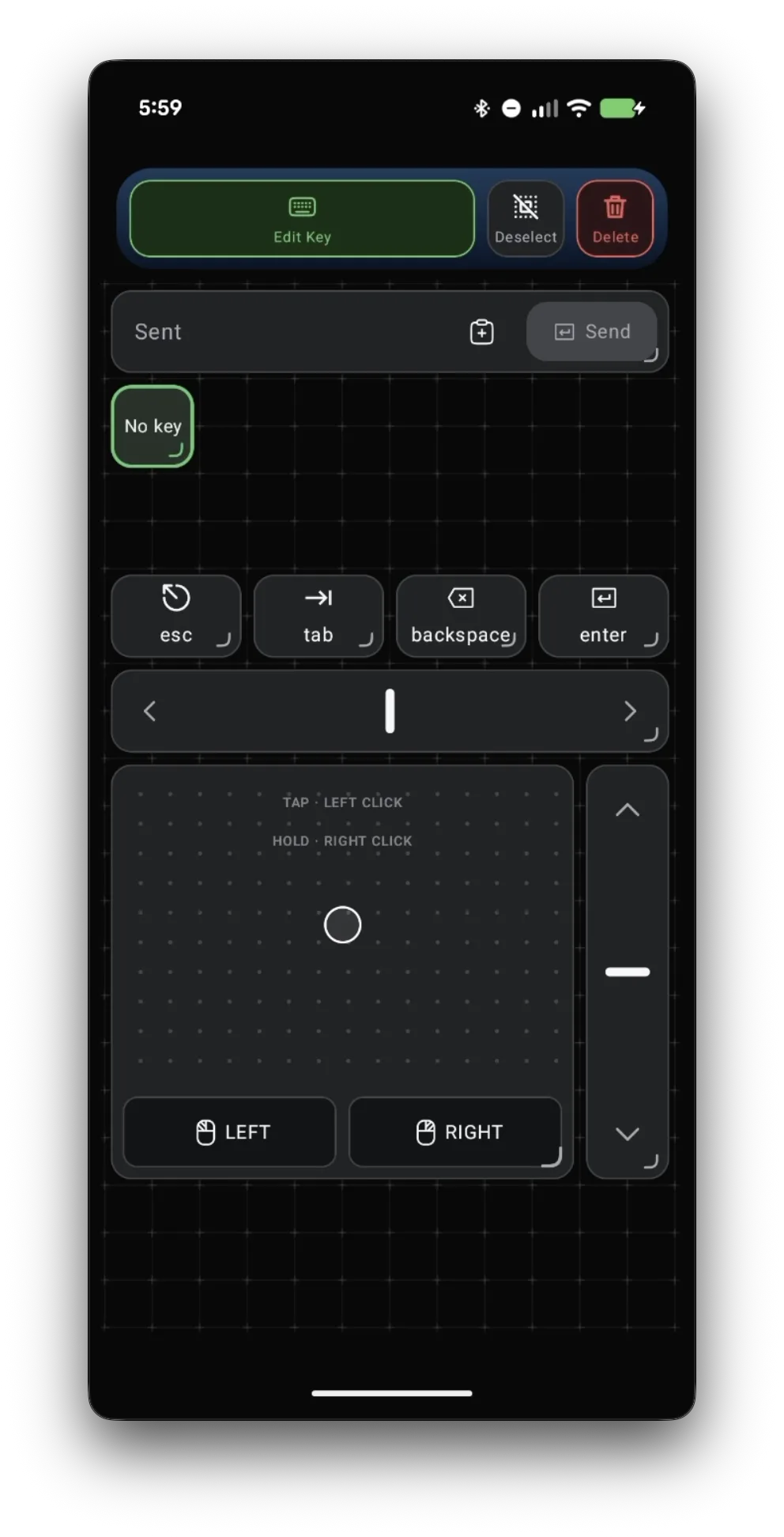
اضغط Key. يظهر زر جديد "No key" على الشبكة، محدّدًا بالفعل. اضغط Edit Key لتختار ما يضغطه.
اجعله Ctrl+T وأعطه اسمًا
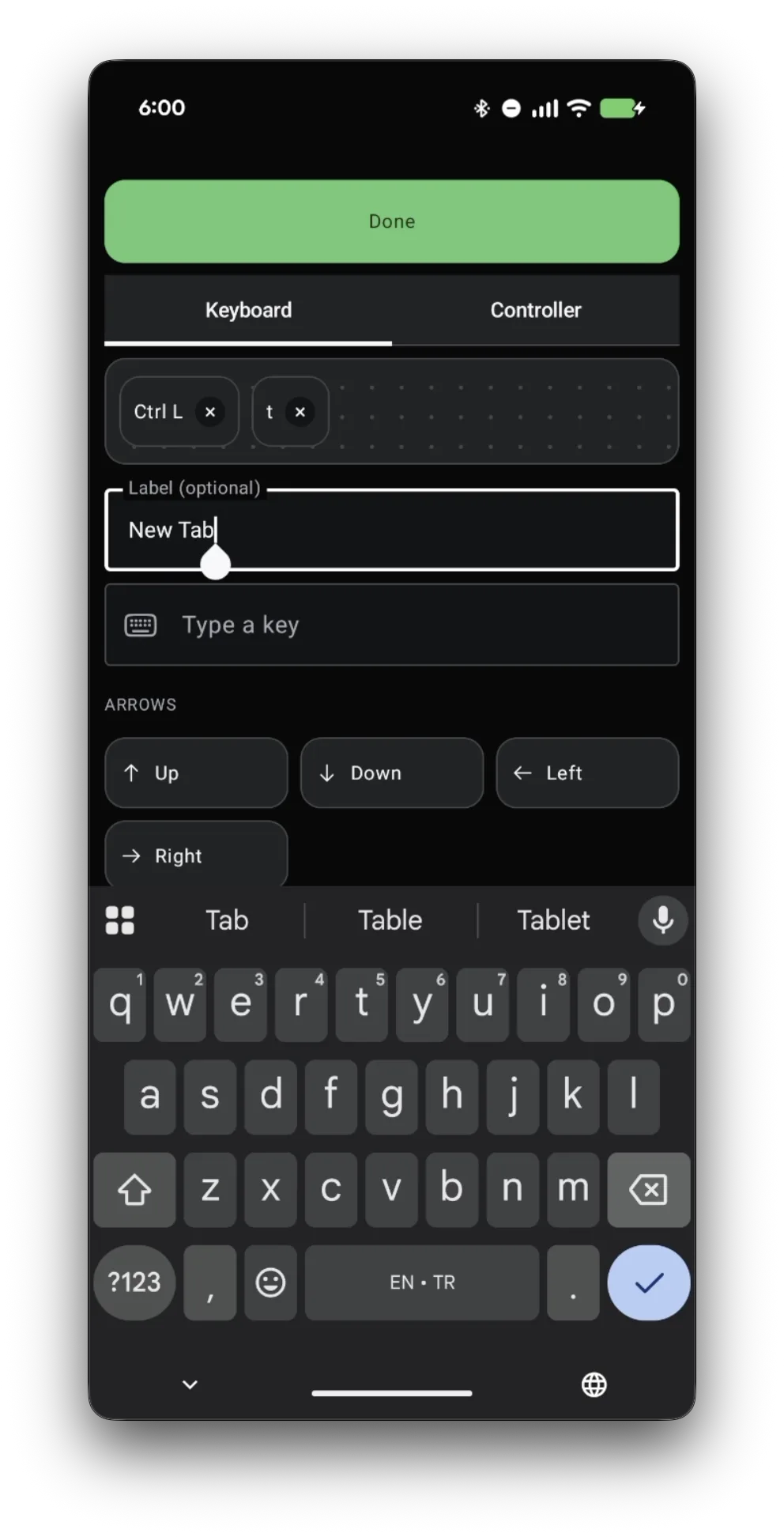
في تبويب Keyboard، أضف Ctrl ثم T، بحيث تضغط ضغطة واحدة الاثنين معًا — وهذا هو New tab في متصفح الـ Deck. التسمية اختيارية؛ اكتب شيئًا مثل "New Tab" لتتذكر وظيفة الزر، ثم اضغط Done.
احفظ التخطيط
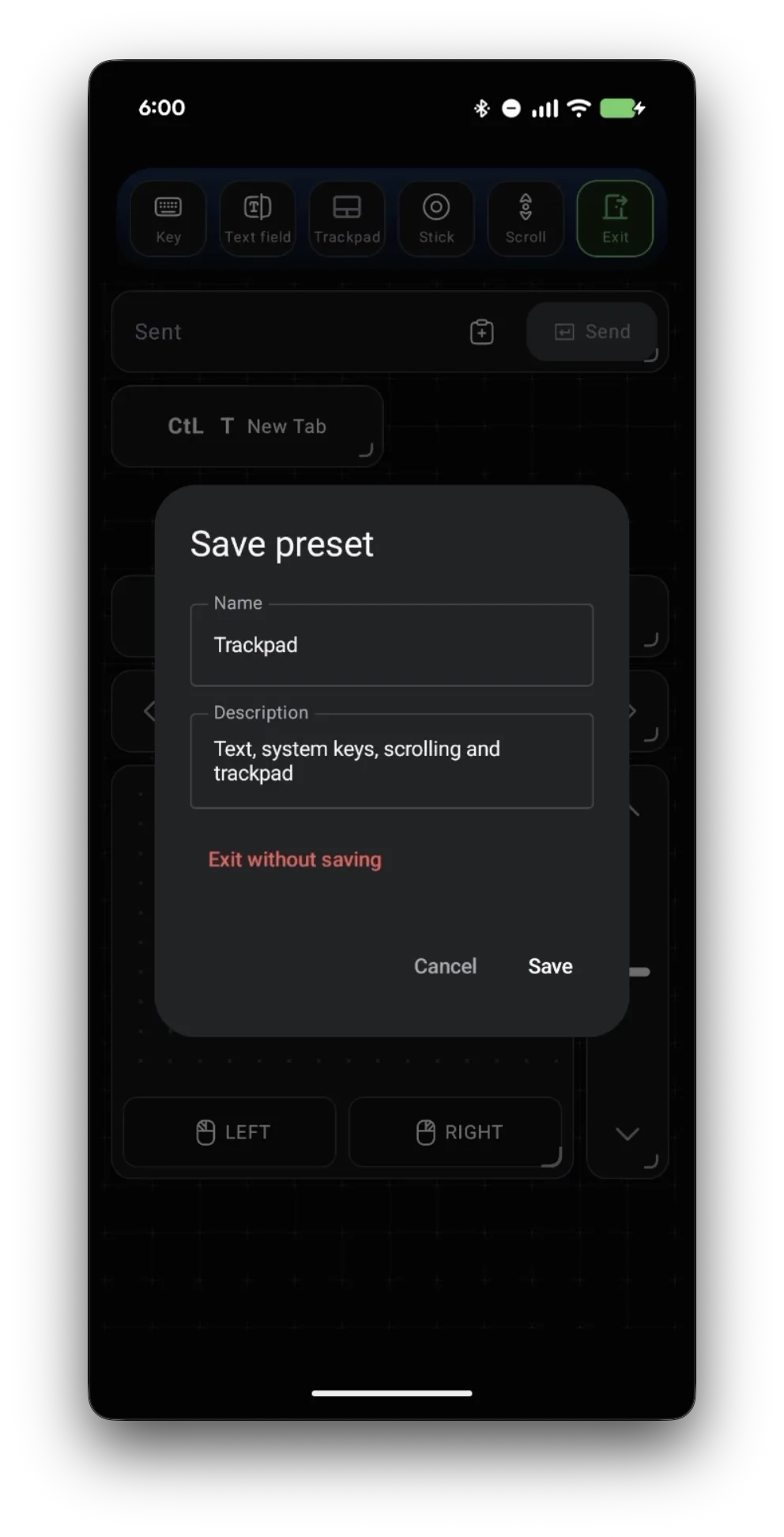
اضغط على مكان فارغ في الشبكة لإلغاء التحديد، ثم Exit، ثم اضغط Save. عد إلى الـ Deck واضغط زرك الجديد ليفتح المتصفح تبويبًا جديدًا. أضف بالطريقة نفسها أي عدد تحتاجه من مفاتيح الاختصار.
افصل أزرار الفأرة عن لوحة اللمس
تريد زري فأرة يسرى ويمنى منفصلين يمكنك وضعهما في أي مكان؟ في المحرر، اضغط على لوحة اللمس لتحديدها، ثم اضغط Split buttons.
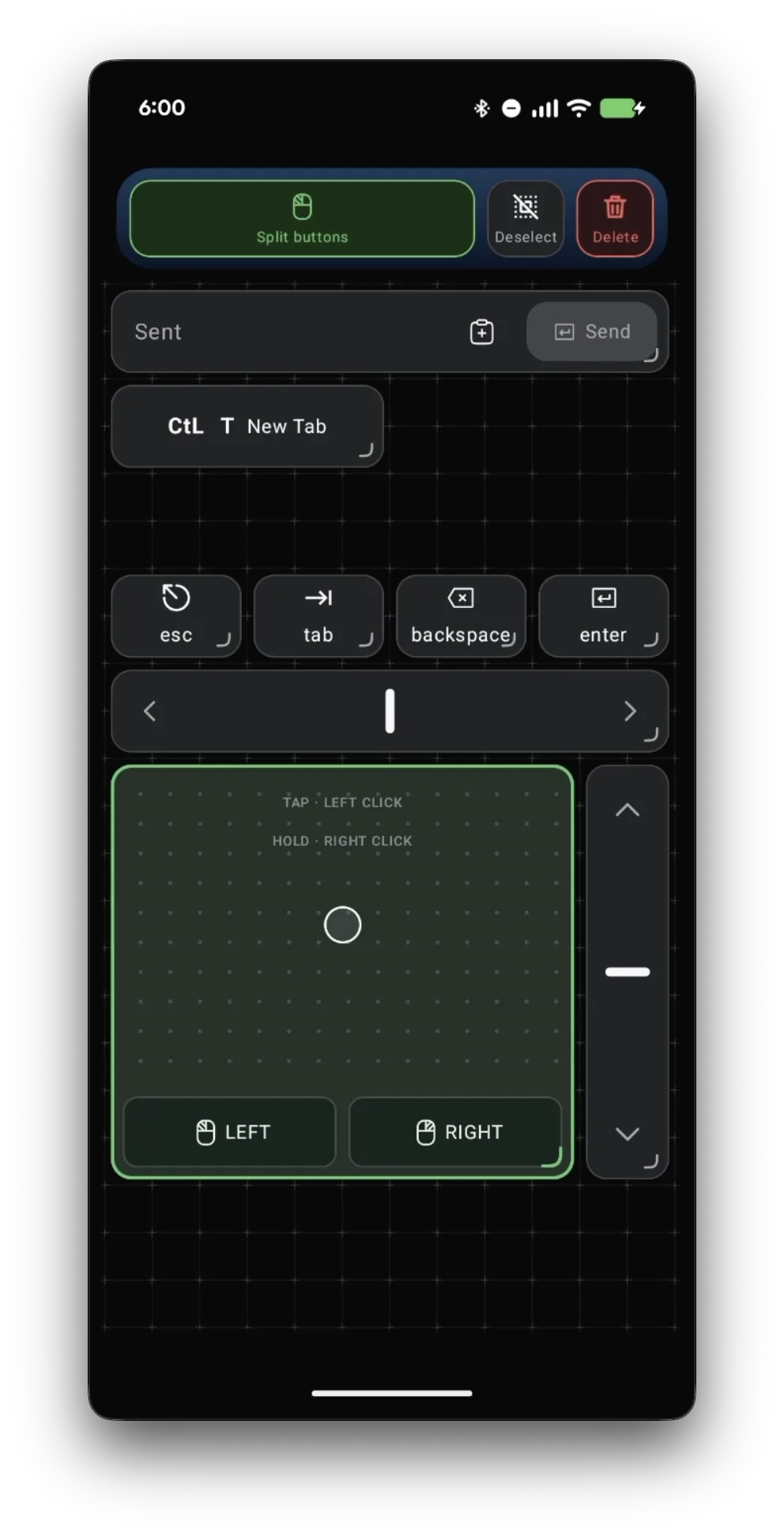
كبّر الزر الأيسر
حدّد LEFT واسحب مقبض زاويته لتغيير حجمه — الزر الأكبر أسهل إصابته دون النظر. اضغط مكانًا فارغًا، ثم Exit وSave.
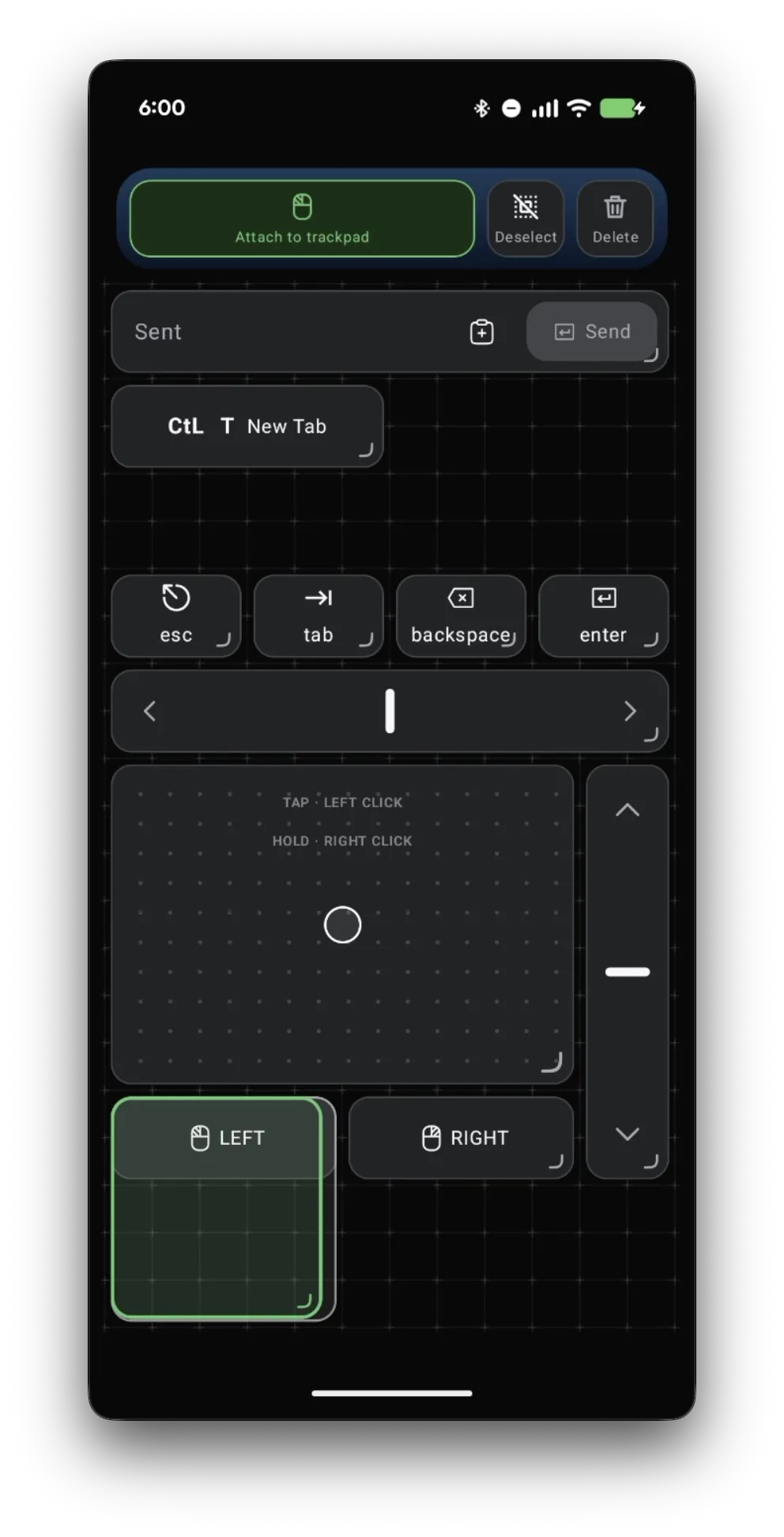
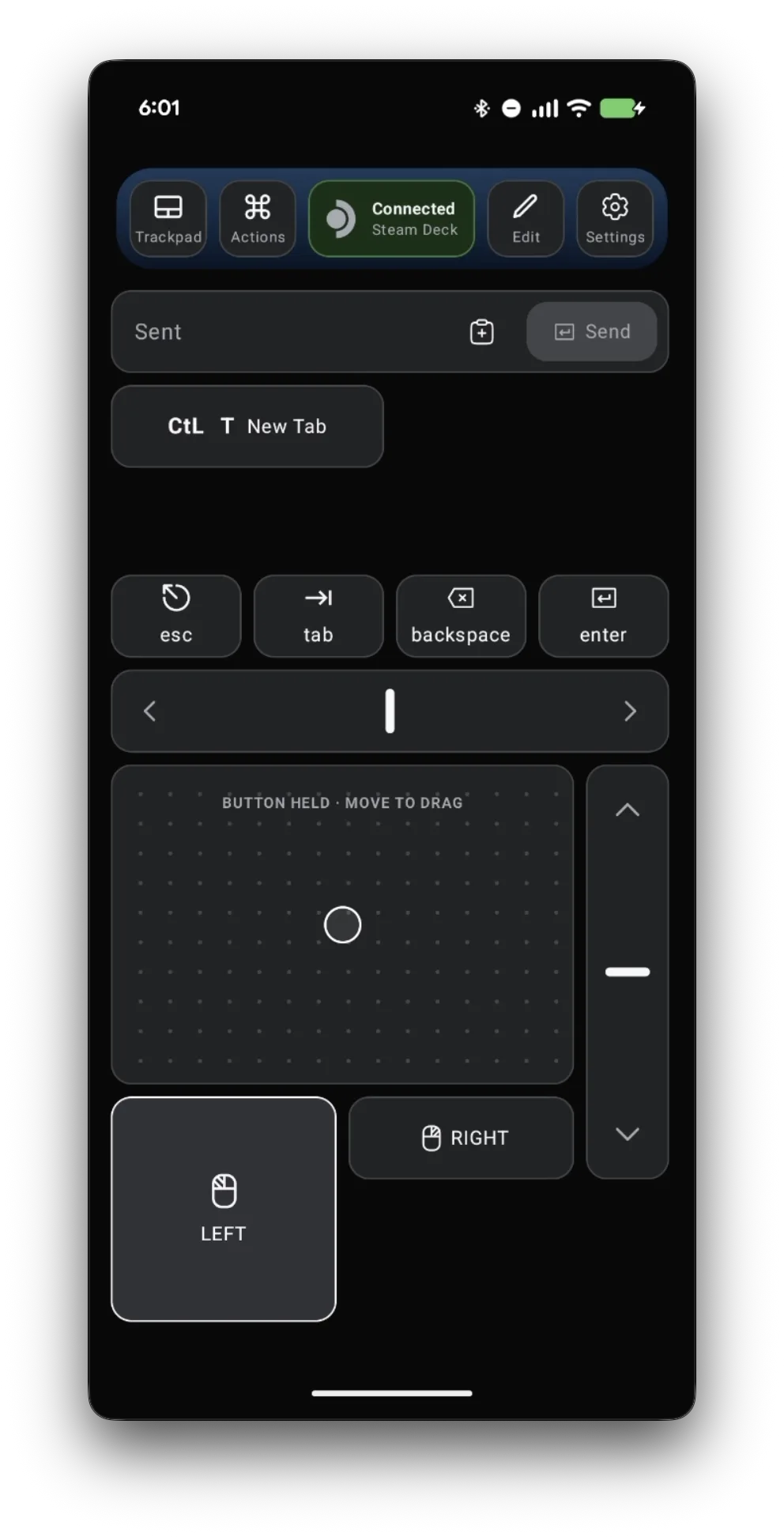
اسحب، استخدم الطرفية، واكتب كلمات المرور
اضغط مطولًا على زر LEFT الكبير بإصبع وحرّك المؤشر بإصبع آخر لسحب النوافذ والملفات. يعمل حقل النص نفسه في Konsole، ونافذة كلمة مرور الواي فاي، وفي أي مكان آخر على سطح المكتب. ما تكتبه يذهب عبر البلوتوث مباشرة إلى الـ Deck كضغطات مفاتيح — لا يمر عبر خوادمنا، ولا نسجّله.
ماذا يقول المستخدمون
كان صاحب المنشور الأصلي يحتاج إدخالاً مريحًا لإعداد المحاكيات دون إضافة موزّع USB-C، ووجد لوحة المفاتيح الافتراضية على الـ Deck والتنقّل بين مسارات الملفات الطويلة غير عمليَّين لهذه المهمة.
r/SteamDeck discussion: remote control for emulator setup · 2022-03
يصنّف النقاش الحلول البديلة الشائعة إلى بث الشاشة، برامج التحكم عن بُعد، مشاركة الفأرة ولوحة المفاتيح عبر الشبكة، وحمل ملحقات فعلية. كل خيار منها يحل مشكلة أوسع من الإدخال المباشر عبر البلوتوث.
أسئلة، وأجوبتها
هل يبقى تخطيطي المخصص بعد إغلاق التطبيق؟
نعم. عند ضغط Save، يُخزَّن التخطيط على هاتفك ضمن ذلك الإعداد، ويكون موجودًا في المرة القادمة التي تفتح فيها Deck Pointer.
هل يمكن لمفتاح واحد أن يضغط أكثر من مفتاح في آن واحد؟
نعم. أضف عدة مفاتيح في تبويب Keyboard — مثل Ctrl وT — وتضغط ضغطة واحدة كلها معًا، كاختصار على لوحة مفاتيح فعلية.
كيف أعيد أزرار الفأرة إلى لوحة اللمس؟
افتح Edit، حدّد أحد الأزرار المنفصلة، واضغط Attach to trackpad.
هل يعمل هذا أيضًا في Game Mode؟
نعم. Deck Pointer هو فأرة ولوحة مفاتيح بلوتوث بالنسبة للـ Deck، فتعمل لوحة اللمس والمفاتيح وحقل النص نفسها في Game Mode — Desktop Mode هو ببساطة حيث تحتاجها أكثر.
هل يمكنني كتابة كلمة مرور الواي فاي به؟
نعم. اضغط على حقل كلمة المرور في الـ Deck، اكتب كلمة المرور في Deck Pointer، ثم اضغط Send. ينتقل التحكم عبر البلوتوث، لذا يعمل قبل اتصال الـ Deck بالإنترنت.
هل يُرسَل ما أكتبه إلى أي مكان؟
لا. ينتقل النص من هاتفك إلى الـ Deck عبر البلوتوث كضغطات مفاتيح عادية. لا يمر عبر أي خادم لدينا، ولا نسجّله.